ESCOLA DE FORMAÇÃO
NTE/TRINDADE
OFICINA: Writer/ Word
PROFESSORES FORMADORES:
ANA LÚCIA
ISVETLANE
WALDESTRON
OBJETIVOS
Capacitar os professores e funcionários
administrativos na operação do processador de
textos BrOffice Writer para digitar, formatar e
salvar documentos.
Fornecer conceitos básicos de informática
visando a inclusão digital
Sensibilizar os profissionais da educação para
o uso de ambiente digital no desenvolvimento
de atividades.
APRESENTAÇÃO DA OFICINA
Carga horária: 12 horas
Público alvo: Professores e Funcionários
Administrativos da rede Estadual e
Municipal.
Período do curso: matutino
vespertino
noturno
INSERIR VÍDEO
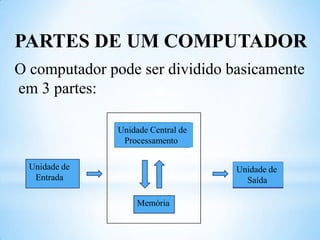
PARTES DE UM COMPUTADOR
O computador pode ser dividido basicamente
em 3 partes:
Unidade Central de
Processamento
Unidade de
Entrada

Unidade de
Saída
Memória
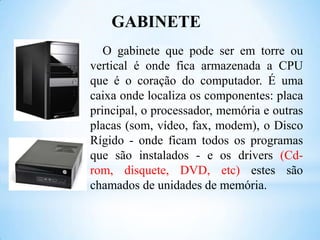
GABINETE
O gabinete que pode ser em torre ou
vertical é onde fica armazenada a CPU
que é o coração do computador. É uma
caixa onde localiza os componentes: placa
principal, o processador, memória e outras
placas (som, vídeo, fax, modem), o Disco
Rígido - onde ficam todos os programas
que são instalados - e os drivers (Cdrom, disquete, DVD, etc) estes são
chamados de unidades de memória.
EXEMPLOS DAS UNIDADES QUE
COMPÕEM UM COMPUTADOR
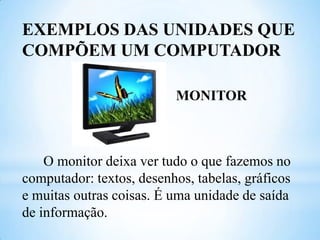
MONITOR

O monitor deixa ver tudo o que fazemos no
computador: textos, desenhos, tabelas, gráficos
e muitas outras coisas. É uma unidade de saída
de informação.
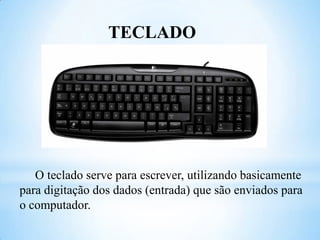
TECLADO

O teclado serve para escrever, utilizando basicamente
para digitação dos dados (entrada) que são enviados para
o computador.
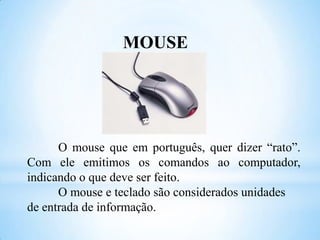
MOUSE

O mouse que em português, quer dizer “rato”.
Com ele emitimos os comandos ao computador,
indicando o que deve ser feito.
O mouse e teclado são considerados unidades
de entrada de informação.
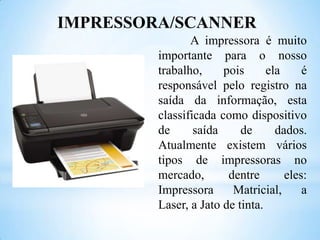
IMPRESSORA/SCANNER
A impressora é muito
importante para o nosso
trabalho,
pois
ela
é
responsável pelo registro na
saída da informação, esta
classificada como dispositivo
de
saída
de
dados.
Atualmente existem vários
tipos de impressoras no
mercado,
dentre
eles:
Impressora
Matricial,
a
Laser, a Jato de tinta.
SISTEMAS OPERACIONAIS
Os computadores realizam muitas
atividades de acordo com programas que
tenham instalados em seu disco rígido. Desta
forma para organizar todos os programas
existe um em especial que é chamado de
sistema operacional. Este faz com que todos
os programas e todas as peças do
computador trabalhem juntas e executem as
suas funções.
Um sistema operacional é constituído
basicamente por hardware e software.Seria
como uma fita de vídeo que tem o filme, mas
precisa de um aparelho de vídeo cassete para
que possamos ver o que esta gravado na fita.
Existem muitos sistemas operacionais
atualmente com MS DOS, Línux, Unix, o
Windows entre outros.
O sistema operacional mais difundido no
mundo é o Windows e ele apresenta muitas
versões desde que foi lançado.
ENTENDA A DIFERENÇA
Hardware é o conjunto de equipamentos
e dispositivos de um computador, como
unidade de processamento, monitor, modem,
impressora, etc.
Software é o conjunto de programas,
procedimentos e regras relativos e
necessários para o funcionamento do
hardware no processamento de dados.
CONHECENDO O LINUX
EDUCACIONAL
O Linux é um sistema operacional, ou
seja, ele é responsável pela interface homem
máquina. Foi desenvolvido inicialmente por
um estudante finlandês Linus Torvalds em
1991 baseado no sistema operacional Unix e
hoje
é
mantido
por
comunidades
internacionais de programadores, outros
profissionais na área de informática, etc.
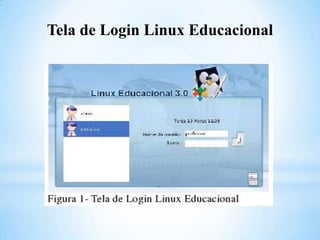
Tela de Login Linux Educacional
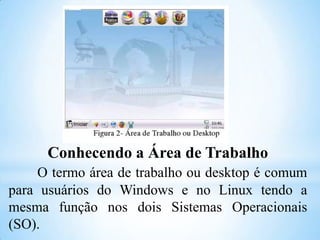
Conhecendo a Área de Trabalho
O termo área de trabalho ou desktop é comum
para usuários do Windows e no Linux tendo a
mesma função nos dois Sistemas Operacionais
(SO).
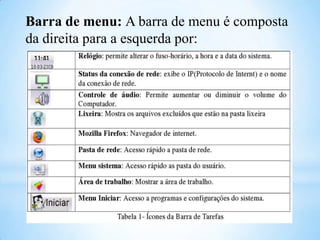
Barra de menu: A barra de menu é composta
da direita para a esquerda por:
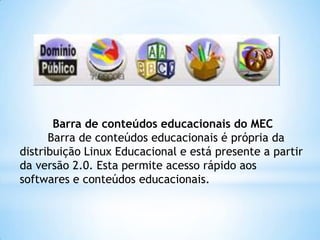
Barra de conteúdos educacionais do MEC
Barra de conteúdos educacionais é própria da
distribuição Linux Educacional e está presente a partir
da versão 2.0. Esta permite acesso rápido aos
softwares e conteúdos educacionais.
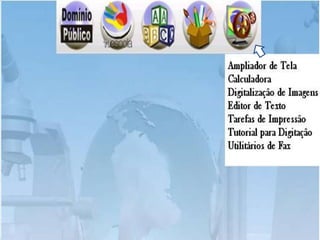
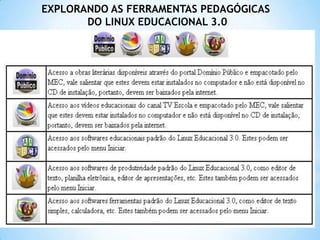
EXPLORANDO AS FERRAMENTAS PEDAGÓGICAS
DO LINUX EDUCACIONAL 3.0
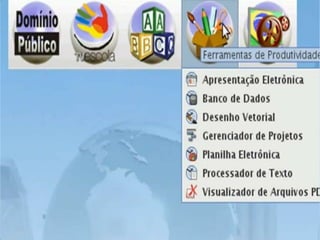
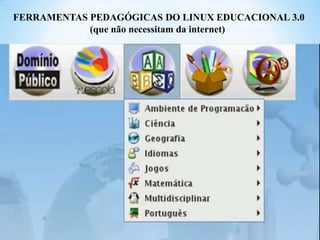
FERRAMENTAS PEDAGÓGICAS DO LINUX EDUCACIONAL 3.0
(que não necessitam da internet)
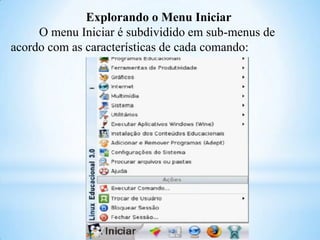
Explorando o Menu Iniciar
O menu Iniciar é subdividido em sub-menus de
acordo com as características de cada comando:
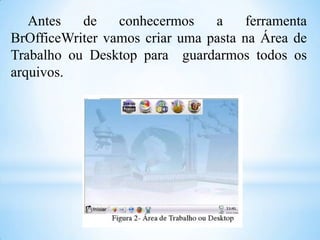
Antes
de
conhecermos
a
ferramenta
BrOfficeWriter vamos criar uma pasta na Área de
Trabalho ou Desktop para guardarmos todos os
arquivos.
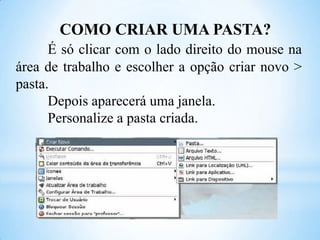
COMO CRIAR UMA PASTA?
É só clicar com o lado direito do mouse na
área de trabalho e escolher a opção criar novo >
pasta.
Depois aparecerá uma janela.
Personalize a pasta criada.
CONHECENDO WRITER
O BrOffice.org Writer é uma poderosa
ferramenta onde o usuário pode criar e
editar seus documentos usando os mais
diversos recursos de edição e formatação,
desde a definição de propriedades de fontes,
parágrafos e páginas, até recursos como
verificação ortográfica, etc... Outro editor de
texto muito usado é o Microsoft Word.
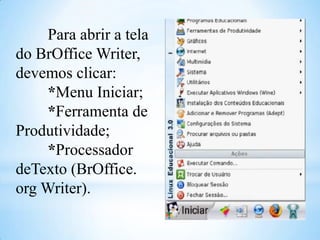
Para abrir a tela
do BrOffice Writer,
devemos clicar:
*Menu Iniciar;
*Ferramenta de
Produtividade;
*Processador
deTexto (BrOffice.
org Writer).
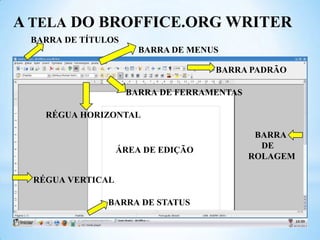
A TELA DO BROFFICE.ORG WRITER
BARRA DE TÍTULOS
BARRA DE MENUS
BARRA PADRÃO
BARRA DE FERRAMENTAS
RÉGUA HORIZONTAL

ÁREA DE EDIÇÃO
RÉGUA VERTICAL
BARRA DE STATUS

BARRA
DE
ROLAGEM
BARRA DE MENUS - permite o acesso às
funcionalidades do Documentos de Textos através de
uma divisão organizada em módulos como Arquivo,
Editar, Ferramentas, etc.
BARRA PADRÃO- contém as principais funções de
manipulação de arquivos e edição e ainda funções
padronizadas para todas as aplicações.

BARRA DE FORMATAÇÃO- apresenta os ícones
das tarefas de formatação mais comuns, as
funcionalidades apresentadas são específicas de cada
uma das aplicações.
RÉGUAS VERTICAL /HORIZONTAL - permitem
definição visual das tabulações e dos avanços.
BARRA DE STATUS- informa ao usuário parâmetros
correntes no sistema.
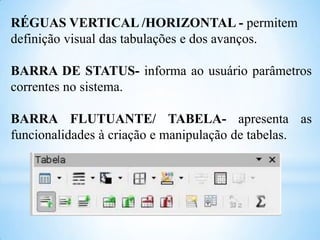
BARRA FLUTUANTE/ TABELA- apresenta as
funcionalidades à criação e manipulação de tabelas.
SALVAR E ABRIR ARQUIVO

NOVO

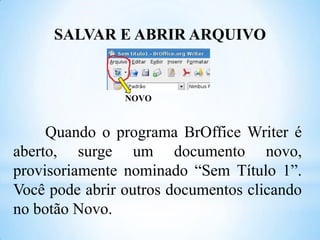
Quando o programa BrOffice Writer é
aberto, surge um documento novo,
provisoriamente nominado “Sem Título 1”.
Você pode abrir outros documentos clicando
no botão Novo.
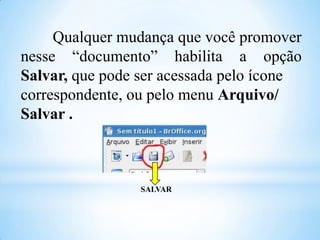
Qualquer mudança que você promover
nesse “documento” habilita a opção
Salvar, que pode ser acessada pelo ícone
correspondente, ou pelo menu Arquivo/
Salvar .

SALVAR
SALVANDO PELA PRIMEIRA VEZ
Na primeira vez que for salvar, pelo
menu Arquivo/Salvar como, será aberta
uma janela (caixa de diálogo). Digite o
nome que você escolheu no campo Nome
do arquivo da janela, escolha o local que
quer salvar o documento, que estará
apontando o diretório (local) em que se
encontrará o arquivo. Clique em Salvar e
pronto.
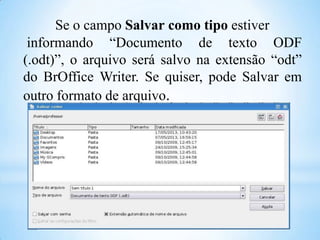
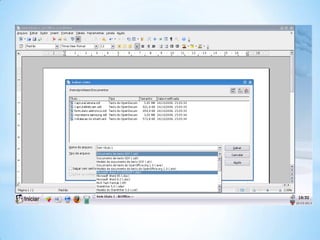
Se o campo Salvar como tipo estiver
informando “Documento de texto ODF
(.odt)”, o arquivo será salvo na extensão “odt”
do BrOffice Writer. Se quiser, pode Salvar em
outro formato de arquivo.
SALVANDO O ARQUIVO EM FORMATO
DIFERENTE
O BrOffice.org permite um uso amplo e
flexível de tipos de arquivos de texto. Podemos
salvar um documento editado no BrOffice.org no
formato do Microsoft Word.
Para isso, basta clicar com o cursor do
mouse no menu Arquivo>Salvar como... E, na
tela de salvamento, escolher o formato Microsoft
Office 97/2000/XP. Depois pressione o botão
salvar.
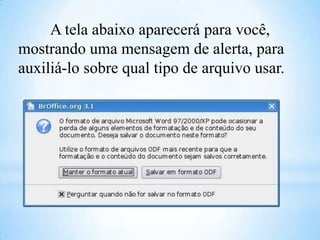
A tela abaixo aparecerá para você,
mostrando uma mensagem de alerta, para
auxiliá-lo sobre qual tipo de arquivo usar.
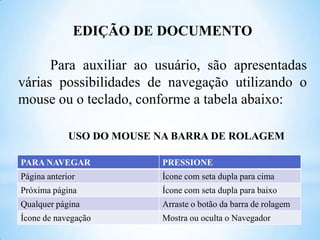
EDIÇÃO DE DOCUMENTO
Para auxiliar ao usuário, são apresentadas
várias possibilidades de navegação utilizando o
mouse ou o teclado, conforme a tabela abaixo:
USO DO MOUSE NA BARRA DE ROLAGEM
PARA NAVEGAR

PRESSIONE

Página anterior

Ícone com seta dupla para cima

Próxima página

Ícone com seta dupla para baixo

Qualquer página

Arraste o botão da barra de rolagem

Ícone de navegação

Mostra ou oculta o Navegador
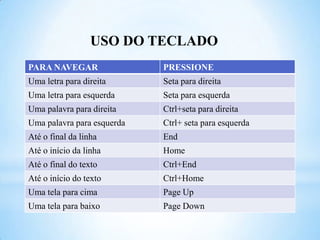
USO DO TECLADO
PARA NAVEGAR

PRESSIONE

Uma letra para direita

Seta para direita

Uma letra para esquerda

Seta para esquerda

Uma palavra para direita

Ctrl+seta para direita

Uma palavra para esquerda

Ctrl+ seta para esquerda

Até o final da linha

End

Até o início da linha

Home

Até o final do texto

Ctrl+End

Até o início do texto

Ctrl+Home

Uma tela para cima

Page Up

Uma tela para baixo

Page Down
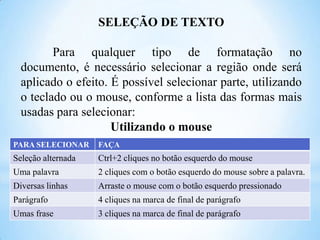
SELEÇÃO DE TEXTO
Para qualquer tipo de formatação no
documento, é necessário selecionar a região onde será
aplicado o efeito. É possível selecionar parte, utilizando
o teclado ou o mouse, conforme a lista das formas mais
usadas para selecionar:
Utilizando o mouse
PARA SELECIONAR

FAÇA

Seleção alternada

Ctrl+2 cliques no botão esquerdo do mouse

Uma palavra

2 cliques com o botão esquerdo do mouse sobre a palavra.

Diversas linhas

Arraste o mouse com o botão esquerdo pressionado

Parágrafo

4 cliques na marca de final de parágrafo

Umas frase

3 cliques na marca de final de parágrafo
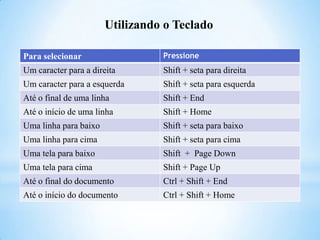
Utilizando o Teclado
Para selecionar

Pressione

Um caracter para a direita

Shift + seta para direita

Um caracter para a esquerda

Shift + seta para esquerda

Até o final de uma linha

Shift + End

Até o início de uma linha

Shift + Home

Uma linha para baixo

Shift + seta para baixo

Uma linha para cima

Shift + seta para cima

Uma tela para baixo

Shift + Page Down

Uma tela para cima

Shift + Page Up

Até o final do documento

Ctrl + Shift + End

Até o início do documento

Ctrl + Shift + Home
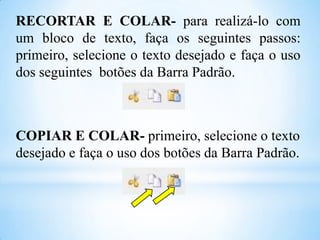
RECORTAR E COLAR- para realizá-lo com
um bloco de texto, faça os seguintes passos:
primeiro, selecione o texto desejado e faça o uso
dos seguintes botões da Barra Padrão.

COPIAR E COLAR- primeiro, selecione o texto
desejado e faça o uso dos botões da Barra Padrão.
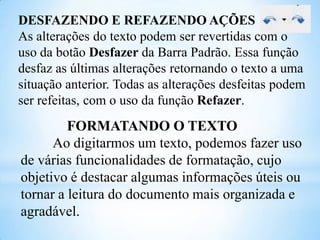
DESFAZENDO E REFAZENDO AÇÕES
As alterações do texto podem ser revertidas com o
uso da botão Desfazer da Barra Padrão. Essa função
desfaz as últimas alterações retornando o texto a uma
situação anterior. Todas as alterações desfeitas podem
ser refeitas, com o uso da função Refazer.

FORMATANDO O TEXTO
Ao digitarmos um texto, podemos fazer uso
de várias funcionalidades de formatação, cujo
objetivo é destacar algumas informações úteis ou
tornar a leitura do documento mais organizada e
agradável.
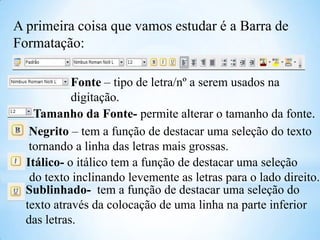
A primeira coisa que vamos estudar é a Barra de
Formatação:
Fonte – tipo de letra/nº a serem usados na
digitação.
Tamanho da Fonte- permite alterar o tamanho da fonte.
Negrito – tem a função de destacar uma seleção do texto
tornando a linha das letras mais grossas.
Itálico- o itálico tem a função de destacar uma seleção
do texto inclinando levemente as letras para o lado direito.
Sublinhado- tem a função de destacar uma seleção do
texto através da colocação de uma linha na parte inferior
das letras.
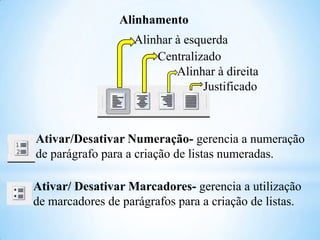
Alinhamento
Alinhar à esquerda
Centralizado
Alinhar à direita
Justificado

Ativar/Desativar Numeração- gerencia a numeração
de parágrafo para a criação de listas numeradas.
Ativar/ Desativar Marcadores- gerencia a utilização
de marcadores de parágrafos para a criação de listas.
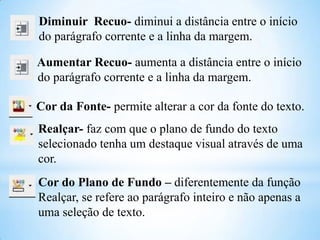
Diminuir Recuo- diminui a distância entre o início
do parágrafo corrente e a linha da margem.
Aumentar Recuo- aumenta a distância entre o início
do parágrafo corrente e a linha da margem.
Cor da Fonte- permite alterar a cor da fonte do texto.

Realçar- faz com que o plano de fundo do texto
selecionado tenha um destaque visual através de uma
cor.
Cor do Plano de Fundo – diferentemente da função
Realçar, se refere ao parágrafo inteiro e não apenas a
uma seleção de texto.
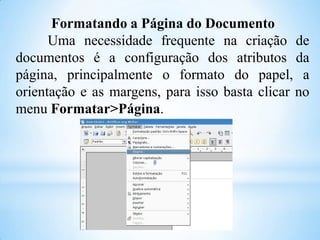
Formatando a Página do Documento
Uma necessidade frequente na criação de
documentos é a configuração dos atributos da
página, principalmente o formato do papel, a
orientação e as margens, para isso basta clicar no
menu Formatar>Página.
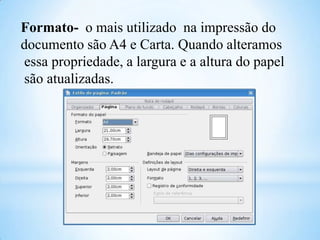
Formato- o mais utilizado na impressão do
documento são A4 e Carta. Quando alteramos
essa propriedade, a largura e a altura do papel
são atualizadas.
Orientação- a orientação possui duas opções:
retrato ou paisagem.

Margem- as margens são as distâncias entre a
borda do papel e o início da área útil da página.
Visualizando o Texto antes da Impressão
A visualização de página pode ser acionada
através do ícone
da Barra Padrão ou pelo
menu Arquivo > Visualizar Página.
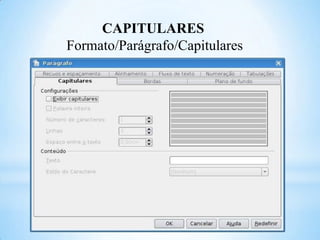
CAPITULARES
Formato/Parágrafo/Capitulares
Uma letra capitulada é tradicionalmente a
primeira letra de um parágrafo em tamanho e
formato diferente do restante do texto. Isto é feito
com o objetivo de alcançar um efeito visual mais
agradável ao destacá-la do conjunto.
Exibir Capitulares: inicialmente marque essa
opção. É ela que vai lhe permitir visualizar o
efeito.
Palavra inteira: caso queira que todas as palavras
seja capitulada, marque essa opção.
Número de caracteres: define quantos caracteres
serão capitulados.
Linhas: define quantas linhas (de altura) serão
utilizadas para capitular.
Espaço entre o texto: define qual será o espaço
entre o texto e a(s) letra(s) em destaque.

Conteúdo: nesta área pode-se digitar o texto a ser
capitulado e ainda definir o estilo de caractere a ser
utilizado.
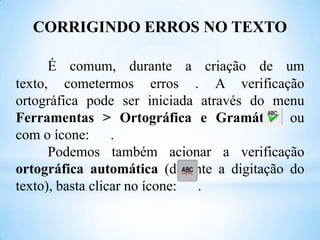
CORRIGINDO ERROS NO TEXTO
É comum, durante a criação de um
texto, cometermos erros . A verificação
ortográfica pode ser iniciada através do menu
Ferramentas > Ortográfica e Gramática ou
com o ícone: .
Podemos também acionar a verificação
ortográfica automática (durante a digitação do
texto), basta clicar no ícone: .
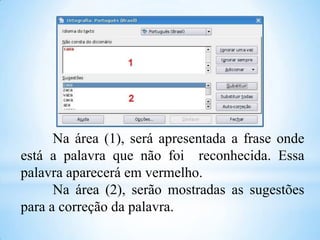
Na área (1), será apresentada a frase onde
está a palavra que não foi reconhecida. Essa
palavra aparecerá em vermelho.
Na área (2), serão mostradas as sugestões
para a correção da palavra.
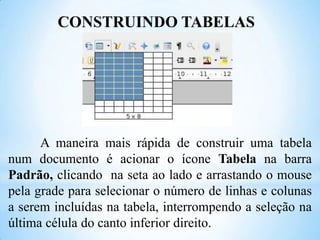
CONSTRUINDO TABELAS

A maneira mais rápida de construir uma tabela
num documento é acionar o ícone Tabela na barra
Padrão, clicando na seta ao lado e arrastando o mouse
pela grade para selecionar o número de linhas e colunas
a serem incluídas na tabela, interrompendo a seleção na
última célula do canto inferior direito.
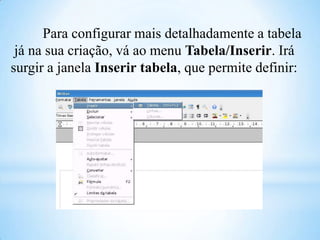
Para configurar mais detalhadamente a tabela
já na sua criação, vá ao menu Tabela/Inserir. Irá
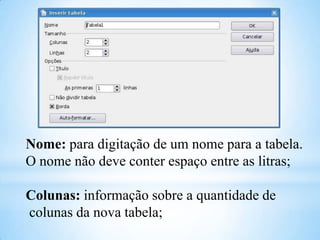
surgir a janela Inserir tabela, que permite definir:
Nome: para digitação de um nome para a tabela.
O nome não deve conter espaço entre as litras;
Colunas: informação sobre a quantidade de
colunas da nova tabela;
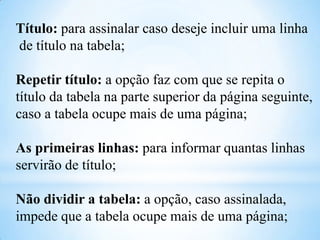
Título: para assinalar caso deseje incluir uma linha
de título na tabela;
Repetir título: a opção faz com que se repita o
título da tabela na parte superior da página seguinte,
caso a tabela ocupe mais de uma página;
As primeiras linhas: para informar quantas linhas
servirão de título;
Não dividir a tabela: a opção, caso assinalada,
impede que a tabela ocupe mais de uma página;
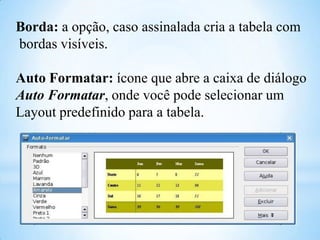
Borda: a opção, caso assinalada cria a tabela com
bordas visíveis.
Auto Formatar: ícone que abre a caixa de diálogo
Auto Formatar, onde você pode selecionar um
Layout predefinido para a tabela.
A tabela poderá ser ajustada manualmente,
principalmente no tocante a bordas (linhas e
colunas) segurando-as com o mouse e
arrastando, mas essa maneira de ajuste não é
precisa e , depois, pode provocar dificuldade
quando se quiser retornar ao estado original.
Para configurar uma tabela de forma precisa,
verifique se o cursor do mouse esta dentro da
área da tabela e vá ao menu Tabela/
Propriedades da tabela. Abrindo a seguinte
caixa de diálogo Formato da Tabela.
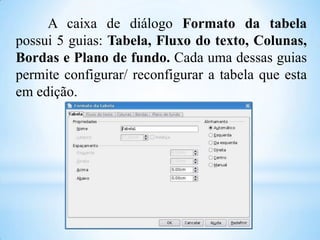
A caixa de diálogo Formato da tabela
possui 5 guias: Tabela, Fluxo do texto, Colunas,
Bordas e Plano de fundo. Cada uma dessas guias
permite configurar/ reconfigurar a tabela que esta
em edição.
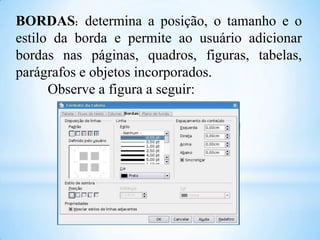
BORDAS: determina a posição, o tamanho e o
estilo da borda e permite ao usuário adicionar
bordas nas páginas, quadros, figuras, tabelas,
parágrafos e objetos incorporados.
Observe a figura a seguir:
Disposição de linhas: permite ao usuário escolher
um estilo de borda para aplicar.
Linha: define o estilo de linha que será aplicado nas
bodas selecionadas.
Espaçamento do conteúdo: nesta área define-se a
distância entre a borda e o conteúdo que será
contornado.
Sincronizar: marcar esta opção faz com que o
Writer aplique a mesma distância às quatro bordas.
Estilo de sombra: define a posição e a distância
da sombra sobre a área contornada e a cor da
mesma.
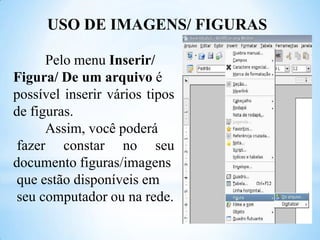
USO DE IMAGENS/ FIGURAS
Pelo menu Inserir/
Figura/ De um arquivo é
possível inserir vários tipos
de figuras.
Assim, você poderá
fazer constar no seu
documento figuras/imagens
que estão disponíveis em
seu computador ou na rede.
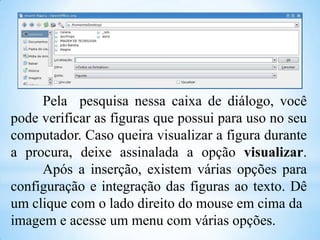
Pela pesquisa nessa caixa de diálogo, você
pode verificar as figuras que possui para uso no seu
computador. Caso queira visualizar a figura durante
a procura, deixe assinalada a opção visualizar.
Após a inserção, existem várias opções para
configuração e integração das figuras ao texto. Dê
um clique com o lado direito do mouse em cima da
imagem e acesse um menu com várias opções.
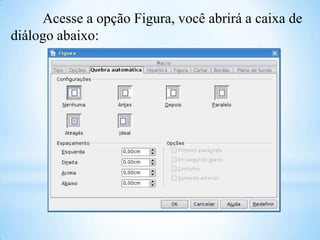
Acesse a opção Figura, você abrirá a caixa de
diálogo abaixo:
Os guias mais úteis da caixa de diálogo são:
Quebra automática – que configura o modo que
você deseja que o texto seja disposto ao redor de
um objeto, especificando também o espaçamento
entre eles.

Figura- opções de inversão para a figura.
Cortar- que permite alterar a escala, bem como
cortar partes da figura ou de áreas que não
interessam no documento.
Plano de fundo- para aplicação de plano de fundo
(no caso o tipo de figura deve permitir esse
recurso).
Bordas- para definição de um estilo de borda a
ser aplicada.

Slide introdução digital

  • 1.
    ESCOLA DE FORMAÇÃO NTE/TRINDADE OFICINA:Writer/ Word PROFESSORES FORMADORES: ANA LÚCIA ISVETLANE WALDESTRON
  • 2.
    OBJETIVOS Capacitar os professorese funcionários administrativos na operação do processador de textos BrOffice Writer para digitar, formatar e salvar documentos. Fornecer conceitos básicos de informática visando a inclusão digital Sensibilizar os profissionais da educação para o uso de ambiente digital no desenvolvimento de atividades.
  • 3.
    APRESENTAÇÃO DA OFICINA Cargahorária: 12 horas Público alvo: Professores e Funcionários Administrativos da rede Estadual e Municipal. Período do curso: matutino vespertino noturno
  • 4.
  • 5.
    PARTES DE UMCOMPUTADOR O computador pode ser dividido basicamente em 3 partes: Unidade Central de Processamento Unidade de Entrada Unidade de Saída Memória
  • 6.
    GABINETE O gabinete quepode ser em torre ou vertical é onde fica armazenada a CPU que é o coração do computador. É uma caixa onde localiza os componentes: placa principal, o processador, memória e outras placas (som, vídeo, fax, modem), o Disco Rígido - onde ficam todos os programas que são instalados - e os drivers (Cdrom, disquete, DVD, etc) estes são chamados de unidades de memória.
  • 7.
    EXEMPLOS DAS UNIDADESQUE COMPÕEM UM COMPUTADOR MONITOR O monitor deixa ver tudo o que fazemos no computador: textos, desenhos, tabelas, gráficos e muitas outras coisas. É uma unidade de saída de informação.
  • 8.
    TECLADO O teclado servepara escrever, utilizando basicamente para digitação dos dados (entrada) que são enviados para o computador.
  • 9.
    MOUSE O mouse queem português, quer dizer “rato”. Com ele emitimos os comandos ao computador, indicando o que deve ser feito. O mouse e teclado são considerados unidades de entrada de informação.
  • 10.
    IMPRESSORA/SCANNER A impressora émuito importante para o nosso trabalho, pois ela é responsável pelo registro na saída da informação, esta classificada como dispositivo de saída de dados. Atualmente existem vários tipos de impressoras no mercado, dentre eles: Impressora Matricial, a Laser, a Jato de tinta.
  • 11.
    SISTEMAS OPERACIONAIS Os computadoresrealizam muitas atividades de acordo com programas que tenham instalados em seu disco rígido. Desta forma para organizar todos os programas existe um em especial que é chamado de sistema operacional. Este faz com que todos os programas e todas as peças do computador trabalhem juntas e executem as suas funções.
  • 12.
    Um sistema operacionalé constituído basicamente por hardware e software.Seria como uma fita de vídeo que tem o filme, mas precisa de um aparelho de vídeo cassete para que possamos ver o que esta gravado na fita. Existem muitos sistemas operacionais atualmente com MS DOS, Línux, Unix, o Windows entre outros. O sistema operacional mais difundido no mundo é o Windows e ele apresenta muitas versões desde que foi lançado.
  • 13.
    ENTENDA A DIFERENÇA Hardwareé o conjunto de equipamentos e dispositivos de um computador, como unidade de processamento, monitor, modem, impressora, etc. Software é o conjunto de programas, procedimentos e regras relativos e necessários para o funcionamento do hardware no processamento de dados.
  • 14.
    CONHECENDO O LINUX EDUCACIONAL OLinux é um sistema operacional, ou seja, ele é responsável pela interface homem máquina. Foi desenvolvido inicialmente por um estudante finlandês Linus Torvalds em 1991 baseado no sistema operacional Unix e hoje é mantido por comunidades internacionais de programadores, outros profissionais na área de informática, etc.
  • 15.
    Tela de LoginLinux Educacional
  • 16.
    Conhecendo a Áreade Trabalho O termo área de trabalho ou desktop é comum para usuários do Windows e no Linux tendo a mesma função nos dois Sistemas Operacionais (SO).
  • 17.
    Barra de menu:A barra de menu é composta da direita para a esquerda por:
  • 18.
    Barra de conteúdoseducacionais do MEC Barra de conteúdos educacionais é própria da distribuição Linux Educacional e está presente a partir da versão 2.0. Esta permite acesso rápido aos softwares e conteúdos educacionais.
  • 19.
    EXPLORANDO AS FERRAMENTASPEDAGÓGICAS DO LINUX EDUCACIONAL 3.0
  • 20.
    FERRAMENTAS PEDAGÓGICAS DOLINUX EDUCACIONAL 3.0 (que não necessitam da internet)
  • 23.
    Explorando o MenuIniciar O menu Iniciar é subdividido em sub-menus de acordo com as características de cada comando:
  • 24.
    Antes de conhecermos a ferramenta BrOfficeWriter vamos criaruma pasta na Área de Trabalho ou Desktop para guardarmos todos os arquivos.
  • 25.
    COMO CRIAR UMAPASTA? É só clicar com o lado direito do mouse na área de trabalho e escolher a opção criar novo > pasta. Depois aparecerá uma janela. Personalize a pasta criada.
  • 26.
    CONHECENDO WRITER O BrOffice.orgWriter é uma poderosa ferramenta onde o usuário pode criar e editar seus documentos usando os mais diversos recursos de edição e formatação, desde a definição de propriedades de fontes, parágrafos e páginas, até recursos como verificação ortográfica, etc... Outro editor de texto muito usado é o Microsoft Word.
  • 27.
    Para abrir atela do BrOffice Writer, devemos clicar: *Menu Iniciar; *Ferramenta de Produtividade; *Processador deTexto (BrOffice. org Writer).
  • 28.
    A TELA DOBROFFICE.ORG WRITER BARRA DE TÍTULOS BARRA DE MENUS BARRA PADRÃO BARRA DE FERRAMENTAS RÉGUA HORIZONTAL ÁREA DE EDIÇÃO RÉGUA VERTICAL BARRA DE STATUS BARRA DE ROLAGEM
  • 29.
    BARRA DE MENUS- permite o acesso às funcionalidades do Documentos de Textos através de uma divisão organizada em módulos como Arquivo, Editar, Ferramentas, etc. BARRA PADRÃO- contém as principais funções de manipulação de arquivos e edição e ainda funções padronizadas para todas as aplicações. BARRA DE FORMATAÇÃO- apresenta os ícones das tarefas de formatação mais comuns, as funcionalidades apresentadas são específicas de cada uma das aplicações.
  • 30.
    RÉGUAS VERTICAL /HORIZONTAL- permitem definição visual das tabulações e dos avanços. BARRA DE STATUS- informa ao usuário parâmetros correntes no sistema. BARRA FLUTUANTE/ TABELA- apresenta as funcionalidades à criação e manipulação de tabelas.
  • 31.
    SALVAR E ABRIRARQUIVO NOVO Quando o programa BrOffice Writer é aberto, surge um documento novo, provisoriamente nominado “Sem Título 1”. Você pode abrir outros documentos clicando no botão Novo.
  • 32.
    Qualquer mudança quevocê promover nesse “documento” habilita a opção Salvar, que pode ser acessada pelo ícone correspondente, ou pelo menu Arquivo/ Salvar . SALVAR
  • 33.
    SALVANDO PELA PRIMEIRAVEZ Na primeira vez que for salvar, pelo menu Arquivo/Salvar como, será aberta uma janela (caixa de diálogo). Digite o nome que você escolheu no campo Nome do arquivo da janela, escolha o local que quer salvar o documento, que estará apontando o diretório (local) em que se encontrará o arquivo. Clique em Salvar e pronto.
  • 34.
    Se o campoSalvar como tipo estiver informando “Documento de texto ODF (.odt)”, o arquivo será salvo na extensão “odt” do BrOffice Writer. Se quiser, pode Salvar em outro formato de arquivo.
  • 35.
    SALVANDO O ARQUIVOEM FORMATO DIFERENTE O BrOffice.org permite um uso amplo e flexível de tipos de arquivos de texto. Podemos salvar um documento editado no BrOffice.org no formato do Microsoft Word. Para isso, basta clicar com o cursor do mouse no menu Arquivo>Salvar como... E, na tela de salvamento, escolher o formato Microsoft Office 97/2000/XP. Depois pressione o botão salvar.
  • 37.
    A tela abaixoaparecerá para você, mostrando uma mensagem de alerta, para auxiliá-lo sobre qual tipo de arquivo usar.
  • 38.
    EDIÇÃO DE DOCUMENTO Paraauxiliar ao usuário, são apresentadas várias possibilidades de navegação utilizando o mouse ou o teclado, conforme a tabela abaixo: USO DO MOUSE NA BARRA DE ROLAGEM PARA NAVEGAR PRESSIONE Página anterior Ícone com seta dupla para cima Próxima página Ícone com seta dupla para baixo Qualquer página Arraste o botão da barra de rolagem Ícone de navegação Mostra ou oculta o Navegador
  • 39.
    USO DO TECLADO PARANAVEGAR PRESSIONE Uma letra para direita Seta para direita Uma letra para esquerda Seta para esquerda Uma palavra para direita Ctrl+seta para direita Uma palavra para esquerda Ctrl+ seta para esquerda Até o final da linha End Até o início da linha Home Até o final do texto Ctrl+End Até o início do texto Ctrl+Home Uma tela para cima Page Up Uma tela para baixo Page Down
  • 40.
    SELEÇÃO DE TEXTO Paraqualquer tipo de formatação no documento, é necessário selecionar a região onde será aplicado o efeito. É possível selecionar parte, utilizando o teclado ou o mouse, conforme a lista das formas mais usadas para selecionar: Utilizando o mouse PARA SELECIONAR FAÇA Seleção alternada Ctrl+2 cliques no botão esquerdo do mouse Uma palavra 2 cliques com o botão esquerdo do mouse sobre a palavra. Diversas linhas Arraste o mouse com o botão esquerdo pressionado Parágrafo 4 cliques na marca de final de parágrafo Umas frase 3 cliques na marca de final de parágrafo
  • 41.
    Utilizando o Teclado Paraselecionar Pressione Um caracter para a direita Shift + seta para direita Um caracter para a esquerda Shift + seta para esquerda Até o final de uma linha Shift + End Até o início de uma linha Shift + Home Uma linha para baixo Shift + seta para baixo Uma linha para cima Shift + seta para cima Uma tela para baixo Shift + Page Down Uma tela para cima Shift + Page Up Até o final do documento Ctrl + Shift + End Até o início do documento Ctrl + Shift + Home
  • 42.
    RECORTAR E COLAR-para realizá-lo com um bloco de texto, faça os seguintes passos: primeiro, selecione o texto desejado e faça o uso dos seguintes botões da Barra Padrão. COPIAR E COLAR- primeiro, selecione o texto desejado e faça o uso dos botões da Barra Padrão.
  • 43.
    DESFAZENDO E REFAZENDOAÇÕES As alterações do texto podem ser revertidas com o uso da botão Desfazer da Barra Padrão. Essa função desfaz as últimas alterações retornando o texto a uma situação anterior. Todas as alterações desfeitas podem ser refeitas, com o uso da função Refazer. FORMATANDO O TEXTO Ao digitarmos um texto, podemos fazer uso de várias funcionalidades de formatação, cujo objetivo é destacar algumas informações úteis ou tornar a leitura do documento mais organizada e agradável.
  • 44.
    A primeira coisaque vamos estudar é a Barra de Formatação: Fonte – tipo de letra/nº a serem usados na digitação. Tamanho da Fonte- permite alterar o tamanho da fonte. Negrito – tem a função de destacar uma seleção do texto tornando a linha das letras mais grossas. Itálico- o itálico tem a função de destacar uma seleção do texto inclinando levemente as letras para o lado direito. Sublinhado- tem a função de destacar uma seleção do texto através da colocação de uma linha na parte inferior das letras.
  • 45.
    Alinhamento Alinhar à esquerda Centralizado Alinharà direita Justificado Ativar/Desativar Numeração- gerencia a numeração de parágrafo para a criação de listas numeradas. Ativar/ Desativar Marcadores- gerencia a utilização de marcadores de parágrafos para a criação de listas.
  • 46.
    Diminuir Recuo- diminuia distância entre o início do parágrafo corrente e a linha da margem. Aumentar Recuo- aumenta a distância entre o início do parágrafo corrente e a linha da margem. Cor da Fonte- permite alterar a cor da fonte do texto. Realçar- faz com que o plano de fundo do texto selecionado tenha um destaque visual através de uma cor. Cor do Plano de Fundo – diferentemente da função Realçar, se refere ao parágrafo inteiro e não apenas a uma seleção de texto.
  • 47.
    Formatando a Páginado Documento Uma necessidade frequente na criação de documentos é a configuração dos atributos da página, principalmente o formato do papel, a orientação e as margens, para isso basta clicar no menu Formatar>Página.
  • 48.
    Formato- o maisutilizado na impressão do documento são A4 e Carta. Quando alteramos essa propriedade, a largura e a altura do papel são atualizadas.
  • 49.
    Orientação- a orientaçãopossui duas opções: retrato ou paisagem. Margem- as margens são as distâncias entre a borda do papel e o início da área útil da página. Visualizando o Texto antes da Impressão A visualização de página pode ser acionada através do ícone da Barra Padrão ou pelo menu Arquivo > Visualizar Página.
  • 50.
  • 51.
    Uma letra capituladaé tradicionalmente a primeira letra de um parágrafo em tamanho e formato diferente do restante do texto. Isto é feito com o objetivo de alcançar um efeito visual mais agradável ao destacá-la do conjunto. Exibir Capitulares: inicialmente marque essa opção. É ela que vai lhe permitir visualizar o efeito. Palavra inteira: caso queira que todas as palavras seja capitulada, marque essa opção.
  • 52.
    Número de caracteres:define quantos caracteres serão capitulados. Linhas: define quantas linhas (de altura) serão utilizadas para capitular. Espaço entre o texto: define qual será o espaço entre o texto e a(s) letra(s) em destaque. Conteúdo: nesta área pode-se digitar o texto a ser capitulado e ainda definir o estilo de caractere a ser utilizado.
  • 53.
    CORRIGINDO ERROS NOTEXTO É comum, durante a criação de um texto, cometermos erros . A verificação ortográfica pode ser iniciada através do menu Ferramentas > Ortográfica e Gramática ou com o ícone: . Podemos também acionar a verificação ortográfica automática (durante a digitação do texto), basta clicar no ícone: .
  • 54.
    Na área (1),será apresentada a frase onde está a palavra que não foi reconhecida. Essa palavra aparecerá em vermelho. Na área (2), serão mostradas as sugestões para a correção da palavra.
  • 55.
    CONSTRUINDO TABELAS A maneiramais rápida de construir uma tabela num documento é acionar o ícone Tabela na barra Padrão, clicando na seta ao lado e arrastando o mouse pela grade para selecionar o número de linhas e colunas a serem incluídas na tabela, interrompendo a seleção na última célula do canto inferior direito.
  • 56.
    Para configurar maisdetalhadamente a tabela já na sua criação, vá ao menu Tabela/Inserir. Irá surgir a janela Inserir tabela, que permite definir:
  • 57.
    Nome: para digitaçãode um nome para a tabela. O nome não deve conter espaço entre as litras; Colunas: informação sobre a quantidade de colunas da nova tabela;
  • 58.
    Título: para assinalarcaso deseje incluir uma linha de título na tabela; Repetir título: a opção faz com que se repita o título da tabela na parte superior da página seguinte, caso a tabela ocupe mais de uma página; As primeiras linhas: para informar quantas linhas servirão de título; Não dividir a tabela: a opção, caso assinalada, impede que a tabela ocupe mais de uma página;
  • 59.
    Borda: a opção,caso assinalada cria a tabela com bordas visíveis. Auto Formatar: ícone que abre a caixa de diálogo Auto Formatar, onde você pode selecionar um Layout predefinido para a tabela.
  • 60.
    A tabela poderáser ajustada manualmente, principalmente no tocante a bordas (linhas e colunas) segurando-as com o mouse e arrastando, mas essa maneira de ajuste não é precisa e , depois, pode provocar dificuldade quando se quiser retornar ao estado original. Para configurar uma tabela de forma precisa, verifique se o cursor do mouse esta dentro da área da tabela e vá ao menu Tabela/ Propriedades da tabela. Abrindo a seguinte caixa de diálogo Formato da Tabela.
  • 61.
    A caixa dediálogo Formato da tabela possui 5 guias: Tabela, Fluxo do texto, Colunas, Bordas e Plano de fundo. Cada uma dessas guias permite configurar/ reconfigurar a tabela que esta em edição.
  • 62.
    BORDAS: determina aposição, o tamanho e o estilo da borda e permite ao usuário adicionar bordas nas páginas, quadros, figuras, tabelas, parágrafos e objetos incorporados. Observe a figura a seguir:
  • 63.
    Disposição de linhas:permite ao usuário escolher um estilo de borda para aplicar. Linha: define o estilo de linha que será aplicado nas bodas selecionadas. Espaçamento do conteúdo: nesta área define-se a distância entre a borda e o conteúdo que será contornado. Sincronizar: marcar esta opção faz com que o Writer aplique a mesma distância às quatro bordas. Estilo de sombra: define a posição e a distância da sombra sobre a área contornada e a cor da mesma.
  • 64.
    USO DE IMAGENS/FIGURAS Pelo menu Inserir/ Figura/ De um arquivo é possível inserir vários tipos de figuras. Assim, você poderá fazer constar no seu documento figuras/imagens que estão disponíveis em seu computador ou na rede.
  • 65.
    Pela pesquisa nessacaixa de diálogo, você pode verificar as figuras que possui para uso no seu computador. Caso queira visualizar a figura durante a procura, deixe assinalada a opção visualizar. Após a inserção, existem várias opções para configuração e integração das figuras ao texto. Dê um clique com o lado direito do mouse em cima da imagem e acesse um menu com várias opções.
  • 66.
    Acesse a opçãoFigura, você abrirá a caixa de diálogo abaixo:
  • 67.
    Os guias maisúteis da caixa de diálogo são: Quebra automática – que configura o modo que você deseja que o texto seja disposto ao redor de um objeto, especificando também o espaçamento entre eles. Figura- opções de inversão para a figura. Cortar- que permite alterar a escala, bem como cortar partes da figura ou de áreas que não interessam no documento.
  • 68.
    Plano de fundo-para aplicação de plano de fundo (no caso o tipo de figura deve permitir esse recurso). Bordas- para definição de um estilo de borda a ser aplicada.