Escola Municipal Fernão Dias Paes – Sala de Informática

                                        TIC na Educação – Encontro Nº 2 – 17/04/2012
                                      Editor de texto – Writter – Ferramenta de Produtividade

                                                  Orientações para prática
                                          Mediadora: Vera Moreira Lemos Nery da Silva

Para que serve o editor de texto?


O        editor de texto é um programa destinado para criação de textos, cartas, memorandos,
         documentos, mala direta, tabelas, figuras, e ainda, disponibiliza uma diversidade de
         recursos na formatação, a fim de, facilitar as tarefas e as rotinas diárias no trabalho.

Para refletir...
Sabemos digitar e criar novos textos? Como formatar nossos textos?
São os desafios textuais que exigem dominar novas ferramentas para podermos usá-las nas nossas
atividades pessoais e profissionais.


                                                       Para cada tarefa abra um documento novo.
                     Use o cabeçalho e salve o documento na sua pasta. Confira na barra de títulos!
                          Vamos explorar as barras de ferramentas/desenho/status. Bom trabalho!


                                 EMFDP – TIC na educação
         Nome:
         Data:                           Atividade Nº:

                                                   Dica: para usar o cabeçalho basta copiar e colar.

Tarefa 1 – Digitação de Texto – Memorial

Você vai digitar um texto. Deve estar atenta a ortografia/pontuação/digitação.
Conte sobre você:
Meu nome é ….. (completo). Nasci na cidade de …... no dia ….....
Descreva sobre coisas que gosta, coisas que não gosta, seu trabalho, algum fato relevante da
infância, enfim fale da sua vida.
Finalize o texto discorrendo sobre as suas expectativas em relação ao curso TIC na educação.

Agora siga a formatação indicada:
Menu/Formatar/página/formato do papel: Margem: 3,0 cm direita/ 2,5 cm esquerda/ 2,0 cm inferior
e superior. Orientação: retrato
Título: Memorial – Fonte (escolha livre)/ tamanho 16 /cor azul/centralizado
Corpo do texto: Fonte Times New Roman ou Arial/tam 12/ cor preto/justificado
Inserir letra capitular: Selecione apenas a primeira letra do texto. Menu/formatar/capitulares/OK
Selecione a letra e escolha outra fonte para o caractere.
Inserir a data: Juiz de Fora, 17 de abril de 2012. /Alinhar a direita.
Inserir a imagem que você salvou na pasta na posição desejada na página.
Inserir borda de página: Menu Formatar/Página/aba bordas/definir disposição das linhas/todas as
quatro bordas/escolher estilo/cor/OK
Conte o número de palavras do seu texto: menu/ferramenta/contagem de palavras
Exportar como PDF: Menu/Arquivo/exportar como PDF/Exportar


Tarefa 2 – Criação de tabela e gráfico

Menu/Formatar/página/formato do papel: Margem: padrão/ 2,0 cm. Orientação: paisagem
Criar uma tabela com 6 linhas e 5 colunas: Menu tabela/inseri tabela/indicar a quantidade/nome/OK
Nome da tabela: Notas do 2º período
Faça o ajustamento das células conforme o texto. Use negrito nos títulos e vermelho para o
total.Escolha um cor de plano de fundo para destacar os títulos. Veja no exemplo:

 Nº                   Nome do aluno                     trabalho    teste   avaliação TOTAL


Dicas: Preencher todos os campos. Para fazer a soma das notas use a calculadora no computador.

Inserir o gráfico. Selecione os campos das colunas de notas. Menu/inserir/objeto/gráfico/ escolha o
tipo de gráfico. Organize seu gráfico na melhor posição e tamanho. Basta selecionar!


Tarefa 3 – Aplicabilidades Diversas

a) Escolha duas possibilidades diferentes na barra de desenho e cole na página!
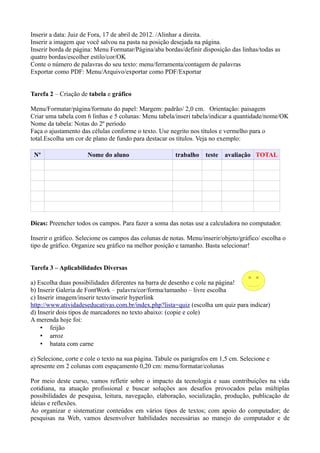
b) Inserir Galeria de FontWork – palavra/cor/forma/tamanho – livre escolha
c) Inserir imagem/inserir texto/inserir hyperlink
http://www.atividadeseducativas.com.br/index.php?lista=quiz (escolha um quiz para indicar)
d) Inserir dois tipos de marcadores no texto abaixo: (copie e cole)
A merenda hoje foi:
    • feijão
    • arroz
    • batata com carne

e) Selecione, corte e cole o texto na sua página. Tabule os parágrafos em 1,5 cm. Selecione e
apresente em 2 colunas com espaçamento 0,20 cm: menu/formatar/colunas

Por meio deste curso, vamos refletir sobre o impacto da tecnologia e suas contribuições na vida
cotidiana, na atuação profissional e buscar soluções aos desafios provocados pelas múltiplas
possibilidades de pesquisa, leitura, navegação, elaboração, socialização, produção, publicação de
ideias e reflexões.
Ao organizar e sistematizar conteúdos em vários tipos de textos; com apoio do computador; de
pesquisas na Web, vamos desenvolver habilidades necessárias ao manejo do computador e de
programas que possibilitam a elaboração e edição de textos e de apresentações multimídia, a
comunicação interpessoal, interatividade, navegação e pesquisa de informações, produção e
cooperação.
Neste sentido, é importante refletir sobre propostas para dinamizar a prática pedagógica e a vivência
dos alunos, com o uso de ferramentas e aplicativos utilizados no curso.

f) Inserir um modelo de apresentação: Arquivo/Novo/Modelos e documentos/modelo/
apresentação/recomendação de uma estratégia/abrir

g) Verifique os Modos de Exibição do arquivo: (Menu/Exibir)
    • Modo normal (rascunho)
    • Visualizar impressão
    • Layout da Web
    • Tela cheia


Auto-avaliação: (Não é necessário responder. Apenas refletir!)

Compreendi com clareza as atividaes propostas?
Quais as dificuldades encontradas?
Como procurei solucioná-las?
Quais as facilidades encontradas?
As atividades propostas acrescentaram ou não o meu conhecimento anterior?
O tempo foi suficiente para a execução? O que preciso melhorar?


                                                            Parabéns pelo que você construiu hoje.
                                                          Até a próxima terça-feira! Bom descanso!

Orientações para prática editor de texto

  • 1.
    Escola Municipal FernãoDias Paes – Sala de Informática TIC na Educação – Encontro Nº 2 – 17/04/2012 Editor de texto – Writter – Ferramenta de Produtividade Orientações para prática Mediadora: Vera Moreira Lemos Nery da Silva Para que serve o editor de texto? O editor de texto é um programa destinado para criação de textos, cartas, memorandos, documentos, mala direta, tabelas, figuras, e ainda, disponibiliza uma diversidade de recursos na formatação, a fim de, facilitar as tarefas e as rotinas diárias no trabalho. Para refletir... Sabemos digitar e criar novos textos? Como formatar nossos textos? São os desafios textuais que exigem dominar novas ferramentas para podermos usá-las nas nossas atividades pessoais e profissionais. Para cada tarefa abra um documento novo. Use o cabeçalho e salve o documento na sua pasta. Confira na barra de títulos! Vamos explorar as barras de ferramentas/desenho/status. Bom trabalho! EMFDP – TIC na educação Nome: Data: Atividade Nº: Dica: para usar o cabeçalho basta copiar e colar. Tarefa 1 – Digitação de Texto – Memorial Você vai digitar um texto. Deve estar atenta a ortografia/pontuação/digitação. Conte sobre você: Meu nome é ….. (completo). Nasci na cidade de …... no dia …..... Descreva sobre coisas que gosta, coisas que não gosta, seu trabalho, algum fato relevante da infância, enfim fale da sua vida. Finalize o texto discorrendo sobre as suas expectativas em relação ao curso TIC na educação. Agora siga a formatação indicada: Menu/Formatar/página/formato do papel: Margem: 3,0 cm direita/ 2,5 cm esquerda/ 2,0 cm inferior e superior. Orientação: retrato Título: Memorial – Fonte (escolha livre)/ tamanho 16 /cor azul/centralizado Corpo do texto: Fonte Times New Roman ou Arial/tam 12/ cor preto/justificado Inserir letra capitular: Selecione apenas a primeira letra do texto. Menu/formatar/capitulares/OK Selecione a letra e escolha outra fonte para o caractere.
  • 2.
    Inserir a data:Juiz de Fora, 17 de abril de 2012. /Alinhar a direita. Inserir a imagem que você salvou na pasta na posição desejada na página. Inserir borda de página: Menu Formatar/Página/aba bordas/definir disposição das linhas/todas as quatro bordas/escolher estilo/cor/OK Conte o número de palavras do seu texto: menu/ferramenta/contagem de palavras Exportar como PDF: Menu/Arquivo/exportar como PDF/Exportar Tarefa 2 – Criação de tabela e gráfico Menu/Formatar/página/formato do papel: Margem: padrão/ 2,0 cm. Orientação: paisagem Criar uma tabela com 6 linhas e 5 colunas: Menu tabela/inseri tabela/indicar a quantidade/nome/OK Nome da tabela: Notas do 2º período Faça o ajustamento das células conforme o texto. Use negrito nos títulos e vermelho para o total.Escolha um cor de plano de fundo para destacar os títulos. Veja no exemplo: Nº Nome do aluno trabalho teste avaliação TOTAL Dicas: Preencher todos os campos. Para fazer a soma das notas use a calculadora no computador. Inserir o gráfico. Selecione os campos das colunas de notas. Menu/inserir/objeto/gráfico/ escolha o tipo de gráfico. Organize seu gráfico na melhor posição e tamanho. Basta selecionar! Tarefa 3 – Aplicabilidades Diversas a) Escolha duas possibilidades diferentes na barra de desenho e cole na página! b) Inserir Galeria de FontWork – palavra/cor/forma/tamanho – livre escolha c) Inserir imagem/inserir texto/inserir hyperlink http://www.atividadeseducativas.com.br/index.php?lista=quiz (escolha um quiz para indicar) d) Inserir dois tipos de marcadores no texto abaixo: (copie e cole) A merenda hoje foi: • feijão • arroz • batata com carne e) Selecione, corte e cole o texto na sua página. Tabule os parágrafos em 1,5 cm. Selecione e apresente em 2 colunas com espaçamento 0,20 cm: menu/formatar/colunas Por meio deste curso, vamos refletir sobre o impacto da tecnologia e suas contribuições na vida cotidiana, na atuação profissional e buscar soluções aos desafios provocados pelas múltiplas possibilidades de pesquisa, leitura, navegação, elaboração, socialização, produção, publicação de ideias e reflexões. Ao organizar e sistematizar conteúdos em vários tipos de textos; com apoio do computador; de pesquisas na Web, vamos desenvolver habilidades necessárias ao manejo do computador e de
  • 3.
    programas que possibilitama elaboração e edição de textos e de apresentações multimídia, a comunicação interpessoal, interatividade, navegação e pesquisa de informações, produção e cooperação. Neste sentido, é importante refletir sobre propostas para dinamizar a prática pedagógica e a vivência dos alunos, com o uso de ferramentas e aplicativos utilizados no curso. f) Inserir um modelo de apresentação: Arquivo/Novo/Modelos e documentos/modelo/ apresentação/recomendação de uma estratégia/abrir g) Verifique os Modos de Exibição do arquivo: (Menu/Exibir) • Modo normal (rascunho) • Visualizar impressão • Layout da Web • Tela cheia Auto-avaliação: (Não é necessário responder. Apenas refletir!) Compreendi com clareza as atividaes propostas? Quais as dificuldades encontradas? Como procurei solucioná-las? Quais as facilidades encontradas? As atividades propostas acrescentaram ou não o meu conhecimento anterior? O tempo foi suficiente para a execução? O que preciso melhorar? Parabéns pelo que você construiu hoje. Até a próxima terça-feira! Bom descanso!