
Br. Office - WRITER É um editor de texto.
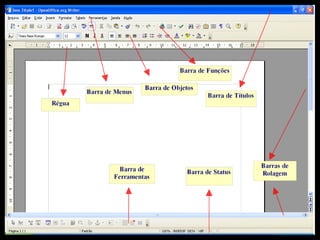
O editor BrOffice.org WRITER o ajudará na editoração de textos.
... e você poderá guardar em formatos além do próprio editor –  odt  -   , inclusive em  pdf  ou  doc.
 
Vamos iniciar... 1° Clique em  INICIAR; 2° Procure em  FERRAMENTAS DE PRODUTIVIDADE .... Editor de Texto (BrOFFICE.org WRITER). 3° Abrirá a  área de trabalho  (folha) – local onde se digita o texto.
Vamos guardar o que vamos digitar... 1° Clique em ARQUIVO na barra de menus; 2° Escolha a opção SALVAR COMO; 3° Na opção nome do arquivo...digite o nome do arquivo. OBS.: O nome do arquivo não deve ter os chamados caracteres especiais, entre eles acentos, vírgulas, pontos etc. 4° Escolha o tipo de arquivo: .odt.....writer pdf...adobe .doc...word
Vamos agora explorar alguns recursos do programa de edição de texto.
TÍTULO:  PERSEVERAR...SIM! Galeria Fontwork .......possibilita que o título fique em forma mais elaborada. Clique no ícone representado por uma  mala amarela  e uma  letra A  dentro da mala. Escolha o tipo de estilo...clique em cima...clique em  OK ....assim que aparecer no texto clique novamente e será aberta uma caixa de texto...escreva o título...apague a palavra  FONTWORK ... dê mais um clique e assim o título fica formatado conforme a sua escolha.
Modifique a cor da fonte. Dê mais espaço entre as letras. Coloque sombra. Alinhe
Vamos digitar o primeiro parágrafo.
Como modificar a letra (fonte) e o alinhamento? Para selecionar um parágrafo: ....posicione o cursor no início do parágrafo. ...dê duplo clique com o mouse e o parágrafo será selecionado.
Escolha a opção  FORMATO  na barra de menu ou barra de comando e em seguida  CARACTERE . ... FONTE (escolha da fonte, tipo de fonte, tamanho) ...EFEITOS DE FONTE (sublinhado, tachado, cor, efeito, relevo,...) ...POSIÇÃO ( sobrescrito, subscrito, rotação, etc.) ...PLANO DE FUNDO EXPLORE TODAS AS OPÇÕES !!!!!
CAPITULARES... formata a primeira letra de um parágrafo com uma letra maiúscula grande, que pode ocupar várias linhas. O parágrafo deve ocupar com mínimo as linhas especificadas na caixa LINHAS.
Posicione o cursor no parágrafo. Clique em FORMATAR – PARÁGRAFO – CAPITULARES. Especifique quantas linhas e na caixa onde tem escrito TEXTO...escreva a letra ou palavra que quer capitular...clique em OK.
Procure utilizar os comandos.... RECUOS E ESPAÇAMENTO..... Define as opções de recuo e espaçamento para o parágrafo. ALINHAMENTO... Define o alinhamento de recuo e espaçamento para o parágrafo. NUMERAÇÃO... Adiciona ou remove a numeração ou os marcadores do parágrafo. Você também pode selecionar o estilo de numeração que deverá ser usado e rdefinir a numeração em uma lista numerada.
BORDAS... define opções de borda para os objetos selecionados. FIGURAS.....insira uma figura.

Br. Office Writer

  • 1.
    Br. Office -WRITER É um editor de texto.
  • 2.
    O editor BrOffice.orgWRITER o ajudará na editoração de textos.
  • 3.
    ... e vocêpoderá guardar em formatos além do próprio editor – odt - , inclusive em pdf ou doc.
  • 4.
  • 5.
    Vamos iniciar... 1°Clique em INICIAR; 2° Procure em FERRAMENTAS DE PRODUTIVIDADE .... Editor de Texto (BrOFFICE.org WRITER). 3° Abrirá a área de trabalho (folha) – local onde se digita o texto.
  • 6.
    Vamos guardar oque vamos digitar... 1° Clique em ARQUIVO na barra de menus; 2° Escolha a opção SALVAR COMO; 3° Na opção nome do arquivo...digite o nome do arquivo. OBS.: O nome do arquivo não deve ter os chamados caracteres especiais, entre eles acentos, vírgulas, pontos etc. 4° Escolha o tipo de arquivo: .odt.....writer pdf...adobe .doc...word
  • 7.
    Vamos agora exploraralguns recursos do programa de edição de texto.
  • 8.
    TÍTULO: PERSEVERAR...SIM!Galeria Fontwork .......possibilita que o título fique em forma mais elaborada. Clique no ícone representado por uma mala amarela e uma letra A dentro da mala. Escolha o tipo de estilo...clique em cima...clique em OK ....assim que aparecer no texto clique novamente e será aberta uma caixa de texto...escreva o título...apague a palavra FONTWORK ... dê mais um clique e assim o título fica formatado conforme a sua escolha.
  • 9.
    Modifique a corda fonte. Dê mais espaço entre as letras. Coloque sombra. Alinhe
  • 10.
    Vamos digitar oprimeiro parágrafo.
  • 11.
    Como modificar aletra (fonte) e o alinhamento? Para selecionar um parágrafo: ....posicione o cursor no início do parágrafo. ...dê duplo clique com o mouse e o parágrafo será selecionado.
  • 12.
    Escolha a opção FORMATO na barra de menu ou barra de comando e em seguida CARACTERE . ... FONTE (escolha da fonte, tipo de fonte, tamanho) ...EFEITOS DE FONTE (sublinhado, tachado, cor, efeito, relevo,...) ...POSIÇÃO ( sobrescrito, subscrito, rotação, etc.) ...PLANO DE FUNDO EXPLORE TODAS AS OPÇÕES !!!!!
  • 13.
    CAPITULARES... formata aprimeira letra de um parágrafo com uma letra maiúscula grande, que pode ocupar várias linhas. O parágrafo deve ocupar com mínimo as linhas especificadas na caixa LINHAS.
  • 14.
    Posicione o cursorno parágrafo. Clique em FORMATAR – PARÁGRAFO – CAPITULARES. Especifique quantas linhas e na caixa onde tem escrito TEXTO...escreva a letra ou palavra que quer capitular...clique em OK.
  • 15.
    Procure utilizar oscomandos.... RECUOS E ESPAÇAMENTO..... Define as opções de recuo e espaçamento para o parágrafo. ALINHAMENTO... Define o alinhamento de recuo e espaçamento para o parágrafo. NUMERAÇÃO... Adiciona ou remove a numeração ou os marcadores do parágrafo. Você também pode selecionar o estilo de numeração que deverá ser usado e rdefinir a numeração em uma lista numerada.
  • 16.
    BORDAS... define opçõesde borda para os objetos selecionados. FIGURAS.....insira uma figura.