Introdução Informática
Recapitulando
Computador
Hardware
• Tudo o que é fisico:
• Torre/CPU
• Monitor/ecrã
• Placas/discos
• Teclado
• Rato
• Impressora
• Scanner
• Leitor de CD/DVD
• Colunas
Periféricos de entrada
• Dispositivos que fornecem informação ao
computador:
• Rato
• Teclado
• Microfone
• Camaras
• Digitalizadores
Periféricos de saída
• Permitem a apresentação externa da
informação:
• Monitor/ecrã
• Impressora
• Colunas
• Videoprojetor
SoftWare
• Conjunto de instruções e programações que permitem haver
uma atividade de introduzida e o comportamento de um
sistema informático:
• Windows;
• Processadores de texto (Microsoft word, Openoffice writer,
wordpad, etc.)
• Folhas de calculo (Microsoft Excel, openoffice calc, etc.)
• Apresentações eletronicas (Microsoft PowerPoint, Openoffice
Impress, etc.)
• Bases de dados (Microsoft Access, Openoffice Base, MySQL,
etc.;
• Programas de navegação (Internet Explorer; Mozila Firefox,
Opera, Google Chrome, etc.)
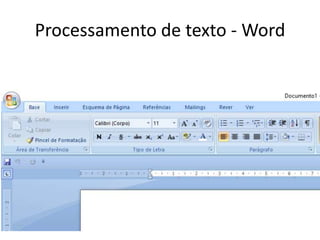
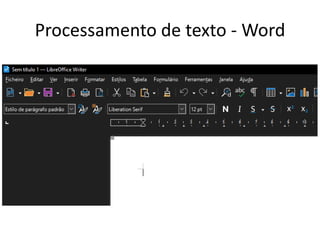
Processamento de texto - Word
1º Deves abrir um documento do Word/libreWriter
2º Cria um pequeno texto
3º Guarda o documento como no ambiente de
trabalho com o nome Exercício 1 e fecha o
documento
4º Reabre o documento acrescenta um pouco de
texto e guarda o ficheiro.
Exercício 1
Executar
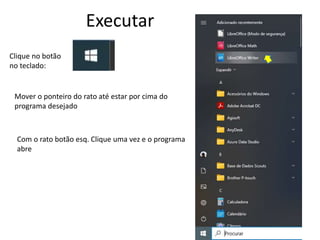
Clique no botão
no teclado:
Mover o ponteiro do rato até estar por cima do
programa desejado
Com o rato botão esq. Clique uma vez e o programa
abre
Executar
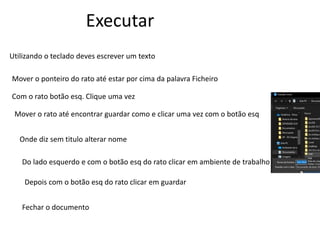
Utilizando o teclado deves escrever um texto
Mover o ponteiro do rato até estar por cima da palavra Ficheiro
Com o rato botão esq. Clique uma vez
Mover o rato até encontrar guardar como e clicar uma vez com o botão esq
Onde diz sem titulo alterar nome
Do lado esquerdo e com o botão esq do rato clicar em ambiente de trabalho
Depois com o botão esq do rato clicar em guardar
Fechar o documento
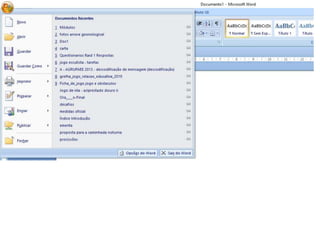
• Abre o programa Word/libre writer
• Clica em ficheiro (ou no incon redondo do
Ofice)
• Clica no icon que é uma pasta com Botão esq
rato
• Procura o ficheiro no ambiente de trabalho
com o nome Exercicio 1
• Altera o documento e guarda
Executar
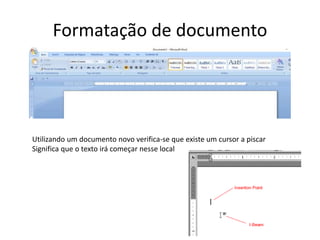
Formatação de documento
Utilizando um documento novo verifica-se que existe um cursor a piscar
Significa que o texto irá começar nesse local
• Depois de ter um texto escrito podemos
formatar o mesmo consoante a nossa
necessidade:
• Em primeiro lugar temos de selecionar a parte
do texto pretendido:
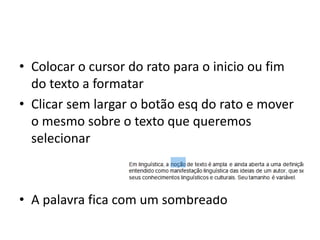
• Colocar o cursor do rato para o inicio ou fim
do texto a formatar
• Clicar sem largar o botão esq do rato e mover
o mesmo sobre o texto que queremos
selecionar
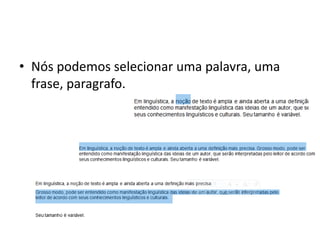
• A palavra fica com um sombreado
• Nós podemos selecionar uma palavra, uma
frase, paragrafo.
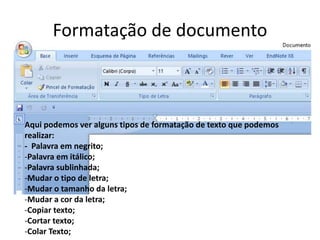
Formatação de documento
Aqui podemos ver alguns tipos de formatação de texto que podemos
realizar:
- Palavra em negrito;
-Palavra em itálico;
-Palavra sublinhada;
-Mudar o tipo de letra;
-Mudar o tamanho da letra;
-Mudar a cor da letra;
-Copiar texto;
-Cortar texto;
-Colar Texto;
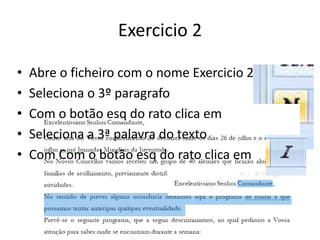
Exercicio 2
• Abre o ficheiro com o nome Exercicio 2
• Seleciona o 3º paragrafo
• Com o botão esq do rato clica em
• Seleciona a 3ª palavra do texto
• Com Com o botão esq do rato clica em
Orientação da pagina
- Palavra sublinhada;
- Mudar o tipo de letra;
- Mudar o tamanho da letra;
- Mudar a cor da letra;
- Copiar texto;
- Cortar texto;
- Colar Texto;
• Espaçamento entre linhas
• Justificação
Inserir
• Tabela
• Imagem
• Forma
• Gráfico
• Caixa de texto
• Cabeçalho e roda pé
Esquema de página
• Orientação
• Colunas
• Margens

Introdução Informática.ppt

  • 1.
  • 2.
  • 3.
    Hardware • Tudo oque é fisico: • Torre/CPU • Monitor/ecrã • Placas/discos • Teclado • Rato • Impressora • Scanner • Leitor de CD/DVD • Colunas
  • 4.
    Periféricos de entrada •Dispositivos que fornecem informação ao computador: • Rato • Teclado • Microfone • Camaras • Digitalizadores
  • 5.
    Periféricos de saída •Permitem a apresentação externa da informação: • Monitor/ecrã • Impressora • Colunas • Videoprojetor
  • 6.
    SoftWare • Conjunto deinstruções e programações que permitem haver uma atividade de introduzida e o comportamento de um sistema informático: • Windows; • Processadores de texto (Microsoft word, Openoffice writer, wordpad, etc.) • Folhas de calculo (Microsoft Excel, openoffice calc, etc.) • Apresentações eletronicas (Microsoft PowerPoint, Openoffice Impress, etc.) • Bases de dados (Microsoft Access, Openoffice Base, MySQL, etc.; • Programas de navegação (Internet Explorer; Mozila Firefox, Opera, Google Chrome, etc.)
  • 7.
  • 8.
  • 11.
    1º Deves abrirum documento do Word/libreWriter 2º Cria um pequeno texto 3º Guarda o documento como no ambiente de trabalho com o nome Exercício 1 e fecha o documento 4º Reabre o documento acrescenta um pouco de texto e guarda o ficheiro. Exercício 1
  • 12.
    Executar Clique no botão noteclado: Mover o ponteiro do rato até estar por cima do programa desejado Com o rato botão esq. Clique uma vez e o programa abre
  • 13.
    Executar Utilizando o tecladodeves escrever um texto Mover o ponteiro do rato até estar por cima da palavra Ficheiro Com o rato botão esq. Clique uma vez Mover o rato até encontrar guardar como e clicar uma vez com o botão esq Onde diz sem titulo alterar nome Do lado esquerdo e com o botão esq do rato clicar em ambiente de trabalho Depois com o botão esq do rato clicar em guardar Fechar o documento
  • 14.
    • Abre oprograma Word/libre writer • Clica em ficheiro (ou no incon redondo do Ofice) • Clica no icon que é uma pasta com Botão esq rato • Procura o ficheiro no ambiente de trabalho com o nome Exercicio 1 • Altera o documento e guarda Executar
  • 15.
    Formatação de documento Utilizandoum documento novo verifica-se que existe um cursor a piscar Significa que o texto irá começar nesse local
  • 16.
    • Depois deter um texto escrito podemos formatar o mesmo consoante a nossa necessidade: • Em primeiro lugar temos de selecionar a parte do texto pretendido:
  • 19.
    • Colocar ocursor do rato para o inicio ou fim do texto a formatar • Clicar sem largar o botão esq do rato e mover o mesmo sobre o texto que queremos selecionar • A palavra fica com um sombreado
  • 20.
    • Nós podemosselecionar uma palavra, uma frase, paragrafo.
  • 21.
    Formatação de documento Aquipodemos ver alguns tipos de formatação de texto que podemos realizar: - Palavra em negrito; -Palavra em itálico; -Palavra sublinhada; -Mudar o tipo de letra; -Mudar o tamanho da letra; -Mudar a cor da letra; -Copiar texto; -Cortar texto; -Colar Texto;
  • 22.
    Exercicio 2 • Abreo ficheiro com o nome Exercicio 2 • Seleciona o 3º paragrafo • Com o botão esq do rato clica em • Seleciona a 3ª palavra do texto • Com Com o botão esq do rato clica em
  • 23.
    Orientação da pagina -Palavra sublinhada; - Mudar o tipo de letra; - Mudar o tamanho da letra; - Mudar a cor da letra; - Copiar texto; - Cortar texto; - Colar Texto; • Espaçamento entre linhas • Justificação
  • 24.
    Inserir • Tabela • Imagem •Forma • Gráfico • Caixa de texto • Cabeçalho e roda pé
  • 25.
    Esquema de página •Orientação • Colunas • Margens