Passo a Passo
                             PowerPoint
  ____________________________________

Configurando o tamanho do Slide


Versão 2010


Após aberto o aplicativo PowerPoint a primeira coisa que se deve fazer é
configurar o tamanho real de impressão do trabalho que deseja fazer seja ele
pôster, banner, folder, etc.

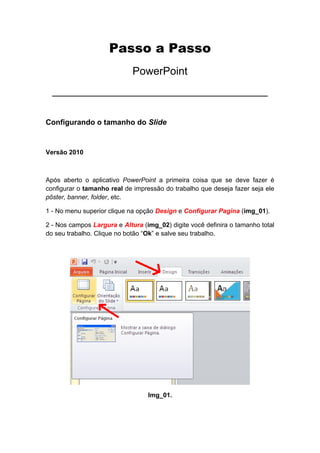
1 - No menu superior clique na opção Design e Configurar Pagina (img_01).

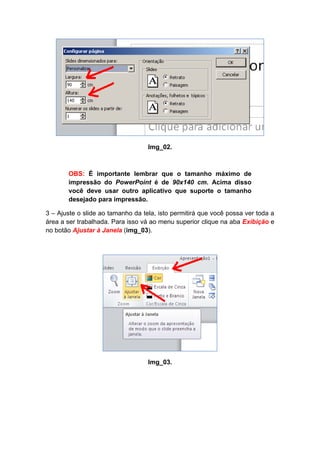
2 - Nos campos Largura e Altura (img_02) digite você definira o tamanho total
do seu trabalho. Clique no botão “Ok” e salve seu trabalho.


                                  Img_01.
Img_02.


       OBS: É importante lembrar que o tamanho máximo de
       impressão do PowerPoint é de 90x140 cm. Acima disso
       você deve usar outro aplicativo que suporte o tamanho
       desejado para impressão.

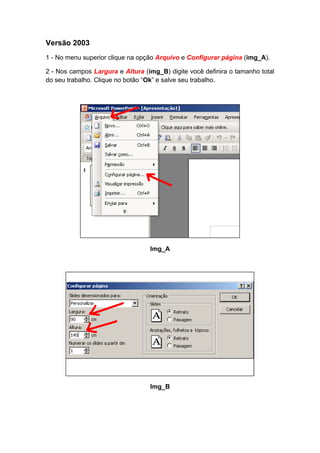
3 – Ajuste o slide ao tamanho da tela, isto permitirá que você possa ver toda a
área a ser trabalhada. Para isso vá ao menu superior clique na aba Exibição e
no botão Ajustar à Janela (img_03).


                                   Img_03.
Versão 2003
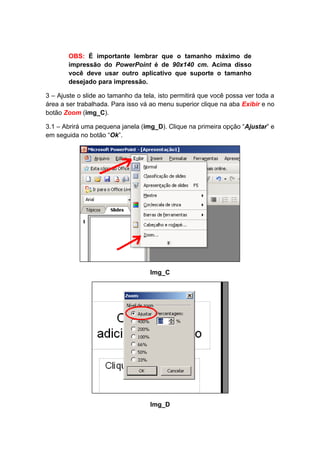
1 - No menu superior clique na opção Arquivo e Configurar página (img_A).

2 - Nos campos Largura e Altura (img_B) digite você definira o tamanho total
do seu trabalho. Clique no botão “Ok” e salve seu trabalho.


                                  Img_A


                                  Img_B
OBS: É importante lembrar que o tamanho máximo de
       impressão do PowerPoint é de 90x140 cm. Acima disso
       você deve usar outro aplicativo que suporte o tamanho
       desejado para impressão.

3 – Ajuste o slide ao tamanho da tela, isto permitirá que você possa ver toda a
área a ser trabalhada. Para isso vá ao menu superior clique na aba Exibir e no
botão Zoom (img_C).

3.1 – Abrirá uma pequena janela (img_D). Clique na primeira opção “Ajustar” e
em seguida no botão “Ok”.


                                    Img_C


                                    Img_D
Plano de fundo


Verão 2010


Existem três formas básicas de se criar um plano de fundo: Com imagem,
somente cor ou usando modelos pré-definidos pelo PowerPoint.


1 – Somente Cor:

Caso você queira que seu plano de fundo seja apenas em uma cor especifica
você deve levar o cursor sobre a área de trabalho e clicar com o botão direito
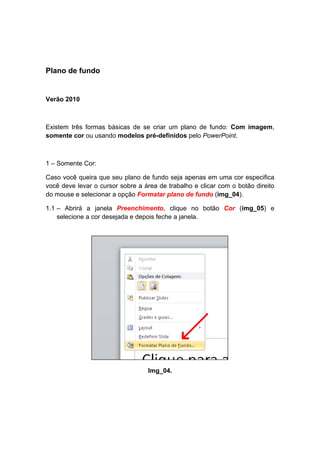
do mouse e selecionar a opção Formatar plano de fundo (img_04).

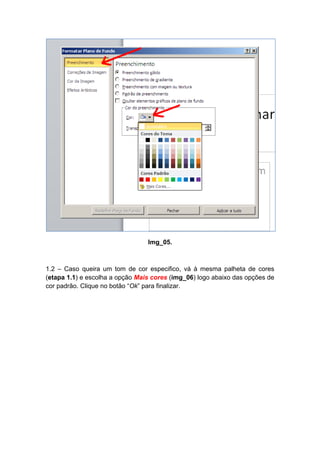
1.1 – Abrirá a janela Preenchimento, clique no botão Cor (img_05) e
    selecione a cor desejada e depois feche a janela.


                                  Img_04.
Img_05.


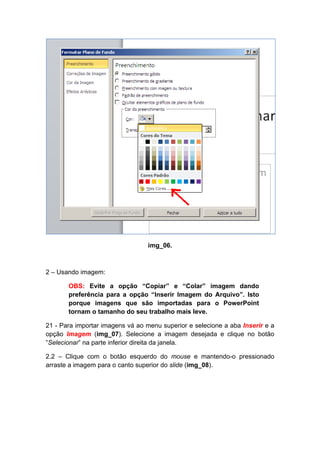
1.2 – Caso queira um tom de cor especifico, vá à mesma palheta de cores
(etapa 1.1) e escolha a opção Mais cores (img_06) logo abaixo das opções de
cor padrão. Clique no botão “Ok” para finalizar.
img_06.


2 – Usando imagem:

       OBS: Evite a opção “Copiar” e “Colar” imagem dando
       preferência para a opção “Inserir Imagem do Arquivo”. Isto
       porque imagens que são importadas para o PowerPoint
       tornam o tamanho do seu trabalho mais leve.

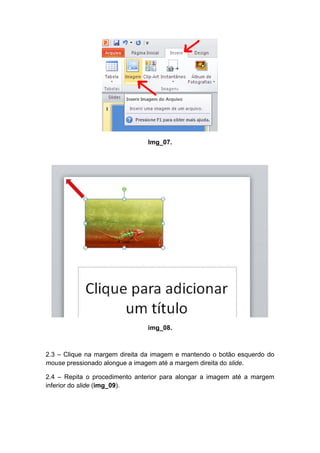
21 - Para importar imagens vá ao menu superior e selecione a aba Inserir e a
opção Imagem (img_07). Selecione a imagem desejada e clique no botão
“Selecionar” na parte inferior direita da janela.

2.2 – Clique com o botão esquerdo do mouse e mantendo-o pressionado
arraste a imagem para o canto superior do slide (img_08).
Img_07.


                               img_08.


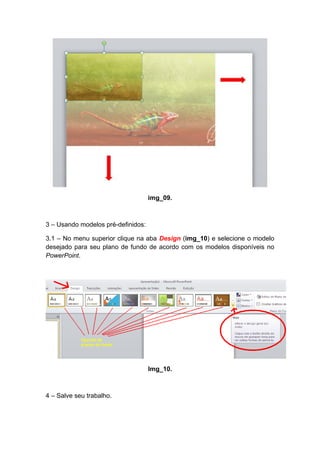
2.3 – Clique na margem direita da imagem e mantendo o botão esquerdo do
mouse pressionado alongue a imagem até a margem direita do slide.

2.4 – Repita o procedimento anterior para alongar a imagem até a margem
inferior do slide (img_09).
img_09.


3 – Usando modelos pré-definidos:

3.1 – No menu superior clique na aba Design (img_10) e selecione o modelo
desejado para seu plano de fundo de acordo com os modelos disponíveis no
PowerPoint.


                                    Img_10.


4 – Salve seu trabalho.
Versão 2003

Assim como na versão 2010. Na versão 2003 do PowerPoint, existem três
formas básicas de se criar um plano de fundo: Com imagem, somente cor ou
usando modelos pré-definidos pelo PowerPoint.


1 – Somente Cor:

Caso você queira que seu plano de fundo seja apenas em uma cor especifica
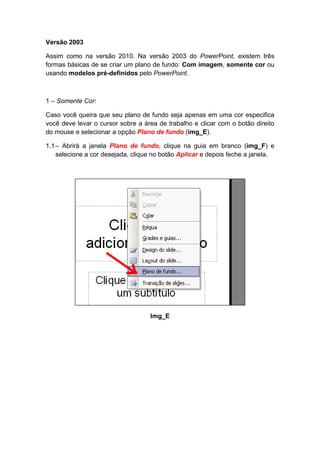
você deve levar o cursor sobre a área de trabalho e clicar com o botão direito
do mouse e selecionar a opção Plano de fundo (img_E).

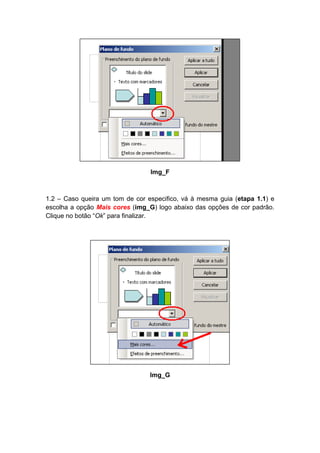
1.1 – Abrirá a janela Plano de fundo, clique na guia em branco (img_F) e
    selecione a cor desejada, clique no botão Aplicar e depois feche a janela.


                                   Img_E
Img_F


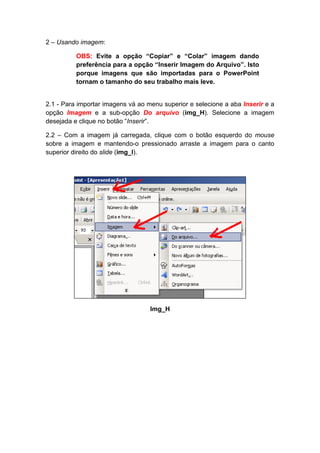
1.2 – Caso queira um tom de cor especifico, vá à mesma guia (etapa 1.1) e
escolha a opção Mais cores (img_G) logo abaixo das opções de cor padrão.
Clique no botão “Ok” para finalizar.


                                 Img_G
2 – Usando imagem:

          OBS: Evite a opção “Copiar” e “Colar” imagem dando
          preferência para a opção “Inserir Imagem do Arquivo”. Isto
          porque imagens que são importadas para o PowerPoint
          tornam o tamanho do seu trabalho mais leve.


2.1 - Para importar imagens vá ao menu superior e selecione a aba Inserir e a
opção Imagem e a sub-opção Do arquivo (img_H). Selecione a imagem
desejada e clique no botão “Inserir”.

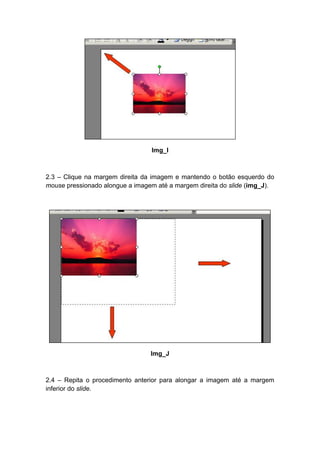
2.2 – Com a imagem já carregada, clique com o botão esquerdo do mouse
sobre a imagem e mantendo-o pressionado arraste a imagem para o canto
superior direito do slide (img_I).


                                   Img_H
Img_I


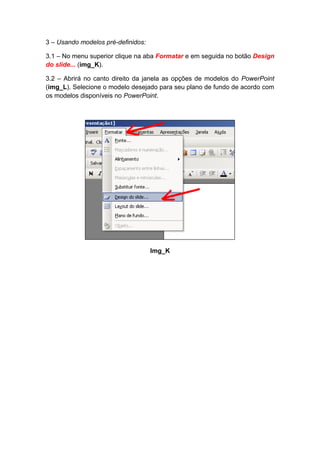
2.3 – Clique na margem direita da imagem e mantendo o botão esquerdo do
mouse pressionado alongue a imagem até a margem direita do slide (img_J).


                                 Img_J


2.4 – Repita o procedimento anterior para alongar a imagem até a margem
inferior do slide.
3 – Usando modelos pré-definidos:

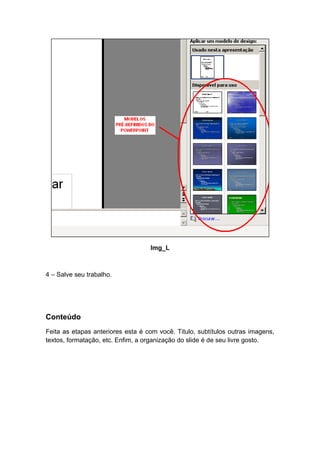
3.1 – No menu superior clique na aba Formatar e em seguida no botão Design
do slide... (img_K).

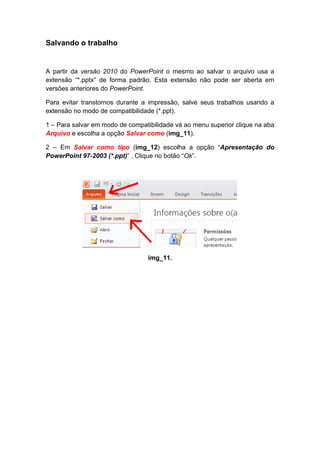
3.2 – Abrirá no canto direito da janela as opções de modelos do PowerPoint
(img_L). Selecione o modelo desejado para seu plano de fundo de acordo com
os modelos disponíveis no PowerPoint.


                                    Img_K
Img_L


4 – Salve seu trabalho.


Conteúdo
Feita as etapas anteriores esta é com você. Titulo, subtítulos outras imagens,
textos, formatação, etc. Enfim, a organização do slide é de seu livre gosto.
Salvando o trabalho


A partir da versão 2010 do PowerPoint o mesmo ao salvar o arquivo usa a
extensão “*.pptx” de forma padrão. Esta extensão não pode ser aberta em
versões anteriores do PowerPoint.

Para evitar transtornos durante a impressão, salve seus trabalhos usando a
extensão no modo de compatibilidade (*.ppt).

1 – Para salvar em modo de compatibilidade vá ao menu superior clique na aba
Arquivo e escolha a opção Salvar como (img_11).

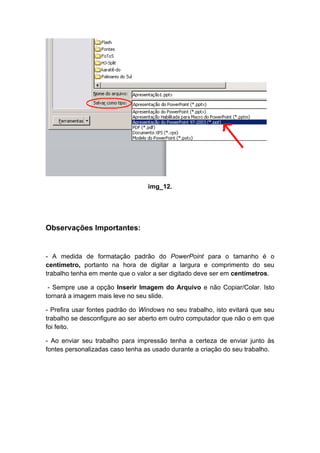
2 – Em Salvar como tipo (img_12) escolha a opção “Apresentação do
PowerPoint 97-2003 (*.ppt)” . Clique no botão “Ok”.


                                  img_11.
img_12.


Observações Importantes:


- A medida de formatação padrão do PowerPoint para o tamanho é o
centímetro, portanto na hora de digitar a largura e comprimento do seu
trabalho tenha em mente que o valor a ser digitado deve ser em centímetros.

 - Sempre use a opção Inserir Imagem do Arquivo e não Copiar/Colar. Isto
tornará a imagem mais leve no seu slide.

- Prefira usar fontes padrão do Windows no seu trabalho, isto evitará que seu
trabalho se desconfigure ao ser aberto em outro computador que não o em que
foi feito.

- Ao enviar seu trabalho para impressão tenha a certeza de enviar junto às
fontes personalizadas caso tenha as usado durante a criação do seu trabalho.

Power point

  • 1.
    Passo a Passo PowerPoint ____________________________________ Configurando o tamanho do Slide Versão 2010 Após aberto o aplicativo PowerPoint a primeira coisa que se deve fazer é configurar o tamanho real de impressão do trabalho que deseja fazer seja ele pôster, banner, folder, etc. 1 - No menu superior clique na opção Design e Configurar Pagina (img_01). 2 - Nos campos Largura e Altura (img_02) digite você definira o tamanho total do seu trabalho. Clique no botão “Ok” e salve seu trabalho. Img_01.
  • 2.
    Img_02. OBS: É importante lembrar que o tamanho máximo de impressão do PowerPoint é de 90x140 cm. Acima disso você deve usar outro aplicativo que suporte o tamanho desejado para impressão. 3 – Ajuste o slide ao tamanho da tela, isto permitirá que você possa ver toda a área a ser trabalhada. Para isso vá ao menu superior clique na aba Exibição e no botão Ajustar à Janela (img_03). Img_03.
  • 3.
    Versão 2003 1 -No menu superior clique na opção Arquivo e Configurar página (img_A). 2 - Nos campos Largura e Altura (img_B) digite você definira o tamanho total do seu trabalho. Clique no botão “Ok” e salve seu trabalho. Img_A Img_B
  • 4.
    OBS: É importantelembrar que o tamanho máximo de impressão do PowerPoint é de 90x140 cm. Acima disso você deve usar outro aplicativo que suporte o tamanho desejado para impressão. 3 – Ajuste o slide ao tamanho da tela, isto permitirá que você possa ver toda a área a ser trabalhada. Para isso vá ao menu superior clique na aba Exibir e no botão Zoom (img_C). 3.1 – Abrirá uma pequena janela (img_D). Clique na primeira opção “Ajustar” e em seguida no botão “Ok”. Img_C Img_D
  • 5.
    Plano de fundo Verão2010 Existem três formas básicas de se criar um plano de fundo: Com imagem, somente cor ou usando modelos pré-definidos pelo PowerPoint. 1 – Somente Cor: Caso você queira que seu plano de fundo seja apenas em uma cor especifica você deve levar o cursor sobre a área de trabalho e clicar com o botão direito do mouse e selecionar a opção Formatar plano de fundo (img_04). 1.1 – Abrirá a janela Preenchimento, clique no botão Cor (img_05) e selecione a cor desejada e depois feche a janela. Img_04.
  • 6.
    Img_05. 1.2 – Casoqueira um tom de cor especifico, vá à mesma palheta de cores (etapa 1.1) e escolha a opção Mais cores (img_06) logo abaixo das opções de cor padrão. Clique no botão “Ok” para finalizar.
  • 7.
    img_06. 2 – Usandoimagem: OBS: Evite a opção “Copiar” e “Colar” imagem dando preferência para a opção “Inserir Imagem do Arquivo”. Isto porque imagens que são importadas para o PowerPoint tornam o tamanho do seu trabalho mais leve. 21 - Para importar imagens vá ao menu superior e selecione a aba Inserir e a opção Imagem (img_07). Selecione a imagem desejada e clique no botão “Selecionar” na parte inferior direita da janela. 2.2 – Clique com o botão esquerdo do mouse e mantendo-o pressionado arraste a imagem para o canto superior do slide (img_08).
  • 8.
    Img_07. img_08. 2.3 – Clique na margem direita da imagem e mantendo o botão esquerdo do mouse pressionado alongue a imagem até a margem direita do slide. 2.4 – Repita o procedimento anterior para alongar a imagem até a margem inferior do slide (img_09).
  • 9.
    img_09. 3 – Usandomodelos pré-definidos: 3.1 – No menu superior clique na aba Design (img_10) e selecione o modelo desejado para seu plano de fundo de acordo com os modelos disponíveis no PowerPoint. Img_10. 4 – Salve seu trabalho.
  • 10.
    Versão 2003 Assim comona versão 2010. Na versão 2003 do PowerPoint, existem três formas básicas de se criar um plano de fundo: Com imagem, somente cor ou usando modelos pré-definidos pelo PowerPoint. 1 – Somente Cor: Caso você queira que seu plano de fundo seja apenas em uma cor especifica você deve levar o cursor sobre a área de trabalho e clicar com o botão direito do mouse e selecionar a opção Plano de fundo (img_E). 1.1 – Abrirá a janela Plano de fundo, clique na guia em branco (img_F) e selecione a cor desejada, clique no botão Aplicar e depois feche a janela. Img_E
  • 11.
    Img_F 1.2 – Casoqueira um tom de cor especifico, vá à mesma guia (etapa 1.1) e escolha a opção Mais cores (img_G) logo abaixo das opções de cor padrão. Clique no botão “Ok” para finalizar. Img_G
  • 12.
    2 – Usandoimagem: OBS: Evite a opção “Copiar” e “Colar” imagem dando preferência para a opção “Inserir Imagem do Arquivo”. Isto porque imagens que são importadas para o PowerPoint tornam o tamanho do seu trabalho mais leve. 2.1 - Para importar imagens vá ao menu superior e selecione a aba Inserir e a opção Imagem e a sub-opção Do arquivo (img_H). Selecione a imagem desejada e clique no botão “Inserir”. 2.2 – Com a imagem já carregada, clique com o botão esquerdo do mouse sobre a imagem e mantendo-o pressionado arraste a imagem para o canto superior direito do slide (img_I). Img_H
  • 13.
    Img_I 2.3 – Cliquena margem direita da imagem e mantendo o botão esquerdo do mouse pressionado alongue a imagem até a margem direita do slide (img_J). Img_J 2.4 – Repita o procedimento anterior para alongar a imagem até a margem inferior do slide.
  • 14.
    3 – Usandomodelos pré-definidos: 3.1 – No menu superior clique na aba Formatar e em seguida no botão Design do slide... (img_K). 3.2 – Abrirá no canto direito da janela as opções de modelos do PowerPoint (img_L). Selecione o modelo desejado para seu plano de fundo de acordo com os modelos disponíveis no PowerPoint. Img_K
  • 15.
    Img_L 4 – Salveseu trabalho. Conteúdo Feita as etapas anteriores esta é com você. Titulo, subtítulos outras imagens, textos, formatação, etc. Enfim, a organização do slide é de seu livre gosto.
  • 16.
    Salvando o trabalho Apartir da versão 2010 do PowerPoint o mesmo ao salvar o arquivo usa a extensão “*.pptx” de forma padrão. Esta extensão não pode ser aberta em versões anteriores do PowerPoint. Para evitar transtornos durante a impressão, salve seus trabalhos usando a extensão no modo de compatibilidade (*.ppt). 1 – Para salvar em modo de compatibilidade vá ao menu superior clique na aba Arquivo e escolha a opção Salvar como (img_11). 2 – Em Salvar como tipo (img_12) escolha a opção “Apresentação do PowerPoint 97-2003 (*.ppt)” . Clique no botão “Ok”. img_11.
  • 17.
    img_12. Observações Importantes: - Amedida de formatação padrão do PowerPoint para o tamanho é o centímetro, portanto na hora de digitar a largura e comprimento do seu trabalho tenha em mente que o valor a ser digitado deve ser em centímetros. - Sempre use a opção Inserir Imagem do Arquivo e não Copiar/Colar. Isto tornará a imagem mais leve no seu slide. - Prefira usar fontes padrão do Windows no seu trabalho, isto evitará que seu trabalho se desconfigure ao ser aberto em outro computador que não o em que foi feito. - Ao enviar seu trabalho para impressão tenha a certeza de enviar junto às fontes personalizadas caso tenha as usado durante a criação do seu trabalho.