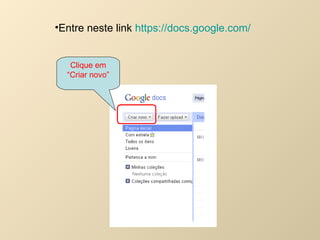
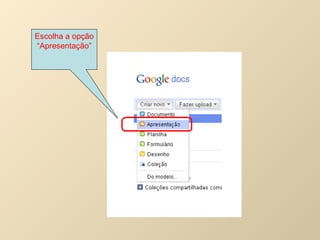
Este documento fornece instruções passo a passo para criar uma apresentação no Google Slides, incluindo como adicionar slides, texto, imagens, vídeos e compartilhar a apresentação com outras pessoas para visualização ou edição.
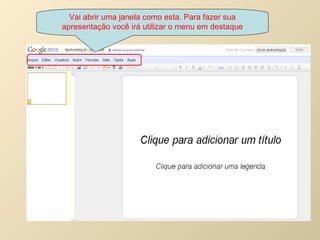
Vai abrir umajanela como esta. Para fazer sua apresentação você irá utilizar o menu em destaque
5.
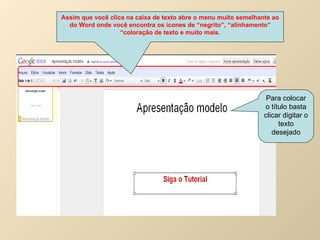
Para colocar otítulo basta clicar digitar o texto desejado Assim que você clica na caixa de texto abre o menu muito semelhante ao do Word onde você encontra os ícones de “negrito”, “alinhamento” “coloração de texto e muito mais.
6.
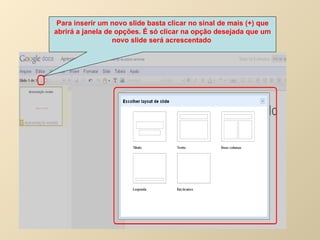
Para inserir umnovo slide basta clicar no sinal de mais (+) que abrirá a janela de opções. É só clicar na opção desejada que um novo slide será acrescentado
7.
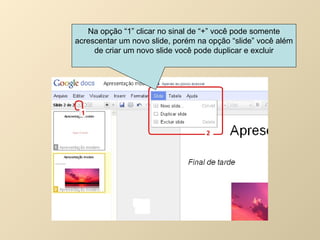
Na opção “1”clicar no sinal de “+” você pode somente acrescentar um novo slide, porém na opção “slide” você além de criar um novo slide você pode duplicar e excluir
8.
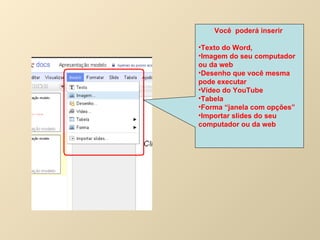
Você poderáinserir Texto do Word, Imagem do seu computador ou da web Desenho que você mesma pode executar Vídeo do YouTube Tabela Forma “janela com opções” Importar slides do seu computador ou da web
9.
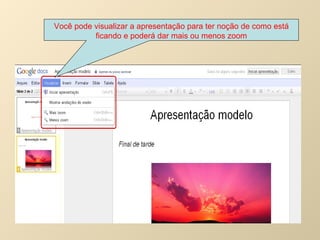
Você pode visualizara apresentação para ter noção de como está ficando e poderá dar mais ou menos zoom
10.
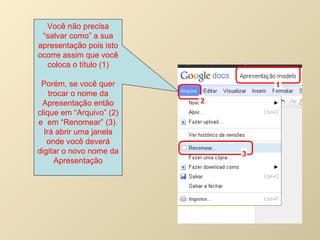
Você não precisa“salvar como” a sua apresentação pois isto ocorre assim que você coloca o título (1) Porém, se você quer trocar o nome da Apresentação então clique em “Arquivo” (2) e em “Renomear” (3). Irá abrir uma janela onde você deverá digitar o novo nome da Apresentação
11.
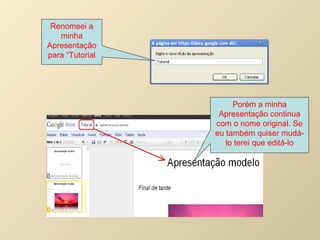
Renomeei a minhaApresentação para “Tutorial Porém a minha Apresentação continua com o nome original. Se eu também quiser mudá-lo terei que editá-lo
12.
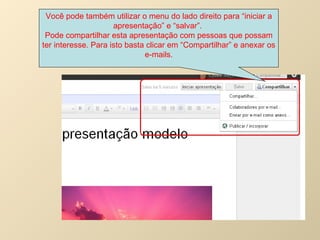
Você pode tambémutilizar o menu do lado direito para “iniciar a apresentação” e “salvar”. Pode compartilhar esta apresentação com pessoas que possam ter interesse. Para isto basta clicar em “Compartilhar” e anexar os e-mails.
13.
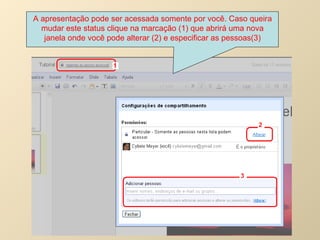
A apresentação podeser acessada somente por você. Caso queira mudar este status clique na marcação (1) que abrirá uma nova janela onde você pode alterar (2) e especificar as pessoas(3)
14.
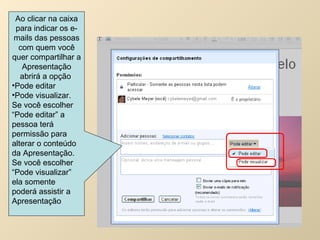
Ao clicar nacaixa para indicar os e-mails das pessoas com quem você quer compartilhar a Apresentação abrirá a opção Pode editar Pode visualizar. Se você escolher “Pode editar” a pessoa terá permissão para alterar o conteúdo da Apresentação. Se você escolher “Pode visualizar” ela somente poderá assistir a Apresentação