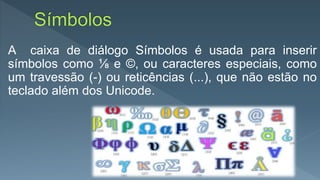
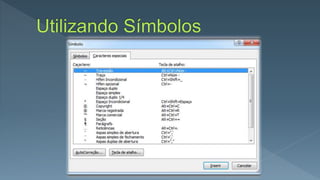
A caixa de diálogo Símbolos é usada para inserir
símbolos como ⅛ e ©, ou caracteres especiais, como
um travessão (-) ou reticências (...), que não estão no
teclado além dos Unicode.
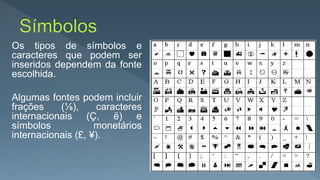
Os tipos de símbolos e
caracteres que podem ser
inseridos dependem da fonte
escolhida.
Algumas fontes podem incluir
frações (⅛), caracteres
internacionais (Ç, ë) e
símbolos monetários
internacionais (£, ¥).
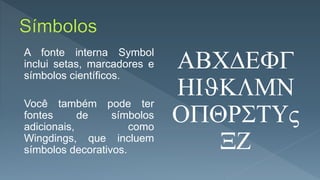
A fonte interna Symbol
inclui setas, marcadores e
símbolos científicos.
Você também pode ter
fontes de símbolos
adicionais, como
Wingdings, que incluem
símbolos decorativos.
ABCDEFG
HIJKLMN
OPQRSTUV
XZ
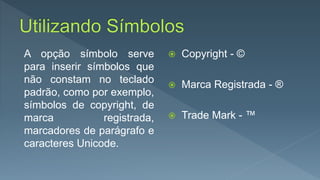
A opção símbolo serve
para inserir símbolos que
não constam no teclado
padrão, como por exemplo,
símbolos de copyright, de
marca registrada,
marcadores de parágrafo e
caracteres Unicode.
 Copyright - ©
 Marca Registrada - ®
 Trade Mark - ™
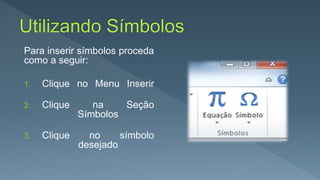
Para inserir símbolos proceda
como a seguir:
1. Clique no Menu Inserir
2. Clique na Seção
Símbolos
3. Clique no símbolo
desejado
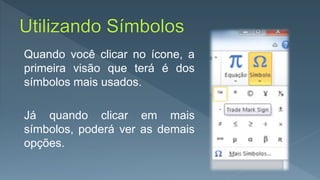
Quando você clicar no ícone, a
primeira visão que terá é dos
símbolos mais usados.
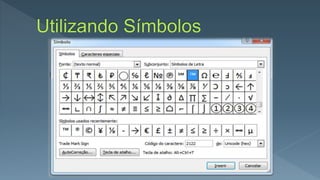
Já quando clicar em mais
símbolos, poderá ver as demais
opções.
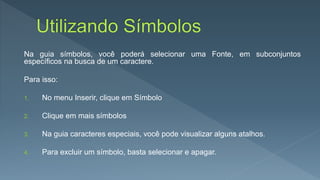
Na guia símbolos, você poderá selecionar uma Fonte, em subconjuntos
específicos na busca de um caractere.
Para isso:
1. No menu Inserir, clique em Símbolo
2. Clique em mais símbolos
3. Na guia caracteres especiais, você pode visualizar alguns atalhos.
4. Para excluir um símbolo, basta selecionar e apagar.
Digite todos os símbolos presentes no teclado
e logo em seguida, insira pelo menos 20
símbolos.
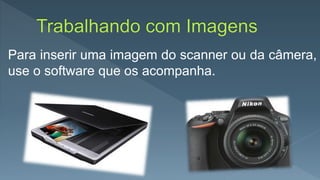
Para inserir uma imagem do scanner ou da câmera,
use o software que os acompanha.
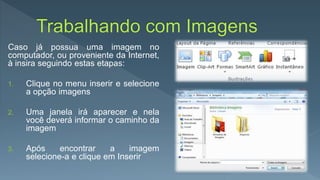
Caso já possua uma imagem no
computador, ou proveniente da Internet,
à insira seguindo estas etapas:
1. Clique no menu inserir e selecione
a opção imagens
2. Uma janela irá aparecer e nela
você deverá informar o caminho da
imagem
3. Após encontrar a imagem
selecione-a e clique em Inserir
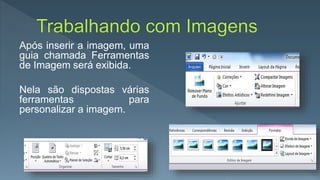
Após inserir a imagem, uma
guia chamada Ferramentas
de Imagem será exibida.
Nela são dispostas várias
ferramentas para
personalizar a imagem.
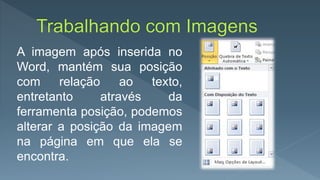
A imagem após inserida no
Word, mantém sua posição
com relação ao texto,
entretanto através da
ferramenta posição, podemos
alterar a posição da imagem
na página em que ela se
encontra.
Insira uma imagem qualquer em um
documento em branco do Word e logo em
seguida utilize todas as ferramentas exibidas
no menu Ferramentas de Imagens.
Faça isso com pelo menos três imagens.
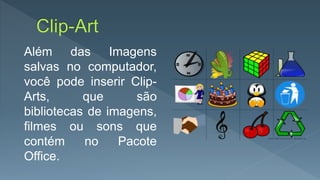
Além das Imagens
salvas no computador,
você pode inserir Clip-
Arts, que são
bibliotecas de imagens,
filmes ou sons que
contém no Pacote
Office.
Para se inserir um Clip-Art:
1. Clique no local onde deseja inserir a imagem no documento
2. Na guia inserir, no grupo ilustrações, selecione Clip-Art
3. Na janela que irá abrir, pesquise pelo desenho desejado
4. Após a seleção e inserção, você poderá trabalha-la através da
guia ferramentas de imagens
Aplique Clip-Arts em um documento em
branco.
Aplique pelo menos dez.
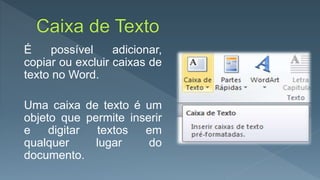
É possível adicionar,
copiar ou excluir caixas de
texto no Word.
Uma caixa de texto é um
objeto que permite inserir
e digitar textos em
qualquer lugar do
documento.
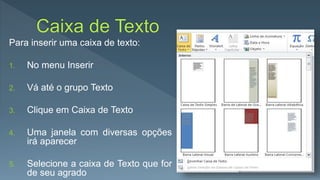
Para inserir uma caixa de texto:
1. No menu Inserir
2. Vá até o grupo Texto
3. Clique em Caixa de Texto
4. Uma janela com diversas opções
irá aparecer
5. Selecione a caixa de Texto que for
de seu agrado
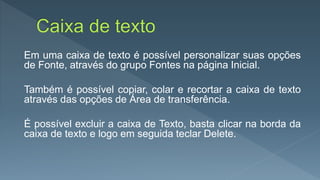
Em uma caixa de texto é possível personalizar suas opções
de Fonte, através do grupo Fontes na página Inicial.
Também é possível copiar, colar e recortar a caixa de texto
através das opções de Área de transferência.
É possível excluir a caixa de Texto, basta clicar na borda da
caixa de texto e logo em seguida teclar Delete.
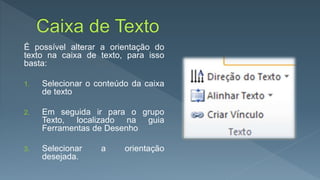
É possível alterar a orientação do
texto na caixa de texto, para isso
basta:
1. Selecionar o conteúdo da caixa
de texto
2. Em seguida ir para o grupo
Texto, localizado na guia
Ferramentas de Desenho
3. Selecionar a orientação
desejada.
Em um documento em branco do Word, insira
pelo menos três caixas de textos diferentes.
Altere sua fonte, cor da fonte e alinhamento.
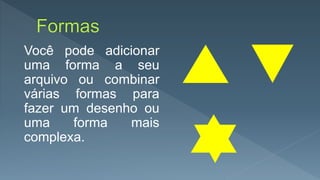
Você pode adicionar
uma forma a seu
arquivo ou combinar
várias formas para
fazer um desenho ou
uma forma mais
complexa.
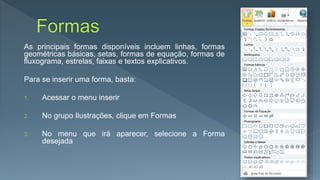
As principais formas disponíveis incluem linhas, formas
geométricas básicas, setas, formas de equação, formas de
fluxograma, estrelas, faixas e textos explicativos.
Para se inserir uma forma, basta:
1. Acessar o menu inserir
2. No grupo Ilustrações, clique em Formas
3. No menu que irá aparecer, selecione a Forma
desejada
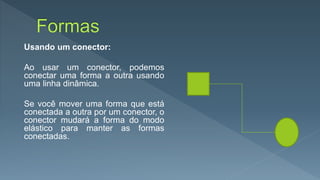
Usando um conector:
Ao usar um conector, podemos
conectar uma forma a outra usando
uma linha dinâmica.
Se você mover uma forma que está
conectada a outra por um conector, o
conector mudará a forma do modo
elástico para manter as formas
conectadas.
Para adicionar um conector:
1. Insira uma nova tela de desenho, localizado no menu
inserir, no grupo ilustrações, opção de formas
2. Em seguida adicione pelo menos duas formas
3. Logo após selecione a opção conector nas opções de
linha da ferramenta formas
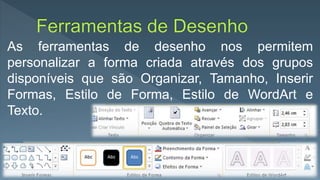
As ferramentas de desenho nos permitem
personalizar a forma criada através dos grupos
disponíveis que são Organizar, Tamanho, Inserir
Formas, Estilo de Forma, Estilo de WordArt e
Texto.
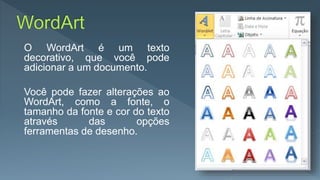
O WordArt é um texto
decorativo, que você pode
adicionar a um documento.
Você pode fazer alterações ao
WordArt, como a fonte, o
tamanho da fonte e cor do texto
através das opções
ferramentas de desenho.
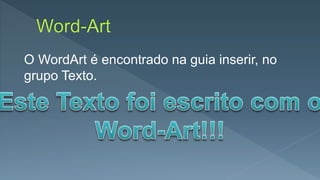
O WordArt é encontrado na guia inserir, no
grupo Texto.
Digite o verso de uma
música que você goste
no Word-Art

Aula 10 - Word 2010

  • 2.
    A caixa dediálogo Símbolos é usada para inserir símbolos como ⅛ e ©, ou caracteres especiais, como um travessão (-) ou reticências (...), que não estão no teclado além dos Unicode.
  • 3.
    Os tipos desímbolos e caracteres que podem ser inseridos dependem da fonte escolhida. Algumas fontes podem incluir frações (⅛), caracteres internacionais (Ç, ë) e símbolos monetários internacionais (£, ¥).
  • 4.
    A fonte internaSymbol inclui setas, marcadores e símbolos científicos. Você também pode ter fontes de símbolos adicionais, como Wingdings, que incluem símbolos decorativos. ABCDEFG HIJKLMN OPQRSTUV XZ
  • 5.
    A opção símboloserve para inserir símbolos que não constam no teclado padrão, como por exemplo, símbolos de copyright, de marca registrada, marcadores de parágrafo e caracteres Unicode.  Copyright - ©  Marca Registrada - ®  Trade Mark - ™
  • 6.
    Para inserir símbolosproceda como a seguir: 1. Clique no Menu Inserir 2. Clique na Seção Símbolos 3. Clique no símbolo desejado
  • 7.
    Quando você clicarno ícone, a primeira visão que terá é dos símbolos mais usados. Já quando clicar em mais símbolos, poderá ver as demais opções.
  • 9.
    Na guia símbolos,você poderá selecionar uma Fonte, em subconjuntos específicos na busca de um caractere. Para isso: 1. No menu Inserir, clique em Símbolo 2. Clique em mais símbolos 3. Na guia caracteres especiais, você pode visualizar alguns atalhos. 4. Para excluir um símbolo, basta selecionar e apagar.
  • 11.
    Digite todos ossímbolos presentes no teclado e logo em seguida, insira pelo menos 20 símbolos.
  • 12.
    Para inserir umaimagem do scanner ou da câmera, use o software que os acompanha.
  • 13.
    Caso já possuauma imagem no computador, ou proveniente da Internet, à insira seguindo estas etapas: 1. Clique no menu inserir e selecione a opção imagens 2. Uma janela irá aparecer e nela você deverá informar o caminho da imagem 3. Após encontrar a imagem selecione-a e clique em Inserir
  • 14.
    Após inserir aimagem, uma guia chamada Ferramentas de Imagem será exibida. Nela são dispostas várias ferramentas para personalizar a imagem.
  • 15.
    A imagem apósinserida no Word, mantém sua posição com relação ao texto, entretanto através da ferramenta posição, podemos alterar a posição da imagem na página em que ela se encontra.
  • 16.
    Insira uma imagemqualquer em um documento em branco do Word e logo em seguida utilize todas as ferramentas exibidas no menu Ferramentas de Imagens. Faça isso com pelo menos três imagens.
  • 17.
    Além das Imagens salvasno computador, você pode inserir Clip- Arts, que são bibliotecas de imagens, filmes ou sons que contém no Pacote Office.
  • 18.
    Para se inserirum Clip-Art: 1. Clique no local onde deseja inserir a imagem no documento 2. Na guia inserir, no grupo ilustrações, selecione Clip-Art 3. Na janela que irá abrir, pesquise pelo desenho desejado 4. Após a seleção e inserção, você poderá trabalha-la através da guia ferramentas de imagens
  • 19.
    Aplique Clip-Arts emum documento em branco. Aplique pelo menos dez.
  • 20.
    É possível adicionar, copiarou excluir caixas de texto no Word. Uma caixa de texto é um objeto que permite inserir e digitar textos em qualquer lugar do documento.
  • 21.
    Para inserir umacaixa de texto: 1. No menu Inserir 2. Vá até o grupo Texto 3. Clique em Caixa de Texto 4. Uma janela com diversas opções irá aparecer 5. Selecione a caixa de Texto que for de seu agrado
  • 22.
    Em uma caixade texto é possível personalizar suas opções de Fonte, através do grupo Fontes na página Inicial. Também é possível copiar, colar e recortar a caixa de texto através das opções de Área de transferência. É possível excluir a caixa de Texto, basta clicar na borda da caixa de texto e logo em seguida teclar Delete.
  • 23.
    É possível alterara orientação do texto na caixa de texto, para isso basta: 1. Selecionar o conteúdo da caixa de texto 2. Em seguida ir para o grupo Texto, localizado na guia Ferramentas de Desenho 3. Selecionar a orientação desejada.
  • 24.
    Em um documentoem branco do Word, insira pelo menos três caixas de textos diferentes. Altere sua fonte, cor da fonte e alinhamento.
  • 25.
    Você pode adicionar umaforma a seu arquivo ou combinar várias formas para fazer um desenho ou uma forma mais complexa.
  • 26.
    As principais formasdisponíveis incluem linhas, formas geométricas básicas, setas, formas de equação, formas de fluxograma, estrelas, faixas e textos explicativos. Para se inserir uma forma, basta: 1. Acessar o menu inserir 2. No grupo Ilustrações, clique em Formas 3. No menu que irá aparecer, selecione a Forma desejada
  • 27.
    Usando um conector: Aousar um conector, podemos conectar uma forma a outra usando uma linha dinâmica. Se você mover uma forma que está conectada a outra por um conector, o conector mudará a forma do modo elástico para manter as formas conectadas.
  • 28.
    Para adicionar umconector: 1. Insira uma nova tela de desenho, localizado no menu inserir, no grupo ilustrações, opção de formas 2. Em seguida adicione pelo menos duas formas 3. Logo após selecione a opção conector nas opções de linha da ferramenta formas
  • 30.
    As ferramentas dedesenho nos permitem personalizar a forma criada através dos grupos disponíveis que são Organizar, Tamanho, Inserir Formas, Estilo de Forma, Estilo de WordArt e Texto.
  • 32.
    O WordArt éum texto decorativo, que você pode adicionar a um documento. Você pode fazer alterações ao WordArt, como a fonte, o tamanho da fonte e cor do texto através das opções ferramentas de desenho.
  • 33.
    O WordArt éencontrado na guia inserir, no grupo Texto.
  • 34.
    Digite o versode uma música que você goste no Word-Art