Aula III – Power Point
Módulo IV
Feito por Jéssica Amaral - jessica@pvwi.com.br
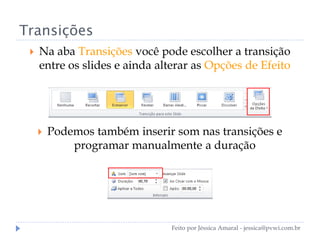
Transições
 Na aba Transições você pode escolher a transição
entre os slides e ainda alterar as Opções de Efeito
 Podemos também inserir som nas transições e
programar manualmente a duração
Feito por Jéssica Amaral - jessica@pvwi.com.br
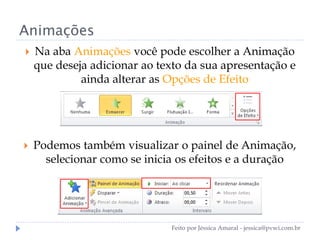
Animações
 Na aba Animações você pode escolher a Animação
que deseja adicionar ao texto da sua apresentação e
ainda alterar as Opções de Efeito
 Podemos também visualizar o painel de Animação,
selecionar como se inicia os efeitos e a duração
Feito por Jéssica Amaral - jessica@pvwi.com.br
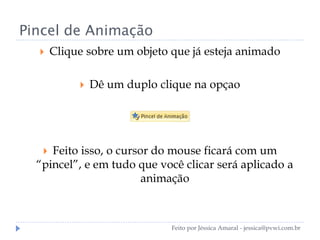
Pincel de Animação
 Clique sobre um objeto que já esteja animado
 Dê um duplo clique na opçao
 Feito isso, o cursor do mouse ficará com um
“pincel”, e em tudo que você clicar será aplicado a
animação
Feito por Jéssica Amaral - jessica@pvwi.com.br
Apresentação de Slides
 Na aba Apresentação de Slides estão as
configurações para a apresentação, para facilitar
podemos utilizar alguns atalhos como :
 F5 – Iniciar apresentação do começo
 Shift + F5 –Iniciar apresentação do ponto atual
Feito por Jéssica Amaral - jessica@pvwi.com.br
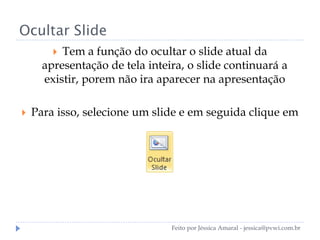
Ocultar Slide
 Tem a função do ocultar o slide atual da
apresentação de tela inteira, o slide continuará a
existir, porem não ira aparecer na apresentação
 Para isso, selecione um slide e em seguida clique em
Feito por Jéssica Amaral - jessica@pvwi.com.br
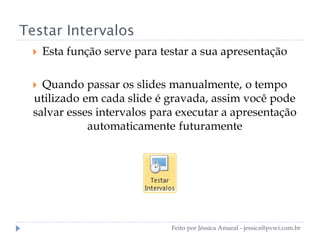
Testar Intervalos
 Esta função serve para testar a sua apresentação
 Quando passar os slides manualmente, o tempo
utilizado em cada slide é gravada, assim você pode
salvar esses intervalos para executar a apresentação
automaticamente futuramente
Feito por Jéssica Amaral - jessica@pvwi.com.br
Gravar Apresentação de Slides
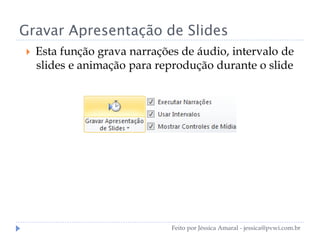
 Esta função grava narrações de áudio, intervalo de
slides e animação para reprodução durante o slide
Feito por Jéssica Amaral - jessica@pvwi.com.br
Ortografia e Gramática
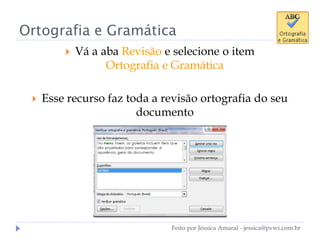
 Vá a aba Revisão e selecione o item
Ortografia e Gramática
 Esse recurso faz toda a revisão ortografia do seu
documento
Feito por Jéssica Amaral - jessica@pvwi.com.br
Dicionário de Sinônimos e Traduzir
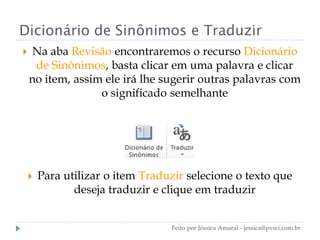
 Na aba Revisão encontraremos o recurso Dicionário
de Sinônimos, basta clicar em uma palavra e clicar
no item, assim ele irá lhe sugerir outras palavras com
o significado semelhante
 Para utilizar o item Traduzir selecione o texto que
deseja traduzir e clique em traduzir
Feito por Jéssica Amaral - jessica@pvwi.com.br
Comentários
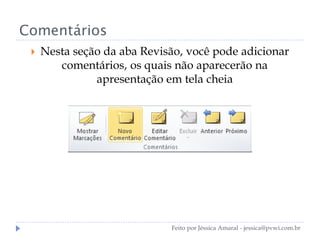
 Nesta seção da aba Revisão, você pode adicionar
comentários, os quais não aparecerão na
apresentação em tela cheia
Feito por Jéssica Amaral - jessica@pvwi.com.br
Exibições
 Vá a aba Exibições
 Vamos descobrir as formas de exibição da
apresentação nos itens Normal, Classificação de
Slides, Anotações e Modo de Exibição de Leitura
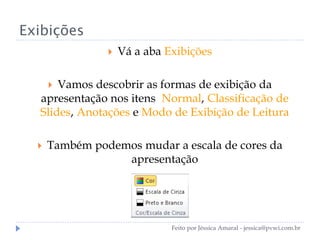
 Também podemos mudar a escala de cores da
apresentação
Feito por Jéssica Amaral - jessica@pvwi.com.br

Aula I - Power Point

  • 1.
    Aula III –Power Point Módulo IV Feito por Jéssica Amaral - jessica@pvwi.com.br
  • 2.
    Transições  Na abaTransições você pode escolher a transição entre os slides e ainda alterar as Opções de Efeito  Podemos também inserir som nas transições e programar manualmente a duração Feito por Jéssica Amaral - jessica@pvwi.com.br
  • 3.
    Animações  Na abaAnimações você pode escolher a Animação que deseja adicionar ao texto da sua apresentação e ainda alterar as Opções de Efeito  Podemos também visualizar o painel de Animação, selecionar como se inicia os efeitos e a duração Feito por Jéssica Amaral - jessica@pvwi.com.br
  • 4.
    Pincel de Animação Clique sobre um objeto que já esteja animado  Dê um duplo clique na opçao  Feito isso, o cursor do mouse ficará com um “pincel”, e em tudo que você clicar será aplicado a animação Feito por Jéssica Amaral - jessica@pvwi.com.br
  • 5.
    Apresentação de Slides Na aba Apresentação de Slides estão as configurações para a apresentação, para facilitar podemos utilizar alguns atalhos como :  F5 – Iniciar apresentação do começo  Shift + F5 –Iniciar apresentação do ponto atual Feito por Jéssica Amaral - jessica@pvwi.com.br
  • 6.
    Ocultar Slide  Tema função do ocultar o slide atual da apresentação de tela inteira, o slide continuará a existir, porem não ira aparecer na apresentação  Para isso, selecione um slide e em seguida clique em Feito por Jéssica Amaral - jessica@pvwi.com.br
  • 7.
    Testar Intervalos  Estafunção serve para testar a sua apresentação  Quando passar os slides manualmente, o tempo utilizado em cada slide é gravada, assim você pode salvar esses intervalos para executar a apresentação automaticamente futuramente Feito por Jéssica Amaral - jessica@pvwi.com.br
  • 8.
    Gravar Apresentação deSlides  Esta função grava narrações de áudio, intervalo de slides e animação para reprodução durante o slide Feito por Jéssica Amaral - jessica@pvwi.com.br
  • 9.
    Ortografia e Gramática Vá a aba Revisão e selecione o item Ortografia e Gramática  Esse recurso faz toda a revisão ortografia do seu documento Feito por Jéssica Amaral - jessica@pvwi.com.br
  • 10.
    Dicionário de Sinônimose Traduzir  Na aba Revisão encontraremos o recurso Dicionário de Sinônimos, basta clicar em uma palavra e clicar no item, assim ele irá lhe sugerir outras palavras com o significado semelhante  Para utilizar o item Traduzir selecione o texto que deseja traduzir e clique em traduzir Feito por Jéssica Amaral - jessica@pvwi.com.br
  • 11.
    Comentários  Nesta seçãoda aba Revisão, você pode adicionar comentários, os quais não aparecerão na apresentação em tela cheia Feito por Jéssica Amaral - jessica@pvwi.com.br
  • 12.
    Exibições  Vá aaba Exibições  Vamos descobrir as formas de exibição da apresentação nos itens Normal, Classificação de Slides, Anotações e Modo de Exibição de Leitura  Também podemos mudar a escala de cores da apresentação Feito por Jéssica Amaral - jessica@pvwi.com.br