Tutorial para fazer  Apresentações no Prezi Por Cybele Meyer
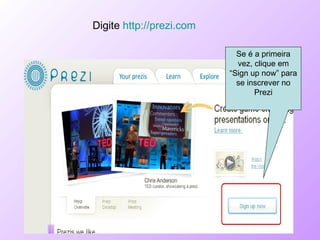
Digite  http://prezi.com   Se é a primeira vez, clique em “Sign up now” para se inscrever no Prezi
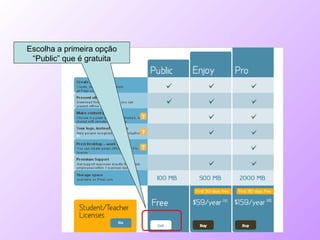
Escolha a primeira opção “Public” que é gratuita
Escolha a opção “New Prezi” para iniciar sua Apresentação
Dê um nome para a sua Apresentação (1) Faça uma descrição da apresentação (2) Clique em New Prezi (3)
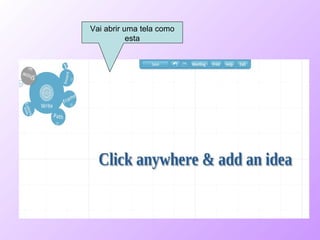
Vai abrir uma tela como esta
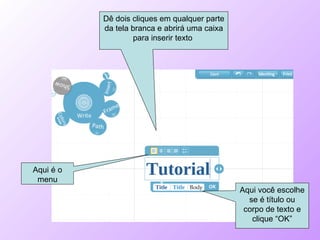
Dê dois cliques em qualquer parte da tela branca e abrirá uma caixa para inserir texto  Aqui é o menu Aqui você escolhe se é título ou corpo de texto e clique “OK”
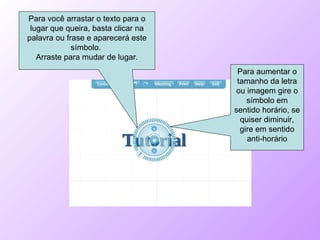
Para você arrastar o texto para o lugar que queira, basta clicar na palavra ou frase e aparecerá este símbolo.  Arraste para mudar de lugar. Para aumentar o tamanho da letra ou imagem gire o símbolo em sentido horário, se quiser diminuir, gire em sentido anti-horário
Este é o menu para salvar, avançar, voltar, juntar, imprimir, ajuda e sair (estão na ordem)
Mais um menu com a “home” e para aproximar ou distanciar as imagens
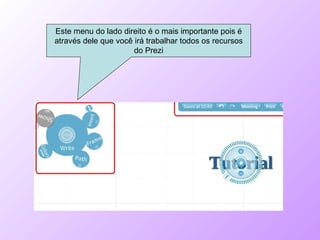
Este menu do lado direito é o mais importante pois é através dele que você irá trabalhar todos os recursos do Prezi
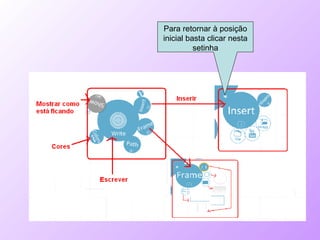
Para retornar à posição inicial basta clicar nesta setinha
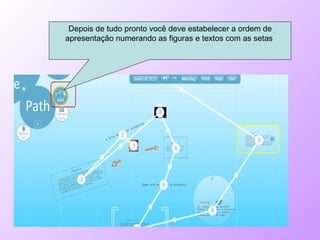
Depois de tudo pronto você deve estabelecer a ordem de apresentação numerando as figuras e textos com as setas
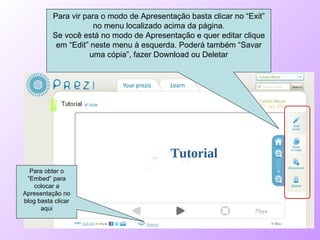
Para vir para o modo de Apresentação basta clicar no “Exit” no menu localizado acima da página. Se você está no modo de Apresentação e quer editar clique em “Edit” neste menu à esquerda. Poderá também “Savar uma cópia”, fazer Download ou Deletar Para obter o “Embed” para colocar a Apresentação no blog basta clicar aqui

Tutorial prezi

  • 1.
    Tutorial para fazer Apresentações no Prezi Por Cybele Meyer
  • 2.
    Digite http://prezi.com Se é a primeira vez, clique em “Sign up now” para se inscrever no Prezi
  • 3.
    Escolha a primeiraopção “Public” que é gratuita
  • 4.
    Escolha a opção“New Prezi” para iniciar sua Apresentação
  • 5.
    Dê um nomepara a sua Apresentação (1) Faça uma descrição da apresentação (2) Clique em New Prezi (3)
  • 6.
    Vai abrir umatela como esta
  • 7.
    Dê dois cliquesem qualquer parte da tela branca e abrirá uma caixa para inserir texto Aqui é o menu Aqui você escolhe se é título ou corpo de texto e clique “OK”
  • 8.
    Para você arrastaro texto para o lugar que queira, basta clicar na palavra ou frase e aparecerá este símbolo. Arraste para mudar de lugar. Para aumentar o tamanho da letra ou imagem gire o símbolo em sentido horário, se quiser diminuir, gire em sentido anti-horário
  • 9.
    Este é omenu para salvar, avançar, voltar, juntar, imprimir, ajuda e sair (estão na ordem)
  • 10.
    Mais um menucom a “home” e para aproximar ou distanciar as imagens
  • 11.
    Este menu dolado direito é o mais importante pois é através dele que você irá trabalhar todos os recursos do Prezi
  • 12.
    Para retornar àposição inicial basta clicar nesta setinha
  • 13.
    Depois de tudopronto você deve estabelecer a ordem de apresentação numerando as figuras e textos com as setas
  • 14.
    Para vir parao modo de Apresentação basta clicar no “Exit” no menu localizado acima da página. Se você está no modo de Apresentação e quer editar clique em “Edit” neste menu à esquerda. Poderá também “Savar uma cópia”, fazer Download ou Deletar Para obter o “Embed” para colocar a Apresentação no blog basta clicar aqui