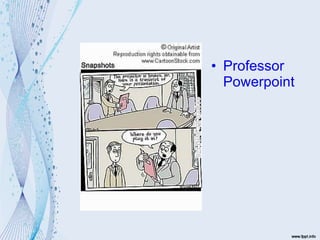
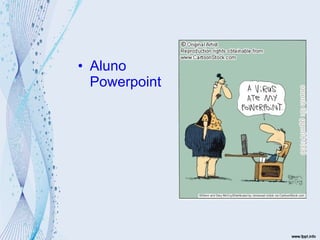
O documento discute os usos positivos e negativos do PowerPoint nas aulas, como motivar e cativar os alunos, mas também não deve substituir outras fontes de conhecimento. É importante usar imagens para comunicar e não decorar, além de evitar frases longas nos slides.
Seus professores usam/usavamPowerPoint nas aulas? Como é/era o seu entendimento do conteúdo com essa forma de apresentação? Que pontos positivos e/ou negativos podem ser apontados?
3.
Na sala deaula Motivar Cativar Prender a atenção Alternativa para quadro / livro didático
4.
Usos -Professor Introduzirconteúdo que contribuam para a problematização dos saberes Fornecer informação prévia Introduzir outros recursos tecnológicos nas aulas Atender aos diferentes estilos de aprendizagem
5.
Usos -Professor Nãoé um substituto para outras fontes de obtenção de conhecimento Livros, Jornais e Revistas Trabalhos individuais e em grupo Debates e Seminários Filmes, Músicas e recursos visuais diversos pesquisas bibliográficas e de campo Computador e internet
6.
Usos -Alunos Compartilharconhecimento com colegas Apresentar conteúdo em formato diferente do tradicional papel Realizar atividades de forma criativa Colaborar com os colegas no feitio da tarefa Utilizar gráficos, sons ou mídias diversas
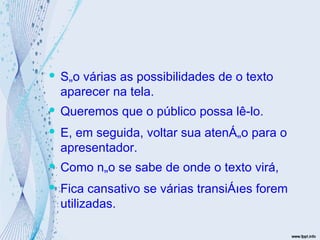
São várias aspossibilidades de o texto aparecer na tela. Queremos que o público possa lê-lo. E, em seguida, voltar sua atenção para o apresentador. Fica cansativo se várias transições forem utilizadas. Como não se sabe de onde o texto virá,
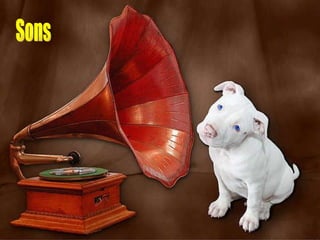
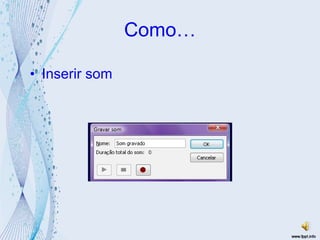
Arquivos de sonsexistentes no computador. Sons como "fundo musical" ou pequenos efeitos. arquivos de extensão wav .
27.
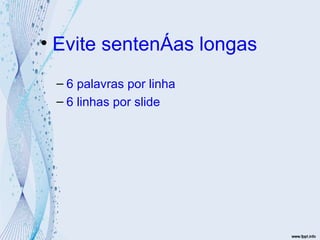
Evite telas cheiasAs pessoas geralmente escrevem cada palavra que irão dizer durante a apresentação. Embora isso elimine a necessidade de memorizar o conteúdo, torna os slides poluídos, prolixos e entediantes. Quando você coloca uma grande quantidade de palavras no slide da forma mostrada aqui, dois fatos irão acontecer: as pessoas vão ler mais rápido do que você consegue falar e não irão prestar atenção e você vai perder a atenção do público antes mesmo de chegar ao próximo...
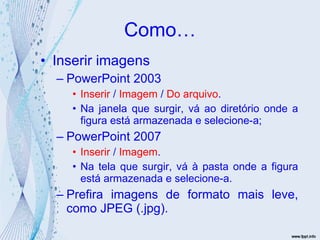
Como… Inserir imagensPowerPoint 2003 Inserir / Imagem / Do arquivo . Na janela que surgir, vá ao diretório onde a figura está armazenada e selecione-a; PowerPoint 2007 Inserir / Imagem . Na tela que surgir, vá à pasta onde a figura está armazenada e selecione-a. Prefira imagens de formato mais leve, como JPEG (.jpg).
33.
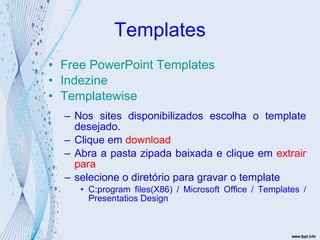
Templates Free PowerPointTemplates Indezine Templatewise Nos sites disponibilizados escolha o template desejado. Clique em download Abra a pasta zipada baixada e clique em extrair para selecione o diretório para gravar o template C :program files(X86) / Microsoft Office / Templates / Presentatios Design
34.
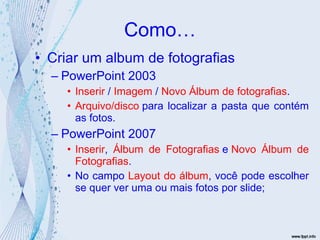
Como… Criar umalbum de fotografias PowerPoint 2003 Inserir / Imagem / Novo Álbum de fotografias . Arquivo/disco para localizar a pasta que contém as fotos. PowerPoint 2007 Inserir , Álbum de Fotografias e Novo Álbum de Fotografias . No campo Layout do álbum , você pode escolher se quer ver uma ou mais fotos por slide;
35.
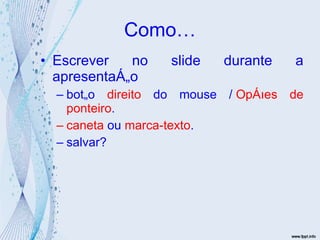
Como… Escrever no slide durante a apresentação botão direito do mouse / Opções de ponteiro . caneta ou marca-texto . salvar?
36.
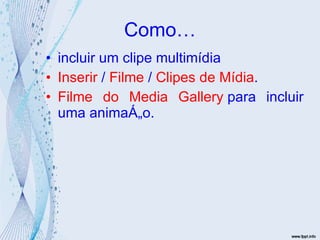
Como… incluir umclipe multimídia Inserir / Filme / Clipes de Mídia . Filme do Media Gallery para incluir uma animação.
37.
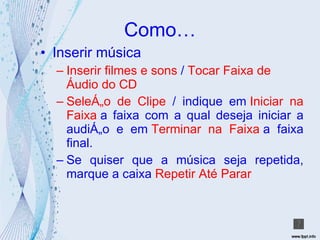
Como… Inserir música Inserir filmes e sons / Tocar Faixa de Áudio do CD Seleção de Clipe / indique em Iniciar na Faixa a faixa com a qual deseja iniciar a audição e em Terminar na Faixa a faixa final. Se quiser que a música seja repetida, marque a caixa Repetir Até Parar
38.
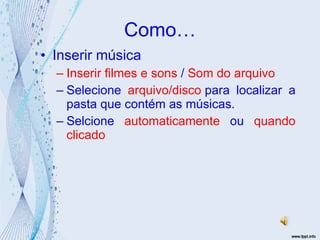
Como… Inserir música Inserir filmes e sons / Som do arquivo Selecione arquivo/disco para localizar a pasta que contém as músicas. Selcione automaticamente ou quando clicado
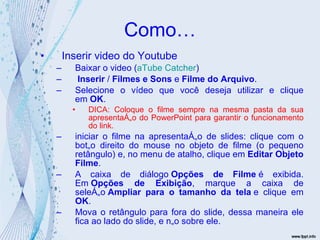
Como… Inserir videodo Youtube Baixar o video ( aTube Catcher ) Inserir / Filmes e Sons e Filme do Arquivo . Selecione o vídeo que você deseja utilizar e clique em OK . DICA: Coloque o filme sempre na mesma pasta da sua apresentação do PowerPoint para garantir o funcionamento do link. iniciar o filme na apresentação de slides: clique com o botão direito do mouse no objeto de filme (o pequeno retângulo) e, no menu de atalho, clique em Editar Objeto Filme . A caixa de diálogo Opções de Filme é exibida. Em Opções de Exibição , marque a caixa de seleção Ampliar para o tamanho da tela e clique em OK . Mova o retângulo para fora do slide, dessa maneira ele fica ao lado do slide, e não sobre ele.
41.
42.
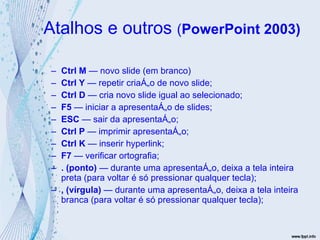
Atalhos e outros ( PowerPoint 2003) Ctrl M — novo slide (em branco) Ctrl Y — repetir criação de novo slide; Ctrl D — cria novo slide igual ao selecionado; F5 — iniciar a apresentação de slides; ESC — sair da apresentação; Ctrl P — imprimir apresentação; Ctrl K — inserir hyperlink; F7 — verificar ortografia; . (ponto) — durante uma apresentação, deixa a tela inteira preta (para voltar é só pressionar qualquer tecla); , (vírgula) — durante uma apresentação, deixa a tela inteira branca (para voltar é só pressionar qualquer tecla);
43.
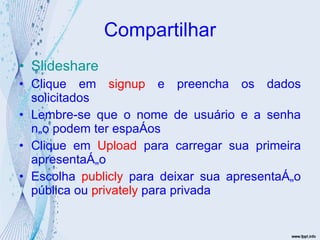
Compartilhar Slideshare Clique em signup e preencha os dados solicitados Lembre-se que o nome de usuário e a senha não podem ter espaços Clique em Upload para carregar sua primeira apresentação Escolha publicly para deixar sua apresentação pública ou privately para privada
44.
Referências CORREIA, W.O Aluno Power Point. Recanto das Letras. Disponível em: < http://www.recantodasletras.com.br/artigos/704429 > Acesso em: maio, 2011. MACHADO, J. L. A. O fenômeno do professor Power Point. Jornal do Commercio. Disponível em: <http://www.jcam.com.br/noticiasLivre.asp?IdNot=565>. Acesso em: maio, 2011. http://www.slideshare.net/Niezette/powerpoint-tutorial-1278682 http://www.slideshare.net/rushaw/effective-power-point
Notas do Editor
#19 Don’t concentrate on the look of your slides so much. Simple is better.
#20 Don’t concentrate on the look of your slides so much. Simple is better.
#24 Don’t concentrate on the look of your slides so much. Simple is better.
#25 Don’t concentrate on the look of your slides so much. Simple is better.
#27 Don’t concentrate on the look of your slides so much. Simple is better.