CRIANDO UM BLOG
RICARDO MONTEDO DOS SANTOS
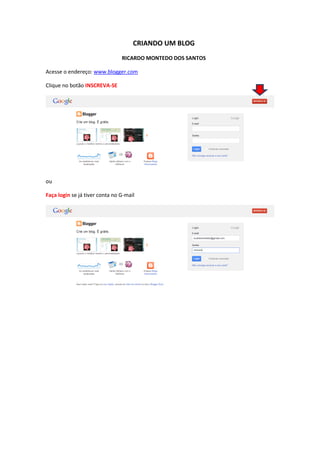
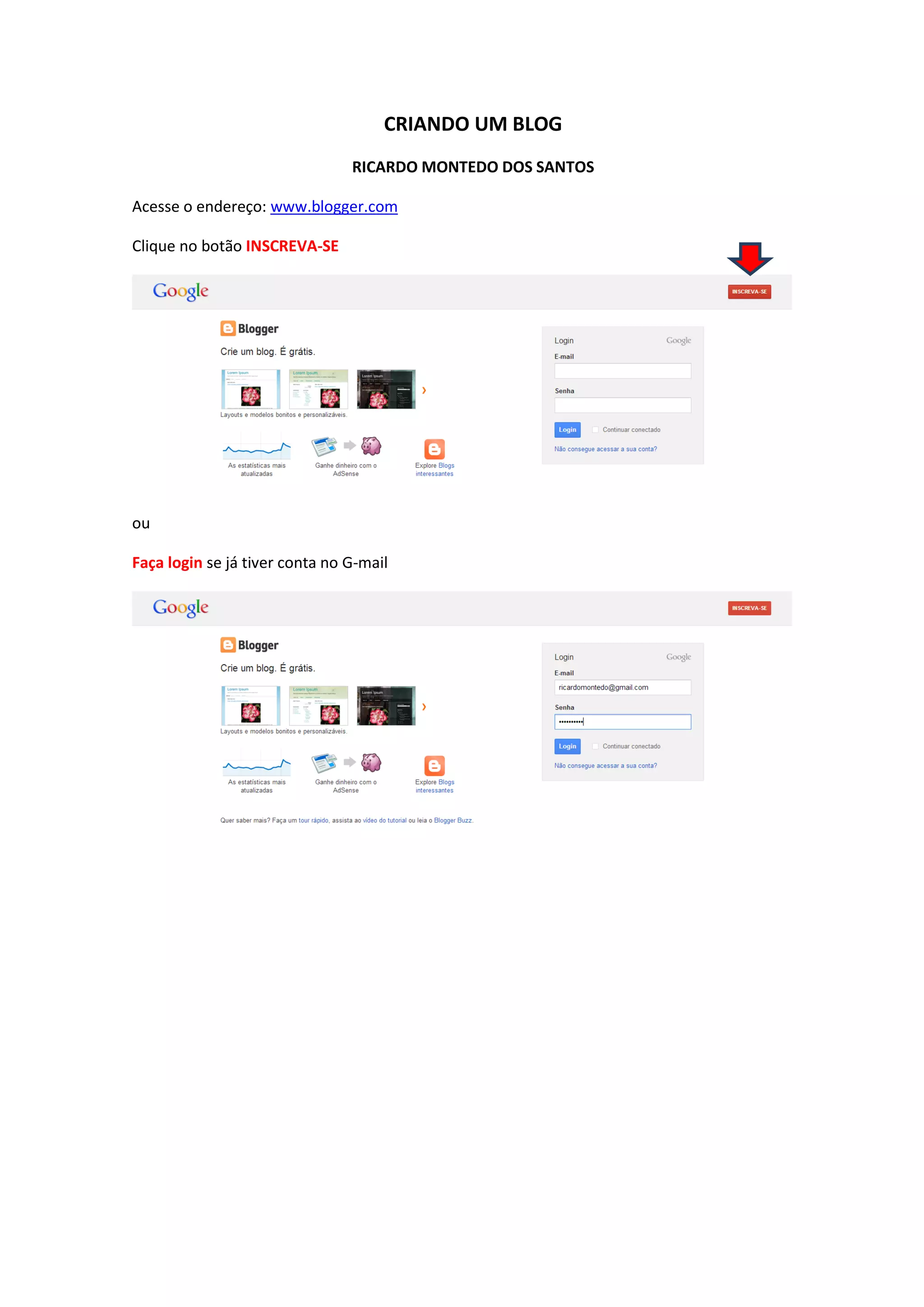
Acesse o endereço: www.blogger.com
Clique no botão INSCREVA-SE
ou
Faça login se já tiver conta no G-mail
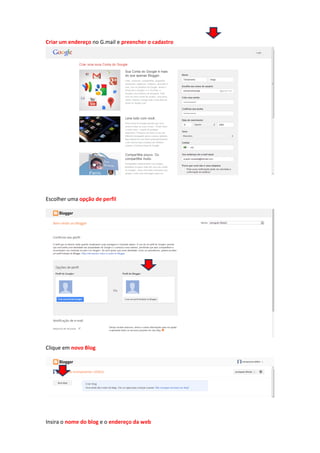
Criar um endereço no G.mail e preencher o cadastro
Escolher uma opção de perfil
Clique em novo Blog
Insira o nome do blog e o endereço da web
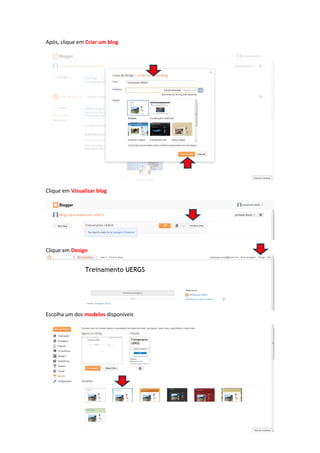
Após, clique em Criar um blog
Clique em Visualizar blog
Clique em Design
Escolha um dos modelos disponíveis
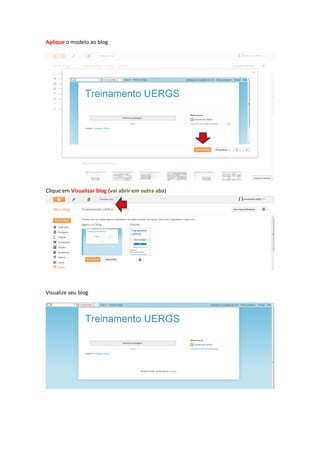
Aplique o modelo ao blog
Clique em Visualizar blog (vai abrir em outra aba)
Visualize seu blog
CONFIGURANDO O BLOG
LEMBRE-SE!
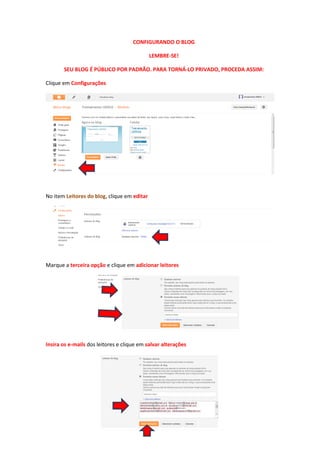
SEU BLOG É PÚBLICO POR PADRÃO. PARA TORNÁ-LO PRIVADO, PROCEDA ASSIM:
Clique em Configurações
No item Leitores do blog, clique em editar
Marque a terceira opção e clique em adicionar leitores
Insira os e-mails dos leitores e clique em salvar alterações
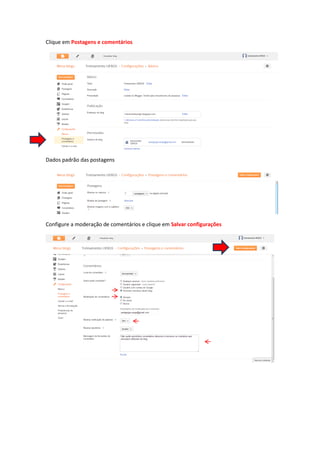
Clique em Postagens e comentários
Dados padrão das postagens
Configure a moderação de comentários e clique em Salvar configurações
POSTANDO NO BLOG
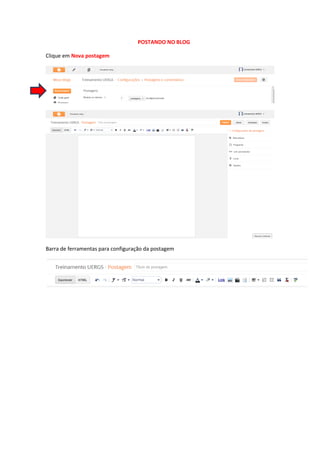
Clique em Nova postagem
Barra de ferramentas para configuração da postagem
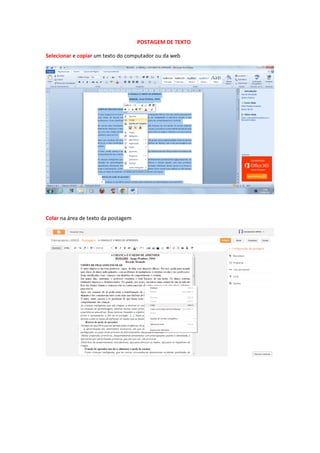
POSTAGEM DE TEXTO
Selecionar e copiar um texto do computador ou da web
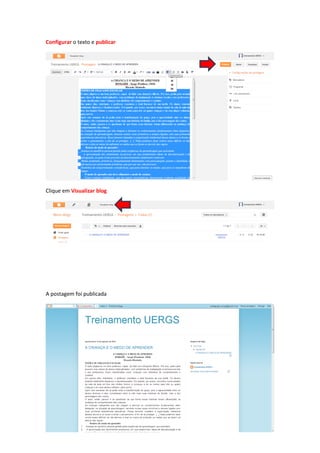
Colar na área de texto da postagem
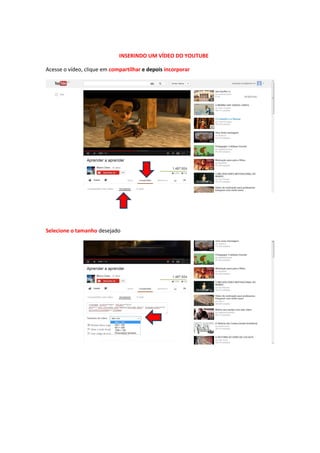
Configurar o texto e publicar
Clique em Visualizar blog
A postagem foi publicada
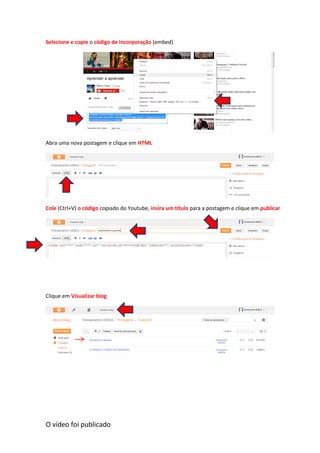
INSERINDO UM VÍDEO DO YOUTUBE
Acesse o vídeo, clique em compartilhar e depois incorporar
Selecione o tamanho desejado
Selecione e copie o código de incorporação (embed)
Abra uma nova postagem e clique em HTML
Cole (Ctrl+V) o código copiado do Youtube, insira um título para a postagem e clique em publicar
Clique em Visualizar blog
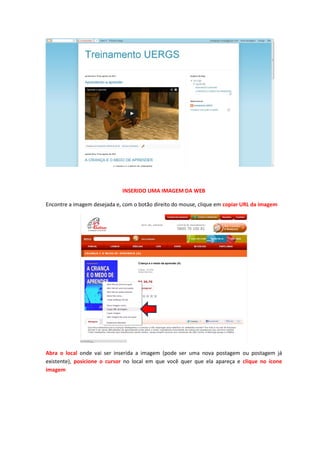
O vídeo foi publicado
INSERIDO UMA IMAGEM DA WEB
Encontre a imagem desejada e, com o botão direito do mouse, clique em copiar URL da imagem
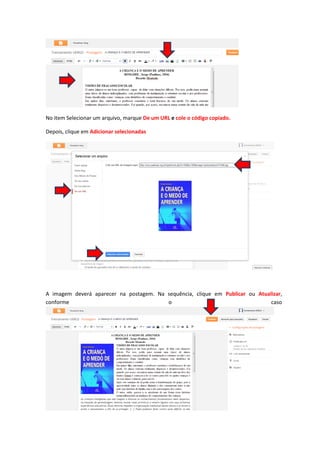
Abra o local onde vai ser inserida a imagem (pode ser uma nova postagem ou postagem já
existente), posicione o cursor no local em que você quer que ela apareça e clique no ícone
imagem
No item Selecionar um arquivo, marque De um URL e cole o código copiado.
Depois, clique em Adicionar selecionadas
A imagem deverá aparecer na postagem. Na sequência, clique em Publicar ou Atualizar,
conforme o caso
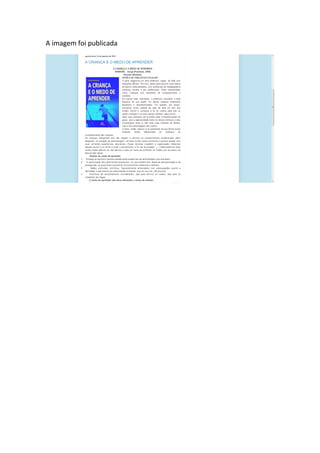
A imagem foi publicada

Tutorial criando um blog

  • 1.
    CRIANDO UM BLOG RICARDOMONTEDO DOS SANTOS Acesse o endereço: www.blogger.com Clique no botão INSCREVA-SE ou Faça login se já tiver conta no G-mail
  • 2.
    Criar um endereçono G.mail e preencher o cadastro Escolher uma opção de perfil Clique em novo Blog Insira o nome do blog e o endereço da web
  • 3.
    Após, clique emCriar um blog Clique em Visualizar blog Clique em Design Escolha um dos modelos disponíveis
  • 4.
    Aplique o modeloao blog Clique em Visualizar blog (vai abrir em outra aba) Visualize seu blog
  • 5.
    CONFIGURANDO O BLOG LEMBRE-SE! SEUBLOG É PÚBLICO POR PADRÃO. PARA TORNÁ-LO PRIVADO, PROCEDA ASSIM: Clique em Configurações No item Leitores do blog, clique em editar Marque a terceira opção e clique em adicionar leitores Insira os e-mails dos leitores e clique em salvar alterações
  • 6.
    Clique em Postagense comentários Dados padrão das postagens Configure a moderação de comentários e clique em Salvar configurações
  • 7.
    POSTANDO NO BLOG Cliqueem Nova postagem Barra de ferramentas para configuração da postagem
  • 8.
    POSTAGEM DE TEXTO Selecionare copiar um texto do computador ou da web Colar na área de texto da postagem
  • 9.
    Configurar o textoe publicar Clique em Visualizar blog A postagem foi publicada
  • 10.
    INSERINDO UM VÍDEODO YOUTUBE Acesse o vídeo, clique em compartilhar e depois incorporar Selecione o tamanho desejado
  • 11.
    Selecione e copieo código de incorporação (embed) Abra uma nova postagem e clique em HTML Cole (Ctrl+V) o código copiado do Youtube, insira um título para a postagem e clique em publicar Clique em Visualizar blog O vídeo foi publicado
  • 12.
    INSERIDO UMA IMAGEMDA WEB Encontre a imagem desejada e, com o botão direito do mouse, clique em copiar URL da imagem Abra o local onde vai ser inserida a imagem (pode ser uma nova postagem ou postagem já existente), posicione o cursor no local em que você quer que ela apareça e clique no ícone imagem
  • 13.
    No item Selecionarum arquivo, marque De um URL e cole o código copiado. Depois, clique em Adicionar selecionadas A imagem deverá aparecer na postagem. Na sequência, clique em Publicar ou Atualizar, conforme o caso
  • 14.
    A imagem foipublicada