TUTORIAL: Como criar uma postagem contendo imagem  Elaborado por: Michele Felkl
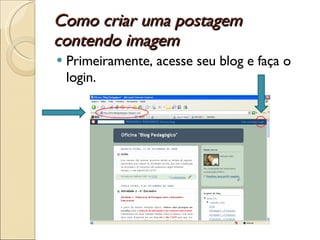
Como criar uma postagem contendo imagem  Primeiramente, acesse seu blog e faça o login.
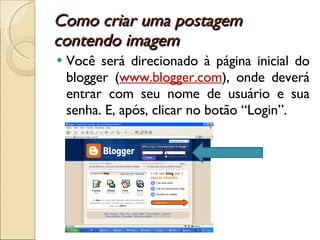
Como criar uma postagem contendo imagem  Você será direcionado à página inicial do blogger ( www.blogger.com ), onde deverá entrar com seu nome de usuário e sua senha. E, após, clicar no botão “Login”.
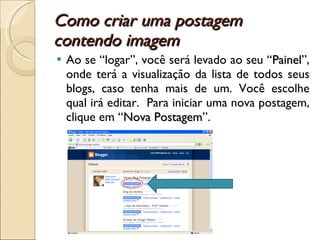
Como criar uma postagem contendo imagem  Ao se “logar”, você será levado ao seu “ Painel ”, onde terá a visualização da lista de todos seus blogs, caso tenha mais de um. Você escolhe qual irá editar.  Para iniciar uma nova postagem, clique em “ Nova Postagem ”.
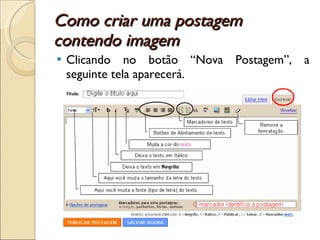
Como criar uma postagem contendo imagem  Clicando no botão “Nova Postagem”, a seguinte tela aparecerá.
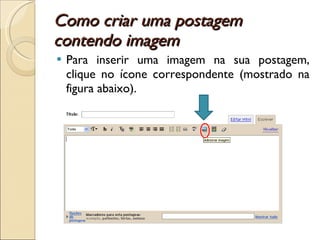
Como criar uma postagem contendo imagem  Para inserir uma imagem na sua postagem, clique no ícone correspondente (mostrado na figura abaixo).
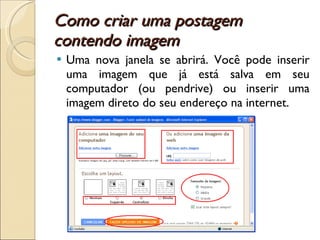
Como criar uma postagem contendo imagem  Uma nova janela se abrirá. Você pode inserir uma imagem que já está salva em seu computador (ou pendrive) ou inserir uma imagem direto do seu endereço na internet.
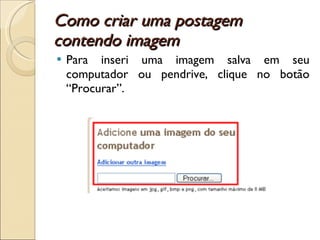
Como criar uma postagem contendo imagem  Para inseri uma imagem salva em seu computador ou pendrive, clique no botão “Procurar”.
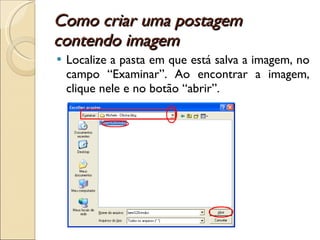
Como criar uma postagem contendo imagem  Localize a pasta em que está salva a imagem, no campo “Examinar”. Ao encontrar a imagem, clique nele e no botão “abrir”.
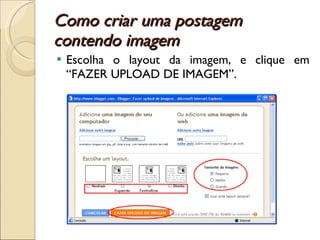
Como criar uma postagem contendo imagem  Escolha o layout da imagem, e clique em “FAZER UPLOAD DE IMAGEM”.
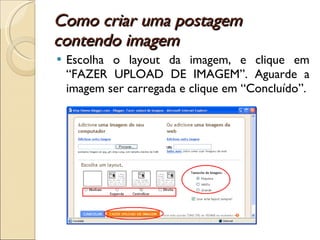
Como criar uma postagem contendo imagem  Escolha o layout da imagem, e clique em “FAZER UPLOAD DE IMAGEM”. Aguarde a imagem ser carregada e clique em “Concluído”.
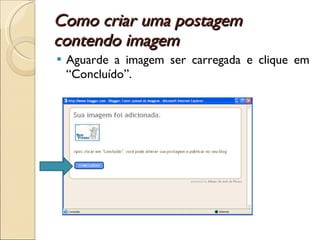
Como criar uma postagem contendo imagem  Aguarde a imagem ser carregada e clique em “Concluído”.
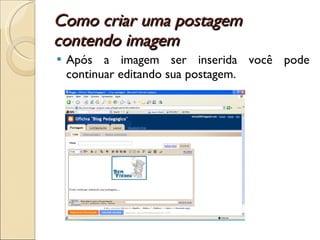
Como criar uma postagem contendo imagem  Após a imagem ser inserida você pode continuar editando sua postagem.
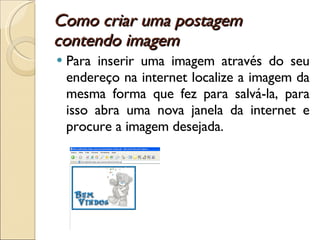
Como criar uma postagem contendo imagem  Para inserir uma imagem através do seu endereço na internet localize a imagem da mesma forma que fez para salvá-la, para isso abra uma nova janela da internet e procure a imagem desejada.
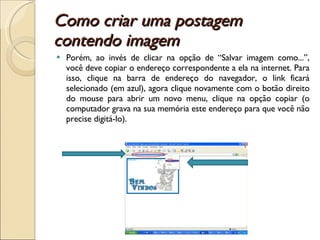
Como criar uma postagem contendo imagem  Porém, ao invés de clicar na opção de “Salvar imagem como...”, você deve copiar o endereço correspondente a ela na internet. Para isso, clique na barra de endereço do navegador, o link ficará selecionado (em azul), agora clique novamente com o botão direito do mouse para abrir um novo menu, clique na opção copiar (o computador grava na sua memória este endereço para que você não precise digitá-lo).
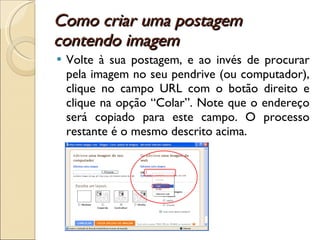
Como criar uma postagem contendo imagem  Volte à sua postagem, e ao invés de procurar pela imagem no seu pendrive (ou computador), clique no campo URL com o botão direito e clique na opção “Colar”. Note que o endereço será copiado para este campo. O processo restante é o mesmo descrito acima.
Como criar uma postagem contendo imagem  A diferença entre uma imagem inserida do computador e da internet é a seguinte: ao inserir em seu blog uma imagem de seu computador ela estará salva em suas configurações, é uma imagem de seu domínio. Ao inserir uma imagem da internet, mesmo ela estando disponível para visualização em seu blog, o endereço original dela pertence a outro domínio, ela estará sendo apenas um atalho do destino original, no caso deste site “sair do ar” ou “deletar a imagem” você perderá a sua visualização. Outra diferença é que, às vezes, imagens animadas do tipo “.gif” ficam estáticas ao serem inseridas no blog estando salvas no computador. Para continuarem animadas devem ser inseridas através de seu endereço original na internet.

Tutorial Postagem Imagem

  • 1.
    TUTORIAL: Como criaruma postagem contendo imagem Elaborado por: Michele Felkl
  • 2.
    Como criar umapostagem contendo imagem Primeiramente, acesse seu blog e faça o login.
  • 3.
    Como criar umapostagem contendo imagem Você será direcionado à página inicial do blogger ( www.blogger.com ), onde deverá entrar com seu nome de usuário e sua senha. E, após, clicar no botão “Login”.
  • 4.
    Como criar umapostagem contendo imagem Ao se “logar”, você será levado ao seu “ Painel ”, onde terá a visualização da lista de todos seus blogs, caso tenha mais de um. Você escolhe qual irá editar. Para iniciar uma nova postagem, clique em “ Nova Postagem ”.
  • 5.
    Como criar umapostagem contendo imagem Clicando no botão “Nova Postagem”, a seguinte tela aparecerá.
  • 6.
    Como criar umapostagem contendo imagem Para inserir uma imagem na sua postagem, clique no ícone correspondente (mostrado na figura abaixo).
  • 7.
    Como criar umapostagem contendo imagem Uma nova janela se abrirá. Você pode inserir uma imagem que já está salva em seu computador (ou pendrive) ou inserir uma imagem direto do seu endereço na internet.
  • 8.
    Como criar umapostagem contendo imagem Para inseri uma imagem salva em seu computador ou pendrive, clique no botão “Procurar”.
  • 9.
    Como criar umapostagem contendo imagem Localize a pasta em que está salva a imagem, no campo “Examinar”. Ao encontrar a imagem, clique nele e no botão “abrir”.
  • 10.
    Como criar umapostagem contendo imagem Escolha o layout da imagem, e clique em “FAZER UPLOAD DE IMAGEM”.
  • 11.
    Como criar umapostagem contendo imagem Escolha o layout da imagem, e clique em “FAZER UPLOAD DE IMAGEM”. Aguarde a imagem ser carregada e clique em “Concluído”.
  • 12.
    Como criar umapostagem contendo imagem Aguarde a imagem ser carregada e clique em “Concluído”.
  • 13.
    Como criar umapostagem contendo imagem Após a imagem ser inserida você pode continuar editando sua postagem.
  • 14.
    Como criar umapostagem contendo imagem Para inserir uma imagem através do seu endereço na internet localize a imagem da mesma forma que fez para salvá-la, para isso abra uma nova janela da internet e procure a imagem desejada.
  • 15.
    Como criar umapostagem contendo imagem Porém, ao invés de clicar na opção de “Salvar imagem como...”, você deve copiar o endereço correspondente a ela na internet. Para isso, clique na barra de endereço do navegador, o link ficará selecionado (em azul), agora clique novamente com o botão direito do mouse para abrir um novo menu, clique na opção copiar (o computador grava na sua memória este endereço para que você não precise digitá-lo).
  • 16.
    Como criar umapostagem contendo imagem Volte à sua postagem, e ao invés de procurar pela imagem no seu pendrive (ou computador), clique no campo URL com o botão direito e clique na opção “Colar”. Note que o endereço será copiado para este campo. O processo restante é o mesmo descrito acima.
  • 17.
    Como criar umapostagem contendo imagem A diferença entre uma imagem inserida do computador e da internet é a seguinte: ao inserir em seu blog uma imagem de seu computador ela estará salva em suas configurações, é uma imagem de seu domínio. Ao inserir uma imagem da internet, mesmo ela estando disponível para visualização em seu blog, o endereço original dela pertence a outro domínio, ela estará sendo apenas um atalho do destino original, no caso deste site “sair do ar” ou “deletar a imagem” você perderá a sua visualização. Outra diferença é que, às vezes, imagens animadas do tipo “.gif” ficam estáticas ao serem inseridas no blog estando salvas no computador. Para continuarem animadas devem ser inseridas através de seu endereço original na internet.