

quinto dia
Ementa Primeiro dia: Introdução e visão geral Segundo dia: Template Terceiro dia: Blogando Quarto dia: Criando páginas e Links Quinto dia: Gerenciando e Comentando
Neste dia Gerenciando: Categorias Tags Arquivos de mídia Comentando: Fazendo comentários Gerenciando comentários
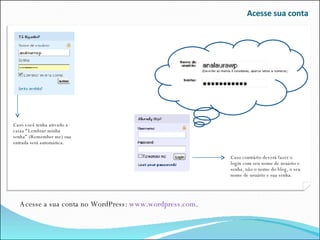
Acesse sua conta Acesse a sua conta no WordPress:  www.wordpress.com . Caso contrário deverá fazer o login com seu nome de usuário e senha, não o nome do blog, o seu nome de usuário e sua senha. Caso você tenha ativado a caixa “Lembrar minha senha” (Remember me) sua entrada será automática.
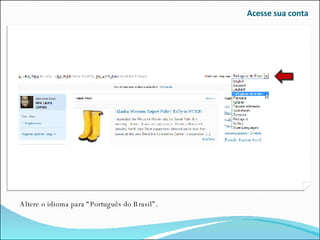
Acesse sua conta Altere o idioma para “Português do Brasil”.
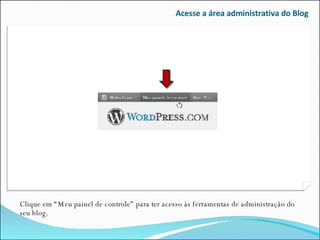
Acesse a área administrativa do Blog Clique em “Meu painel de controle” para ter acesso às ferramentas de administração do seu blog.
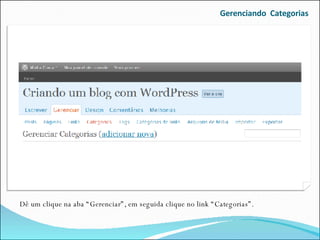
Gerenciando  Categorias Dê um clique na aba “Gerenciar”, em seguida clique no link “Categorias”.
Gerenciando  Categorias Este é um painel que você já deve estar familiarizado. Através dele você pode : adicionar categorias excluir categorias editar categorias converter categorias em tags
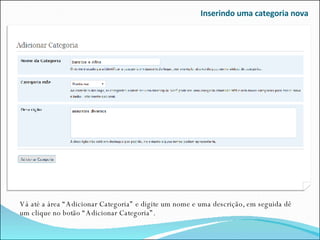
Inserindo uma categoria nova Vá até a área “Adicionar Categoria” e digite um nome e uma descrição, em seguida dê um clique no botão “Adicionar Categoria”.
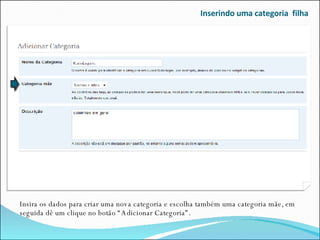
Inserindo uma categoria  filha Insira os dados para criar uma nova categoria e escolha também uma categoria mãe, em seguida dê um clique no botão “Adicionar Categoria”.
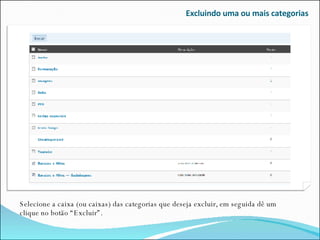
Excluindo uma ou mais categorias Selecione a caixa (ou caixas) das categorias que deseja excluir, em seguida dê um clique no botão “Excluir”.
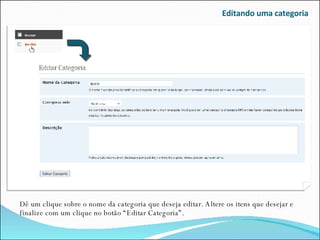
Editando uma categoria Dê um clique sobre o nome da categoria que deseja editar. Altere os itens que desejar e finalize com um clique no botão “Editar Categoria”.
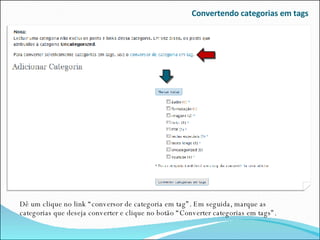
Convertendo categorias em tags Dê um clique no link “conversor de categoria em tag”. Em seguida, marque as categorias que deseja converter e clique no botão “Converter categorias em tags”.
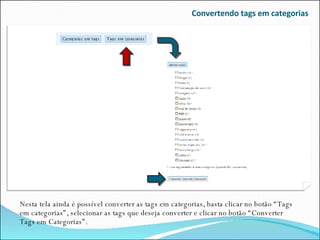
Convertendo tags em categorias Nesta tela ainda é possível converter as tags em categorias, basta clicar no botão “Tags em categorias”, selecionar as tags que deseja converter e clicar no botão “Converter Tags em Categorias”.
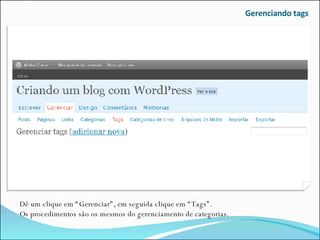
Gerenciando tags Dê um clique em “Gerenciar”, em seguida clique em “Tags”. Os procedimentos são os mesmos do gerenciamento de categorias.
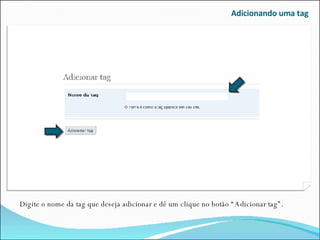
Adicionando uma tag Digite o nome da tag que deseja adicionar e dê um clique no botão “Adicionar tag”.
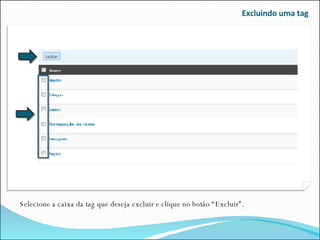
Excluindo uma tag Selecione a caixa da tag que deseja excluir e clique no botão “Excluir”.
Gerenciando arquivos de mídia Todos os arquivos que você fez  upload  para publicar no seu Post ficam armazenados em seu WordPress. Você pode: Excluir arquivos, Editar características destes arquivos.
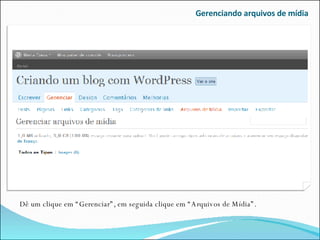
Gerenciando arquivos de mídia Dê um clique em “Gerenciar”, em seguida clique em “Arquivos de Mídia”.
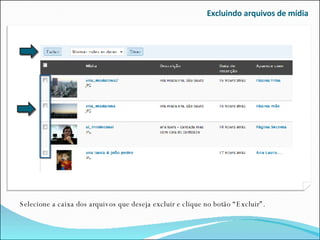
Excluindo arquivos de mídia Selecione a caixa dos arquivos que deseja excluir e clique no botão “Excluir”.
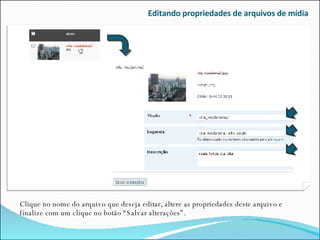
Editando propriedades de arquivos de mídia Clique no nome do arquivo que deseja editar, altere as propriedades deste arquivo e finalize com um clique no botão “Salvar alterações”.
Gerenciando comentários Para esta nova etapa, é necessário que seu blog esteja comentado. Visite os blogs dos outros participantes do mini-curso e faça comentários, assim todos terão comentários para “brincar”.  Caso você não tenha recebido comentários de outros, comente você mesmo para visualizar as possibilidades de gerenciamento disponíveis.
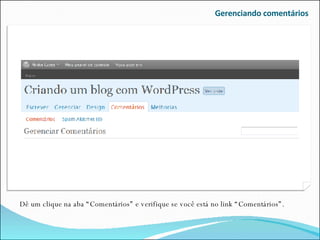
Gerenciando comentários Dê um clique na aba “Comentários” e verifique se você está no link “Comentários”.
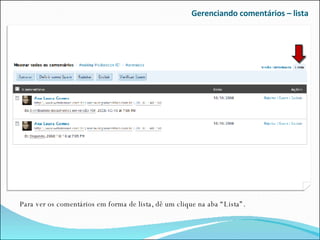
Gerenciando comentários – lista Para ver os comentários em forma de lista, dê um clique na aba “Lista”.
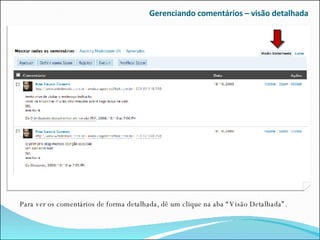
Gerenciando comentários – visão detalhada Para ver os comentários de forma detalhada, dê um clique na aba “Visão Detalhada”.
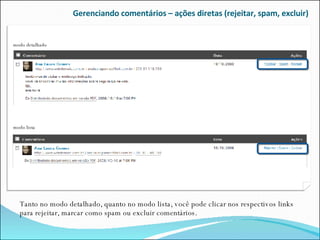
Gerenciando comentários – ações diretas (rejeitar, spam, excluir) Tanto no modo detalhado, quanto no modo lista, você pode clicar nos respectivos links para rejeitar, marcar como spam ou excluir comentários. modo detalhado modo lista
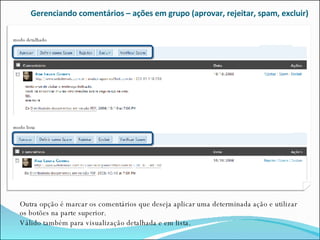
Gerenciando comentários – ações em grupo (aprovar, rejeitar, spam, excluir) Outra opção é marcar os comentários que deseja aplicar uma determinada ação e utilizar os botões na parte superior.  Válido também para visualização detalhada e em lista. modo detalhado modo lista
Moderando comentários Por padrão os comentários são desbloqueados. Você pode optar por moderá-los, ou seja, um comentário só será publicado se você aprovar.
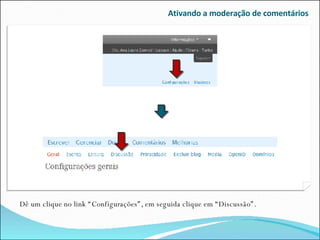
Ativando a moderação de comentários Dê um clique no link “Configurações”, em seguida clique em “Discussão”.
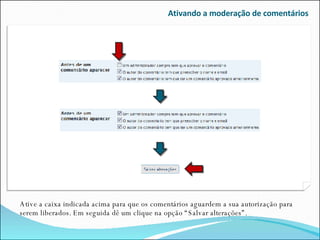
Ativando a moderação de comentários Ative a caixa indicada acima para que os comentários aguardem a sua autorização para serem liberados. Em seguida dê um clique na opção “Salvar alterações”.
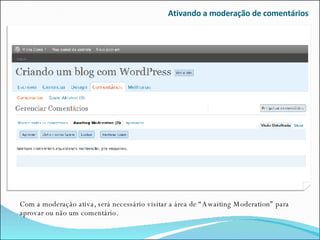
Ativando a moderação de comentários Com a moderação ativa, será necessário visitar a área de “Awaiting Moderation” para aprovar ou não um comentário.
Antes de acabar Antes de encerrarmos, aconselho uma visita mais detalhada à seção “configurações”. Clique em cada um dos links desta seção e faça suas próprias configurações, de acordo com suas necessidades ou de seu público alvo.
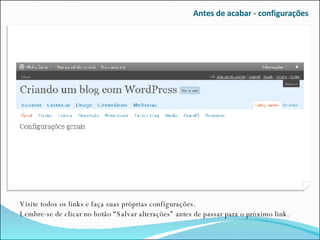
Antes de acabar - configurações Visite todos os links e faça suas próprias configurações.  Lembre-se de clicar no botão “Salvar alterações” antes de passar para o próximo link.
É isso... Com isso chegamos ao fim do nosso mini-curso. Espero que tenham gostado e aprendido um bastante sobre esta ferramenta tão simples e tão importante. Convido à todos a continuarem a blogar... afinal, blogar é preciso, viver não é preciso!! Abraços, ana laura gomes
Próximo encontro Nosso contato não precisa acabar por aqui! Fiquem ligados no  Web D+ , façam seus comentários e escrevam sempre que sentirem saudades! [email_address] obrigada!

aula 05 - WordPress

  • 1.
  • 2.
    Ementa Primeiro dia:Introdução e visão geral Segundo dia: Template Terceiro dia: Blogando Quarto dia: Criando páginas e Links Quinto dia: Gerenciando e Comentando
  • 3.
    Neste dia Gerenciando:Categorias Tags Arquivos de mídia Comentando: Fazendo comentários Gerenciando comentários
  • 4.
    Acesse sua contaAcesse a sua conta no WordPress: www.wordpress.com . Caso contrário deverá fazer o login com seu nome de usuário e senha, não o nome do blog, o seu nome de usuário e sua senha. Caso você tenha ativado a caixa “Lembrar minha senha” (Remember me) sua entrada será automática.
  • 5.
    Acesse sua contaAltere o idioma para “Português do Brasil”.
  • 6.
    Acesse a áreaadministrativa do Blog Clique em “Meu painel de controle” para ter acesso às ferramentas de administração do seu blog.
  • 7.
    Gerenciando CategoriasDê um clique na aba “Gerenciar”, em seguida clique no link “Categorias”.
  • 8.
    Gerenciando CategoriasEste é um painel que você já deve estar familiarizado. Através dele você pode : adicionar categorias excluir categorias editar categorias converter categorias em tags
  • 9.
    Inserindo uma categorianova Vá até a área “Adicionar Categoria” e digite um nome e uma descrição, em seguida dê um clique no botão “Adicionar Categoria”.
  • 10.
    Inserindo uma categoria filha Insira os dados para criar uma nova categoria e escolha também uma categoria mãe, em seguida dê um clique no botão “Adicionar Categoria”.
  • 11.
    Excluindo uma oumais categorias Selecione a caixa (ou caixas) das categorias que deseja excluir, em seguida dê um clique no botão “Excluir”.
  • 12.
    Editando uma categoriaDê um clique sobre o nome da categoria que deseja editar. Altere os itens que desejar e finalize com um clique no botão “Editar Categoria”.
  • 13.
    Convertendo categorias emtags Dê um clique no link “conversor de categoria em tag”. Em seguida, marque as categorias que deseja converter e clique no botão “Converter categorias em tags”.
  • 14.
    Convertendo tags emcategorias Nesta tela ainda é possível converter as tags em categorias, basta clicar no botão “Tags em categorias”, selecionar as tags que deseja converter e clicar no botão “Converter Tags em Categorias”.
  • 15.
    Gerenciando tags Dêum clique em “Gerenciar”, em seguida clique em “Tags”. Os procedimentos são os mesmos do gerenciamento de categorias.
  • 16.
    Adicionando uma tagDigite o nome da tag que deseja adicionar e dê um clique no botão “Adicionar tag”.
  • 17.
    Excluindo uma tagSelecione a caixa da tag que deseja excluir e clique no botão “Excluir”.
  • 18.
    Gerenciando arquivos demídia Todos os arquivos que você fez upload para publicar no seu Post ficam armazenados em seu WordPress. Você pode: Excluir arquivos, Editar características destes arquivos.
  • 19.
    Gerenciando arquivos demídia Dê um clique em “Gerenciar”, em seguida clique em “Arquivos de Mídia”.
  • 20.
    Excluindo arquivos demídia Selecione a caixa dos arquivos que deseja excluir e clique no botão “Excluir”.
  • 21.
    Editando propriedades dearquivos de mídia Clique no nome do arquivo que deseja editar, altere as propriedades deste arquivo e finalize com um clique no botão “Salvar alterações”.
  • 22.
    Gerenciando comentários Paraesta nova etapa, é necessário que seu blog esteja comentado. Visite os blogs dos outros participantes do mini-curso e faça comentários, assim todos terão comentários para “brincar”. Caso você não tenha recebido comentários de outros, comente você mesmo para visualizar as possibilidades de gerenciamento disponíveis.
  • 23.
    Gerenciando comentários Dêum clique na aba “Comentários” e verifique se você está no link “Comentários”.
  • 24.
    Gerenciando comentários –lista Para ver os comentários em forma de lista, dê um clique na aba “Lista”.
  • 25.
    Gerenciando comentários –visão detalhada Para ver os comentários de forma detalhada, dê um clique na aba “Visão Detalhada”.
  • 26.
    Gerenciando comentários –ações diretas (rejeitar, spam, excluir) Tanto no modo detalhado, quanto no modo lista, você pode clicar nos respectivos links para rejeitar, marcar como spam ou excluir comentários. modo detalhado modo lista
  • 27.
    Gerenciando comentários –ações em grupo (aprovar, rejeitar, spam, excluir) Outra opção é marcar os comentários que deseja aplicar uma determinada ação e utilizar os botões na parte superior. Válido também para visualização detalhada e em lista. modo detalhado modo lista
  • 28.
    Moderando comentários Porpadrão os comentários são desbloqueados. Você pode optar por moderá-los, ou seja, um comentário só será publicado se você aprovar.
  • 29.
    Ativando a moderaçãode comentários Dê um clique no link “Configurações”, em seguida clique em “Discussão”.
  • 30.
    Ativando a moderaçãode comentários Ative a caixa indicada acima para que os comentários aguardem a sua autorização para serem liberados. Em seguida dê um clique na opção “Salvar alterações”.
  • 31.
    Ativando a moderaçãode comentários Com a moderação ativa, será necessário visitar a área de “Awaiting Moderation” para aprovar ou não um comentário.
  • 32.
    Antes de acabarAntes de encerrarmos, aconselho uma visita mais detalhada à seção “configurações”. Clique em cada um dos links desta seção e faça suas próprias configurações, de acordo com suas necessidades ou de seu público alvo.
  • 33.
    Antes de acabar- configurações Visite todos os links e faça suas próprias configurações. Lembre-se de clicar no botão “Salvar alterações” antes de passar para o próximo link.
  • 34.
    É isso... Comisso chegamos ao fim do nosso mini-curso. Espero que tenham gostado e aprendido um bastante sobre esta ferramenta tão simples e tão importante. Convido à todos a continuarem a blogar... afinal, blogar é preciso, viver não é preciso!! Abraços, ana laura gomes
  • 35.
    Próximo encontro Nossocontato não precisa acabar por aqui! Fiquem ligados no Web D+ , façam seus comentários e escrevam sempre que sentirem saudades! [email_address] obrigada!