Autora: Ana Maria Ribas –
Técnica CEMTE/SEMED
CAMPO GRANDE/MS
JUL/2008
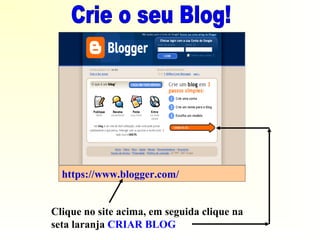
https://www.blogger.com/
Clique no site acima, em seguida clique na
seta laranja CRIAR BLOG
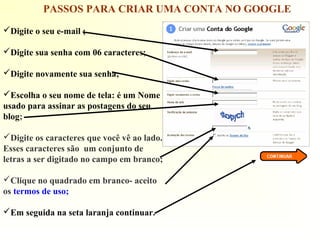
Digite o seu e-mail ;
Digite sua senha com 06 caracteres;
Digite novamente sua senha;
Escolha o seu nome de tela: é um Nome
usado para assinar as postagens do seu
blog;
Digite os caracteres que você vê ao lado.
Esses caracteres são um conjunto de
letras a ser digitado no campo em branco;
Clique no quadrado em branco- aceito
os termos de uso;
Em seguida na seta laranja continuar.
PASSOS PARA CRIAR UMA CONTA NO GOOGLE
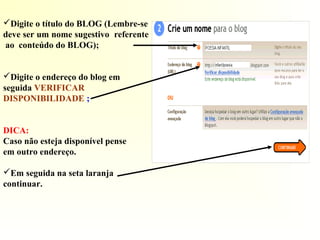
Digite o título do BLOG (Lembre-se
deve ser um nome sugestivo referente
ao conteúdo do BLOG);
Digite o endereço do blog em
seguida VERIFICAR
DISPONIBILIDADE ;
DICA:
Caso não esteja disponível pense
em outro endereço.
Em seguida na seta laranja
continuar.
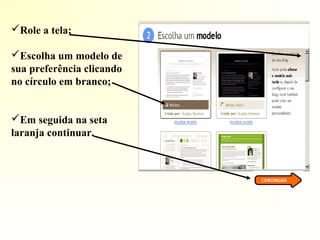
Role a tela;
Escolha um modelo de
sua preferência clicando
no círculo em branco;
Em seguida na seta
laranja continuar.
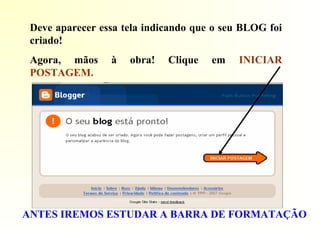
Deve aparecer essa tela indicando que o seu BLOG foi
criado!
Agora, mãos à obra! Clique em INICIAR
POSTAGEM.
ANTES IREMOS ESTUDAR A BARRA DE FORMATAÇÃO
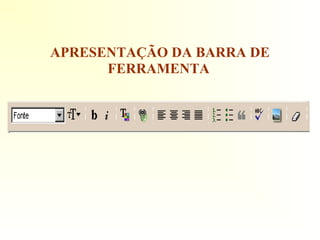
APRESENTAÇÃO DA BARRA DE
FERRAMENTA
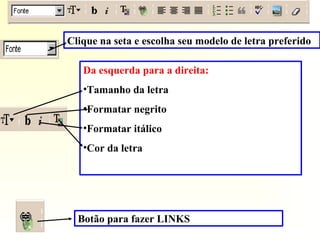
Clique na seta e escolha seu modelo de letra preferido
Da esquerda para a direita:
•Tamanho da letra
•Formatar negrito
•Formatar itálico
•Cor da letra
Botão para fazer LINKS
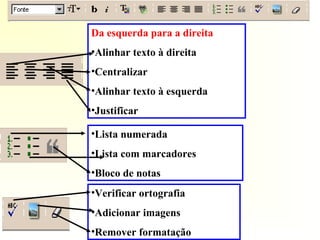
Da esquerda para a direita
•Alinhar texto à direita
•Centralizar
•Alinhar texto à esquerda
•Justificar
•Lista numerada
•Lista com marcadores
•Bloco de notas
•Verificar ortografia
•Adicionar imagens
•Remover formatação
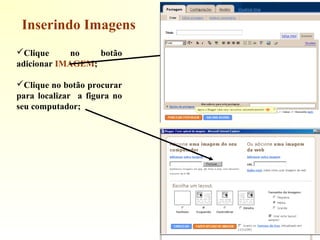
Clique no botão
adicionar IMAGEM;
Clique no botão procurar
para localizar a figura no
seu computador;
Inserindo Imagens
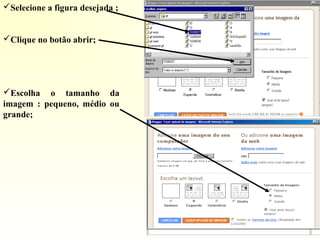
Selecione a figura desejada ;
Clique no botão abrir;
Escolha o tamanho da
imagem : pequeno, médio ou
grande;
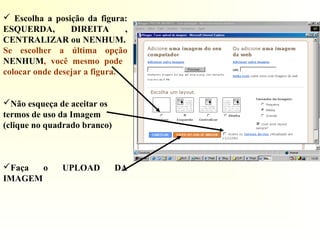
 Escolha a posição da figura:
ESQUERDA, DIREITA ,
CENTRALIZAR ou NENHUM.
Se escolher a última opção
NENHUM, você mesmo pode
colocar onde desejar a figura.
Não esqueça de aceitar os
termos de uso da Imagem
(clique no quadrado branco)
Faça o UPLOAD DA
IMAGEM
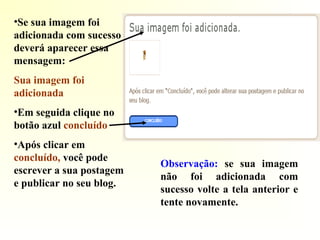
•Se sua imagem foi
adicionada com sucesso
deverá aparecer essa
mensagem:
Sua imagem foi
adicionada
•Em seguida clique no
botão azul concluído
•Após clicar em
concluído, você pode
escrever a sua postagem
e publicar no seu blog.
Observação: se sua imagem
não foi adicionada com
sucesso volte a tela anterior e
tente novamente.
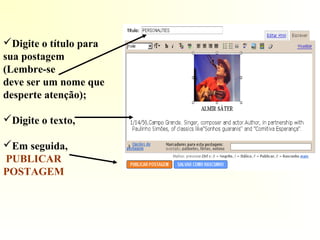
Digite o título para
sua postagem
(Lembre-se
deve ser um nome que
desperte atenção);
Digite o texto,
Em seguida,
PUBLICAR
POSTAGEM
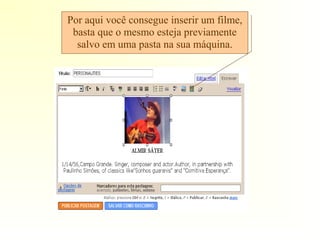
Por aqui você consegue inserir um filme,
basta que o mesmo esteja previamente
salvo em uma pasta na sua máquina.
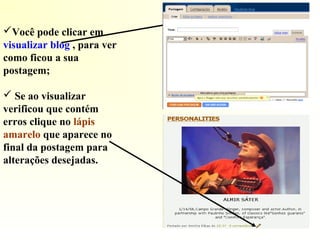
Você pode clicar em
visualizar blog , para ver
como ficou a sua
postagem;
 Se ao visualizar
verificou que contém
erros clique no lápis
amarelo que aparece no
final da postagem para
alterações desejadas.
Vamos retomar alguns pontos importantes
O E-MAIL E A SENHA são como a chave do seu diário
(BLOG). Apenas com o seu E-MAIL/SENHA , poderá
PUBLICAR OU ALTERAR ALGUM ITEM NO SEU
BLOG.
Agora você já aprendeu a publicar os seus textos
no blog!
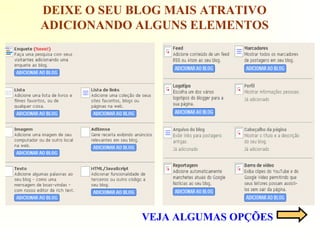
DEIXE O SEU BLOG MAIS ATRATIVO
ADICIONANDO ALGUNS ELEMENTOS
VEJA ALGUMAS OPÇÕES
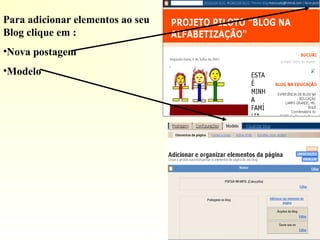
Para adicionar elementos ao seu
Blog clique em :
•Nova postagem
•Modelo
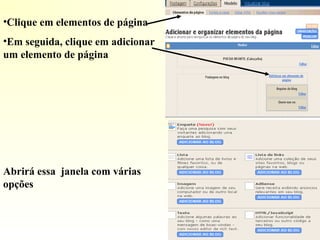
•Clique em elementos de página
•Em seguida, clique em adicionar
um elemento de página
Abrirá essa janela com várias
opções
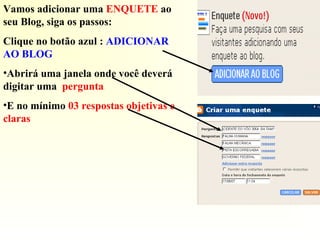
Vamos adicionar uma ENQUETE ao
seu Blog, siga os passos:
Clique no botão azul : ADICIONAR
AO BLOG
•Abrirá uma janela onde você deverá
digitar uma pergunta
•E no mínimo 03 respostas objetivas e
claras
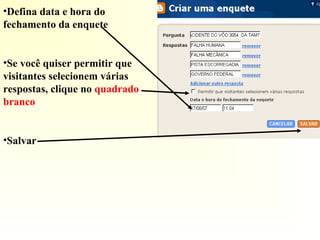
•Defina data e hora do
fechamento da enquete
•Se você quiser permitir que
visitantes selecionem várias
respostas, clique no quadrado
branco
•Salvar
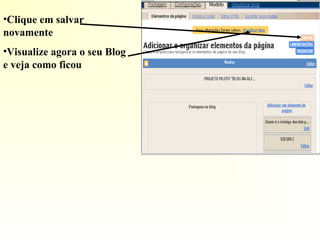
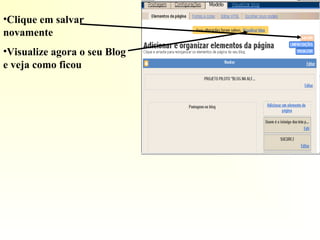
•Clique em salvar
novamente
•Visualize agora o seu Blog
e veja como ficou
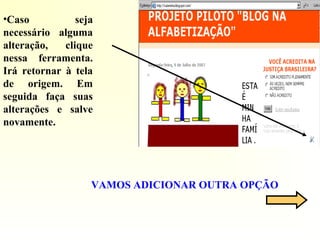
•Caso seja
necessário alguma
alteração, clique
nessa ferramenta.
Irá retornar à tela
de origem. Em
seguida faça suas
alterações e salve
novamente.
VAMOS ADICIONAR OUTRA OPÇÃO
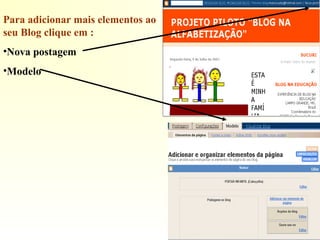
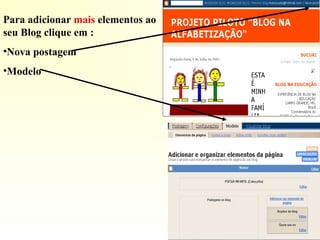
Para adicionar mais elementos ao
seu Blog clique em :
•Nova postagem
•Modelo
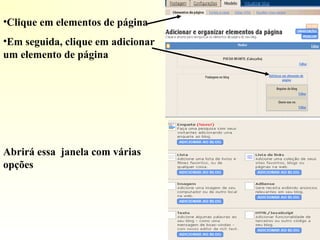
•Clique em elementos de página
•Em seguida, clique em adicionar
um elemento de página
Abrirá essa janela com várias
opções
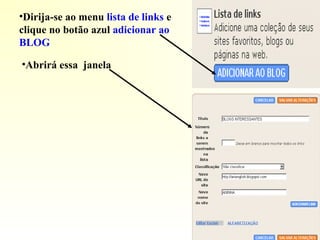
•Dirija-se ao menu lista de links e
clique no botão azul adicionar ao
BLOG
•Abrirá essa janela
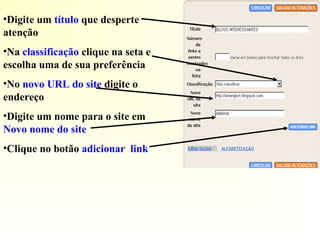
•Digite um título que desperte
atenção
•Na classificação clique na seta e
escolha uma de sua preferência
•No novo URL do site digite o
endereço
•Digite um nome para o site em
Novo nome do site
•Clique no botão adicionar link
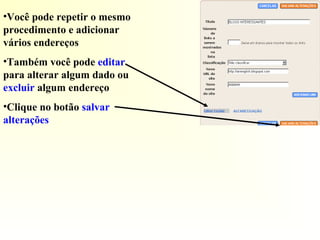
•Você pode repetir o mesmo
procedimento e adicionar
vários endereços
•Também você pode editar
para alterar algum dado ou
excluir algum endereço
•Clique no botão salvar
alterações
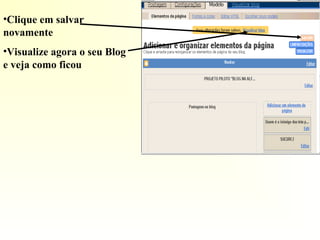
•Clique em salvar
novamente
•Visualize agora o seu Blog
e veja como ficou
•Caso seja necessário
alguma alteração, clique
nessa ferramenta. Irá
retornar à tela de origem.
Em seguida faça suas
alterações e salve
novamente.
ADICIONANDO MAIS UMA OPÇÃO
Para adicionar mais elementos ao
seu Blog clique em :
•Nova postagem
•Modelo
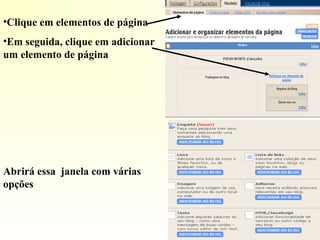
•Clique em elementos de página
•Em seguida, clique em adicionar
um elemento de página
Abrirá essa janela com várias
opções
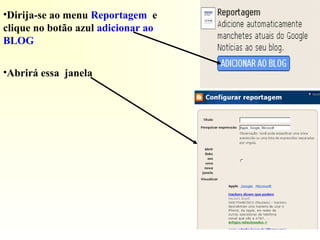
•Dirija-se ao menu Reportagem e
clique no botão azul adicionar ao
BLOG
•Abrirá essa janela
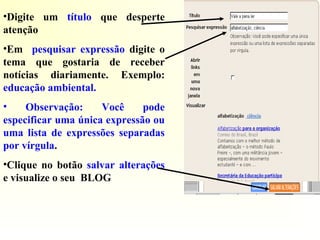
•Digite um título que desperte
atenção
•Em pesquisar expressão digite o
tema que gostaria de receber
notícias diariamente. Exemplo:
educação ambiental.
• Observação: Você pode
especificar uma única expressão ou
uma lista de expressões separadas
por vírgula.
•Clique no botão salvar alterações
e visualize o seu BLOG
•Observação: O google atualiza
diariamente as notícias
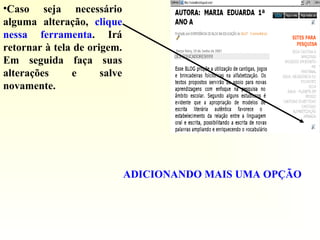
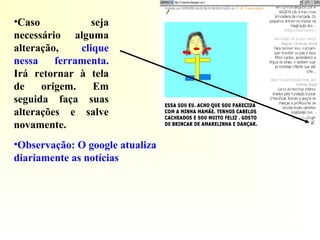
•Caso seja
necessário alguma
alteração, clique
nessa ferramenta.
Irá retornar à tela
de origem. Em
seguida faça suas
alterações e salve
novamente.
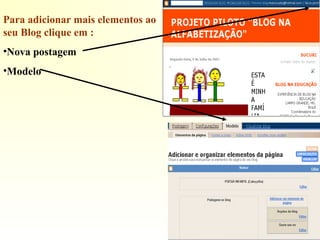
Para adicionar mais elementos ao
seu Blog clique em :
•Nova postagem
•Modelo
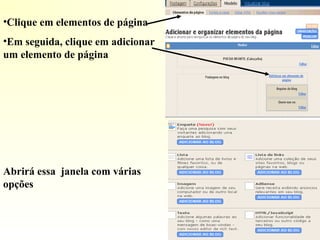
•Clique em elementos de página
•Em seguida, clique em adicionar
um elemento de página
Abrirá essa janela com várias
opções
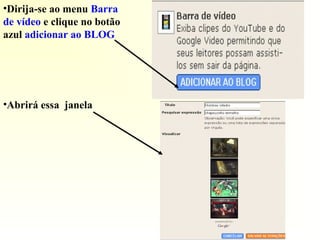
•Dirija-se ao menu Barra
de vídeo e clique no botão
azul adicionar ao BLOG
•Abrirá essa janela
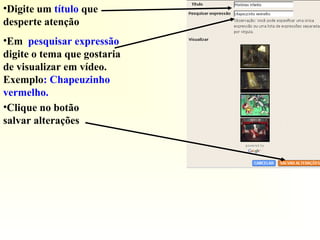
•Digite um título que
desperte atenção
•Em pesquisar expressão
digite o tema que gostaria
de visualizar em vídeo.
Exemplo: Chapeuzinho
vermelho.
•Clique no botão
salvar alterações
•Clique em salvar
novamente
•Visualize agora o seu Blog
e veja como ficou
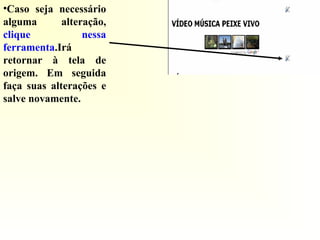
•Caso seja necessário
alguma alteração,
clique nessa
ferramenta.Irá
retornar à tela de
origem. Em seguida
faça suas alterações e
salve novamente.
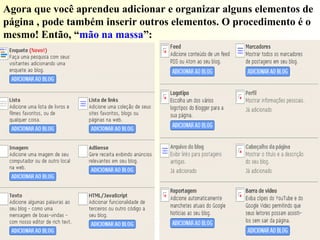
Agora que você aprendeu adicionar e organizar alguns elementos de
página , pode também inserir outros elementos. O procedimento é o
mesmo! Então, “mão na massa”:
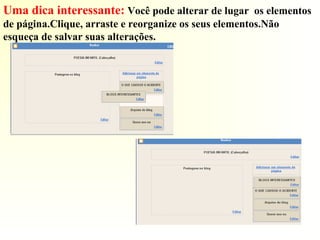
Uma dica interessante: Você pode alterar de lugar os elementos
de página.Clique, arraste e reorganize os seus elementos.Não
esqueça de salvar suas alterações.
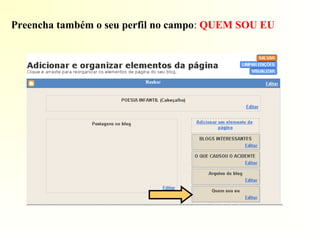
Preencha também o seu perfil no campo: QUEM SOU EU
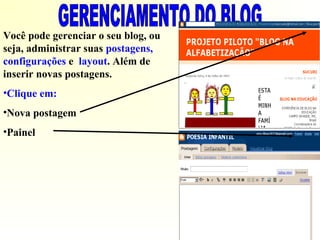
Você pode gerenciar o seu blog, ou
seja, administrar suas postagens,
configurações e layout. Além de
inserir novas postagens.
•Clique em:
•Nova postagem
•Painel
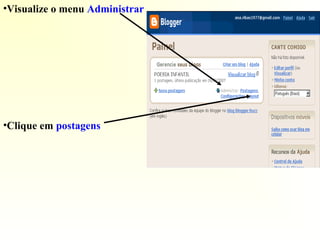
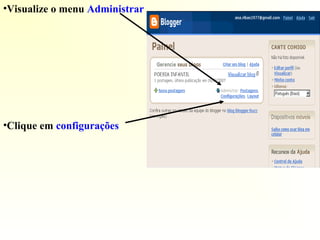
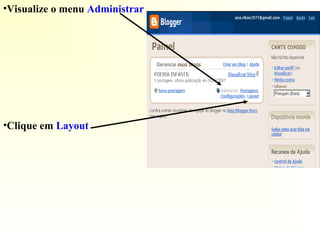
•Visualize o menu Administrar
•Clique em postagens
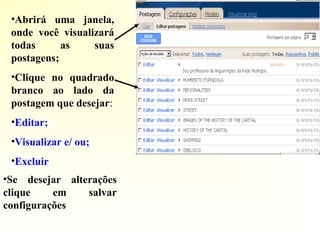
•Abrirá uma janela,
onde você visualizará
todas as suas
postagens;
•Clique no quadrado
branco ao lado da
postagem que desejar:
•Editar;
•Visualizar e/ ou;
•Excluir
•Se desejar alterações
clique em salvar
configurações
•Visualize o menu Administrar
•Clique em configurações
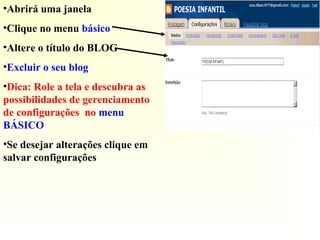
•Abrirá uma janela
•Clique no menu básico
•Altere o título do BLOG
•Excluir o seu blog
•Dica: Role a tela e descubra as
possibilidades de gerenciamento
de configurações no menu
BÁSICO
•Se desejar alterações clique em
salvar configurações
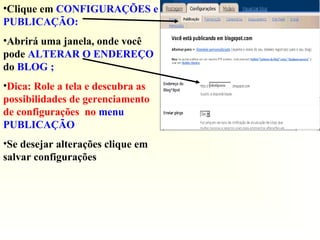
•Clique em CONFIGURAÇÕES e
PUBLICAÇÃO:
•Abrirá uma janela, onde você
pode ALTERAR O ENDEREÇO
do BLOG ;
•Dica: Role a tela e descubra as
possibilidades de gerenciamento
de configurações no menu
PUBLICAÇÃO
•Se desejar alterações clique em
salvar configurações
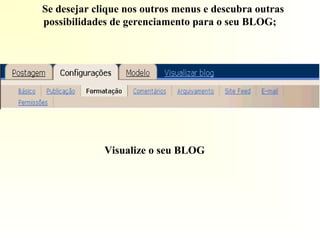
• Se desejar clique nos outros menus e descubra outras
possibilidades de gerenciamento para o seu BLOG;
Visualize o seu BLOG
•Visualize o menu Administrar
•Clique em Layout
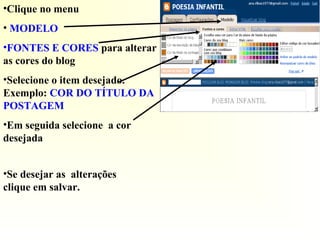
•Clique no menu
• MODELO
•FONTES E CORES para alterar
as cores do blog
•Selecione o item desejado.
Exemplo: COR DO TÍTULO DA
POSTAGEM
•Em seguida selecione a cor
desejada
•Se desejar as alterações
clique em salvar.
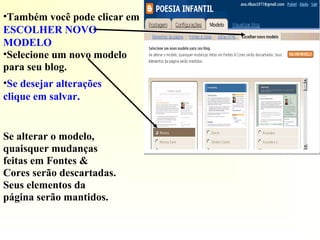
•Também você pode clicar em
ESCOLHER NOVO
MODELO
•Selecione um novo modelo
para seu blog.
•Se desejar alterações
clique em salvar.
Se alterar o modelo,
quaisquer mudanças
feitas em Fontes &
Cores serão descartadas.
Seus elementos da
página serão mantidos.
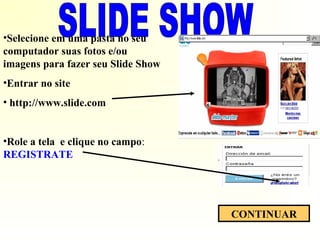
•Selecione em uma pasta no seu
computador suas fotos e/ou
imagens para fazer seu Slide Show
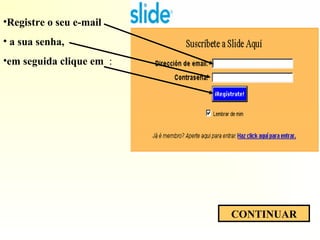
•Entrar no site
• http://www.slide.com
•Role a tela e clique no campo:
REGISTRATE
CONTINUAR
•Registre o seu e-mail
• a sua senha,
•em seguida clique em :
CONTINUAR
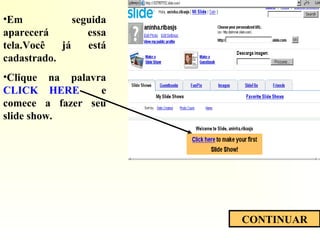
•Em seguida
aparecerá essa
tela.Você já está
cadastrado.
•Clique na palavra
CLICK HERE e
comece a fazer seu
slide show.
CONTINUAR
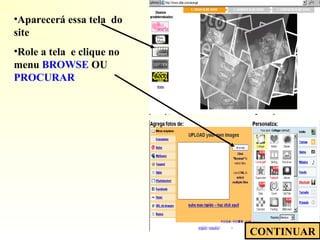
•Aparecerá essa tela do
site
•Role a tela e clique no
menu BROWSE OU
PROCURAR
CONTINUAR
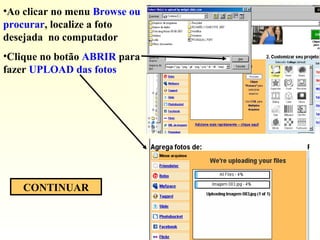
•Ao clicar no menu Browse ou
procurar, localize a foto
desejada no computador
•Clique no botão ABRIR para
fazer UPLOAD das fotos
CONTINUAR
•Ao adicionar as
fotos e/ou
imagens
automaticamente
elas aparecerão
no gerenciador
de imagens
CONTINUAR
•Para adicionar
cada foto é
necessário clicar
no botão
BROWSE OU
PROCURAR
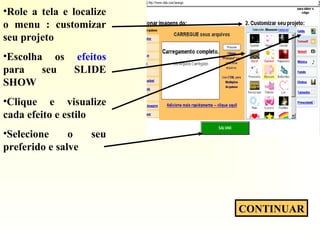
•Role a tela e localize
o menu : customizar
seu projeto
•Escolha os efeitos
para seu SLIDE
SHOW
•Clique e visualize
cada efeito e estilo
•Selecione o seu
preferido e salve
CONTINUAR
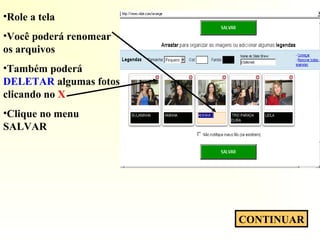
•Role a tela
•Você poderá renomear
os arquivos
•Também poderá
DELETAR algumas fotos
clicando no X
•Clique no menu
SALVAR
CONTINUAR
S
CONTINUAR
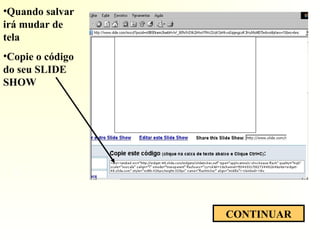
•Quando salvar
irá mudar de
tela
•Copie o código
do seu SLIDE
SHOW
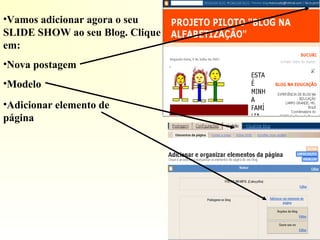
•Vamos adicionar agora o seu
SLIDE SHOW ao seu Blog. Clique
em:
•Nova postagem
•Modelo
•Adicionar elemento de
página
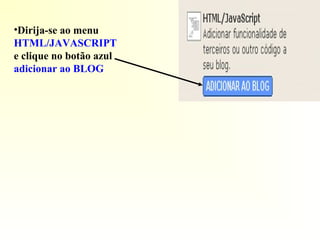
•Dirija-se ao menu
HTML/JAVASCRIPT
e clique no botão azul
adicionar ao BLOG
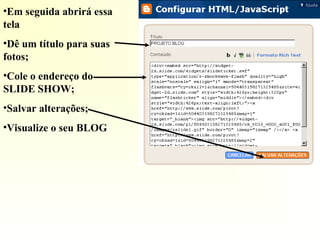
•Em seguida abrirá essa
tela
•Dê um título para suas
fotos;
•Cole o endereço do
SLIDE SHOW;
•Salvar alterações;
•Visualize o seu BLOG
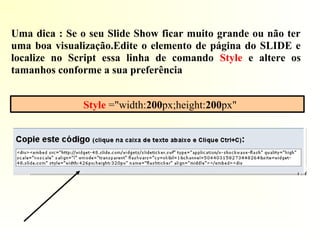
Style ="width:200px;height:200px"
Uma dica : Se o seu Slide Show ficar muito grande ou não ter
uma boa visualização.Edite o elemento de página do SLIDE e
localize no Script essa linha de comando Style e altere os
tamanhos conforme a sua preferência

Eadblog 1218719297205154-9

  • 1.
    Autora: Ana MariaRibas – Técnica CEMTE/SEMED CAMPO GRANDE/MS JUL/2008
  • 2.
    https://www.blogger.com/ Clique no siteacima, em seguida clique na seta laranja CRIAR BLOG
  • 3.
    Digite o seue-mail ; Digite sua senha com 06 caracteres; Digite novamente sua senha; Escolha o seu nome de tela: é um Nome usado para assinar as postagens do seu blog; Digite os caracteres que você vê ao lado. Esses caracteres são um conjunto de letras a ser digitado no campo em branco; Clique no quadrado em branco- aceito os termos de uso; Em seguida na seta laranja continuar. PASSOS PARA CRIAR UMA CONTA NO GOOGLE
  • 4.
    Digite o títulodo BLOG (Lembre-se deve ser um nome sugestivo referente ao conteúdo do BLOG); Digite o endereço do blog em seguida VERIFICAR DISPONIBILIDADE ; DICA: Caso não esteja disponível pense em outro endereço. Em seguida na seta laranja continuar.
  • 5.
    Role a tela; Escolhaum modelo de sua preferência clicando no círculo em branco; Em seguida na seta laranja continuar.
  • 6.
    Deve aparecer essatela indicando que o seu BLOG foi criado! Agora, mãos à obra! Clique em INICIAR POSTAGEM. ANTES IREMOS ESTUDAR A BARRA DE FORMATAÇÃO
  • 7.
  • 8.
    Clique na setae escolha seu modelo de letra preferido Da esquerda para a direita: •Tamanho da letra •Formatar negrito •Formatar itálico •Cor da letra Botão para fazer LINKS
  • 9.
    Da esquerda paraa direita •Alinhar texto à direita •Centralizar •Alinhar texto à esquerda •Justificar •Lista numerada •Lista com marcadores •Bloco de notas •Verificar ortografia •Adicionar imagens •Remover formatação
  • 10.
    Clique no botão adicionarIMAGEM; Clique no botão procurar para localizar a figura no seu computador; Inserindo Imagens
  • 11.
    Selecione a figuradesejada ; Clique no botão abrir; Escolha o tamanho da imagem : pequeno, médio ou grande;
  • 12.
     Escolha aposição da figura: ESQUERDA, DIREITA , CENTRALIZAR ou NENHUM. Se escolher a última opção NENHUM, você mesmo pode colocar onde desejar a figura. Não esqueça de aceitar os termos de uso da Imagem (clique no quadrado branco) Faça o UPLOAD DA IMAGEM
  • 13.
    •Se sua imagemfoi adicionada com sucesso deverá aparecer essa mensagem: Sua imagem foi adicionada •Em seguida clique no botão azul concluído •Após clicar em concluído, você pode escrever a sua postagem e publicar no seu blog. Observação: se sua imagem não foi adicionada com sucesso volte a tela anterior e tente novamente.
  • 14.
    Digite o títulopara sua postagem (Lembre-se deve ser um nome que desperte atenção); Digite o texto, Em seguida, PUBLICAR POSTAGEM
  • 15.
    Por aqui vocêconsegue inserir um filme, basta que o mesmo esteja previamente salvo em uma pasta na sua máquina.
  • 16.
    Você pode clicarem visualizar blog , para ver como ficou a sua postagem;  Se ao visualizar verificou que contém erros clique no lápis amarelo que aparece no final da postagem para alterações desejadas.
  • 17.
    Vamos retomar algunspontos importantes O E-MAIL E A SENHA são como a chave do seu diário (BLOG). Apenas com o seu E-MAIL/SENHA , poderá PUBLICAR OU ALTERAR ALGUM ITEM NO SEU BLOG.
  • 18.
    Agora você jáaprendeu a publicar os seus textos no blog!
  • 19.
    DEIXE O SEUBLOG MAIS ATRATIVO ADICIONANDO ALGUNS ELEMENTOS VEJA ALGUMAS OPÇÕES
  • 20.
    Para adicionar elementosao seu Blog clique em : •Nova postagem •Modelo
  • 21.
    •Clique em elementosde página •Em seguida, clique em adicionar um elemento de página Abrirá essa janela com várias opções
  • 22.
    Vamos adicionar umaENQUETE ao seu Blog, siga os passos: Clique no botão azul : ADICIONAR AO BLOG •Abrirá uma janela onde você deverá digitar uma pergunta •E no mínimo 03 respostas objetivas e claras
  • 23.
    •Defina data ehora do fechamento da enquete •Se você quiser permitir que visitantes selecionem várias respostas, clique no quadrado branco •Salvar
  • 24.
    •Clique em salvar novamente •Visualizeagora o seu Blog e veja como ficou
  • 25.
    •Caso seja necessário alguma alteração,clique nessa ferramenta. Irá retornar à tela de origem. Em seguida faça suas alterações e salve novamente. VAMOS ADICIONAR OUTRA OPÇÃO
  • 26.
    Para adicionar maiselementos ao seu Blog clique em : •Nova postagem •Modelo
  • 27.
    •Clique em elementosde página •Em seguida, clique em adicionar um elemento de página Abrirá essa janela com várias opções
  • 28.
    •Dirija-se ao menulista de links e clique no botão azul adicionar ao BLOG •Abrirá essa janela
  • 29.
    •Digite um títuloque desperte atenção •Na classificação clique na seta e escolha uma de sua preferência •No novo URL do site digite o endereço •Digite um nome para o site em Novo nome do site •Clique no botão adicionar link
  • 30.
    •Você pode repetiro mesmo procedimento e adicionar vários endereços •Também você pode editar para alterar algum dado ou excluir algum endereço •Clique no botão salvar alterações
  • 31.
    •Clique em salvar novamente •Visualizeagora o seu Blog e veja como ficou
  • 32.
    •Caso seja necessário algumaalteração, clique nessa ferramenta. Irá retornar à tela de origem. Em seguida faça suas alterações e salve novamente. ADICIONANDO MAIS UMA OPÇÃO
  • 33.
    Para adicionar maiselementos ao seu Blog clique em : •Nova postagem •Modelo
  • 34.
    •Clique em elementosde página •Em seguida, clique em adicionar um elemento de página Abrirá essa janela com várias opções
  • 35.
    •Dirija-se ao menuReportagem e clique no botão azul adicionar ao BLOG •Abrirá essa janela
  • 36.
    •Digite um títuloque desperte atenção •Em pesquisar expressão digite o tema que gostaria de receber notícias diariamente. Exemplo: educação ambiental. • Observação: Você pode especificar uma única expressão ou uma lista de expressões separadas por vírgula. •Clique no botão salvar alterações e visualize o seu BLOG
  • 37.
    •Observação: O googleatualiza diariamente as notícias •Caso seja necessário alguma alteração, clique nessa ferramenta. Irá retornar à tela de origem. Em seguida faça suas alterações e salve novamente.
  • 38.
    Para adicionar maiselementos ao seu Blog clique em : •Nova postagem •Modelo
  • 39.
    •Clique em elementosde página •Em seguida, clique em adicionar um elemento de página Abrirá essa janela com várias opções
  • 40.
    •Dirija-se ao menuBarra de vídeo e clique no botão azul adicionar ao BLOG •Abrirá essa janela
  • 41.
    •Digite um títuloque desperte atenção •Em pesquisar expressão digite o tema que gostaria de visualizar em vídeo. Exemplo: Chapeuzinho vermelho. •Clique no botão salvar alterações
  • 42.
    •Clique em salvar novamente •Visualizeagora o seu Blog e veja como ficou
  • 43.
    •Caso seja necessário algumaalteração, clique nessa ferramenta.Irá retornar à tela de origem. Em seguida faça suas alterações e salve novamente.
  • 44.
    Agora que vocêaprendeu adicionar e organizar alguns elementos de página , pode também inserir outros elementos. O procedimento é o mesmo! Então, “mão na massa”:
  • 45.
    Uma dica interessante:Você pode alterar de lugar os elementos de página.Clique, arraste e reorganize os seus elementos.Não esqueça de salvar suas alterações.
  • 46.
    Preencha também oseu perfil no campo: QUEM SOU EU
  • 47.
    Você pode gerenciaro seu blog, ou seja, administrar suas postagens, configurações e layout. Além de inserir novas postagens. •Clique em: •Nova postagem •Painel
  • 48.
    •Visualize o menuAdministrar •Clique em postagens
  • 49.
    •Abrirá uma janela, ondevocê visualizará todas as suas postagens; •Clique no quadrado branco ao lado da postagem que desejar: •Editar; •Visualizar e/ ou; •Excluir •Se desejar alterações clique em salvar configurações
  • 50.
    •Visualize o menuAdministrar •Clique em configurações
  • 51.
    •Abrirá uma janela •Cliqueno menu básico •Altere o título do BLOG •Excluir o seu blog •Dica: Role a tela e descubra as possibilidades de gerenciamento de configurações no menu BÁSICO •Se desejar alterações clique em salvar configurações
  • 52.
    •Clique em CONFIGURAÇÕESe PUBLICAÇÃO: •Abrirá uma janela, onde você pode ALTERAR O ENDEREÇO do BLOG ; •Dica: Role a tela e descubra as possibilidades de gerenciamento de configurações no menu PUBLICAÇÃO •Se desejar alterações clique em salvar configurações
  • 53.
    • Se desejarclique nos outros menus e descubra outras possibilidades de gerenciamento para o seu BLOG; Visualize o seu BLOG
  • 54.
    •Visualize o menuAdministrar •Clique em Layout
  • 55.
    •Clique no menu •MODELO •FONTES E CORES para alterar as cores do blog •Selecione o item desejado. Exemplo: COR DO TÍTULO DA POSTAGEM •Em seguida selecione a cor desejada •Se desejar as alterações clique em salvar.
  • 56.
    •Também você podeclicar em ESCOLHER NOVO MODELO •Selecione um novo modelo para seu blog. •Se desejar alterações clique em salvar. Se alterar o modelo, quaisquer mudanças feitas em Fontes & Cores serão descartadas. Seus elementos da página serão mantidos.
  • 57.
    •Selecione em umapasta no seu computador suas fotos e/ou imagens para fazer seu Slide Show •Entrar no site • http://www.slide.com •Role a tela e clique no campo: REGISTRATE CONTINUAR
  • 58.
    •Registre o seue-mail • a sua senha, •em seguida clique em : CONTINUAR
  • 59.
    •Em seguida aparecerá essa tela.Vocêjá está cadastrado. •Clique na palavra CLICK HERE e comece a fazer seu slide show. CONTINUAR
  • 60.
    •Aparecerá essa telado site •Role a tela e clique no menu BROWSE OU PROCURAR CONTINUAR
  • 61.
    •Ao clicar nomenu Browse ou procurar, localize a foto desejada no computador •Clique no botão ABRIR para fazer UPLOAD das fotos CONTINUAR
  • 62.
    •Ao adicionar as fotose/ou imagens automaticamente elas aparecerão no gerenciador de imagens CONTINUAR •Para adicionar cada foto é necessário clicar no botão BROWSE OU PROCURAR
  • 63.
    •Role a telae localize o menu : customizar seu projeto •Escolha os efeitos para seu SLIDE SHOW •Clique e visualize cada efeito e estilo •Selecione o seu preferido e salve CONTINUAR
  • 64.
    •Role a tela •Vocêpoderá renomear os arquivos •Também poderá DELETAR algumas fotos clicando no X •Clique no menu SALVAR CONTINUAR
  • 65.
    S CONTINUAR •Quando salvar irá mudarde tela •Copie o código do seu SLIDE SHOW
  • 66.
    •Vamos adicionar agorao seu SLIDE SHOW ao seu Blog. Clique em: •Nova postagem •Modelo •Adicionar elemento de página
  • 67.
    •Dirija-se ao menu HTML/JAVASCRIPT eclique no botão azul adicionar ao BLOG
  • 68.
    •Em seguida abriráessa tela •Dê um título para suas fotos; •Cole o endereço do SLIDE SHOW; •Salvar alterações; •Visualize o seu BLOG
  • 69.
    Style ="width:200px;height:200px" Uma dica: Se o seu Slide Show ficar muito grande ou não ter uma boa visualização.Edite o elemento de página do SLIDE e localize no Script essa linha de comando Style e altere os tamanhos conforme a sua preferência