TUTORIAL PARA INCLUIR UM RELÓGIO TEMÁTICO NO SEU BLOG
• Acesse o site www.clocklink.com
• Clique em View HTML Tag
• No menu lateral esquerdo, clique em Gallery
• Clique em Accept
• Selecione Timezone BRST: Brazilian Standart Time (GMT – 03:00 para
que o relógio escolhido fique com horário de verão.
• Clique em “embed”.
• Com o botão direito do mouse copie o endereço
• PARA PUBLICAR O RELÓGIO NO BLOG
• Abra o seu blog
• No menu superior, clique em Design
• Clique em adicionar um Gadget
• Escolha a opção HTML/Java Script
• Ao abrir a janela, clique com o botão direito do mouse e cole o endereço
(embed)
TUTORIAL PARA INCLUIR LINKS RELACIONADOS AO TEMA DO BLOG
• Pesquise na internet, um site sobre a temática do blog. Não esqueça de
entrar no site para ver se o conteúdo está adequado ao público leitor do seu
blog.
• Assim que tiver certeza que este é um site adequado, clique com o botão
direito do mouse no endereço que estão no menu superior e copie-o.
• Em seguida, acesse o seu blog e faça seu login para poder editá-lo.
• Clique em Design que está no menu superior.
• Clique em Adicionar um Gadget.
• Escolha a opção Lista
• Ao abrir a janela de edição, escreva um título (Exemplo, neste caso, “Links
Relacionados ao Tema)
• Digite um número para indicar quantos links você quer que fiquem visuais
(Ex., neste caso, 5)
• Escolha a forma de exibição (Ex.,neste caso, colocar em ordem alfabética)
• Adicione um item que servirá como palavra-chave vínculo para o site
escolhido.(Ex., neste caso, cultura)
• Clique no símbolo ao lado, que parece com dois elos.
• Abrirá uma janela para você copiar o endereço.
• Clique no OK
• Observação: Para incluir novos links relacionados, basta ir clicando em
adicionar item e retomar parte do processo indicado acima.
• Assim que tiver colocado todos os links para as páginas que desejar, clique
em Salvar para finalizar a postagem do Gadget Lista.
TUTORIAL SLIDE.COM
PASSOS PARA A CRIAÇÃO E PUBLICAÇÃO DE UMA APRESENTAÇÃO DE
SLIDES NO SEU BLOG
• Acesse o site: www.slide.com
• Se não for cadastrado, cadastre-se.
• Se já for cadastrado, faça seu login. Se der certo, seu nome irá aparecer na
aba superior do slide.com
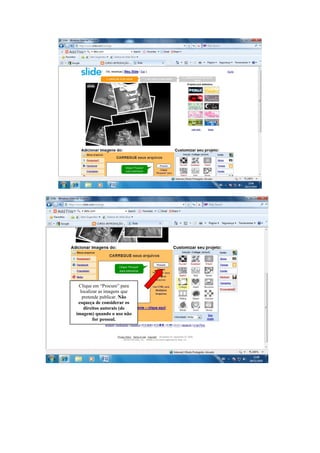
• Esta janela abrirá:
Clique em Criar e depois
clique em Criar um
slideshow
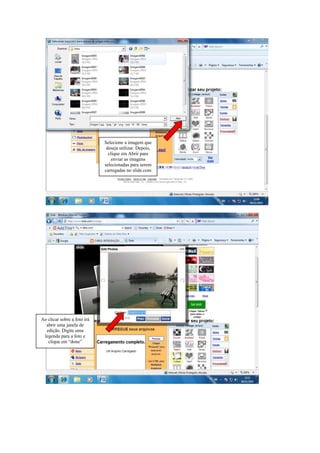
Clique em “Procure” para
localizar as imagens que
pretende publicar. Não
esqueça de considerar os
direitos autorais (de
imagem) quando o uso não
for pessoal.
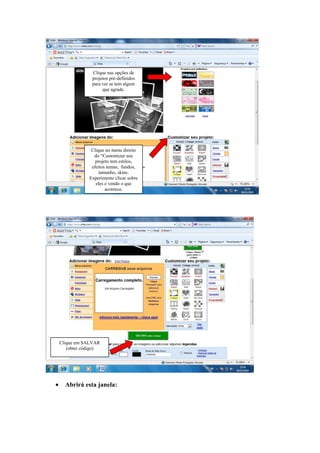
Selecione a imagem que
deseja utilizar. Depois,
clique em Abrir para
enviar as imagens
selecionadas para serem
carregadas no slide.com
Ao clicar sobre a foto irá
abrir uma janela de
edição. Digite uma
legenda para a foto e
clique em “done”
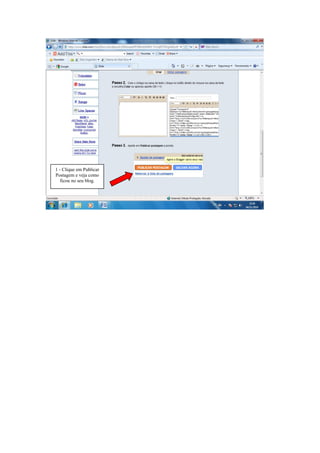
• Abrirá esta janela:
Clique nas opções de
projetos pré-definidos
para ver se tem algum
que agrade.
Clique no menu direito
do “Customizar seu
projeto tem estilos,
efeitos temas, fundos,
tamanho, skins.
Experimente clicar sobre
eles e vendo o que
acontece.
Clique em SALVAR
(obter código)
Preencha os dados e
clique em SALVAR
SLIDESHOW
1 - Clique em Blogger.
Abrirá esta caixa
2 - Clique com o botão
direito do mouse sobre
o código (embed) e
copie.
3 – Acesse o seu blog e faça seu login.
Depois, clique na aba postagem de seu
blog e, em seguida, no Criar.
4 – Clique com o botão
direito do mouse sobre o
editor de postagem e cole o
endereço do slideshow
(embed)
1 - Clique em Publicar
Postagem e veja como
ficou no seu blog.

Passo a passo

  • 1.
    TUTORIAL PARA INCLUIRUM RELÓGIO TEMÁTICO NO SEU BLOG • Acesse o site www.clocklink.com • Clique em View HTML Tag • No menu lateral esquerdo, clique em Gallery • Clique em Accept • Selecione Timezone BRST: Brazilian Standart Time (GMT – 03:00 para que o relógio escolhido fique com horário de verão. • Clique em “embed”. • Com o botão direito do mouse copie o endereço • PARA PUBLICAR O RELÓGIO NO BLOG • Abra o seu blog • No menu superior, clique em Design • Clique em adicionar um Gadget • Escolha a opção HTML/Java Script • Ao abrir a janela, clique com o botão direito do mouse e cole o endereço (embed)
  • 2.
    TUTORIAL PARA INCLUIRLINKS RELACIONADOS AO TEMA DO BLOG • Pesquise na internet, um site sobre a temática do blog. Não esqueça de entrar no site para ver se o conteúdo está adequado ao público leitor do seu blog. • Assim que tiver certeza que este é um site adequado, clique com o botão direito do mouse no endereço que estão no menu superior e copie-o. • Em seguida, acesse o seu blog e faça seu login para poder editá-lo. • Clique em Design que está no menu superior. • Clique em Adicionar um Gadget. • Escolha a opção Lista • Ao abrir a janela de edição, escreva um título (Exemplo, neste caso, “Links Relacionados ao Tema) • Digite um número para indicar quantos links você quer que fiquem visuais (Ex., neste caso, 5) • Escolha a forma de exibição (Ex.,neste caso, colocar em ordem alfabética) • Adicione um item que servirá como palavra-chave vínculo para o site escolhido.(Ex., neste caso, cultura) • Clique no símbolo ao lado, que parece com dois elos. • Abrirá uma janela para você copiar o endereço. • Clique no OK • Observação: Para incluir novos links relacionados, basta ir clicando em adicionar item e retomar parte do processo indicado acima. • Assim que tiver colocado todos os links para as páginas que desejar, clique em Salvar para finalizar a postagem do Gadget Lista.
  • 3.
    TUTORIAL SLIDE.COM PASSOS PARAA CRIAÇÃO E PUBLICAÇÃO DE UMA APRESENTAÇÃO DE SLIDES NO SEU BLOG • Acesse o site: www.slide.com • Se não for cadastrado, cadastre-se. • Se já for cadastrado, faça seu login. Se der certo, seu nome irá aparecer na aba superior do slide.com • Esta janela abrirá: Clique em Criar e depois clique em Criar um slideshow
  • 4.
    Clique em “Procure”para localizar as imagens que pretende publicar. Não esqueça de considerar os direitos autorais (de imagem) quando o uso não for pessoal.
  • 5.
    Selecione a imagemque deseja utilizar. Depois, clique em Abrir para enviar as imagens selecionadas para serem carregadas no slide.com Ao clicar sobre a foto irá abrir uma janela de edição. Digite uma legenda para a foto e clique em “done”
  • 6.
    • Abrirá estajanela: Clique nas opções de projetos pré-definidos para ver se tem algum que agrade. Clique no menu direito do “Customizar seu projeto tem estilos, efeitos temas, fundos, tamanho, skins. Experimente clicar sobre eles e vendo o que acontece. Clique em SALVAR (obter código)
  • 7.
    Preencha os dadose clique em SALVAR SLIDESHOW 1 - Clique em Blogger. Abrirá esta caixa 2 - Clique com o botão direito do mouse sobre o código (embed) e copie. 3 – Acesse o seu blog e faça seu login. Depois, clique na aba postagem de seu blog e, em seguida, no Criar. 4 – Clique com o botão direito do mouse sobre o editor de postagem e cole o endereço do slideshow (embed)
  • 8.
    1 - Cliqueem Publicar Postagem e veja como ficou no seu blog.