Como criar
um blog!


        Curso Proinfo Integrado
   “Introdução à Educação Digital”
     NET São José dos Campos
                            PCNP Adilson Vilas Boas
Crie uma conta do Gmail

Usaremos o Blogger - O blogger é um
serviço    do    Google,    que     oferece
ferramentas para edição e gerenciamento
de blogs.
Portanto, devemos ter uma conta de email
do Google, ou seja, uma conta do Gmail.
Crie uma conta do Gmail caso não tenha,
depois siga as orientações desse tutorial.
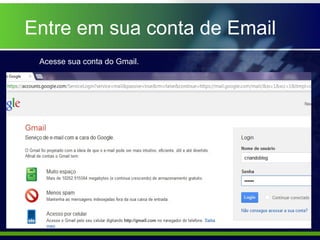
Entre em sua conta de Email
 Acesse sua conta do Gmail.
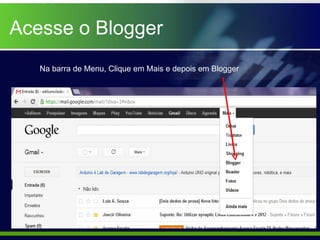
Acesse o Blogger
   Na barra de Menu, Clique em Mais e depois em Blogger
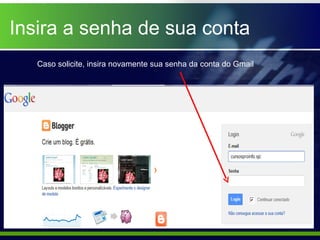
Insira a senha de sua conta
   Caso solicite, insira novamente sua senha da conta do Gmail
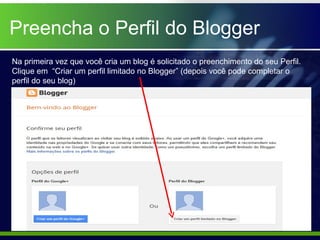
Preencha o Perfil do Blogger
Na primeira vez que você cria um blog é solicitado o preenchimento do seu Perfil.
Clique em “Criar um perfil limitado no Blogger” (depois você pode completar o
perfil do seu blog)
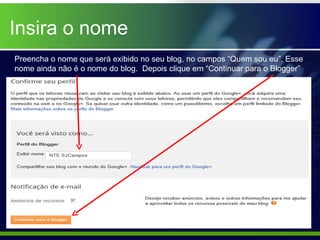
Insira o nome
Preencha o nome que será exibido no seu blog, no campos “Quem sou eu”. Esse
nome ainda não é o nome do blog. Depois clique em “Continuar para o Blogger”
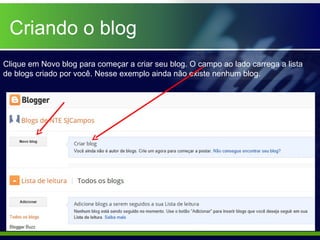
Criando o blog
Clique em Novo blog para começar a criar seu blog. O campo ao lado carrega a lista
de blogs criado por você. Nesse exemplo ainda não existe nenhum blog.
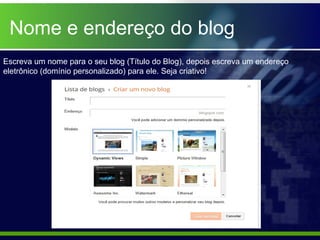
Nome e endereço do blog
Escreva um nome para o seu blog (Título do Blog), depois escreva um endereço
eletrônico (domínio personalizado) para ele. Seja criativo!
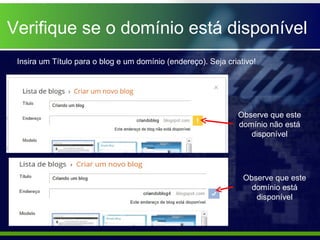
Verifique se o domínio está disponível
 Insira um Título para o blog e um domínio (endereço). Seja criativo!


                                                               Observe que este
                                                               domínio não está
                                                                  disponível


                                                                 Observe que este
                                                                   domínio está
                                                                    disponível
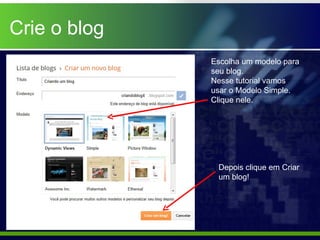
Crie o blog
              Escolha um modelo para
              seu blog.
              Nesse tutorial vamos
              usar o Modelo Simple.
              Clique nele.


               Depois clique em Criar
               um blog!
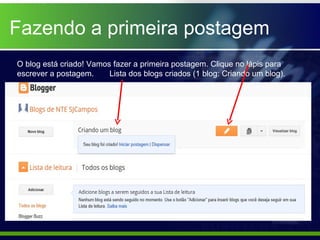
Fazendo a primeira postagem
O blog está criado! Vamos fazer a primeira postagem. Clique no lápis para
escrever a postagem.     Lista dos blogs criados (1 blog: Criando um blog).
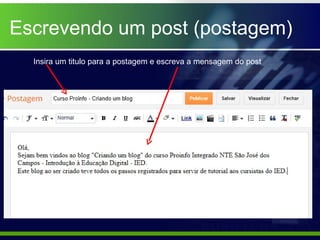
Escrevendo um post (postagem)
  Insira um titulo para a postagem e escreva a mensagem do post
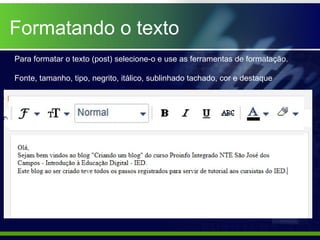
Formatando o texto
Para formatar o texto (post) selecione-o e use as ferramentas de formatação.

Fonte, tamanho, tipo, negrito, itálico, sublinhado tachado, cor e destaque
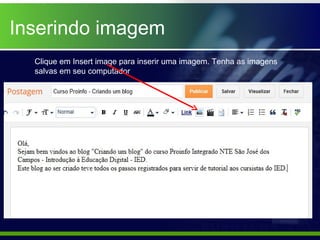
Inserindo imagem
  Clique em Insert image para inserir uma imagem. Tenha as imagens
  salvas em seu computador
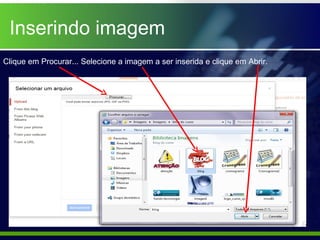
Inserindo imagem
Clique em Procurar... Selecione a imagem a ser inserida e clique em Abrir.
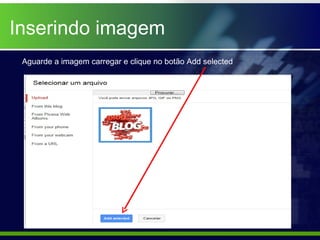
Inserindo imagem
 Aguarde a imagem carregar e clique no botão Add selected
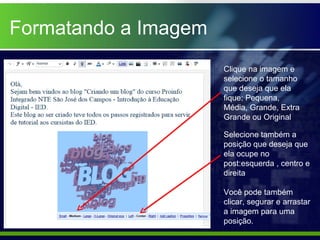
Formatando a Imagem
                      Clique na imagem e
                      selecione o tamanho
                      que deseja que ela
                      fique: Pequena,
                      Média, Grande, Extra
                      Grande ou Original

                      Selecione também a
                      posição que deseja que
                      ela ocupe no
                      post:esquerda , centro e
                      direita

                      Você pode também
                      clicar, segurar e arrastar
                      a imagem para uma
                      posição.
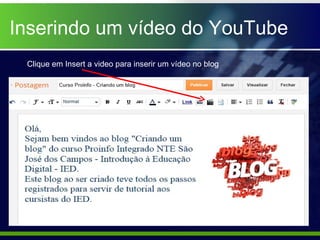
Inserindo um vídeo do YouTube
 Clique em Insert a video para inserir um vídeo no blog
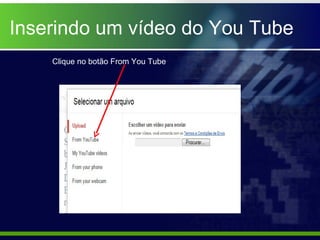
Inserindo um vídeo do You Tube
    Clique no botão From You Tube
Inserindo um vídeo do You Tube
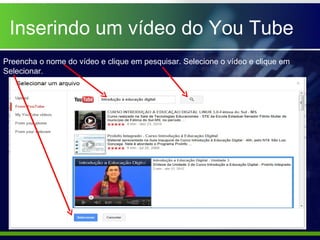
Preencha o nome do vídeo e clique em pesquisar. Selecione o vídeo e clique em
Selecionar.
Publicando o blog

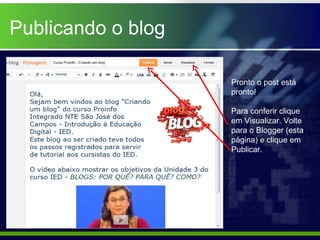
                    Pronto o post está
                    pronto!

                    Para conferir clique
                    em Visualizar. Volte
                    para o Blogger (esta
                    página) e clique em
                    Publicar.
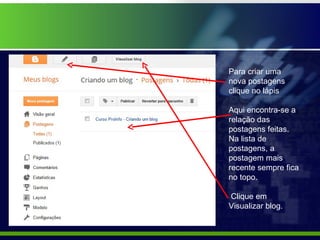
Para criar uma
nova postagens
clique no lápis

Aqui encontra-se a
relação das
postagens feitas.
Na lista de
postagens, a
postagem mais
recente sempre fica
no topo.

Clique em
Visualizar blog.
Blog Pronto
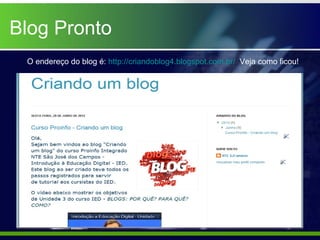
 O endereço do blog é: http://criandoblog4.blogspot.com.br/ Veja como ficou!
Próximo tutorial:
Configurando o
layout do Blog


          Aguarde!
          Obrigado.


                      PCNP Adilson Vilas Boas

Como criar blog

  • 1.
    Como criar um blog! Curso Proinfo Integrado “Introdução à Educação Digital” NET São José dos Campos PCNP Adilson Vilas Boas
  • 2.
    Crie uma contado Gmail Usaremos o Blogger - O blogger é um serviço do Google, que oferece ferramentas para edição e gerenciamento de blogs. Portanto, devemos ter uma conta de email do Google, ou seja, uma conta do Gmail. Crie uma conta do Gmail caso não tenha, depois siga as orientações desse tutorial.
  • 3.
    Entre em suaconta de Email Acesse sua conta do Gmail.
  • 4.
    Acesse o Blogger Na barra de Menu, Clique em Mais e depois em Blogger
  • 5.
    Insira a senhade sua conta Caso solicite, insira novamente sua senha da conta do Gmail
  • 6.
    Preencha o Perfildo Blogger Na primeira vez que você cria um blog é solicitado o preenchimento do seu Perfil. Clique em “Criar um perfil limitado no Blogger” (depois você pode completar o perfil do seu blog)
  • 7.
    Insira o nome Preenchao nome que será exibido no seu blog, no campos “Quem sou eu”. Esse nome ainda não é o nome do blog. Depois clique em “Continuar para o Blogger”
  • 8.
    Criando o blog Cliqueem Novo blog para começar a criar seu blog. O campo ao lado carrega a lista de blogs criado por você. Nesse exemplo ainda não existe nenhum blog.
  • 9.
    Nome e endereçodo blog Escreva um nome para o seu blog (Título do Blog), depois escreva um endereço eletrônico (domínio personalizado) para ele. Seja criativo!
  • 10.
    Verifique se odomínio está disponível Insira um Título para o blog e um domínio (endereço). Seja criativo! Observe que este domínio não está disponível Observe que este domínio está disponível
  • 11.
    Crie o blog Escolha um modelo para seu blog. Nesse tutorial vamos usar o Modelo Simple. Clique nele. Depois clique em Criar um blog!
  • 12.
    Fazendo a primeirapostagem O blog está criado! Vamos fazer a primeira postagem. Clique no lápis para escrever a postagem. Lista dos blogs criados (1 blog: Criando um blog).
  • 13.
    Escrevendo um post(postagem) Insira um titulo para a postagem e escreva a mensagem do post
  • 14.
    Formatando o texto Paraformatar o texto (post) selecione-o e use as ferramentas de formatação. Fonte, tamanho, tipo, negrito, itálico, sublinhado tachado, cor e destaque
  • 15.
    Inserindo imagem Clique em Insert image para inserir uma imagem. Tenha as imagens salvas em seu computador
  • 16.
    Inserindo imagem Clique emProcurar... Selecione a imagem a ser inserida e clique em Abrir.
  • 17.
    Inserindo imagem Aguardea imagem carregar e clique no botão Add selected
  • 18.
    Formatando a Imagem Clique na imagem e selecione o tamanho que deseja que ela fique: Pequena, Média, Grande, Extra Grande ou Original Selecione também a posição que deseja que ela ocupe no post:esquerda , centro e direita Você pode também clicar, segurar e arrastar a imagem para uma posição.
  • 19.
    Inserindo um vídeodo YouTube Clique em Insert a video para inserir um vídeo no blog
  • 20.
    Inserindo um vídeodo You Tube Clique no botão From You Tube
  • 21.
    Inserindo um vídeodo You Tube Preencha o nome do vídeo e clique em pesquisar. Selecione o vídeo e clique em Selecionar.
  • 22.
    Publicando o blog Pronto o post está pronto! Para conferir clique em Visualizar. Volte para o Blogger (esta página) e clique em Publicar.
  • 23.
    Para criar uma novapostagens clique no lápis Aqui encontra-se a relação das postagens feitas. Na lista de postagens, a postagem mais recente sempre fica no topo. Clique em Visualizar blog.
  • 24.
    Blog Pronto Oendereço do blog é: http://criandoblog4.blogspot.com.br/ Veja como ficou!
  • 25.
    Próximo tutorial: Configurando o layoutdo Blog Aguarde! Obrigado. PCNP Adilson Vilas Boas