Como criar um blog
Curso Proinfo Integrado
“Introdução à Educação Digital”
NTE Pirassununga
PCNP Noelei
Crie uma conta do Gmail
Para criarmos o Blog vamos usar o Blogger
(serviço do Google, que oferece ferramentas
para edição e gerenciamento de blogs).
Portanto, devemos ter uma conta de email
do Google, ou seja, uma conta do Gmail.
Crie uma conta do Gmail caso não tenha,
depois siga as orientações desse tutorial.
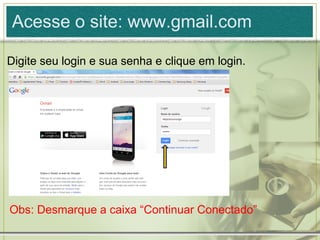
Acesse o site: www.gmail.com
Digite seu login e sua senha e clique em login.
Obs: Desmarque a caixa “Continuar Conectado”
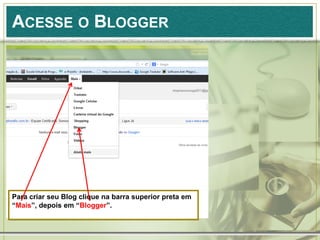
ACESSE O BLOGGER
Para criar seu Blog clique na barra superior preta em
“Mais”, depois em “Blogger”.
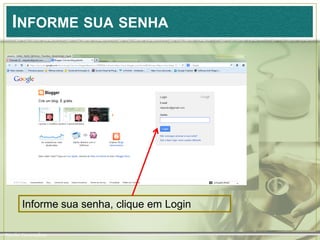
INFORME SUA SENHA
Informe sua senha, clique em Login
Noelei Carandina
PREENCHA O PERFIL DO BLOGGER
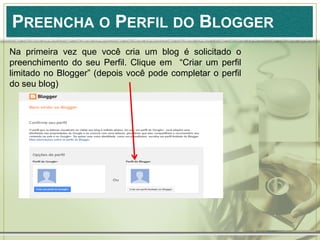
Na primeira vez que você cria um blog é solicitado o
preenchimento do seu Perfil. Clique em “Criar um perfil
limitado no Blogger” (depois você pode completar o perfil
do seu blog)
INSIRA O NOME
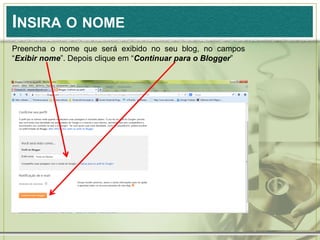
Preencha o nome que será exibido no seu blog, no campos
“Exibir nome”. Depois clique em “Continuar para o Blogger”
CRIANDO O BLOG
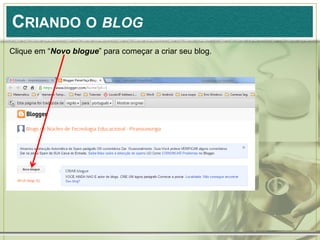
Clique em “Novo blogue” para começar a criar seu blog.
TÍTULO E ENDEREÇO DO BLOG
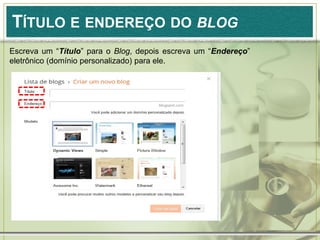
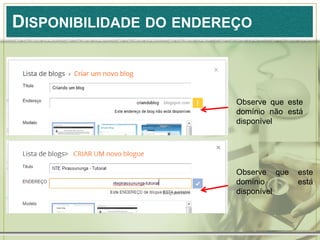
Escreva um “Título” para o Blog, depois escreva um “Endereço”
eletrônico (domínio personalizado) para ele.
DISPONIBILIDADE DO ENDEREÇO
Observe que este
domínio não está
disponível
Observe que este
domínio está
disponível
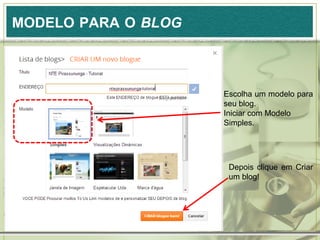
MODELO PARA O BLOG
Escolha um modelo para
seu blog.
Iniciar com Modelo
Simples.
Depois clique em Criar
um blog!
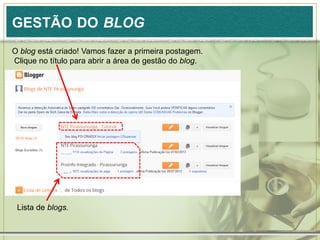
GESTÃO DO BLOG
O blog está criado! Vamos fazer a primeira postagem.
Clique no título para abrir a área de gestão do blog.
Lista de blogs.
Primeira Postagem
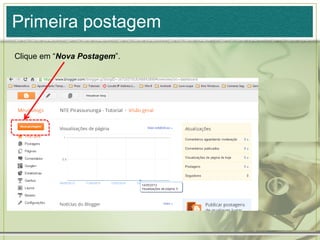
Primeira postagem
Clique em “Nova Postagem”.
Primeira postagem
Insira um título para a postagem e escreva a mensagem.
Clique no icone destacado para inserir uma imagem.
Inserindo Imagem na
Postagem
Inserindo uma imagem na postagem
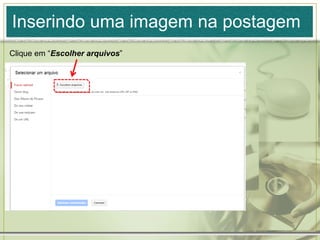
Clique em “Escolher arquivos”
Inserindo uma imagem na postagem
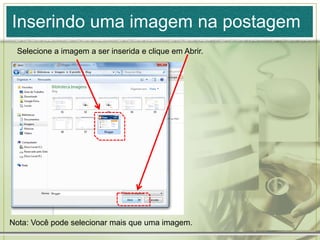
Selecione a imagem a ser inserida e clique em Abrir.
Nota: Você pode selecionar mais que uma imagem.
Inserindo uma imagem na postagem
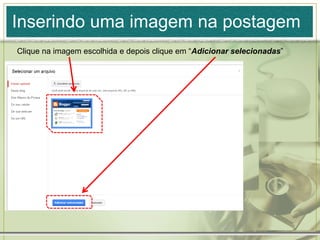
Clique na imagem escolhida e depois clique em “Adicionar selecionadas”
Formatando a imagem
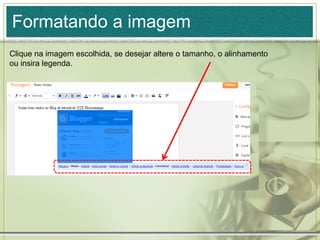
Clique na imagem escolhida, se desejar altere o tamanho, o alinhamento
ou insira legenda.
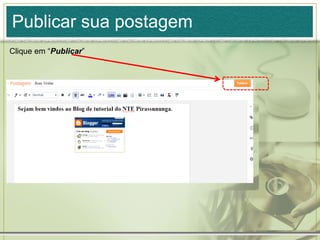
Publicar sua postagem
Clique em “Publicar”
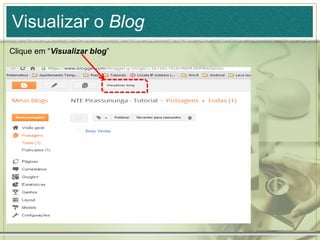
Visualizar o Blog
Clique em “Visualizar blog”
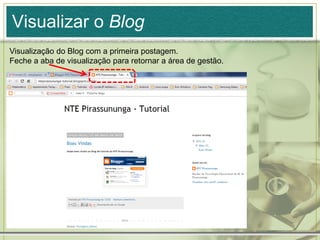
Visualizar o Blog
Visualização do Blog com a primeira postagem.
Feche a aba de visualização para retornar a área de gestão.
Inserindo Páginas
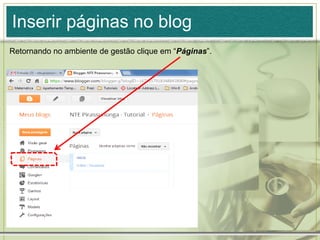
Inserir páginas no blog
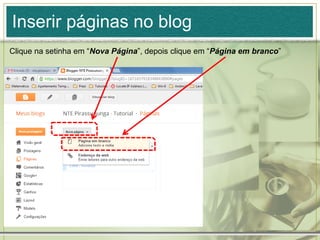
Retornando no ambiente de gestão clique em “Páginas”.
Inserir páginas no blog
Clique na setinha em “Nova Página”, depois clique em “Página em branco”
Inserir páginas no blog
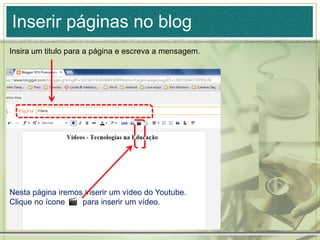
Insira um titulo para a página e escreva a mensagem.
Nesta página iremos inserir um vídeo do Youtube.
Clique no ícone para inserir um vídeo.
Inserindo Vídeo
Inserir vídeo em uma página do blog
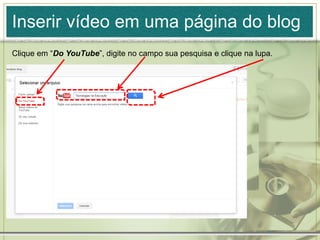
Clique em “Do YouTube”, digite no campo sua pesquisa e clique na lupa.
Inserir vídeo em uma página do blog
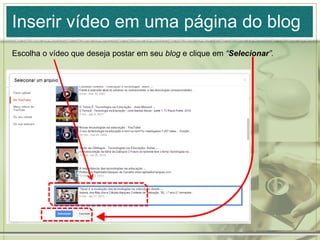
Escolha o vídeo que deseja postar em seu blog e clique em “Selecionar”.
Inserir vídeo em uma página do blog
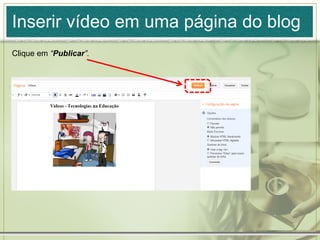
Clique em “Publicar”.
Inserir nova página ao blog
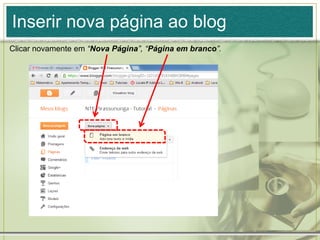
Clicar novamente em “Nova Página”, “Página em branco”.
Inserir nova página ao blog
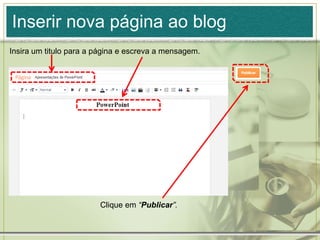
Insira um titulo para a página e escreva a mensagem.
Clique em “Publicar”.
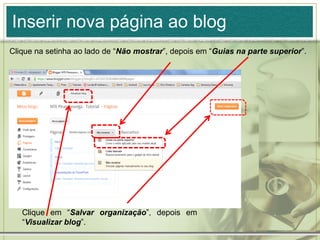
Clique na setinha ao lado de “Não mostrar”, depois em “Guias na parte superior”.
Clique em “Salvar organização”, depois em
“Visualizar blog”.
Inserir nova página ao blog
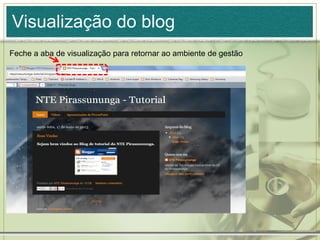
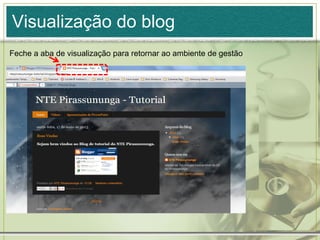
Visualização do blog
Feche a aba de visualização para retornar ao ambiente de gestão
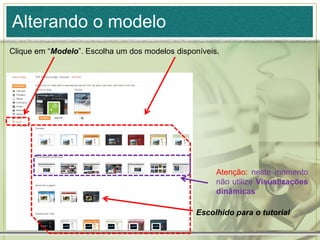
Alterando o modelo
Alterando o modelo
Clique em “Modelo”. Escolha um dos modelos disponíveis.
Atenção: neste momento
não utilize Visualizações
dinâmicas
Escolhido para o tutorial
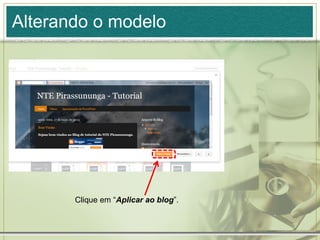
Alterando o modelo
Clique em “Aplicar ao blog”.
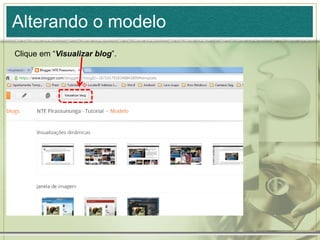
Alterando o modelo
Clique em “Visualizar blog”.
Visualização do blog
Feche a aba de visualização para retornar ao ambiente de gestão
Inserindo uma
apresentação (ppt)
Inserindo uma apresentação
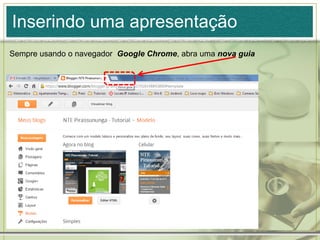
Sempre usando o navegador Google Chrome, abra uma nova guia
Inserindo uma apresentação
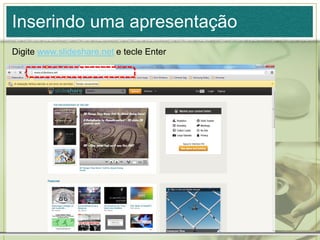
Digite www.slideshare.net e tecle Enter
Inserindo uma apresentação
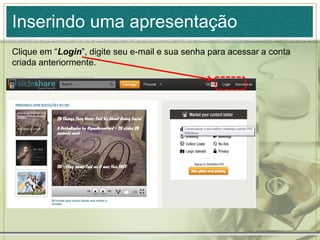
Clique em “Login”, digite seu e-mail e sua senha para acessar a conta
criada anteriormente.
Inserindo uma apresentação
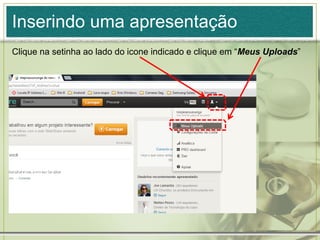
Clique na setinha ao lado do icone indicado e clique em “Meus Uploads”
Inserindo uma apresentação
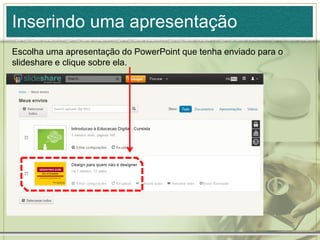
Escolha uma apresentação do PowerPoint que tenha enviado para o
slideshare e clique sobre ela.
Inserindo uma apresentação
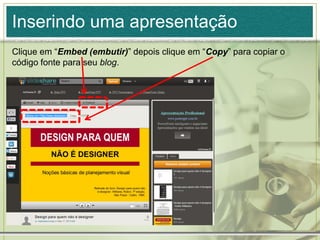
Clique em “Embed (embutir)” depois clique em “Copy” para copiar o
código fonte para seu blog.
Inserindo uma apresentação
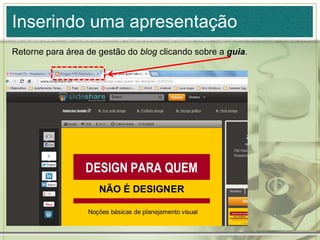
Retorne para área de gestão do blog clicando sobre a guia.
Inserindo uma apresentação
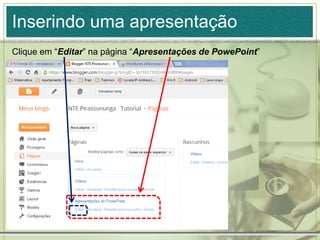
Clique em “Editar” na página “Apresentações de PowePoint”
Inserindo uma apresentação
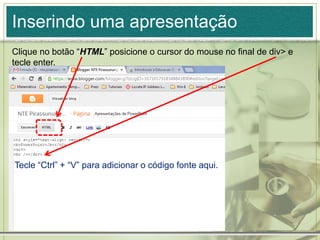
Clique no botão “HTML” posicione o cursor do mouse no final de div> e
tecle enter.
Tecle “Ctrl” + “V” para adicionar o código fonte aqui.
Inserindo uma apresentação
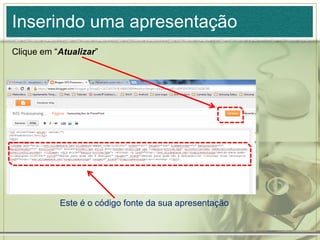
Clique em “Atualizar”
Este é o código fonte da sua apresentação
Inserindo uma apresentação
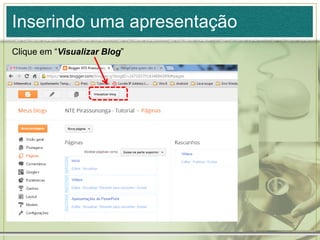
Clique em “Visualizar Blog”
Visualização do blog
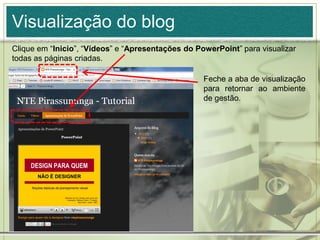
Feche a aba de visualização
para retornar ao ambiente
de gestão.
Clique em “Inicio”, “Vídeos” e “Apresentações do PowerPoint” para visualizar
todas as páginas criadas.
Inserindo um arquivo
“pdf”
Inserindo um arquivo “pdf”
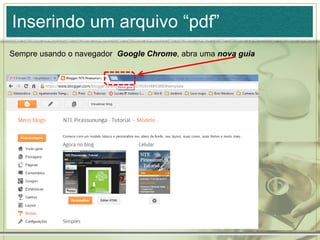
Sempre usando o navegador Google Chrome, abra uma nova guia
Inserindo um arquivo “pdf”
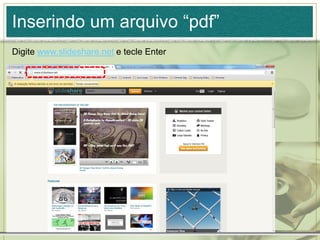
Digite www.slideshare.net e tecle Enter
Inserindo um arquivo “pdf”
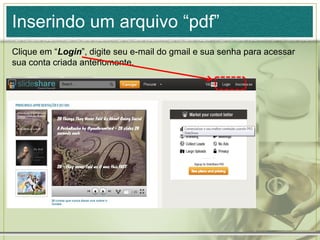
Clique em “Login”, digite seu e-mail do gmail e sua senha para acessar
sua conta criada anteriomente.
Inserindo um arquivo “pdf”
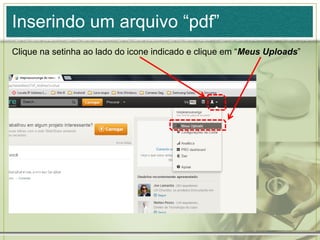
Clique na setinha ao lado do icone indicado e clique em “Meus Uploads”
Inserindo um arquivo “pdf”
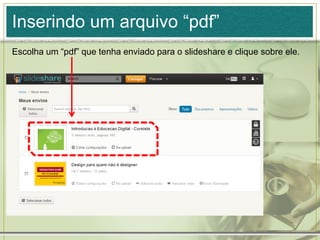
Escolha um “pdf” que tenha enviado para o slideshare e clique sobre ele.
Inserindo um arquivo “pdf”
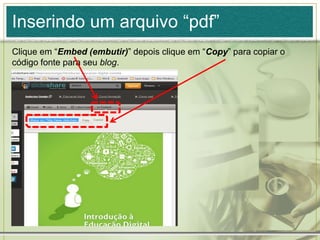
Clique em “Embed (embutir)” depois clique em “Copy” para copiar o
código fonte para seu blog.
Inserindo um arquivo “pdf”
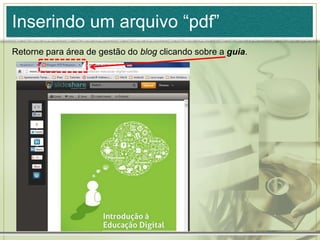
Retorne para área de gestão do blog clicando sobre a guia.
Inserindo um arquivo “pdf”
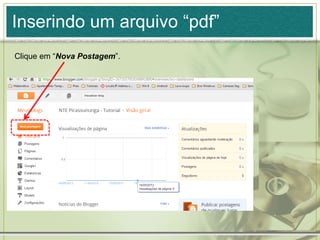
Clique em “Nova Postagem”.
Inserindo um arquivo “pdf”
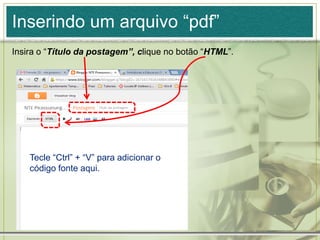
Insira o “Título da postagem”, clique no botão “HTML”.
Tecle “Ctrl” + “V” para adicionar o
código fonte aqui.
Inserindo um arquivo “pdf”
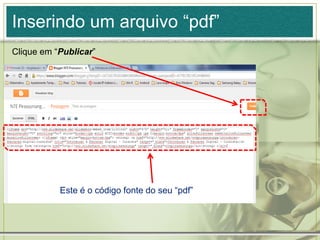
Clique em “Publicar”
Este é o código fonte do seu “pdf”
Inserindo um arquivo “pdf”
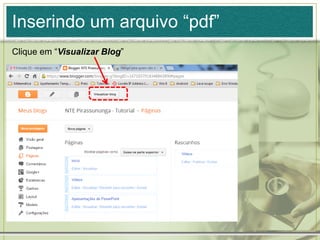
Clique em “Visualizar Blog”
Alterar Perfil
Alterar Perfil
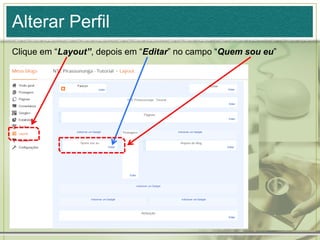
Clique em “Layout”, depois em “Editar” no campo “Quem sou eu”
Alterar Perfil
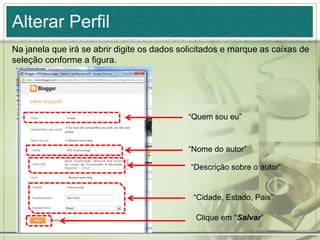
Na janela que irá se abrir digite os dados solicitados e marque as caixas de
seleção conforme a figura.
“Quem sou eu”
“Nome do autor”
“Descrição sobre o autor”
“Cidade, Estado, Pais”
Clique em “Salvar”
Inserindo imagens
com link
Inserir imagem com link
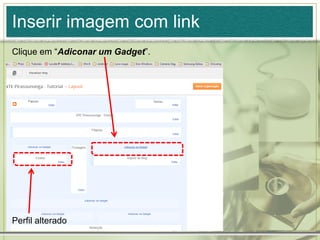
Clique em “Adiconar um Gadget”.
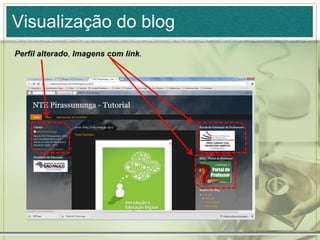
Perfil alterado
Inserir imagem com link
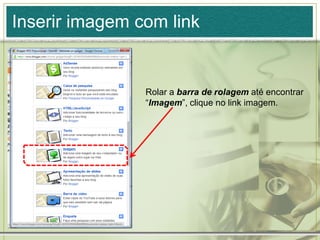
Rolar a barra de rolagem até encontrar
“Imagem”, clique no link imagem.
Inserir imagem com link
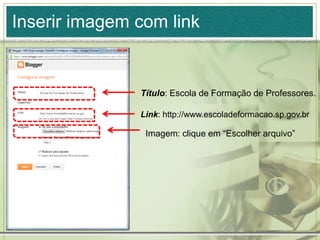
Título: Escola de Formação de Professores.
Link: http://www.escoladeformacao.sp.gov.br
Imagem: clique em “Escolher arquivo”
Inserir imagem com link
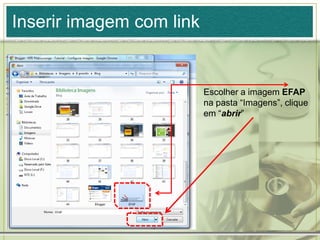
Escolher a imagem EFAP
na pasta “Imagens”, clique
em “abrir”
Inserir imagem com link
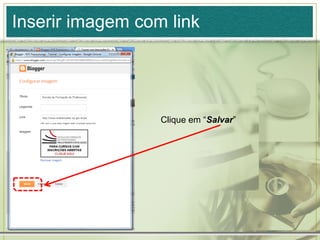
Clique em “Salvar”
Inserir imagem com link
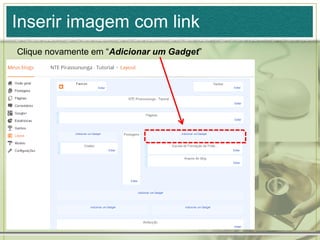
Clique novamente em “Adicionar um Gadget”
Inserir imagem com link
Rolar a barra de rolagem até encontrar
“Imagem”, clique no link imagem.
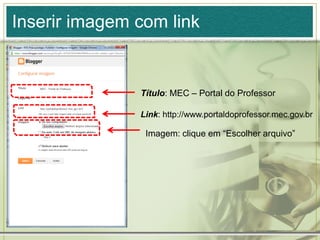
Inserir imagem com link
Título: MEC – Portal do Professor
Link: http://www.portaldoprofessor.mec.gov.br
Imagem: clique em “Escolher arquivo”
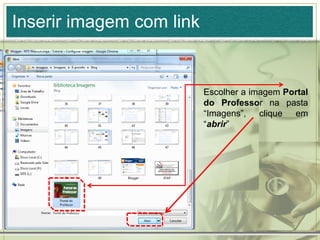
Inserir imagem com link
Escolher a imagem Portal
do Professor na pasta
“Imagens”, clique em
“abrir”
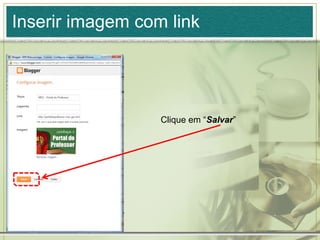
Inserir imagem com link
Clique em “Salvar”
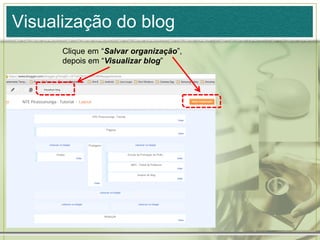
Visualização do blog
Clique em “Salvar organização”,
depois em “Visualizar blog”
Visualização do blog
Perfil alterado, Imagens com link.
Inserindo Lista de
Links
Inserir lista de links
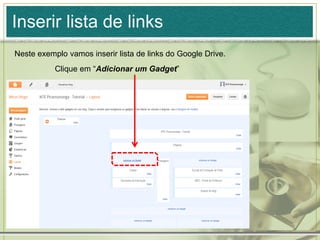
Neste exemplo vamos inserir lista de links do Google Drive.
Clique em “Adicionar um Gadget”
Inserir lista de links
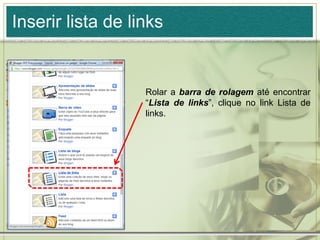
Rolar a barra de rolagem até encontrar
“Lista de links”, clique no link Lista de
links.
Inserir lista de links
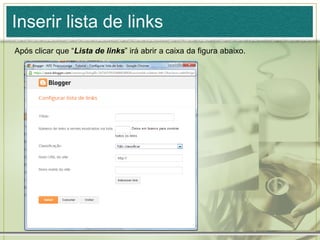
Após clicar que “Lista de links” irá abrir a caixa da figura abaixo.
Inserir lista de links
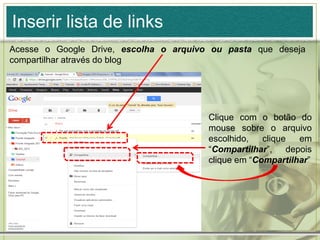
Acesse o Google Drive, escolha o arquivo ou pasta que deseja
compartilhar através do blog
Clique com o botão do
mouse sobre o arquivo
escolhido, clique em
“Compartilhar”, depois
clique em “Compartilhar”
Inserir lista de links
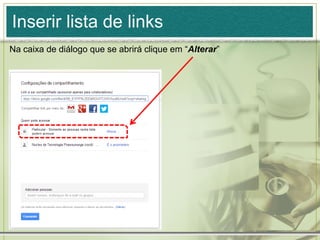
Na caixa de diálogo que se abrirá clique em “Alterar”
Inserir lista de links
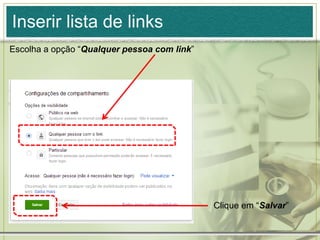
Escolha a opção “Qualquer pessoa com link”
Clique em “Salvar”
Inserir lista de links
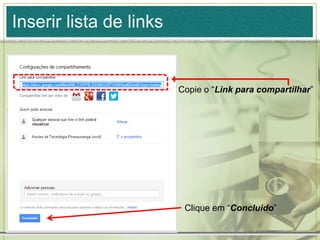
Copie o “Link para compartilhar”
Clique em “Concluido”
Inserir lista de links
Clique em “Salvar”
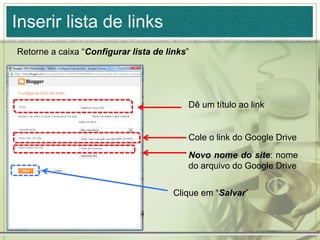
Retorne a caixa “Configurar lista de links”
Dê um título ao link
Cole o link do Google Drive
Novo nome do site: nome
do arquivo do Google Drive
Inserir lista de links
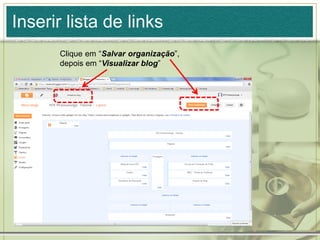
Clique em “Salvar organização”,
depois em “Visualizar blog”
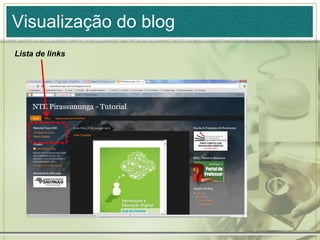
Visualização do blog
Lista de links

Blog