Blogues no WordPress Guia do utilizador
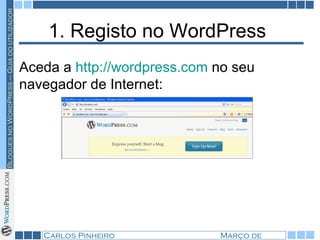
1. Registo no WordPress  Aceda a  http:// wordpress.com  no seu navegador de Internet:
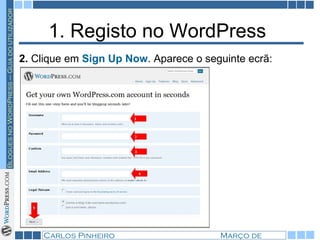
1. Registo no WordPress  2.  Clique em  Sign Up Now . Aparece o seguinte ecrã:
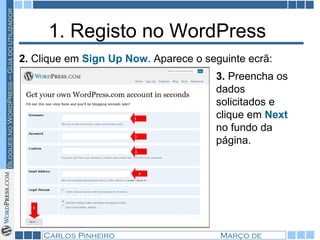
1. Registo no WordPress  2.  Clique em  Sign Up Now . Aparece o seguinte ecrã: 3.  Preencha os dados solicitados e clique em  Next  no fundo da página.
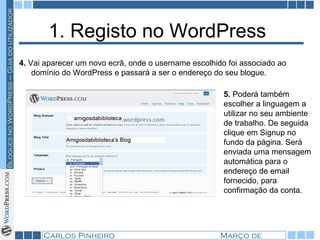
1. Registo no WordPress  4.  Vai aparecer um novo ecrã, onde o username escolhido foi associado ao domínio do WordPress e passará a ser o endereço do seu blogue. 5.  Poderá também escolher a linguagem a utilizar no seu ambiente de trabalho. De seguida clique em Signup no fundo da página. Será enviada uma mensagem automática para o endereço de email fornecido, para confirmação da conta.
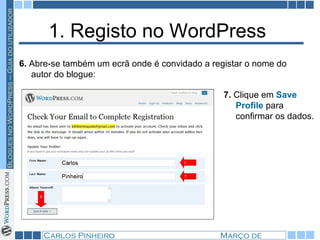
1. Registo no WordPress  6.  Abre-se também um ecrã onde é convidado a registar o nome do autor do blogue: 7.  Clique em  Save Profile  para confirmar os dados.
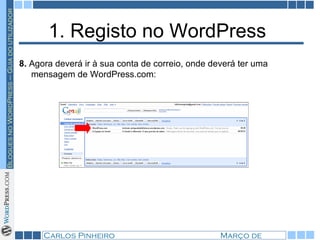
1. Registo no WordPress  8.  Agora deverá ir à sua conta de correio, onde deverá ter uma mensagem de WordPress.com:
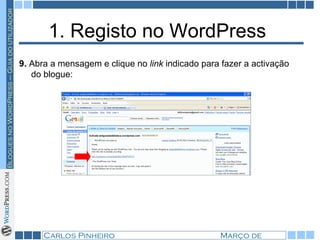
1. Registo no WordPress  9.  Abra a mensagem e clique no  link  indicado para fazer a activação do blogue:
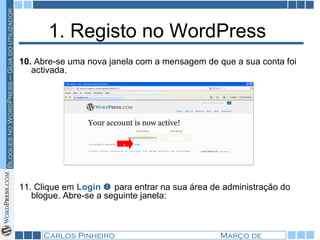
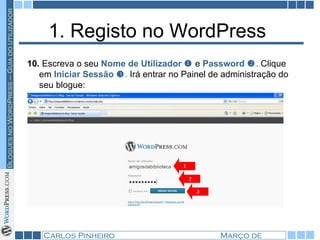
1. Registo no WordPress  10.  Abre-se uma nova janela com a mensagem de que a sua conta foi activada. 11. Clique em  Login      para entrar na sua área de administração do blogue. Abre-se a seguinte janela: 1
1. Registo no WordPress  10.  Escreva o seu  Nome de Utilizador      e  Password   .  Clique em  Iniciar Sessão   .  Irá entrar no Painel de administração do seu blogue:
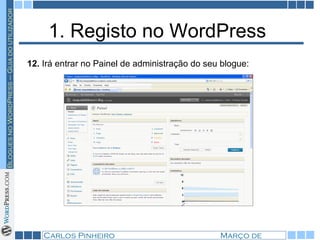
1. Registo no WordPress  12.  Irá entrar no Painel de administração do seu blogue:
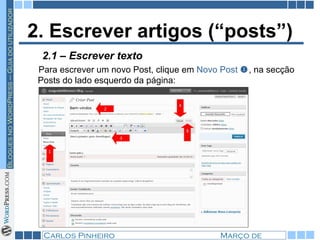
2. Escrever artigos (“posts”) Para escrever um novo Post, clique em  Novo Post   , na secção Posts do lado esquerdo da página: 2.1 – Escrever texto
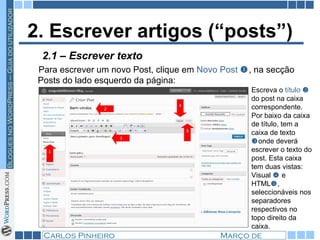
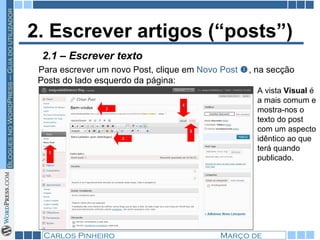
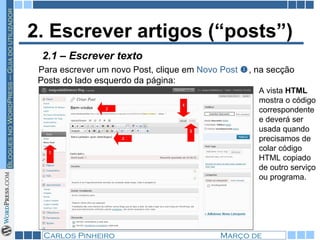
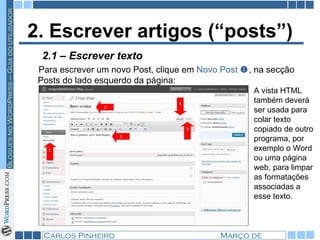
2. Escrever artigos (“posts”) Para escrever um novo Post, clique em  Novo Post   , na secção Posts do lado esquerdo da página: 2.1 – Escrever texto Escreva o  título    do post na caixa correspondente. Por baixo da caixa de título, tem a caixa de texto   onde deverá escrever o texto do post. Esta caixa tem duas vistas: Visual     e HTML  , seleccionáveis nos separadores respectivos no topo direito da caixa.
2. Escrever artigos (“posts”) Para escrever um novo Post, clique em  Novo Post   , na secção Posts do lado esquerdo da página: A vista  Visual  é a mais comum e mostra-nos o texto do post com um aspecto idêntico ao que terá quando publicado.  2.1 – Escrever texto
2. Escrever artigos (“posts”) Para escrever um novo Post, clique em  Novo Post   , na secção Posts do lado esquerdo da página: A vista  HTML  mostra o código correspondente e deverá ser usada quando precisamos de colar código HTML copiado de outro serviço ou programa.  2.1 – Escrever texto
2. Escrever artigos (“posts”) Para escrever um novo Post, clique em  Novo Post   , na secção Posts do lado esquerdo da página: A vista HTML também deverá ser usada para colar texto copiado de outro programa, por exemplo o Word ou uma página web, para limpar as formatações associadas a esse texto. 2.1 – Escrever texto
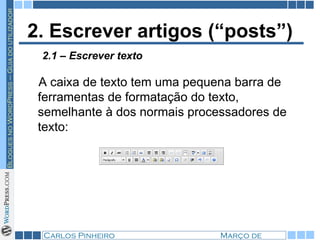
2. Escrever artigos (“posts”) A caixa de texto tem uma pequena barra de ferramentas de formatação do texto, semelhante à dos normais processadores de texto:  2.1 – Escrever texto
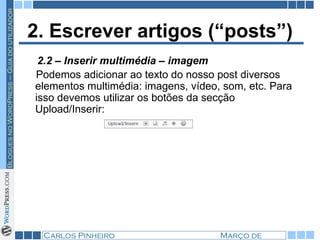
2. Escrever artigos (“posts”) Podemos adicionar ao texto do nosso post diversos elementos multimédia: imagens, vídeo, som, etc. Para isso devemos utilizar os botões da secção Upload/Inserir: 2.2 – Inserir multimédia – imagem
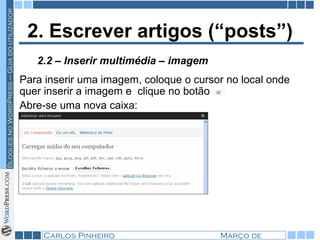
2. Escrever artigos (“posts”) Para inserir uma imagem, coloque o cursor no local onde quer inserir a imagem e  clique no botão  Abre-se uma nova caixa: 2.2 – Inserir multimédia – imagem
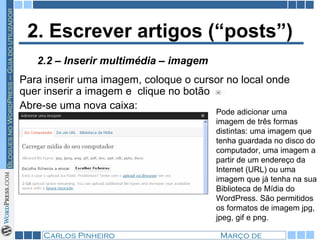
2. Escrever artigos (“posts”) Para inserir uma imagem, coloque o cursor no local onde quer inserir a imagem e  clique no botão  Abre-se uma nova caixa: 2.2 – Inserir multimédia – imagem Pode adicionar uma imagem de três formas distintas: uma imagem que tenha guardada no disco do computador, uma imagem a partir de um endereço da Internet (URL) ou uma imagem que já tenha na sua Biblioteca de Mídia do WordPress. São permitidos os formatos de imagem jpg, jpeg, gif e png.
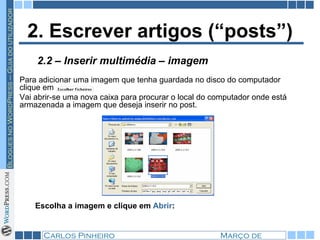
2. Escrever artigos (“posts”) Para adicionar uma imagem que tenha guardada no disco do computador clique em  Vai abrir-se uma nova caixa para procurar o local do computador onde está armazenada a imagem que deseja inserir no post.  Escolha a imagem e clique em  Abrir : 2.2 – Inserir multimédia – imagem
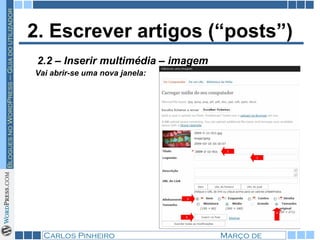
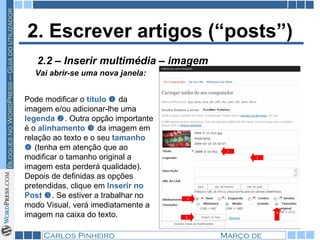
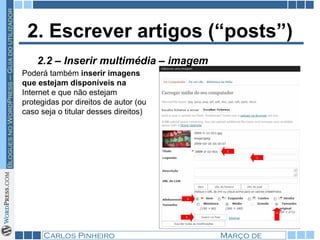
2. Escrever artigos (“posts”) Vai abrir-se uma nova janela:   2.2 – Inserir multimédia – imagem
2. Escrever artigos (“posts”) Vai abrir-se uma nova janela:   2.2 – Inserir multimédia – imagem Pode modificar o  título     da imagem e/ou adicionar-lhe uma  legenda   . Outra opção importante é o  alinhamento    da imagem em relação ao texto e o seu  tamanho    (tenha em atenção que ao modificar o tamanho original a imagem esta perderá qualidade). Depois de definidas as opções pretendidas, clique em  Inserir no Post   . Se estiver a trabalhar no modo Visual, verá imediatamente a imagem na caixa do texto.
2. Escrever artigos (“posts”) Poderá também  inserir imagens que estejam disponíveis na  Internet e que não estejam protegidas por direitos de autor (ou caso seja o titular desses direitos) 2.2 – Inserir multimédia – imagem
2. Escrever artigos (“posts”) Poderá também  inserir imagens que estejam disponíveis na  Internet e que não estejam protegidas por direitos de autor (ou caso seja o titular desses direitos) Para inserir uma imagem a partir de um endereço de Internet, localize em primeiro lugar a imagem e copie o seu endereço [para copiar o endereço de uma imagem, clique com o botão direito do rato em cima dela e clique em propriedades. Na caixa que se abre, copie o texto que se segue a Endereço (URL)]. Depois coloque o cursor no local onde quer inserir a imagem e clique no botão  .  2.2 – Inserir multimédia – imagem
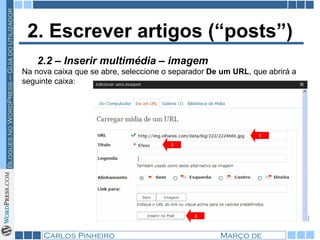
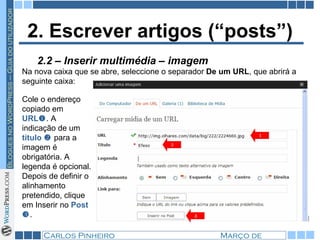
2. Escrever artigos (“posts”) Na nova caixa que se abre, seleccione o separador  De um URL , que abrirá a seguinte caixa: 2.2 – Inserir multimédia – imagem
2. Escrever artigos (“posts”) Na nova caixa que se abre, seleccione o separador  De um URL , que abrirá a seguinte caixa: Cole o endereço copiado em  URL  . A indicação de um  título     para a imagem é obrigatória. A legenda é opcional. Depois de definir o alinhamento pretendido, clique em Inserir no  Post   . 2.2 – Inserir multimédia – imagem
2. Escrever artigos (“posts”) Para inserir vídeo no seu post, é aconselhável fazê-lo a partir de um URL. Se tiver um filme no disco do seu computador, publique-o primeiro, por exemplo no YouTube, e depois será muito fácil inseri-lo no post. Para inserir um vídeo do Youtube, copie, no Youtube, o endereço do vídeo pretendido. Depois coloque o cursor no local onde quer inserir o vídeo e clique no botão .  2.3 – Inserir multimédia – vídeo
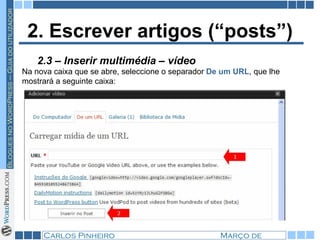
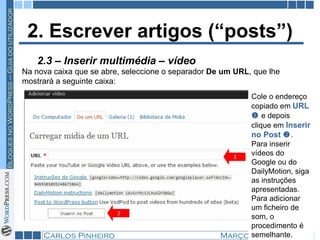
2. Escrever artigos (“posts”) Na nova caixa que se abre, seleccione o separador  De um URL , que lhe mostrará a seguinte caixa: 2.3 – Inserir multimédia – vídeo
2. Escrever artigos (“posts”) Na nova caixa que se abre, seleccione o separador  De um URL , que lhe mostrará a seguinte caixa: Cole o endereço copiado em  URL     e depois clique em  Inserir no Post   . Para inserir vídeos do Google ou do DailyMotion, siga as instruções apresentadas. Para adicionar um ficheiro de som, o procedimento é semelhante. 2.3 – Inserir multimédia – vídeo
3. Indexar e publicar o post Depois de escrever o texto e/ou ter adicionado os elementos multimédia, está na altura de publicar o post. Enquanto trabalhamos, o WordPress vai guardando uma cópia de segurança do post sob a forma de rascunho, e que é apagada uma vez publicado o post. Antes de publicar o Post, devemos adicionar-lhe meta-informção, para tornar mais fácil a localização da informação para os leitores. Para isso vamos adicionar-lhe  Tags  (etiquetas). As tags (etiquetas) são uma espécie de palavras-chave que descrevem o conteúdo do post e que aparecem depois como hiperligações no início ou no final do post. Ao clicar nessas hiperligações, acedemos a todos os posts do WordPress que partilham a mesma tag (etiqueta), sendo assim uma forma muito útil de organizar a informação e de descobrir utilizadores e blogues com interesses semelhantes.
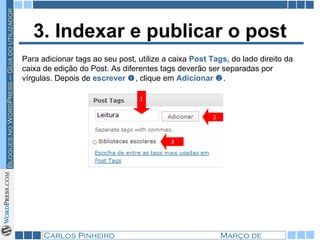
3. Indexar e publicar o post Para adicionar tags ao seu post, utilize a caixa  Post Tags,  do lado direito da caixa de edição do Post. As diferentes tags deverão ser separadas por vírgulas. Depois de  escrever   , clique em  Adicionar   .
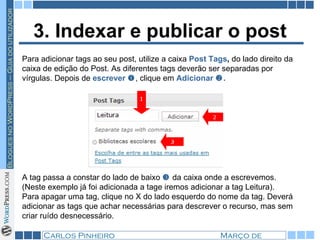
3. Indexar e publicar o post Para adicionar tags ao seu post, utilize a caixa  Post Tags ,  do lado direito da caixa de edição do Post. As diferentes tags deverão ser separadas por vírgulas. Depois de  escrever   , clique em  Adicionar   .   A tag passa a constar do lado de baixo     da caixa onde a escrevemos. (Neste exemplo já foi adicionada a tage iremos adicionar a tag Leitura). Para apagar uma tag, clique no X do lado esquerdo do nome da tag. Deverá adicionar as tags que achar necessárias para descrever o recurso, mas sem criar ruído desnecessário.
3. Indexar e publicar o post Outra forma de organizar a informação, é mediante  categorias . Se as tags nos permitem indexar o recurso para os utilizadores da web, as categorias permitem-nos organizar os posts no blogue, associando-os a um determinado tema. Tal como as tags, as categorias também são pesquisáveis por hiperligações no universo WordPress. Mas ao contrário das tags, onde a diversidade deverá reflectir o conteúdo do post, nas categorias deveremos ser mais cerimoniosos e organizá-las como enormes «estantes temáticas» onde iremos «guardando» posts que versem o mesmo tema, facilitando o acesso do leitor à informação.
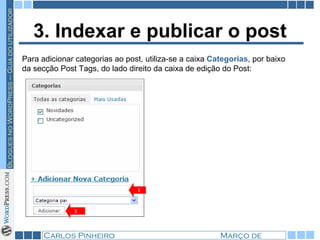
3. Indexar e publicar o post Para adicionar categorias ao post, utiliza-se a caixa  Categorias , por baixo da secção Post Tags, do lado direito da caixa de edição do Post:
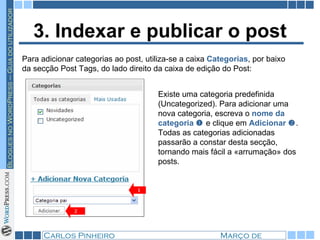
3. Indexar e publicar o post Para adicionar categorias ao post, utiliza-se a caixa  Categorias , por baixo da secção Post Tags, do lado direito da caixa de edição do Post:  Existe uma categoria predefinida (Uncategorized). Para adicionar uma nova categoria, escreva o  nome da categoria     e clique em  Adicionar    . Todas as categorias adicionadas passarão a constar desta secção, tornando mais fácil a «arrumação» dos posts.
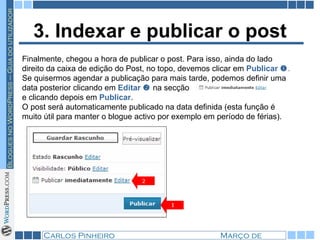
3. Indexar e publicar o post Finalmente, chegou a hora de publicar o post. Para isso, ainda do lado direito da caixa de edição do Post, no topo, devemos clicar em  Publicar    . Se quisermos agendar a publicação para mais tarde, podemos definir uma data posterior clicando em  Editar      na secção  e clicando depois em  Publicar .  O post será automaticamente publicado na data definida (esta função é muito útil para manter o blogue activo por exemplo em período de férias).
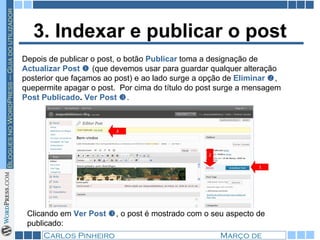
3. Indexar e publicar o post Depois de publicar o post, o botão  Publicar  toma a designação de  Actualizar Post     (que devemos usar para guardar qualquer alteração posterior que façamos ao post) e ao lado surge a opção de  Eliminar   , quepermite apagar o post.  Por cima do título do post surge a mensagem  Post Publicado .  Ver Post   .  Clicando em  Ver Post   , o post é mostrado com o seu aspecto de publicado:
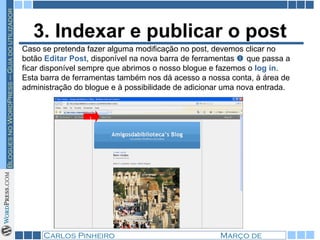
3. Indexar e publicar o post Caso se pretenda fazer alguma modificação no post, devemos clicar no botão  Editar Post , disponível na nova barra de ferramentas    que passa a ficar disponível sempre que abrimos o nosso blogue e fazemos o  log in . Esta barra de ferramentas também nos dá acesso a nossa conta, à área de administração do blogue e à possibilidade de adicionar uma nova entrada. 1
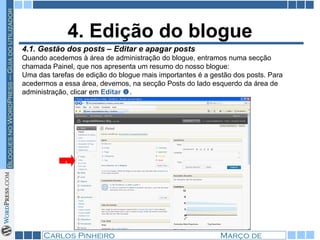
4. Edição do blogue 4.1. Gestão dos posts – Editar e apagar posts Quando acedemos à área de administração do blogue, entramos numa secção chamada Painel, que nos apresenta um resumo do nosso blogue: Uma das tarefas de edição do blogue mais importantes é a gestão dos posts. Para acedermos a essa área, devemos, na secção Posts do lado esquerdo da área de administração, clicar em  Editar   .  1
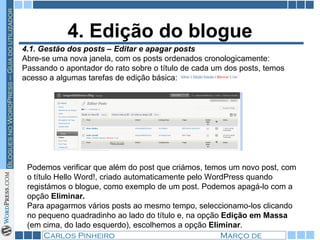
4. Edição do blogue 4.1. Gestão dos posts – Editar e apagar posts Abre-se uma nova janela, com os posts ordenados cronologicamente: Passando o apontador do rato sobre o título de cada um dos posts, temos acesso a algumas tarefas de edição básica:  Podemos verificar que além do post que criámos, temos um novo post, com o título Hello Word!, criado automaticamente pelo WordPress quando registámos o blogue, como exemplo de um post. Podemos apagá-lo com a opção  Eliminar. Para apagarmos vários posts ao mesmo tempo, seleccionamo-los clicando no pequeno quadradinho ao lado do título e, na opção  Edição em Massa  (em cima, do lado esquerdo), escolhemos a opção  Eliminar .
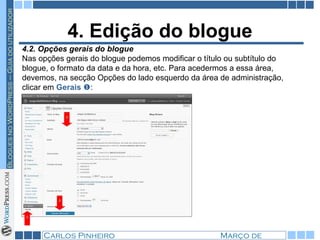
4. Edição do blogue 4.2. Opções gerais do blogue  Nas opções gerais do blogue podemos modificar o título ou subtítulo do blogue, o formato da data e da hora, etc. Para acedermos a essa área, devemos, na secção Opções do lado esquerdo da área de administração, clicar em  Gerais    :
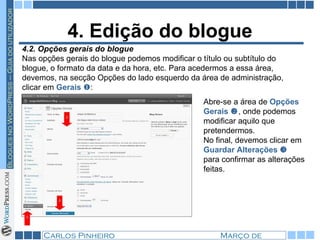
4. Edição do blogue 4.2. Opções gerais do blogue  Nas opções gerais do blogue podemos modificar o título ou subtítulo do blogue, o formato da data e da hora, etc. Para acedermos a essa área, devemos, na secção Opções do lado esquerdo da área de administração, clicar em  Gerais    : Abre-se a área de  Opções Gerais    , onde podemos modificar aquilo que pretendermos. No final, devemos clicar em  Guardar Alterações      para confirmar as alterações feitas.
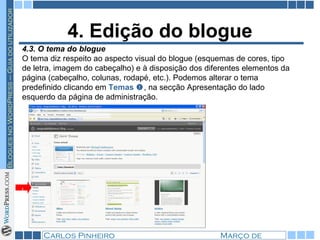
4. Edição do blogue 4.3. O tema do blogue  O tema diz respeito ao aspecto visual do blogue (esquemas de cores, tipo de letra, imagem do cabeçalho) e à disposição dos diferentes elementos da página (cabeçalho, colunas, rodapé, etc.). Podemos alterar o tema predefinido clicando em  Temas    , na secção Apresentação do lado esquerdo da página de administração. 1
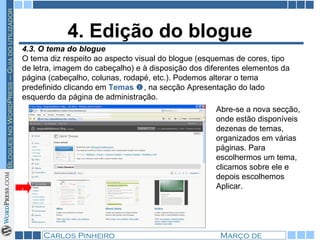
4. Edição do blogue 4.3. O tema do blogue  O tema diz respeito ao aspecto visual do blogue (esquemas de cores, tipo de letra, imagem do cabeçalho) e à disposição dos diferentes elementos da página (cabeçalho, colunas, rodapé, etc.). Podemos alterar o tema predefinido clicando em  Temas    , na secção Apresentação do lado esquerdo da página de administração. 1 Abre-se a nova secção, onde estão disponíveis dezenas de temas, organizados em várias páginas. Para escolhermos um tema, clicamos sobre ele e depois escolhemos Aplicar.
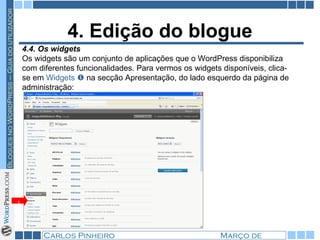
4. Edição do blogue 4.4. Os widgets Os widgets são um conjunto de aplicações que o WordPress disponibiliza com diferentes funcionalidades. Para vermos os widgets disponíveis, clica-se em  Widgets    na secção Apresentação, do lado esquerdo da página de administração:  1
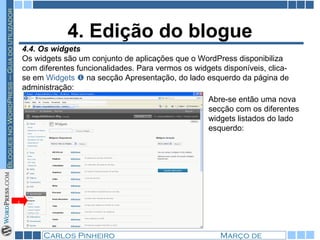
4. Edição do blogue 4.4. Os widgets Os widgets são um conjunto de aplicações que o WordPress disponibiliza com diferentes funcionalidades. Para vermos os widgets disponíveis, clica-se em  Widgets    na secção Apresentação, do lado esquerdo da página de administração:  1 Abre-se então uma nova secção com os diferentes widgets listados do lado esquerdo:
4. Edição do blogue 4.4. Os widgets Os  widgets  que se seleccionarem aparecerão numa das colunas do blogue (do lado esquerdo ou do lado direito, de acordo com o tipo de tema escolhido). Alguns dos  widgets  mais úteis são os seguintes: Arquivos : Mostra um arquivo mensal com os posts publicados em cada mês Links : Mostra o conjunto de links que seleccionados para o blogue (ver secção seguinte: Procurar : Disponibiliza uma caixa de procura que permite aos leitores pesquisar no blogue Tags : Mostra uma nuvem de tags, com as tags que atribuídas aos posts. Categorias : Mostra a lista de categorias do blogue, permitindo aceder aos posts de cada categoria Estatísticas : Mostra o total de visitantes do blogue. Texto : Permite adicionar um pequeno texto ou colar código HTML.
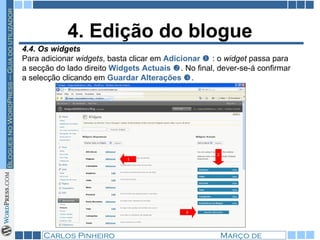
4. Edição do blogue 4.4. Os widgets Para adicionar  widgets , basta clicar em  Adicionar     : o  widget  passa para a secção do lado direito  Widgets Actuais    . No final, dever-se-á confirmar a selecção clicando em  Guardar Alterações   .
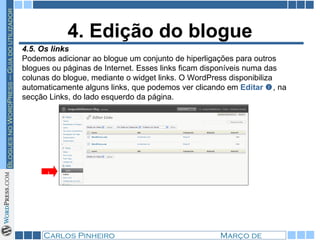
4. Edição do blogue 4.5. Os links Podemos adicionar ao blogue um conjunto de hiperligações para outros blogues ou páginas de Internet. Esses links ficam disponíveis numa das colunas do blogue, mediante o widget links. O WordPress disponibiliza automaticamente alguns links, que podemos ver clicando em  Editar   , na secção Links, do lado esquerdo da página. 1
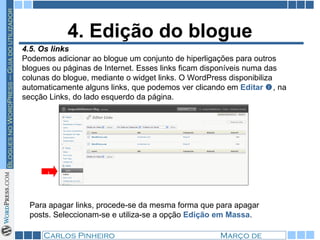
4. Edição do blogue 4.5. Os links Podemos adicionar ao blogue um conjunto de hiperligações para outros blogues ou páginas de Internet. Esses links ficam disponíveis numa das colunas do blogue, mediante o widget links. O WordPress disponibiliza automaticamente alguns links, que podemos ver clicando em  Editar   , na secção Links, do lado esquerdo da página. 1 Para apagar links, procede-se da mesma forma que para apagar posts. Seleccionam-se e utiliza-se a opção  Edição em Massa .
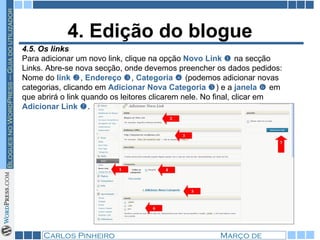
4. Edição do blogue 4.5. Os links Para adicionar um novo link, clique na opção  Novo Link     na secção Links. Abre-se nova secção, onde devemos preencher os dados pedidos: Nome do  link   ,  Endereço   ,  Categoria    (podemos adicionar novas categorias, clicando em  Adicionar Nova Categoria   ) e a  janela     em que abrirá o link quando os leitores clicarem nele. No final, clicar em  Adicionar Link    .

Guia do Wordpress

  • 1.
    Blogues no WordPressGuia do utilizador
  • 2.
    1. Registo noWordPress Aceda a http:// wordpress.com no seu navegador de Internet:
  • 3.
    1. Registo noWordPress 2. Clique em Sign Up Now . Aparece o seguinte ecrã:
  • 4.
    1. Registo noWordPress 2. Clique em Sign Up Now . Aparece o seguinte ecrã: 3. Preencha os dados solicitados e clique em Next no fundo da página.
  • 5.
    1. Registo noWordPress 4. Vai aparecer um novo ecrã, onde o username escolhido foi associado ao domínio do WordPress e passará a ser o endereço do seu blogue. 5. Poderá também escolher a linguagem a utilizar no seu ambiente de trabalho. De seguida clique em Signup no fundo da página. Será enviada uma mensagem automática para o endereço de email fornecido, para confirmação da conta.
  • 6.
    1. Registo noWordPress 6. Abre-se também um ecrã onde é convidado a registar o nome do autor do blogue: 7. Clique em Save Profile para confirmar os dados.
  • 7.
    1. Registo noWordPress 8. Agora deverá ir à sua conta de correio, onde deverá ter uma mensagem de WordPress.com:
  • 8.
    1. Registo noWordPress 9. Abra a mensagem e clique no link indicado para fazer a activação do blogue:
  • 9.
    1. Registo noWordPress 10. Abre-se uma nova janela com a mensagem de que a sua conta foi activada. 11. Clique em Login  para entrar na sua área de administração do blogue. Abre-se a seguinte janela: 1
  • 10.
    1. Registo noWordPress 10. Escreva o seu Nome de Utilizador  e Password  . Clique em Iniciar Sessão  . Irá entrar no Painel de administração do seu blogue:
  • 11.
    1. Registo noWordPress 12. Irá entrar no Painel de administração do seu blogue:
  • 12.
    2. Escrever artigos(“posts”) Para escrever um novo Post, clique em Novo Post  , na secção Posts do lado esquerdo da página: 2.1 – Escrever texto
  • 13.
    2. Escrever artigos(“posts”) Para escrever um novo Post, clique em Novo Post  , na secção Posts do lado esquerdo da página: 2.1 – Escrever texto Escreva o título  do post na caixa correspondente. Por baixo da caixa de título, tem a caixa de texto  onde deverá escrever o texto do post. Esta caixa tem duas vistas: Visual  e HTML  , seleccionáveis nos separadores respectivos no topo direito da caixa.
  • 14.
    2. Escrever artigos(“posts”) Para escrever um novo Post, clique em Novo Post  , na secção Posts do lado esquerdo da página: A vista Visual é a mais comum e mostra-nos o texto do post com um aspecto idêntico ao que terá quando publicado. 2.1 – Escrever texto
  • 15.
    2. Escrever artigos(“posts”) Para escrever um novo Post, clique em Novo Post  , na secção Posts do lado esquerdo da página: A vista HTML mostra o código correspondente e deverá ser usada quando precisamos de colar código HTML copiado de outro serviço ou programa. 2.1 – Escrever texto
  • 16.
    2. Escrever artigos(“posts”) Para escrever um novo Post, clique em Novo Post  , na secção Posts do lado esquerdo da página: A vista HTML também deverá ser usada para colar texto copiado de outro programa, por exemplo o Word ou uma página web, para limpar as formatações associadas a esse texto. 2.1 – Escrever texto
  • 17.
    2. Escrever artigos(“posts”) A caixa de texto tem uma pequena barra de ferramentas de formatação do texto, semelhante à dos normais processadores de texto: 2.1 – Escrever texto
  • 18.
    2. Escrever artigos(“posts”) Podemos adicionar ao texto do nosso post diversos elementos multimédia: imagens, vídeo, som, etc. Para isso devemos utilizar os botões da secção Upload/Inserir: 2.2 – Inserir multimédia – imagem
  • 19.
    2. Escrever artigos(“posts”) Para inserir uma imagem, coloque o cursor no local onde quer inserir a imagem e clique no botão Abre-se uma nova caixa: 2.2 – Inserir multimédia – imagem
  • 20.
    2. Escrever artigos(“posts”) Para inserir uma imagem, coloque o cursor no local onde quer inserir a imagem e clique no botão Abre-se uma nova caixa: 2.2 – Inserir multimédia – imagem Pode adicionar uma imagem de três formas distintas: uma imagem que tenha guardada no disco do computador, uma imagem a partir de um endereço da Internet (URL) ou uma imagem que já tenha na sua Biblioteca de Mídia do WordPress. São permitidos os formatos de imagem jpg, jpeg, gif e png.
  • 21.
    2. Escrever artigos(“posts”) Para adicionar uma imagem que tenha guardada no disco do computador clique em Vai abrir-se uma nova caixa para procurar o local do computador onde está armazenada a imagem que deseja inserir no post. Escolha a imagem e clique em Abrir : 2.2 – Inserir multimédia – imagem
  • 22.
    2. Escrever artigos(“posts”) Vai abrir-se uma nova janela: 2.2 – Inserir multimédia – imagem
  • 23.
    2. Escrever artigos(“posts”) Vai abrir-se uma nova janela: 2.2 – Inserir multimédia – imagem Pode modificar o título  da imagem e/ou adicionar-lhe uma legenda  . Outra opção importante é o alinhamento  da imagem em relação ao texto e o seu tamanho  (tenha em atenção que ao modificar o tamanho original a imagem esta perderá qualidade). Depois de definidas as opções pretendidas, clique em Inserir no Post  . Se estiver a trabalhar no modo Visual, verá imediatamente a imagem na caixa do texto.
  • 24.
    2. Escrever artigos(“posts”) Poderá também inserir imagens que estejam disponíveis na Internet e que não estejam protegidas por direitos de autor (ou caso seja o titular desses direitos) 2.2 – Inserir multimédia – imagem
  • 25.
    2. Escrever artigos(“posts”) Poderá também inserir imagens que estejam disponíveis na Internet e que não estejam protegidas por direitos de autor (ou caso seja o titular desses direitos) Para inserir uma imagem a partir de um endereço de Internet, localize em primeiro lugar a imagem e copie o seu endereço [para copiar o endereço de uma imagem, clique com o botão direito do rato em cima dela e clique em propriedades. Na caixa que se abre, copie o texto que se segue a Endereço (URL)]. Depois coloque o cursor no local onde quer inserir a imagem e clique no botão . 2.2 – Inserir multimédia – imagem
  • 26.
    2. Escrever artigos(“posts”) Na nova caixa que se abre, seleccione o separador De um URL , que abrirá a seguinte caixa: 2.2 – Inserir multimédia – imagem
  • 27.
    2. Escrever artigos(“posts”) Na nova caixa que se abre, seleccione o separador De um URL , que abrirá a seguinte caixa: Cole o endereço copiado em URL  . A indicação de um título  para a imagem é obrigatória. A legenda é opcional. Depois de definir o alinhamento pretendido, clique em Inserir no Post  . 2.2 – Inserir multimédia – imagem
  • 28.
    2. Escrever artigos(“posts”) Para inserir vídeo no seu post, é aconselhável fazê-lo a partir de um URL. Se tiver um filme no disco do seu computador, publique-o primeiro, por exemplo no YouTube, e depois será muito fácil inseri-lo no post. Para inserir um vídeo do Youtube, copie, no Youtube, o endereço do vídeo pretendido. Depois coloque o cursor no local onde quer inserir o vídeo e clique no botão . 2.3 – Inserir multimédia – vídeo
  • 29.
    2. Escrever artigos(“posts”) Na nova caixa que se abre, seleccione o separador De um URL , que lhe mostrará a seguinte caixa: 2.3 – Inserir multimédia – vídeo
  • 30.
    2. Escrever artigos(“posts”) Na nova caixa que se abre, seleccione o separador De um URL , que lhe mostrará a seguinte caixa: Cole o endereço copiado em URL  e depois clique em Inserir no Post  . Para inserir vídeos do Google ou do DailyMotion, siga as instruções apresentadas. Para adicionar um ficheiro de som, o procedimento é semelhante. 2.3 – Inserir multimédia – vídeo
  • 31.
    3. Indexar epublicar o post Depois de escrever o texto e/ou ter adicionado os elementos multimédia, está na altura de publicar o post. Enquanto trabalhamos, o WordPress vai guardando uma cópia de segurança do post sob a forma de rascunho, e que é apagada uma vez publicado o post. Antes de publicar o Post, devemos adicionar-lhe meta-informção, para tornar mais fácil a localização da informação para os leitores. Para isso vamos adicionar-lhe Tags (etiquetas). As tags (etiquetas) são uma espécie de palavras-chave que descrevem o conteúdo do post e que aparecem depois como hiperligações no início ou no final do post. Ao clicar nessas hiperligações, acedemos a todos os posts do WordPress que partilham a mesma tag (etiqueta), sendo assim uma forma muito útil de organizar a informação e de descobrir utilizadores e blogues com interesses semelhantes.
  • 32.
    3. Indexar epublicar o post Para adicionar tags ao seu post, utilize a caixa Post Tags, do lado direito da caixa de edição do Post. As diferentes tags deverão ser separadas por vírgulas. Depois de escrever  , clique em Adicionar  .
  • 33.
    3. Indexar epublicar o post Para adicionar tags ao seu post, utilize a caixa Post Tags , do lado direito da caixa de edição do Post. As diferentes tags deverão ser separadas por vírgulas. Depois de escrever  , clique em Adicionar  . A tag passa a constar do lado de baixo  da caixa onde a escrevemos. (Neste exemplo já foi adicionada a tage iremos adicionar a tag Leitura). Para apagar uma tag, clique no X do lado esquerdo do nome da tag. Deverá adicionar as tags que achar necessárias para descrever o recurso, mas sem criar ruído desnecessário.
  • 34.
    3. Indexar epublicar o post Outra forma de organizar a informação, é mediante categorias . Se as tags nos permitem indexar o recurso para os utilizadores da web, as categorias permitem-nos organizar os posts no blogue, associando-os a um determinado tema. Tal como as tags, as categorias também são pesquisáveis por hiperligações no universo WordPress. Mas ao contrário das tags, onde a diversidade deverá reflectir o conteúdo do post, nas categorias deveremos ser mais cerimoniosos e organizá-las como enormes «estantes temáticas» onde iremos «guardando» posts que versem o mesmo tema, facilitando o acesso do leitor à informação.
  • 35.
    3. Indexar epublicar o post Para adicionar categorias ao post, utiliza-se a caixa Categorias , por baixo da secção Post Tags, do lado direito da caixa de edição do Post:
  • 36.
    3. Indexar epublicar o post Para adicionar categorias ao post, utiliza-se a caixa Categorias , por baixo da secção Post Tags, do lado direito da caixa de edição do Post: Existe uma categoria predefinida (Uncategorized). Para adicionar uma nova categoria, escreva o nome da categoria  e clique em Adicionar  . Todas as categorias adicionadas passarão a constar desta secção, tornando mais fácil a «arrumação» dos posts.
  • 37.
    3. Indexar epublicar o post Finalmente, chegou a hora de publicar o post. Para isso, ainda do lado direito da caixa de edição do Post, no topo, devemos clicar em Publicar  . Se quisermos agendar a publicação para mais tarde, podemos definir uma data posterior clicando em Editar  na secção e clicando depois em Publicar . O post será automaticamente publicado na data definida (esta função é muito útil para manter o blogue activo por exemplo em período de férias).
  • 38.
    3. Indexar epublicar o post Depois de publicar o post, o botão Publicar toma a designação de Actualizar Post  (que devemos usar para guardar qualquer alteração posterior que façamos ao post) e ao lado surge a opção de Eliminar  , quepermite apagar o post. Por cima do título do post surge a mensagem Post Publicado . Ver Post  . Clicando em Ver Post  , o post é mostrado com o seu aspecto de publicado:
  • 39.
    3. Indexar epublicar o post Caso se pretenda fazer alguma modificação no post, devemos clicar no botão Editar Post , disponível na nova barra de ferramentas  que passa a ficar disponível sempre que abrimos o nosso blogue e fazemos o log in . Esta barra de ferramentas também nos dá acesso a nossa conta, à área de administração do blogue e à possibilidade de adicionar uma nova entrada. 1
  • 40.
    4. Edição doblogue 4.1. Gestão dos posts – Editar e apagar posts Quando acedemos à área de administração do blogue, entramos numa secção chamada Painel, que nos apresenta um resumo do nosso blogue: Uma das tarefas de edição do blogue mais importantes é a gestão dos posts. Para acedermos a essa área, devemos, na secção Posts do lado esquerdo da área de administração, clicar em Editar  . 1
  • 41.
    4. Edição doblogue 4.1. Gestão dos posts – Editar e apagar posts Abre-se uma nova janela, com os posts ordenados cronologicamente: Passando o apontador do rato sobre o título de cada um dos posts, temos acesso a algumas tarefas de edição básica: Podemos verificar que além do post que criámos, temos um novo post, com o título Hello Word!, criado automaticamente pelo WordPress quando registámos o blogue, como exemplo de um post. Podemos apagá-lo com a opção Eliminar. Para apagarmos vários posts ao mesmo tempo, seleccionamo-los clicando no pequeno quadradinho ao lado do título e, na opção Edição em Massa (em cima, do lado esquerdo), escolhemos a opção Eliminar .
  • 42.
    4. Edição doblogue 4.2. Opções gerais do blogue Nas opções gerais do blogue podemos modificar o título ou subtítulo do blogue, o formato da data e da hora, etc. Para acedermos a essa área, devemos, na secção Opções do lado esquerdo da área de administração, clicar em Gerais  :
  • 43.
    4. Edição doblogue 4.2. Opções gerais do blogue Nas opções gerais do blogue podemos modificar o título ou subtítulo do blogue, o formato da data e da hora, etc. Para acedermos a essa área, devemos, na secção Opções do lado esquerdo da área de administração, clicar em Gerais  : Abre-se a área de Opções Gerais  , onde podemos modificar aquilo que pretendermos. No final, devemos clicar em Guardar Alterações  para confirmar as alterações feitas.
  • 44.
    4. Edição doblogue 4.3. O tema do blogue O tema diz respeito ao aspecto visual do blogue (esquemas de cores, tipo de letra, imagem do cabeçalho) e à disposição dos diferentes elementos da página (cabeçalho, colunas, rodapé, etc.). Podemos alterar o tema predefinido clicando em Temas  , na secção Apresentação do lado esquerdo da página de administração. 1
  • 45.
    4. Edição doblogue 4.3. O tema do blogue O tema diz respeito ao aspecto visual do blogue (esquemas de cores, tipo de letra, imagem do cabeçalho) e à disposição dos diferentes elementos da página (cabeçalho, colunas, rodapé, etc.). Podemos alterar o tema predefinido clicando em Temas  , na secção Apresentação do lado esquerdo da página de administração. 1 Abre-se a nova secção, onde estão disponíveis dezenas de temas, organizados em várias páginas. Para escolhermos um tema, clicamos sobre ele e depois escolhemos Aplicar.
  • 46.
    4. Edição doblogue 4.4. Os widgets Os widgets são um conjunto de aplicações que o WordPress disponibiliza com diferentes funcionalidades. Para vermos os widgets disponíveis, clica-se em Widgets  na secção Apresentação, do lado esquerdo da página de administração: 1
  • 47.
    4. Edição doblogue 4.4. Os widgets Os widgets são um conjunto de aplicações que o WordPress disponibiliza com diferentes funcionalidades. Para vermos os widgets disponíveis, clica-se em Widgets  na secção Apresentação, do lado esquerdo da página de administração: 1 Abre-se então uma nova secção com os diferentes widgets listados do lado esquerdo:
  • 48.
    4. Edição doblogue 4.4. Os widgets Os widgets que se seleccionarem aparecerão numa das colunas do blogue (do lado esquerdo ou do lado direito, de acordo com o tipo de tema escolhido). Alguns dos widgets mais úteis são os seguintes: Arquivos : Mostra um arquivo mensal com os posts publicados em cada mês Links : Mostra o conjunto de links que seleccionados para o blogue (ver secção seguinte: Procurar : Disponibiliza uma caixa de procura que permite aos leitores pesquisar no blogue Tags : Mostra uma nuvem de tags, com as tags que atribuídas aos posts. Categorias : Mostra a lista de categorias do blogue, permitindo aceder aos posts de cada categoria Estatísticas : Mostra o total de visitantes do blogue. Texto : Permite adicionar um pequeno texto ou colar código HTML.
  • 49.
    4. Edição doblogue 4.4. Os widgets Para adicionar widgets , basta clicar em Adicionar  : o widget passa para a secção do lado direito Widgets Actuais  . No final, dever-se-á confirmar a selecção clicando em Guardar Alterações  .
  • 50.
    4. Edição doblogue 4.5. Os links Podemos adicionar ao blogue um conjunto de hiperligações para outros blogues ou páginas de Internet. Esses links ficam disponíveis numa das colunas do blogue, mediante o widget links. O WordPress disponibiliza automaticamente alguns links, que podemos ver clicando em Editar  , na secção Links, do lado esquerdo da página. 1
  • 51.
    4. Edição doblogue 4.5. Os links Podemos adicionar ao blogue um conjunto de hiperligações para outros blogues ou páginas de Internet. Esses links ficam disponíveis numa das colunas do blogue, mediante o widget links. O WordPress disponibiliza automaticamente alguns links, que podemos ver clicando em Editar  , na secção Links, do lado esquerdo da página. 1 Para apagar links, procede-se da mesma forma que para apagar posts. Seleccionam-se e utiliza-se a opção Edição em Massa .
  • 52.
    4. Edição doblogue 4.5. Os links Para adicionar um novo link, clique na opção Novo Link  na secção Links. Abre-se nova secção, onde devemos preencher os dados pedidos: Nome do link  , Endereço  , Categoria  (podemos adicionar novas categorias, clicando em Adicionar Nova Categoria  ) e a janela  em que abrirá o link quando os leitores clicarem nele. No final, clicar em Adicionar Link  .