Blog na Educação
Crie o seu Blog! https ://www.blogger.com/ Clique no site acima, em seguida clique na seta laranja  CRIAR BLOG
Digite o seu e-mail (já deve existir) Digite sua senha com 06 caracteres Digite novamente sua senha Escolha o seu nome de tela: é um Nome usado para assinar as postagens do seu blog . Digite os caracteres que você vê ao lado. Esses caracteres são  um conjunto de letras a ser digitado no campo em branco Clique no quadrado em branco aceito os  Termos de Uso Em seguida na seta laranja continuar PASSOS PARA CRIAR UMA CONTA NO GOOGLE
Digite o título BLOG (Lembre-se deve ser um nome sugestivo que resume o conteúdo do BLOG) Digite o endereço do blog em seguida  VERIFICAR DISPONIBILIDADE  Caso não esteja disponível pense em outro endereço. O endereço deve ser um  “trocadilho ” do título do BLOG Em seguida na seta laranja continuar
Role a tela e escolha um modelo de sua preferência clicando no círculo em branco Em seguida na seta laranja continuar
Em seguida deve aparecer essa tela indicando que o seu BLOG foi criado! Agora mãos à obra! Clique em   INICIAR POSTAGEM ANTES IREMOS ESTUDAR A BARRA DE FORMATAÇÃO
Clique na seta e escolha seu modelo de letra preferido Da esquerda para a direita: Tamanho da letra Formatar negrito Formatar itálico Cor da letra Botão para fazer LINKS
Alinhar texto à direita Centralizar Alinhar texto à esquerda Centralizar Lista numerada Lista com marcadores Bloco de notas Verificar ortografia Adicionar imagens Remover formatação Da esquerda para a direita:
Digite o título para sua postagem (Lembre-se deve ser um nome que desperte atenção) Digite o texto, se preferir insira uma imagem para ilustrar o seu texto   Em seguida  PUBLICAR POSTAGEM Você pode clicar em  visualizar  , para ver como ficou a sua postagem.  Se ao visualizar verificou que contém erros clique no  lápis  amarelo que aparece no final da postagem para alterações desejadas. Obs.Esse lápis aparece apenas para o “dono do blog” Clique aqui e aprenda a inserir imagens
Clique no botão adicionar  IMAGEM  , em seguida irá abrir esta janela. localize onde está a figura no seu computador no botão procurar selecione a figura desejada ; clique no botão abrir; escolha o tamanho da imagem : pequeno, médio e grande; Escolha a posição da figura: esquerda, direita , centralizar ou nenhum . Se escolher a última opção, você mesmo pode  colocar onde desejar a figura. Faça o UPLOAD DA IMAGEM Não esqueça de aceitar os termos de uso da Imagem (clique no quadrado branco)
Se sua imagem foi adicionada com sucesso deverá aparecer essa mensagem: Sua imagem foi adicionada Em seguida clique no   botão azul   concluído Após clicar em  concluído,  você pode alterar sua postagem e publicar no seu blog.
Vamos retomar alguns pontos importantes O e-mail e a senha são como a chave do seu diário (BLOG), apenas você ou outras pessoas que desejar, com a sua autorização (E-MAIL/SENHA) , poderão  PUBLICAR OU ALTERAR ALGUM ITEM NO SEU BLOG.
Agora você já aprendeu a publicar os seus textos no blog!
Adicione e organize elementos no seu BLOG:
Para adicionar elementos ao seu Blog clique em :  Nova postagem Modelo Adicione elementos de página Abrirá essa  janela com várias opções CONTINUAR
Vamos adicionar uma  ENQUETE  ao seu Blog, siga os passos: Clique no botão azul :  ADICIONAR AO BLOG Abrirá uma janela onde você deverá digitar uma  pergunta e no mínimo 03 respostas objetivas e claras Defina data e hora do fechamento da enquete Se você quiser permitir que visitantes selecionem várias respostas, clique no quadrado branco Salvar Visualize agora o seu Blog e veja como ficou
Vamos adicionar agora  LISTA DE LINKS  ao seu Blog, novamente clique: Nova postagem Modelo Adicione elemento de página Dirija-se ao menu  lista de links  e clique no botão azul  adicionar ao BLOG CONTINUAR
Digite um  título  que desperte atenção Na  classificação  clique na seta e escolha uma de sua preferência No  novo URL   do site  digite o endereço Digite um nome para o site em  Novo nome do site Clique no botão   adicionar  link Você repetir o mesmo procedimento e adicionar vários endereços Também você pode editar para alterar algum dado ou excluir algum endereço Clique no botão salvar alterações e visualize o seu  BLOG
Vamos adicionar agora  Reportagem(Notícias)  ao seu Blog, novamente clique: Nova postagem Modelo Adicione elemento de página Dirija-se ao menu  Reportagem  e clique no botão azul  adicionar ao BLOG
Digite um  título  que desperte atenção Em  pesquisar expressão  digite o tema que gostaria de receber notícias   diariamente.   Exemplo :  educação ambiental.  Observação: Você pode especificar uma única expressão ou uma lista de expressões separadas por vírgula.  Clique no botão salvar alterações e visualize o seu  BLOG Observação: O google atualiza automaticamente as notícias diariamente.
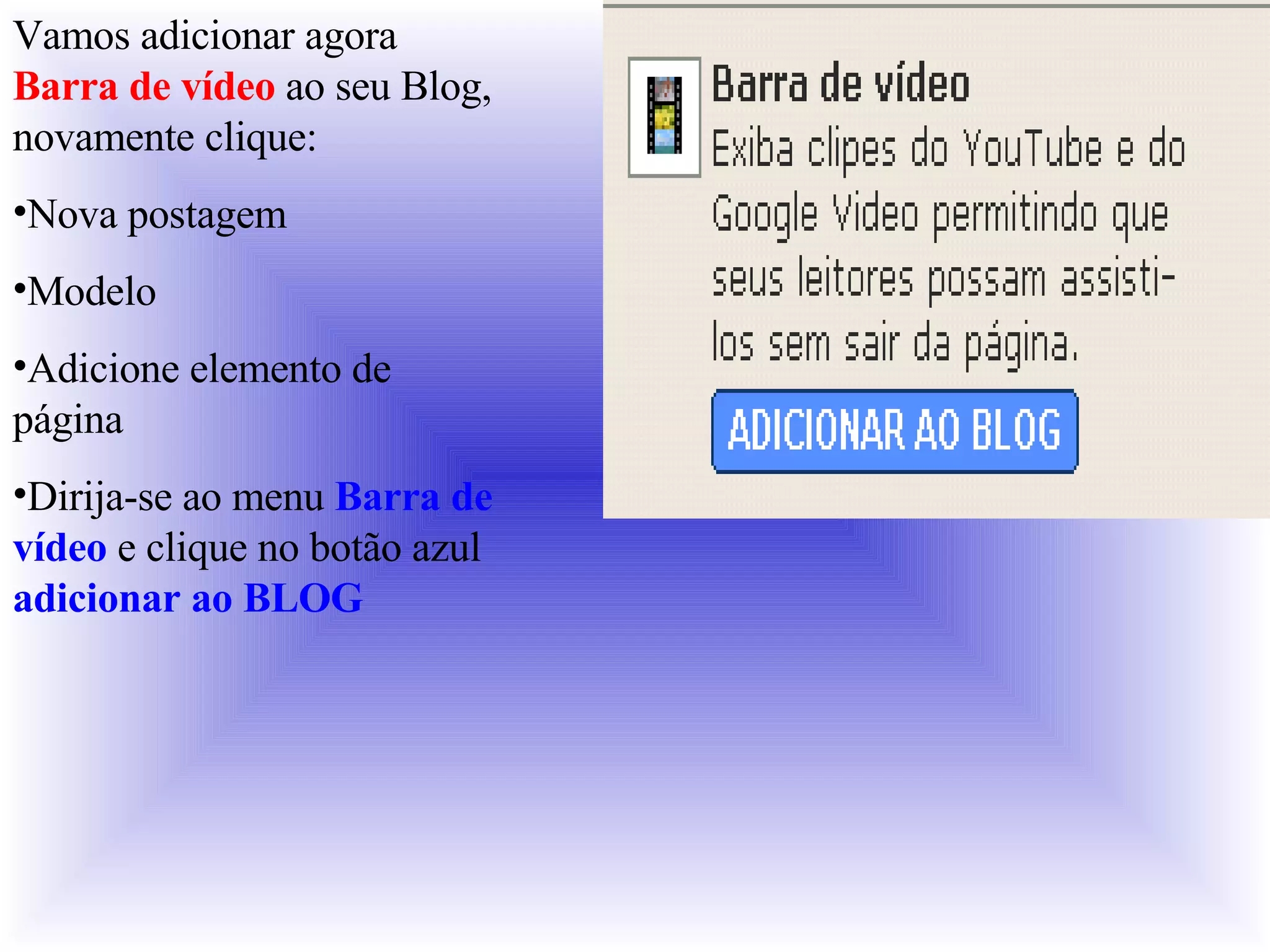
Vamos adicionar agora  Barra de vídeo  ao seu Blog, novamente clique: Nova postagem Modelo Adicione elemento de página Dirija-se ao menu  Barra de vídeo  e clique no botão azul  adicionar ao BLOG
Digite um  título  que desperte atenção Em  pesquisar expressão  digite o tema que gostaria de visualizar em vídeo.   Exemplo :  Chapeuzinho vermelho.  Observação: Você pode especificar uma única expressão ou uma lista de expressões separadas por vírgula.  Se você souber o endereço específico de um vídeo no  YOUTUBE,  também pode ser digitado e aparecerá apenas o vídeo desejado Clique no botão salvar alterações e visualize o seu  BLOG Observação:para assistir ao vídeo clique em uma das opções da barra.
Agora que você aprendeu adicionar e organizar alguns elementos de página , pode também inserir outros elementos. O procedimento é o mesmo!  Então, “mão na massa”:
Uma dica interessante:  Você pode alterar de lugar  os elementos de página.Clique, arraste e reorganize os seus elementos.Não esqueça de salvar suas alterações.
Preencha também o seu perfil no campo:  QUEM SOU EU

InformáTica Blog 2

  • 1.
  • 2.
    Crie o seuBlog! https ://www.blogger.com/ Clique no site acima, em seguida clique na seta laranja CRIAR BLOG
  • 3.
    Digite o seue-mail (já deve existir) Digite sua senha com 06 caracteres Digite novamente sua senha Escolha o seu nome de tela: é um Nome usado para assinar as postagens do seu blog . Digite os caracteres que você vê ao lado. Esses caracteres são um conjunto de letras a ser digitado no campo em branco Clique no quadrado em branco aceito os Termos de Uso Em seguida na seta laranja continuar PASSOS PARA CRIAR UMA CONTA NO GOOGLE
  • 4.
    Digite o títuloBLOG (Lembre-se deve ser um nome sugestivo que resume o conteúdo do BLOG) Digite o endereço do blog em seguida VERIFICAR DISPONIBILIDADE Caso não esteja disponível pense em outro endereço. O endereço deve ser um “trocadilho ” do título do BLOG Em seguida na seta laranja continuar
  • 5.
    Role a telae escolha um modelo de sua preferência clicando no círculo em branco Em seguida na seta laranja continuar
  • 6.
    Em seguida deveaparecer essa tela indicando que o seu BLOG foi criado! Agora mãos à obra! Clique em INICIAR POSTAGEM ANTES IREMOS ESTUDAR A BARRA DE FORMATAÇÃO
  • 7.
    Clique na setae escolha seu modelo de letra preferido Da esquerda para a direita: Tamanho da letra Formatar negrito Formatar itálico Cor da letra Botão para fazer LINKS
  • 8.
    Alinhar texto àdireita Centralizar Alinhar texto à esquerda Centralizar Lista numerada Lista com marcadores Bloco de notas Verificar ortografia Adicionar imagens Remover formatação Da esquerda para a direita:
  • 9.
    Digite o títulopara sua postagem (Lembre-se deve ser um nome que desperte atenção) Digite o texto, se preferir insira uma imagem para ilustrar o seu texto Em seguida PUBLICAR POSTAGEM Você pode clicar em visualizar , para ver como ficou a sua postagem. Se ao visualizar verificou que contém erros clique no lápis amarelo que aparece no final da postagem para alterações desejadas. Obs.Esse lápis aparece apenas para o “dono do blog” Clique aqui e aprenda a inserir imagens
  • 10.
    Clique no botãoadicionar IMAGEM , em seguida irá abrir esta janela. localize onde está a figura no seu computador no botão procurar selecione a figura desejada ; clique no botão abrir; escolha o tamanho da imagem : pequeno, médio e grande; Escolha a posição da figura: esquerda, direita , centralizar ou nenhum . Se escolher a última opção, você mesmo pode colocar onde desejar a figura. Faça o UPLOAD DA IMAGEM Não esqueça de aceitar os termos de uso da Imagem (clique no quadrado branco)
  • 11.
    Se sua imagemfoi adicionada com sucesso deverá aparecer essa mensagem: Sua imagem foi adicionada Em seguida clique no botão azul concluído Após clicar em concluído, você pode alterar sua postagem e publicar no seu blog.
  • 12.
    Vamos retomar algunspontos importantes O e-mail e a senha são como a chave do seu diário (BLOG), apenas você ou outras pessoas que desejar, com a sua autorização (E-MAIL/SENHA) , poderão PUBLICAR OU ALTERAR ALGUM ITEM NO SEU BLOG.
  • 13.
    Agora você jáaprendeu a publicar os seus textos no blog!
  • 14.
    Adicione e organizeelementos no seu BLOG:
  • 15.
    Para adicionar elementosao seu Blog clique em : Nova postagem Modelo Adicione elementos de página Abrirá essa janela com várias opções CONTINUAR
  • 16.
    Vamos adicionar uma ENQUETE ao seu Blog, siga os passos: Clique no botão azul : ADICIONAR AO BLOG Abrirá uma janela onde você deverá digitar uma pergunta e no mínimo 03 respostas objetivas e claras Defina data e hora do fechamento da enquete Se você quiser permitir que visitantes selecionem várias respostas, clique no quadrado branco Salvar Visualize agora o seu Blog e veja como ficou
  • 17.
    Vamos adicionar agora LISTA DE LINKS ao seu Blog, novamente clique: Nova postagem Modelo Adicione elemento de página Dirija-se ao menu lista de links e clique no botão azul adicionar ao BLOG CONTINUAR
  • 18.
    Digite um título que desperte atenção Na classificação clique na seta e escolha uma de sua preferência No novo URL do site digite o endereço Digite um nome para o site em Novo nome do site Clique no botão adicionar link Você repetir o mesmo procedimento e adicionar vários endereços Também você pode editar para alterar algum dado ou excluir algum endereço Clique no botão salvar alterações e visualize o seu BLOG
  • 19.
    Vamos adicionar agora Reportagem(Notícias) ao seu Blog, novamente clique: Nova postagem Modelo Adicione elemento de página Dirija-se ao menu Reportagem e clique no botão azul adicionar ao BLOG
  • 20.
    Digite um título que desperte atenção Em pesquisar expressão digite o tema que gostaria de receber notícias diariamente. Exemplo : educação ambiental. Observação: Você pode especificar uma única expressão ou uma lista de expressões separadas por vírgula. Clique no botão salvar alterações e visualize o seu BLOG Observação: O google atualiza automaticamente as notícias diariamente.
  • 21.
    Vamos adicionar agora Barra de vídeo ao seu Blog, novamente clique: Nova postagem Modelo Adicione elemento de página Dirija-se ao menu Barra de vídeo e clique no botão azul adicionar ao BLOG
  • 22.
    Digite um título que desperte atenção Em pesquisar expressão digite o tema que gostaria de visualizar em vídeo. Exemplo : Chapeuzinho vermelho. Observação: Você pode especificar uma única expressão ou uma lista de expressões separadas por vírgula. Se você souber o endereço específico de um vídeo no YOUTUBE, também pode ser digitado e aparecerá apenas o vídeo desejado Clique no botão salvar alterações e visualize o seu BLOG Observação:para assistir ao vídeo clique em uma das opções da barra.
  • 23.
    Agora que vocêaprendeu adicionar e organizar alguns elementos de página , pode também inserir outros elementos. O procedimento é o mesmo! Então, “mão na massa”:
  • 24.
    Uma dica interessante: Você pode alterar de lugar os elementos de página.Clique, arraste e reorganize os seus elementos.Não esqueça de salvar suas alterações.
  • 25.
    Preencha também oseu perfil no campo: QUEM SOU EU