Links de Acesso Rápido
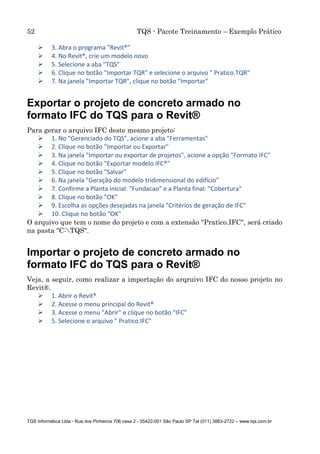
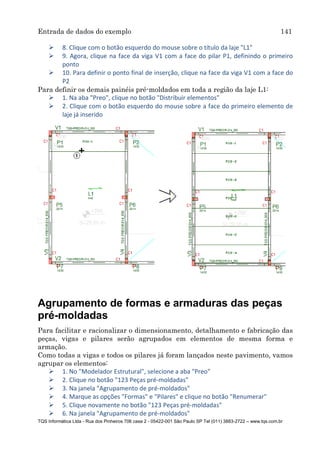
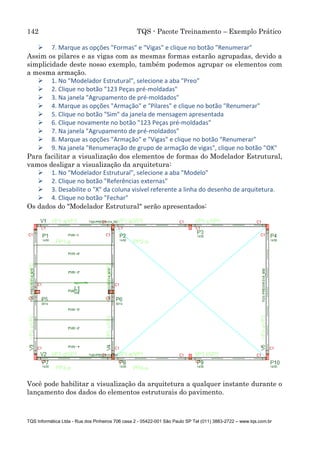
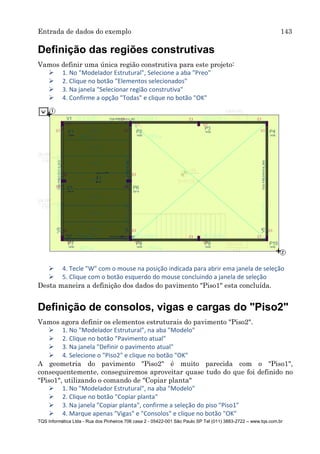
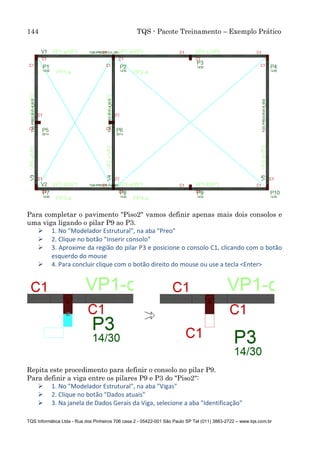
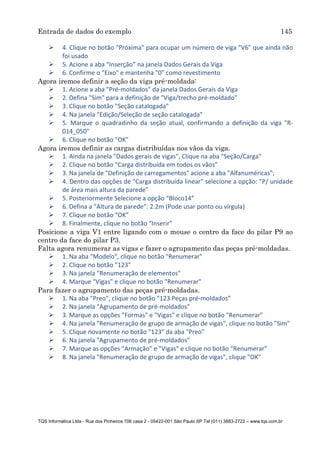
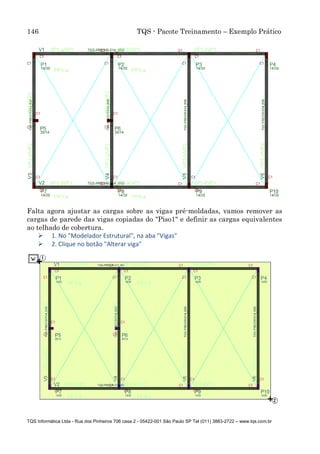
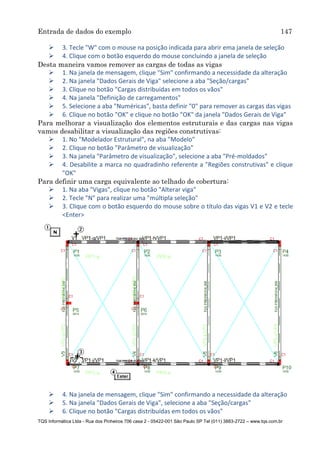
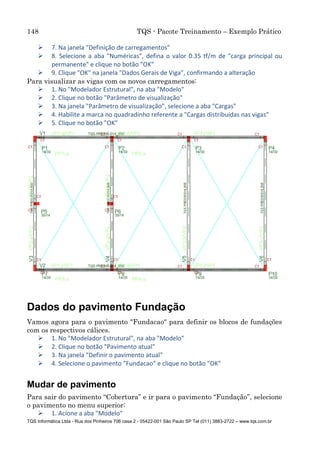
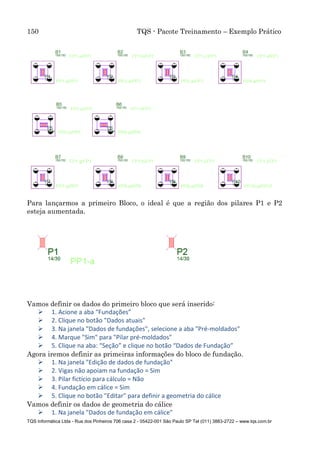
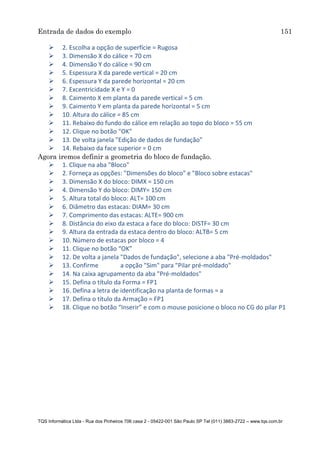
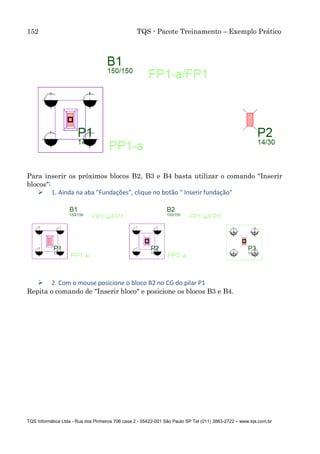
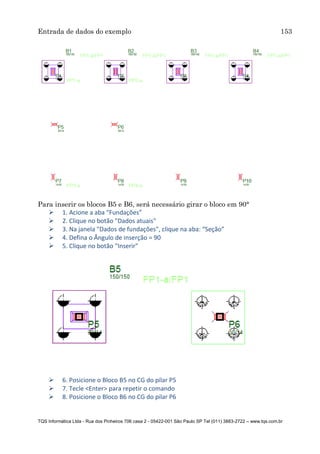
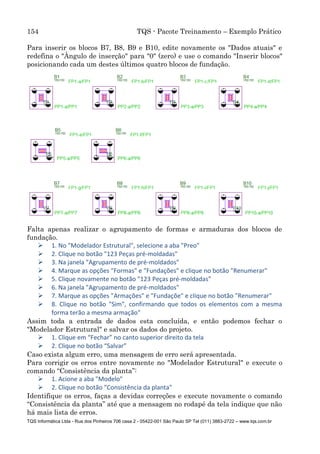
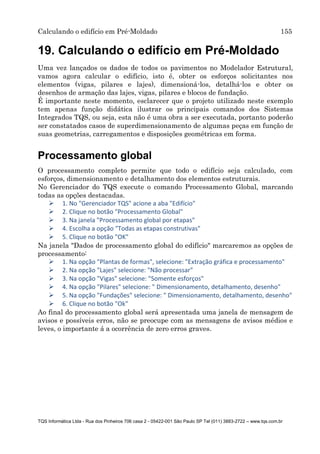
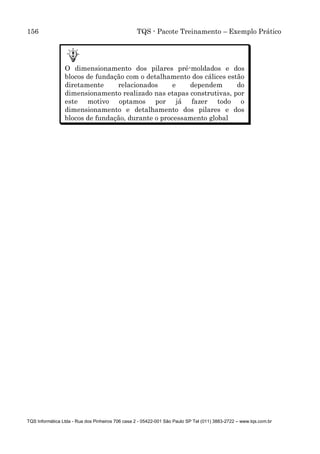
EXEMPLO – CONCRETO ARMADO
EXEMPLO – ALVENARIA ESTRUTURAL
EXEMPLO – PRÉ-MOLDADO
Copyrights
As informações contidas neste documento, incluindo links, janelas e
funcionamento de comandos estão sujeitos a alterações sem aviso prévio.
Nenhuma parte deste documento, ou qualquer outro documento/texto que
acompanhe este software pode ser reproduzida ou transmitida de qualquer forma
ou por qualquer meio (eletrônico, fotocópia, gravação, etc.) ou para qualquer
finalidade sem a permissão expressa, por escrito, da TQS Informática Ltda.
O software TQS®, seus subsistemas e programas e seus manuais são de autoria
da TQS Informática Ltda. e são protegidos pela legislação de direitos autorais do
Brasil, tratados internacionais e demais leis aplicáveis.
Todas as outras marcas comerciais pertencem a seus respectivos proprietários.
TQS Informática Ltda - Rua dos Pinheiros 706 casa 2 - 05422-001 São Paulo SP Tel (011) 3883-2722 – www.tqs.com.br
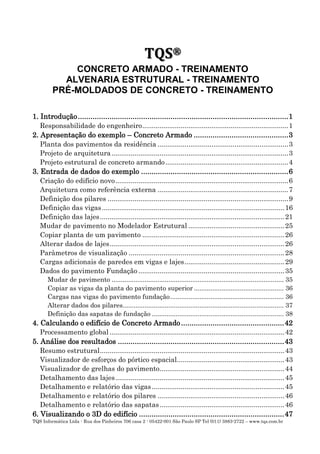
TQS®
CONCRETO ARMADO - TREINAMENTO
ALVENARIA ESTRUTURAL - TREINAMENTO
PRÉ-MOLDADOS DE CONCRETO - TREINAMENTO
1. Introdução....................................................................................................1
Responsabilidade do engenheiro............................................................................1
2. Apresentação do exemplo – Concreto Armado .............................................3
Planta dos pavimentos da residência ....................................................................3
Projeto de arquitetura............................................................................................3
Projeto estrutural de concreto armando................................................................4
3. Entrada de dados do exemplo ......................................................................6
Criação do edifício novo..........................................................................................6
Arquitetura como referência externa ....................................................................7
Definição dos pilares ..............................................................................................9
Definição das vigas...............................................................................................16
Definição das lajes................................................................................................21
Mudar de pavimento no Modelador Estrutural ..................................................25
Copiar planta de um pavimento ..........................................................................26
Alterar dados de lajes...........................................................................................26
Parâmetros de visualização .................................................................................28
Cargas adicionais de paredes em vigas e lajes....................................................29
Dados do pavimento Fundação ............................................................................35
Mudar de pavimento .............................................................................................. 35
Copiar as vigas da planta do pavimento superior ................................................. 36
Cargas nas vigas do pavimento fundação.............................................................. 36
Alterar dados dos pilares........................................................................................ 37
Definição das sapatas de fundação ........................................................................ 38
4. Calculando o edifício de Concreto Armado.................................................42
Processamento global...........................................................................................42
5. Análise dos resultados ...............................................................................43
Resumo estrutural................................................................................................43
Visualizador de esforços do pórtico espacial........................................................43
Visualizador de grelhas do pavimento.................................................................44
Detalhamento das lajes........................................................................................45
Detalhamento e relatório das vigas.....................................................................45
Detalhamento e relatório dos pilares ..................................................................46
Detalhamento e relatório das sapatas.................................................................46
6. Visualizando o 3D do edifício .....................................................................47
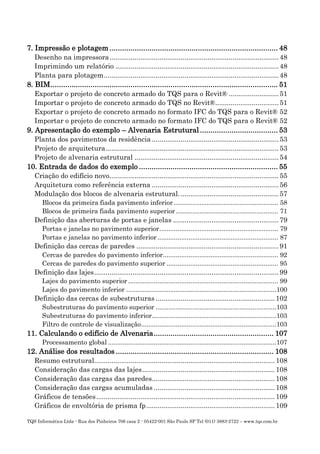
TQS Informática Ltda - Rua dos Pinheiros 706 casa 2 - 05422-001 São Paulo SP Tel (011) 3883-2722 – www.tqs.com.br
7. Impressão e plotagem ................................................................................ 48
Desenho na impressora........................................................................................48
Imprimindo um relatório .....................................................................................48
Planta para plotagem...........................................................................................48
8. BIM............................................................................................................ 51
Exportar o projeto de concreto armado do TQS para o Revit® ..........................51
Importar o projeto de concreto armado do TQS no Revit®.................................51
Exportar o projeto de concreto armado no formato IFC do TQS para o Revit® 52
Importar o projeto de concreto armado no formato IFC do TQS para o Revit® 52
9. Apresentação do exemplo – Alvenaria Estrutural..................................... 53
Planta dos pavimentos da residência ..................................................................53
Projeto de arquitetura..........................................................................................53
Projeto de alvenaria estrutural ...........................................................................54
10. Entrada de dados do exemplo .................................................................. 55
Criação do edifício novo........................................................................................55
Arquitetura como referência externa ..................................................................56
Modulação dos blocos de alvenaria estrutural....................................................57
Blocos da primeira fiada pavimento inferior ......................................................... 58
Blocos de primeira fiada pavimento superior........................................................ 71
Definição das aberturas de portas e janelas .......................................................79
Portas e janelas no pavimento superior................................................................. 79
Portas e janelas no pavimento inferior .................................................................. 87
Definição das cercas de paredes ..........................................................................91
Cercas de paredes do pavimento inferior............................................................... 92
Cercas de paredes do pavimento superior ............................................................. 95
Definição das lajes................................................................................................99
Lajes do pavimento superior .................................................................................. 99
Lajes do pavimento inferior ..................................................................................100
Definição das cercas de subestruturas ..............................................................102
Subestruturas do pavimento superior ..................................................................103
Subestruturas do pavimento inferior....................................................................103
Filtro de controle de visualização..........................................................................103
11. Calculando o edifício de Alvenaria......................................................... 107
Processamento global ............................................................................................107
12. Análise dos resultados ........................................................................... 108
Resumo estrutural..............................................................................................108
Consideração das cargas das lajes.....................................................................108
Consideração das cargas das paredes................................................................108
Consideração das cargas acumuladas ...............................................................108
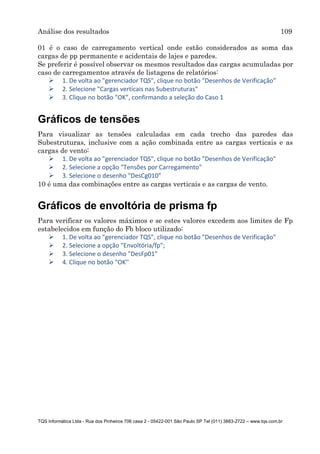
Gráficos de tensões.............................................................................................109
Gráficos de envoltória de prisma fp...................................................................109
TQS Informática Ltda - Rua dos Pinheiros 706 casa 2 - 05422-001 São Paulo SP Tel (011) 3883-2722 – www.tqs.com.br
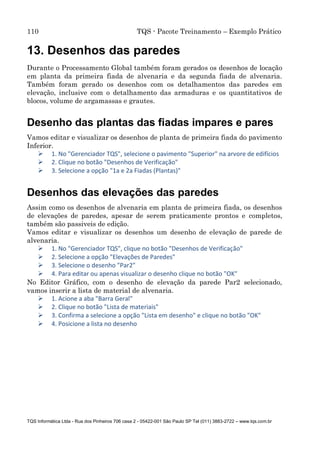
13. Desenhos das paredes ............................................................................110
Desenho das plantas das fiadas impares e pares..............................................110
Desenhos das elevações das paredes .................................................................110
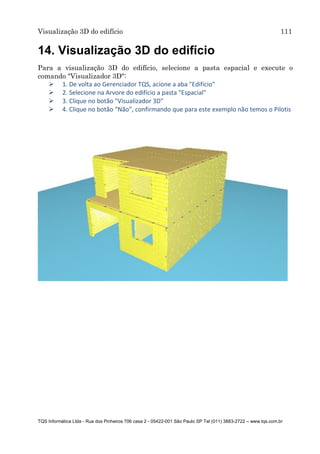
14. Visualização 3D do edifício.....................................................................111
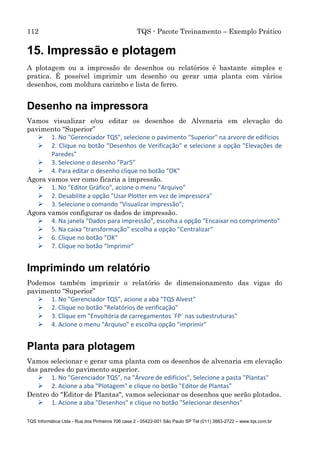
15. Impressão e plotagem ............................................................................112
Desenho na impressora......................................................................................112
Imprimindo um relatório....................................................................................112
Planta para plotagem.........................................................................................112
16. BIM ........................................................................................................115
Exportar o projeto de alvenaria estrutural do TQS para o Revit® ..................115
Importar o projeto de alvenaria estrutural do TQS no Revit®.........................115
Exportar o projeto de alvenaria estrutural no formato IFC do TQS para o
Revit® .................................................................................................................116
Importar o projeto de alvenaria estrutural formato IFC do TQS para o Revit®
.............................................................................................................................116
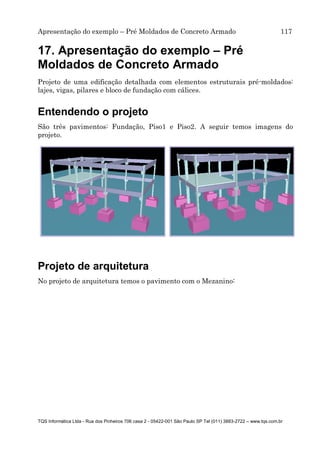
17. Apresentação do exemplo – Pré Moldados de Concreto Armado ............117
Entendendo o projeto..........................................................................................117
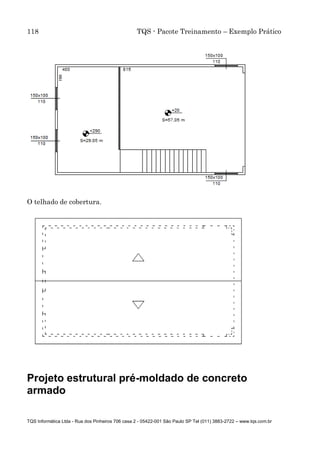
Projeto de arquitetura........................................................................................117
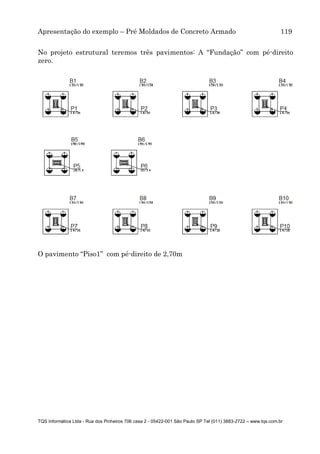
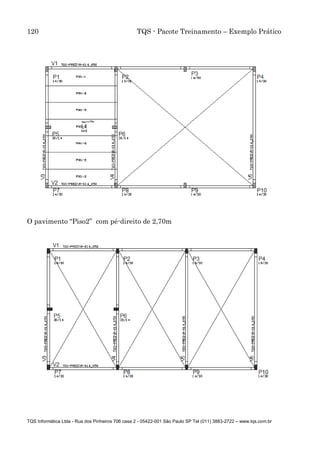
Projeto estrutural pré-moldado de concreto armado ........................................118
18. Entrada de dados do exemplo.................................................................121
Criação do edifício novo......................................................................................121
Arquitetura como referência externa ................................................................122
Definição dos pilares ..........................................................................................124
Definição dos consolos do "Piso1".......................................................................132
Definição das vigas do "Piso1" ...........................................................................134
Definição das lajes pré-moldadas do "Piso1".....................................................138
Agrupamento de formas e armaduras das peças pré-moldadas.......................141
Definição das regiões construtivas ....................................................................143
Definição de consolos, vigas e cargas do "Piso2" ...............................................143
Dados do pavimento Fundação ..........................................................................148
Mudar de pavimento .............................................................................................148
Alterar dados dos pilares.......................................................................................149
Definição dos blocos de fundação ..........................................................................149
19. Calculando o edifício em Pré-Moldado ...................................................155
Processamento global.........................................................................................155
20. Análise dos resultados............................................................................157
Resumo estrutural..............................................................................................157
Visualizador de esforços do pórtico espacial......................................................157
Visualizador de grelhas do pavimento...............................................................158
Processamento de formas dos elementos pré-moldados ...................................159
TQS Informática Ltda - Rua dos Pinheiros 706 casa 2 - 05422-001 São Paulo SP Tel (011) 3883-2722 – www.tqs.com.br
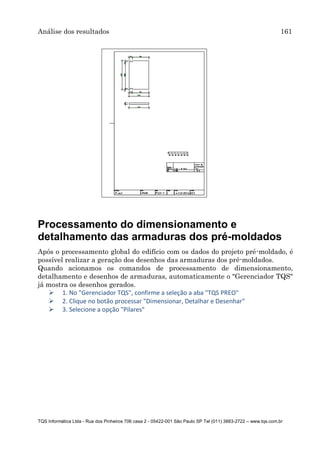
Processamento do dimensionamento e detalhamento das armaduras dos pré-
moldados.............................................................................................................161
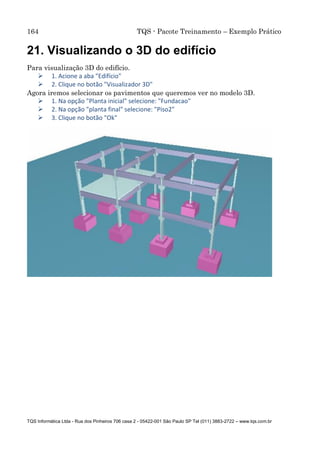
21. Visualizando o 3D do edifício................................................................. 164
22. Impressão e plotagem ............................................................................ 165
Desenho na impressora......................................................................................165
Planta para plotagem.........................................................................................165
23. BIM........................................................................................................ 168
Exportar o projeto Pré-moldado do TQS para o Tekla®...................................168
Importar o projeto Pré-moldado do TQS no Tekla® .........................................168
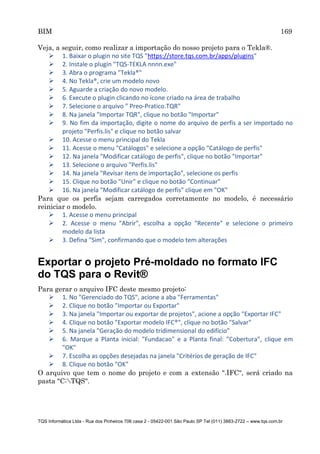
Exportar o projeto Pré-moldado no formato IFC do TQS para o Revit® .........169
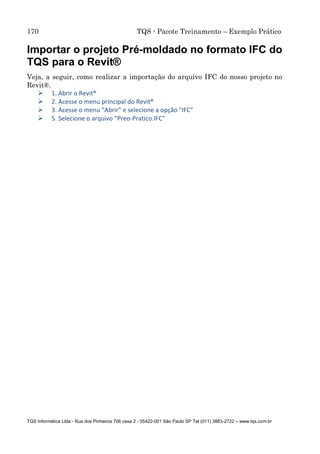
Importar o projeto Pré-moldado no formato IFC do TQS para o Revit® .........170
Introdução 1
TQS Informática Ltda - Rua dos Pinheiros 706 casa 2 - 05422-001 São Paulo SP Tel (011) 3883-2722 – www.tqs.com.br
1. Introdução
O TQS® é um conjunto de ferramentas para cálculo, dimensionamento,
detalhamento e desenho de estruturas de concreto armado, protendido e pré-
moldado. Este software é desenvolvido pela TQS Informática Ltda., que lançou
a primeira versão do TQS® em 1986.
O principal objetivo da TQS Informática Ltda. é o desenvolvimento de uma
ferramenta computacional adequada, onde o engenheiro possa desenvolver o
projeto estrutural com segurança, qualidade e produtividade de tal forma que
sua atuação seja competitiva no mercado de projetos.
Outros aspectos importantes que também nortearam o desenvolvimento do
TQS® para o projeto estrutural foram: abrangência de tipos de estruturas,
integração de informações entre diversos segmentos de projeto e o suporte
técnico / treinamento para aprendizado de utilização.
O principal objetivo deste manual é ilustrar, através de um exemplo prático e
simples, alguns dos principais comandos e funções do TQS®. Aqui apresentamos
o projeto completo de uma residência, desde a apresentação da do projeto de
arquitetura, a concepção estrutural até a visualização dos resultados.
Em razão dos limites do Pacote Treinamento, as dimensões dos elementos
estruturais definidos neste nosso projeto exemplo não segue uma linha de
raciocínio técnico em relação a vãos, cargas e limites estabelecidos para
verificações de Estado Limite Último e Estado Limite de serviços.
Este manual foi criado para o Pacote Treinamento, podendo também ser
utilizado como treinamento para os Pacotes mais completas dos Sistemas TQS®,
como por exemplo: EPP, Unipro e Pleno.
Responsabilidade do engenheiro
Apesar de este manual ser voltado para Treinamento, é importante lembrarmos
que a utilização do TQS® não elimina a responsabilidade do engenheiro, e nós,
da TQS Informática Ltda., insistimos na tese:
"Se sistemas computacionais fizessem projetos estruturais, não precisaríamos
de engenheiros. Isto, entretanto não acontece. O TQS® funciona apenas como
uma ferramenta de trabalho a serviço do engenheiro, e o ajudará na produção
de projetos, que serão tão bem elaborados quanto for o trabalho de concepção e
análise desenvolvido por ele. A mera produção de desenhos de detalhamento de
concreto pelo computador não implica em um projeto tecnicamente correto. O
TQS® não toma decisões de engenharia, e não tem a finalidade de ensinar a
elaborar projetos estruturais."
2 TQS - Pacote Treinamento – Exemplo Prático
TQS Informática Ltda - Rua dos Pinheiros 706 casa 2 - 05422-001 São Paulo SP Tel (011) 3883-2722 – www.tqs.com.br
Por ser responsável pela realização do projeto, o engenheiro é obrigado a validar
tanto os dados de entrada quanto os resultados obtidos, usando todos os
recursos à sua disposição. O TQS® em hipótese alguma gera o detalhamento
completo da estrutura. Isto significa que, além de validar os resultados, o
engenheiro deverá decidir a necessidade de alterar o detalhamento já gerado
e/ou incluir novas armaduras para garantir o funcionamento correto da
estrutura, dentro das especificações de projeto.
Para atender diferentes critérios de cálculo usados por diversos escritórios de
projeto estrutural em todo o Brasil, o TQS® pode ser adaptado pelo engenheiro,
com a definição de critérios próprios às suas necessidades. Assim, uma mesma
estrutura pode ser calculada de maneiras diferentes, produzindo resultados
diferentes. Os critérios disponíveis no sistema atendem de uma maneira geral
aos bons princípios de engenharia aplicados a determinados tipos de projeto
podendo ou não estar de acordo com as normas técnicas vigentes, dependendo
dos valores definidos pelo engenheiro.
Antigamente, a norma brasileira era considerada como uma diretriz a ser
seguida, não obrigatória. Com a entrada em vigor do Código de Defesa do
Consumidor (CDC), as normas passaram a valer como um "padrão mínimo" de
referência, tornando-se obrigatórias. Se você deseja evitar problemas futuros,
modifique os critérios em uso, defina dados e modelos estruturais em acordo
com a NBR 6118:2003 e outras normas em vigor. A definição de critérios não é
feita automaticamente pelo sistema. O engenheiro deve se conscientizar dos
critérios em uso pelo sistema através da leitura dos manuais e da verificação
das listagens de processamento.
Apresentação do exemplo – Concreto Armado 3
TQS Informática Ltda - Rua dos Pinheiros 706 casa 2 - 05422-001 São Paulo SP Tel (011) 3883-2722 – www.tqs.com.br
2. Apresentação do exemplo – Concreto
Armado
Projeto residencial de um sobrado com aproximadamente quarenta e cinco
metros quadrados por pavimento
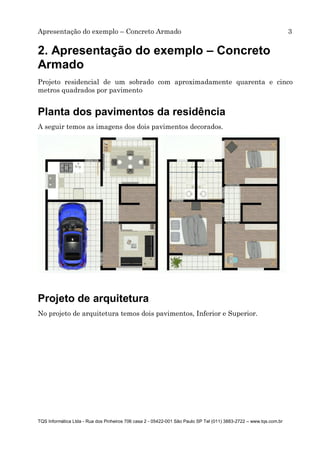
Planta dos pavimentos da residência
A seguir temos as imagens dos dois pavimentos decorados.
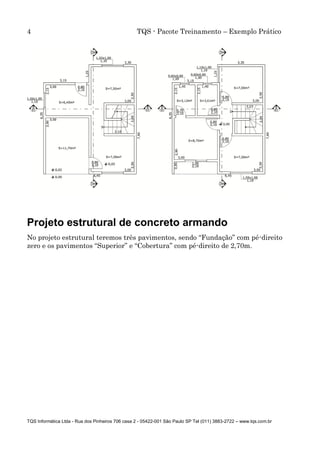
Projeto de arquitetura
No projeto de arquitetura temos dois pavimentos, Inferior e Superior.
4 TQS - Pacote Treinamento – Exemplo Prático
TQS Informática Ltda - Rua dos Pinheiros 706 casa 2 - 05422-001 São Paulo SP Tel (011) 3883-2722 – www.tqs.com.br
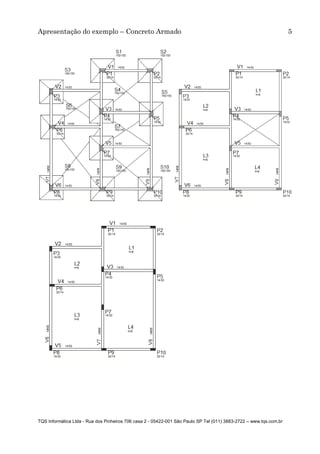
Projeto estrutural de concreto armando
No projeto estrutural teremos três pavimentos, sendo “Fundação” com pé-direito
zero e os pavimentos “Superior” e “Cobertura” com pé-direito de 2,70m.
Apresentação do exemplo – Concreto Armado 5
TQS Informática Ltda - Rua dos Pinheiros 706 casa 2 - 05422-001 São Paulo SP Tel (011) 3883-2722 – www.tqs.com.br
6 TQS - Pacote Treinamento – Exemplo Prático
TQS Informática Ltda - Rua dos Pinheiros 706 casa 2 - 05422-001 São Paulo SP Tel (011) 3883-2722 – www.tqs.com.br
3. Entrada de dados do exemplo
Após a instalação do TQS® é criado um ícone na Área de Trabalho do Windows®
com o símbolo TQS e colocada uma entrada do menu "Iniciar" – "Programas".
Para iniciar o TQS®, acesse o programa por "Iniciar" – "Programas" – "TQS" ou
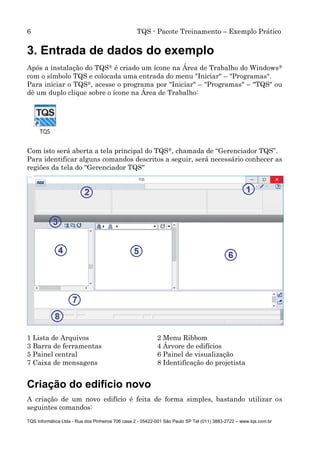
dê um duplo clique sobre o ícone na Área de Trabalho:
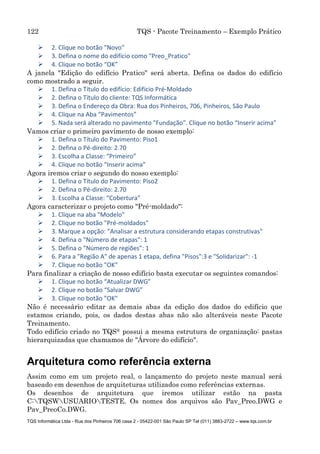
Com isto será aberta a tela principal do TQS®, chamada de “Gerenciador TQS”.
Para identificar alguns comandos descritos a seguir, será necessário conhecer as
regiões da tela do “Gerenciador TQS"
1 Lista de Arquivos 2 Menu Ribbom
3 Barra de ferramentas 4 Árvore de edifícios
5 Painel central 6 Painel de visualização
7 Caixa de mensagens 8 Identificação do projetista
Criação do edifício novo
A criação de um novo edifício é feita de forma simples, bastando utilizar os
seguintes comandos:
Entrada de dados do exemplo 7
TQS Informática Ltda - Rua dos Pinheiros 706 casa 2 - 05422-001 São Paulo SP Tel (011) 3883-2722 – www.tqs.com.br
 1. No "Gerenciador TQS", selecione a aba "Edifício"
 2. Clique no botão "Novo"
 3. Defina o nome do edifício como "Pratico"
 4. Clique no botão “OK”
A janela "Edição do edifício Pratico" será aberta. Defina os dados do edifício
como mostrado a seguir.
 1. Defina o Título do edifício: Edifício Residencial
 2. Defina o Título do cliente: TQS Informática
 3. Defina o Endereço da Obra: Rua dos Pinheiros, 706
 4. Clique na Aba “Pavimentos”
 5. Nada será alterado no pavimento Fundação. Clique no botão “Inserir acima”
Agora iremos criar o pavimento "Superior" de nosso exemplo:
 1. Defina o Título do Pavimento: Superior
 2. Defina o Pé-direito: 2.70
 3. Escolha a Classe: “Primeiro”
 4. Clique no botão “Inserir acima”
Agora iremos criar o pavimento "Cobertura" de nosso exemplo:
 1. Defina o Título do Pavimento: Cobertura
 2. Defina o Pé-direito: 2.70
 3. Escolha a Classe: “Cobertura”
Para finalizar a criação de nosso edifício basta executar os seguintes comandos:
 1. Clique no botão “Atualizar DWG”
 2. Clique no botão “Salvar DWG”
 3. Clique no botão "OK"
Não é necessário editar as demais abas da edição dos dados do edifício que
estamos criando, pois, os dados destas abas não são alteráveis neste Pacote
Treinamento.
Todo edifício de concreto armado criado no TQS® possui a mesma estrutura de
organização: pastas hierarquizadas que chamamos de "Árvore do edifício".
Arquitetura como referência externa
Assim como em um projeto real, o lançamento do projeto neste manual será
baseado em desenhos de arquiteturas utilizados como referências externas.
Os desenhos de arquitetura que iremos utilizar estão na pasta
C:TQSWUSUARIOTESTE. Os nomes dos arquivos são Pav_Inf.DWG e
Pav_Sup.DWG.
Para começar o lançamento dos elementos estruturais do nosso projeto
utilizando os desenhos de arquiteturas como referências externas, primeiro
vamos selecionar o pavimento “Superior” e acionar o "Modelador Estrutural".
Para selecionar o pavimento "Superior" de nosso edifício basta seguir os
seguintes comandos:
8 TQS - Pacote Treinamento – Exemplo Prático
TQS Informática Ltda - Rua dos Pinheiros 706 casa 2 - 05422-001 São Paulo SP Tel (011) 3883-2722 – www.tqs.com.br
 1. No "Gerenciado TQS", selecione a aba "Edifício"
 2. Clique no botão "Árvore de edifícios" escolha "selecione o edifício atual"
 3. Em seguida, execute duplo clique com o mouse em "Pavimentos"
 4. Selecione o pavimento "Superior";
 5. Clique no botão "OK"
Agora vamos entrar no "Modelador Estrutural" para lançarmos a estrutura de
nosso exemplo.
 1. No "Gerenciador TQS", selecione a aba "Sistemas"
 2. Clique no botão "TQS Formas"
 3. Clique no botão "Modelador Estrutural"
Agora no "Modelador Estrutural", vamos selecionar e inserir o desenho de
arquitetura como referência externa:
 1. No "Modelador Estrutural", selecione a aba "Modelo"
 2. Clique no botão "Referência externa"
Agora na janela de "Desenhos de referência externa" vamos selecionar o
desenho a ser usado como referência externa:
 1. Na janela de "Desenhos de referência externa" clique no botão "Inserir"
 2. Selecione a pasta C:TQSWUSUARIOTESTE
 3. Selecione o arquivo do desenho de arquitetura “Pav_Inf.DWG”
 4. Clique no botão “Abrir”
Novamente na janela de "Desenhos de referência externa" execute os seguintes
comandos:
 1. Mantenha desabilitada a opção “Manter desenho de referência com cor
original”
 2. Clique no botão “Fechar”
Assim que a janela de comando for fechada, o desenho de arquitetura será
visualizado na tela gráfica do "Modelador Estrutural".
 1. Selecione a aba “Exibir”, clique no botão “Zoom e pan”
 2. Selecione a opção “Janela total”
O desenho de arquitetura aparecerá inteiro na tela, observe também que o
desenho de referência externa estará na cor cinza, isto facilitará o lançamento
estrutural.
Entrada de dados do exemplo 9
TQS Informática Ltda - Rua dos Pinheiros 706 casa 2 - 05422-001 São Paulo SP Tel (011) 3883-2722 – www.tqs.com.br
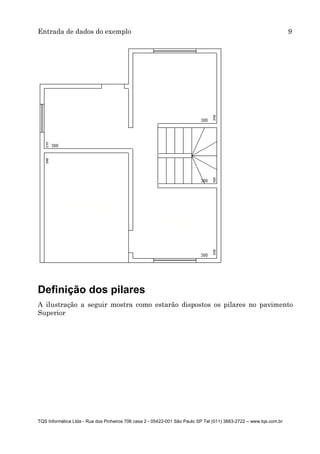
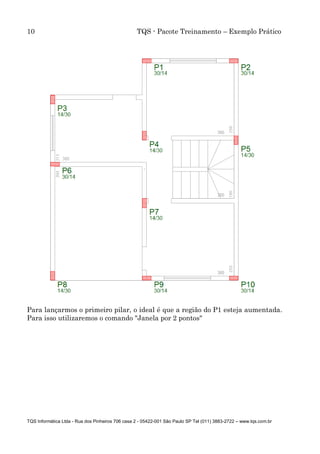
Definição dos pilares
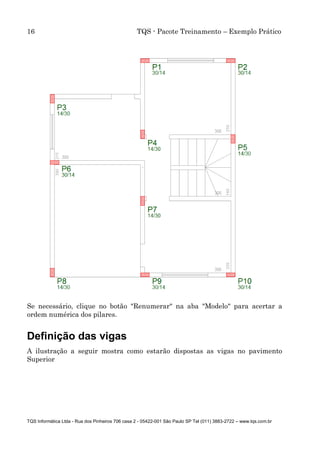
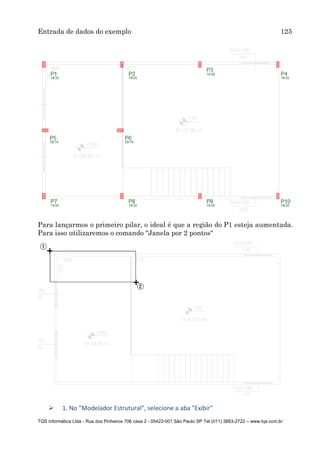
A ilustração a seguir mostra como estarão dispostos os pilares no pavimento
Superior
10 TQS - Pacote Treinamento – Exemplo Prático
TQS Informática Ltda - Rua dos Pinheiros 706 casa 2 - 05422-001 São Paulo SP Tel (011) 3883-2722 – www.tqs.com.br
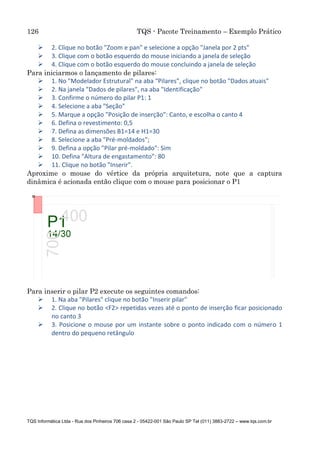
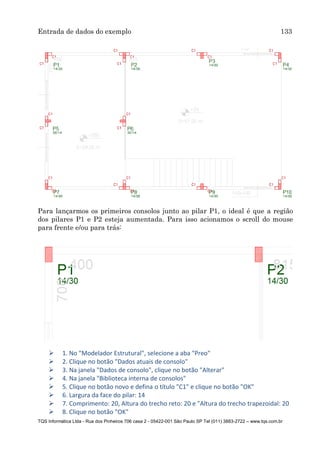
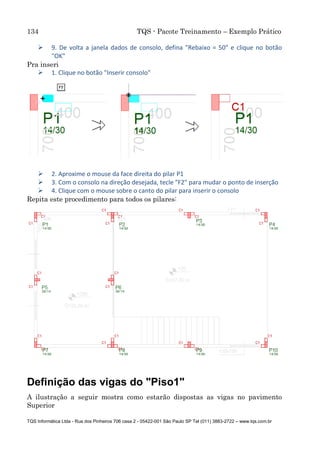
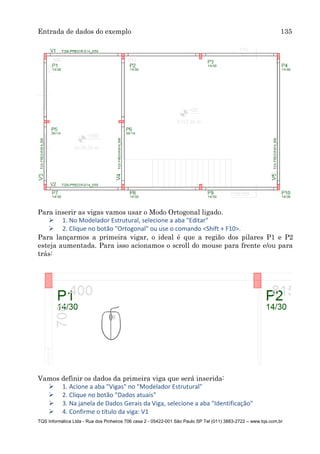
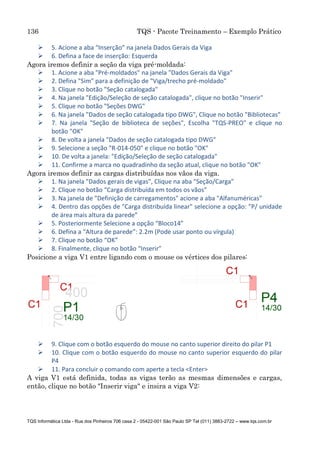
Para lançarmos o primeiro pilar, o ideal é que a região do P1 esteja aumentada.
Para isso utilizaremos o comando "Janela por 2 pontos"
Entrada de dados do exemplo 11
TQS Informática Ltda - Rua dos Pinheiros 706 casa 2 - 05422-001 São Paulo SP Tel (011) 3883-2722 – www.tqs.com.br
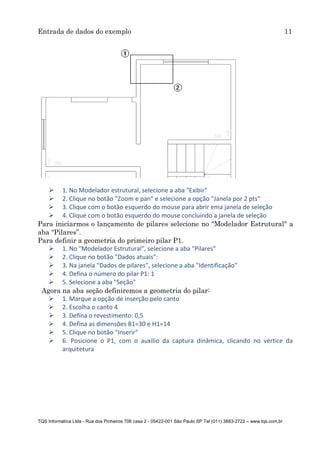
 1. No Modelador estrutural, selecione a aba "Exibir"
 2. Clique no botão "Zoom e pan" e selecione a opção "Janela por 2 pts"
 3. Clique com o botão esquerdo do mouse para abrir ema janela de seleção
 4. Clique com o botão esquerdo do mouse concluindo a janela de seleção
Para iniciarmos o lançamento de pilares selecione no "Modelador Estrutural" a
aba “Pilares”.
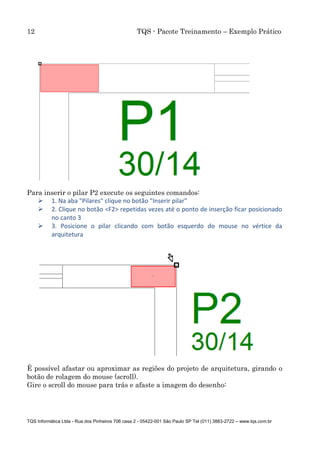
Para definir a geometria do primeiro pilar P1.
 1. No "Modelador Estrutural", selecione a aba "Pilares"
 2. Clique no botão "Dados atuais":
 3. Na janela "Dados de pilares", selecione a aba "Identificação"
 4. Defina o número do pilar P1: 1
 5. Selecione a aba "Seção"
Agora na aba seção definiremos a geometria do pilar:
 1. Marque a opção de inserção pelo canto
 2. Escolha o canto 4
 3. Defina o revestimento: 0,5
 4. Defina as dimensões B1=30 e H1=14
 5. Clique no botão "Inserir"
 6. Posicione o P1, com o auxilio da captura dinâmica, clicando no vértice da
arquitetura
12 TQS - Pacote Treinamento – Exemplo Prático
TQS Informática Ltda - Rua dos Pinheiros 706 casa 2 - 05422-001 São Paulo SP Tel (011) 3883-2722 – www.tqs.com.br
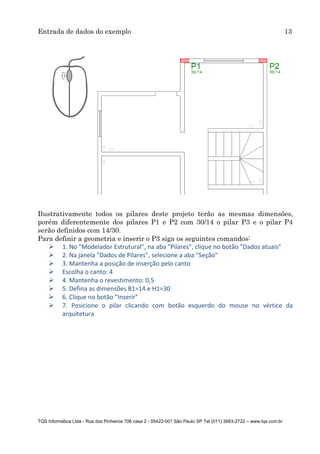
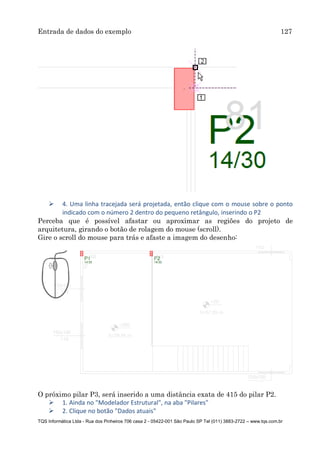
Para inserir o pilar P2 execute os seguintes comandos:
 1. Na aba "Pilares" clique no botão "Inserir pilar"
 2. Clique no botão <F2> repetidas vezes até o ponto de inserção ficar posicionado
no canto 3
 3. Posicione o pilar clicando com botão esquerdo do mouse no vértice da
arquitetura
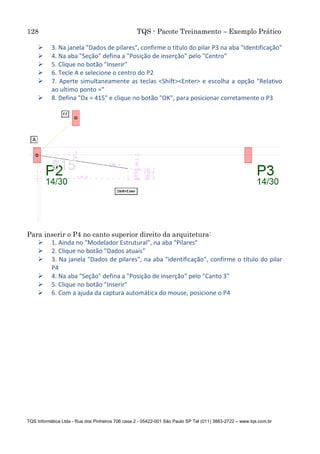
É possível afastar ou aproximar as regiões do projeto de arquitetura, girando o
botão de rolagem do mouse (scroll).
Gire o scroll do mouse para trás e afaste a imagem do desenho:
Entrada de dados do exemplo 13
TQS Informática Ltda - Rua dos Pinheiros 706 casa 2 - 05422-001 São Paulo SP Tel (011) 3883-2722 – www.tqs.com.br
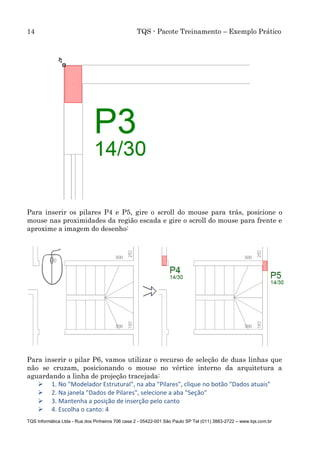
Ilustrativamente todos os pilares deste projeto terão as mesmas dimensões,
porém diferentemente dos pilares P1 e P2 com 30/14 o pilar P3 e o pilar P4
serão definidos com 14/30.
Para definir a geometria e inserir o P3 siga os seguintes comandos:
 1. No "Modelador Estrutural", na aba "Pilares", clique no botão "Dados atuais"
 2. Na janela "Dados de Pilares", selecione a aba "Seção"
 3. Mantenha a posição de inserção pelo canto
 Escolha o canto: 4
 4. Mantenha o revestimento: 0,5
 5. Defina as dimensões B1=14 e H1=30
 6. Clique no botão "Inserir"
 7. Posicione o pilar clicando com botão esquerdo do mouse no vértice da
arquitetura
14 TQS - Pacote Treinamento – Exemplo Prático
TQS Informática Ltda - Rua dos Pinheiros 706 casa 2 - 05422-001 São Paulo SP Tel (011) 3883-2722 – www.tqs.com.br
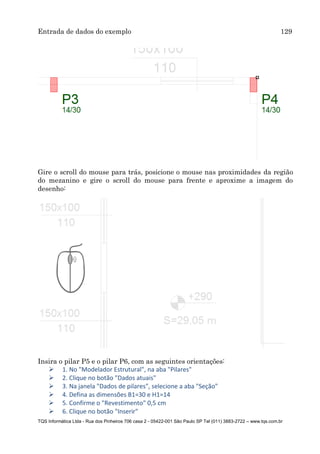
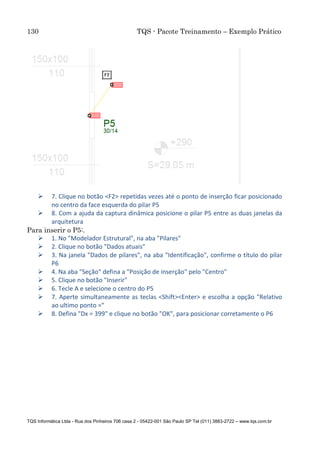
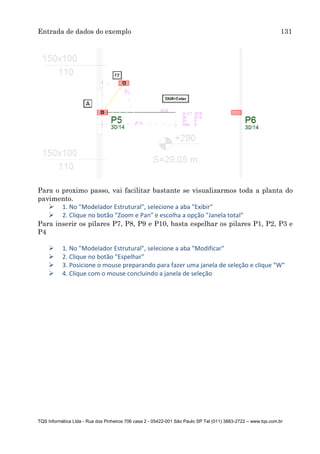
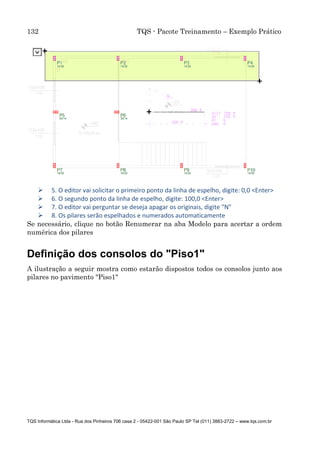
Para inserir os pilares P4 e P5, gire o scroll do mouse para trás, posicione o
mouse nas proximidades da região escada e gire o scroll do mouse para frente e
aproxime a imagem do desenho:
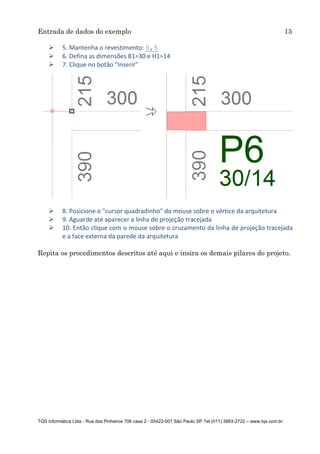
Para inserir o pilar P6, vamos utilizar o recurso de seleção de duas linhas que
não se cruzam, posicionando o mouse no vértice interno da arquitetura a
aguardando a linha de projeção tracejada:
 1. No "Modelador Estrutural", na aba "Pilares", clique no botão "Dados atuais"
 2. Na janela "Dados de Pilares", selecione a aba "Seção"
 3. Mantenha a posição de inserção pelo canto
 4. Escolha o canto: 4
Entrada de dados do exemplo 15
TQS Informática Ltda - Rua dos Pinheiros 706 casa 2 - 05422-001 São Paulo SP Tel (011) 3883-2722 – www.tqs.com.br
 5. Mantenha o revestimento: 0,5
 6. Defina as dimensões B1=30 e H1=14
 7. Clique no botão "Inserir"
 8. Posicione o "cursor quadradinho" do mouse sobre o vértice da arquitetura
 9. Aguarde até aparecer a linha de projeção tracejada
 10. Então clique com o mouse sobre o cruzamento da linha de projeção tracejada
e a face externa da parede da arquitetura
Repita os procedimentos descritos até aqui e insira os demais pilares do projeto.
16 TQS - Pacote Treinamento – Exemplo Prático
TQS Informática Ltda - Rua dos Pinheiros 706 casa 2 - 05422-001 São Paulo SP Tel (011) 3883-2722 – www.tqs.com.br
Se necessário, clique no botão "Renumerar" na aba "Modelo" para acertar a
ordem numérica dos pilares.
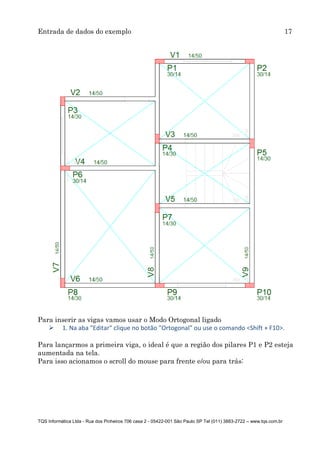
Definição das vigas
A ilustração a seguir mostra como estarão dispostas as vigas no pavimento
Superior
Entrada de dados do exemplo 17
TQS Informática Ltda - Rua dos Pinheiros 706 casa 2 - 05422-001 São Paulo SP Tel (011) 3883-2722 – www.tqs.com.br
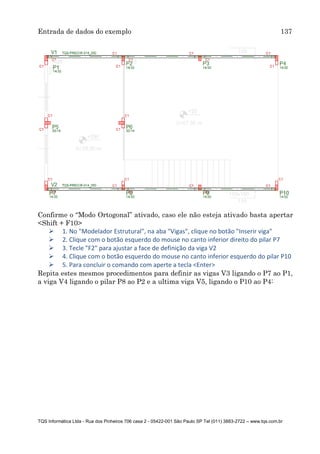
Para inserir as vigas vamos usar o Modo Ortogonal ligado
 1. Na aba "Editar" clique no botão "Ortogonal" ou use o comando <Shift + F10>.
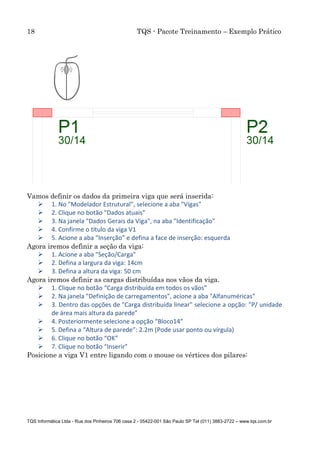
Para lançarmos a primeira viga, o ideal é que a região dos pilares P1 e P2 esteja
aumentada na tela.
Para isso acionamos o scroll do mouse para frente e/ou para trás:
18 TQS - Pacote Treinamento – Exemplo Prático
TQS Informática Ltda - Rua dos Pinheiros 706 casa 2 - 05422-001 São Paulo SP Tel (011) 3883-2722 – www.tqs.com.br
Vamos definir os dados da primeira viga que será inserida:
 1. No "Modelador Estrutural", selecione a aba "Vigas"
 2. Clique no botão "Dados atuais"
 3. Na janela "Dados Gerais da Viga", na aba "Identificação"
 4. Confirme o título da viga V1
 5. Acione a aba “Inserção” e defina a face de inserção: esquerda
Agora iremos definir a seção da viga:
 1. Acione a aba "Seção/Carga"
 2. Defina a largura da viga: 14cm
 3. Defina a altura da viga: 50 cm
Agora iremos definir as cargas distribuídas nos vãos da viga.
 1. Clique no botão “Carga distribuída em todos os vãos”
 2. Na janela "Definição de carregamentos", acione a aba "Alfanuméricas"
 3. Dentro das opções de "Carga distribuída linear" selecione a opção: ”P/ unidade
de área mais altura da parede”
 4. Posteriormente selecione a opção “Bloco14”
 5. Defina a “Altura de parede”: 2.2m (Pode usar ponto ou vírgula)
 6. Clique no botão “OK”
 7. Clique no botão “Inserir”
Posicione a viga V1 entre ligando com o mouse os vértices dos pilares:
Entrada de dados do exemplo 19
TQS Informática Ltda - Rua dos Pinheiros 706 casa 2 - 05422-001 São Paulo SP Tel (011) 3883-2722 – www.tqs.com.br
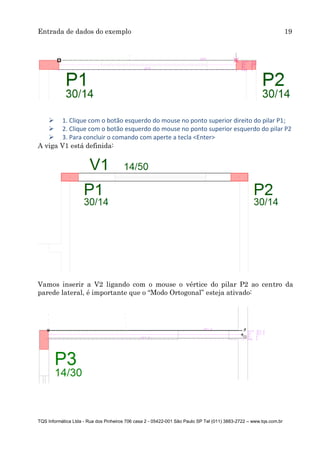
 1. Clique com o botão esquerdo do mouse no ponto superior direito do pilar P1;
 2. Clique com o botão esquerdo do mouse no ponto superior esquerdo do pilar P2
 3. Para concluir o comando com aperte a tecla <Enter>
A viga V1 está definida:
Vamos inserir a V2 ligando com o mouse o vértice do pilar P2 ao centro da
parede lateral, é importante que o “Modo Ortogonal” esteja ativado:
20 TQS - Pacote Treinamento – Exemplo Prático
TQS Informática Ltda - Rua dos Pinheiros 706 casa 2 - 05422-001 São Paulo SP Tel (011) 3883-2722 – www.tqs.com.br
 1. No "Modelador Estrutural", confirme a seleção da aba "Vigas"
 2. Verifique a opção de definição da viga pela face esquerda
 3. Clique no botão "Inserir viga"
 4. Clique com o botão esquerdo do mouse no canto superior direito do pilar P3
 5. Clique com o botão esquerdo do mouse na parede lateral (dentro da parede)
 6. Para concluir o comando com aperte a tecla <Enter>
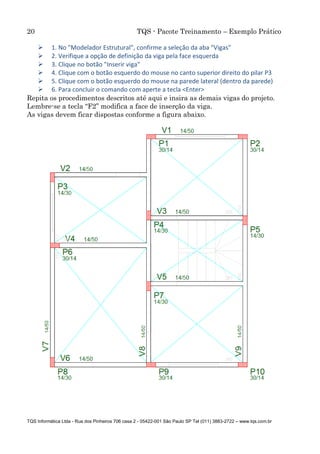
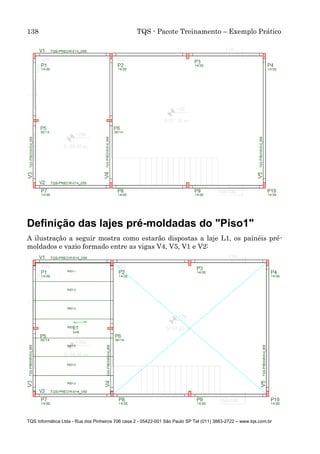
Repita os procedimentos descritos até aqui e insira as demais vigas do projeto.
Lembre-se a tecla “F2” modifica a face de inserção da viga.
As vigas devem ficar dispostas conforme a figura abaixo.
Entrada de dados do exemplo 21
TQS Informática Ltda - Rua dos Pinheiros 706 casa 2 - 05422-001 São Paulo SP Tel (011) 3883-2722 – www.tqs.com.br
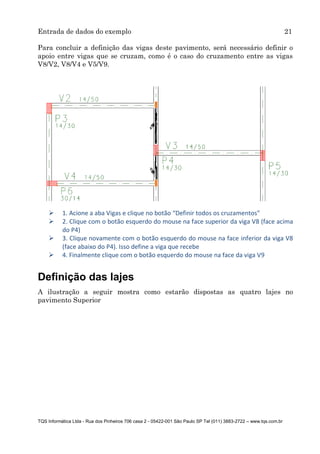
Para concluir a definição das vigas deste pavimento, será necessário definir o
apoio entre vigas que se cruzam, como é o caso do cruzamento entre as vigas
V8/V2, V8/V4 e V5/V9.
 1. Acione a aba Vigas e clique no botão “Definir todos os cruzamentos”
 2. Clique com o botão esquerdo do mouse na face superior da viga V8 (face acima
do P4)
 3. Clique novamente com o botão esquerdo do mouse na face inferior da viga V8
(face abaixo do P4). Isso define a viga que recebe
 4. Finalmente clique com o botão esquerdo do mouse na face da viga V9
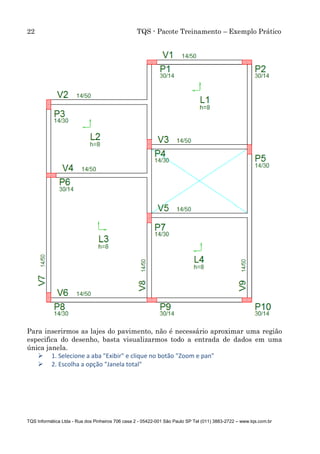
Definição das lajes
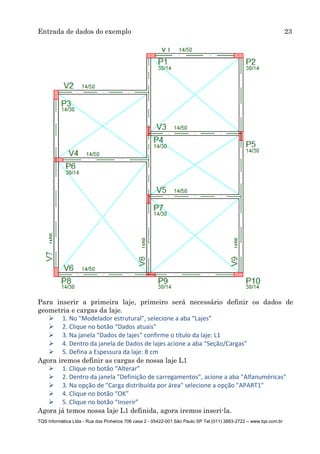
A ilustração a seguir mostra como estarão dispostas as quatro lajes no
pavimento Superior
22 TQS - Pacote Treinamento – Exemplo Prático
TQS Informática Ltda - Rua dos Pinheiros 706 casa 2 - 05422-001 São Paulo SP Tel (011) 3883-2722 – www.tqs.com.br
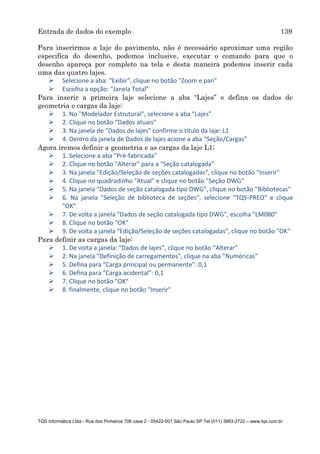
Para inserirmos as lajes do pavimento, não é necessário aproximar uma região
especifica do desenho, basta visualizarmos todo a entrada de dados em uma
única janela.
 1. Selecione a aba "Exibir" e clique no botão "Zoom e pan"
 2. Escolha a opção "Janela total"
Entrada de dados do exemplo 23
TQS Informática Ltda - Rua dos Pinheiros 706 casa 2 - 05422-001 São Paulo SP Tel (011) 3883-2722 – www.tqs.com.br
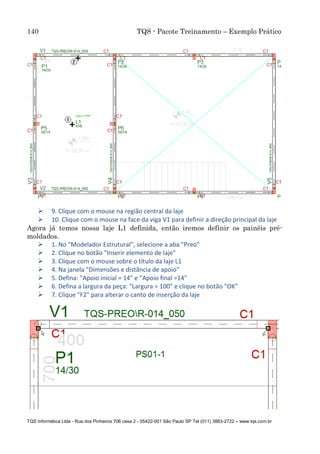
Para inserir a primeira laje, primeiro será necessário definir os dados de
geometria e cargas da laje.
 1. No "Modelador estrutural", selecione a aba “Lajes”
 2. Clique no botão “Dados atuais”
 3. Na janela "Dados de lajes" confirme o título da laje: L1
 4. Dentro da janela de Dados de lajes acione a aba “Seção/Cargas”
 5. Defina a Espessura da laje: 8 cm
Agora iremos definir as cargas de nossa laje L1
 1. Clique no botão “Alterar”
 2. Dentro da janela "Definição de carregamentos", acione a aba "Alfanuméricas"
 3. Na opção de "Carga distribuída por área" selecione a opção "APART1"
 4. Clique no botão “OK”
 5. Clique no botão “Inserir”
Agora já temos nossa laje L1 definida, agora iremos inseri-la.
24 TQS - Pacote Treinamento – Exemplo Prático
TQS Informática Ltda - Rua dos Pinheiros 706 casa 2 - 05422-001 São Paulo SP Tel (011) 3883-2722 – www.tqs.com.br
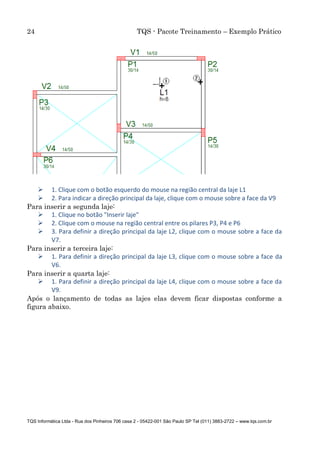
 1. Clique com o botão esquerdo do mouse na região central da laje L1
 2. Para indicar a direção principal da laje, clique com o mouse sobre a face da V9
Para inserir a segunda laje:
 1. Clique no botão "Inserir laje"
 2. Clique com o mouse na região central entre os pilares P3, P4 e P6
 3. Para definir a direção principal da laje L2, clique com o mouse sobre a face da
V7.
Para inserir a terceira laje:
 1. Para definir a direção principal da laje L3, clique com o mouse sobre a face da
V6.
Para inserir a quarta laje:
 1. Para definir a direção principal da laje L4, clique com o mouse sobre a face da
V9.
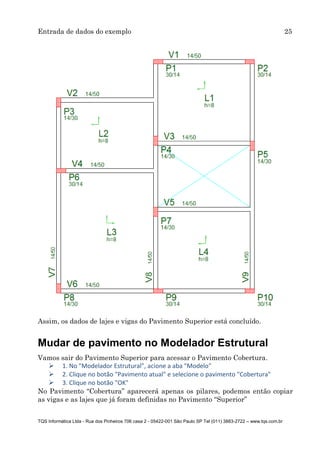
Após o lançamento de todas as lajes elas devem ficar dispostas conforme a
figura abaixo.
Entrada de dados do exemplo 25
TQS Informática Ltda - Rua dos Pinheiros 706 casa 2 - 05422-001 São Paulo SP Tel (011) 3883-2722 – www.tqs.com.br
Assim, os dados de lajes e vigas do Pavimento Superior está concluído.
Mudar de pavimento no Modelador Estrutural
Vamos sair do Pavimento Superior para acessar o Pavimento Cobertura.
 1. No "Modelador Estrutural", acione a aba "Modelo"
 2. Clique no botão "Pavimento atual" e selecione o pavimento "Cobertura"
 3. Clique no botão "OK"
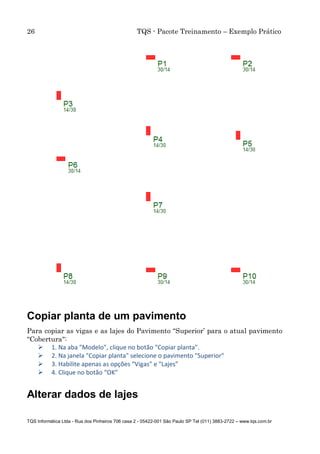
No Pavimento “Cobertura” aparecerá apenas os pilares, podemos então copiar
as vigas e as lajes que já foram definidas no Pavimento “Superior”
26 TQS - Pacote Treinamento – Exemplo Prático
TQS Informática Ltda - Rua dos Pinheiros 706 casa 2 - 05422-001 São Paulo SP Tel (011) 3883-2722 – www.tqs.com.br
Copiar planta de um pavimento
Para copiar as vigas e as lajes do Pavimento “Superior’ para o atual pavimento
“Cobertura":
 1. Na aba "Modelo", clique no botão "Copiar planta".
 2. Na janela "Copiar planta" selecione o pavimento "Superior"
 3. Habilite apenas as opções “Vigas" e "Lajes”
 4. Clique no botão “OK”
Alterar dados de lajes
Entrada de dados do exemplo 27
TQS Informática Ltda - Rua dos Pinheiros 706 casa 2 - 05422-001 São Paulo SP Tel (011) 3883-2722 – www.tqs.com.br
Uma das diferenças nos dados das lajes do pavimento “Superior” para os dados
das lajes do pavimento “Cobertura” está na carga uniforme distribuída.
No pavimento “superior” temos a carga “APART1” e na cobertura teremos
“COBERT1”.
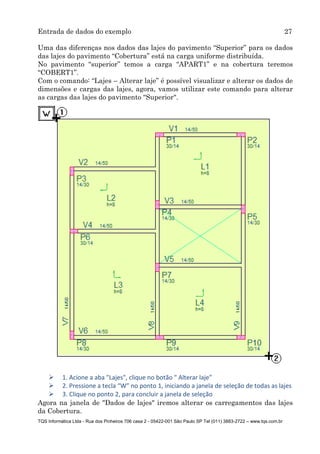
Com o comando: “Lajes – Alterar laje” é possível visualizar e alterar os dados de
dimensões e cargas das lajes, agora, vamos utilizar este comando para alterar
as cargas das lajes do pavimento “Superior".
 1. Acione a aba "Lajes", clique no botão " Alterar laje”
 2. Pressione a tecla “W” no ponto 1, iniciando a janela de seleção de todas as lajes
 3. Clique no ponto 2, para concluir a janela de seleção
Agora na janela de "Dados de lajes" iremos alterar os carregamentos das lajes
da Cobertura.
28 TQS - Pacote Treinamento – Exemplo Prático
TQS Informática Ltda - Rua dos Pinheiros 706 casa 2 - 05422-001 São Paulo SP Tel (011) 3883-2722 – www.tqs.com.br
 1. Acione a aba "Seção/Carga" da janela de Dados de lajes
 2. Clique no botão “Alterar”
 3. Acione a aba "Alfanuméricas" na janela de Dados de carregamentos
 4. Na opção de "Carga distribuída por área" selecione a opção "COBERT1"
 5. Clique no botão “OK”
 6. Clique no botão “OK”
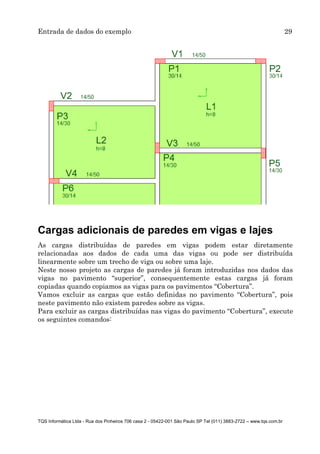
A outra diferença nos dados das lajes do pavimento “Superior” para os dados
das lajes do pavimento “Cobertura” está na região sobre a escada, que neste
pavimento também deverá ser coberta pela laje L4.
Vamos aproximar da região da escada e vamos apagar a viga V5 e na sequencia
vamos renumerar as vigas do pavimento Cobertura.
 1. Clique sobre a face da viga V5
 2. Clique com botão da direita do mouse e selecione a opção "Apagar" ou aperte a
tecla <Delete>
Agora iremos renumerar as vigas da Cobertura.
 1. Acione a aba "Modelo" e clique no botão "Renumerar"
 2. Na opção "Tipo" selecione a opção "Vigas"
 3. Clique no botão “Renumerar”
Parâmetros de visualização
Com o comando: “Parâmetros de visualização” é possível habilitar ou desabilitar
a visualização dos elementos gráficos lançados, agora, vamos usar este comando
para visualizar as cargas que estão definidas nas lajes.
 1. Acione a aba "Modelo" e clique no botão "Parâmetros de visualização"
 2. Na janela "Parâmetros de visualização" acione a aba "Cargas"
 3. Clique no botão "Ligar/Desligar" ligando todas as opções
 4. Clique no botão “OK”
Entrada de dados do exemplo 29
TQS Informática Ltda - Rua dos Pinheiros 706 casa 2 - 05422-001 São Paulo SP Tel (011) 3883-2722 – www.tqs.com.br
Cargas adicionais de paredes em vigas e lajes
As cargas distribuídas de paredes em vigas podem estar diretamente
relacionadas aos dados de cada uma das vigas ou pode ser distribuída
linearmente sobre um trecho de viga ou sobre uma laje.
Neste nosso projeto as cargas de paredes já foram introduzidas nos dados das
vigas no pavimento “superior”, consequentemente estas cargas já foram
copiadas quando copiamos as vigas para os pavimentos “Cobertura”.
Vamos excluir as cargas que estão definidas no pavimento “Cobertura”, pois
neste pavimento não existem paredes sobre as vigas.
Para excluir as cargas distribuídas nas vigas do pavimento “Cobertura”, execute
os seguintes comandos:
30 TQS - Pacote Treinamento – Exemplo Prático
TQS Informática Ltda - Rua dos Pinheiros 706 casa 2 - 05422-001 São Paulo SP Tel (011) 3883-2722 – www.tqs.com.br
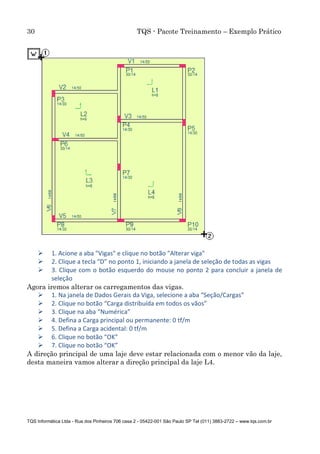
 1. Acione a aba "Vigas" e clique no botão "Alterar viga"
 2. Clique a tecla “D” no ponto 1, iniciando a janela de seleção de todas as vigas
 3. Clique com o botão esquerdo do mouse no ponto 2 para concluir a janela de
seleção
Agora iremos alterar os carregamentos das vigas.
 1. Na janela de Dados Gerais da Viga, selecione a aba “Seção/Cargas”
 2. Clique no botão “Carga distribuída em todos os vãos”
 3. Clique na aba “Numérica”
 4. Defina a Carga principal ou permanente: 0 tf/m
 5. Defina a Carga acidental: 0 tf/m
 6. Clique no botão “OK”
 7. Clique no botão “OK”
A direção principal de uma laje deve estar relacionada com o menor vão da laje,
desta maneira vamos alterar a direção principal da laje L4.
Entrada de dados do exemplo 31
TQS Informática Ltda - Rua dos Pinheiros 706 casa 2 - 05422-001 São Paulo SP Tel (011) 3883-2722 – www.tqs.com.br
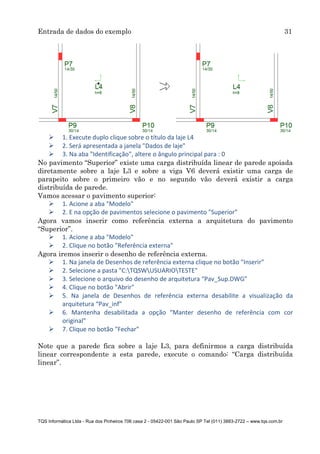
 1. Execute duplo clique sobre o título da laje L4
 2. Será apresentada a janela "Dados de laje"
 3. Na aba "Identificação", altere o ângulo principal para : 0
No pavimento “Superior” existe uma carga distribuída linear de parede apoiada
diretamente sobre a laje L3 e sobre a viga V6 deverá existir uma carga de
parapeito sobre o primeiro vão e no segundo vão deverá existir a carga
distribuída de parede.
Vamos acessar o pavimento superior:
 1. Acione a aba "Modelo"
 2. E na opção de pavimentos selecione o pavimento "Superior"
Agora vamos inserir como referência externa a arquitetura do pavimento
“Superior”.
 1. Acione a aba "Modelo"
 2. Clique no botão "Referência externa"
Agora iremos inserir o desenho de referência externa.
 1. Na janela de Desenhos de referência externa clique no botão "Inserir"
 2. Selecione a pasta "C:TQSWUSUARIOTESTE"
 3. Selecione o arquivo do desenho de arquitetura “Pav_Sup.DWG”
 4. Clique no botão "Abrir"
 5. Na janela de Desenhos de referência externa desabilite a visualização da
arquitetura “Pav_inf”
 6. Mantenha desabilitada a opção “Manter desenho de referência com cor
original”
 7. Clique no botão "Fechar"
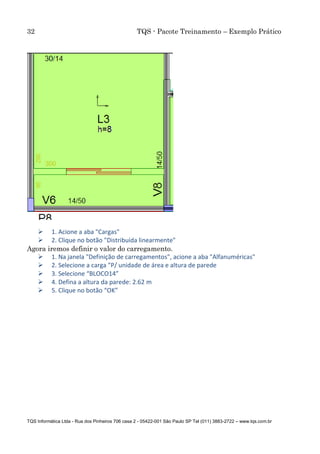
Note que a parede fica sobre a laje L3, para definirmos a carga distribuída
linear correspondente a esta parede, execute o comando: “Carga distribuída
linear”.
32 TQS - Pacote Treinamento – Exemplo Prático
TQS Informática Ltda - Rua dos Pinheiros 706 casa 2 - 05422-001 São Paulo SP Tel (011) 3883-2722 – www.tqs.com.br
 1. Acione a aba "Cargas"
 2. Clique no botão "Distribuída linearmente"
Agora iremos definir o valor do carregamento.
 1. Na janela "Definição de carregamentos", acione a aba "Alfanuméricas"
 2. Selecione a carga "P/ unidade de área e altura de parede
 3. Selecione “BLOCO14”
 4. Defina a altura da parede: 2.62 m
 5. Clique no botão “OK”
Entrada de dados do exemplo 33
TQS Informática Ltda - Rua dos Pinheiros 706 casa 2 - 05422-001 São Paulo SP Tel (011) 3883-2722 – www.tqs.com.br
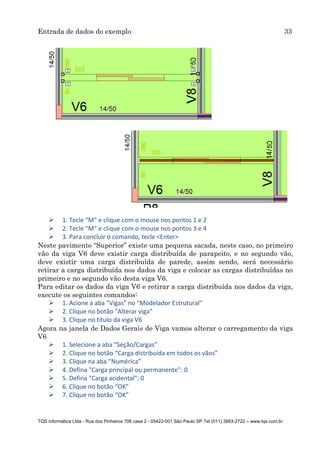
 1. Tecle “M” e clique com o mouse nos pontos 1 e 2
 2. Tecle “M” e clique com o mouse nos pontos 3 e 4
 3. Para concluir o comando, tecle <Enter>
Neste pavimento “Superior” existe uma pequena sacada, neste caso, no primeiro
vão da viga V6 deve existir carga distribuída de parapeito, e no segundo vão,
deve existir uma carga distribuída de parede, assim sendo, será necessário
retirar a carga distribuída nos dados da viga e colocar as cargas distribuídas no
primeiro e no segundo vão desta viga V6.
Para editar os dados da viga V6 e retirar a carga distribuída nos dados da viga,
execute os seguintes comandos:
 1. Acione a aba "Vigas" no "Modelador Estrutural"
 2. Clique no botão "Alterar viga"
 3. Clique no título da viga V6
Agora na janela de Dados Gerais de Viga vamos alterar o carregamento da viga
V6
 1. Selecione a aba “Seção/Cargas”
 2. Clique no botão “Carga distribuída em todos os vãos”
 3. Clique na aba “Numérica”
 4. Defina "Carga principal ou permanente": 0
 5. Defina "Carga acidental": 0
 6. Clique no botão “OK”
 7. Clique no botão “OK”
34 TQS - Pacote Treinamento – Exemplo Prático
TQS Informática Ltda - Rua dos Pinheiros 706 casa 2 - 05422-001 São Paulo SP Tel (011) 3883-2722 – www.tqs.com.br
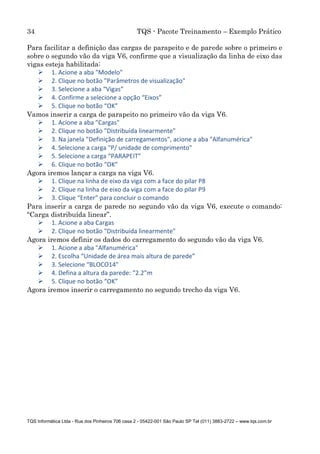
Para facilitar a definição das cargas de parapeito e de parede sobre o primeiro e
sobre o segundo vão da viga V6, confirme que a visualização da linha de eixo das
vigas esteja habilitada:
 1. Acione a aba "Modelo"
 2. Clique no botão "Parâmetros de visualização"
 3. Selecione a aba “Vigas”
 4. Confirme a selecione a opção “Eixos”
 5. Clique no botão “OK”
Vamos inserir a carga de parapeito no primeiro vão da viga V6.
 1. Acione a aba "Cargas"
 2. Clique no botão "Distribuída linearmente"
 3. Na janela "Definição de carregamentos", acione a aba "Alfanumérica"
 4. Selecione a carga "P/ unidade de comprimento"
 5. Selecione a carga “PARAPEIT”
 6. Clique no botão “OK”
Agora iremos lançar a carga na viga V6.
 1. Clique na linha de eixo da viga com a face do pilar P8
 2. Clique na linha de eixo da viga com a face do pilar P9
 3. Clique “Enter” para concluir o comando
Para inserir a carga de parede no segundo vão da viga V6, execute o comando:
“Carga distribuída linear”.
 1. Acione a aba Cargas
 2. Clique no botão "Distribuída linearmente"
Agora iremos definir os dados do carregamento do segundo vão da viga V6.
 1. Acione a aba "Alfanumérica"
 2. Escolha “Unidade de área mais altura de parede”
 3. Selecione “BLOCO14"
 4. Defina a altura da parede: “2.2”m
 5. Clique no botão “OK”
Agora iremos inserir o carregamento no segundo trecho da viga V6.
Entrada de dados do exemplo 35
TQS Informática Ltda - Rua dos Pinheiros 706 casa 2 - 05422-001 São Paulo SP Tel (011) 3883-2722 – www.tqs.com.br
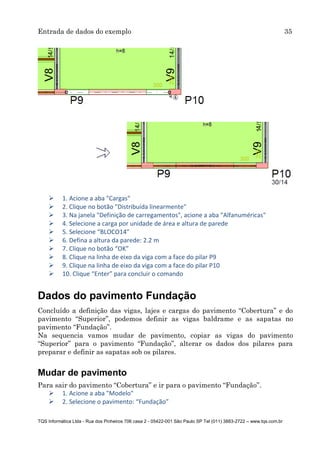
 1. Acione a aba "Cargas"
 2. Clique no botão "Distribuída linearmente"
 3. Na janela "Definição de carregamentos", acione a aba "Alfanuméricas"
 4. Selecione a carga por unidade de área e altura de parede
 5. Selecione “BLOCO14”
 6. Defina a altura da parede: 2.2 m
 7. Clique no botão “OK”
 8. Clique na linha de eixo da viga com a face do pilar P9
 9. Clique na linha de eixo da viga com a face do pilar P10
 10. Clique “Enter” para concluir o comando
Dados do pavimento Fundação
Concluído a definição das vigas, lajes e cargas do pavimento “Cobertura” e do
pavimento “Superior”, podemos definir as vigas baldrame e as sapatas no
pavimento “Fundação”.
Na sequencia vamos mudar de pavimento, copiar as vigas do pavimento
“Superior” para o pavimento “Fundação”, alterar os dados dos pilares para
preparar e definir as sapatas sob os pilares.
Mudar de pavimento
Para sair do pavimento “Cobertura” e ir para o pavimento “Fundação”.
 1. Acione a aba "Modelo"
 2. Selecione o pavimento: “Fundação”
36 TQS - Pacote Treinamento – Exemplo Prático
TQS Informática Ltda - Rua dos Pinheiros 706 casa 2 - 05422-001 São Paulo SP Tel (011) 3883-2722 – www.tqs.com.br
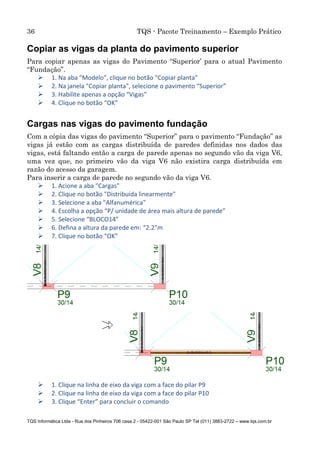
Copiar as vigas da planta do pavimento superior
Para copiar apenas as vigas do Pavimento “Superior’ para o atual Pavimento
“Fundação”.
 1. Na aba "Modelo", clique no botão "Copiar planta"
 2. Na janela "Copiar planta", selecione o pavimento “Superior”
 3. Habilite apenas a opção “Vigas”
 4. Clique no botão “OK”
Cargas nas vigas do pavimento fundação
Com a cópia das vigas do pavimento “Superior” para o pavimento “Fundação” as
vigas já estão com as cargas distribuída de paredes definidas nos dados das
vigas, está faltando então a carga de parede apenas no segundo vão da viga V6,
uma vez que, no primeiro vão da viga V6 não existira carga distribuída em
razão do acesso da garagem.
Para inserir a carga de parede no segundo vão da viga V6.
 1. Acione a aba "Cargas"
 2. Clique no botão "Distribuída linearmente"
 3. Selecione a aba "Alfanumérica"
 4. Escolha a opção “P/ unidade de área mais altura de parede”
 5. Selecione “BLOCO14”
 6. Defina a altura da parede em: “2.2”m
 7. Clique no botão “OK”
 1. Clique na linha de eixo da viga com a face do pilar P9
 2. Clique na linha de eixo da viga com a face do pilar P10
 3. Clique “Enter” para concluir o comando
Entrada de dados do exemplo 37
TQS Informática Ltda - Rua dos Pinheiros 706 casa 2 - 05422-001 São Paulo SP Tel (011) 3883-2722 – www.tqs.com.br
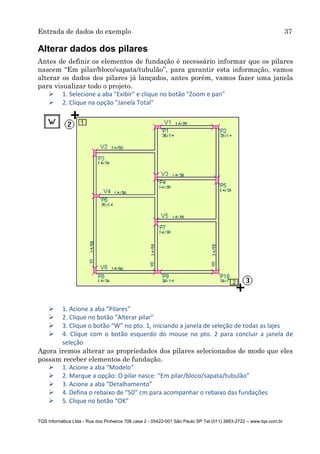
Alterar dados dos pilares
Antes de definir os elementos de fundação é necessário informar que os pilares
nascem “Em pilar/bloco/sapata/tubulão”, para garantir esta informação, vamos
alterar os dados dos pilares já lançados, antes porém, vamos fazer uma janela
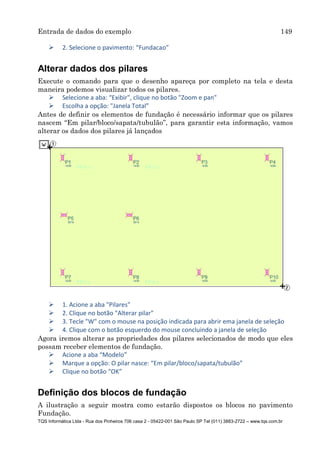
para visualizar todo o projeto.
 1. Selecione a aba "Exibir" e clique no botão "Zoom e pan"
 2. Clique na opção "Janela Total"
 1. Acione a aba "Pilares"
 2. Clique no botão "Alterar pilar"
 3. Clique o botão “W” no pto. 1, iniciando a janela de seleção de todas as lajes
 4. Clique com o botão esquerdo do mouse no pto. 2 para concluir a janela de
seleção
Agora iremos alterar as propriedades dos pilares selecionados de modo que eles
possam receber elementos de fundação.
 1. Acione a aba “Modelo”
 2. Marque a opção: O pilar nasce: “Em pilar/bloco/sapata/tubulão”
 3. Acione a aba “Detalhamento”
 4. Defina o rebaixo de “50” cm para acompanhar o rebaixo das fundações
 5. Clique no botão “OK”
38 TQS - Pacote Treinamento – Exemplo Prático
TQS Informática Ltda - Rua dos Pinheiros 706 casa 2 - 05422-001 São Paulo SP Tel (011) 3883-2722 – www.tqs.com.br
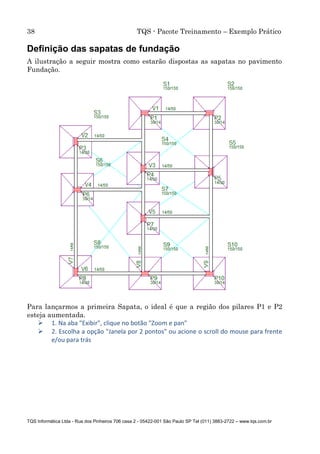
Definição das sapatas de fundação
A ilustração a seguir mostra como estarão dispostas as sapatas no pavimento
Fundação.
Para lançarmos a primeira Sapata, o ideal é que a região dos pilares P1 e P2
esteja aumentada.
 1. Na aba "Exibir", clique no botão "Zoom e pan"
 2. Escolha a opção "Janela por 2 pontos" ou acione o scroll do mouse para frente
e/ou para trás
Entrada de dados do exemplo 39
TQS Informática Ltda - Rua dos Pinheiros 706 casa 2 - 05422-001 São Paulo SP Tel (011) 3883-2722 – www.tqs.com.br
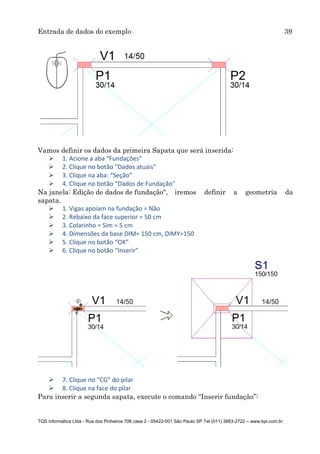
Vamos definir os dados da primeira Sapata que será inserida:
 1. Acione a aba “Fundações”
 2. Clique no botão "Dados atuais"
 3. Clique na aba: “Seção”
 4. Clique no botão “Dados de Fundação”
Na janela: Edição de dados de fundação", iremos definir a geometria da
sapata.
 1. Vigas apoiam na fundação = Não
 2. Rebaixo da face superior = 50 cm
 3. Colarinho = Sim = 5 cm
 4. Dimensões da base DIM= 150 cm, DIMY=150
 5. Clique no botão “OK”
 6. Clique no botão “Inserir”
 7. Clique no “CG” do pilar
 8. Clique na face do pilar
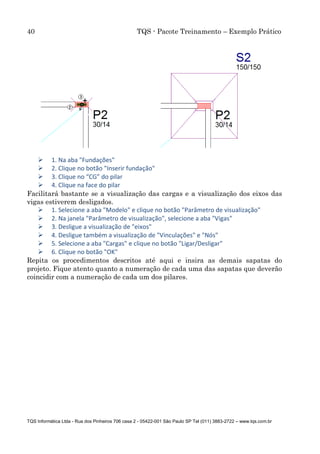
Para inserir a segunda sapata, execute o comando “Inserir fundação”:
40 TQS - Pacote Treinamento – Exemplo Prático
TQS Informática Ltda - Rua dos Pinheiros 706 casa 2 - 05422-001 São Paulo SP Tel (011) 3883-2722 – www.tqs.com.br
 1. Na aba "Fundações"
 2. Clique no botão "Inserir fundação"
 3. Clique no “CG” do pilar
 4. Clique na face do pilar
Facilitará bastante se a visualização das cargas e a visualização dos eixos das
vigas estiverem desligados.
 1. Selecione a aba "Modelo" e clique no botão "Parâmetro de visualização"
 2. Na janela "Parâmetro de visualização", selecione a aba "Vigas"
 3. Desligue a visualização de "eixos"
 4. Desligue também a visualização de "Vinculações" e "Nós"
 5. Selecione a aba "Cargas" e clique no botão "Ligar/Desligar"
 6. Clique no botão "OK"
Repita os procedimentos descritos até aqui e insira as demais sapatas do
projeto. Fique atento quanto a numeração de cada uma das sapatas que deverão
coincidir com a numeração de cada um dos pilares.
Entrada de dados do exemplo 41
TQS Informática Ltda - Rua dos Pinheiros 706 casa 2 - 05422-001 São Paulo SP Tel (011) 3883-2722 – www.tqs.com.br
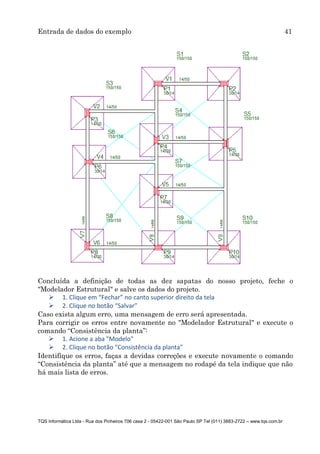
Concluída a definição de todas as dez sapatas do nosso projeto, feche o
"Modelador Estrutural" e salve os dados do projeto.
 1. Clique em “Fechar” no canto superior direito da tela
 2. Clique no botão “Salvar”
Caso exista algum erro, uma mensagem de erro será apresentada.
Para corrigir os erros entre novamente no "Modelador Estrutural" e execute o
comando “Consistência da planta”:
 1. Acione a aba "Modelo"
 2. Clique no botão "Consistência da planta"
Identifique os erros, faças a devidas correções e execute novamente o comando
“Consistência da planta” até que a mensagem no rodapé da tela indique que não
há mais lista de erros.
42 TQS - Pacote Treinamento – Exemplo Prático
TQS Informática Ltda - Rua dos Pinheiros 706 casa 2 - 05422-001 São Paulo SP Tel (011) 3883-2722 – www.tqs.com.br
4. Calculando o edifício de Concreto
Armado
Uma vez lançados os dados de todos os pavimentos no "Modelador Estrutural",
vamos agora calcular o edifício, isto é, obter os esforços solicitantes nos
elementos (vigas, pilares e lajes), dimensioná-los, detalhá-los e obter os
desenhos de armação das lajes, vigas, pilares e sapatas de fundação.
É importante neste momento, esclarecer que o projeto utilizado neste exemplo
tem apenas função didática ilustrar os principais comandos dos Sistemas
Integrados TQS, ou seja, esta não é uma obra a ser executada, portanto poderão
ser constatados casos de superdimensionamento de algumas peças em função de
suas geometrias, carregamentos e disposições geométricas em forma.
Processamento global
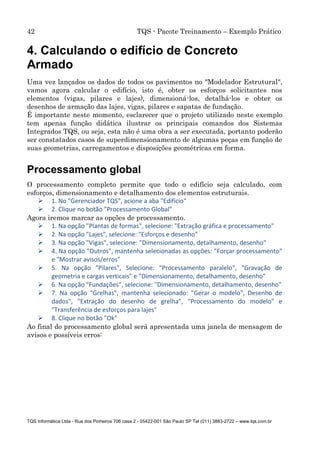
O processamento completo permite que todo o edifício seja calculado, com
esforços, dimensionamento e detalhamento dos elementos estruturais.
 1. No "Gerenciador TQS", acione a aba "Edifício"
 2. Clique no botão "Processamento Global"
Agora iremos marcar as opções de processamento.
 1. Na opção "Plantas de formas", selecione: "Extração gráfica e processamento"
 2. Na opção "Lajes", selecione: "Esforços e desenho"
 3. Na opção "Vigas", selecione: "Dimensionamento, detalhamento, desenho"
 4. Na opção "Outros", mantenha selecionadas as opções: "Forçar processamento"
e "Mostrar avisos/erros"
 5. Na opção "Pilares", Selecione: "Processamento paralelo", "Gravação de
geometria e cargas verticais" e "Dimensionamento, detalhamento, desenho"
 6. Na opção "Fundações", selecione: "Dimensionamento, detalhamento, desenho"
 7. Na opção "Grelhas", mantenha selecionado: "Gerar o modelo", Desenho de
dados", "Extração do desenho de grelha", "Processamento do modelo" e
"Transferência de esforços para lajes"
 8. Clique no botão "Ok"
Ao final do processamento global será apresentada uma janela de mensagem de
avisos e possíveis erros:
Análise dos resultados 43
TQS Informática Ltda - Rua dos Pinheiros 706 casa 2 - 05422-001 São Paulo SP Tel (011) 3883-2722 – www.tqs.com.br
5. Análise dos resultados
Os resultados dos processamentos realizados pelo processamento global serão
emitidos em formato de listagens, gráficos e relatórios.
O Engenheiro Responsável, deverá verificar todos os esforços utilizados no
dimensionamento de vigas, pilares, lajes, e sapatas, bem como os desenhos
gerados automaticamente pelo TQS.
Resumo estrutural
O Resumo Estrutural é um relatório final de processamento que é apresentado
ao engenheiro após o processamento do edifício. Nele são discretizados uma
série de valores de referência e informações essenciais para verificação geral do
edifício.
 1. No "Gerenciado do TQS", acione a aba "Edifício"
 2. Clique no botão "Resumo Estrutural"
Visualizador de esforços do pórtico espacial
Neste visualizador é possível analisar graficamente todos os resultados do
processamento do modelo de pórtico espacial da estrutura.
 1. Acione a aba "Sistemas"
 2. Clique no botão "Pórtico-TQS"
Agora iremos entrar no visualizador de pórtico.
 1. Na aba "Pórtico-TQS", clique no botão "Visualizador de Pórticos"
 2. Escolha a opção "Estado Limite Ultimo (ELU)"
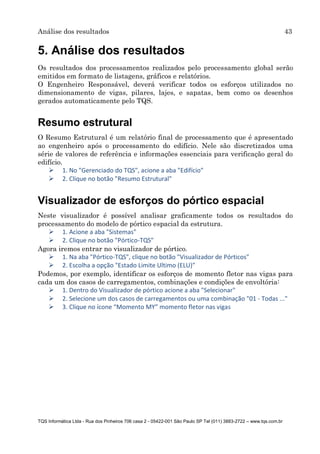
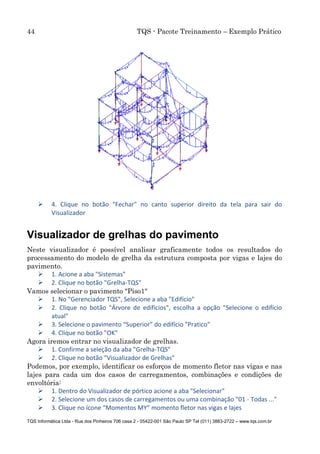
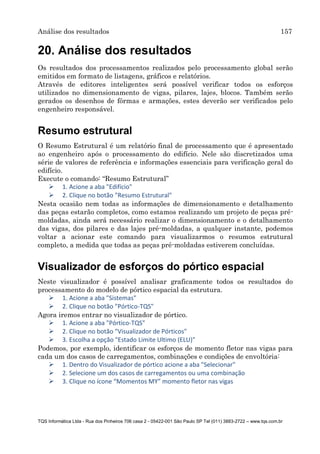
Podemos, por exemplo, identificar os esforços de momento fletor nas vigas para
cada um dos casos de carregamentos, combinações e condições de envoltória:
 1. Dentro do Visualizador de pórtico acione a aba "Selecionar"
 2. Selecione um dos casos de carregamentos ou uma combinação "01 - Todas ..."
 3. Clique no ícone “Momento MY” momento fletor nas vigas
44 TQS - Pacote Treinamento – Exemplo Prático
TQS Informática Ltda - Rua dos Pinheiros 706 casa 2 - 05422-001 São Paulo SP Tel (011) 3883-2722 – www.tqs.com.br
 4. Clique no botão "Fechar" no canto superior direito da tela para sair do
Visualizador
Visualizador de grelhas do pavimento
Neste visualizador é possível analisar graficamente todos os resultados do
processamento do modelo de grelha da estrutura composta por vigas e lajes do
pavimento.
 1. Acione a aba "Sistemas"
 2. Clique no botão "Grelha-TQS"
Vamos selecionar o pavimento "Piso1"
 1. No "Gerenciador TQS", Selecione a aba "Edifício"
 2. Clique no botão "Árvore de edifícios", escolha a opção "Selecione o edifício
atual"
 3. Selecione o pavimento “Superior” do edifício "Pratico"
 4. Clique no botão "OK"
Agora iremos entrar no visualizador de grelhas.
 1. Confirme a seleção da aba "Grelha-TQS"
 2. Clique no botão "Visualizador de Grelhas"
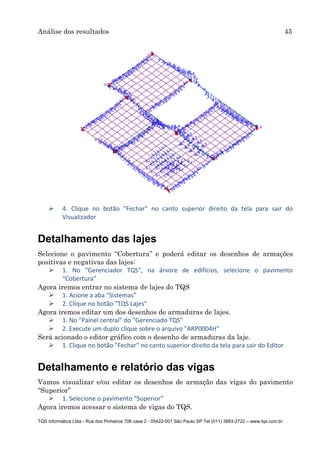
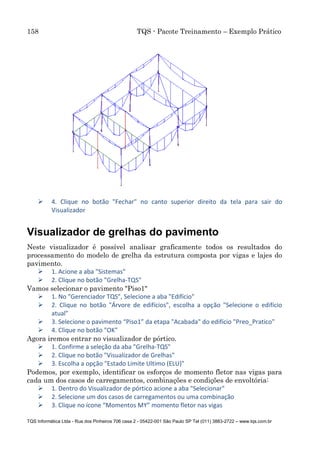
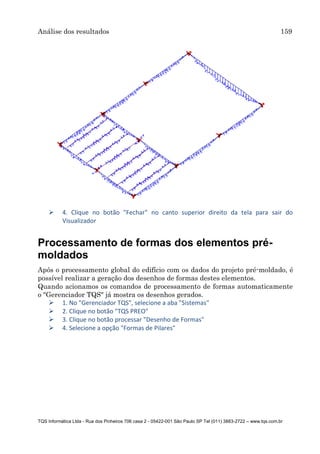
Podemos, por exemplo, identificar os esforços de momento fletor nas vigas e nas
lajes para cada um dos casos de carregamentos, combinações e condições de
envoltória:
 1. Dentro do Visualizador de pórtico acione a aba "Selecionar"
 2. Selecione um dos casos de carregamentos ou uma combinação "01 - Todas ..."
 3. Clique no ícone “Momentos MY” momento fletor nas vigas e lajes
Análise dos resultados 45
TQS Informática Ltda - Rua dos Pinheiros 706 casa 2 - 05422-001 São Paulo SP Tel (011) 3883-2722 – www.tqs.com.br
 4. Clique no botão "Fechar" no canto superior direito da tela para sair do
Visualizador
Detalhamento das lajes
Selecione o pavimento “Cobertura” e poderá editar os desenhos de armações
positivas e negativas das lajes:
 1. No "Gerenciador TQS", na árvore de edifícios, selecione o pavimento
“Cobertura”
Agora iremos entrar no sistema de lajes do TQS
 1. Acione a aba "Sistemas"
 2. Clique no botão "TQS Lajes"
Agora iremos editar um dos desenhos de armaduras de lajes.
 1. No "Painel central" do "Gerenciado TQS"
 2. Execute um duplo clique sobre o arquivo "ARP0004H"
Será acionado o editor gráfico com o desenho de armaduras da laje.
 1. Clique no botão "Fechar" no canto superior direito da tela para sair do Editor
Detalhamento e relatório das vigas
Vamos visualizar e/ou editar os desenhos de armação das vigas do pavimento
“Superior”
 1. Selecione o pavimento "Superior"
Agora iremos acessar o sistema de vigas do TQS.
46 TQS - Pacote Treinamento – Exemplo Prático
TQS Informática Ltda - Rua dos Pinheiros 706 casa 2 - 05422-001 São Paulo SP Tel (011) 3883-2722 – www.tqs.com.br
 1. Acione a aba "Sistemas"
 2. Clique no botão "TQS Vigas"
Agora iremos editar um dos desenhos de armaduras de vigas.
 1. No "Painel central" do "Gerenciado TQS"
 2. Execute duplo clique sobre o arquivo "00030001 - V1". Visualize a viga
 3. Clique no botão "Fechar" no canto superior direito da tela para sair do Editor
Para visualizar o relatório de dimensionamento das vigas do pavimento
“Superior”
 1. Clique no botão "Relatórios"
 2. Escolha a opção "Relatório Geral"
 3. Clique em “Fechar” no canto superior direito da tela
Detalhamento e relatório dos pilares
Vamos visualizar e/ou editar os desenhos de armação dos Pilares:
 1. Acione a aba "Sistemas"
 2. Clique no botão "TQS Pilar"
Agora iremos editar um dos desenhos de armaduras de pilar.
 1. No "Painel central" do "Gerenciado TQS"
 2. Execute um duplo clique sobre o arquivo "00010101 - P1". Visualize o pilar
 3. Clique no botão "Fechar" no canto superior direito da tela para sair do Editor
Para visualizar o relatório de dimensionamento dos Pilares:
 1. Clique no botão "Relatórios"
 2. Escolha a opção "Relatório Geral"
 3. Clique em “Fechar” no canto superior direito da tela
Detalhamento e relatório das sapatas
Vamos visualizar e/ou editar um dos desenhos de armação das Sapatas:
 1. Acione a aba "Sistemas"
 2. Clique no botão "TQS Fundações"
 3. No "Painel central" do "Gerenciado TQS"
 4. Execute um duplo clique sobre o arquivo "0001S001 - S1"
 5. Clique em “Fechar” no canto superior direito da tela
Para visualizar o relatório de dimensionamento das Sapatas:
 1. Clique no botão Visualizar "Sapatas"
 2. Escolha a opção "Dimensionamento"
 3. Clique em “Fechar” no canto superior direito da tela
Visualizando o 3D do edifício 47
TQS Informática Ltda - Rua dos Pinheiros 706 casa 2 - 05422-001 São Paulo SP Tel (011) 3883-2722 – www.tqs.com.br
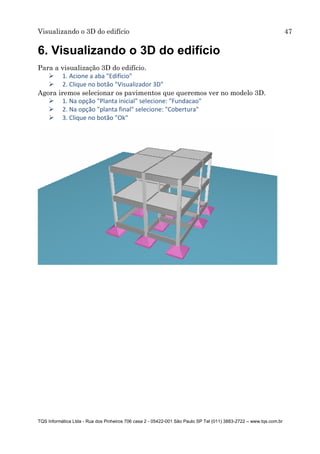
6. Visualizando o 3D do edifício
Para a visualização 3D do edifício.
 1. Acione a aba "Edifício"
 2. Clique no botão "Visualizador 3D"
Agora iremos selecionar os pavimentos que queremos ver no modelo 3D.
 1. Na opção "Planta inicial" selecione: "Fundacao"
 2. Na opção "planta final" selecione: "Cobertura"
 3. Clique no botão "Ok"
48 TQS - Pacote Treinamento – Exemplo Prático
TQS Informática Ltda - Rua dos Pinheiros 706 casa 2 - 05422-001 São Paulo SP Tel (011) 3883-2722 – www.tqs.com.br
7. Impressão e plotagem
A plotagem ou a impressão de desenhos ou relatórios é bastante simples e
pratica. É possível imprimir um desenho ou gerar uma planta com vários
desenhos, com moldura carimbo e lista de ferro.
Desenho na impressora
Vamos visualizar e/ou editar os desenhos de armação das vigas do pavimento
“Superior”
 1. Na "Árvore de edifícios", selecione a pasta "Vigas" do pavimento "Superior"
 2. No "Painel central" do "Gerenciado TQS"
 3. Execute duplo clique sobre o arquivo "00030001 - V1"
Agora iremos visualizar a impressão da viga.
 1. Acione o menu "Arquivo"
 2. Desabilite a opção "Usar plotter em vez de impressora"
 3. Novamente, acione o menu "Arquivo"
 4. Escolha a opção "Visualizar a impressão"
Agora iremos configurar o modo de impressão na janela de "Dados para
impressão".
 1. Na opção de "Formato" selecione: "Encaixar no comprimento"
 2. Na opção "Transformação" selecione: "Centralizar"
 3. Clique no botão "Ok"
 4. Clique no botão "Imprimir" Clique em “Fechar” no canto superior direito da tela
Imprimindo um relatório
Podemos também imprimir o relatório de dimensionamento das vigas do
pavimento “Superior”
 1. Acione a aba "TQS Vigas"
 2. Clique no botão "Relatórios"
 3. Escolha a opção "Relatório Geral"
 4. Acione o menu "Arquivos"
 5. Clique no botão "Imprimir"
 6. Clique em “Fechar” no canto superior direito da tela
Planta para plotagem
Vamos selecionar e gerar uma planta com os desenhos de armações das vigas do
pavimento superior.
A planta será editada na pasta “Plantas” do edifício Pratico.
 1. Na "Árvore de edifícios", selecione a pasta "Plantas"
 2. Acione a aba "Plotagem"
Impressão e plotagem 49
TQS Informática Ltda - Rua dos Pinheiros 706 casa 2 - 05422-001 São Paulo SP Tel (011) 3883-2722 – www.tqs.com.br
 3. Clique no botão "Editor de Plantas"
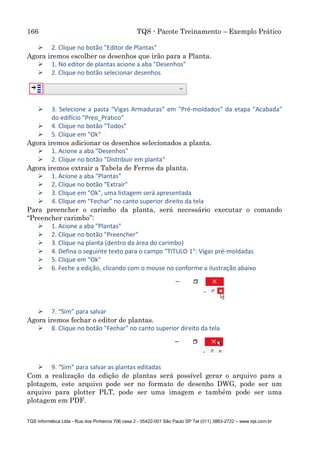
Agora iremos escolher os desenhos que irão para a Planta.
 1. No "Editor de plantas", acione a aba "Desenhos"
 2. Clique no botão selecionar desenhos
 3. Na opção "Edifício" selecione a pasta de "vigas" do pavimento "Cobertura"
 4. Clique no botão "Projeto"
 5. Clique em "Ok"
Agora iremos adicionar os desenhos selecionados a planta.
 1. Na aba "Desenhos"
 2. Clique no botão "Distribuir em planta"
Agora iremos extrair a Tabela de Ferros da planta.
 1. Acione a aba "Plantas"
 2. Clique no botão "Extrair"
 3. Clique em "Ok"
 4. Clique em “Fechar” no canto superior direito da tela
Para preencher o carimbo da planta, será necessário executar o comando
“Preencher carimbo”:
 1. Na aba "Plantas"
 2. Clique no botão "Preencher"
 3. Clique na planta (dentro da área do carimbo)
 4. Defina o seguinte texto para o campo "TITULO 1": Vigas da cobertura
 5. Clique em "Ok"
 6. Feche a edição, clicando com o mouse no conforme a ilustração abaixo
 7. “Sim” para salvar
Agora iremos fechar o editor de plantas.
 8. Clique no botão "Fechar" no canto superior direito da tela
 9. “Sim” para salvar as plantas editadas
Com a realização da edição de plantas será possível gerar o arquivo para a
plotagem, este arquivo pode ser no formato de desenho DWG, pode ser um
arquivo para plotter PLT, pode ser uma imagem e também pode ser uma
plotagem em PDF.
Neste nosso exemplo vamos executar o comando: “Plotagem em desenho” e gerar
um arquivo DWG.
50 TQS - Pacote Treinamento – Exemplo Prático
TQS Informática Ltda - Rua dos Pinheiros 706 casa 2 - 05422-001 São Paulo SP Tel (011) 3883-2722 – www.tqs.com.br
Agora iremos plotar os desenhos gerados.
 1. Acione a aba "Plotagem"
 2. Clique em “Plotar”
 3. Clique em “Em Desenho”
 4. Selecione “Todos”
 5. Clique no botão “OK”
BIM 51
TQS Informática Ltda - Rua dos Pinheiros 706 casa 2 - 05422-001 São Paulo SP Tel (011) 3883-2722 – www.tqs.com.br
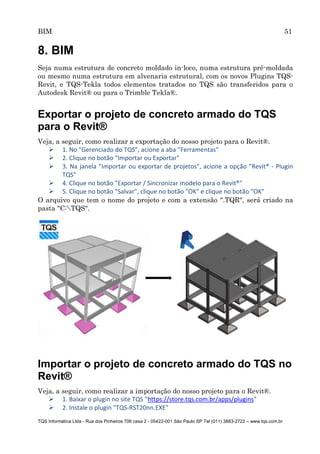
8. BIM
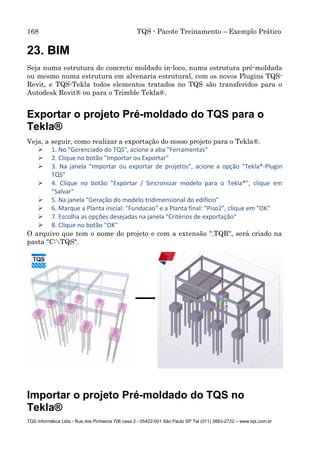
Seja numa estrutura de concreto moldado in-loco, numa estrutura pré-moldada
ou mesmo numa estrutura em alvenaria estrutural, com os novos Plugins TQS-
Revit, e TQS-Tekla todos elementos tratados no TQS são transferidos para o
Autodesk Revit® ou para o Trimble Tekla®.
Exportar o projeto de concreto armado do TQS
para o Revit®
Veja, a seguir, como realizar a exportação do nosso projeto para o Revit®.
 1. No "Gerenciado do TQS", acione a aba "Ferramentas"
 2. Clique no botão "Importar ou Exportar"
 3. Na janela "Importar ou exportar de projetos", acione a opção "Revit® - Plugin
TQS"
 4. Clique no botão "Exportar / Sincronizar modelo para o Revit®"
 5. Clique no botão "Salvar", clique no botão "OK" e clique no botão "OK"
O arquivo que tem o nome do projeto e com a extensão ".TQR", será criado na
pasta "C:TQS".
Importar o projeto de concreto armado do TQS no
Revit®
Veja, a seguir, como realizar a importação do nosso projeto para o Revit®.
 1. Baixar o plugin no site TQS "https://store.tqs.com.br/apps/plugins"
 2. Instale o plugin "TQS-RST20nn.EXE"
52 TQS - Pacote Treinamento – Exemplo Prático
TQS Informática Ltda - Rua dos Pinheiros 706 casa 2 - 05422-001 São Paulo SP Tel (011) 3883-2722 – www.tqs.com.br
 3. Abra o programa "Revit®"
 4. No Revit®, crie um modelo novo
 5. Selecione a aba "TQS"
 6. Clique no botão "Importar TQR" e selecione o arquivo " Pratico.TQR"
 7. Na janela "Importar TQR", clique no botão "Importar"
Exportar o projeto de concreto armado no
formato IFC do TQS para o Revit®
Para gerar o arquivo IFC deste mesmo projeto:
 1. No "Gerenciado do TQS", acione a aba "Ferramentas"
 2. Clique no botão "Importar ou Exportar"
 3. Na janela "Importar ou exportar de projetos", acione a opção "Formato IFC"
 4. Clique no botão "Exportar modelo IFC®"
 5. Clique no botão "Salvar"
 6. Na janela "Geração do modelo tridimensional do edifício"
 7. Confirme a Planta inicial: "Fundacao" e a Planta final: "Cobertura"
 8. Clique no botão "OK"
 9. Escolha as opções desejadas na janela "Critérios de geração de IFC"
 10. Clique no botão "OK"
O arquivo que tem o nome do projeto e com a extensão "Pratico.IFC", será criado
na pasta "C:TQS".
Importar o projeto de concreto armado no
formato IFC do TQS para o Revit®
Veja, a seguir, como realizar a importação do arqruivo IFC do nosso projeto no
Revit®.
 1. Abrir o Revit®
 2. Acesse o menu principal do Revit®
 3. Acesse o menu "Abrir" e clique no botão "IFC"
 5. Selecione o arquivo " Pratico.IFC"
Apresentação do exemplo – Alvenaria Estrutural 53
TQS Informática Ltda - Rua dos Pinheiros 706 casa 2 - 05422-001 São Paulo SP Tel (011) 3883-2722 – www.tqs.com.br
9. Apresentação do exemplo – Alvenaria
Estrutural
Projeto residencial de um sobrado com aproximadamente quarenta e cinco
metros quadrados por pavimento
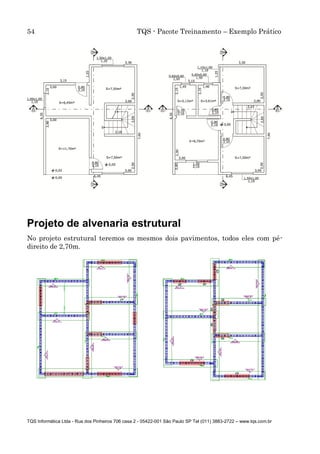
Planta dos pavimentos da residência
A seguir temos as imagens dos dois pavimentos decorados.
Projeto de arquitetura
No projeto de arquitetura temos dois pavimentos, inferior e Superior.
54 TQS - Pacote Treinamento – Exemplo Prático
TQS Informática Ltda - Rua dos Pinheiros 706 casa 2 - 05422-001 São Paulo SP Tel (011) 3883-2722 – www.tqs.com.br
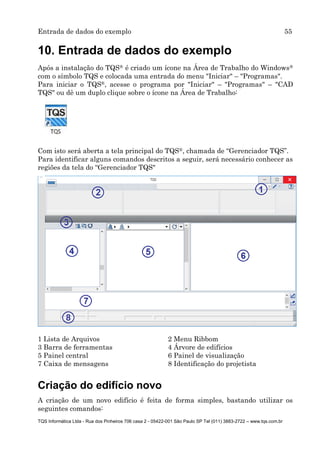
Projeto de alvenaria estrutural
No projeto estrutural teremos os mesmos dois pavimentos, todos eles com pé-
direito de 2,70m.
Entrada de dados do exemplo 55
TQS Informática Ltda - Rua dos Pinheiros 706 casa 2 - 05422-001 São Paulo SP Tel (011) 3883-2722 – www.tqs.com.br
10. Entrada de dados do exemplo
Após a instalação do TQS® é criado um ícone na Área de Trabalho do Windows®
com o símbolo TQS e colocada uma entrada do menu "Iniciar" – "Programas".
Para iniciar o TQS®, acesse o programa por "Iniciar" – "Programas" – "CAD
TQS" ou dê um duplo clique sobre o ícone na Área de Trabalho:
Com isto será aberta a tela principal do TQS®, chamada de “Gerenciador TQS”.
Para identificar alguns comandos descritos a seguir, será necessário conhecer as
regiões da tela do “Gerenciador TQS"
1 Lista de Arquivos 2 Menu Ribbom
3 Barra de ferramentas 4 Árvore de edifícios
5 Painel central 6 Painel de visualização
7 Caixa de mensagens 8 Identificação do projetista
Criação do edifício novo
A criação de um novo edifício é feita de forma simples, bastando utilizar os
seguintes comandos:
56 TQS - Pacote Treinamento – Exemplo Prático
TQS Informática Ltda - Rua dos Pinheiros 706 casa 2 - 05422-001 São Paulo SP Tel (011) 3883-2722 – www.tqs.com.br
 1. No Gerenciador TQS, selecione a aba "Edifício"
 2. Clique no botão "Novo"
 3. Defina o nome do edifício como "Alv-Pratico"
 4. Clique no botão “OK”
A janela "Edição do edifício Pratico" será aberta. Defina os dados do edifício
como mostrado a seguir.
 1. Clique no Tipo de Estrutura "Alvenaria Estrutural"
 2. Defina o Título do edifício: "Edifício Residencial"
 3. Defina o Título do cliente: "TQS Informática"
 4. Defina o Endereço da Obra: "Rua dos Pinheiros, 706, Pinheiros São Paulo SP"
 5. Clique na Aba “Pavimentos”
Já na aba pavimentos vamos executar os seguintes comandos:
 1. Clique no botão "Inserir acima"
 2. Defina o Título do Pavimento: "Inferior"
 3. Defina o Pé-direito: "2.70"; (Pode ser vírgula ou ponto)
 4. Escolha a Classe: "Primeiro"
Agora iremos inserir o pavimento superior:
 1. Clique no botão: "Inserir acima"
 2. Defina o Título do Pavimento: "Superior"
 3. Defina o Pé-direito: "2.70"
 4. Escolha a Classe: "Cobertura"
 5. Clique no botão "Atualizar DWG"
 6. Clique no botão "Salvar DWG"
 7. Selecione a aba "Alvenaria"
Agora na aba "Alvenaria" iremos executar os seguintes comandos:
 1. Clique no botão "Desenho"
 2. Confirme a operação clicando no botão "Sim"
 3. Clique no botão "OK"
 4. Clique no botão "OK"
Não é necessário editar as demais abas da edição dos dados do edifício que
estamos criando, pois valores default serão assumidos automaticamente, além
disso algumas variáveis não estarão ativas para este pacote treinamento.
Todo edifício criado no TQS® possui a mesma estrutura de organização: pastas
hierarquizadas que chamamos de "Árvore de edifícios".
Arquitetura como referência externa
Assim como em um projeto real, o lançamento do projeto neste manual será
baseado em desenhos de arquiteturas utilizados como referências externas.
Os desenhos de arquitetura que iremos utilizar estão na pasta
C:TQSWUSUARIOTESTE. Os nomes dos arquivos são Pav_Inf.DWG e
Pav_Sup.DWG.
Entrada de dados do exemplo 57
TQS Informática Ltda - Rua dos Pinheiros 706 casa 2 - 05422-001 São Paulo SP Tel (011) 3883-2722 – www.tqs.com.br
Para começar o lançamento dos elementos estruturais do nosso projeto
utilizando os desenhos de arquiteturas como referências externas, primeiro
vamos selecionar o pavimento “Inferior” e acionar a "Entrada Gráfica de
Alvenaria em Planta".
 1. No "Gerenciado TQS", selecione a aba "Edifício"
 2. Clique no botão "Árvore de edifícios" escolha "selecione o edifício atual"
 3. Em seguida, execute duplo clique com o mouse em "Pavimentos"
 4. Selecione o pavimento "Inferior"
 5. Clique no botão "OK"
Agora iremos acessar o sistema TQS Alvest.
 1. No "Gerenciador TQS", acione a aba "Sistemas"
 2. No grupo Sistemas Especializados clique no botão "TQS Alvest"
Agora já dentro do sistema TQS Alvest iremos acessar a "Entrada Gráfica".
 1. Na aba TQS Alvest clique no botão "Entrada Gráfica"
Agora na "Entrada Gráfica de Alvenaria em Planta", vamos selecionar e inserir
o desenho de arquitetura como referência externa:
 1. Na "Entrada Gráfica" acione a aba "Barra Geral"
 2. Clique no botão "Referência externa"
Agora na janela de Referência Externa iremos executar os seguintes comandos:
 3. Na opção "Modos de seleção - todas as referências" desmarque a opção "Cores
Originais"
 4. Clique no botão "Inserir Nova"
Na janela de Seleção de Arquivos execute os seguintes comandos:
 5. Selecione a pasta " C:TQSWUSUARIOTESTE "
 6. Selecione o arquivo " Pav_Inf.DWG "
 7. Clique no botão "Abrir"
 8. Digite a coordenada "0,0" e aperte <Enter>
Assim que a janela de comando for fechada, o desenho de arquitetura será
visualizado na tela da "Entrada Gráfica". Observe que o desenho de referência
externa estará na cor cinza, isto facilitará o lançamento estrutural.
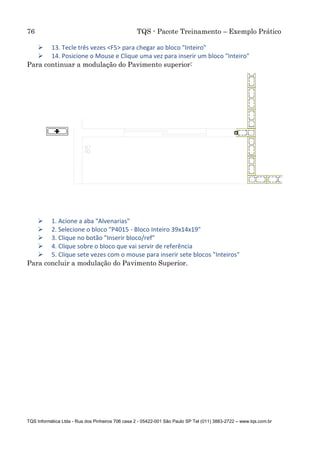
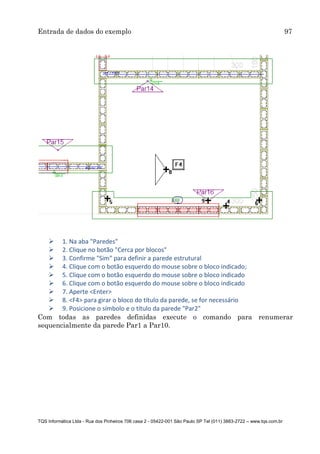
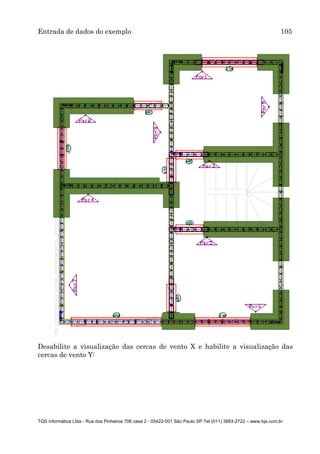
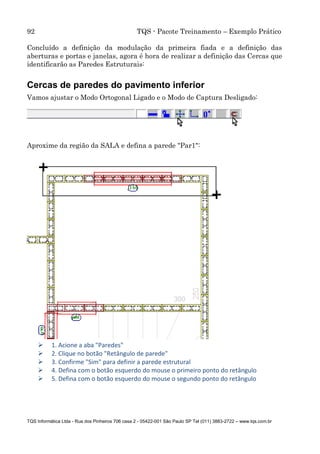
 1. Acione a aba "Exibir"
 2. Clique no botão "Zoom e pan" e selecione a opção "Janela total"
Modulação dos blocos de alvenaria estrutural.
Neste projeto vamos utilizar blocos de concreto na modulação básica onde o
bloco inteiro tem dimensões de 39x14x19. Vamos perceber que basta realizar a
modulação da primeira fiada, pois as demais fiadas serão consequência desta
primeira.
58 TQS - Pacote Treinamento – Exemplo Prático
TQS Informática Ltda - Rua dos Pinheiros 706 casa 2 - 05422-001 São Paulo SP Tel (011) 3883-2722 – www.tqs.com.br
Blocos da primeira fiada pavimento inferior
A ilustração a seguir mostra como estarão dispostos os blocos da primeira fiada
do pavimento Inferior, note que a maioria de blocos inteiros 14/39,
estrategicamente estão posicionados blocos "L" 14/34 e blocos "T" 14/54,
poderíamos ter usado os blocos compensadores (14/04) ou (14/09), mas adotamos
pela modulação sem estes elementos.
Entrada de dados do exemplo 59
TQS Informática Ltda - Rua dos Pinheiros 706 casa 2 - 05422-001 São Paulo SP Tel (011) 3883-2722 – www.tqs.com.br
Para lançarmos o primeiro bloco "L", o ideal é que a região da SALA esteja
aumentada.
1 = Bloco L
2 = Bloco T
60 TQS - Pacote Treinamento – Exemplo Prático
TQS Informática Ltda - Rua dos Pinheiros 706 casa 2 - 05422-001 São Paulo SP Tel (011) 3883-2722 – www.tqs.com.br
 1. Acione a aba "Exibir"
 2. Clique no botão "Zoom e pan" e selecione a opção "Janela por 2 pts"
 3. Clique com o botão esquerdo do mouse para abrir ema janela de seleção
 4. Clique com o botão esquerdo do mouse concluindo a janela de seleção
Para iniciarmos o lançamento dos blocos da primeira fiada, vamos selecionar o
bloco:
 1. Acione a aba "Alvenarias"
 2. Selecione: Dimensões = "40x15"
 3. Selecione: Tipo do bloco "P3515 - Bloco L 34x14x19"
Vamos inserir o primeiro bloco
 1. Clique no botão: "Inserir bloco"
 2. Tecle "R" e digite "0.5" para descontar o revestimento da parede
 3. Na sequencia digite <F2> para mudar o ponto de inserção do bloco, note cada
vez que a tecla de função <F2> é acionada o ponto de inserção muda em relação
ao bloco
Entrada de dados do exemplo 61
TQS Informática Ltda - Rua dos Pinheiros 706 casa 2 - 05422-001 São Paulo SP Tel (011) 3883-2722 – www.tqs.com.br
 4. Finalmente posicione o bloco no canto da parede da SALA
Para inserir os próximos blocos, vamos selecionar o bloco inteiro e distribuí-lo ao
longo da parede:
 1. Na aba "Alvenarias"
 2. Selecione o tipo do bloco "P4015 - Bloco inteiro 39x14x19"
 3. Clique no botão "Inserir bloco/ref."
 4. Clique com o mouse sobre o primeiro bloco que já esta inserido
 5. Posicione o mouse no fim da parede e clique por 7 vezes
 6. Aperte <Enter>, ou clique com o botão direito do mouse
O resultado será a distribuição dos blocos inteiros ao longo da parede:
62 TQS - Pacote Treinamento – Exemplo Prático
TQS Informática Ltda - Rua dos Pinheiros 706 casa 2 - 05422-001 São Paulo SP Tel (011) 3883-2722 – www.tqs.com.br
Mova o mouse para as proximidades da parede lateral externa da SALA, e gire o
scroll do mouse para frente e aproxime a imagem do desenho:
Novamente vamos inserir um bloco "L" exatamente no canto do cruzamento das
duas paredes externas da SALA:
 1. Na aba "Alvenarias" selecione o tipo do bloco: "P3515 - Bloco L 34x14x19"
 2. Clique no botão "Inserir bloco/ref."
 3. Clique com o mouse sobre o último bloco
 4. Clique na tecla de função <F4> para girar o bloco
Entrada de dados do exemplo 63
TQS Informática Ltda - Rua dos Pinheiros 706 casa 2 - 05422-001 São Paulo SP Tel (011) 3883-2722 – www.tqs.com.br
 5. Posicione o mouse e clique com o botão esquerdo do mouse para inserir o
bloco
Se errar, apague o bloco inserido e repita o procedimento, note que para inserir
o bloco depois de girá-lo o mouse tem que estar posicionado exatamente como na
figura acima.
Gire o scroll do mouse para traz, posicione o mouse nas proximidades da região
da sala e da escada e gire o scroll do mouse para frente e aproxime a imagem do
desenho:
Para inserir o próximo bloco:
 1. Na aba "Alvenarias", clique no botão "Inserir bloco/ref."
64 TQS - Pacote Treinamento – Exemplo Prático
TQS Informática Ltda - Rua dos Pinheiros 706 casa 2 - 05422-001 São Paulo SP Tel (011) 3883-2722 – www.tqs.com.br
 2. Clique como mouse sobre o bloco que será usado como referência
 3. Clique com o mouse na posição ilustrada na figura acima
 4. Na sequência, Clique <F5> para trocar automaticamente o bloco "L" por um
bloco "T", e clique como o mouse posicionado com o na figura acima
Entrada de dados do exemplo 65
TQS Informática Ltda - Rua dos Pinheiros 706 casa 2 - 05422-001 São Paulo SP Tel (011) 3883-2722 – www.tqs.com.br
 5. Clique duas vezes a <F5> para trocar o bloco "T" por um bloco inteiro
 6. Clique três vezes como o mouse posicionado como na figura acima para inserir
três blocos inteiros.
 7. Conclua o comando clicando com o botão da direita do mouse
O próximo bloco será um bloco "P5515 - Bloco T".
66 TQS - Pacote Treinamento – Exemplo Prático
TQS Informática Ltda - Rua dos Pinheiros 706 casa 2 - 05422-001 São Paulo SP Tel (011) 3883-2722 – www.tqs.com.br
 1. Na aba "Alvenarias" e selecione o bloco "P5515 - Bloco T 54x14x19"
 2. Clique no botão "Inserir bloco/ref."
 3. Clique com o mouse sobre o último bloco
 4. Posicione o mouse e clique com o botão esquerdo do mouse para inserir o
bloco
O próximo bloco será um bloco inteiro "P4015".
Entrada de dados do exemplo 67
TQS Informática Ltda - Rua dos Pinheiros 706 casa 2 - 05422-001 São Paulo SP Tel (011) 3883-2722 – www.tqs.com.br
 1. Na aba "Alvenarias" e selecione o bloco "P4015 - Bloco inteiro 39x14x19"
 2. Clique no botão "Inserir bloco/ref."
 3. Clique com o mouse sobre o último bloco
 4. Clique na tecla de função <F4> para girar o bloco
 5. Posicione o mouse e clique sete vezes para inserir os próximos sete blocos
 6. Conclua o comando clicando com o botão da direita do mouse
Após o lançamento dos blocos eles devem ficar dispostos conforme a figura a
baixo:
68 TQS - Pacote Treinamento – Exemplo Prático
TQS Informática Ltda - Rua dos Pinheiros 706 casa 2 - 05422-001 São Paulo SP Tel (011) 3883-2722 – www.tqs.com.br
Aproveitando da simetria da planta do pavimento, vamos espelhar os blocos que
já foram inseridos até gora, para tanto, vamos usar o Modo Ortogonal ligado, no
canto inferior direito da tela do editor gráfico, clique com o mouse no ícone
indicado na próxima figura:
Também é possível ligar ou desligar o Modo Ortogonal apertando as teclas
<Shift+F10>.
Gire o scroll do mouse para traz e para frente de maneira que se possa
visualizar toda a planta do pavimento.
 1. Acione a aba "Modificar", e clique no botão "Espelhar"
 2. Clique <W> e arraste o Mouse para fazer uma janela de seleção
 3. Clique com o mouse para concluir a janela
 4. Digite a coordenada "0,0" e aperte <Enter>, para definir o primeiro ponto da
linha de espelho
 5. Digite a coordenada "100,0" e aperte <Enter>, para definir o segundo ponto da
linha de espelho
Entrada de dados do exemplo 69
TQS Informática Ltda - Rua dos Pinheiros 706 casa 2 - 05422-001 São Paulo SP Tel (011) 3883-2722 – www.tqs.com.br
Depois de espelhar, aproxime da região da escada e distribua mais quatro blocos
inteiros "P4015", use o comando "Inserir bloco/ref".
Aproxime da região da Cozinha e distribua os blocos nas paredes, perceba
sempre o posicionamento dos blocos, inteiros, dos blocos "L" e o posicionamento
dos blocos "T":
1 = Bloco L
2 = Bloco T
Aproxime da região da Garagem e da Sala e substitua o bloco "L" por um bloco
"T", use o comando especifico para esta função:
70 TQS - Pacote Treinamento – Exemplo Prático
TQS Informática Ltda - Rua dos Pinheiros 706 casa 2 - 05422-001 São Paulo SP Tel (011) 3883-2722 – www.tqs.com.br
 1. Acione a aba "Alvenarias", e clique no botão "Substituir"
 2. Clique sobre o bloco "L"
 3. Clique no canto inferior direito do bloco "L"
 4. Na janela Bloco/Tijolo selecione a opção "Bloco T - 54 x 14 x19" e clique no
botão "OK"
Ao concluir o lançamento de todo os blocos da primeira fiada do pavimento
inferior, faça uma janela para que o desenho seja apresentado por inteiro na
tela.
 1. Acione a aba "Exibir"
 2. Clique no botão "Zoom e pan" e selecione a opção "Janela total"
Entrada de dados do exemplo 71
TQS Informática Ltda - Rua dos Pinheiros 706 casa 2 - 05422-001 São Paulo SP Tel (011) 3883-2722 – www.tqs.com.br
Blocos de primeira fiada pavimento superior
A ilustração a seguir mostra como estarão dispostos os blocos da primeira fiada
do pavimento Superior, note que a parede que divide os banheiros não será
modulada, pois esta não será de alvenaria estrutural.
72 TQS - Pacote Treinamento – Exemplo Prático
TQS Informática Ltda - Rua dos Pinheiros 706 casa 2 - 05422-001 São Paulo SP Tel (011) 3883-2722 – www.tqs.com.br
1 = Bloco L
2 = Bloco T
Primeiro vamos mudar de pavimento, vamos para o pavimento "Superior":
 1. Acione a aba "Barra Geral"
 2. Na opção Pavimento selecione o pavimento "Superior"
 3. Clique em "Sim" para salvar os dados editados
Entrada de dados do exemplo 73
TQS Informática Ltda - Rua dos Pinheiros 706 casa 2 - 05422-001 São Paulo SP Tel (011) 3883-2722 – www.tqs.com.br
Aproveitando a semelhança entre a arquitetura dos pavimentos, podemos usar o
comando de "Copiar Entrada Gráfica" e realizar apenas as alterações
necessárias na modulação dos blocos de primeira fiada:
 1. Na aba "Barra Geral"
 2. Clique no botão "Copiar Entrada gráfica"
 3. Selecione o pavimento "Inferior" de nosso exemplo
 4. Clique em "OK"
 5. Clique em "Sim"
Para identificar as diferenças vamos inserir a planta de arquitetura do
pavimento Superior e desabilitar a visualização da arquitetura do pavimento
Inferior:
 1. Na aba "Barra Geral"
 2. Clique no botão "Referência externa"
 3. Desmarque a visualização do "Pav_Inf.DWG"
 4. Desmarque a opção de Elementos "Selecionáveis"
 5. Desmarque a opção de Cores "Originais"
 6. Clique no botão "Inserir nova"
 7. Selecione a pasta:"C:TQSWUSUARIOTESTE"
 8. Selecione o arquivo do desenho de arquitetura: "Pav_Sup.DWG";
 9. Clique no botão: "Abrir"
 10. Digite a coordenada "0,0" e aperte <Enter>
A diferença na modulação da primeira fiada entre os dois pavimentos esta
basicamente na região da porta externa da Suíte, então vamos apagar alguns
blocos:
 1. Clique com o Mouse e arraste para abrir uma janela de seleção
 2. Clique com o Mouse para concluir a janela de seleção
 3. Clique com o botão da direita do Mouse e então selecione o comando:
"Apagar"
74 TQS - Pacote Treinamento – Exemplo Prático
TQS Informática Ltda - Rua dos Pinheiros 706 casa 2 - 05422-001 São Paulo SP Tel (011) 3883-2722 – www.tqs.com.br
Agora iremos inserir o próximo bloco:
 1. Acione a aba "Alvenarias"
 2. Selecione o bloco "P3515 - Bloco L 34x14x19"
 3. Clique no botão "Inserir bloco/ref "
 4. Clique sobre o bloco que vai servir de referência
 5. Tecle <F4> para girar o bloco até a posição desejada
 6. Clique para inserir o bloco "L"
 7. Tecle <F4> para girar o bloco
 8. Clique duas vezes para inserir dois blocos "L"
Entrada de dados do exemplo 75
TQS Informática Ltda - Rua dos Pinheiros 706 casa 2 - 05422-001 São Paulo SP Tel (011) 3883-2722 – www.tqs.com.br
 9. Tecle <F4> para girar o bloco
 10. Clique uma vez para inserir um bloco "L"
 11. Tecle <F4> para girar o bloco
 12. Clique uma vez para inserir um bloco "L"
76 TQS - Pacote Treinamento – Exemplo Prático
TQS Informática Ltda - Rua dos Pinheiros 706 casa 2 - 05422-001 São Paulo SP Tel (011) 3883-2722 – www.tqs.com.br
 13. Tecle três vezes <F5> para chegar ao bloco "Inteiro"
 14. Posicione o Mouse e Clique uma vez para inserir um bloco "Inteiro"
Para continuar a modulação do Pavimento superior:
 1. Acione a aba "Alvenarias"
 2. Selecione o bloco "P4015 - Bloco Inteiro 39x14x19"
 3. Clique no botão "Inserir bloco/ref"
 4. Clique sobre o bloco que vai servir de referência
 5. Clique sete vezes com o mouse para inserir sete blocos "Inteiros"
Para concluir a modulação do Pavimento Superior.
Entrada de dados do exemplo 77
TQS Informática Ltda - Rua dos Pinheiros 706 casa 2 - 05422-001 São Paulo SP Tel (011) 3883-2722 – www.tqs.com.br
 1. Na aba "Alvenarias"
 2. Selecione o bloco "P3515 - Bloco L 34x14x19"
 3. Clique no botão "Inserir bloco/ref"
 4. Clique sobre o bloco que vai servir de referência
 5. Tecle <F4> para girar o bloco até a posição desejada
 6. Clique três vezes para inserir três blocos "L"
Ao concluir o lançamento de todo os blocos da primeira fiada do Pavimento
Superior, faça uma janela para que o desenho seja apresentado por inteiro na
tela.
 1. Acione a aba "Exibir"
 2. Clique no botão "Zoom e pan" e selecione a opção "Janela total"
78 TQS - Pacote Treinamento – Exemplo Prático
TQS Informática Ltda - Rua dos Pinheiros 706 casa 2 - 05422-001 São Paulo SP Tel (011) 3883-2722 – www.tqs.com.br
Assim, a definição da primeira fiada de alvenaria do Pavimento Superior está
concluída. Para salvar os dados definidos neste pavimento:
 Selecione o menu superior "Arquivo" e escolha a opção "Salvar"
Entrada de dados do exemplo 79
TQS Informática Ltda - Rua dos Pinheiros 706 casa 2 - 05422-001 São Paulo SP Tel (011) 3883-2722 – www.tqs.com.br
Definição das aberturas de portas e janelas
Continuando no pavimento Superior, vamos definir as aberturas de portas e
janelas.
Portas e janelas no pavimento superior
Para definir as primeiras janelas, aproxime da região dos BANHEIROS.
 1. Selecione a aba "Porta/Janelas"
 2. Selecione a janela "j180 - janela 80x80 cm"
 3. Clique no botão "Inserir janela"
 5. Tecle <F4> para girar a janela na posição horizontal
 5. Tecle <M> para inserir definindo dois pontos
 6. Clique sobre o vértice inferior da direita do bloco
 7. Clique sobre o vértice superior da esquerda do outro bloco
 8. Clique com o mouse para posicionar o identificado da janela "j80"
80 TQS - Pacote Treinamento – Exemplo Prático
TQS Informática Ltda - Rua dos Pinheiros 706 casa 2 - 05422-001 São Paulo SP Tel (011) 3883-2722 – www.tqs.com.br
Ilustrativamente neste manual não estamos mostrando as hachuras por
sombreamento nas poligonais das aberturas de portas e janelas, desta maneira,
você vai perceber a hachura na região interna das portas e das janelas.
Para definir a segunda janela no outro BANHEIRO, aproxime da região e
execute o comando:
 1. Na aba "Porta/Janela", clique no botão "Inserir janela"
 2. Tecle <M> para inserir definindo dois pontos
 3. Clique sobre o vértice inferior da direita do bloco
 4. Clique sobre o vértice superior da esquerda do outro bloco
 5. Clique com o mouse para posicionar o identificado da janela "j80"
Para inserir a janela do QUARTO será necessário criar a "J110" no banco de
dados de Portas e Janelas:
 1. Acione a aba "Porta/Janela"
 2. Clique no botão "Editar dados de portas e janelas"
 3. Clique no botão "Nova" próximo a caixa de dados de janelas
 4. Selecione a opção: "Copia uma existente"
 5. Selecione: "j120A"
 6. Clique no botão: "OK"
Agora vamos definir os dados da nova janela:
 7. Defina o título da nova janela "j110"
 8. Ajuste a descrição "janela 110x120 cm"
 9. Defina o comprimento em planta "109"
 10. Defina o comprimento da verga: "139"
 11. Defina o comprimento da contra verga: "139"
 12. Clique no botão: "OK"
 13. Clique no botão: "OK"
Para definir a janela do QUARTO, aproxime da região e execute o comando:
Entrada de dados do exemplo 81
TQS Informática Ltda - Rua dos Pinheiros 706 casa 2 - 05422-001 São Paulo SP Tel (011) 3883-2722 – www.tqs.com.br
 1. Na aba "Porta/Janela"
 2. Selecione a janela: "j110 - janela 110x120"
 3. Clique no botão "Inserir janela"
 4. Tecle <F4> para girar a janela
 5. Tecle "M" para inserir definindo dois pontos
 6. Clique sobre o vértice inferior esquerdo do bloco de uma das extremidades
 7. Clique sobre o vértice superior direito do bloco da outra extremidade
82 TQS - Pacote Treinamento – Exemplo Prático
TQS Informática Ltda - Rua dos Pinheiros 706 casa 2 - 05422-001 São Paulo SP Tel (011) 3883-2722 – www.tqs.com.br
 8. Tecle <F4> para girar o título da janela
 9. Clique com o mouse para posicionar o identificado da janela "j110"
Para inserir as próximas portas e janelas vamos utilizar a arquitetura como
referência externa.
No banheiro, insira uma porta "p80"
Entrada de dados do exemplo 83
TQS Informática Ltda - Rua dos Pinheiros 706 casa 2 - 05422-001 São Paulo SP Tel (011) 3883-2722 – www.tqs.com.br
 1. Na aba "Porta/Janela", selecione a porta: "p80 - porta 80x220";
 2. Clique no botão "Inserir porta";
 3. Tecle <M> para inserir definindo dois pontos;
 4. Clique sobre o vértice inferior da esquerda na arquitetura;
 5. Clique sobre o vértice superior da direita na arquitetura;
 6. Clique com o mouse para posicionar o identificado da porta "p80";
Entre o outro banheiro e escada insira uma porta "p70", e entre a escada e o
quarto, insira uma porta "p80", nestes casos, continue usando a captura dos
vértices da arquitetura
84 TQS - Pacote Treinamento – Exemplo Prático
TQS Informática Ltda - Rua dos Pinheiros 706 casa 2 - 05422-001 São Paulo SP Tel (011) 3883-2722 – www.tqs.com.br
 1. Na aba "Porta/Janela", selecione a porta: "p70 - porta 70x220"
 2. Clique no botão "Inserir porta"
 3. Tecle <F4> para girar e <M> para inserir definindo dois pontos;
 4. Clique sobre o vértice inferior da esquerda na arquitetura;
 5. Clique sobre o vértice superior da direita na arquitetura;
 6. Clique com o mouse para posicionar o identificado da port "p70";
Insira as próximas aberturas de portas "p80" usando a captura dos vértices da
arquitetura nas portas da SUITE, e do outro QUARTO:
Falta apenas a porta balcão da SUITE e a janela do QUARTO, nestes dois casos
vamos voltar a usar os blocos da primeira fida como referência para posicionar a
porta balcão e a última janela.
Primeiro será necessário criar a porta "p160":
 1. Na aba "Porta/Janela", clique no botão "Editar dados de portas e janelas"
Entrada de dados do exemplo 85
TQS Informática Ltda - Rua dos Pinheiros 706 casa 2 - 05422-001 São Paulo SP Tel (011) 3883-2722 – www.tqs.com.br
 2. Clique no botão: "Nova", próximo ao quadro de dados de portas
 3. Selecione a opção: "Copia uma existente"
 4. Selecione: "p120"
 5. Clique no botão: "OK"
Agora vamos definir os dados da nova porta:
 6. Defina o título da nova porta "p160"
 7. Ajuste a descrição "porta 160x120 cm"
 8. Defina o comprimento em planta "159"
 9. Defina o comprimento da verga: "199"
 10. Clique no botão: "OK"
 11. Clique no botão: "OK"
Insira a p160 usando os blocos da primeira fiada como referência para
posicionar a porta balcão:
 1. Na aba "Porta/Janela", selecione a porta: "p160 - porta 160x220"
 2. Clique no botão "Inserir porta"
 4. Tecle <M> para inserir definindo dois pontos
 5. Clique sobre o vértice inferior direito do bloco da esquerda
 6. Clique sobre o vértice superior esquerdo do bloco da direita
 7. Clique com o mouse para posicionar o identificado da porta "p160"
Insira a j160 usando os blocos da primeira fiada como referência para posicionar
a janela:
86 TQS - Pacote Treinamento – Exemplo Prático
TQS Informática Ltda - Rua dos Pinheiros 706 casa 2 - 05422-001 São Paulo SP Tel (011) 3883-2722 – www.tqs.com.br
 1. Acione a aba "Porta/Janela" e selecione a janela: "j160 - janela 160x120"
 2. Clique no botão "Inserir janela"
 3. Tecle <M> para inserir definindo dois pontos
 4. Clique sobre o vértice inferior direito do bloco
 5. Clique sobre o vértice superior esquerdo do bloco
 6. Clique com o mouse para posicionar o identificado da janela "j160"
Ao concluir, a definição de todas as portas e janelas do Pavimento Superior, faça
uma “Janela total” para que o desenho seja apresentado por inteiro na tela.
 1. Acione a aba "Exibir"
 2. Clique no botão "Zoom e pan" e selecione a opção "Janela total"
Entrada de dados do exemplo 87
TQS Informática Ltda - Rua dos Pinheiros 706 casa 2 - 05422-001 São Paulo SP Tel (011) 3883-2722 – www.tqs.com.br
Portas e janelas no pavimento inferior
Voltamos ao pavimento inferior para definir as aberturas de portas e janelas:
 1. Acione a aba "Barra Geral"
 2. Selecione o Pavimento: "Inferior"
 3. Clique no botão "Sim", para salvar os dados definidos
Aproxime da região da SALA e insira a janela da "j160":
88 TQS - Pacote Treinamento – Exemplo Prático
TQS Informática Ltda - Rua dos Pinheiros 706 casa 2 - 05422-001 São Paulo SP Tel (011) 3883-2722 – www.tqs.com.br
 1. Acione a aba "Porta/Janela" e selecione a janela: "j160 - janela 160x120"
 2. Clique no botão "Inserir janela"
 3. Tecle "M" para inserir definindo dois pontos
 4. Clique sobre o vértice inferior esquerdo do bloco
 5. Clique sobre o vértice superior direito do bloco
 6. Clique com o mouse para posicionar o identificado da janela "j160"
Na COZINHA insira a janela "j120A" utilizando a tecla de captura "M" para
capturar o ponto médio entre os vértices do bloco central. Insira também a porta
"p70" utilize a tecla "M" para capturar o ponto médio entre os vértices da
arquitetura, e insira a porta "p80" utilizando a tecla "M" para capturar o ponto
médio entre os vértices dos dois blocos centrais na abertura da porta externa:
Entrada de dados do exemplo 89
TQS Informática Ltda - Rua dos Pinheiros 706 casa 2 - 05422-001 São Paulo SP Tel (011) 3883-2722 – www.tqs.com.br
Na região da ESCADA insira as portas "p80" de acesso as SALAS use a tecla
"M" para capturar o ponto médio entre os vértices da arquitetura:
90 TQS - Pacote Treinamento – Exemplo Prático
TQS Informática Ltda - Rua dos Pinheiros 706 casa 2 - 05422-001 São Paulo SP Tel (011) 3883-2722 – www.tqs.com.br
Na SALA da frente da residência insira a porta "p80" utilizando a tecla de
captura "M" para capturar o ponto médio do bloco central. Insira também a
janela "j160" com a tecla "M" para capturar o ponto médio entre os blocos
centrais.
Na GARAGEM será necessário cria a porta "p260":
 1. Acione a aba "Porta/Janela"
 2. Clique no botão "Editar dados de portas e janelas"
Entrada de dados do exemplo 91
TQS Informática Ltda - Rua dos Pinheiros 706 casa 2 - 05422-001 São Paulo SP Tel (011) 3883-2722 – www.tqs.com.br
 4. Clique no botão: "Nova"
 5. Selecione a opção: "Copia uma existente"
 6. Selecione: "p120"
 7. Clique no botão: "OK"
Agora vamos definir os dados da nova porta:
 8. Defina o título da nova porta "p260"
 9. Ajuste a descrição "porta 260x120 cm"
 10. Defina o comprimento em planta "259"
 11. Defina o comprimento da verga: "299"
 12. Defina a altura de verga "39", correspondente a duas fiadas de blocos
canaletas
 13. Clique no botão: "OK"
 14. Clique no botão: "OK"
Insira a p260 usando os blocos da primeira fiada como referência para
posicionar a porta da GARAGEM:
 1. Acione a aba "Porta/Janela"
 2. Selecione a porta: "p260 - porta 260x220"
 3. Clique no botão "Inserir porta"
 4. Tecle "M" para inserir definindo dois pontos
 5. Clique sobre o vértice inferior da esquerda do bloco da esquerda
 6. Clique sobre o vértice superior da esquerda do bloco da direita
 7. Clique com o mouse para posicionar o identificado da porta "p260"
Ao concluir, a definição de todas as portas e janelas do Pavimento Inferior de
faça uma janela para que o desenho seja apresentado por inteiro na tela.
 1. Acione a aba "Exibir"
 2. Clique no botão "Zoom e pan" e selecione a opção "Janela total"
Definição das cercas de paredes
92 TQS - Pacote Treinamento – Exemplo Prático
TQS Informática Ltda - Rua dos Pinheiros 706 casa 2 - 05422-001 São Paulo SP Tel (011) 3883-2722 – www.tqs.com.br
Concluído a definição da modulação da primeira fiada e a definição das
aberturas e portas e janelas, agora é hora de realizar a definição das Cercas que
identificarão as Paredes Estruturais:
Cercas de paredes do pavimento inferior
Vamos ajustar o Modo Ortogonal Ligado e o Modo de Captura Desligado:
Aproxime da região da SALA e defina a parede "Par1":
 1. Acione a aba "Paredes"
 2. Clique no botão "Retângulo de parede"
 3. Confirme "Sim" para definir a parede estrutural
 4. Defina com o botão esquerdo do mouse o primeiro ponto do retângulo
 5. Defina com o botão esquerdo do mouse o segundo ponto do retângulo
Entrada de dados do exemplo 93
TQS Informática Ltda - Rua dos Pinheiros 706 casa 2 - 05422-001 São Paulo SP Tel (011) 3883-2722 – www.tqs.com.br
 6. Posicione o símbolo e o título da parede "Par1"
Note que além da poligonal/retângulo e do identificador da parede também foi
inserida a linha de carga no eixo da parede, note também que além dos blocos
da própria parede também deverão ser selecionados o primeiro bloco de cada
parede perpendicular adjacente.
Ilustrativamente neste manual não estamos mostrando as hachuras por
sombreamento nas poligonais das cercas das paredes, desta maneira é possível
perceber que o correto lançamento das cercas de paredes vão criar uma hachura
verde na região interna da cerca.
Aproxime da região da COZINHA e defina a parede "Par2":
94 TQS - Pacote Treinamento – Exemplo Prático
TQS Informática Ltda - Rua dos Pinheiros 706 casa 2 - 05422-001 São Paulo SP Tel (011) 3883-2722 – www.tqs.com.br
 1. Acione a aba "Paredes"
 2. Clique no botão "Cerca por blocos"
 3. Confirme "Sim" para definir a parede estrutural
 4. Clique com o botão esquerdo do mouse sobre o bloco indicado;
 5. Clique com o botão esquerdo do mouse sobre o bloco indicado
 6. Clique com o botão esquerdo do mouse sobre o bloco indicado
 7. Aperte <Enter>
 8. <F4> para girar o bloco do título da parede, se for necessário
 9. Posicione o símbolo e o título da parede "Par2"
Sempre tomando o cuidado de executar os retângulos envolvendo, além dos
blocos da parede identificada, o primeiro bloco de cada parede perpendicular
adjacente. Posicionando o vértice do triângulo do identificador conforme o ponto
de vista desejado de cada parede, conclua a definição de todas as paredes do
pavimento.
Note que podemos escolher entre os comandos "Retângulo de parede" e "Cerca
por blocos" para definir as paredes estruturais, escolha entre estes o comando
que encontrar mais facilidade e definia todas as paredes deste pavimento.
Ao concluir, a definição de todas as Paredes do Pavimento Inferior de faça uma
janela para que o desenho seja apresentado por inteiro na tela.
 Acione a aba "Exibir";
 Clique no botão "Zoom e pan" e selecione a opção "Janela total";
Entrada de dados do exemplo 95
TQS Informática Ltda - Rua dos Pinheiros 706 casa 2 - 05422-001 São Paulo SP Tel (011) 3883-2722 – www.tqs.com.br
Cercas de paredes do pavimento superior
Voltamos ao pavimento Superior para definir as aberturas de portas e janelas:
 1. Acione a aba "Barra Geral"
 2. Selecione o Pavimento: "Superior"
 3. Clique no botão "Sim"
96 TQS - Pacote Treinamento – Exemplo Prático
TQS Informática Ltda - Rua dos Pinheiros 706 casa 2 - 05422-001 São Paulo SP Tel (011) 3883-2722 – www.tqs.com.br
Vamos ajustar o Modo Ortogonal Ligado e o Modo de Captura Desligado:
Aproxime da região do QUARTO e defina a primeira parede do pavimento
Superior:
 1. Na aba "Paredes"
 2. Clique no botão "Cerca por blocos"
 3. Confirme "Sim" para definir a parede estrutural
 4. Clique com o botão esquerdo do mouse sobre o bloco indicado;
 5. Clique com o botão esquerdo do mouse sobre o bloco indicado
 6. Clique com o botão esquerdo do mouse sobre o bloco indicado
 7. Aperte <Enter>
 8. <F4> para girar o bloco do título da parede, se for necessário
 9. Posicione o símbolo e o título da parede "Par2"
Não se preocupe com a numeração, logo vamos renumerá-las, defina
sequencialmente todas as paredes horizontais:
Entrada de dados do exemplo 97
TQS Informática Ltda - Rua dos Pinheiros 706 casa 2 - 05422-001 São Paulo SP Tel (011) 3883-2722 – www.tqs.com.br
 1. Na aba "Paredes"
 2. Clique no botão "Cerca por blocos"
 3. Confirme "Sim" para definir a parede estrutural
 4. Clique com o botão esquerdo do mouse sobre o bloco indicado;
 5. Clique com o botão esquerdo do mouse sobre o bloco indicado
 6. Clique com o botão esquerdo do mouse sobre o bloco indicado
 7. Aperte <Enter>
 8. <F4> para girar o bloco do título da parede, se for necessário
 9. Posicione o símbolo e o título da parede "Par2"
Com todas as paredes definidas execute o comando para renumerar
sequencialmente da parede Par1 a Par10.
98 TQS - Pacote Treinamento – Exemplo Prático
TQS Informática Ltda - Rua dos Pinheiros 706 casa 2 - 05422-001 São Paulo SP Tel (011) 3883-2722 – www.tqs.com.br
 1. Na aba "Paredes"
 2. Clique no botão “Renumerar paredes”
 3. Tecle <Enter> para confirmar o comando
 4. Ainda na aba "Paredes"
 5. Clique no botão “Renumerar" Linha de carga
 6. Tecle <Enter> para confirmar o comando
Entrada de dados do exemplo 99
TQS Informática Ltda - Rua dos Pinheiros 706 casa 2 - 05422-001 São Paulo SP Tel (011) 3883-2722 – www.tqs.com.br
Definição das lajes
Continuando no pavimento Superior, vamos inserir as lajes com a espessura de
8 cm e com as cargas permanentes e acidentais, correspondentes ao uso do
pavimento.
Lajes do pavimento superior
Vamos definir todas as lajes maciças com 8 cm de altura.
 1. Acione a aba "Lajes"
 2. Clique no botão "Dados atuais"
 3. Defina a altura da laje "8" (cm)
 4. Clique no botão "Alterar"
 5. Defina a carga principal ou permanente: "0.1"
 6. Defina a carga acidental de cobertura: "0.05"
 7. Clique no botão "OK"
Para inserir as lajes:
 1. Na aba "Lajes"
 2. Clique no botão "Inserir laje"
 3. Clique com o mouse na região central do QUARTO
 4. Clique novamente com o mouse na região central do QUARTO para posicionar o
título da laje
 5. Clique <Enter> para concluir o comando
Utilize repetidamente o comando "Inserir laje" para definir todas as lajes:
100 TQS - Pacote Treinamento – Exemplo Prático
TQS Informática Ltda - Rua dos Pinheiros 706 casa 2 - 05422-001 São Paulo SP Tel (011) 3883-2722 – www.tqs.com.br
Lajes do pavimento inferior
Voltamos ao pavimento inferior para definir as lajes:
 Acione a aba "Barra Geral";
 Selecione o Pavimento: "Inferior";
 Clique no botão "Sim"
Entrada de dados do exemplo 101
TQS Informática Ltda - Rua dos Pinheiros 706 casa 2 - 05422-001 São Paulo SP Tel (011) 3883-2722 – www.tqs.com.br
Vamos definir todas as lajes maciças com 8 cm de altura.
 1. Acione a aba "Lajes";
 2. Clique no botão "Dados atuais"
 3. Defina a altura da laje "8" (cm)
 4. Clique no botão "Alterar"
 5. Defina a carga principal ou permanente: "0.1"
 6. Defina a carga acidental de pavimento: "0.15"
 7. Clique no botão "OK"
Para inserir as lajes:
 1. Clique no botão "Inserir laje";
 2. Clique com o mouse na região central do SALA
 3. Clique novamente com o mouse na região central do SALA para posicionar o
título da laje
 4. Clique <Enter> para concluir o comando
Repita o comando "Inserir laje" para definir todas as lajes:
102 TQS - Pacote Treinamento – Exemplo Prático
TQS Informática Ltda - Rua dos Pinheiros 706 casa 2 - 05422-001 São Paulo SP Tel (011) 3883-2722 – www.tqs.com.br
Definição das cercas de subestruturas
Voltamos ao pavimento Superior para definir as Cercas de Subestruturas.
 1. Acione a aba "Barra Geral"
Entrada de dados do exemplo 103
TQS Informática Ltda - Rua dos Pinheiros 706 casa 2 - 05422-001 São Paulo SP Tel (011) 3883-2722 – www.tqs.com.br
 2. Selecione o Pavimento: "Superior"
 3. Clique no botão "Sim"
A cerca de subestrutura delimita os conjuntos de trechos de parede, em planta,
que compõem um conjunto estrutural ou um “Grupo de paredes” resistente a
esforços decorrentes das cargas verticais combinadas com as cargas horizontais
da ação do vento.
Para definir as Cercas de Subestruturas, confirme a seleção da aba
”Subestruturas”:
Subestruturas do pavimento superior
Com um único comando é possível definir todas as cercas de subestruturas de
cargas verticais e cargas horizontais de vento.
 1. Acione a aba "Subestruturas"
 2. Clique no botão "Cercas AUTOMÁTICAS"
 3. Clique "Sim" para confirma a definição das cercas
Subestruturas do pavimento inferior
Voltamos ao pavimento inferior para definir as cercas de subestruturas:
 1. Acione a aba "Barra Geral"
 2. Selecione o Pavimento: "Inferior"
 3. Clique no botão "Sim"
Utilizando novamente um único comando vamos definir todas as cercas de
subestruturas de cargas verticais e cargas horizontais de vento.
 1. Acione a aba "Subestruturas"
 2. Clique no botão "Cercas AUTOMÁTICAS"
 3. Clique "Sim" para confirma a definição das cercas
Filtro de controle de visualização
Ajustando os Parâmetros de Visualização é possível visualizar e entender o que
são individualmente as cercas de subestruturas de cargas verticais e cargas
horizontais de vento:
 1. Acione a aba "Barra Geral"
 2. Clique no botão "Filtros"
 3. Confirme "Sim" para Preenchimento de cercas
 4. Desabilite a visualização das Lajes
 5. Desabilite a visualização das cercas de vento X
 6. Desabilite a visualização das cercas de vento Y
 7. Clique no botão "OK"
104 TQS - Pacote Treinamento – Exemplo Prático
TQS Informática Ltda - Rua dos Pinheiros 706 casa 2 - 05422-001 São Paulo SP Tel (011) 3883-2722 – www.tqs.com.br
Desabilite a visualização das cercas de Subestruturas e habilite a visualização
das cercas de vento X:
Entrada de dados do exemplo 105
TQS Informática Ltda - Rua dos Pinheiros 706 casa 2 - 05422-001 São Paulo SP Tel (011) 3883-2722 – www.tqs.com.br
Desabilite a visualização das cercas de vento X e habilite a visualização das
cercas de vento Y:
106 TQS - Pacote Treinamento – Exemplo Prático
TQS Informática Ltda - Rua dos Pinheiros 706 casa 2 - 05422-001 São Paulo SP Tel (011) 3883-2722 – www.tqs.com.br
Para fechar o editor de Entrada Gráfica de Alvenaria em Planta, execute o
comando "Sair" e salve os dados.
 1. Acione o menu superior "Arquivo"
 2. Escolha a opção "Sair"
 3. Clique no botão "Sim" confirmando que os dados devem ser salvos
Calculando o edifício de Alvenaria 107
TQS Informática Ltda - Rua dos Pinheiros 706 casa 2 - 05422-001 São Paulo SP Tel (011) 3883-2722 – www.tqs.com.br
11. Calculando o edifício de Alvenaria
Uma vez lançados os dados de todos os pavimentos na Entrada Gráfica de
Alvenaria em Planta, vamos agora calcular o edifício, isto é, obter os resultados
da consideração e distribuição das cargas e o cálculo das tensões e envoltórias de
verificação de prisma Fp.
É importante neste momento, esclarecer que o projeto utilizado neste exemplo
tem apenas função didática ilustrar os principais comandos dos Sistemas
Integrados TQS, ou seja, esta não é uma obra a ser executada, portanto poderão
ser constatados casos de superdimensionamento e, algumas regiões e trechos de
paredes, em função de, geometrias, carregamentos e material utilizado.
Processamento global
O processamento completo permite que todo o edifício seja calculado, com
esforços, dimensionamento e detalhamento de todas as paredes.
 1. Acione a aba "TQS Alvest"
 2. Clique no botão "Processamento Global"
 3. Clique em "Ok"
Durante o processamento será solicitado que você confirme a transferência das
Cargas das paredes do piso superior que não coincidem com o posicionamento
das paredes do para o piso inferior:
 Clique em "Sim":
Ao final do processamento global será apresentada uma janela de mensagem de
avisos e possíveis erros.
Caso ocorra algum erro grave, volte na edição do desenho de alvenaria em
planta, e tente concertar os erros que serão apontados.
Se não ocorrer nenhuma mensagem de erro grave, continue a execução deste
exemplo a partir do próximo capítulo.
Como opção, você poderá descompactar o projeto “Alv-Pratico-Pronto.TQS”, que,
apesar de não processado, já está com toda as entradas de dados pronta, caso
queira descompactar o projeto pronto, execute a sequencia de comandos descrita
a seguir e então acione o processamento global do projeto pronto.
 1. Acione a aba "Ferramentas" do Gerenciador TQS
 2. Clique no botão "Compactar ou Restaurar"
 3. Selecione a opção "RESTAURAR um edifício"
 4. Clique no botão "Selecionar"
 5. Selecione o arquivo "C:TQSWUSUARIOTESTEAlv-Pratico-Pronto.TQS"
 6. Clique em "Abrir"
108 TQS - Pacote Treinamento – Exemplo Prático
TQS Informática Ltda - Rua dos Pinheiros 706 casa 2 - 05422-001 São Paulo SP Tel (011) 3883-2722 – www.tqs.com.br
12. Análise dos resultados
Os resultados dos processamentos realizados pelo processamento global serão
emitidos em formato de listagens e gráficos.
Através de editores inteligentes será possível verificar todos os carregamentos e
tensões calculadas. Também serão gerados os desenhos de planta de primeira e
segunda fiadas de alvenaria, e os desenhos das elevações das paredes do projeto.
Resumo estrutural
O Resumo Estrutural é um relatório final de processamento que é apresentado
ao engenheiro após o processamento do edifício. Nele serão descritos uma série
de valores de referência e informações essenciais para verificação geral do
edifício.
 1. No "Gerenciador TQS", acione a aba "Edifício"
 2. Clique no botão “Resumo Estrutural”
Consideração das cargas das lajes
Para visualizar as cargas consideradas nas lajes e como estas cargas foram
distribuídas no pavimento Superior:
 1. De volta ao "gerenciador TQS"
 2. Selecione o pavimento "Superior" na arvore de edifícios
 3. Clique no botão "Desenhos de Verificação"
 4. Selecione a opção "Distribuição de Cargas em Lajes"
Consideração das cargas das paredes
Para visualizar as cargas consideradas de peso-próprio das alvenarias do
pavimento superior:
 1. De volta ao "gerenciador TQS", clique no botão "Desenhos de Verificação"
 2. Selecione a opção "Cargas Verticais"
 3. Selecione o desenho "DesAlven"
 4. Clique no Botão "OK"
Consideração das cargas acumuladas
Para visualizar as cargas acumuladas na base da edificação, selecione o
pavimento Inferior, na árvore de edifícios.
 1. De volta ao "gerenciador TQS", clique no botão "Desenhos de Verificação"
 2. Selecione a opção "Cargas Verticais"
 3. Selecione o desenho "DesAcm01"
Análise dos resultados 109
TQS Informática Ltda - Rua dos Pinheiros 706 casa 2 - 05422-001 São Paulo SP Tel (011) 3883-2722 – www.tqs.com.br
01 é o caso de carregamento vertical onde estão considerados as soma das
cargas de pp permanente e acidentais de lajes e paredes.
Se preferir é possível observar os mesmos resultados das cargas acumuladas por
caso de carregamentos através de listagens de relatórios:
 1. De volta ao "gerenciador TQS", clique no botão "Desenhos de Verificação"
 2. Selecione "Cargas verticais nas Subestruturas"
 3. Clique no botão "OK", confirmando a seleção do Caso 1
Gráficos de tensões
Para visualizar as tensões calculadas em cada trecho das paredes das
Subestruturas, inclusive com a ação combinada entre as cargas verticais e as
cargas de vento:
 1. De volta ao "gerenciador TQS", clique no botão "Desenhos de Verificação"
 2. Selecione a opção "Tensões por Carregamento"
 3. Selecione o desenho "DesCg010"
10 é uma das combinações entre as cargas verticais e as cargas de vento.
Gráficos de envoltória de prisma fp
Para verificar os valores máximos e se estes valores excedem aos limites de Fp
estabelecidos em função do Fb bloco utilizado:
 1. De volta ao "gerenciador TQS", clique no botão "Desenhos de Verificação"
 2. Selecione a opção "Envoltória/fp";
 3. Selecione o desenho "DesFp01"
 4. Clique no botão "OK''
110 TQS - Pacote Treinamento – Exemplo Prático
TQS Informática Ltda - Rua dos Pinheiros 706 casa 2 - 05422-001 São Paulo SP Tel (011) 3883-2722 – www.tqs.com.br
13. Desenhos das paredes
Durante o Processamento Global também foram gerados os desenhos de locação
em planta da primeira fiada de alvenaria e da segunda fiada de alvenaria.
Também foram gerado os desenhos com os detalhamentos das paredes em
elevação, inclusive com o detalhamento das armaduras e os quantitativos de
blocos, volume de argamassas e grautes.
Desenho das plantas das fiadas impares e pares
Vamos editar e visualizar os desenhos de planta de primeira fiada do pavimento
Inferior.
 1. No "Gerenciador TQS", selecione o pavimento "Superior" na arvore de edifícios
 2. Clique no botão "Desenhos de Verificação"
 3. Selecione a opção "1a e 2a Fiadas (Plantas)"
Desenhos das elevações das paredes
Assim como os desenhos de alvenaria em planta de primeira fiada, os desenhos
de elevações de paredes, apesar de serem praticamente prontos e completos,
também são passiveis de edição.
Vamos editar e visualizar os desenhos um desenho de elevação de parede de
alvenaria.
 1. No "Gerenciador TQS", clique no botão "Desenhos de Verificação"
 2. Selecione a opção "Elevações de Paredes"
 3. Selecione o desenho "Par2"
 4. Para editar ou apenas visualizar o desenho clique no botão "OK"
No Editor Gráfico, com o desenho de elevação da parede Par2 selecionado,
vamos inserir a lista de material de alvenaria.
 1. Acione a aba "Barra Geral"
 2. Clique no botão "Lista de materiais"
 3. Confirma a selecione a opção "Lista em desenho" e clique no botão "OK"
 4. Posicione a lista no desenho
Visualização 3D do edifício 111
TQS Informática Ltda - Rua dos Pinheiros 706 casa 2 - 05422-001 São Paulo SP Tel (011) 3883-2722 – www.tqs.com.br
14. Visualização 3D do edifício
Para a visualização 3D do edifício, selecione a pasta espacial e execute o
comando "Visualizador 3D":
 1. De volta ao Gerenciador TQS, acione a aba "Edifício"
 2. Selecione na Arvore do edifício a pasta "Espacial"
 3. Clique no botão "Visualizador 3D"
 4. Clique no botão “Não”, confirmando que para este exemplo não temos o Pilotis
112 TQS - Pacote Treinamento – Exemplo Prático
TQS Informática Ltda - Rua dos Pinheiros 706 casa 2 - 05422-001 São Paulo SP Tel (011) 3883-2722 – www.tqs.com.br
15. Impressão e plotagem
A plotagem ou a impressão de desenhos ou relatórios é bastante simples e
pratica. É possível imprimir um desenho ou gerar uma planta com vários
desenhos, com moldura carimbo e lista de ferro.
Desenho na impressora
Vamos visualizar e/ou editar os desenhos de Alvenaria em elevação do
pavimento “Superior”
 1. No "Gerenciador TQS", selecione o pavimento "Superior" na arvore de edifícios
 2. Clique no botão "Desenhos de Verificação" e selecione a opção "Elevações de
Paredes"
 3. Selecione o desenho "Par5"
 4. Para editar o desenho clique no botão "OK"
Agora vamos ver como ficaria a impressão.
 1. No "Editor Gráfico", acione o menu “Arquivo”
 2. Desabilite a opção "Usar Plotter em vez de impressora"
 3. Selecione o comando “Visualizar impressão”;
Agora vamos configurar os dados de impressão.
 4. Na janela "Dados para impressão", escolha a opção "Encaixar no comprimento"
 5. Na caixa "transformação" escolha a opção "Centralizar"
 6. Clique no botão "OK"
 7. Clique no botão “Imprimir”
Imprimindo um relatório
Podemos também imprimir o relatório de dimensionamento das vigas do
pavimento “Superior”
 1. No "Gerenciador TQS", acione a aba "TQS Alvest"
 2. Clique no botão "Relatórios de verificação"
 3. Clique em "Envoltória de carregamentos ´FP´ nas subestruturas"
 4. Acione o menu "Arquivo" e escolha opção "imprimir"
Planta para plotagem
Vamos selecionar e gerar uma planta com os desenhos de alvenaria em elevação
das paredes do pavimento superior.
 1. No "Gerenciador TQS", na "Árvore de edifícios", Selecione a pasta "Plantas"
 2. Acione a aba "Plotagem" e clique no botão "Editor de Plantas"
Dentro do "Editor de Plantas", vamos selecionar os desenhos que serão plotados.
 1. Acione a aba "Desenhos" e clique no botão "Selecionar desenhos"
Impressão e plotagem 113
TQS Informática Ltda - Rua dos Pinheiros 706 casa 2 - 05422-001 São Paulo SP Tel (011) 3883-2722 – www.tqs.com.br
 2. Na janela "seleção de desenhos", selecione o pavimento "Superior"
 3. Clique no botão "Projeto" para selecionar todas as paredes do pavimento
 4. Clique no botão “OK”
Vamos distribuir todos os desenhos de paredes em plantas.
 1. Selecione a aba “Desenhos”
 2. Selecione o Formato “A0”
 3. Clique no botão "Distribuir em planta"
Agora vamos extrair a tabela de ferro para as duas plantas.
 1. Selecione a aba "Plantas" e clique no botão "Extrair"
 2. Clique no botão "OK"
 3. Para fecha a listagem, clique em "Fechar" no canto superior direito da tela
Para preencher o carimbo da primeira planta:
 1. Na aba "Planta", clique no botão "Preencher" carimbo
 2. Clique com o mouse na região do carimbo da primeira planta
 3. Clique no botão "OK"
Note o preenchimento automático do carimbo
 4. Feche a edição, clicando com o mouse no conforme a ilustração abaixo
 5. “Sim” para salvar
Para preencher o carimbo da segunda planta:
 1. Clique no botão "Preencher" carimbo
 2. Clique com o mouse na região do carimbo da segunda planta
 3. Clique no botão "OK"
Note o preenchimento automático do carimbo
 4. Feche a edição, clicando com o mouse no conforme a ilustração abaixo
 5. “Sim” para salvar
Agora iremos fechar o editor de plantas.
 1. Clique no botão "Fechar" no canto superior direito da tela
 2. “Sim” para salvar as plantas editadas
114 TQS - Pacote Treinamento – Exemplo Prático
TQS Informática Ltda - Rua dos Pinheiros 706 casa 2 - 05422-001 São Paulo SP Tel (011) 3883-2722 – www.tqs.com.br
Com a realização da edição de plantas será possível gerar o arquivo para a
plotagem, este arquivo pode ser no formato de desenho DWG, pode ser um
arquivo para plotter PLT, pode ser uma imagem e também pode ser uma
plotagem em PDF.
Neste nosso exemplo vamos executar o comando: “Plotagem em desenho” e gerar
um arquivo DWG.
 1. No "Gerenciador do TQS", confirme a seleção da aba "Plotagem"
 2. Clique no botão "Plotar" e escolha a opção "Em Desenho"
 3. Selecione "Todos";
 4. Clique no botão "OK";
O desenho gerado pode ser editado:
 1. Abra a lista de desenhos
 2. Selecione o arquivo "Plotagem em desenho"
 3. Edite o desenho selecionado
BIM 115
TQS Informática Ltda - Rua dos Pinheiros 706 casa 2 - 05422-001 São Paulo SP Tel (011) 3883-2722 – www.tqs.com.br
16. BIM
Seja numa estrutura de concreto moldado in-loco, numa estrutura pré-moldada
ou mesmo numa estrutura em alvenaria estrutural, com os novos Plugins TQS-
Revit, e TQS-Tekla todos elementos tratados no TQS são transferidos para o
Autodesk Revit® ou para o Trimble Tekla®.
Exportar o projeto de alvenaria estrutural do TQS
para o Revit®
Veja, a seguir, como realizar a exportação do nosso projeto para o Revit®.
 1. No "Gerenciado do TQS", acione a aba "Ferramentas"
 2. Clique no botão "Importar ou Exportar"
 3. Na janela "Importar ou exportar de projetos", acione a opção "Revit® - Plugin
TQS"
 4. Clique no botão "Exportar / Sincronizar modelo para o Revit®"
 5. Clique no botão "Salvar"
O arquivo que tem o nome do projeto e com a extensão "TQRA", será criado na
pasta "C:TQS".
Importar o projeto de alvenaria estrutural do TQS
no Revit®
Veja, a seguir, como realizar a importação do nosso projeto para o Revit®.
 1. Baixar o plugin no site TQS "https://store.tqs.com.br/apps/plugins"
 2. Instale o plugin "TQS-RST20nn.EXE"
 3. Abra o programa "Revit®"
116 TQS - Pacote Treinamento – Exemplo Prático
TQS Informática Ltda - Rua dos Pinheiros 706 casa 2 - 05422-001 São Paulo SP Tel (011) 3883-2722 – www.tqs.com.br
 4. No Revit®, crie um modelo novo
 5. Selecione a aba "TQS"
 6. Clique no botão "Importar TQRA" e selecione o arquivo " Alv-Pratico.TQRA"
 7. Na janela "Importar TQRA", clique no botão "Importar"
Exportar o projeto de alvenaria estrutural no
formato IFC do TQS para o Revit®
Para gerar o arquivo IFC deste mesmo projeto:
 1. No "Gerenciado do TQS", acione a aba "Ferramentas"
 2. Clique no botão "Importar ou Exportar"
 3. Na janela "Importar ou exportar de projetos", acione a opção "Exportar IFC"
 4. Clique no botão "Exportar modelo IFC®"
 5. Escolha as opções desejadas na janela "Critérios de geração de IFC"
 6. Clique no botão "OK"
 7. Responda "Não" na janela "Acréscimo de projeto do Pilotis/Base"
O arquivo que tem o nome do projeto e com a extensão ".IFC", será criado na
pasta " C:TQSAlv-PraticoESPACIAL".
Importar o projeto de alvenaria estrutural formato
IFC do TQS para o Revit®
Veja, a seguir, como realizar a importação do arqruivo IFC do nosso projeto no
Revit®.
 1. Abrir o Revit®
 2. Acesse o menu principal do Revit®
 3. Acesse o menu "Abrir" e clique no botão "IFC"
 5. Selecione o arquivo "Alv-Pratico.IFC"
Apresentação do exemplo – Pré Moldados de Concreto Armado 117
TQS Informática Ltda - Rua dos Pinheiros 706 casa 2 - 05422-001 São Paulo SP Tel (011) 3883-2722 – www.tqs.com.br
17. Apresentação do exemplo – Pré
Moldados de Concreto Armado
Projeto de uma edificação detalhada com elementos estruturais pré-moldados:
lajes, vigas, pilares e bloco de fundação com cálices.
Entendendo o projeto
São três pavimentos: Fundação, Piso1 e Piso2. A seguir temos imagens do
projeto.
Projeto de arquitetura
No projeto de arquitetura temos o pavimento com o Mezanino:
118 TQS - Pacote Treinamento – Exemplo Prático
TQS Informática Ltda - Rua dos Pinheiros 706 casa 2 - 05422-001 São Paulo SP Tel (011) 3883-2722 – www.tqs.com.br
O telhado de cobertura.
Projeto estrutural pré-moldado de concreto
armado
Apresentação do exemplo – Pré Moldados de Concreto Armado 119
TQS Informática Ltda - Rua dos Pinheiros 706 casa 2 - 05422-001 São Paulo SP Tel (011) 3883-2722 – www.tqs.com.br
O pavimento “Piso1” com pé-direito de 2,70m
No projeto estrutural teremos três pavimentos: A “Fundação” com pé-direito
zero.
120 TQS - Pacote Treinamento – Exemplo Prático
TQS Informática Ltda - Rua dos Pinheiros 706 casa 2 - 05422-001 São Paulo SP Tel (011) 3883-2722 – www.tqs.com.br
O pavimento “Piso2” com pé-direito de 2,70m
Entrada de dados do exemplo 121
TQS Informática Ltda - Rua dos Pinheiros 706 casa 2 - 05422-001 São Paulo SP Tel (011) 3883-2722 – www.tqs.com.br
18. Entrada de dados do exemplo
Após a instalação do TQS® é criado um ícone na Área de Trabalho do Windows®
com o símbolo TQS e colocada uma entrada do menu "Iniciar" – "Programas".
Para iniciar o TQS®, acesse o programa por "Iniciar" – "Programas" – "TQS" ou
dê um duplo clique sobre o ícone na Área de Trabalho:
Com isto será aberta a tela principal do TQS®, chamada de “Gerenciador TQS”.
Para identificar alguns comandos descritos a seguir, será necessário conhecer as
regiões da tela do “Gerenciador TQS"
1 Lista de Arquivos 2 Menu Ribbom
3 Barra de ferramentas 4 Árvore de edifícios
5 Painel central 6 Painel de visualização
7 Caixa de mensagens 8 Identificação do projetista
Criação do edifício novo
A criação de um novo edifício é feita de forma simples, bastando utilizar os
seguintes comandos:
 1. No "Gerenciador TQS", selecione a aba "Edifício"
122 TQS - Pacote Treinamento – Exemplo Prático
TQS Informática Ltda - Rua dos Pinheiros 706 casa 2 - 05422-001 São Paulo SP Tel (011) 3883-2722 – www.tqs.com.br
 2. Clique no botão "Novo"
 3. Defina o nome do edifício como "Preo_Pratico"
 4. Clique no botão “OK”
A janela "Edição do edifício Pratico" será aberta. Defina os dados do edifício
como mostrado a seguir.
 1. Defina o Título do edifício: Edifício Pré-Moldado
 2. Defina o Título do cliente: TQS Informática
 3. Defina o Endereço da Obra: Rua dos Pinheiros, 706, Pinheiros, São Paulo
 4. Clique na Aba “Pavimentos”
 5. Nada será alterado no pavimento "Fundação". Clique no botão “Inserir acima”
Vamos criar o primeiro pavimento de nosso exemplo:
 1. Defina o Título do Pavimento: Piso1
 2. Defina o Pé-direito: 2.70
 3. Escolha a Classe: “Primeiro”
 4. Clique no botão “Inserir acima”
Agora iremos criar o segundo do nosso exemplo:
 1. Defina o Título do Pavimento: Piso2
 2. Defina o Pé-direito: 2.70
 3. Escolha a Classe: “Cobertura”
Agora caracterizar o projeto como "Pré-moldado":
 1. Clique na aba "Modelo"
 2. Clique no botão "Pré-moldados"
 3. Marque a opção: "Analisar a estrutura considerando etapas construtivas"
 4. Defina o "Número de etapas": 1
 5. Defina o "Número de regiões": 1
 6. Para a "Região A" de apenas 1 etapa, defina "Pisos":3 e "Solidarizar": -1
 7. Clique no botão "OK"
Para finalizar a criação de nosso edifício basta executar os seguintes comandos:
 1. Clique no botão “Atualizar DWG”
 2. Clique no botão “Salvar DWG”
 3. Clique no botão "OK"
Não é necessário editar as demais abas da edição dos dados do edifício que
estamos criando, pois, os dados destas abas não são alteráveis neste Pacote
Treinamento.
Todo edifício criado no TQS® possui a mesma estrutura de organização: pastas
hierarquizadas que chamamos de "Árvore do edifício".
Arquitetura como referência externa
Assim como em um projeto real, o lançamento do projeto neste manual será
baseado em desenhos de arquiteturas utilizados como referências externas.
Os desenhos de arquitetura que iremos utilizar estão na pasta
C:TQSWUSUARIOTESTE. Os nomes dos arquivos são Pav_Preo.DWG e
Pav_PreoCo.DWG.
Entrada de dados do exemplo 123
TQS Informática Ltda - Rua dos Pinheiros 706 casa 2 - 05422-001 São Paulo SP Tel (011) 3883-2722 – www.tqs.com.br
Para começar o lançamento dos elementos estruturais do nosso projeto
utilizando os desenhos de arquiteturas como referências externas, primeiro
vamos selecionar o pavimento “Piso1” e acionar o "Modelador Estrutural".
 1. No "Gerenciado TQS", selecione a aba "Edifício"
 2. Clique no botão "Árvore de edifícios" e escolha a opção "selecione o edifício
atual"
 3. Execute um duplo clique com o mouse em "Acabada"
 4. Em seguida, execute um duplo clique com o mouse em "Pavimentos"
 5. Selecione o pavimento "Piso1";
 6. Clique no botão "OK"
Agora vamos entrar no "Modelador Estrutural" para lançarmos a estrutura de
nosso exemplo.
 1. No "Gerenciador TQS", selecione a aba "Sistemas"
 2. Clique no botão "TQS Formas"
 3. Clique no botão "Modelador Estrutural"
Agora no Modelador Estrutural, vamos selecionar e inserir o desenho de
arquitetura como referência externa:
 1. No "Modelador Estrutural", selecione a aba "Modelo"
 2. Clique no botão "Referência externa"
Agora na janela de "Desenhos de referência externa" vamos selecionar o
desenho a ser usado como referência externa:
 1. Na janela de "Desenhos de referência externa" clique no botão "Inserir"
 2. Selecione a pasta C:TQSWUSUARIOTESTE
 3. Selecione o arquivo do desenho de arquitetura “Arq_Preo.DWG”
 4. Clique no botão “Abrir”
Novamente na janela de "Desenhos de referência externa" execute os seguintes
comandos:
 1. Mantenha desabilitado a opção “Manter desenho de referência com cor
original”
 2. Clique no botão “Fechar”
Assim que a janela de comando for fechada, o desenho de arquitetura será
visualizado na tela gráfica do "Modelador Estrutural". Observe que o desenho de
referência externa estará na cor cinza, isto facilitará o lançamento estrutural.
Para visualizar o desenho de arquitetura inteiro na tela do Modelador
Estrutural:
 1. Selecione a aba: “Exibir” e clique no botão “Zoom e pan”
 Selecione a opção: “Janela total”
124 TQS - Pacote Treinamento – Exemplo Prático
TQS Informática Ltda - Rua dos Pinheiros 706 casa 2 - 05422-001 São Paulo SP Tel (011) 3883-2722 – www.tqs.com.br
Definição dos pilares
A ilustração a seguir mostra como estarão dispostos os pilares no pavimento
Piso1
Entrada de dados do exemplo 125
TQS Informática Ltda - Rua dos Pinheiros 706 casa 2 - 05422-001 São Paulo SP Tel (011) 3883-2722 – www.tqs.com.br
Para lançarmos o primeiro pilar, o ideal é que a região do P1 esteja aumentada.
Para isso utilizaremos o comando "Janela por 2 pontos"
 1. No "Modelador Estrutural", selecione a aba "Exibir"
126 TQS - Pacote Treinamento – Exemplo Prático
TQS Informática Ltda - Rua dos Pinheiros 706 casa 2 - 05422-001 São Paulo SP Tel (011) 3883-2722 – www.tqs.com.br
 2. Clique no botão "Zoom e pan" e selecione a opção "Janela por 2 pts"
 3. Clique com o botão esquerdo do mouse iniciando a janela de seleção
 4. Clique com o botão esquerdo do mouse concluindo a janela de seleção
Para iniciarmos o lançamento de pilares:
 1. No "Modelador Estrutural" na aba “Pilares”, clique no botão "Dados atuais"
 2. Na janela "Dados de pilares", na aba "Identificação"
 3. Confirme o número do pilar P1: 1
 4. Selecione a aba "Seção"
 5. Marque a opção "Posição de inserção": Canto, e escolha o canto 4
 6. Defina o revestimento: 0,5
 7. Defina as dimensões B1=14 e H1=30
 8. Selecione a aba "Pré-moldados";
 9. Defina a opção "Pilar pré-moldado": Sim
 10. Defina "Altura de engastamento": 80
 11. Clique no botão "Inserir".
Aproxime o mouse do vértice da própria arquitetura, note que a captura
dinâmica é acionada então clique com o mouse para posicionar o P1
Para inserir o pilar P2 execute os seguintes comandos:
 1. Na aba "Pilares" clique no botão "Inserir pilar"
 2. Clique no botão <F2> repetidas vezes até o ponto de inserção ficar posicionado
no canto 3
 3. Posicione o mouse por um instante sobre o ponto indicado com o número 1
dentro do pequeno retângulo
Entrada de dados do exemplo 127
TQS Informática Ltda - Rua dos Pinheiros 706 casa 2 - 05422-001 São Paulo SP Tel (011) 3883-2722 – www.tqs.com.br
 4. Uma linha tracejada será projetada, então clique com o mouse sobre o ponto
indicado com o número 2 dentro do pequeno retângulo, inserindo o P2
Perceba que é possível afastar ou aproximar as regiões do projeto de
arquitetura, girando o botão de rolagem do mouse (scroll).
Gire o scroll do mouse para trás e afaste a imagem do desenho:
O próximo pilar P3, será inserido a uma distância exata de 415 do pilar P2.
 1. Ainda no "Modelador Estrutural", na aba "Pilares"
 2. Clique no botão "Dados atuais"
128 TQS - Pacote Treinamento – Exemplo Prático
TQS Informática Ltda - Rua dos Pinheiros 706 casa 2 - 05422-001 São Paulo SP Tel (011) 3883-2722 – www.tqs.com.br
 3. Na janela "Dados de pilares", confirme o título do pilar P3 na aba "Identificação"
 4. Na aba "Seção" defina a "Posição de inserção" pelo "Centro"
 5. Clique no botão "Inserir"
 6. Tecle A e selecione o centro do P2
 7. Aperte simultaneamente as teclas <Shift><Enter> e escolha a opção "Relativo
ao ultimo ponto ="
 8. Defina "Dx = 415" e clique no botão "OK", para posicionar corretamente o P3
Para inserir o P4 no canto superior direito da arquitetura:
 1. Ainda no "Modelador Estrutural", na aba "Pilares"
 2. Clique no botão "Dados atuais"
 3. Na janela "Dados de pilares", na aba "identificação", confirme o título do pilar
P4
 4. Na aba "Seção" defina a "Posição de inserção" pelo "Canto 3"
 5. Clique no botão "Inserir"
 6. Com a ajuda da captura automática do mouse, posicione o P4
Entrada de dados do exemplo 129
TQS Informática Ltda - Rua dos Pinheiros 706 casa 2 - 05422-001 São Paulo SP Tel (011) 3883-2722 – www.tqs.com.br
Gire o scroll do mouse para trás, posicione o mouse nas proximidades da região
do mezanino e gire o scroll do mouse para frente e aproxime a imagem do
desenho:
Insira o pilar P5 e o pilar P6, com as seguintes orientações:
 1. No "Modelador Estrutural", na aba "Pilares"
 2. Clique no botão "Dados atuais"
 3. Na janela "Dados de pilares", selecione a aba "Seção"
 4. Defina as dimensões B1=30 e H1=14
 5. Confirme o "Revestimento" 0,5 cm
 6. Clique no botão "Inserir"
130 TQS - Pacote Treinamento – Exemplo Prático
TQS Informática Ltda - Rua dos Pinheiros 706 casa 2 - 05422-001 São Paulo SP Tel (011) 3883-2722 – www.tqs.com.br
 7. Clique no botão <F2> repetidas vezes até o ponto de inserção ficar posicionado
no centro da face esquerda do pilar P5
 8. Com a ajuda da captura dinâmica posicione o pilar P5 entre as duas janelas da
arquitetura
Para inserir o P5:.
 1. No "Modelador Estrutural", na aba "Pilares"
 2. Clique no botão "Dados atuais"
 3. Na janela "Dados de pilares", na aba "Identificação", confirme o título do pilar
P6
 4. Na aba "Seção" defina a "Posição de inserção" pelo "Centro"
 5. Clique no botão "Inserir"
 6. Tecle A e selecione o centro do P5
 7. Aperte simultaneamente as teclas <Shift><Enter> e escolha a opção "Relativo
ao ultimo ponto ="
 8. Defina "Dx = 399" e clique no botão "OK", para posicionar corretamente o P6
Entrada de dados do exemplo 131
TQS Informática Ltda - Rua dos Pinheiros 706 casa 2 - 05422-001 São Paulo SP Tel (011) 3883-2722 – www.tqs.com.br
Para o proximo passo, vai facilitar bastante se visualizarmos toda a planta do
pavimento.
 1. No "Modelador Estrutural", selecione a aba "Exibir"
 2. Clique no botão "Zoom e Pan" e escolha a opção "Janela total"
Para inserir os pilares P7, P8, P9 e P10, basta espelhar os pilares P1, P2, P3 e
P4
 1. No "Modelador Estrutural", selecione a aba "Modificar"
 2. Clique no botão "Espelhar"
 3. Posicione o mouse preparando para fazer uma janela de seleção e clique "W"
 4. Clique com o mouse concluindo a janela de seleção
132 TQS - Pacote Treinamento – Exemplo Prático
TQS Informática Ltda - Rua dos Pinheiros 706 casa 2 - 05422-001 São Paulo SP Tel (011) 3883-2722 – www.tqs.com.br
 5. O editor vai solicitar o primeiro ponto da linha de espelho, digite: 0,0 <Enter>
 6. O segundo ponto da linha de espelho, digite: 100,0 <Enter>
 7. O editor vai perguntar se deseja apagar os originais, digite "N"
 8. Os pilares serão espelhados e numerados automaticamente
Se necessário, clique no botão Renumerar na aba Modelo para acertar a ordem
numérica dos pilares
Definição dos consolos do "Piso1"
A ilustração a seguir mostra como estarão dispostos todos os consolos junto aos
pilares no pavimento "Piso1"
Entrada de dados do exemplo 133
TQS Informática Ltda - Rua dos Pinheiros 706 casa 2 - 05422-001 São Paulo SP Tel (011) 3883-2722 – www.tqs.com.br
Para lançarmos os primeiros consolos junto ao pilar P1, o ideal é que a região
dos pilares P1 e P2 esteja aumentada. Para isso acionamos o scroll do mouse
para frente e/ou para trás:
 1. No "Modelador Estrutural", selecione a aba "Preo"
 2. Clique no botão "Dados atuais de consolo"
 3. Na janela "Dados de consolo", clique no botão "Alterar"
 4. Na janela "Biblioteca interna de consolos"
 5. Clique no botão novo e defina o título "C1" e clique no botão "OK"
 6. Largura da face do pilar: 14
 7. Comprimento: 20, Altura do trecho reto: 20 e "Altura do trecho trapezoidal: 20
 8. Clique no botão "OK"
134 TQS - Pacote Treinamento – Exemplo Prático
TQS Informática Ltda - Rua dos Pinheiros 706 casa 2 - 05422-001 São Paulo SP Tel (011) 3883-2722 – www.tqs.com.br
 9. De volta a janela dados de consolo, defina "Rebaixo = 50" e clique no botão
"OK"
Pra inseri
 1. Clique no botão "Inserir consolo"
 2. Aproxime o mouse da face direita do pilar P1
 3. Com o consolo na direção desejada, tecle "F2" para mudar o ponto de inserção
 4. Clique com o mouse sobre o canto do pilar para inserir o consolo
Repita este procedimento para todos os pilares:
Definição das vigas do "Piso1"
A ilustração a seguir mostra como estarão dispostas as vigas no pavimento
Superior
Entrada de dados do exemplo 135
TQS Informática Ltda - Rua dos Pinheiros 706 casa 2 - 05422-001 São Paulo SP Tel (011) 3883-2722 – www.tqs.com.br
Para inserir as vigas vamos usar o Modo Ortogonal ligado.
 1. No Modelador Estrutural, selecione a aba "Editar"
 2. Clique no botão "Ortogonal" ou use o comando <Shift + F10>.
Para lançarmos a primeira vigar, o ideal é que a região dos pilares P1 e P2
esteja aumentada. Para isso acionamos o scroll do mouse para frente e/ou para
trás:
Vamos definir os dados da primeira viga que será inserida:
 1. Acione a aba "Vigas" no "Modelador Estrutural"
 2. Clique no botão "Dados atuais"
 3. Na janela de Dados Gerais da Viga, selecione a aba "Identificação"
 4. Confirme o título da viga: V1
136 TQS - Pacote Treinamento – Exemplo Prático
TQS Informática Ltda - Rua dos Pinheiros 706 casa 2 - 05422-001 São Paulo SP Tel (011) 3883-2722 – www.tqs.com.br
 5. Acione a aba “Inserção” na janela Dados Gerais da Viga
 6. Defina a face de inserção: Esquerda
Agora iremos definir a seção da viga pré-moldada:
 1. Acione a aba "Pré-moldados" na janela "Dados Gerais da Viga"
 2. Defina "Sim" para a definição de "Viga/trecho pré-moldado"
 3. Clique no botão "Seção catalogada"
 4. Na janela "Edição/Seleção de seção catalogada", clique no botão "Inserir"
 5. Clique no botão "Seções DWG"
 6. Na janela "Dados de seção catalogada tipo DWG", Clique no botão "Bibliotecas"
 7. Na janela "Seção de biblioteca de seções", Escolha "TQS-PREO" e clique no
botão "OK"
 8. De volta a janela "Dados de seção catalogada tipo DWG"
 9. Selecione a seção "R-014-050" e clique no botão "OK"
 10. De volta a janela: "Edição/Seleção de seção catalogada"
 11. Confirme a marca no quadradinho da seção atual, clique no botão "OK"
Agora iremos definir as cargas distribuídas nos vãos da viga.
 1. Na janela "Dados gerais de vigas", Clique na aba "Seção/Carga"
 2. Clique no botão “Carga distribuída em todos os vãos”
 3. Na janela de "Definição de carregamentos" acione a aba "Alfanuméricas"
 4. Dentro das opções de "Carga distribuída linear" selecione a opção: ”P/ unidade
de área mais altura da parede”
 5. Posteriormente Selecione a opção “Bloco14”
 6. Defina a “Altura de parede”: 2.2m (Pode usar ponto ou vírgula)
 7. Clique no botão “OK”
 8. Finalmente, clique no botão “Inserir”
Posicione a viga V1 entre ligando com o mouse os vértices dos pilares:
 9. Clique com o botão esquerdo do mouse no canto superior direito do pilar P1
 10. Clique com o botão esquerdo do mouse no canto superior esquerdo do pilar
P4
 11. Para concluir o comando com aperte a tecla <Enter>
A viga V1 está definida, todas as vigas terão as mesmas dimensões e cargas,
então, clique no botão "Inserir viga" e insira a viga V2:
Entrada de dados do exemplo 137
TQS Informática Ltda - Rua dos Pinheiros 706 casa 2 - 05422-001 São Paulo SP Tel (011) 3883-2722 – www.tqs.com.br
Confirme o “Modo Ortogonal” ativado, caso ele não esteja ativado basta apertar
<Shift + F10>
 1. No "Modelador Estrutural", na aba "Vigas", clique no botão "Inserir viga"
 2. Clique com o botão esquerdo do mouse no canto inferior direito do pilar P7
 3. Tecle "F2" para ajustar a face de definição da viga V2
 4. Clique com o botão esquerdo do mouse no canto inferior esquerdo do pilar P10
 5. Para concluir o comando com aperte a tecla <Enter>
Repita estes mesmos procedimentos para definir as vigas V3 ligando o P7 ao P1,
a viga V4 ligando o pilar P8 ao P2 e a ultima viga V5, ligando o P10 ao P4:
138 TQS - Pacote Treinamento – Exemplo Prático
TQS Informática Ltda - Rua dos Pinheiros 706 casa 2 - 05422-001 São Paulo SP Tel (011) 3883-2722 – www.tqs.com.br
Definição das lajes pré-moldadas do "Piso1"
A ilustração a seguir mostra como estarão dispostas a laje L1, os painéis pré-
moldados e vazio formado entre as vigas V4, V5, V1 e V2:
Entrada de dados do exemplo 139
TQS Informática Ltda - Rua dos Pinheiros 706 casa 2 - 05422-001 São Paulo SP Tel (011) 3883-2722 – www.tqs.com.br
Para inserirmos a laje do pavimento, não é necessário aproximar uma região
especifica do desenho, podemos inclusive, executar o comando para que o
desenho apareça por completo na tela e desta maneira podemos inserir cada
uma das quatro lajes.
 Selecione a aba: “Exibir", clique no botão "Zoom e pan"
 Escolha a opção: "Janela Total”
Para inserir a primeira laje selecione a aba “Lajes” e defina os dados de
geometria e cargas da laje:
 1. No "Modelador Estrutural", selecione a aba “Lajes”
 2. Clique no botão “Dados atuais”
 3. Na janela de "Dados de lajes" confirme o título da laje: L1
 4. Dentro da janela de Dados de lajes acione a aba “Seção/Cargas”
Agora iremos definir a geometria e as cargas da laje L1;
 1. Selecione a aba "Pré-fabricada"
 2. Clique no botão "Alterar" para a "Seção catalogada"
 3. Na janela "Edição/Seleção de seções catalogadas", clique no botão "Inserir"
 4. Clique no quadradinho "Atual" e clique no botão "Seção DWG"
 5. Na janela "Dados de seção catalogada tipo DWG", clique no botão "Bibliotecas"
 6. Na janela "Seleção de biblioteca de seções", selecione "TQS-PREO" e clique
"OK"
 7. De volta a janela "Dados de seção catalogada tipo DWG", escolha "LM080"
 8. Clique no botão "OK"
 9. De volta a janela "Edição/Seleção de seções catalogadas", clique no botão "OK"
Para definir as cargas da laje:
 1. De volta a janela: "Dados de lajes", clique no botão “Alterar”
 2. Na janela "Definição de carregamentos", clique na aba "Numéricas"
 5. Defina para "Carga principal ou permanente": 0,1
 6. Defina para "Carga acidental": 0,1
 7. Clique no botão "OK"
 8. finalmente, clique no botão "Inserir"
140 TQS - Pacote Treinamento – Exemplo Prático
TQS Informática Ltda - Rua dos Pinheiros 706 casa 2 - 05422-001 São Paulo SP Tel (011) 3883-2722 – www.tqs.com.br
 9. Clique com o mouse na região central da laje
 10. Clique com o mouse na face da viga V1 para definir a direção principal da laje
Agora já temos nossa laje L1 definida, então iremos definir os painéis pré-
moldados.
 1. No "Modelador Estrutural", selecione a aba "Preo"
 2. Clique no botão "Inserir elemento de laje"
 3. Clique com o mouse sobre o título da laje L1
 4. Na janela "Dimensões e distância de apoio"
 5. Defina: "Apoio inicial = 14" e "Apoio final =14"
 6. Defina a largura da peça: "Largura = 100" e clique no botão "OK"
 7. Clique "F2" para alterar o canto de inserção da laje
Entrada de dados do exemplo 141
TQS Informática Ltda - Rua dos Pinheiros 706 casa 2 - 05422-001 São Paulo SP Tel (011) 3883-2722 – www.tqs.com.br
 8. Clique com o botão esquerdo do mouse sobre o título da laje "L1"
 9. Agora, clique na face da viga V1 com a face do pilar P1, definindo o primeiro
ponto
 10. Para definir o ponto final de inserção, clique na face da viga V1 com a face do
P2
Para definir os demais painéis pré-moldados em toda a região da laje L1:
 1. Na aba "Preo", clique no botão "Distribuir elementos"
 2. Clique com o botão esquerdo do mouse sobre a face do primeiro elemento de
laje já inserido
Agrupamento de formas e armaduras das peças
pré-moldadas
Para facilitar e racionalizar o dimensionamento, detalhamento e fabricação das
peças, vigas e pilares serão agrupados em elementos de mesma forma e
armação.
Como todas a vigas e todos os pilares já foram lançados neste pavimento, vamos
agrupar os elementos:
 1. No "Modelador Estrutural", selecione a aba "Preo"
 2. Clique no botão "123 Peças pré-moldadas"
 3. Na janela "Agrupamento de pré-moldados"
 4. Marque as opções "Formas" e "Pilares" e clique no botão "Renumerar"
 5. Clique novamente no botão "123 Peças pré-moldadas"
 6. Na janela "Agrupamento de pré-moldados"
142 TQS - Pacote Treinamento – Exemplo Prático
TQS Informática Ltda - Rua dos Pinheiros 706 casa 2 - 05422-001 São Paulo SP Tel (011) 3883-2722 – www.tqs.com.br
 7. Marque as opções "Formas" e "Vigas" e clique no botão "Renumerar"
Assim os pilares e as vigas com as mesmas formas estarão agrupadas, devido a
simplicidade deste nosso exemplo, também podemos agrupar os elementos com
a mesma armação.
 1. No "Modelador Estrutural", selecione a aba "Preo"
 2. Clique no botão "123 Peças pré-moldadas"
 3. Na janela "Agrupamento de pré-moldados"
 4. Marque as opções "Armação" e "Pilares" e clique no botão "Renumerar"
 5. Clique no botão "Sim" da janela de mensagem apresentada
 6. Clique novamente no botão "123 Peças pré-moldadas"
 7. Na janela "Agrupamento de pré-moldados"
 8. Marque as opções "Armação" e "Vigas" e clique no botão "Renumerar"
 9. Na janela "Renumeração de grupo de armação de vigas", clique no botão "OK"
Para facilitar a visualização dos elementos de formas do Modelador Estrutural,
vamos desligar a visualização da arquitetura:
 1. No "Modelador Estrutural", selecione a aba "Modelo"
 2. Clique no botão "Referências externas"
 3. Desabilite o "X" da coluna visível referente a linha do desenho de arquitetura.
 4. Clique no botão "Fechar"
Os dados do "Modelador Estrutural" serão apresentados:
Você pode habilitar a visualização da arquitetura a qualquer instante durante o
lançamento dos dados do elementos estruturais do pavimento.
Entrada de dados do exemplo 143
TQS Informática Ltda - Rua dos Pinheiros 706 casa 2 - 05422-001 São Paulo SP Tel (011) 3883-2722 – www.tqs.com.br
Definição das regiões construtivas
Vamos definir uma única região construtiva para este projeto:
 1. No "Modelador Estrutural", Selecione a aba "Preo"
 2. Clique no botão "Elementos selecionados"
 3. Na janela "Selecionar região construtiva"
 4. Confirme a opção "Todas" e clique no botão "OK"
 4. Tecle "W" com o mouse na posição indicada para abrir ema janela de seleção
 5. Clique com o botão esquerdo do mouse concluindo a janela de seleção
Desta maneira a definição dos dados do pavimento "Piso1" esta concluída.
Definição de consolos, vigas e cargas do "Piso2"
Vamos agora definir os elementos estruturais do pavimento "Piso2".
 1. No "Modelador Estrutural", na aba "Modelo"
 2. Clique no botão "Pavimento atual"
 3. Na janela "Definir o pavimento atual"
 4. Selecione o "Piso2" e clique no botão "OK"
A geometria do pavimento "Piso2" é muito parecida com o "Piso1",
consequentemente, conseguiremos aproveitar quase tudo do que foi definido no
"Piso1", utilizando o comando de "Copiar planta"
 1. No "Modelador Estrutural", na aba "Modelo"
 2. Clique no botão "Copiar planta"
 3. Na janela "Copiar planta", confirme a seleção do piso "Piso1"
 4. Marque apenas "Vigas" e "Consolos" e clique no botão "OK"
144 TQS - Pacote Treinamento – Exemplo Prático
TQS Informática Ltda - Rua dos Pinheiros 706 casa 2 - 05422-001 São Paulo SP Tel (011) 3883-2722 – www.tqs.com.br
Para completar o pavimento "Piso2" vamos definir apenas mais dois consolos e
uma viga ligando o pilar P9 ao P3.
 1. No "Modelador Estrutural", na aba "Preo"
 2. Clique no botão "Inserir consolo"
 3. Aproxime da região do pilar P3 e posicione o consolo C1, clicando com o botão
esquerdo do mouse
 4. Para concluir clique com o botão direito do mouse ou use a tecla <Enter>
Repita este procedimento para definir o consolo no pilar P9.
Para definir a viga entre os pilares P9 e P3 do "Piso2":
 1. No "Modelador Estrutural", na aba "Vigas"
 2. Clique no botão "Dados atuais"
 3. Na janela de Dados Gerais da Viga, selecione a aba "Identificação"
Entrada de dados do exemplo 145
TQS Informática Ltda - Rua dos Pinheiros 706 casa 2 - 05422-001 São Paulo SP Tel (011) 3883-2722 – www.tqs.com.br
 4. Clique no botão "Próxima" para ocupar um número de viga "V6" que ainda não
foi usado
 5. Acione a aba “Inserção” na janela Dados Gerais da Viga
 6. Confirme o "Eixo" e mantenha "0" como revestimento
Agora iremos definir a seção da viga pré-moldada:
 1. Acione a aba "Pré-moldados" da janela Dados Gerais da Viga
 2. Defina "Sim" para a definição de "Viga/trecho pré-moldado"
 3. Clique no botão "Seção catalogada"
 4. Na janela "Edição/Seleção de seção catalogada"
 5. Marque o quadradinho da seção atual, confirmando a definição da viga "R-
014_050"
 6. Clique no botão "OK"
Agora iremos definir as cargas distribuídas nos vãos da viga.
 1. Ainda na janela "Dados gerais de vigas", Clique na aba "Seção/Carga"
 2. Clique no botão “Carga distribuída em todos os vãos”
 3. Na janela de "Definição de carregamentos" acione a aba "Alfanuméricas";
 4. Dentro das opções de "Carga distribuída linear" selecione a opção: ”P/ unidade
de área mais altura da parede”
 5. Posteriormente Selecione a opção “Bloco14”
 6. Defina a “Altura de parede”: 2.2m (Pode usar ponto ou vírgula)
 7. Clique no botão “OK”
 8. Finalmente, clique no botão “Inserir”
Posicione a viga V1 entre ligando com o mouse o centro da face do pilar P9 ao
centro da face do pilar P3.
Falta agora renumerar as vigas e fazer o agrupamento das peças pré-moldadas.
 1. Na aba "Modelo", clique no botão "Renumerar"
 2. Clique no botão "123"
 3. Na janela "Renumeração de elementos"
 4. Marque "Vigas" e clique no botão "Renumerar"
Para fazer o agrupamento das peças pré-moldadas.
 1. Na aba "Preo", clique no botão "123 Peças pré-moldados"
 2. Na janela "Agrupamento de pré-moldados"
 3. Marque as opções "Formas" e "Vigas" e clique no botão "Renumerar"
 4. Na janela "Renumeração de grupo de armação de vigas", clique no botão "Sim"
 5. Clique novamente no botão "123" da aba "Preo"
 6. Na janela "Agrupamento de pré-moldados"
 7. Marque as opções "Armação" e "Vigas" e clique no botão "Renumerar"
 8. Na janela "Renumeração de grupo de armação de vigas", clique "OK"
146 TQS - Pacote Treinamento – Exemplo Prático
TQS Informática Ltda - Rua dos Pinheiros 706 casa 2 - 05422-001 São Paulo SP Tel (011) 3883-2722 – www.tqs.com.br
Falta agora ajustar as cargas sobre as vigas pré-moldadas, vamos remover as
cargas de parede das vigas copiadas do "Piso1" e definir as cargas equivalentes
ao telhado de cobertura.
 1. No "Modelador Estrutural", na aba "Vigas"
 2. Clique no botão "Alterar viga"
Entrada de dados do exemplo 147
TQS Informática Ltda - Rua dos Pinheiros 706 casa 2 - 05422-001 São Paulo SP Tel (011) 3883-2722 – www.tqs.com.br
 3. Tecle "W" com o mouse na posição indicada para abrir ema janela de seleção
 4. Clique com o botão esquerdo do mouse concluindo a janela de seleção
Desta maneira vamos remover as cargas de todas as vigas
 1. Na janela de mensagem, clique "Sim" confirmando a necessidade da alteração
 2. Na janela "Dados Gerais de Viga" selecione a aba "Seção/cargas"
 3. Clique no botão "Cargas distribuídas em todos os vãos"
 4. Na janela "Definição de carregamentos"
 5. Selecione a aba "Numéricas", basta definir "0" para remover as cargas das vigas
 6. Clique no botão "OK" e clique no botão "OK" da janela "Dados Gerais de Viga"
Para melhorar a visualização dos elementos estruturais e das cargas nas vigas
vamos desabilitar a visualização das regiões construtivas:
 1. No "Modelador Estrutural", na aba "Modelo"
 2. Clique no botão "Parâmetro de visualização"
 3. Na janela "Parâmetro de visualização", selecione a aba "Pré-moldados"
 4. Desabilite a marca no quadradinho referente a "Regiões construtivas" e clique
"OK"
Para definir uma carga equivalente ao telhado de cobertura:
 1. Na aba "Vigas", clique no botão "Alterar viga"
 2. Tecle "N" para realizar uma "múltipla seleção"
 3. Clique com o botão esquerdo do mouse sobre o título das vigas V1 e V2 e tecle
<Enter>
 4. Na janela de mensagem, clique "Sim" confirmando a necessidade da alteração
 5. Na janela "Dados Gerais de Viga", selecione a aba "Seção/cargas"
 6. Clique no botão "Cargas distribuídas em todos os vãos"
148 TQS - Pacote Treinamento – Exemplo Prático
TQS Informática Ltda - Rua dos Pinheiros 706 casa 2 - 05422-001 São Paulo SP Tel (011) 3883-2722 – www.tqs.com.br
 7. Na janela "Definição de carregamentos"
 8. Selecione a aba "Numéricas", defina o valor 0.35 tf/m de "carga principal ou
permanente" e clique no botão "OK"
 9. Clique "OK" na janela "Dados Gerais de Viga", confirmando a alteração
Para visualizar as vigas com os novos carregamentos:
 1. No "Modelador Estrutural", na aba "Modelo"
 2. Clique no botão "Parâmetro de visualização"
 3. Na janela "Parâmetro de visualização", selecione a aba "Cargas"
 4. Habilite a marca no quadradinho referente a "Cargas distribuídas nas vigas"
 5. Clique no botão "OK"
Dados do pavimento Fundação
Vamos agora para o pavimento "Fundacao" para definir os blocos de fundações
com os respectivos cálices.
 1. No "Modelador Estrutural", na aba "Modelo"
 2. Clique no botão "Pavimento atual"
 3. Na janela "Definir o pavimento atual"
 4. Selecione o pavimento "Fundacao" e clique no botão "OK"
Mudar de pavimento
Para sair do pavimento “Cobertura” e ir para o pavimento “Fundação”, selecione
o pavimento no menu superior:
 1. Acione a aba "Modelo"
Entrada de dados do exemplo 149
TQS Informática Ltda - Rua dos Pinheiros 706 casa 2 - 05422-001 São Paulo SP Tel (011) 3883-2722 – www.tqs.com.br
 2. Selecione o pavimento: “Fundacao”
Alterar dados dos pilares
Execute o comando para que o desenho apareça por completo na tela e desta
maneira podemos visualizar todos os pilares.
 Selecione a aba: “Exibir", clique no botão "Zoom e pan"
 Escolha a opção: "Janela Total”
Antes de definir os elementos de fundação é necessário informar que os pilares
nascem “Em pilar/bloco/sapata/tubulão”, para garantir esta informação, vamos
alterar os dados dos pilares já lançados
 1. Acione a aba "Pilares"
 2. Clique no botão "Alterar pilar"
 3. Tecle "W" com o mouse na posição indicada para abrir ema janela de seleção
 4. Clique com o botão esquerdo do mouse concluindo a janela de seleção
Agora iremos alterar as propriedades dos pilares selecionados de modo que eles
possam receber elementos de fundação.
 Acione a aba “Modelo”
 Marque a opção: O pilar nasce: “Em pilar/bloco/sapata/tubulão”
 Clique no botão “OK”
Definição dos blocos de fundação
A ilustração a seguir mostra como estarão dispostos os blocos no pavimento
Fundação.
150 TQS - Pacote Treinamento – Exemplo Prático
TQS Informática Ltda - Rua dos Pinheiros 706 casa 2 - 05422-001 São Paulo SP Tel (011) 3883-2722 – www.tqs.com.br
Para lançarmos a primeiro Bloco, o ideal é que a região dos pilares P1 e P2
esteja aumentada.
Vamos definir os dados do primeiro bloco que será inserido:
 1. Acione a aba “Fundações”
 2. Clique no botão "Dados atuais"
 3. Na janela "Dados de fundações", selecione a aba "Pré-moldados"
 4. Marque "Sim" para "Pilar pré-moldados"
 5. Clique na aba: “Seção” e clique no botão “Dados de Fundação”
Agora iremos definir as primeiras informações do bloco de fundação.
 1. Na janela "Edição de dados de fundação"
 2. Vigas não apoiam na fundação = Sim
 3. Pilar fictício para cálculo = Não
 4. Fundação em cálice = Sim
 5. Clique no botão "Editar" para definir a geometria do cálice
Vamos definir os dados de geometria do cálice
 1. Na janela "Dados de fundação em cálice"
Entrada de dados do exemplo 151
TQS Informática Ltda - Rua dos Pinheiros 706 casa 2 - 05422-001 São Paulo SP Tel (011) 3883-2722 – www.tqs.com.br
 2. Escolha a opção de superfície = Rugosa
 3. Dimensão X do cálice = 70 cm
 4. Dimensão Y do cálice = 90 cm
 5. Espessura X da parede vertical = 20 cm
 6. Espessura Y da parede horizontal = 20 cm
 7. Excentricidade X e Y = 0
 8. Caimento X em planta da parede vertical = 5 cm
 9. Caimento Y em planta da parede horizontal = 5 cm
 10. Altura do cálice = 85 cm
 11. Rebaixo do fundo do cálice em relação ao topo do bloco = 55 cm
 12. Clique no botão "OK"
 13. De volta janela "Edição de dados de fundação"
 14. Rebaixo da face superior = 0 cm
Agora iremos definir a geometria do bloco de fundação.
 1. Clique na aba "Bloco"
 2. Forneça as opções: "Dimensões do bloco" e "Bloco sobre estacas"
 3. Dimensão X do bloco: DIMX = 150 cm
 4. Dimensão Y do bloco: DIMY= 150 cm
 5. Altura total do bloco: ALT= 100 cm
 6. Diâmetro das estacas: DIAM= 30 cm
 7. Comprimento das estacas: ALTE= 900 cm
 8. Distância do eixo da estaca a face do bloco: DISTF= 30 cm
 9. Altura da entrada da estaca dentro do bloco: ALTB= 5 cm
 10. Número de estacas por bloco = 4
 11. Clique no botão “OK”
 12. De volta a janela "Dados de fundação", selecione a aba "Pré-moldados"
 13. Confirme a opção "Sim" para "Pilar pré-moldado"
 14. Na caixa agrupamento da aba "Pré-moldados"
 15. Defina o título da Forma = FP1
 16. Defina a letra de identificação na planta de formas = a
 17. Defina o título da Armação = FP1
 18. Clique no botão “Inserir” e com o mouse posicione o bloco no CG do pilar P1
152 TQS - Pacote Treinamento – Exemplo Prático
TQS Informática Ltda - Rua dos Pinheiros 706 casa 2 - 05422-001 São Paulo SP Tel (011) 3883-2722 – www.tqs.com.br
Para inserir os próximos blocos B2, B3 e B4 basta utilizar o comando "Inserir
blocos":
 1. Ainda na aba "Fundações", clique no botão " Inserir fundação"
 2. Com o mouse posicione o bloco B2 no CG do pilar P1
Repita o comando de "Inserir bloco" e posicione os blocos B3 e B4.
Entrada de dados do exemplo 153
TQS Informática Ltda - Rua dos Pinheiros 706 casa 2 - 05422-001 São Paulo SP Tel (011) 3883-2722 – www.tqs.com.br
Para inserir os blocos B5 e B6, será necessário girar o bloco em 90°
 1. Acione a aba “Fundações”
 2. Clique no botão "Dados atuais"
 3. Na janela "Dados de fundações", clique na aba: “Seção”
 4. Defina o Ângulo de inserção = 90
 5. Clique no botão "Inserir"
 6. Posicione o Bloco B5 no CG do pilar P5
 7. Tecle <Enter> para repetir o comando
 8. Posicione o Bloco B6 no CG do pilar P6
154 TQS - Pacote Treinamento – Exemplo Prático
TQS Informática Ltda - Rua dos Pinheiros 706 casa 2 - 05422-001 São Paulo SP Tel (011) 3883-2722 – www.tqs.com.br
Para inserir os blocos B7, B8, B9 e B10, edite novamente os "Dados atuais" e
redefina o "Ângulo de inserção" para "0" (zero) e use o comando "Inserir blocos"
posicionando cada um destes últimos quatro blocos de fundação.
Falta apenas realizar o agrupamento de formas e armaduras dos blocos de
fundação.
 1. No "Modelador Estrutural", selecione a aba "Preo"
 2. Clique no botão "123 Peças pré-moldadas"
 3. Na janela "Agrupamento de pré-moldados"
 4. Marque as opções "Formas" e "Fundações" e clique no botão "Renumerar"
 5. Clique novamente no botão "123 Peças pré-moldadas"
 6. Na janela "Agrupamento de pré-moldados"
 7. Marque as opções "Armações" e "Fundaçõe" e clique no botão "Renumerar"
 8. Clique no botão "Sim", confirmando que todos os elementos com a mesma
forma terão a mesma armação"
Assim toda a entrada de dados esta concluída, e então podemos fechar o
"Modelador Estrutural" e salvar os dados do projeto.
 1. Clique em “Fechar” no canto superior direito da tela
 2. Clique no botão “Salvar”
Caso exista algum erro, uma mensagem de erro será apresentada.
Para corrigir os erros entre novamente no "Modelador Estrutural" e execute o
comando “Consistência da planta”:
 1. Acione a aba "Modelo"
 2. Clique no botão "Consistência da planta"
Identifique os erros, faças a devidas correções e execute novamente o comando
“Consistência da planta” até que a mensagem no rodapé da tela indique que não
há mais lista de erros.
Calculando o edifício em Pré-Moldado 155
TQS Informática Ltda - Rua dos Pinheiros 706 casa 2 - 05422-001 São Paulo SP Tel (011) 3883-2722 – www.tqs.com.br
19. Calculando o edifício em Pré-Moldado
Uma vez lançados os dados de todos os pavimentos no Modelador Estrutural,
vamos agora calcular o edifício, isto é, obter os esforços solicitantes nos
elementos (vigas, pilares e lajes), dimensioná-los, detalhá-los e obter os
desenhos de armação das lajes, vigas, pilares e blocos de fundação.
É importante neste momento, esclarecer que o projeto utilizado neste exemplo
tem apenas função didática ilustrar os principais comandos dos Sistemas
Integrados TQS, ou seja, esta não é uma obra a ser executada, portanto poderão
ser constatados casos de superdimensionamento de algumas peças em função de
suas geometrias, carregamentos e disposições geométricas em forma.
Processamento global
O processamento completo permite que todo o edifício seja calculado, com
esforços, dimensionamento e detalhamento dos elementos estruturais.
No Gerenciador do TQS execute o comando Processamento Global, marcando
todas as opções destacadas.
 1. No "Gerenciador TQS" acione a aba "Edifício"
 2. Clique no botão "Processamento Global"
 3. Na janela "Processamento global por etapas"
 4. Escolha a opção "Todas as etapas construtivas"
 5. Clique no botão "OK"
Na janela "Dados de processamento global do edifício" marcaremos as opções de
processamento:
 1. Na opção "Plantas de formas", selecione: "Extração gráfica e processamento"
 2. Na opção "Lajes" selecione: "Não processar"
 3. Na opção "Vigas" selecione: "Somente esforços"
 4. Na opção "Pilares" selecione: " Dimensionamento, detalhamento, desenho"
 5. Na opção "Fundações" selecione: " Dimensionamento, detalhamento, desenho"
 6. Clique no botão "Ok"
Ao final do processamento global será apresentada uma janela de mensagem de
avisos e possíveis erros, não se preocupe com as mensagens de avisos médios e
leves, o importante á a ocorrência de zero erros graves.
156 TQS - Pacote Treinamento – Exemplo Prático
TQS Informática Ltda - Rua dos Pinheiros 706 casa 2 - 05422-001 São Paulo SP Tel (011) 3883-2722 – www.tqs.com.br
O dimensionamento dos pilares pré-moldados e dos
blocos de fundação com o detalhamento dos cálices estão
diretamente relacionados e dependem do
dimensionamento realizado nas etapas construtivas, por
este motivo optamos por já fazer todo o
dimensionamento e detalhamento dos pilares e dos
blocos de fundação, durante o processamento global
Análise dos resultados 157
TQS Informática Ltda - Rua dos Pinheiros 706 casa 2 - 05422-001 São Paulo SP Tel (011) 3883-2722 – www.tqs.com.br
20. Análise dos resultados
Os resultados dos processamentos realizados pelo processamento global serão
emitidos em formato de listagens, gráficos e relatórios.
Através de editores inteligentes será possível verificar todos os esforços
utilizados no dimensionamento de vigas, pilares, lajes, blocos. Também serão
gerados os desenhos de fôrmas e armações, estes deverão ser verificados pelo
engenheiro responsável.
Resumo estrutural
O Resumo Estrutural é um relatório final de processamento que é apresentado
ao engenheiro após o processamento do edifício. Nele são discretizados uma
série de valores de referência e informações essenciais para verificação geral do
edifício.
Execute o comando: “Resumo Estrutural”
 1. Acione a aba "Edifício"
 2. Clique no botão "Resumo Estrutural"
Nesta ocasião nem todas as informações de dimensionamento e detalhamento
das peças estarão completos, como estamos realizando um projeto de peças pré-
moldadas, ainda será necessário realizar o dimensionamento e o detalhamento
das vigas, dos pilares e das lajes pré-moldadas, a qualquer instante, podemos
voltar a acionar este comando para visualizarmos o resumos estrutural
completo, a medida que todas as peças pré-moldadas estiverem concluídas.
Visualizador de esforços do pórtico espacial
Neste visualizador é possível analisar graficamente todos os resultados do
processamento do modelo de pórtico espacial da estrutura.
 1. Acione a aba "Sistemas"
 2. Clique no botão "Pórtico-TQS"
Agora iremos entrar no visualizador de pórtico.
 1. Acione a aba "Pórtico-TQS"
 2. Clique no botão "Visualizador de Pórticos"
 3. Escolha a opção "Estado Limite Ultimo (ELU)"
Podemos, por exemplo, identificar os esforços de momento fletor nas vigas para
cada um dos casos de carregamentos, combinações e condições de envoltória:
 1. Dentro do Visualizador de pórtico acione a aba "Selecionar"
 2. Selecione um dos casos de carregamentos ou uma combinação
 3. Clique no ícone “Momentos MY” momento fletor nas vigas
158 TQS - Pacote Treinamento – Exemplo Prático
TQS Informática Ltda - Rua dos Pinheiros 706 casa 2 - 05422-001 São Paulo SP Tel (011) 3883-2722 – www.tqs.com.br
 4. Clique no botão "Fechar" no canto superior direito da tela para sair do
Visualizador
Visualizador de grelhas do pavimento
Neste visualizador é possível analisar graficamente todos os resultados do
processamento do modelo de grelha da estrutura composta por vigas e lajes do
pavimento.
 1. Acione a aba "Sistemas"
 2. Clique no botão "Grelha-TQS"
Vamos selecionar o pavimento "Piso1"
 1. No "Gerenciador TQS", Selecione a aba "Edifício"
 2. Clique no botão "Árvore de edifícios", escolha a opção "Selecione o edifício
atual"
 3. Selecione o pavimento “Piso1” da etapa "Acabada" do edifício "Preo_Pratico"
 4. Clique no botão "OK"
Agora iremos entrar no visualizador de pórtico.
 1. Confirme a seleção da aba "Grelha-TQS"
 2. Clique no botão "Visualizador de Grelhas"
 3. Escolha a opção "Estado Limite Ultimo (ELU)"
Podemos, por exemplo, identificar os esforços de momento fletor nas vigas para
cada um dos casos de carregamentos, combinações e condições de envoltória:
 1. Dentro do Visualizador de pórtico acione a aba "Selecionar"
 2. Selecione um dos casos de carregamentos ou uma combinação
 3. Clique no ícone “Momentos MY” momento fletor nas vigas
Análise dos resultados 159
TQS Informática Ltda - Rua dos Pinheiros 706 casa 2 - 05422-001 São Paulo SP Tel (011) 3883-2722 – www.tqs.com.br
 4. Clique no botão "Fechar" no canto superior direito da tela para sair do
Visualizador
Processamento de formas dos elementos pré-
moldados
Após o processamento global do edifício com os dados do projeto pré-moldado, é
possível realizar a geração dos desenhos de formas destes elementos.
Quando acionamos os comandos de processamento de formas automaticamente
o "Gerenciador TQS" já mostra os desenhos gerados.
 1. No "Gerenciador TQS", selecione a aba "Sistemas"
 2. Clique no botão "TQS PREO"
 3. Clique no botão processar "Desenho de Formas"
 4. Selecione a opção "Formas de Pilares"
160 TQS - Pacote Treinamento – Exemplo Prático
TQS Informática Ltda - Rua dos Pinheiros 706 casa 2 - 05422-001 São Paulo SP Tel (011) 3883-2722 – www.tqs.com.br
 1. Clique no botão processar "Desenho de Formas"
 2. Selecione a opção "Formas de Vigas"
 1. Clique no botão processar "Desenho de Formas"
 2. Selecione a opção "Formas de Lajes"
Análise dos resultados 161
TQS Informática Ltda - Rua dos Pinheiros 706 casa 2 - 05422-001 São Paulo SP Tel (011) 3883-2722 – www.tqs.com.br
Processamento do dimensionamento e
detalhamento das armaduras dos pré-moldados
Após o processamento global do edifício com os dados do projeto pré-moldado, é
possível realizar a geração dos desenhos das armaduras dos pré-moldados.
Quando acionamos os comandos de processamento de dimensionamento,
detalhamento e desenhos de armaduras, automaticamente o "Gerenciador TQS"
já mostra os desenhos gerados.
 1. No "Gerenciador TQS", confirme a seleção a aba "TQS PREO"
 2. Clique no botão processar "Dimensionar, Detalhar e Desenhar"
 3. Selecione a opção "Pilares"
162 TQS - Pacote Treinamento – Exemplo Prático
TQS Informática Ltda - Rua dos Pinheiros 706 casa 2 - 05422-001 São Paulo SP Tel (011) 3883-2722 – www.tqs.com.br
 1. Clique no botão processar "Dimensionar, Detalhar e Desenhar"
 2. Selecione a opção "Consolos"
 1. Clique no botão processar "Dimensionar, Detalhar e Desenhar"
 2. Selecione a opção "Vigas"
Análise dos resultados 163
TQS Informática Ltda - Rua dos Pinheiros 706 casa 2 - 05422-001 São Paulo SP Tel (011) 3883-2722 – www.tqs.com.br
 1. Clique no botão processar "Dimensionar, Detalhar e Desenhar"
 2. Selecione a opção "Cálices"
164 TQS - Pacote Treinamento – Exemplo Prático
TQS Informática Ltda - Rua dos Pinheiros 706 casa 2 - 05422-001 São Paulo SP Tel (011) 3883-2722 – www.tqs.com.br
21. Visualizando o 3D do edifício
Para visualização 3D do edifício.
 1. Acione a aba "Edifício"
 2. Clique no botão "Visualizador 3D"
Agora iremos selecionar os pavimentos que queremos ver no modelo 3D.
 1. Na opção "Planta inicial" selecione: "Fundacao"
 2. Na opção "planta final" selecione: "Piso2"
 3. Clique no botão "Ok"
Impressão e plotagem 165
TQS Informática Ltda - Rua dos Pinheiros 706 casa 2 - 05422-001 São Paulo SP Tel (011) 3883-2722 – www.tqs.com.br
22. Impressão e plotagem
A plotagem ou a impressão de desenhos ou relatórios é bastante simples e
prática. É possível imprimir um desenho ou gerar uma planta com vários
desenhos, com moldura carimbo e lista de ferro.
Desenho na impressora
Vamos visualizar e/ou editar os desenhos de armação das vigas do pavimento
“Piso2”
 1. No "Gerenciado TQS", selecione a aba "Edifício"
 2. Clique no botão "Árvore de edifícios", escolha a opção "Selecione o edifício
atual"
 3. Selecione o pavimento “Vigas Armaduras” em "Pré-moldados" da etapa
"Acabada" do edifício "Preo_Pratico"
 4. Clique no botão "OK"
 5. No "Painel central" do "Gerenciador TQS", de um duplo clique no desenho da
viga "VP1"
O Editor gráfico será acionado, apresentando a viga VP1, agora iremos
visualizar a impressão da viga.
 1. Acione o menu "Arquivo"
 2. Desabilite a opção "Usar plotter em vez de impressora"
 3. Novamente, acione o menu "Arquivo"
 4. Escolha a opção "Visualizar a impressão"
Agora iremos configurar o modo de impressão na janela "Dados para
impressão".
 1. Na opção de "Formato" selecione: "Encaixar no comprimento"
 2. Na opção "Transformação" selecione: "Centralizar"
 3. Clique no botão "Ok"
 4. Clique no botão "Imprimir"
Planta para plotagem
Vamos selecionar e gerar uma planta com os desenhos de armações das vigas
pré-moldadas do pavimento "Piso2".
A planta será editada na pasta “Plantas” do edifício "Preo_Pratico".
 1. No "Gerenciado TQS", selecione a aba "Edifício"
 2. Clique no botão "Árvore de edifícios", escolha a opção "Selecione o edifício
atual"
 3. Selecione a pasta “Plantas” do edifício "Preo_Pratico"
 4. Clique no botão "OK"
Vamos acionar o "Editor de plantas"
 1. Acione a aba "Plotagem"
166 TQS - Pacote Treinamento – Exemplo Prático
TQS Informática Ltda - Rua dos Pinheiros 706 casa 2 - 05422-001 São Paulo SP Tel (011) 3883-2722 – www.tqs.com.br
 2. Clique no botão "Editor de Plantas"
Agora iremos escolher os desenhos que irão para a Planta.
 1. No editor de plantas acione a aba "Desenhos"
 2. Clique no botão selecionar desenhos
 3. Selecione a pasta “Vigas Armaduras” em "Pré-moldados" da etapa "Acabada"
do edifício "Preo_Pratico"
 4. Clique no botão "Todos"
 5. Clique em "Ok"
Agora iremos adicionar os desenhos selecionados a planta.
 1. Acione a aba "Desenhos"
 2. Clique no botão "Distribuir em planta"
Agora iremos extrair a Tabela de Ferros da planta.
 1. Acione a aba "Plantas"
 2. Clique no botão "Extrair"
 3. Clique em "Ok", uma listagem será apresentada
 4. Clique em “Fechar” no canto superior direito da tela
Para preencher o carimbo da planta, será necessário executar o comando
“Preencher carimbo”:
 1. Acione a aba "Plantas"
 2. Clique no botão "Preencher"
 3. Clique na planta (dentro da área do carimbo)
 4. Defina o seguinte texto para o campo "TITULO 1": Vigas pré-moldadas
 5. Clique em "Ok"
 6. Feche a edição, clicando com o mouse no conforme a ilustração abaixo
 7. “Sim” para salvar
Agora iremos fechar o editor de plantas.
 8. Clique no botão "Fechar" no canto superior direito da tela
 9. “Sim” para salvar as plantas editadas
Com a realização da edição de plantas será possível gerar o arquivo para a
plotagem, este arquivo pode ser no formato de desenho DWG, pode ser um
arquivo para plotter PLT, pode ser uma imagem e também pode ser uma
plotagem em PDF.
Impressão e plotagem 167
TQS Informática Ltda - Rua dos Pinheiros 706 casa 2 - 05422-001 São Paulo SP Tel (011) 3883-2722 – www.tqs.com.br
Neste nosso exemplo vamos executar o comando: “Plotagem em desenho” e gerar
um arquivo DWG.
Agora iremos plotar os desenhos gerados.
 1. Acione a aba "Plotagem"
 2. Clique em “Plotar”
 3. Clique em “Em Desenho”
 4. Selecione “Todos”
 5. Clique no botão “OK”
168 TQS - Pacote Treinamento – Exemplo Prático
TQS Informática Ltda - Rua dos Pinheiros 706 casa 2 - 05422-001 São Paulo SP Tel (011) 3883-2722 – www.tqs.com.br
23. BIM
Seja numa estrutura de concreto moldado in-loco, numa estrutura pré-moldada
ou mesmo numa estrutura em alvenaria estrutural, com os novos Plugins TQS-
Revit, e TQS-Tekla todos elementos tratados no TQS são transferidos para o
Autodesk Revit® ou para o Trimble Tekla®.
Exportar o projeto Pré-moldado do TQS para o
Tekla®
Veja, a seguir, como realizar a exportação do nosso projeto para o Tekla®.
 1. No "Gerenciado do TQS", acione a aba "Ferramentas"
 2. Clique no botão "Importar ou Exportar"
 3. Na janela "Importar ou exportar de projetos", acione a opção "Tekla®-Plugin
TQS"
 4. Clique no botão "Exportar / Sincronizar modelo para o Tekla®", clique em
"Salvar"
 5. Na janela "Geração do modelo tridimensional do edifício"
 6. Marque a Planta inicial: "Fundacao" e a Planta final: "Piso2", clique em "OK"
 7. Escolha as opções desejadas na janela "Critérios de exportação"
 8. Clique no botão "OK"
O arquivo que tem o nome do projeto e com a extensão ".TQR", será criado na
pasta "C:TQS".
Importar o projeto Pré-moldado do TQS no
Tekla®
BIM 169
TQS Informática Ltda - Rua dos Pinheiros 706 casa 2 - 05422-001 São Paulo SP Tel (011) 3883-2722 – www.tqs.com.br
Veja, a seguir, como realizar a importação do nosso projeto para o Tekla®.
 1. Baixar o plugin no site TQS "https://store.tqs.com.br/apps/plugins"
 2. Instale o plugin "TQS-TEKLA nnnn.exe"
 3. Abra o programa "Tekla®"
 4. No Tekla®, crie um modelo novo
 5. Aguarde a criação do novo modelo.
 6. Execute o plugin clicando no ícone criado na área de trabalho
 7. Selecione o arquivo " Preo-Pratico.TQR"
 8. Na janela "Importar TQR", clique no botão "Importar"
 9. No fim da importação, digite o nome do arquivo de perfis a ser importado no
projeto "Perfis.lis" e clique no botão salvar
 10. Acesse o menu principal do Tekla
 11. Acesse o menu "Catálogos" e selecione a opção "Catálogo de perfis"
 12. Na janela "Modificar catálogo de perfis", clique no botão "Importar"
 13. Selecione o arquivo "Perfis.lis"
 14. Na janela "Revisar itens de importação", selecione os perfis
 15. Clique no botão "Unir" e clique no botão "Continuar"
 16. Na janela "Modificar catálogo de perfis" clique em "OK"
Para que os perfis sejam carregados corretamente no modelo, é necessário
reiniciar o modelo.
 1. Acesse o menu principal
 2. Acesse o menu "Abrir", escolha a opção "Recente" e selecione o primeiro
modelo da lista
 3. Defina "Sim", confirmando que o modelo tem alterações
Exportar o projeto Pré-moldado no formato IFC
do TQS para o Revit®
Para gerar o arquivo IFC deste mesmo projeto:
 1. No "Gerenciado do TQS", acione a aba "Ferramentas"
 2. Clique no botão "Importar ou Exportar"
 3. Na janela "Importar ou exportar de projetos", acione a opção "Exportar IFC"
 4. Clique no botão "Exportar modelo IFC®", clique no botão "Salvar"
 5. Na janela "Geração do modelo tridimensional do edifício"
 6. Marque a Planta inicial: "Fundacao" e a Planta final: "Cobertura", clique em
"OK"
 7. Escolha as opções desejadas na janela "Critérios de geração de IFC"
 8. Clique no botão "OK"
O arquivo que tem o nome do projeto e com a extensão ".IFC", será criado na
pasta "C:TQS".
170 TQS - Pacote Treinamento – Exemplo Prático
TQS Informática Ltda - Rua dos Pinheiros 706 casa 2 - 05422-001 São Paulo SP Tel (011) 3883-2722 – www.tqs.com.br
Importar o projeto Pré-moldado no formato IFC do
TQS para o Revit®
Veja, a seguir, como realizar a importação do arquivo IFC do nosso projeto no
Revit®.
 1. Abrir o Revit®
 2. Acesse o menu principal do Revit®
 3. Acesse o menu "Abrir" e selecione a opção "IFC"
 5. Selecione o arquivo "Preo-Pratico.IFC"

TQS - Treinamento

  • 1.
    Links de AcessoRápido EXEMPLO – CONCRETO ARMADO EXEMPLO – ALVENARIA ESTRUTURAL EXEMPLO – PRÉ-MOLDADO Copyrights As informações contidas neste documento, incluindo links, janelas e funcionamento de comandos estão sujeitos a alterações sem aviso prévio. Nenhuma parte deste documento, ou qualquer outro documento/texto que acompanhe este software pode ser reproduzida ou transmitida de qualquer forma ou por qualquer meio (eletrônico, fotocópia, gravação, etc.) ou para qualquer finalidade sem a permissão expressa, por escrito, da TQS Informática Ltda. O software TQS®, seus subsistemas e programas e seus manuais são de autoria da TQS Informática Ltda. e são protegidos pela legislação de direitos autorais do Brasil, tratados internacionais e demais leis aplicáveis. Todas as outras marcas comerciais pertencem a seus respectivos proprietários.
  • 3.
    TQS Informática Ltda- Rua dos Pinheiros 706 casa 2 - 05422-001 São Paulo SP Tel (011) 3883-2722 – www.tqs.com.br TQS® CONCRETO ARMADO - TREINAMENTO ALVENARIA ESTRUTURAL - TREINAMENTO PRÉ-MOLDADOS DE CONCRETO - TREINAMENTO 1. Introdução....................................................................................................1 Responsabilidade do engenheiro............................................................................1 2. Apresentação do exemplo – Concreto Armado .............................................3 Planta dos pavimentos da residência ....................................................................3 Projeto de arquitetura............................................................................................3 Projeto estrutural de concreto armando................................................................4 3. Entrada de dados do exemplo ......................................................................6 Criação do edifício novo..........................................................................................6 Arquitetura como referência externa ....................................................................7 Definição dos pilares ..............................................................................................9 Definição das vigas...............................................................................................16 Definição das lajes................................................................................................21 Mudar de pavimento no Modelador Estrutural ..................................................25 Copiar planta de um pavimento ..........................................................................26 Alterar dados de lajes...........................................................................................26 Parâmetros de visualização .................................................................................28 Cargas adicionais de paredes em vigas e lajes....................................................29 Dados do pavimento Fundação ............................................................................35 Mudar de pavimento .............................................................................................. 35 Copiar as vigas da planta do pavimento superior ................................................. 36 Cargas nas vigas do pavimento fundação.............................................................. 36 Alterar dados dos pilares........................................................................................ 37 Definição das sapatas de fundação ........................................................................ 38 4. Calculando o edifício de Concreto Armado.................................................42 Processamento global...........................................................................................42 5. Análise dos resultados ...............................................................................43 Resumo estrutural................................................................................................43 Visualizador de esforços do pórtico espacial........................................................43 Visualizador de grelhas do pavimento.................................................................44 Detalhamento das lajes........................................................................................45 Detalhamento e relatório das vigas.....................................................................45 Detalhamento e relatório dos pilares ..................................................................46 Detalhamento e relatório das sapatas.................................................................46 6. Visualizando o 3D do edifício .....................................................................47
  • 4.
    TQS Informática Ltda- Rua dos Pinheiros 706 casa 2 - 05422-001 São Paulo SP Tel (011) 3883-2722 – www.tqs.com.br 7. Impressão e plotagem ................................................................................ 48 Desenho na impressora........................................................................................48 Imprimindo um relatório .....................................................................................48 Planta para plotagem...........................................................................................48 8. BIM............................................................................................................ 51 Exportar o projeto de concreto armado do TQS para o Revit® ..........................51 Importar o projeto de concreto armado do TQS no Revit®.................................51 Exportar o projeto de concreto armado no formato IFC do TQS para o Revit® 52 Importar o projeto de concreto armado no formato IFC do TQS para o Revit® 52 9. Apresentação do exemplo – Alvenaria Estrutural..................................... 53 Planta dos pavimentos da residência ..................................................................53 Projeto de arquitetura..........................................................................................53 Projeto de alvenaria estrutural ...........................................................................54 10. Entrada de dados do exemplo .................................................................. 55 Criação do edifício novo........................................................................................55 Arquitetura como referência externa ..................................................................56 Modulação dos blocos de alvenaria estrutural....................................................57 Blocos da primeira fiada pavimento inferior ......................................................... 58 Blocos de primeira fiada pavimento superior........................................................ 71 Definição das aberturas de portas e janelas .......................................................79 Portas e janelas no pavimento superior................................................................. 79 Portas e janelas no pavimento inferior .................................................................. 87 Definição das cercas de paredes ..........................................................................91 Cercas de paredes do pavimento inferior............................................................... 92 Cercas de paredes do pavimento superior ............................................................. 95 Definição das lajes................................................................................................99 Lajes do pavimento superior .................................................................................. 99 Lajes do pavimento inferior ..................................................................................100 Definição das cercas de subestruturas ..............................................................102 Subestruturas do pavimento superior ..................................................................103 Subestruturas do pavimento inferior....................................................................103 Filtro de controle de visualização..........................................................................103 11. Calculando o edifício de Alvenaria......................................................... 107 Processamento global ............................................................................................107 12. Análise dos resultados ........................................................................... 108 Resumo estrutural..............................................................................................108 Consideração das cargas das lajes.....................................................................108 Consideração das cargas das paredes................................................................108 Consideração das cargas acumuladas ...............................................................108 Gráficos de tensões.............................................................................................109 Gráficos de envoltória de prisma fp...................................................................109
  • 5.
    TQS Informática Ltda- Rua dos Pinheiros 706 casa 2 - 05422-001 São Paulo SP Tel (011) 3883-2722 – www.tqs.com.br 13. Desenhos das paredes ............................................................................110 Desenho das plantas das fiadas impares e pares..............................................110 Desenhos das elevações das paredes .................................................................110 14. Visualização 3D do edifício.....................................................................111 15. Impressão e plotagem ............................................................................112 Desenho na impressora......................................................................................112 Imprimindo um relatório....................................................................................112 Planta para plotagem.........................................................................................112 16. BIM ........................................................................................................115 Exportar o projeto de alvenaria estrutural do TQS para o Revit® ..................115 Importar o projeto de alvenaria estrutural do TQS no Revit®.........................115 Exportar o projeto de alvenaria estrutural no formato IFC do TQS para o Revit® .................................................................................................................116 Importar o projeto de alvenaria estrutural formato IFC do TQS para o Revit® .............................................................................................................................116 17. Apresentação do exemplo – Pré Moldados de Concreto Armado ............117 Entendendo o projeto..........................................................................................117 Projeto de arquitetura........................................................................................117 Projeto estrutural pré-moldado de concreto armado ........................................118 18. Entrada de dados do exemplo.................................................................121 Criação do edifício novo......................................................................................121 Arquitetura como referência externa ................................................................122 Definição dos pilares ..........................................................................................124 Definição dos consolos do "Piso1".......................................................................132 Definição das vigas do "Piso1" ...........................................................................134 Definição das lajes pré-moldadas do "Piso1".....................................................138 Agrupamento de formas e armaduras das peças pré-moldadas.......................141 Definição das regiões construtivas ....................................................................143 Definição de consolos, vigas e cargas do "Piso2" ...............................................143 Dados do pavimento Fundação ..........................................................................148 Mudar de pavimento .............................................................................................148 Alterar dados dos pilares.......................................................................................149 Definição dos blocos de fundação ..........................................................................149 19. Calculando o edifício em Pré-Moldado ...................................................155 Processamento global.........................................................................................155 20. Análise dos resultados............................................................................157 Resumo estrutural..............................................................................................157 Visualizador de esforços do pórtico espacial......................................................157 Visualizador de grelhas do pavimento...............................................................158 Processamento de formas dos elementos pré-moldados ...................................159
  • 6.
    TQS Informática Ltda- Rua dos Pinheiros 706 casa 2 - 05422-001 São Paulo SP Tel (011) 3883-2722 – www.tqs.com.br Processamento do dimensionamento e detalhamento das armaduras dos pré- moldados.............................................................................................................161 21. Visualizando o 3D do edifício................................................................. 164 22. Impressão e plotagem ............................................................................ 165 Desenho na impressora......................................................................................165 Planta para plotagem.........................................................................................165 23. BIM........................................................................................................ 168 Exportar o projeto Pré-moldado do TQS para o Tekla®...................................168 Importar o projeto Pré-moldado do TQS no Tekla® .........................................168 Exportar o projeto Pré-moldado no formato IFC do TQS para o Revit® .........169 Importar o projeto Pré-moldado no formato IFC do TQS para o Revit® .........170
  • 7.
    Introdução 1 TQS InformáticaLtda - Rua dos Pinheiros 706 casa 2 - 05422-001 São Paulo SP Tel (011) 3883-2722 – www.tqs.com.br 1. Introdução O TQS® é um conjunto de ferramentas para cálculo, dimensionamento, detalhamento e desenho de estruturas de concreto armado, protendido e pré- moldado. Este software é desenvolvido pela TQS Informática Ltda., que lançou a primeira versão do TQS® em 1986. O principal objetivo da TQS Informática Ltda. é o desenvolvimento de uma ferramenta computacional adequada, onde o engenheiro possa desenvolver o projeto estrutural com segurança, qualidade e produtividade de tal forma que sua atuação seja competitiva no mercado de projetos. Outros aspectos importantes que também nortearam o desenvolvimento do TQS® para o projeto estrutural foram: abrangência de tipos de estruturas, integração de informações entre diversos segmentos de projeto e o suporte técnico / treinamento para aprendizado de utilização. O principal objetivo deste manual é ilustrar, através de um exemplo prático e simples, alguns dos principais comandos e funções do TQS®. Aqui apresentamos o projeto completo de uma residência, desde a apresentação da do projeto de arquitetura, a concepção estrutural até a visualização dos resultados. Em razão dos limites do Pacote Treinamento, as dimensões dos elementos estruturais definidos neste nosso projeto exemplo não segue uma linha de raciocínio técnico em relação a vãos, cargas e limites estabelecidos para verificações de Estado Limite Último e Estado Limite de serviços. Este manual foi criado para o Pacote Treinamento, podendo também ser utilizado como treinamento para os Pacotes mais completas dos Sistemas TQS®, como por exemplo: EPP, Unipro e Pleno. Responsabilidade do engenheiro Apesar de este manual ser voltado para Treinamento, é importante lembrarmos que a utilização do TQS® não elimina a responsabilidade do engenheiro, e nós, da TQS Informática Ltda., insistimos na tese: "Se sistemas computacionais fizessem projetos estruturais, não precisaríamos de engenheiros. Isto, entretanto não acontece. O TQS® funciona apenas como uma ferramenta de trabalho a serviço do engenheiro, e o ajudará na produção de projetos, que serão tão bem elaborados quanto for o trabalho de concepção e análise desenvolvido por ele. A mera produção de desenhos de detalhamento de concreto pelo computador não implica em um projeto tecnicamente correto. O TQS® não toma decisões de engenharia, e não tem a finalidade de ensinar a elaborar projetos estruturais."
  • 8.
    2 TQS -Pacote Treinamento – Exemplo Prático TQS Informática Ltda - Rua dos Pinheiros 706 casa 2 - 05422-001 São Paulo SP Tel (011) 3883-2722 – www.tqs.com.br Por ser responsável pela realização do projeto, o engenheiro é obrigado a validar tanto os dados de entrada quanto os resultados obtidos, usando todos os recursos à sua disposição. O TQS® em hipótese alguma gera o detalhamento completo da estrutura. Isto significa que, além de validar os resultados, o engenheiro deverá decidir a necessidade de alterar o detalhamento já gerado e/ou incluir novas armaduras para garantir o funcionamento correto da estrutura, dentro das especificações de projeto. Para atender diferentes critérios de cálculo usados por diversos escritórios de projeto estrutural em todo o Brasil, o TQS® pode ser adaptado pelo engenheiro, com a definição de critérios próprios às suas necessidades. Assim, uma mesma estrutura pode ser calculada de maneiras diferentes, produzindo resultados diferentes. Os critérios disponíveis no sistema atendem de uma maneira geral aos bons princípios de engenharia aplicados a determinados tipos de projeto podendo ou não estar de acordo com as normas técnicas vigentes, dependendo dos valores definidos pelo engenheiro. Antigamente, a norma brasileira era considerada como uma diretriz a ser seguida, não obrigatória. Com a entrada em vigor do Código de Defesa do Consumidor (CDC), as normas passaram a valer como um "padrão mínimo" de referência, tornando-se obrigatórias. Se você deseja evitar problemas futuros, modifique os critérios em uso, defina dados e modelos estruturais em acordo com a NBR 6118:2003 e outras normas em vigor. A definição de critérios não é feita automaticamente pelo sistema. O engenheiro deve se conscientizar dos critérios em uso pelo sistema através da leitura dos manuais e da verificação das listagens de processamento.
  • 9.
    Apresentação do exemplo– Concreto Armado 3 TQS Informática Ltda - Rua dos Pinheiros 706 casa 2 - 05422-001 São Paulo SP Tel (011) 3883-2722 – www.tqs.com.br 2. Apresentação do exemplo – Concreto Armado Projeto residencial de um sobrado com aproximadamente quarenta e cinco metros quadrados por pavimento Planta dos pavimentos da residência A seguir temos as imagens dos dois pavimentos decorados. Projeto de arquitetura No projeto de arquitetura temos dois pavimentos, Inferior e Superior.
  • 10.
    4 TQS -Pacote Treinamento – Exemplo Prático TQS Informática Ltda - Rua dos Pinheiros 706 casa 2 - 05422-001 São Paulo SP Tel (011) 3883-2722 – www.tqs.com.br Projeto estrutural de concreto armando No projeto estrutural teremos três pavimentos, sendo “Fundação” com pé-direito zero e os pavimentos “Superior” e “Cobertura” com pé-direito de 2,70m.
  • 11.
    Apresentação do exemplo– Concreto Armado 5 TQS Informática Ltda - Rua dos Pinheiros 706 casa 2 - 05422-001 São Paulo SP Tel (011) 3883-2722 – www.tqs.com.br
  • 12.
    6 TQS -Pacote Treinamento – Exemplo Prático TQS Informática Ltda - Rua dos Pinheiros 706 casa 2 - 05422-001 São Paulo SP Tel (011) 3883-2722 – www.tqs.com.br 3. Entrada de dados do exemplo Após a instalação do TQS® é criado um ícone na Área de Trabalho do Windows® com o símbolo TQS e colocada uma entrada do menu "Iniciar" – "Programas". Para iniciar o TQS®, acesse o programa por "Iniciar" – "Programas" – "TQS" ou dê um duplo clique sobre o ícone na Área de Trabalho: Com isto será aberta a tela principal do TQS®, chamada de “Gerenciador TQS”. Para identificar alguns comandos descritos a seguir, será necessário conhecer as regiões da tela do “Gerenciador TQS" 1 Lista de Arquivos 2 Menu Ribbom 3 Barra de ferramentas 4 Árvore de edifícios 5 Painel central 6 Painel de visualização 7 Caixa de mensagens 8 Identificação do projetista Criação do edifício novo A criação de um novo edifício é feita de forma simples, bastando utilizar os seguintes comandos:
  • 13.
    Entrada de dadosdo exemplo 7 TQS Informática Ltda - Rua dos Pinheiros 706 casa 2 - 05422-001 São Paulo SP Tel (011) 3883-2722 – www.tqs.com.br  1. No "Gerenciador TQS", selecione a aba "Edifício"  2. Clique no botão "Novo"  3. Defina o nome do edifício como "Pratico"  4. Clique no botão “OK” A janela "Edição do edifício Pratico" será aberta. Defina os dados do edifício como mostrado a seguir.  1. Defina o Título do edifício: Edifício Residencial  2. Defina o Título do cliente: TQS Informática  3. Defina o Endereço da Obra: Rua dos Pinheiros, 706  4. Clique na Aba “Pavimentos”  5. Nada será alterado no pavimento Fundação. Clique no botão “Inserir acima” Agora iremos criar o pavimento "Superior" de nosso exemplo:  1. Defina o Título do Pavimento: Superior  2. Defina o Pé-direito: 2.70  3. Escolha a Classe: “Primeiro”  4. Clique no botão “Inserir acima” Agora iremos criar o pavimento "Cobertura" de nosso exemplo:  1. Defina o Título do Pavimento: Cobertura  2. Defina o Pé-direito: 2.70  3. Escolha a Classe: “Cobertura” Para finalizar a criação de nosso edifício basta executar os seguintes comandos:  1. Clique no botão “Atualizar DWG”  2. Clique no botão “Salvar DWG”  3. Clique no botão "OK" Não é necessário editar as demais abas da edição dos dados do edifício que estamos criando, pois, os dados destas abas não são alteráveis neste Pacote Treinamento. Todo edifício de concreto armado criado no TQS® possui a mesma estrutura de organização: pastas hierarquizadas que chamamos de "Árvore do edifício". Arquitetura como referência externa Assim como em um projeto real, o lançamento do projeto neste manual será baseado em desenhos de arquiteturas utilizados como referências externas. Os desenhos de arquitetura que iremos utilizar estão na pasta C:TQSWUSUARIOTESTE. Os nomes dos arquivos são Pav_Inf.DWG e Pav_Sup.DWG. Para começar o lançamento dos elementos estruturais do nosso projeto utilizando os desenhos de arquiteturas como referências externas, primeiro vamos selecionar o pavimento “Superior” e acionar o "Modelador Estrutural". Para selecionar o pavimento "Superior" de nosso edifício basta seguir os seguintes comandos:
  • 14.
    8 TQS -Pacote Treinamento – Exemplo Prático TQS Informática Ltda - Rua dos Pinheiros 706 casa 2 - 05422-001 São Paulo SP Tel (011) 3883-2722 – www.tqs.com.br  1. No "Gerenciado TQS", selecione a aba "Edifício"  2. Clique no botão "Árvore de edifícios" escolha "selecione o edifício atual"  3. Em seguida, execute duplo clique com o mouse em "Pavimentos"  4. Selecione o pavimento "Superior";  5. Clique no botão "OK" Agora vamos entrar no "Modelador Estrutural" para lançarmos a estrutura de nosso exemplo.  1. No "Gerenciador TQS", selecione a aba "Sistemas"  2. Clique no botão "TQS Formas"  3. Clique no botão "Modelador Estrutural" Agora no "Modelador Estrutural", vamos selecionar e inserir o desenho de arquitetura como referência externa:  1. No "Modelador Estrutural", selecione a aba "Modelo"  2. Clique no botão "Referência externa" Agora na janela de "Desenhos de referência externa" vamos selecionar o desenho a ser usado como referência externa:  1. Na janela de "Desenhos de referência externa" clique no botão "Inserir"  2. Selecione a pasta C:TQSWUSUARIOTESTE  3. Selecione o arquivo do desenho de arquitetura “Pav_Inf.DWG”  4. Clique no botão “Abrir” Novamente na janela de "Desenhos de referência externa" execute os seguintes comandos:  1. Mantenha desabilitada a opção “Manter desenho de referência com cor original”  2. Clique no botão “Fechar” Assim que a janela de comando for fechada, o desenho de arquitetura será visualizado na tela gráfica do "Modelador Estrutural".  1. Selecione a aba “Exibir”, clique no botão “Zoom e pan”  2. Selecione a opção “Janela total” O desenho de arquitetura aparecerá inteiro na tela, observe também que o desenho de referência externa estará na cor cinza, isto facilitará o lançamento estrutural.
  • 15.
    Entrada de dadosdo exemplo 9 TQS Informática Ltda - Rua dos Pinheiros 706 casa 2 - 05422-001 São Paulo SP Tel (011) 3883-2722 – www.tqs.com.br Definição dos pilares A ilustração a seguir mostra como estarão dispostos os pilares no pavimento Superior
  • 16.
    10 TQS -Pacote Treinamento – Exemplo Prático TQS Informática Ltda - Rua dos Pinheiros 706 casa 2 - 05422-001 São Paulo SP Tel (011) 3883-2722 – www.tqs.com.br Para lançarmos o primeiro pilar, o ideal é que a região do P1 esteja aumentada. Para isso utilizaremos o comando "Janela por 2 pontos"
  • 17.
    Entrada de dadosdo exemplo 11 TQS Informática Ltda - Rua dos Pinheiros 706 casa 2 - 05422-001 São Paulo SP Tel (011) 3883-2722 – www.tqs.com.br  1. No Modelador estrutural, selecione a aba "Exibir"  2. Clique no botão "Zoom e pan" e selecione a opção "Janela por 2 pts"  3. Clique com o botão esquerdo do mouse para abrir ema janela de seleção  4. Clique com o botão esquerdo do mouse concluindo a janela de seleção Para iniciarmos o lançamento de pilares selecione no "Modelador Estrutural" a aba “Pilares”. Para definir a geometria do primeiro pilar P1.  1. No "Modelador Estrutural", selecione a aba "Pilares"  2. Clique no botão "Dados atuais":  3. Na janela "Dados de pilares", selecione a aba "Identificação"  4. Defina o número do pilar P1: 1  5. Selecione a aba "Seção" Agora na aba seção definiremos a geometria do pilar:  1. Marque a opção de inserção pelo canto  2. Escolha o canto 4  3. Defina o revestimento: 0,5  4. Defina as dimensões B1=30 e H1=14  5. Clique no botão "Inserir"  6. Posicione o P1, com o auxilio da captura dinâmica, clicando no vértice da arquitetura
  • 18.
    12 TQS -Pacote Treinamento – Exemplo Prático TQS Informática Ltda - Rua dos Pinheiros 706 casa 2 - 05422-001 São Paulo SP Tel (011) 3883-2722 – www.tqs.com.br Para inserir o pilar P2 execute os seguintes comandos:  1. Na aba "Pilares" clique no botão "Inserir pilar"  2. Clique no botão <F2> repetidas vezes até o ponto de inserção ficar posicionado no canto 3  3. Posicione o pilar clicando com botão esquerdo do mouse no vértice da arquitetura É possível afastar ou aproximar as regiões do projeto de arquitetura, girando o botão de rolagem do mouse (scroll). Gire o scroll do mouse para trás e afaste a imagem do desenho:
  • 19.
    Entrada de dadosdo exemplo 13 TQS Informática Ltda - Rua dos Pinheiros 706 casa 2 - 05422-001 São Paulo SP Tel (011) 3883-2722 – www.tqs.com.br Ilustrativamente todos os pilares deste projeto terão as mesmas dimensões, porém diferentemente dos pilares P1 e P2 com 30/14 o pilar P3 e o pilar P4 serão definidos com 14/30. Para definir a geometria e inserir o P3 siga os seguintes comandos:  1. No "Modelador Estrutural", na aba "Pilares", clique no botão "Dados atuais"  2. Na janela "Dados de Pilares", selecione a aba "Seção"  3. Mantenha a posição de inserção pelo canto  Escolha o canto: 4  4. Mantenha o revestimento: 0,5  5. Defina as dimensões B1=14 e H1=30  6. Clique no botão "Inserir"  7. Posicione o pilar clicando com botão esquerdo do mouse no vértice da arquitetura
  • 20.
    14 TQS -Pacote Treinamento – Exemplo Prático TQS Informática Ltda - Rua dos Pinheiros 706 casa 2 - 05422-001 São Paulo SP Tel (011) 3883-2722 – www.tqs.com.br Para inserir os pilares P4 e P5, gire o scroll do mouse para trás, posicione o mouse nas proximidades da região escada e gire o scroll do mouse para frente e aproxime a imagem do desenho: Para inserir o pilar P6, vamos utilizar o recurso de seleção de duas linhas que não se cruzam, posicionando o mouse no vértice interno da arquitetura a aguardando a linha de projeção tracejada:  1. No "Modelador Estrutural", na aba "Pilares", clique no botão "Dados atuais"  2. Na janela "Dados de Pilares", selecione a aba "Seção"  3. Mantenha a posição de inserção pelo canto  4. Escolha o canto: 4
  • 21.
    Entrada de dadosdo exemplo 15 TQS Informática Ltda - Rua dos Pinheiros 706 casa 2 - 05422-001 São Paulo SP Tel (011) 3883-2722 – www.tqs.com.br  5. Mantenha o revestimento: 0,5  6. Defina as dimensões B1=30 e H1=14  7. Clique no botão "Inserir"  8. Posicione o "cursor quadradinho" do mouse sobre o vértice da arquitetura  9. Aguarde até aparecer a linha de projeção tracejada  10. Então clique com o mouse sobre o cruzamento da linha de projeção tracejada e a face externa da parede da arquitetura Repita os procedimentos descritos até aqui e insira os demais pilares do projeto.
  • 22.
    16 TQS -Pacote Treinamento – Exemplo Prático TQS Informática Ltda - Rua dos Pinheiros 706 casa 2 - 05422-001 São Paulo SP Tel (011) 3883-2722 – www.tqs.com.br Se necessário, clique no botão "Renumerar" na aba "Modelo" para acertar a ordem numérica dos pilares. Definição das vigas A ilustração a seguir mostra como estarão dispostas as vigas no pavimento Superior
  • 23.
    Entrada de dadosdo exemplo 17 TQS Informática Ltda - Rua dos Pinheiros 706 casa 2 - 05422-001 São Paulo SP Tel (011) 3883-2722 – www.tqs.com.br Para inserir as vigas vamos usar o Modo Ortogonal ligado  1. Na aba "Editar" clique no botão "Ortogonal" ou use o comando <Shift + F10>. Para lançarmos a primeira viga, o ideal é que a região dos pilares P1 e P2 esteja aumentada na tela. Para isso acionamos o scroll do mouse para frente e/ou para trás:
  • 24.
    18 TQS -Pacote Treinamento – Exemplo Prático TQS Informática Ltda - Rua dos Pinheiros 706 casa 2 - 05422-001 São Paulo SP Tel (011) 3883-2722 – www.tqs.com.br Vamos definir os dados da primeira viga que será inserida:  1. No "Modelador Estrutural", selecione a aba "Vigas"  2. Clique no botão "Dados atuais"  3. Na janela "Dados Gerais da Viga", na aba "Identificação"  4. Confirme o título da viga V1  5. Acione a aba “Inserção” e defina a face de inserção: esquerda Agora iremos definir a seção da viga:  1. Acione a aba "Seção/Carga"  2. Defina a largura da viga: 14cm  3. Defina a altura da viga: 50 cm Agora iremos definir as cargas distribuídas nos vãos da viga.  1. Clique no botão “Carga distribuída em todos os vãos”  2. Na janela "Definição de carregamentos", acione a aba "Alfanuméricas"  3. Dentro das opções de "Carga distribuída linear" selecione a opção: ”P/ unidade de área mais altura da parede”  4. Posteriormente selecione a opção “Bloco14”  5. Defina a “Altura de parede”: 2.2m (Pode usar ponto ou vírgula)  6. Clique no botão “OK”  7. Clique no botão “Inserir” Posicione a viga V1 entre ligando com o mouse os vértices dos pilares:
  • 25.
    Entrada de dadosdo exemplo 19 TQS Informática Ltda - Rua dos Pinheiros 706 casa 2 - 05422-001 São Paulo SP Tel (011) 3883-2722 – www.tqs.com.br  1. Clique com o botão esquerdo do mouse no ponto superior direito do pilar P1;  2. Clique com o botão esquerdo do mouse no ponto superior esquerdo do pilar P2  3. Para concluir o comando com aperte a tecla <Enter> A viga V1 está definida: Vamos inserir a V2 ligando com o mouse o vértice do pilar P2 ao centro da parede lateral, é importante que o “Modo Ortogonal” esteja ativado:
  • 26.
    20 TQS -Pacote Treinamento – Exemplo Prático TQS Informática Ltda - Rua dos Pinheiros 706 casa 2 - 05422-001 São Paulo SP Tel (011) 3883-2722 – www.tqs.com.br  1. No "Modelador Estrutural", confirme a seleção da aba "Vigas"  2. Verifique a opção de definição da viga pela face esquerda  3. Clique no botão "Inserir viga"  4. Clique com o botão esquerdo do mouse no canto superior direito do pilar P3  5. Clique com o botão esquerdo do mouse na parede lateral (dentro da parede)  6. Para concluir o comando com aperte a tecla <Enter> Repita os procedimentos descritos até aqui e insira as demais vigas do projeto. Lembre-se a tecla “F2” modifica a face de inserção da viga. As vigas devem ficar dispostas conforme a figura abaixo.
  • 27.
    Entrada de dadosdo exemplo 21 TQS Informática Ltda - Rua dos Pinheiros 706 casa 2 - 05422-001 São Paulo SP Tel (011) 3883-2722 – www.tqs.com.br Para concluir a definição das vigas deste pavimento, será necessário definir o apoio entre vigas que se cruzam, como é o caso do cruzamento entre as vigas V8/V2, V8/V4 e V5/V9.  1. Acione a aba Vigas e clique no botão “Definir todos os cruzamentos”  2. Clique com o botão esquerdo do mouse na face superior da viga V8 (face acima do P4)  3. Clique novamente com o botão esquerdo do mouse na face inferior da viga V8 (face abaixo do P4). Isso define a viga que recebe  4. Finalmente clique com o botão esquerdo do mouse na face da viga V9 Definição das lajes A ilustração a seguir mostra como estarão dispostas as quatro lajes no pavimento Superior
  • 28.
    22 TQS -Pacote Treinamento – Exemplo Prático TQS Informática Ltda - Rua dos Pinheiros 706 casa 2 - 05422-001 São Paulo SP Tel (011) 3883-2722 – www.tqs.com.br Para inserirmos as lajes do pavimento, não é necessário aproximar uma região especifica do desenho, basta visualizarmos todo a entrada de dados em uma única janela.  1. Selecione a aba "Exibir" e clique no botão "Zoom e pan"  2. Escolha a opção "Janela total"
  • 29.
    Entrada de dadosdo exemplo 23 TQS Informática Ltda - Rua dos Pinheiros 706 casa 2 - 05422-001 São Paulo SP Tel (011) 3883-2722 – www.tqs.com.br Para inserir a primeira laje, primeiro será necessário definir os dados de geometria e cargas da laje.  1. No "Modelador estrutural", selecione a aba “Lajes”  2. Clique no botão “Dados atuais”  3. Na janela "Dados de lajes" confirme o título da laje: L1  4. Dentro da janela de Dados de lajes acione a aba “Seção/Cargas”  5. Defina a Espessura da laje: 8 cm Agora iremos definir as cargas de nossa laje L1  1. Clique no botão “Alterar”  2. Dentro da janela "Definição de carregamentos", acione a aba "Alfanuméricas"  3. Na opção de "Carga distribuída por área" selecione a opção "APART1"  4. Clique no botão “OK”  5. Clique no botão “Inserir” Agora já temos nossa laje L1 definida, agora iremos inseri-la.
  • 30.
    24 TQS -Pacote Treinamento – Exemplo Prático TQS Informática Ltda - Rua dos Pinheiros 706 casa 2 - 05422-001 São Paulo SP Tel (011) 3883-2722 – www.tqs.com.br  1. Clique com o botão esquerdo do mouse na região central da laje L1  2. Para indicar a direção principal da laje, clique com o mouse sobre a face da V9 Para inserir a segunda laje:  1. Clique no botão "Inserir laje"  2. Clique com o mouse na região central entre os pilares P3, P4 e P6  3. Para definir a direção principal da laje L2, clique com o mouse sobre a face da V7. Para inserir a terceira laje:  1. Para definir a direção principal da laje L3, clique com o mouse sobre a face da V6. Para inserir a quarta laje:  1. Para definir a direção principal da laje L4, clique com o mouse sobre a face da V9. Após o lançamento de todas as lajes elas devem ficar dispostas conforme a figura abaixo.
  • 31.
    Entrada de dadosdo exemplo 25 TQS Informática Ltda - Rua dos Pinheiros 706 casa 2 - 05422-001 São Paulo SP Tel (011) 3883-2722 – www.tqs.com.br Assim, os dados de lajes e vigas do Pavimento Superior está concluído. Mudar de pavimento no Modelador Estrutural Vamos sair do Pavimento Superior para acessar o Pavimento Cobertura.  1. No "Modelador Estrutural", acione a aba "Modelo"  2. Clique no botão "Pavimento atual" e selecione o pavimento "Cobertura"  3. Clique no botão "OK" No Pavimento “Cobertura” aparecerá apenas os pilares, podemos então copiar as vigas e as lajes que já foram definidas no Pavimento “Superior”
  • 32.
    26 TQS -Pacote Treinamento – Exemplo Prático TQS Informática Ltda - Rua dos Pinheiros 706 casa 2 - 05422-001 São Paulo SP Tel (011) 3883-2722 – www.tqs.com.br Copiar planta de um pavimento Para copiar as vigas e as lajes do Pavimento “Superior’ para o atual pavimento “Cobertura":  1. Na aba "Modelo", clique no botão "Copiar planta".  2. Na janela "Copiar planta" selecione o pavimento "Superior"  3. Habilite apenas as opções “Vigas" e "Lajes”  4. Clique no botão “OK” Alterar dados de lajes
  • 33.
    Entrada de dadosdo exemplo 27 TQS Informática Ltda - Rua dos Pinheiros 706 casa 2 - 05422-001 São Paulo SP Tel (011) 3883-2722 – www.tqs.com.br Uma das diferenças nos dados das lajes do pavimento “Superior” para os dados das lajes do pavimento “Cobertura” está na carga uniforme distribuída. No pavimento “superior” temos a carga “APART1” e na cobertura teremos “COBERT1”. Com o comando: “Lajes – Alterar laje” é possível visualizar e alterar os dados de dimensões e cargas das lajes, agora, vamos utilizar este comando para alterar as cargas das lajes do pavimento “Superior".  1. Acione a aba "Lajes", clique no botão " Alterar laje”  2. Pressione a tecla “W” no ponto 1, iniciando a janela de seleção de todas as lajes  3. Clique no ponto 2, para concluir a janela de seleção Agora na janela de "Dados de lajes" iremos alterar os carregamentos das lajes da Cobertura.
  • 34.
    28 TQS -Pacote Treinamento – Exemplo Prático TQS Informática Ltda - Rua dos Pinheiros 706 casa 2 - 05422-001 São Paulo SP Tel (011) 3883-2722 – www.tqs.com.br  1. Acione a aba "Seção/Carga" da janela de Dados de lajes  2. Clique no botão “Alterar”  3. Acione a aba "Alfanuméricas" na janela de Dados de carregamentos  4. Na opção de "Carga distribuída por área" selecione a opção "COBERT1"  5. Clique no botão “OK”  6. Clique no botão “OK” A outra diferença nos dados das lajes do pavimento “Superior” para os dados das lajes do pavimento “Cobertura” está na região sobre a escada, que neste pavimento também deverá ser coberta pela laje L4. Vamos aproximar da região da escada e vamos apagar a viga V5 e na sequencia vamos renumerar as vigas do pavimento Cobertura.  1. Clique sobre a face da viga V5  2. Clique com botão da direita do mouse e selecione a opção "Apagar" ou aperte a tecla <Delete> Agora iremos renumerar as vigas da Cobertura.  1. Acione a aba "Modelo" e clique no botão "Renumerar"  2. Na opção "Tipo" selecione a opção "Vigas"  3. Clique no botão “Renumerar” Parâmetros de visualização Com o comando: “Parâmetros de visualização” é possível habilitar ou desabilitar a visualização dos elementos gráficos lançados, agora, vamos usar este comando para visualizar as cargas que estão definidas nas lajes.  1. Acione a aba "Modelo" e clique no botão "Parâmetros de visualização"  2. Na janela "Parâmetros de visualização" acione a aba "Cargas"  3. Clique no botão "Ligar/Desligar" ligando todas as opções  4. Clique no botão “OK”
  • 35.
    Entrada de dadosdo exemplo 29 TQS Informática Ltda - Rua dos Pinheiros 706 casa 2 - 05422-001 São Paulo SP Tel (011) 3883-2722 – www.tqs.com.br Cargas adicionais de paredes em vigas e lajes As cargas distribuídas de paredes em vigas podem estar diretamente relacionadas aos dados de cada uma das vigas ou pode ser distribuída linearmente sobre um trecho de viga ou sobre uma laje. Neste nosso projeto as cargas de paredes já foram introduzidas nos dados das vigas no pavimento “superior”, consequentemente estas cargas já foram copiadas quando copiamos as vigas para os pavimentos “Cobertura”. Vamos excluir as cargas que estão definidas no pavimento “Cobertura”, pois neste pavimento não existem paredes sobre as vigas. Para excluir as cargas distribuídas nas vigas do pavimento “Cobertura”, execute os seguintes comandos:
  • 36.
    30 TQS -Pacote Treinamento – Exemplo Prático TQS Informática Ltda - Rua dos Pinheiros 706 casa 2 - 05422-001 São Paulo SP Tel (011) 3883-2722 – www.tqs.com.br  1. Acione a aba "Vigas" e clique no botão "Alterar viga"  2. Clique a tecla “D” no ponto 1, iniciando a janela de seleção de todas as vigas  3. Clique com o botão esquerdo do mouse no ponto 2 para concluir a janela de seleção Agora iremos alterar os carregamentos das vigas.  1. Na janela de Dados Gerais da Viga, selecione a aba “Seção/Cargas”  2. Clique no botão “Carga distribuída em todos os vãos”  3. Clique na aba “Numérica”  4. Defina a Carga principal ou permanente: 0 tf/m  5. Defina a Carga acidental: 0 tf/m  6. Clique no botão “OK”  7. Clique no botão “OK” A direção principal de uma laje deve estar relacionada com o menor vão da laje, desta maneira vamos alterar a direção principal da laje L4.
  • 37.
    Entrada de dadosdo exemplo 31 TQS Informática Ltda - Rua dos Pinheiros 706 casa 2 - 05422-001 São Paulo SP Tel (011) 3883-2722 – www.tqs.com.br  1. Execute duplo clique sobre o título da laje L4  2. Será apresentada a janela "Dados de laje"  3. Na aba "Identificação", altere o ângulo principal para : 0 No pavimento “Superior” existe uma carga distribuída linear de parede apoiada diretamente sobre a laje L3 e sobre a viga V6 deverá existir uma carga de parapeito sobre o primeiro vão e no segundo vão deverá existir a carga distribuída de parede. Vamos acessar o pavimento superior:  1. Acione a aba "Modelo"  2. E na opção de pavimentos selecione o pavimento "Superior" Agora vamos inserir como referência externa a arquitetura do pavimento “Superior”.  1. Acione a aba "Modelo"  2. Clique no botão "Referência externa" Agora iremos inserir o desenho de referência externa.  1. Na janela de Desenhos de referência externa clique no botão "Inserir"  2. Selecione a pasta "C:TQSWUSUARIOTESTE"  3. Selecione o arquivo do desenho de arquitetura “Pav_Sup.DWG”  4. Clique no botão "Abrir"  5. Na janela de Desenhos de referência externa desabilite a visualização da arquitetura “Pav_inf”  6. Mantenha desabilitada a opção “Manter desenho de referência com cor original”  7. Clique no botão "Fechar" Note que a parede fica sobre a laje L3, para definirmos a carga distribuída linear correspondente a esta parede, execute o comando: “Carga distribuída linear”.
  • 38.
    32 TQS -Pacote Treinamento – Exemplo Prático TQS Informática Ltda - Rua dos Pinheiros 706 casa 2 - 05422-001 São Paulo SP Tel (011) 3883-2722 – www.tqs.com.br  1. Acione a aba "Cargas"  2. Clique no botão "Distribuída linearmente" Agora iremos definir o valor do carregamento.  1. Na janela "Definição de carregamentos", acione a aba "Alfanuméricas"  2. Selecione a carga "P/ unidade de área e altura de parede  3. Selecione “BLOCO14”  4. Defina a altura da parede: 2.62 m  5. Clique no botão “OK”
  • 39.
    Entrada de dadosdo exemplo 33 TQS Informática Ltda - Rua dos Pinheiros 706 casa 2 - 05422-001 São Paulo SP Tel (011) 3883-2722 – www.tqs.com.br  1. Tecle “M” e clique com o mouse nos pontos 1 e 2  2. Tecle “M” e clique com o mouse nos pontos 3 e 4  3. Para concluir o comando, tecle <Enter> Neste pavimento “Superior” existe uma pequena sacada, neste caso, no primeiro vão da viga V6 deve existir carga distribuída de parapeito, e no segundo vão, deve existir uma carga distribuída de parede, assim sendo, será necessário retirar a carga distribuída nos dados da viga e colocar as cargas distribuídas no primeiro e no segundo vão desta viga V6. Para editar os dados da viga V6 e retirar a carga distribuída nos dados da viga, execute os seguintes comandos:  1. Acione a aba "Vigas" no "Modelador Estrutural"  2. Clique no botão "Alterar viga"  3. Clique no título da viga V6 Agora na janela de Dados Gerais de Viga vamos alterar o carregamento da viga V6  1. Selecione a aba “Seção/Cargas”  2. Clique no botão “Carga distribuída em todos os vãos”  3. Clique na aba “Numérica”  4. Defina "Carga principal ou permanente": 0  5. Defina "Carga acidental": 0  6. Clique no botão “OK”  7. Clique no botão “OK”
  • 40.
    34 TQS -Pacote Treinamento – Exemplo Prático TQS Informática Ltda - Rua dos Pinheiros 706 casa 2 - 05422-001 São Paulo SP Tel (011) 3883-2722 – www.tqs.com.br Para facilitar a definição das cargas de parapeito e de parede sobre o primeiro e sobre o segundo vão da viga V6, confirme que a visualização da linha de eixo das vigas esteja habilitada:  1. Acione a aba "Modelo"  2. Clique no botão "Parâmetros de visualização"  3. Selecione a aba “Vigas”  4. Confirme a selecione a opção “Eixos”  5. Clique no botão “OK” Vamos inserir a carga de parapeito no primeiro vão da viga V6.  1. Acione a aba "Cargas"  2. Clique no botão "Distribuída linearmente"  3. Na janela "Definição de carregamentos", acione a aba "Alfanumérica"  4. Selecione a carga "P/ unidade de comprimento"  5. Selecione a carga “PARAPEIT”  6. Clique no botão “OK” Agora iremos lançar a carga na viga V6.  1. Clique na linha de eixo da viga com a face do pilar P8  2. Clique na linha de eixo da viga com a face do pilar P9  3. Clique “Enter” para concluir o comando Para inserir a carga de parede no segundo vão da viga V6, execute o comando: “Carga distribuída linear”.  1. Acione a aba Cargas  2. Clique no botão "Distribuída linearmente" Agora iremos definir os dados do carregamento do segundo vão da viga V6.  1. Acione a aba "Alfanumérica"  2. Escolha “Unidade de área mais altura de parede”  3. Selecione “BLOCO14"  4. Defina a altura da parede: “2.2”m  5. Clique no botão “OK” Agora iremos inserir o carregamento no segundo trecho da viga V6.
  • 41.
    Entrada de dadosdo exemplo 35 TQS Informática Ltda - Rua dos Pinheiros 706 casa 2 - 05422-001 São Paulo SP Tel (011) 3883-2722 – www.tqs.com.br  1. Acione a aba "Cargas"  2. Clique no botão "Distribuída linearmente"  3. Na janela "Definição de carregamentos", acione a aba "Alfanuméricas"  4. Selecione a carga por unidade de área e altura de parede  5. Selecione “BLOCO14”  6. Defina a altura da parede: 2.2 m  7. Clique no botão “OK”  8. Clique na linha de eixo da viga com a face do pilar P9  9. Clique na linha de eixo da viga com a face do pilar P10  10. Clique “Enter” para concluir o comando Dados do pavimento Fundação Concluído a definição das vigas, lajes e cargas do pavimento “Cobertura” e do pavimento “Superior”, podemos definir as vigas baldrame e as sapatas no pavimento “Fundação”. Na sequencia vamos mudar de pavimento, copiar as vigas do pavimento “Superior” para o pavimento “Fundação”, alterar os dados dos pilares para preparar e definir as sapatas sob os pilares. Mudar de pavimento Para sair do pavimento “Cobertura” e ir para o pavimento “Fundação”.  1. Acione a aba "Modelo"  2. Selecione o pavimento: “Fundação”
  • 42.
    36 TQS -Pacote Treinamento – Exemplo Prático TQS Informática Ltda - Rua dos Pinheiros 706 casa 2 - 05422-001 São Paulo SP Tel (011) 3883-2722 – www.tqs.com.br Copiar as vigas da planta do pavimento superior Para copiar apenas as vigas do Pavimento “Superior’ para o atual Pavimento “Fundação”.  1. Na aba "Modelo", clique no botão "Copiar planta"  2. Na janela "Copiar planta", selecione o pavimento “Superior”  3. Habilite apenas a opção “Vigas”  4. Clique no botão “OK” Cargas nas vigas do pavimento fundação Com a cópia das vigas do pavimento “Superior” para o pavimento “Fundação” as vigas já estão com as cargas distribuída de paredes definidas nos dados das vigas, está faltando então a carga de parede apenas no segundo vão da viga V6, uma vez que, no primeiro vão da viga V6 não existira carga distribuída em razão do acesso da garagem. Para inserir a carga de parede no segundo vão da viga V6.  1. Acione a aba "Cargas"  2. Clique no botão "Distribuída linearmente"  3. Selecione a aba "Alfanumérica"  4. Escolha a opção “P/ unidade de área mais altura de parede”  5. Selecione “BLOCO14”  6. Defina a altura da parede em: “2.2”m  7. Clique no botão “OK”  1. Clique na linha de eixo da viga com a face do pilar P9  2. Clique na linha de eixo da viga com a face do pilar P10  3. Clique “Enter” para concluir o comando
  • 43.
    Entrada de dadosdo exemplo 37 TQS Informática Ltda - Rua dos Pinheiros 706 casa 2 - 05422-001 São Paulo SP Tel (011) 3883-2722 – www.tqs.com.br Alterar dados dos pilares Antes de definir os elementos de fundação é necessário informar que os pilares nascem “Em pilar/bloco/sapata/tubulão”, para garantir esta informação, vamos alterar os dados dos pilares já lançados, antes porém, vamos fazer uma janela para visualizar todo o projeto.  1. Selecione a aba "Exibir" e clique no botão "Zoom e pan"  2. Clique na opção "Janela Total"  1. Acione a aba "Pilares"  2. Clique no botão "Alterar pilar"  3. Clique o botão “W” no pto. 1, iniciando a janela de seleção de todas as lajes  4. Clique com o botão esquerdo do mouse no pto. 2 para concluir a janela de seleção Agora iremos alterar as propriedades dos pilares selecionados de modo que eles possam receber elementos de fundação.  1. Acione a aba “Modelo”  2. Marque a opção: O pilar nasce: “Em pilar/bloco/sapata/tubulão”  3. Acione a aba “Detalhamento”  4. Defina o rebaixo de “50” cm para acompanhar o rebaixo das fundações  5. Clique no botão “OK”
  • 44.
    38 TQS -Pacote Treinamento – Exemplo Prático TQS Informática Ltda - Rua dos Pinheiros 706 casa 2 - 05422-001 São Paulo SP Tel (011) 3883-2722 – www.tqs.com.br Definição das sapatas de fundação A ilustração a seguir mostra como estarão dispostas as sapatas no pavimento Fundação. Para lançarmos a primeira Sapata, o ideal é que a região dos pilares P1 e P2 esteja aumentada.  1. Na aba "Exibir", clique no botão "Zoom e pan"  2. Escolha a opção "Janela por 2 pontos" ou acione o scroll do mouse para frente e/ou para trás
  • 45.
    Entrada de dadosdo exemplo 39 TQS Informática Ltda - Rua dos Pinheiros 706 casa 2 - 05422-001 São Paulo SP Tel (011) 3883-2722 – www.tqs.com.br Vamos definir os dados da primeira Sapata que será inserida:  1. Acione a aba “Fundações”  2. Clique no botão "Dados atuais"  3. Clique na aba: “Seção”  4. Clique no botão “Dados de Fundação” Na janela: Edição de dados de fundação", iremos definir a geometria da sapata.  1. Vigas apoiam na fundação = Não  2. Rebaixo da face superior = 50 cm  3. Colarinho = Sim = 5 cm  4. Dimensões da base DIM= 150 cm, DIMY=150  5. Clique no botão “OK”  6. Clique no botão “Inserir”  7. Clique no “CG” do pilar  8. Clique na face do pilar Para inserir a segunda sapata, execute o comando “Inserir fundação”:
  • 46.
    40 TQS -Pacote Treinamento – Exemplo Prático TQS Informática Ltda - Rua dos Pinheiros 706 casa 2 - 05422-001 São Paulo SP Tel (011) 3883-2722 – www.tqs.com.br  1. Na aba "Fundações"  2. Clique no botão "Inserir fundação"  3. Clique no “CG” do pilar  4. Clique na face do pilar Facilitará bastante se a visualização das cargas e a visualização dos eixos das vigas estiverem desligados.  1. Selecione a aba "Modelo" e clique no botão "Parâmetro de visualização"  2. Na janela "Parâmetro de visualização", selecione a aba "Vigas"  3. Desligue a visualização de "eixos"  4. Desligue também a visualização de "Vinculações" e "Nós"  5. Selecione a aba "Cargas" e clique no botão "Ligar/Desligar"  6. Clique no botão "OK" Repita os procedimentos descritos até aqui e insira as demais sapatas do projeto. Fique atento quanto a numeração de cada uma das sapatas que deverão coincidir com a numeração de cada um dos pilares.
  • 47.
    Entrada de dadosdo exemplo 41 TQS Informática Ltda - Rua dos Pinheiros 706 casa 2 - 05422-001 São Paulo SP Tel (011) 3883-2722 – www.tqs.com.br Concluída a definição de todas as dez sapatas do nosso projeto, feche o "Modelador Estrutural" e salve os dados do projeto.  1. Clique em “Fechar” no canto superior direito da tela  2. Clique no botão “Salvar” Caso exista algum erro, uma mensagem de erro será apresentada. Para corrigir os erros entre novamente no "Modelador Estrutural" e execute o comando “Consistência da planta”:  1. Acione a aba "Modelo"  2. Clique no botão "Consistência da planta" Identifique os erros, faças a devidas correções e execute novamente o comando “Consistência da planta” até que a mensagem no rodapé da tela indique que não há mais lista de erros.
  • 48.
    42 TQS -Pacote Treinamento – Exemplo Prático TQS Informática Ltda - Rua dos Pinheiros 706 casa 2 - 05422-001 São Paulo SP Tel (011) 3883-2722 – www.tqs.com.br 4. Calculando o edifício de Concreto Armado Uma vez lançados os dados de todos os pavimentos no "Modelador Estrutural", vamos agora calcular o edifício, isto é, obter os esforços solicitantes nos elementos (vigas, pilares e lajes), dimensioná-los, detalhá-los e obter os desenhos de armação das lajes, vigas, pilares e sapatas de fundação. É importante neste momento, esclarecer que o projeto utilizado neste exemplo tem apenas função didática ilustrar os principais comandos dos Sistemas Integrados TQS, ou seja, esta não é uma obra a ser executada, portanto poderão ser constatados casos de superdimensionamento de algumas peças em função de suas geometrias, carregamentos e disposições geométricas em forma. Processamento global O processamento completo permite que todo o edifício seja calculado, com esforços, dimensionamento e detalhamento dos elementos estruturais.  1. No "Gerenciador TQS", acione a aba "Edifício"  2. Clique no botão "Processamento Global" Agora iremos marcar as opções de processamento.  1. Na opção "Plantas de formas", selecione: "Extração gráfica e processamento"  2. Na opção "Lajes", selecione: "Esforços e desenho"  3. Na opção "Vigas", selecione: "Dimensionamento, detalhamento, desenho"  4. Na opção "Outros", mantenha selecionadas as opções: "Forçar processamento" e "Mostrar avisos/erros"  5. Na opção "Pilares", Selecione: "Processamento paralelo", "Gravação de geometria e cargas verticais" e "Dimensionamento, detalhamento, desenho"  6. Na opção "Fundações", selecione: "Dimensionamento, detalhamento, desenho"  7. Na opção "Grelhas", mantenha selecionado: "Gerar o modelo", Desenho de dados", "Extração do desenho de grelha", "Processamento do modelo" e "Transferência de esforços para lajes"  8. Clique no botão "Ok" Ao final do processamento global será apresentada uma janela de mensagem de avisos e possíveis erros:
  • 49.
    Análise dos resultados43 TQS Informática Ltda - Rua dos Pinheiros 706 casa 2 - 05422-001 São Paulo SP Tel (011) 3883-2722 – www.tqs.com.br 5. Análise dos resultados Os resultados dos processamentos realizados pelo processamento global serão emitidos em formato de listagens, gráficos e relatórios. O Engenheiro Responsável, deverá verificar todos os esforços utilizados no dimensionamento de vigas, pilares, lajes, e sapatas, bem como os desenhos gerados automaticamente pelo TQS. Resumo estrutural O Resumo Estrutural é um relatório final de processamento que é apresentado ao engenheiro após o processamento do edifício. Nele são discretizados uma série de valores de referência e informações essenciais para verificação geral do edifício.  1. No "Gerenciado do TQS", acione a aba "Edifício"  2. Clique no botão "Resumo Estrutural" Visualizador de esforços do pórtico espacial Neste visualizador é possível analisar graficamente todos os resultados do processamento do modelo de pórtico espacial da estrutura.  1. Acione a aba "Sistemas"  2. Clique no botão "Pórtico-TQS" Agora iremos entrar no visualizador de pórtico.  1. Na aba "Pórtico-TQS", clique no botão "Visualizador de Pórticos"  2. Escolha a opção "Estado Limite Ultimo (ELU)" Podemos, por exemplo, identificar os esforços de momento fletor nas vigas para cada um dos casos de carregamentos, combinações e condições de envoltória:  1. Dentro do Visualizador de pórtico acione a aba "Selecionar"  2. Selecione um dos casos de carregamentos ou uma combinação "01 - Todas ..."  3. Clique no ícone “Momento MY” momento fletor nas vigas
  • 50.
    44 TQS -Pacote Treinamento – Exemplo Prático TQS Informática Ltda - Rua dos Pinheiros 706 casa 2 - 05422-001 São Paulo SP Tel (011) 3883-2722 – www.tqs.com.br  4. Clique no botão "Fechar" no canto superior direito da tela para sair do Visualizador Visualizador de grelhas do pavimento Neste visualizador é possível analisar graficamente todos os resultados do processamento do modelo de grelha da estrutura composta por vigas e lajes do pavimento.  1. Acione a aba "Sistemas"  2. Clique no botão "Grelha-TQS" Vamos selecionar o pavimento "Piso1"  1. No "Gerenciador TQS", Selecione a aba "Edifício"  2. Clique no botão "Árvore de edifícios", escolha a opção "Selecione o edifício atual"  3. Selecione o pavimento “Superior” do edifício "Pratico"  4. Clique no botão "OK" Agora iremos entrar no visualizador de grelhas.  1. Confirme a seleção da aba "Grelha-TQS"  2. Clique no botão "Visualizador de Grelhas" Podemos, por exemplo, identificar os esforços de momento fletor nas vigas e nas lajes para cada um dos casos de carregamentos, combinações e condições de envoltória:  1. Dentro do Visualizador de pórtico acione a aba "Selecionar"  2. Selecione um dos casos de carregamentos ou uma combinação "01 - Todas ..."  3. Clique no ícone “Momentos MY” momento fletor nas vigas e lajes
  • 51.
    Análise dos resultados45 TQS Informática Ltda - Rua dos Pinheiros 706 casa 2 - 05422-001 São Paulo SP Tel (011) 3883-2722 – www.tqs.com.br  4. Clique no botão "Fechar" no canto superior direito da tela para sair do Visualizador Detalhamento das lajes Selecione o pavimento “Cobertura” e poderá editar os desenhos de armações positivas e negativas das lajes:  1. No "Gerenciador TQS", na árvore de edifícios, selecione o pavimento “Cobertura” Agora iremos entrar no sistema de lajes do TQS  1. Acione a aba "Sistemas"  2. Clique no botão "TQS Lajes" Agora iremos editar um dos desenhos de armaduras de lajes.  1. No "Painel central" do "Gerenciado TQS"  2. Execute um duplo clique sobre o arquivo "ARP0004H" Será acionado o editor gráfico com o desenho de armaduras da laje.  1. Clique no botão "Fechar" no canto superior direito da tela para sair do Editor Detalhamento e relatório das vigas Vamos visualizar e/ou editar os desenhos de armação das vigas do pavimento “Superior”  1. Selecione o pavimento "Superior" Agora iremos acessar o sistema de vigas do TQS.
  • 52.
    46 TQS -Pacote Treinamento – Exemplo Prático TQS Informática Ltda - Rua dos Pinheiros 706 casa 2 - 05422-001 São Paulo SP Tel (011) 3883-2722 – www.tqs.com.br  1. Acione a aba "Sistemas"  2. Clique no botão "TQS Vigas" Agora iremos editar um dos desenhos de armaduras de vigas.  1. No "Painel central" do "Gerenciado TQS"  2. Execute duplo clique sobre o arquivo "00030001 - V1". Visualize a viga  3. Clique no botão "Fechar" no canto superior direito da tela para sair do Editor Para visualizar o relatório de dimensionamento das vigas do pavimento “Superior”  1. Clique no botão "Relatórios"  2. Escolha a opção "Relatório Geral"  3. Clique em “Fechar” no canto superior direito da tela Detalhamento e relatório dos pilares Vamos visualizar e/ou editar os desenhos de armação dos Pilares:  1. Acione a aba "Sistemas"  2. Clique no botão "TQS Pilar" Agora iremos editar um dos desenhos de armaduras de pilar.  1. No "Painel central" do "Gerenciado TQS"  2. Execute um duplo clique sobre o arquivo "00010101 - P1". Visualize o pilar  3. Clique no botão "Fechar" no canto superior direito da tela para sair do Editor Para visualizar o relatório de dimensionamento dos Pilares:  1. Clique no botão "Relatórios"  2. Escolha a opção "Relatório Geral"  3. Clique em “Fechar” no canto superior direito da tela Detalhamento e relatório das sapatas Vamos visualizar e/ou editar um dos desenhos de armação das Sapatas:  1. Acione a aba "Sistemas"  2. Clique no botão "TQS Fundações"  3. No "Painel central" do "Gerenciado TQS"  4. Execute um duplo clique sobre o arquivo "0001S001 - S1"  5. Clique em “Fechar” no canto superior direito da tela Para visualizar o relatório de dimensionamento das Sapatas:  1. Clique no botão Visualizar "Sapatas"  2. Escolha a opção "Dimensionamento"  3. Clique em “Fechar” no canto superior direito da tela
  • 53.
    Visualizando o 3Ddo edifício 47 TQS Informática Ltda - Rua dos Pinheiros 706 casa 2 - 05422-001 São Paulo SP Tel (011) 3883-2722 – www.tqs.com.br 6. Visualizando o 3D do edifício Para a visualização 3D do edifício.  1. Acione a aba "Edifício"  2. Clique no botão "Visualizador 3D" Agora iremos selecionar os pavimentos que queremos ver no modelo 3D.  1. Na opção "Planta inicial" selecione: "Fundacao"  2. Na opção "planta final" selecione: "Cobertura"  3. Clique no botão "Ok"
  • 54.
    48 TQS -Pacote Treinamento – Exemplo Prático TQS Informática Ltda - Rua dos Pinheiros 706 casa 2 - 05422-001 São Paulo SP Tel (011) 3883-2722 – www.tqs.com.br 7. Impressão e plotagem A plotagem ou a impressão de desenhos ou relatórios é bastante simples e pratica. É possível imprimir um desenho ou gerar uma planta com vários desenhos, com moldura carimbo e lista de ferro. Desenho na impressora Vamos visualizar e/ou editar os desenhos de armação das vigas do pavimento “Superior”  1. Na "Árvore de edifícios", selecione a pasta "Vigas" do pavimento "Superior"  2. No "Painel central" do "Gerenciado TQS"  3. Execute duplo clique sobre o arquivo "00030001 - V1" Agora iremos visualizar a impressão da viga.  1. Acione o menu "Arquivo"  2. Desabilite a opção "Usar plotter em vez de impressora"  3. Novamente, acione o menu "Arquivo"  4. Escolha a opção "Visualizar a impressão" Agora iremos configurar o modo de impressão na janela de "Dados para impressão".  1. Na opção de "Formato" selecione: "Encaixar no comprimento"  2. Na opção "Transformação" selecione: "Centralizar"  3. Clique no botão "Ok"  4. Clique no botão "Imprimir" Clique em “Fechar” no canto superior direito da tela Imprimindo um relatório Podemos também imprimir o relatório de dimensionamento das vigas do pavimento “Superior”  1. Acione a aba "TQS Vigas"  2. Clique no botão "Relatórios"  3. Escolha a opção "Relatório Geral"  4. Acione o menu "Arquivos"  5. Clique no botão "Imprimir"  6. Clique em “Fechar” no canto superior direito da tela Planta para plotagem Vamos selecionar e gerar uma planta com os desenhos de armações das vigas do pavimento superior. A planta será editada na pasta “Plantas” do edifício Pratico.  1. Na "Árvore de edifícios", selecione a pasta "Plantas"  2. Acione a aba "Plotagem"
  • 55.
    Impressão e plotagem49 TQS Informática Ltda - Rua dos Pinheiros 706 casa 2 - 05422-001 São Paulo SP Tel (011) 3883-2722 – www.tqs.com.br  3. Clique no botão "Editor de Plantas" Agora iremos escolher os desenhos que irão para a Planta.  1. No "Editor de plantas", acione a aba "Desenhos"  2. Clique no botão selecionar desenhos  3. Na opção "Edifício" selecione a pasta de "vigas" do pavimento "Cobertura"  4. Clique no botão "Projeto"  5. Clique em "Ok" Agora iremos adicionar os desenhos selecionados a planta.  1. Na aba "Desenhos"  2. Clique no botão "Distribuir em planta" Agora iremos extrair a Tabela de Ferros da planta.  1. Acione a aba "Plantas"  2. Clique no botão "Extrair"  3. Clique em "Ok"  4. Clique em “Fechar” no canto superior direito da tela Para preencher o carimbo da planta, será necessário executar o comando “Preencher carimbo”:  1. Na aba "Plantas"  2. Clique no botão "Preencher"  3. Clique na planta (dentro da área do carimbo)  4. Defina o seguinte texto para o campo "TITULO 1": Vigas da cobertura  5. Clique em "Ok"  6. Feche a edição, clicando com o mouse no conforme a ilustração abaixo  7. “Sim” para salvar Agora iremos fechar o editor de plantas.  8. Clique no botão "Fechar" no canto superior direito da tela  9. “Sim” para salvar as plantas editadas Com a realização da edição de plantas será possível gerar o arquivo para a plotagem, este arquivo pode ser no formato de desenho DWG, pode ser um arquivo para plotter PLT, pode ser uma imagem e também pode ser uma plotagem em PDF. Neste nosso exemplo vamos executar o comando: “Plotagem em desenho” e gerar um arquivo DWG.
  • 56.
    50 TQS -Pacote Treinamento – Exemplo Prático TQS Informática Ltda - Rua dos Pinheiros 706 casa 2 - 05422-001 São Paulo SP Tel (011) 3883-2722 – www.tqs.com.br Agora iremos plotar os desenhos gerados.  1. Acione a aba "Plotagem"  2. Clique em “Plotar”  3. Clique em “Em Desenho”  4. Selecione “Todos”  5. Clique no botão “OK”
  • 57.
    BIM 51 TQS InformáticaLtda - Rua dos Pinheiros 706 casa 2 - 05422-001 São Paulo SP Tel (011) 3883-2722 – www.tqs.com.br 8. BIM Seja numa estrutura de concreto moldado in-loco, numa estrutura pré-moldada ou mesmo numa estrutura em alvenaria estrutural, com os novos Plugins TQS- Revit, e TQS-Tekla todos elementos tratados no TQS são transferidos para o Autodesk Revit® ou para o Trimble Tekla®. Exportar o projeto de concreto armado do TQS para o Revit® Veja, a seguir, como realizar a exportação do nosso projeto para o Revit®.  1. No "Gerenciado do TQS", acione a aba "Ferramentas"  2. Clique no botão "Importar ou Exportar"  3. Na janela "Importar ou exportar de projetos", acione a opção "Revit® - Plugin TQS"  4. Clique no botão "Exportar / Sincronizar modelo para o Revit®"  5. Clique no botão "Salvar", clique no botão "OK" e clique no botão "OK" O arquivo que tem o nome do projeto e com a extensão ".TQR", será criado na pasta "C:TQS". Importar o projeto de concreto armado do TQS no Revit® Veja, a seguir, como realizar a importação do nosso projeto para o Revit®.  1. Baixar o plugin no site TQS "https://store.tqs.com.br/apps/plugins"  2. Instale o plugin "TQS-RST20nn.EXE"
  • 58.
    52 TQS -Pacote Treinamento – Exemplo Prático TQS Informática Ltda - Rua dos Pinheiros 706 casa 2 - 05422-001 São Paulo SP Tel (011) 3883-2722 – www.tqs.com.br  3. Abra o programa "Revit®"  4. No Revit®, crie um modelo novo  5. Selecione a aba "TQS"  6. Clique no botão "Importar TQR" e selecione o arquivo " Pratico.TQR"  7. Na janela "Importar TQR", clique no botão "Importar" Exportar o projeto de concreto armado no formato IFC do TQS para o Revit® Para gerar o arquivo IFC deste mesmo projeto:  1. No "Gerenciado do TQS", acione a aba "Ferramentas"  2. Clique no botão "Importar ou Exportar"  3. Na janela "Importar ou exportar de projetos", acione a opção "Formato IFC"  4. Clique no botão "Exportar modelo IFC®"  5. Clique no botão "Salvar"  6. Na janela "Geração do modelo tridimensional do edifício"  7. Confirme a Planta inicial: "Fundacao" e a Planta final: "Cobertura"  8. Clique no botão "OK"  9. Escolha as opções desejadas na janela "Critérios de geração de IFC"  10. Clique no botão "OK" O arquivo que tem o nome do projeto e com a extensão "Pratico.IFC", será criado na pasta "C:TQS". Importar o projeto de concreto armado no formato IFC do TQS para o Revit® Veja, a seguir, como realizar a importação do arqruivo IFC do nosso projeto no Revit®.  1. Abrir o Revit®  2. Acesse o menu principal do Revit®  3. Acesse o menu "Abrir" e clique no botão "IFC"  5. Selecione o arquivo " Pratico.IFC"
  • 59.
    Apresentação do exemplo– Alvenaria Estrutural 53 TQS Informática Ltda - Rua dos Pinheiros 706 casa 2 - 05422-001 São Paulo SP Tel (011) 3883-2722 – www.tqs.com.br 9. Apresentação do exemplo – Alvenaria Estrutural Projeto residencial de um sobrado com aproximadamente quarenta e cinco metros quadrados por pavimento Planta dos pavimentos da residência A seguir temos as imagens dos dois pavimentos decorados. Projeto de arquitetura No projeto de arquitetura temos dois pavimentos, inferior e Superior.
  • 60.
    54 TQS -Pacote Treinamento – Exemplo Prático TQS Informática Ltda - Rua dos Pinheiros 706 casa 2 - 05422-001 São Paulo SP Tel (011) 3883-2722 – www.tqs.com.br Projeto de alvenaria estrutural No projeto estrutural teremos os mesmos dois pavimentos, todos eles com pé- direito de 2,70m.
  • 61.
    Entrada de dadosdo exemplo 55 TQS Informática Ltda - Rua dos Pinheiros 706 casa 2 - 05422-001 São Paulo SP Tel (011) 3883-2722 – www.tqs.com.br 10. Entrada de dados do exemplo Após a instalação do TQS® é criado um ícone na Área de Trabalho do Windows® com o símbolo TQS e colocada uma entrada do menu "Iniciar" – "Programas". Para iniciar o TQS®, acesse o programa por "Iniciar" – "Programas" – "CAD TQS" ou dê um duplo clique sobre o ícone na Área de Trabalho: Com isto será aberta a tela principal do TQS®, chamada de “Gerenciador TQS”. Para identificar alguns comandos descritos a seguir, será necessário conhecer as regiões da tela do “Gerenciador TQS" 1 Lista de Arquivos 2 Menu Ribbom 3 Barra de ferramentas 4 Árvore de edifícios 5 Painel central 6 Painel de visualização 7 Caixa de mensagens 8 Identificação do projetista Criação do edifício novo A criação de um novo edifício é feita de forma simples, bastando utilizar os seguintes comandos:
  • 62.
    56 TQS -Pacote Treinamento – Exemplo Prático TQS Informática Ltda - Rua dos Pinheiros 706 casa 2 - 05422-001 São Paulo SP Tel (011) 3883-2722 – www.tqs.com.br  1. No Gerenciador TQS, selecione a aba "Edifício"  2. Clique no botão "Novo"  3. Defina o nome do edifício como "Alv-Pratico"  4. Clique no botão “OK” A janela "Edição do edifício Pratico" será aberta. Defina os dados do edifício como mostrado a seguir.  1. Clique no Tipo de Estrutura "Alvenaria Estrutural"  2. Defina o Título do edifício: "Edifício Residencial"  3. Defina o Título do cliente: "TQS Informática"  4. Defina o Endereço da Obra: "Rua dos Pinheiros, 706, Pinheiros São Paulo SP"  5. Clique na Aba “Pavimentos” Já na aba pavimentos vamos executar os seguintes comandos:  1. Clique no botão "Inserir acima"  2. Defina o Título do Pavimento: "Inferior"  3. Defina o Pé-direito: "2.70"; (Pode ser vírgula ou ponto)  4. Escolha a Classe: "Primeiro" Agora iremos inserir o pavimento superior:  1. Clique no botão: "Inserir acima"  2. Defina o Título do Pavimento: "Superior"  3. Defina o Pé-direito: "2.70"  4. Escolha a Classe: "Cobertura"  5. Clique no botão "Atualizar DWG"  6. Clique no botão "Salvar DWG"  7. Selecione a aba "Alvenaria" Agora na aba "Alvenaria" iremos executar os seguintes comandos:  1. Clique no botão "Desenho"  2. Confirme a operação clicando no botão "Sim"  3. Clique no botão "OK"  4. Clique no botão "OK" Não é necessário editar as demais abas da edição dos dados do edifício que estamos criando, pois valores default serão assumidos automaticamente, além disso algumas variáveis não estarão ativas para este pacote treinamento. Todo edifício criado no TQS® possui a mesma estrutura de organização: pastas hierarquizadas que chamamos de "Árvore de edifícios". Arquitetura como referência externa Assim como em um projeto real, o lançamento do projeto neste manual será baseado em desenhos de arquiteturas utilizados como referências externas. Os desenhos de arquitetura que iremos utilizar estão na pasta C:TQSWUSUARIOTESTE. Os nomes dos arquivos são Pav_Inf.DWG e Pav_Sup.DWG.
  • 63.
    Entrada de dadosdo exemplo 57 TQS Informática Ltda - Rua dos Pinheiros 706 casa 2 - 05422-001 São Paulo SP Tel (011) 3883-2722 – www.tqs.com.br Para começar o lançamento dos elementos estruturais do nosso projeto utilizando os desenhos de arquiteturas como referências externas, primeiro vamos selecionar o pavimento “Inferior” e acionar a "Entrada Gráfica de Alvenaria em Planta".  1. No "Gerenciado TQS", selecione a aba "Edifício"  2. Clique no botão "Árvore de edifícios" escolha "selecione o edifício atual"  3. Em seguida, execute duplo clique com o mouse em "Pavimentos"  4. Selecione o pavimento "Inferior"  5. Clique no botão "OK" Agora iremos acessar o sistema TQS Alvest.  1. No "Gerenciador TQS", acione a aba "Sistemas"  2. No grupo Sistemas Especializados clique no botão "TQS Alvest" Agora já dentro do sistema TQS Alvest iremos acessar a "Entrada Gráfica".  1. Na aba TQS Alvest clique no botão "Entrada Gráfica" Agora na "Entrada Gráfica de Alvenaria em Planta", vamos selecionar e inserir o desenho de arquitetura como referência externa:  1. Na "Entrada Gráfica" acione a aba "Barra Geral"  2. Clique no botão "Referência externa" Agora na janela de Referência Externa iremos executar os seguintes comandos:  3. Na opção "Modos de seleção - todas as referências" desmarque a opção "Cores Originais"  4. Clique no botão "Inserir Nova" Na janela de Seleção de Arquivos execute os seguintes comandos:  5. Selecione a pasta " C:TQSWUSUARIOTESTE "  6. Selecione o arquivo " Pav_Inf.DWG "  7. Clique no botão "Abrir"  8. Digite a coordenada "0,0" e aperte <Enter> Assim que a janela de comando for fechada, o desenho de arquitetura será visualizado na tela da "Entrada Gráfica". Observe que o desenho de referência externa estará na cor cinza, isto facilitará o lançamento estrutural.  1. Acione a aba "Exibir"  2. Clique no botão "Zoom e pan" e selecione a opção "Janela total" Modulação dos blocos de alvenaria estrutural. Neste projeto vamos utilizar blocos de concreto na modulação básica onde o bloco inteiro tem dimensões de 39x14x19. Vamos perceber que basta realizar a modulação da primeira fiada, pois as demais fiadas serão consequência desta primeira.
  • 64.
    58 TQS -Pacote Treinamento – Exemplo Prático TQS Informática Ltda - Rua dos Pinheiros 706 casa 2 - 05422-001 São Paulo SP Tel (011) 3883-2722 – www.tqs.com.br Blocos da primeira fiada pavimento inferior A ilustração a seguir mostra como estarão dispostos os blocos da primeira fiada do pavimento Inferior, note que a maioria de blocos inteiros 14/39, estrategicamente estão posicionados blocos "L" 14/34 e blocos "T" 14/54, poderíamos ter usado os blocos compensadores (14/04) ou (14/09), mas adotamos pela modulação sem estes elementos.
  • 65.
    Entrada de dadosdo exemplo 59 TQS Informática Ltda - Rua dos Pinheiros 706 casa 2 - 05422-001 São Paulo SP Tel (011) 3883-2722 – www.tqs.com.br Para lançarmos o primeiro bloco "L", o ideal é que a região da SALA esteja aumentada. 1 = Bloco L 2 = Bloco T
  • 66.
    60 TQS -Pacote Treinamento – Exemplo Prático TQS Informática Ltda - Rua dos Pinheiros 706 casa 2 - 05422-001 São Paulo SP Tel (011) 3883-2722 – www.tqs.com.br  1. Acione a aba "Exibir"  2. Clique no botão "Zoom e pan" e selecione a opção "Janela por 2 pts"  3. Clique com o botão esquerdo do mouse para abrir ema janela de seleção  4. Clique com o botão esquerdo do mouse concluindo a janela de seleção Para iniciarmos o lançamento dos blocos da primeira fiada, vamos selecionar o bloco:  1. Acione a aba "Alvenarias"  2. Selecione: Dimensões = "40x15"  3. Selecione: Tipo do bloco "P3515 - Bloco L 34x14x19" Vamos inserir o primeiro bloco  1. Clique no botão: "Inserir bloco"  2. Tecle "R" e digite "0.5" para descontar o revestimento da parede  3. Na sequencia digite <F2> para mudar o ponto de inserção do bloco, note cada vez que a tecla de função <F2> é acionada o ponto de inserção muda em relação ao bloco
  • 67.
    Entrada de dadosdo exemplo 61 TQS Informática Ltda - Rua dos Pinheiros 706 casa 2 - 05422-001 São Paulo SP Tel (011) 3883-2722 – www.tqs.com.br  4. Finalmente posicione o bloco no canto da parede da SALA Para inserir os próximos blocos, vamos selecionar o bloco inteiro e distribuí-lo ao longo da parede:  1. Na aba "Alvenarias"  2. Selecione o tipo do bloco "P4015 - Bloco inteiro 39x14x19"  3. Clique no botão "Inserir bloco/ref."  4. Clique com o mouse sobre o primeiro bloco que já esta inserido  5. Posicione o mouse no fim da parede e clique por 7 vezes  6. Aperte <Enter>, ou clique com o botão direito do mouse O resultado será a distribuição dos blocos inteiros ao longo da parede:
  • 68.
    62 TQS -Pacote Treinamento – Exemplo Prático TQS Informática Ltda - Rua dos Pinheiros 706 casa 2 - 05422-001 São Paulo SP Tel (011) 3883-2722 – www.tqs.com.br Mova o mouse para as proximidades da parede lateral externa da SALA, e gire o scroll do mouse para frente e aproxime a imagem do desenho: Novamente vamos inserir um bloco "L" exatamente no canto do cruzamento das duas paredes externas da SALA:  1. Na aba "Alvenarias" selecione o tipo do bloco: "P3515 - Bloco L 34x14x19"  2. Clique no botão "Inserir bloco/ref."  3. Clique com o mouse sobre o último bloco  4. Clique na tecla de função <F4> para girar o bloco
  • 69.
    Entrada de dadosdo exemplo 63 TQS Informática Ltda - Rua dos Pinheiros 706 casa 2 - 05422-001 São Paulo SP Tel (011) 3883-2722 – www.tqs.com.br  5. Posicione o mouse e clique com o botão esquerdo do mouse para inserir o bloco Se errar, apague o bloco inserido e repita o procedimento, note que para inserir o bloco depois de girá-lo o mouse tem que estar posicionado exatamente como na figura acima. Gire o scroll do mouse para traz, posicione o mouse nas proximidades da região da sala e da escada e gire o scroll do mouse para frente e aproxime a imagem do desenho: Para inserir o próximo bloco:  1. Na aba "Alvenarias", clique no botão "Inserir bloco/ref."
  • 70.
    64 TQS -Pacote Treinamento – Exemplo Prático TQS Informática Ltda - Rua dos Pinheiros 706 casa 2 - 05422-001 São Paulo SP Tel (011) 3883-2722 – www.tqs.com.br  2. Clique como mouse sobre o bloco que será usado como referência  3. Clique com o mouse na posição ilustrada na figura acima  4. Na sequência, Clique <F5> para trocar automaticamente o bloco "L" por um bloco "T", e clique como o mouse posicionado com o na figura acima
  • 71.
    Entrada de dadosdo exemplo 65 TQS Informática Ltda - Rua dos Pinheiros 706 casa 2 - 05422-001 São Paulo SP Tel (011) 3883-2722 – www.tqs.com.br  5. Clique duas vezes a <F5> para trocar o bloco "T" por um bloco inteiro  6. Clique três vezes como o mouse posicionado como na figura acima para inserir três blocos inteiros.  7. Conclua o comando clicando com o botão da direita do mouse O próximo bloco será um bloco "P5515 - Bloco T".
  • 72.
    66 TQS -Pacote Treinamento – Exemplo Prático TQS Informática Ltda - Rua dos Pinheiros 706 casa 2 - 05422-001 São Paulo SP Tel (011) 3883-2722 – www.tqs.com.br  1. Na aba "Alvenarias" e selecione o bloco "P5515 - Bloco T 54x14x19"  2. Clique no botão "Inserir bloco/ref."  3. Clique com o mouse sobre o último bloco  4. Posicione o mouse e clique com o botão esquerdo do mouse para inserir o bloco O próximo bloco será um bloco inteiro "P4015".
  • 73.
    Entrada de dadosdo exemplo 67 TQS Informática Ltda - Rua dos Pinheiros 706 casa 2 - 05422-001 São Paulo SP Tel (011) 3883-2722 – www.tqs.com.br  1. Na aba "Alvenarias" e selecione o bloco "P4015 - Bloco inteiro 39x14x19"  2. Clique no botão "Inserir bloco/ref."  3. Clique com o mouse sobre o último bloco  4. Clique na tecla de função <F4> para girar o bloco  5. Posicione o mouse e clique sete vezes para inserir os próximos sete blocos  6. Conclua o comando clicando com o botão da direita do mouse Após o lançamento dos blocos eles devem ficar dispostos conforme a figura a baixo:
  • 74.
    68 TQS -Pacote Treinamento – Exemplo Prático TQS Informática Ltda - Rua dos Pinheiros 706 casa 2 - 05422-001 São Paulo SP Tel (011) 3883-2722 – www.tqs.com.br Aproveitando da simetria da planta do pavimento, vamos espelhar os blocos que já foram inseridos até gora, para tanto, vamos usar o Modo Ortogonal ligado, no canto inferior direito da tela do editor gráfico, clique com o mouse no ícone indicado na próxima figura: Também é possível ligar ou desligar o Modo Ortogonal apertando as teclas <Shift+F10>. Gire o scroll do mouse para traz e para frente de maneira que se possa visualizar toda a planta do pavimento.  1. Acione a aba "Modificar", e clique no botão "Espelhar"  2. Clique <W> e arraste o Mouse para fazer uma janela de seleção  3. Clique com o mouse para concluir a janela  4. Digite a coordenada "0,0" e aperte <Enter>, para definir o primeiro ponto da linha de espelho  5. Digite a coordenada "100,0" e aperte <Enter>, para definir o segundo ponto da linha de espelho
  • 75.
    Entrada de dadosdo exemplo 69 TQS Informática Ltda - Rua dos Pinheiros 706 casa 2 - 05422-001 São Paulo SP Tel (011) 3883-2722 – www.tqs.com.br Depois de espelhar, aproxime da região da escada e distribua mais quatro blocos inteiros "P4015", use o comando "Inserir bloco/ref". Aproxime da região da Cozinha e distribua os blocos nas paredes, perceba sempre o posicionamento dos blocos, inteiros, dos blocos "L" e o posicionamento dos blocos "T": 1 = Bloco L 2 = Bloco T Aproxime da região da Garagem e da Sala e substitua o bloco "L" por um bloco "T", use o comando especifico para esta função:
  • 76.
    70 TQS -Pacote Treinamento – Exemplo Prático TQS Informática Ltda - Rua dos Pinheiros 706 casa 2 - 05422-001 São Paulo SP Tel (011) 3883-2722 – www.tqs.com.br  1. Acione a aba "Alvenarias", e clique no botão "Substituir"  2. Clique sobre o bloco "L"  3. Clique no canto inferior direito do bloco "L"  4. Na janela Bloco/Tijolo selecione a opção "Bloco T - 54 x 14 x19" e clique no botão "OK" Ao concluir o lançamento de todo os blocos da primeira fiada do pavimento inferior, faça uma janela para que o desenho seja apresentado por inteiro na tela.  1. Acione a aba "Exibir"  2. Clique no botão "Zoom e pan" e selecione a opção "Janela total"
  • 77.
    Entrada de dadosdo exemplo 71 TQS Informática Ltda - Rua dos Pinheiros 706 casa 2 - 05422-001 São Paulo SP Tel (011) 3883-2722 – www.tqs.com.br Blocos de primeira fiada pavimento superior A ilustração a seguir mostra como estarão dispostos os blocos da primeira fiada do pavimento Superior, note que a parede que divide os banheiros não será modulada, pois esta não será de alvenaria estrutural.
  • 78.
    72 TQS -Pacote Treinamento – Exemplo Prático TQS Informática Ltda - Rua dos Pinheiros 706 casa 2 - 05422-001 São Paulo SP Tel (011) 3883-2722 – www.tqs.com.br 1 = Bloco L 2 = Bloco T Primeiro vamos mudar de pavimento, vamos para o pavimento "Superior":  1. Acione a aba "Barra Geral"  2. Na opção Pavimento selecione o pavimento "Superior"  3. Clique em "Sim" para salvar os dados editados
  • 79.
    Entrada de dadosdo exemplo 73 TQS Informática Ltda - Rua dos Pinheiros 706 casa 2 - 05422-001 São Paulo SP Tel (011) 3883-2722 – www.tqs.com.br Aproveitando a semelhança entre a arquitetura dos pavimentos, podemos usar o comando de "Copiar Entrada Gráfica" e realizar apenas as alterações necessárias na modulação dos blocos de primeira fiada:  1. Na aba "Barra Geral"  2. Clique no botão "Copiar Entrada gráfica"  3. Selecione o pavimento "Inferior" de nosso exemplo  4. Clique em "OK"  5. Clique em "Sim" Para identificar as diferenças vamos inserir a planta de arquitetura do pavimento Superior e desabilitar a visualização da arquitetura do pavimento Inferior:  1. Na aba "Barra Geral"  2. Clique no botão "Referência externa"  3. Desmarque a visualização do "Pav_Inf.DWG"  4. Desmarque a opção de Elementos "Selecionáveis"  5. Desmarque a opção de Cores "Originais"  6. Clique no botão "Inserir nova"  7. Selecione a pasta:"C:TQSWUSUARIOTESTE"  8. Selecione o arquivo do desenho de arquitetura: "Pav_Sup.DWG";  9. Clique no botão: "Abrir"  10. Digite a coordenada "0,0" e aperte <Enter> A diferença na modulação da primeira fiada entre os dois pavimentos esta basicamente na região da porta externa da Suíte, então vamos apagar alguns blocos:  1. Clique com o Mouse e arraste para abrir uma janela de seleção  2. Clique com o Mouse para concluir a janela de seleção  3. Clique com o botão da direita do Mouse e então selecione o comando: "Apagar"
  • 80.
    74 TQS -Pacote Treinamento – Exemplo Prático TQS Informática Ltda - Rua dos Pinheiros 706 casa 2 - 05422-001 São Paulo SP Tel (011) 3883-2722 – www.tqs.com.br Agora iremos inserir o próximo bloco:  1. Acione a aba "Alvenarias"  2. Selecione o bloco "P3515 - Bloco L 34x14x19"  3. Clique no botão "Inserir bloco/ref "  4. Clique sobre o bloco que vai servir de referência  5. Tecle <F4> para girar o bloco até a posição desejada  6. Clique para inserir o bloco "L"  7. Tecle <F4> para girar o bloco  8. Clique duas vezes para inserir dois blocos "L"
  • 81.
    Entrada de dadosdo exemplo 75 TQS Informática Ltda - Rua dos Pinheiros 706 casa 2 - 05422-001 São Paulo SP Tel (011) 3883-2722 – www.tqs.com.br  9. Tecle <F4> para girar o bloco  10. Clique uma vez para inserir um bloco "L"  11. Tecle <F4> para girar o bloco  12. Clique uma vez para inserir um bloco "L"
  • 82.
    76 TQS -Pacote Treinamento – Exemplo Prático TQS Informática Ltda - Rua dos Pinheiros 706 casa 2 - 05422-001 São Paulo SP Tel (011) 3883-2722 – www.tqs.com.br  13. Tecle três vezes <F5> para chegar ao bloco "Inteiro"  14. Posicione o Mouse e Clique uma vez para inserir um bloco "Inteiro" Para continuar a modulação do Pavimento superior:  1. Acione a aba "Alvenarias"  2. Selecione o bloco "P4015 - Bloco Inteiro 39x14x19"  3. Clique no botão "Inserir bloco/ref"  4. Clique sobre o bloco que vai servir de referência  5. Clique sete vezes com o mouse para inserir sete blocos "Inteiros" Para concluir a modulação do Pavimento Superior.
  • 83.
    Entrada de dadosdo exemplo 77 TQS Informática Ltda - Rua dos Pinheiros 706 casa 2 - 05422-001 São Paulo SP Tel (011) 3883-2722 – www.tqs.com.br  1. Na aba "Alvenarias"  2. Selecione o bloco "P3515 - Bloco L 34x14x19"  3. Clique no botão "Inserir bloco/ref"  4. Clique sobre o bloco que vai servir de referência  5. Tecle <F4> para girar o bloco até a posição desejada  6. Clique três vezes para inserir três blocos "L" Ao concluir o lançamento de todo os blocos da primeira fiada do Pavimento Superior, faça uma janela para que o desenho seja apresentado por inteiro na tela.  1. Acione a aba "Exibir"  2. Clique no botão "Zoom e pan" e selecione a opção "Janela total"
  • 84.
    78 TQS -Pacote Treinamento – Exemplo Prático TQS Informática Ltda - Rua dos Pinheiros 706 casa 2 - 05422-001 São Paulo SP Tel (011) 3883-2722 – www.tqs.com.br Assim, a definição da primeira fiada de alvenaria do Pavimento Superior está concluída. Para salvar os dados definidos neste pavimento:  Selecione o menu superior "Arquivo" e escolha a opção "Salvar"
  • 85.
    Entrada de dadosdo exemplo 79 TQS Informática Ltda - Rua dos Pinheiros 706 casa 2 - 05422-001 São Paulo SP Tel (011) 3883-2722 – www.tqs.com.br Definição das aberturas de portas e janelas Continuando no pavimento Superior, vamos definir as aberturas de portas e janelas. Portas e janelas no pavimento superior Para definir as primeiras janelas, aproxime da região dos BANHEIROS.  1. Selecione a aba "Porta/Janelas"  2. Selecione a janela "j180 - janela 80x80 cm"  3. Clique no botão "Inserir janela"  5. Tecle <F4> para girar a janela na posição horizontal  5. Tecle <M> para inserir definindo dois pontos  6. Clique sobre o vértice inferior da direita do bloco  7. Clique sobre o vértice superior da esquerda do outro bloco  8. Clique com o mouse para posicionar o identificado da janela "j80"
  • 86.
    80 TQS -Pacote Treinamento – Exemplo Prático TQS Informática Ltda - Rua dos Pinheiros 706 casa 2 - 05422-001 São Paulo SP Tel (011) 3883-2722 – www.tqs.com.br Ilustrativamente neste manual não estamos mostrando as hachuras por sombreamento nas poligonais das aberturas de portas e janelas, desta maneira, você vai perceber a hachura na região interna das portas e das janelas. Para definir a segunda janela no outro BANHEIRO, aproxime da região e execute o comando:  1. Na aba "Porta/Janela", clique no botão "Inserir janela"  2. Tecle <M> para inserir definindo dois pontos  3. Clique sobre o vértice inferior da direita do bloco  4. Clique sobre o vértice superior da esquerda do outro bloco  5. Clique com o mouse para posicionar o identificado da janela "j80" Para inserir a janela do QUARTO será necessário criar a "J110" no banco de dados de Portas e Janelas:  1. Acione a aba "Porta/Janela"  2. Clique no botão "Editar dados de portas e janelas"  3. Clique no botão "Nova" próximo a caixa de dados de janelas  4. Selecione a opção: "Copia uma existente"  5. Selecione: "j120A"  6. Clique no botão: "OK" Agora vamos definir os dados da nova janela:  7. Defina o título da nova janela "j110"  8. Ajuste a descrição "janela 110x120 cm"  9. Defina o comprimento em planta "109"  10. Defina o comprimento da verga: "139"  11. Defina o comprimento da contra verga: "139"  12. Clique no botão: "OK"  13. Clique no botão: "OK" Para definir a janela do QUARTO, aproxime da região e execute o comando:
  • 87.
    Entrada de dadosdo exemplo 81 TQS Informática Ltda - Rua dos Pinheiros 706 casa 2 - 05422-001 São Paulo SP Tel (011) 3883-2722 – www.tqs.com.br  1. Na aba "Porta/Janela"  2. Selecione a janela: "j110 - janela 110x120"  3. Clique no botão "Inserir janela"  4. Tecle <F4> para girar a janela  5. Tecle "M" para inserir definindo dois pontos  6. Clique sobre o vértice inferior esquerdo do bloco de uma das extremidades  7. Clique sobre o vértice superior direito do bloco da outra extremidade
  • 88.
    82 TQS -Pacote Treinamento – Exemplo Prático TQS Informática Ltda - Rua dos Pinheiros 706 casa 2 - 05422-001 São Paulo SP Tel (011) 3883-2722 – www.tqs.com.br  8. Tecle <F4> para girar o título da janela  9. Clique com o mouse para posicionar o identificado da janela "j110" Para inserir as próximas portas e janelas vamos utilizar a arquitetura como referência externa. No banheiro, insira uma porta "p80"
  • 89.
    Entrada de dadosdo exemplo 83 TQS Informática Ltda - Rua dos Pinheiros 706 casa 2 - 05422-001 São Paulo SP Tel (011) 3883-2722 – www.tqs.com.br  1. Na aba "Porta/Janela", selecione a porta: "p80 - porta 80x220";  2. Clique no botão "Inserir porta";  3. Tecle <M> para inserir definindo dois pontos;  4. Clique sobre o vértice inferior da esquerda na arquitetura;  5. Clique sobre o vértice superior da direita na arquitetura;  6. Clique com o mouse para posicionar o identificado da porta "p80"; Entre o outro banheiro e escada insira uma porta "p70", e entre a escada e o quarto, insira uma porta "p80", nestes casos, continue usando a captura dos vértices da arquitetura
  • 90.
    84 TQS -Pacote Treinamento – Exemplo Prático TQS Informática Ltda - Rua dos Pinheiros 706 casa 2 - 05422-001 São Paulo SP Tel (011) 3883-2722 – www.tqs.com.br  1. Na aba "Porta/Janela", selecione a porta: "p70 - porta 70x220"  2. Clique no botão "Inserir porta"  3. Tecle <F4> para girar e <M> para inserir definindo dois pontos;  4. Clique sobre o vértice inferior da esquerda na arquitetura;  5. Clique sobre o vértice superior da direita na arquitetura;  6. Clique com o mouse para posicionar o identificado da port "p70"; Insira as próximas aberturas de portas "p80" usando a captura dos vértices da arquitetura nas portas da SUITE, e do outro QUARTO: Falta apenas a porta balcão da SUITE e a janela do QUARTO, nestes dois casos vamos voltar a usar os blocos da primeira fida como referência para posicionar a porta balcão e a última janela. Primeiro será necessário criar a porta "p160":  1. Na aba "Porta/Janela", clique no botão "Editar dados de portas e janelas"
  • 91.
    Entrada de dadosdo exemplo 85 TQS Informática Ltda - Rua dos Pinheiros 706 casa 2 - 05422-001 São Paulo SP Tel (011) 3883-2722 – www.tqs.com.br  2. Clique no botão: "Nova", próximo ao quadro de dados de portas  3. Selecione a opção: "Copia uma existente"  4. Selecione: "p120"  5. Clique no botão: "OK" Agora vamos definir os dados da nova porta:  6. Defina o título da nova porta "p160"  7. Ajuste a descrição "porta 160x120 cm"  8. Defina o comprimento em planta "159"  9. Defina o comprimento da verga: "199"  10. Clique no botão: "OK"  11. Clique no botão: "OK" Insira a p160 usando os blocos da primeira fiada como referência para posicionar a porta balcão:  1. Na aba "Porta/Janela", selecione a porta: "p160 - porta 160x220"  2. Clique no botão "Inserir porta"  4. Tecle <M> para inserir definindo dois pontos  5. Clique sobre o vértice inferior direito do bloco da esquerda  6. Clique sobre o vértice superior esquerdo do bloco da direita  7. Clique com o mouse para posicionar o identificado da porta "p160" Insira a j160 usando os blocos da primeira fiada como referência para posicionar a janela:
  • 92.
    86 TQS -Pacote Treinamento – Exemplo Prático TQS Informática Ltda - Rua dos Pinheiros 706 casa 2 - 05422-001 São Paulo SP Tel (011) 3883-2722 – www.tqs.com.br  1. Acione a aba "Porta/Janela" e selecione a janela: "j160 - janela 160x120"  2. Clique no botão "Inserir janela"  3. Tecle <M> para inserir definindo dois pontos  4. Clique sobre o vértice inferior direito do bloco  5. Clique sobre o vértice superior esquerdo do bloco  6. Clique com o mouse para posicionar o identificado da janela "j160" Ao concluir, a definição de todas as portas e janelas do Pavimento Superior, faça uma “Janela total” para que o desenho seja apresentado por inteiro na tela.  1. Acione a aba "Exibir"  2. Clique no botão "Zoom e pan" e selecione a opção "Janela total"
  • 93.
    Entrada de dadosdo exemplo 87 TQS Informática Ltda - Rua dos Pinheiros 706 casa 2 - 05422-001 São Paulo SP Tel (011) 3883-2722 – www.tqs.com.br Portas e janelas no pavimento inferior Voltamos ao pavimento inferior para definir as aberturas de portas e janelas:  1. Acione a aba "Barra Geral"  2. Selecione o Pavimento: "Inferior"  3. Clique no botão "Sim", para salvar os dados definidos Aproxime da região da SALA e insira a janela da "j160":
  • 94.
    88 TQS -Pacote Treinamento – Exemplo Prático TQS Informática Ltda - Rua dos Pinheiros 706 casa 2 - 05422-001 São Paulo SP Tel (011) 3883-2722 – www.tqs.com.br  1. Acione a aba "Porta/Janela" e selecione a janela: "j160 - janela 160x120"  2. Clique no botão "Inserir janela"  3. Tecle "M" para inserir definindo dois pontos  4. Clique sobre o vértice inferior esquerdo do bloco  5. Clique sobre o vértice superior direito do bloco  6. Clique com o mouse para posicionar o identificado da janela "j160" Na COZINHA insira a janela "j120A" utilizando a tecla de captura "M" para capturar o ponto médio entre os vértices do bloco central. Insira também a porta "p70" utilize a tecla "M" para capturar o ponto médio entre os vértices da arquitetura, e insira a porta "p80" utilizando a tecla "M" para capturar o ponto médio entre os vértices dos dois blocos centrais na abertura da porta externa:
  • 95.
    Entrada de dadosdo exemplo 89 TQS Informática Ltda - Rua dos Pinheiros 706 casa 2 - 05422-001 São Paulo SP Tel (011) 3883-2722 – www.tqs.com.br Na região da ESCADA insira as portas "p80" de acesso as SALAS use a tecla "M" para capturar o ponto médio entre os vértices da arquitetura:
  • 96.
    90 TQS -Pacote Treinamento – Exemplo Prático TQS Informática Ltda - Rua dos Pinheiros 706 casa 2 - 05422-001 São Paulo SP Tel (011) 3883-2722 – www.tqs.com.br Na SALA da frente da residência insira a porta "p80" utilizando a tecla de captura "M" para capturar o ponto médio do bloco central. Insira também a janela "j160" com a tecla "M" para capturar o ponto médio entre os blocos centrais. Na GARAGEM será necessário cria a porta "p260":  1. Acione a aba "Porta/Janela"  2. Clique no botão "Editar dados de portas e janelas"
  • 97.
    Entrada de dadosdo exemplo 91 TQS Informática Ltda - Rua dos Pinheiros 706 casa 2 - 05422-001 São Paulo SP Tel (011) 3883-2722 – www.tqs.com.br  4. Clique no botão: "Nova"  5. Selecione a opção: "Copia uma existente"  6. Selecione: "p120"  7. Clique no botão: "OK" Agora vamos definir os dados da nova porta:  8. Defina o título da nova porta "p260"  9. Ajuste a descrição "porta 260x120 cm"  10. Defina o comprimento em planta "259"  11. Defina o comprimento da verga: "299"  12. Defina a altura de verga "39", correspondente a duas fiadas de blocos canaletas  13. Clique no botão: "OK"  14. Clique no botão: "OK" Insira a p260 usando os blocos da primeira fiada como referência para posicionar a porta da GARAGEM:  1. Acione a aba "Porta/Janela"  2. Selecione a porta: "p260 - porta 260x220"  3. Clique no botão "Inserir porta"  4. Tecle "M" para inserir definindo dois pontos  5. Clique sobre o vértice inferior da esquerda do bloco da esquerda  6. Clique sobre o vértice superior da esquerda do bloco da direita  7. Clique com o mouse para posicionar o identificado da porta "p260" Ao concluir, a definição de todas as portas e janelas do Pavimento Inferior de faça uma janela para que o desenho seja apresentado por inteiro na tela.  1. Acione a aba "Exibir"  2. Clique no botão "Zoom e pan" e selecione a opção "Janela total" Definição das cercas de paredes
  • 98.
    92 TQS -Pacote Treinamento – Exemplo Prático TQS Informática Ltda - Rua dos Pinheiros 706 casa 2 - 05422-001 São Paulo SP Tel (011) 3883-2722 – www.tqs.com.br Concluído a definição da modulação da primeira fiada e a definição das aberturas e portas e janelas, agora é hora de realizar a definição das Cercas que identificarão as Paredes Estruturais: Cercas de paredes do pavimento inferior Vamos ajustar o Modo Ortogonal Ligado e o Modo de Captura Desligado: Aproxime da região da SALA e defina a parede "Par1":  1. Acione a aba "Paredes"  2. Clique no botão "Retângulo de parede"  3. Confirme "Sim" para definir a parede estrutural  4. Defina com o botão esquerdo do mouse o primeiro ponto do retângulo  5. Defina com o botão esquerdo do mouse o segundo ponto do retângulo
  • 99.
    Entrada de dadosdo exemplo 93 TQS Informática Ltda - Rua dos Pinheiros 706 casa 2 - 05422-001 São Paulo SP Tel (011) 3883-2722 – www.tqs.com.br  6. Posicione o símbolo e o título da parede "Par1" Note que além da poligonal/retângulo e do identificador da parede também foi inserida a linha de carga no eixo da parede, note também que além dos blocos da própria parede também deverão ser selecionados o primeiro bloco de cada parede perpendicular adjacente. Ilustrativamente neste manual não estamos mostrando as hachuras por sombreamento nas poligonais das cercas das paredes, desta maneira é possível perceber que o correto lançamento das cercas de paredes vão criar uma hachura verde na região interna da cerca. Aproxime da região da COZINHA e defina a parede "Par2":
  • 100.
    94 TQS -Pacote Treinamento – Exemplo Prático TQS Informática Ltda - Rua dos Pinheiros 706 casa 2 - 05422-001 São Paulo SP Tel (011) 3883-2722 – www.tqs.com.br  1. Acione a aba "Paredes"  2. Clique no botão "Cerca por blocos"  3. Confirme "Sim" para definir a parede estrutural  4. Clique com o botão esquerdo do mouse sobre o bloco indicado;  5. Clique com o botão esquerdo do mouse sobre o bloco indicado  6. Clique com o botão esquerdo do mouse sobre o bloco indicado  7. Aperte <Enter>  8. <F4> para girar o bloco do título da parede, se for necessário  9. Posicione o símbolo e o título da parede "Par2" Sempre tomando o cuidado de executar os retângulos envolvendo, além dos blocos da parede identificada, o primeiro bloco de cada parede perpendicular adjacente. Posicionando o vértice do triângulo do identificador conforme o ponto de vista desejado de cada parede, conclua a definição de todas as paredes do pavimento. Note que podemos escolher entre os comandos "Retângulo de parede" e "Cerca por blocos" para definir as paredes estruturais, escolha entre estes o comando que encontrar mais facilidade e definia todas as paredes deste pavimento. Ao concluir, a definição de todas as Paredes do Pavimento Inferior de faça uma janela para que o desenho seja apresentado por inteiro na tela.  Acione a aba "Exibir";  Clique no botão "Zoom e pan" e selecione a opção "Janela total";
  • 101.
    Entrada de dadosdo exemplo 95 TQS Informática Ltda - Rua dos Pinheiros 706 casa 2 - 05422-001 São Paulo SP Tel (011) 3883-2722 – www.tqs.com.br Cercas de paredes do pavimento superior Voltamos ao pavimento Superior para definir as aberturas de portas e janelas:  1. Acione a aba "Barra Geral"  2. Selecione o Pavimento: "Superior"  3. Clique no botão "Sim"
  • 102.
    96 TQS -Pacote Treinamento – Exemplo Prático TQS Informática Ltda - Rua dos Pinheiros 706 casa 2 - 05422-001 São Paulo SP Tel (011) 3883-2722 – www.tqs.com.br Vamos ajustar o Modo Ortogonal Ligado e o Modo de Captura Desligado: Aproxime da região do QUARTO e defina a primeira parede do pavimento Superior:  1. Na aba "Paredes"  2. Clique no botão "Cerca por blocos"  3. Confirme "Sim" para definir a parede estrutural  4. Clique com o botão esquerdo do mouse sobre o bloco indicado;  5. Clique com o botão esquerdo do mouse sobre o bloco indicado  6. Clique com o botão esquerdo do mouse sobre o bloco indicado  7. Aperte <Enter>  8. <F4> para girar o bloco do título da parede, se for necessário  9. Posicione o símbolo e o título da parede "Par2" Não se preocupe com a numeração, logo vamos renumerá-las, defina sequencialmente todas as paredes horizontais:
  • 103.
    Entrada de dadosdo exemplo 97 TQS Informática Ltda - Rua dos Pinheiros 706 casa 2 - 05422-001 São Paulo SP Tel (011) 3883-2722 – www.tqs.com.br  1. Na aba "Paredes"  2. Clique no botão "Cerca por blocos"  3. Confirme "Sim" para definir a parede estrutural  4. Clique com o botão esquerdo do mouse sobre o bloco indicado;  5. Clique com o botão esquerdo do mouse sobre o bloco indicado  6. Clique com o botão esquerdo do mouse sobre o bloco indicado  7. Aperte <Enter>  8. <F4> para girar o bloco do título da parede, se for necessário  9. Posicione o símbolo e o título da parede "Par2" Com todas as paredes definidas execute o comando para renumerar sequencialmente da parede Par1 a Par10.
  • 104.
    98 TQS -Pacote Treinamento – Exemplo Prático TQS Informática Ltda - Rua dos Pinheiros 706 casa 2 - 05422-001 São Paulo SP Tel (011) 3883-2722 – www.tqs.com.br  1. Na aba "Paredes"  2. Clique no botão “Renumerar paredes”  3. Tecle <Enter> para confirmar o comando  4. Ainda na aba "Paredes"  5. Clique no botão “Renumerar" Linha de carga  6. Tecle <Enter> para confirmar o comando
  • 105.
    Entrada de dadosdo exemplo 99 TQS Informática Ltda - Rua dos Pinheiros 706 casa 2 - 05422-001 São Paulo SP Tel (011) 3883-2722 – www.tqs.com.br Definição das lajes Continuando no pavimento Superior, vamos inserir as lajes com a espessura de 8 cm e com as cargas permanentes e acidentais, correspondentes ao uso do pavimento. Lajes do pavimento superior Vamos definir todas as lajes maciças com 8 cm de altura.  1. Acione a aba "Lajes"  2. Clique no botão "Dados atuais"  3. Defina a altura da laje "8" (cm)  4. Clique no botão "Alterar"  5. Defina a carga principal ou permanente: "0.1"  6. Defina a carga acidental de cobertura: "0.05"  7. Clique no botão "OK" Para inserir as lajes:  1. Na aba "Lajes"  2. Clique no botão "Inserir laje"  3. Clique com o mouse na região central do QUARTO  4. Clique novamente com o mouse na região central do QUARTO para posicionar o título da laje  5. Clique <Enter> para concluir o comando Utilize repetidamente o comando "Inserir laje" para definir todas as lajes:
  • 106.
    100 TQS -Pacote Treinamento – Exemplo Prático TQS Informática Ltda - Rua dos Pinheiros 706 casa 2 - 05422-001 São Paulo SP Tel (011) 3883-2722 – www.tqs.com.br Lajes do pavimento inferior Voltamos ao pavimento inferior para definir as lajes:  Acione a aba "Barra Geral";  Selecione o Pavimento: "Inferior";  Clique no botão "Sim"
  • 107.
    Entrada de dadosdo exemplo 101 TQS Informática Ltda - Rua dos Pinheiros 706 casa 2 - 05422-001 São Paulo SP Tel (011) 3883-2722 – www.tqs.com.br Vamos definir todas as lajes maciças com 8 cm de altura.  1. Acione a aba "Lajes";  2. Clique no botão "Dados atuais"  3. Defina a altura da laje "8" (cm)  4. Clique no botão "Alterar"  5. Defina a carga principal ou permanente: "0.1"  6. Defina a carga acidental de pavimento: "0.15"  7. Clique no botão "OK" Para inserir as lajes:  1. Clique no botão "Inserir laje";  2. Clique com o mouse na região central do SALA  3. Clique novamente com o mouse na região central do SALA para posicionar o título da laje  4. Clique <Enter> para concluir o comando Repita o comando "Inserir laje" para definir todas as lajes:
  • 108.
    102 TQS -Pacote Treinamento – Exemplo Prático TQS Informática Ltda - Rua dos Pinheiros 706 casa 2 - 05422-001 São Paulo SP Tel (011) 3883-2722 – www.tqs.com.br Definição das cercas de subestruturas Voltamos ao pavimento Superior para definir as Cercas de Subestruturas.  1. Acione a aba "Barra Geral"
  • 109.
    Entrada de dadosdo exemplo 103 TQS Informática Ltda - Rua dos Pinheiros 706 casa 2 - 05422-001 São Paulo SP Tel (011) 3883-2722 – www.tqs.com.br  2. Selecione o Pavimento: "Superior"  3. Clique no botão "Sim" A cerca de subestrutura delimita os conjuntos de trechos de parede, em planta, que compõem um conjunto estrutural ou um “Grupo de paredes” resistente a esforços decorrentes das cargas verticais combinadas com as cargas horizontais da ação do vento. Para definir as Cercas de Subestruturas, confirme a seleção da aba ”Subestruturas”: Subestruturas do pavimento superior Com um único comando é possível definir todas as cercas de subestruturas de cargas verticais e cargas horizontais de vento.  1. Acione a aba "Subestruturas"  2. Clique no botão "Cercas AUTOMÁTICAS"  3. Clique "Sim" para confirma a definição das cercas Subestruturas do pavimento inferior Voltamos ao pavimento inferior para definir as cercas de subestruturas:  1. Acione a aba "Barra Geral"  2. Selecione o Pavimento: "Inferior"  3. Clique no botão "Sim" Utilizando novamente um único comando vamos definir todas as cercas de subestruturas de cargas verticais e cargas horizontais de vento.  1. Acione a aba "Subestruturas"  2. Clique no botão "Cercas AUTOMÁTICAS"  3. Clique "Sim" para confirma a definição das cercas Filtro de controle de visualização Ajustando os Parâmetros de Visualização é possível visualizar e entender o que são individualmente as cercas de subestruturas de cargas verticais e cargas horizontais de vento:  1. Acione a aba "Barra Geral"  2. Clique no botão "Filtros"  3. Confirme "Sim" para Preenchimento de cercas  4. Desabilite a visualização das Lajes  5. Desabilite a visualização das cercas de vento X  6. Desabilite a visualização das cercas de vento Y  7. Clique no botão "OK"
  • 110.
    104 TQS -Pacote Treinamento – Exemplo Prático TQS Informática Ltda - Rua dos Pinheiros 706 casa 2 - 05422-001 São Paulo SP Tel (011) 3883-2722 – www.tqs.com.br Desabilite a visualização das cercas de Subestruturas e habilite a visualização das cercas de vento X:
  • 111.
    Entrada de dadosdo exemplo 105 TQS Informática Ltda - Rua dos Pinheiros 706 casa 2 - 05422-001 São Paulo SP Tel (011) 3883-2722 – www.tqs.com.br Desabilite a visualização das cercas de vento X e habilite a visualização das cercas de vento Y:
  • 112.
    106 TQS -Pacote Treinamento – Exemplo Prático TQS Informática Ltda - Rua dos Pinheiros 706 casa 2 - 05422-001 São Paulo SP Tel (011) 3883-2722 – www.tqs.com.br Para fechar o editor de Entrada Gráfica de Alvenaria em Planta, execute o comando "Sair" e salve os dados.  1. Acione o menu superior "Arquivo"  2. Escolha a opção "Sair"  3. Clique no botão "Sim" confirmando que os dados devem ser salvos
  • 113.
    Calculando o edifíciode Alvenaria 107 TQS Informática Ltda - Rua dos Pinheiros 706 casa 2 - 05422-001 São Paulo SP Tel (011) 3883-2722 – www.tqs.com.br 11. Calculando o edifício de Alvenaria Uma vez lançados os dados de todos os pavimentos na Entrada Gráfica de Alvenaria em Planta, vamos agora calcular o edifício, isto é, obter os resultados da consideração e distribuição das cargas e o cálculo das tensões e envoltórias de verificação de prisma Fp. É importante neste momento, esclarecer que o projeto utilizado neste exemplo tem apenas função didática ilustrar os principais comandos dos Sistemas Integrados TQS, ou seja, esta não é uma obra a ser executada, portanto poderão ser constatados casos de superdimensionamento e, algumas regiões e trechos de paredes, em função de, geometrias, carregamentos e material utilizado. Processamento global O processamento completo permite que todo o edifício seja calculado, com esforços, dimensionamento e detalhamento de todas as paredes.  1. Acione a aba "TQS Alvest"  2. Clique no botão "Processamento Global"  3. Clique em "Ok" Durante o processamento será solicitado que você confirme a transferência das Cargas das paredes do piso superior que não coincidem com o posicionamento das paredes do para o piso inferior:  Clique em "Sim": Ao final do processamento global será apresentada uma janela de mensagem de avisos e possíveis erros. Caso ocorra algum erro grave, volte na edição do desenho de alvenaria em planta, e tente concertar os erros que serão apontados. Se não ocorrer nenhuma mensagem de erro grave, continue a execução deste exemplo a partir do próximo capítulo. Como opção, você poderá descompactar o projeto “Alv-Pratico-Pronto.TQS”, que, apesar de não processado, já está com toda as entradas de dados pronta, caso queira descompactar o projeto pronto, execute a sequencia de comandos descrita a seguir e então acione o processamento global do projeto pronto.  1. Acione a aba "Ferramentas" do Gerenciador TQS  2. Clique no botão "Compactar ou Restaurar"  3. Selecione a opção "RESTAURAR um edifício"  4. Clique no botão "Selecionar"  5. Selecione o arquivo "C:TQSWUSUARIOTESTEAlv-Pratico-Pronto.TQS"  6. Clique em "Abrir"
  • 114.
    108 TQS -Pacote Treinamento – Exemplo Prático TQS Informática Ltda - Rua dos Pinheiros 706 casa 2 - 05422-001 São Paulo SP Tel (011) 3883-2722 – www.tqs.com.br 12. Análise dos resultados Os resultados dos processamentos realizados pelo processamento global serão emitidos em formato de listagens e gráficos. Através de editores inteligentes será possível verificar todos os carregamentos e tensões calculadas. Também serão gerados os desenhos de planta de primeira e segunda fiadas de alvenaria, e os desenhos das elevações das paredes do projeto. Resumo estrutural O Resumo Estrutural é um relatório final de processamento que é apresentado ao engenheiro após o processamento do edifício. Nele serão descritos uma série de valores de referência e informações essenciais para verificação geral do edifício.  1. No "Gerenciador TQS", acione a aba "Edifício"  2. Clique no botão “Resumo Estrutural” Consideração das cargas das lajes Para visualizar as cargas consideradas nas lajes e como estas cargas foram distribuídas no pavimento Superior:  1. De volta ao "gerenciador TQS"  2. Selecione o pavimento "Superior" na arvore de edifícios  3. Clique no botão "Desenhos de Verificação"  4. Selecione a opção "Distribuição de Cargas em Lajes" Consideração das cargas das paredes Para visualizar as cargas consideradas de peso-próprio das alvenarias do pavimento superior:  1. De volta ao "gerenciador TQS", clique no botão "Desenhos de Verificação"  2. Selecione a opção "Cargas Verticais"  3. Selecione o desenho "DesAlven"  4. Clique no Botão "OK" Consideração das cargas acumuladas Para visualizar as cargas acumuladas na base da edificação, selecione o pavimento Inferior, na árvore de edifícios.  1. De volta ao "gerenciador TQS", clique no botão "Desenhos de Verificação"  2. Selecione a opção "Cargas Verticais"  3. Selecione o desenho "DesAcm01"
  • 115.
    Análise dos resultados109 TQS Informática Ltda - Rua dos Pinheiros 706 casa 2 - 05422-001 São Paulo SP Tel (011) 3883-2722 – www.tqs.com.br 01 é o caso de carregamento vertical onde estão considerados as soma das cargas de pp permanente e acidentais de lajes e paredes. Se preferir é possível observar os mesmos resultados das cargas acumuladas por caso de carregamentos através de listagens de relatórios:  1. De volta ao "gerenciador TQS", clique no botão "Desenhos de Verificação"  2. Selecione "Cargas verticais nas Subestruturas"  3. Clique no botão "OK", confirmando a seleção do Caso 1 Gráficos de tensões Para visualizar as tensões calculadas em cada trecho das paredes das Subestruturas, inclusive com a ação combinada entre as cargas verticais e as cargas de vento:  1. De volta ao "gerenciador TQS", clique no botão "Desenhos de Verificação"  2. Selecione a opção "Tensões por Carregamento"  3. Selecione o desenho "DesCg010" 10 é uma das combinações entre as cargas verticais e as cargas de vento. Gráficos de envoltória de prisma fp Para verificar os valores máximos e se estes valores excedem aos limites de Fp estabelecidos em função do Fb bloco utilizado:  1. De volta ao "gerenciador TQS", clique no botão "Desenhos de Verificação"  2. Selecione a opção "Envoltória/fp";  3. Selecione o desenho "DesFp01"  4. Clique no botão "OK''
  • 116.
    110 TQS -Pacote Treinamento – Exemplo Prático TQS Informática Ltda - Rua dos Pinheiros 706 casa 2 - 05422-001 São Paulo SP Tel (011) 3883-2722 – www.tqs.com.br 13. Desenhos das paredes Durante o Processamento Global também foram gerados os desenhos de locação em planta da primeira fiada de alvenaria e da segunda fiada de alvenaria. Também foram gerado os desenhos com os detalhamentos das paredes em elevação, inclusive com o detalhamento das armaduras e os quantitativos de blocos, volume de argamassas e grautes. Desenho das plantas das fiadas impares e pares Vamos editar e visualizar os desenhos de planta de primeira fiada do pavimento Inferior.  1. No "Gerenciador TQS", selecione o pavimento "Superior" na arvore de edifícios  2. Clique no botão "Desenhos de Verificação"  3. Selecione a opção "1a e 2a Fiadas (Plantas)" Desenhos das elevações das paredes Assim como os desenhos de alvenaria em planta de primeira fiada, os desenhos de elevações de paredes, apesar de serem praticamente prontos e completos, também são passiveis de edição. Vamos editar e visualizar os desenhos um desenho de elevação de parede de alvenaria.  1. No "Gerenciador TQS", clique no botão "Desenhos de Verificação"  2. Selecione a opção "Elevações de Paredes"  3. Selecione o desenho "Par2"  4. Para editar ou apenas visualizar o desenho clique no botão "OK" No Editor Gráfico, com o desenho de elevação da parede Par2 selecionado, vamos inserir a lista de material de alvenaria.  1. Acione a aba "Barra Geral"  2. Clique no botão "Lista de materiais"  3. Confirma a selecione a opção "Lista em desenho" e clique no botão "OK"  4. Posicione a lista no desenho
  • 117.
    Visualização 3D doedifício 111 TQS Informática Ltda - Rua dos Pinheiros 706 casa 2 - 05422-001 São Paulo SP Tel (011) 3883-2722 – www.tqs.com.br 14. Visualização 3D do edifício Para a visualização 3D do edifício, selecione a pasta espacial e execute o comando "Visualizador 3D":  1. De volta ao Gerenciador TQS, acione a aba "Edifício"  2. Selecione na Arvore do edifício a pasta "Espacial"  3. Clique no botão "Visualizador 3D"  4. Clique no botão “Não”, confirmando que para este exemplo não temos o Pilotis
  • 118.
    112 TQS -Pacote Treinamento – Exemplo Prático TQS Informática Ltda - Rua dos Pinheiros 706 casa 2 - 05422-001 São Paulo SP Tel (011) 3883-2722 – www.tqs.com.br 15. Impressão e plotagem A plotagem ou a impressão de desenhos ou relatórios é bastante simples e pratica. É possível imprimir um desenho ou gerar uma planta com vários desenhos, com moldura carimbo e lista de ferro. Desenho na impressora Vamos visualizar e/ou editar os desenhos de Alvenaria em elevação do pavimento “Superior”  1. No "Gerenciador TQS", selecione o pavimento "Superior" na arvore de edifícios  2. Clique no botão "Desenhos de Verificação" e selecione a opção "Elevações de Paredes"  3. Selecione o desenho "Par5"  4. Para editar o desenho clique no botão "OK" Agora vamos ver como ficaria a impressão.  1. No "Editor Gráfico", acione o menu “Arquivo”  2. Desabilite a opção "Usar Plotter em vez de impressora"  3. Selecione o comando “Visualizar impressão”; Agora vamos configurar os dados de impressão.  4. Na janela "Dados para impressão", escolha a opção "Encaixar no comprimento"  5. Na caixa "transformação" escolha a opção "Centralizar"  6. Clique no botão "OK"  7. Clique no botão “Imprimir” Imprimindo um relatório Podemos também imprimir o relatório de dimensionamento das vigas do pavimento “Superior”  1. No "Gerenciador TQS", acione a aba "TQS Alvest"  2. Clique no botão "Relatórios de verificação"  3. Clique em "Envoltória de carregamentos ´FP´ nas subestruturas"  4. Acione o menu "Arquivo" e escolha opção "imprimir" Planta para plotagem Vamos selecionar e gerar uma planta com os desenhos de alvenaria em elevação das paredes do pavimento superior.  1. No "Gerenciador TQS", na "Árvore de edifícios", Selecione a pasta "Plantas"  2. Acione a aba "Plotagem" e clique no botão "Editor de Plantas" Dentro do "Editor de Plantas", vamos selecionar os desenhos que serão plotados.  1. Acione a aba "Desenhos" e clique no botão "Selecionar desenhos"
  • 119.
    Impressão e plotagem113 TQS Informática Ltda - Rua dos Pinheiros 706 casa 2 - 05422-001 São Paulo SP Tel (011) 3883-2722 – www.tqs.com.br  2. Na janela "seleção de desenhos", selecione o pavimento "Superior"  3. Clique no botão "Projeto" para selecionar todas as paredes do pavimento  4. Clique no botão “OK” Vamos distribuir todos os desenhos de paredes em plantas.  1. Selecione a aba “Desenhos”  2. Selecione o Formato “A0”  3. Clique no botão "Distribuir em planta" Agora vamos extrair a tabela de ferro para as duas plantas.  1. Selecione a aba "Plantas" e clique no botão "Extrair"  2. Clique no botão "OK"  3. Para fecha a listagem, clique em "Fechar" no canto superior direito da tela Para preencher o carimbo da primeira planta:  1. Na aba "Planta", clique no botão "Preencher" carimbo  2. Clique com o mouse na região do carimbo da primeira planta  3. Clique no botão "OK" Note o preenchimento automático do carimbo  4. Feche a edição, clicando com o mouse no conforme a ilustração abaixo  5. “Sim” para salvar Para preencher o carimbo da segunda planta:  1. Clique no botão "Preencher" carimbo  2. Clique com o mouse na região do carimbo da segunda planta  3. Clique no botão "OK" Note o preenchimento automático do carimbo  4. Feche a edição, clicando com o mouse no conforme a ilustração abaixo  5. “Sim” para salvar Agora iremos fechar o editor de plantas.  1. Clique no botão "Fechar" no canto superior direito da tela  2. “Sim” para salvar as plantas editadas
  • 120.
    114 TQS -Pacote Treinamento – Exemplo Prático TQS Informática Ltda - Rua dos Pinheiros 706 casa 2 - 05422-001 São Paulo SP Tel (011) 3883-2722 – www.tqs.com.br Com a realização da edição de plantas será possível gerar o arquivo para a plotagem, este arquivo pode ser no formato de desenho DWG, pode ser um arquivo para plotter PLT, pode ser uma imagem e também pode ser uma plotagem em PDF. Neste nosso exemplo vamos executar o comando: “Plotagem em desenho” e gerar um arquivo DWG.  1. No "Gerenciador do TQS", confirme a seleção da aba "Plotagem"  2. Clique no botão "Plotar" e escolha a opção "Em Desenho"  3. Selecione "Todos";  4. Clique no botão "OK"; O desenho gerado pode ser editado:  1. Abra a lista de desenhos  2. Selecione o arquivo "Plotagem em desenho"  3. Edite o desenho selecionado
  • 121.
    BIM 115 TQS InformáticaLtda - Rua dos Pinheiros 706 casa 2 - 05422-001 São Paulo SP Tel (011) 3883-2722 – www.tqs.com.br 16. BIM Seja numa estrutura de concreto moldado in-loco, numa estrutura pré-moldada ou mesmo numa estrutura em alvenaria estrutural, com os novos Plugins TQS- Revit, e TQS-Tekla todos elementos tratados no TQS são transferidos para o Autodesk Revit® ou para o Trimble Tekla®. Exportar o projeto de alvenaria estrutural do TQS para o Revit® Veja, a seguir, como realizar a exportação do nosso projeto para o Revit®.  1. No "Gerenciado do TQS", acione a aba "Ferramentas"  2. Clique no botão "Importar ou Exportar"  3. Na janela "Importar ou exportar de projetos", acione a opção "Revit® - Plugin TQS"  4. Clique no botão "Exportar / Sincronizar modelo para o Revit®"  5. Clique no botão "Salvar" O arquivo que tem o nome do projeto e com a extensão "TQRA", será criado na pasta "C:TQS". Importar o projeto de alvenaria estrutural do TQS no Revit® Veja, a seguir, como realizar a importação do nosso projeto para o Revit®.  1. Baixar o plugin no site TQS "https://store.tqs.com.br/apps/plugins"  2. Instale o plugin "TQS-RST20nn.EXE"  3. Abra o programa "Revit®"
  • 122.
    116 TQS -Pacote Treinamento – Exemplo Prático TQS Informática Ltda - Rua dos Pinheiros 706 casa 2 - 05422-001 São Paulo SP Tel (011) 3883-2722 – www.tqs.com.br  4. No Revit®, crie um modelo novo  5. Selecione a aba "TQS"  6. Clique no botão "Importar TQRA" e selecione o arquivo " Alv-Pratico.TQRA"  7. Na janela "Importar TQRA", clique no botão "Importar" Exportar o projeto de alvenaria estrutural no formato IFC do TQS para o Revit® Para gerar o arquivo IFC deste mesmo projeto:  1. No "Gerenciado do TQS", acione a aba "Ferramentas"  2. Clique no botão "Importar ou Exportar"  3. Na janela "Importar ou exportar de projetos", acione a opção "Exportar IFC"  4. Clique no botão "Exportar modelo IFC®"  5. Escolha as opções desejadas na janela "Critérios de geração de IFC"  6. Clique no botão "OK"  7. Responda "Não" na janela "Acréscimo de projeto do Pilotis/Base" O arquivo que tem o nome do projeto e com a extensão ".IFC", será criado na pasta " C:TQSAlv-PraticoESPACIAL". Importar o projeto de alvenaria estrutural formato IFC do TQS para o Revit® Veja, a seguir, como realizar a importação do arqruivo IFC do nosso projeto no Revit®.  1. Abrir o Revit®  2. Acesse o menu principal do Revit®  3. Acesse o menu "Abrir" e clique no botão "IFC"  5. Selecione o arquivo "Alv-Pratico.IFC"
  • 123.
    Apresentação do exemplo– Pré Moldados de Concreto Armado 117 TQS Informática Ltda - Rua dos Pinheiros 706 casa 2 - 05422-001 São Paulo SP Tel (011) 3883-2722 – www.tqs.com.br 17. Apresentação do exemplo – Pré Moldados de Concreto Armado Projeto de uma edificação detalhada com elementos estruturais pré-moldados: lajes, vigas, pilares e bloco de fundação com cálices. Entendendo o projeto São três pavimentos: Fundação, Piso1 e Piso2. A seguir temos imagens do projeto. Projeto de arquitetura No projeto de arquitetura temos o pavimento com o Mezanino:
  • 124.
    118 TQS -Pacote Treinamento – Exemplo Prático TQS Informática Ltda - Rua dos Pinheiros 706 casa 2 - 05422-001 São Paulo SP Tel (011) 3883-2722 – www.tqs.com.br O telhado de cobertura. Projeto estrutural pré-moldado de concreto armado
  • 125.
    Apresentação do exemplo– Pré Moldados de Concreto Armado 119 TQS Informática Ltda - Rua dos Pinheiros 706 casa 2 - 05422-001 São Paulo SP Tel (011) 3883-2722 – www.tqs.com.br O pavimento “Piso1” com pé-direito de 2,70m No projeto estrutural teremos três pavimentos: A “Fundação” com pé-direito zero.
  • 126.
    120 TQS -Pacote Treinamento – Exemplo Prático TQS Informática Ltda - Rua dos Pinheiros 706 casa 2 - 05422-001 São Paulo SP Tel (011) 3883-2722 – www.tqs.com.br O pavimento “Piso2” com pé-direito de 2,70m
  • 127.
    Entrada de dadosdo exemplo 121 TQS Informática Ltda - Rua dos Pinheiros 706 casa 2 - 05422-001 São Paulo SP Tel (011) 3883-2722 – www.tqs.com.br 18. Entrada de dados do exemplo Após a instalação do TQS® é criado um ícone na Área de Trabalho do Windows® com o símbolo TQS e colocada uma entrada do menu "Iniciar" – "Programas". Para iniciar o TQS®, acesse o programa por "Iniciar" – "Programas" – "TQS" ou dê um duplo clique sobre o ícone na Área de Trabalho: Com isto será aberta a tela principal do TQS®, chamada de “Gerenciador TQS”. Para identificar alguns comandos descritos a seguir, será necessário conhecer as regiões da tela do “Gerenciador TQS" 1 Lista de Arquivos 2 Menu Ribbom 3 Barra de ferramentas 4 Árvore de edifícios 5 Painel central 6 Painel de visualização 7 Caixa de mensagens 8 Identificação do projetista Criação do edifício novo A criação de um novo edifício é feita de forma simples, bastando utilizar os seguintes comandos:  1. No "Gerenciador TQS", selecione a aba "Edifício"
  • 128.
    122 TQS -Pacote Treinamento – Exemplo Prático TQS Informática Ltda - Rua dos Pinheiros 706 casa 2 - 05422-001 São Paulo SP Tel (011) 3883-2722 – www.tqs.com.br  2. Clique no botão "Novo"  3. Defina o nome do edifício como "Preo_Pratico"  4. Clique no botão “OK” A janela "Edição do edifício Pratico" será aberta. Defina os dados do edifício como mostrado a seguir.  1. Defina o Título do edifício: Edifício Pré-Moldado  2. Defina o Título do cliente: TQS Informática  3. Defina o Endereço da Obra: Rua dos Pinheiros, 706, Pinheiros, São Paulo  4. Clique na Aba “Pavimentos”  5. Nada será alterado no pavimento "Fundação". Clique no botão “Inserir acima” Vamos criar o primeiro pavimento de nosso exemplo:  1. Defina o Título do Pavimento: Piso1  2. Defina o Pé-direito: 2.70  3. Escolha a Classe: “Primeiro”  4. Clique no botão “Inserir acima” Agora iremos criar o segundo do nosso exemplo:  1. Defina o Título do Pavimento: Piso2  2. Defina o Pé-direito: 2.70  3. Escolha a Classe: “Cobertura” Agora caracterizar o projeto como "Pré-moldado":  1. Clique na aba "Modelo"  2. Clique no botão "Pré-moldados"  3. Marque a opção: "Analisar a estrutura considerando etapas construtivas"  4. Defina o "Número de etapas": 1  5. Defina o "Número de regiões": 1  6. Para a "Região A" de apenas 1 etapa, defina "Pisos":3 e "Solidarizar": -1  7. Clique no botão "OK" Para finalizar a criação de nosso edifício basta executar os seguintes comandos:  1. Clique no botão “Atualizar DWG”  2. Clique no botão “Salvar DWG”  3. Clique no botão "OK" Não é necessário editar as demais abas da edição dos dados do edifício que estamos criando, pois, os dados destas abas não são alteráveis neste Pacote Treinamento. Todo edifício criado no TQS® possui a mesma estrutura de organização: pastas hierarquizadas que chamamos de "Árvore do edifício". Arquitetura como referência externa Assim como em um projeto real, o lançamento do projeto neste manual será baseado em desenhos de arquiteturas utilizados como referências externas. Os desenhos de arquitetura que iremos utilizar estão na pasta C:TQSWUSUARIOTESTE. Os nomes dos arquivos são Pav_Preo.DWG e Pav_PreoCo.DWG.
  • 129.
    Entrada de dadosdo exemplo 123 TQS Informática Ltda - Rua dos Pinheiros 706 casa 2 - 05422-001 São Paulo SP Tel (011) 3883-2722 – www.tqs.com.br Para começar o lançamento dos elementos estruturais do nosso projeto utilizando os desenhos de arquiteturas como referências externas, primeiro vamos selecionar o pavimento “Piso1” e acionar o "Modelador Estrutural".  1. No "Gerenciado TQS", selecione a aba "Edifício"  2. Clique no botão "Árvore de edifícios" e escolha a opção "selecione o edifício atual"  3. Execute um duplo clique com o mouse em "Acabada"  4. Em seguida, execute um duplo clique com o mouse em "Pavimentos"  5. Selecione o pavimento "Piso1";  6. Clique no botão "OK" Agora vamos entrar no "Modelador Estrutural" para lançarmos a estrutura de nosso exemplo.  1. No "Gerenciador TQS", selecione a aba "Sistemas"  2. Clique no botão "TQS Formas"  3. Clique no botão "Modelador Estrutural" Agora no Modelador Estrutural, vamos selecionar e inserir o desenho de arquitetura como referência externa:  1. No "Modelador Estrutural", selecione a aba "Modelo"  2. Clique no botão "Referência externa" Agora na janela de "Desenhos de referência externa" vamos selecionar o desenho a ser usado como referência externa:  1. Na janela de "Desenhos de referência externa" clique no botão "Inserir"  2. Selecione a pasta C:TQSWUSUARIOTESTE  3. Selecione o arquivo do desenho de arquitetura “Arq_Preo.DWG”  4. Clique no botão “Abrir” Novamente na janela de "Desenhos de referência externa" execute os seguintes comandos:  1. Mantenha desabilitado a opção “Manter desenho de referência com cor original”  2. Clique no botão “Fechar” Assim que a janela de comando for fechada, o desenho de arquitetura será visualizado na tela gráfica do "Modelador Estrutural". Observe que o desenho de referência externa estará na cor cinza, isto facilitará o lançamento estrutural. Para visualizar o desenho de arquitetura inteiro na tela do Modelador Estrutural:  1. Selecione a aba: “Exibir” e clique no botão “Zoom e pan”  Selecione a opção: “Janela total”
  • 130.
    124 TQS -Pacote Treinamento – Exemplo Prático TQS Informática Ltda - Rua dos Pinheiros 706 casa 2 - 05422-001 São Paulo SP Tel (011) 3883-2722 – www.tqs.com.br Definição dos pilares A ilustração a seguir mostra como estarão dispostos os pilares no pavimento Piso1
  • 131.
    Entrada de dadosdo exemplo 125 TQS Informática Ltda - Rua dos Pinheiros 706 casa 2 - 05422-001 São Paulo SP Tel (011) 3883-2722 – www.tqs.com.br Para lançarmos o primeiro pilar, o ideal é que a região do P1 esteja aumentada. Para isso utilizaremos o comando "Janela por 2 pontos"  1. No "Modelador Estrutural", selecione a aba "Exibir"
  • 132.
    126 TQS -Pacote Treinamento – Exemplo Prático TQS Informática Ltda - Rua dos Pinheiros 706 casa 2 - 05422-001 São Paulo SP Tel (011) 3883-2722 – www.tqs.com.br  2. Clique no botão "Zoom e pan" e selecione a opção "Janela por 2 pts"  3. Clique com o botão esquerdo do mouse iniciando a janela de seleção  4. Clique com o botão esquerdo do mouse concluindo a janela de seleção Para iniciarmos o lançamento de pilares:  1. No "Modelador Estrutural" na aba “Pilares”, clique no botão "Dados atuais"  2. Na janela "Dados de pilares", na aba "Identificação"  3. Confirme o número do pilar P1: 1  4. Selecione a aba "Seção"  5. Marque a opção "Posição de inserção": Canto, e escolha o canto 4  6. Defina o revestimento: 0,5  7. Defina as dimensões B1=14 e H1=30  8. Selecione a aba "Pré-moldados";  9. Defina a opção "Pilar pré-moldado": Sim  10. Defina "Altura de engastamento": 80  11. Clique no botão "Inserir". Aproxime o mouse do vértice da própria arquitetura, note que a captura dinâmica é acionada então clique com o mouse para posicionar o P1 Para inserir o pilar P2 execute os seguintes comandos:  1. Na aba "Pilares" clique no botão "Inserir pilar"  2. Clique no botão <F2> repetidas vezes até o ponto de inserção ficar posicionado no canto 3  3. Posicione o mouse por um instante sobre o ponto indicado com o número 1 dentro do pequeno retângulo
  • 133.
    Entrada de dadosdo exemplo 127 TQS Informática Ltda - Rua dos Pinheiros 706 casa 2 - 05422-001 São Paulo SP Tel (011) 3883-2722 – www.tqs.com.br  4. Uma linha tracejada será projetada, então clique com o mouse sobre o ponto indicado com o número 2 dentro do pequeno retângulo, inserindo o P2 Perceba que é possível afastar ou aproximar as regiões do projeto de arquitetura, girando o botão de rolagem do mouse (scroll). Gire o scroll do mouse para trás e afaste a imagem do desenho: O próximo pilar P3, será inserido a uma distância exata de 415 do pilar P2.  1. Ainda no "Modelador Estrutural", na aba "Pilares"  2. Clique no botão "Dados atuais"
  • 134.
    128 TQS -Pacote Treinamento – Exemplo Prático TQS Informática Ltda - Rua dos Pinheiros 706 casa 2 - 05422-001 São Paulo SP Tel (011) 3883-2722 – www.tqs.com.br  3. Na janela "Dados de pilares", confirme o título do pilar P3 na aba "Identificação"  4. Na aba "Seção" defina a "Posição de inserção" pelo "Centro"  5. Clique no botão "Inserir"  6. Tecle A e selecione o centro do P2  7. Aperte simultaneamente as teclas <Shift><Enter> e escolha a opção "Relativo ao ultimo ponto ="  8. Defina "Dx = 415" e clique no botão "OK", para posicionar corretamente o P3 Para inserir o P4 no canto superior direito da arquitetura:  1. Ainda no "Modelador Estrutural", na aba "Pilares"  2. Clique no botão "Dados atuais"  3. Na janela "Dados de pilares", na aba "identificação", confirme o título do pilar P4  4. Na aba "Seção" defina a "Posição de inserção" pelo "Canto 3"  5. Clique no botão "Inserir"  6. Com a ajuda da captura automática do mouse, posicione o P4
  • 135.
    Entrada de dadosdo exemplo 129 TQS Informática Ltda - Rua dos Pinheiros 706 casa 2 - 05422-001 São Paulo SP Tel (011) 3883-2722 – www.tqs.com.br Gire o scroll do mouse para trás, posicione o mouse nas proximidades da região do mezanino e gire o scroll do mouse para frente e aproxime a imagem do desenho: Insira o pilar P5 e o pilar P6, com as seguintes orientações:  1. No "Modelador Estrutural", na aba "Pilares"  2. Clique no botão "Dados atuais"  3. Na janela "Dados de pilares", selecione a aba "Seção"  4. Defina as dimensões B1=30 e H1=14  5. Confirme o "Revestimento" 0,5 cm  6. Clique no botão "Inserir"
  • 136.
    130 TQS -Pacote Treinamento – Exemplo Prático TQS Informática Ltda - Rua dos Pinheiros 706 casa 2 - 05422-001 São Paulo SP Tel (011) 3883-2722 – www.tqs.com.br  7. Clique no botão <F2> repetidas vezes até o ponto de inserção ficar posicionado no centro da face esquerda do pilar P5  8. Com a ajuda da captura dinâmica posicione o pilar P5 entre as duas janelas da arquitetura Para inserir o P5:.  1. No "Modelador Estrutural", na aba "Pilares"  2. Clique no botão "Dados atuais"  3. Na janela "Dados de pilares", na aba "Identificação", confirme o título do pilar P6  4. Na aba "Seção" defina a "Posição de inserção" pelo "Centro"  5. Clique no botão "Inserir"  6. Tecle A e selecione o centro do P5  7. Aperte simultaneamente as teclas <Shift><Enter> e escolha a opção "Relativo ao ultimo ponto ="  8. Defina "Dx = 399" e clique no botão "OK", para posicionar corretamente o P6
  • 137.
    Entrada de dadosdo exemplo 131 TQS Informática Ltda - Rua dos Pinheiros 706 casa 2 - 05422-001 São Paulo SP Tel (011) 3883-2722 – www.tqs.com.br Para o proximo passo, vai facilitar bastante se visualizarmos toda a planta do pavimento.  1. No "Modelador Estrutural", selecione a aba "Exibir"  2. Clique no botão "Zoom e Pan" e escolha a opção "Janela total" Para inserir os pilares P7, P8, P9 e P10, basta espelhar os pilares P1, P2, P3 e P4  1. No "Modelador Estrutural", selecione a aba "Modificar"  2. Clique no botão "Espelhar"  3. Posicione o mouse preparando para fazer uma janela de seleção e clique "W"  4. Clique com o mouse concluindo a janela de seleção
  • 138.
    132 TQS -Pacote Treinamento – Exemplo Prático TQS Informática Ltda - Rua dos Pinheiros 706 casa 2 - 05422-001 São Paulo SP Tel (011) 3883-2722 – www.tqs.com.br  5. O editor vai solicitar o primeiro ponto da linha de espelho, digite: 0,0 <Enter>  6. O segundo ponto da linha de espelho, digite: 100,0 <Enter>  7. O editor vai perguntar se deseja apagar os originais, digite "N"  8. Os pilares serão espelhados e numerados automaticamente Se necessário, clique no botão Renumerar na aba Modelo para acertar a ordem numérica dos pilares Definição dos consolos do "Piso1" A ilustração a seguir mostra como estarão dispostos todos os consolos junto aos pilares no pavimento "Piso1"
  • 139.
    Entrada de dadosdo exemplo 133 TQS Informática Ltda - Rua dos Pinheiros 706 casa 2 - 05422-001 São Paulo SP Tel (011) 3883-2722 – www.tqs.com.br Para lançarmos os primeiros consolos junto ao pilar P1, o ideal é que a região dos pilares P1 e P2 esteja aumentada. Para isso acionamos o scroll do mouse para frente e/ou para trás:  1. No "Modelador Estrutural", selecione a aba "Preo"  2. Clique no botão "Dados atuais de consolo"  3. Na janela "Dados de consolo", clique no botão "Alterar"  4. Na janela "Biblioteca interna de consolos"  5. Clique no botão novo e defina o título "C1" e clique no botão "OK"  6. Largura da face do pilar: 14  7. Comprimento: 20, Altura do trecho reto: 20 e "Altura do trecho trapezoidal: 20  8. Clique no botão "OK"
  • 140.
    134 TQS -Pacote Treinamento – Exemplo Prático TQS Informática Ltda - Rua dos Pinheiros 706 casa 2 - 05422-001 São Paulo SP Tel (011) 3883-2722 – www.tqs.com.br  9. De volta a janela dados de consolo, defina "Rebaixo = 50" e clique no botão "OK" Pra inseri  1. Clique no botão "Inserir consolo"  2. Aproxime o mouse da face direita do pilar P1  3. Com o consolo na direção desejada, tecle "F2" para mudar o ponto de inserção  4. Clique com o mouse sobre o canto do pilar para inserir o consolo Repita este procedimento para todos os pilares: Definição das vigas do "Piso1" A ilustração a seguir mostra como estarão dispostas as vigas no pavimento Superior
  • 141.
    Entrada de dadosdo exemplo 135 TQS Informática Ltda - Rua dos Pinheiros 706 casa 2 - 05422-001 São Paulo SP Tel (011) 3883-2722 – www.tqs.com.br Para inserir as vigas vamos usar o Modo Ortogonal ligado.  1. No Modelador Estrutural, selecione a aba "Editar"  2. Clique no botão "Ortogonal" ou use o comando <Shift + F10>. Para lançarmos a primeira vigar, o ideal é que a região dos pilares P1 e P2 esteja aumentada. Para isso acionamos o scroll do mouse para frente e/ou para trás: Vamos definir os dados da primeira viga que será inserida:  1. Acione a aba "Vigas" no "Modelador Estrutural"  2. Clique no botão "Dados atuais"  3. Na janela de Dados Gerais da Viga, selecione a aba "Identificação"  4. Confirme o título da viga: V1
  • 142.
    136 TQS -Pacote Treinamento – Exemplo Prático TQS Informática Ltda - Rua dos Pinheiros 706 casa 2 - 05422-001 São Paulo SP Tel (011) 3883-2722 – www.tqs.com.br  5. Acione a aba “Inserção” na janela Dados Gerais da Viga  6. Defina a face de inserção: Esquerda Agora iremos definir a seção da viga pré-moldada:  1. Acione a aba "Pré-moldados" na janela "Dados Gerais da Viga"  2. Defina "Sim" para a definição de "Viga/trecho pré-moldado"  3. Clique no botão "Seção catalogada"  4. Na janela "Edição/Seleção de seção catalogada", clique no botão "Inserir"  5. Clique no botão "Seções DWG"  6. Na janela "Dados de seção catalogada tipo DWG", Clique no botão "Bibliotecas"  7. Na janela "Seção de biblioteca de seções", Escolha "TQS-PREO" e clique no botão "OK"  8. De volta a janela "Dados de seção catalogada tipo DWG"  9. Selecione a seção "R-014-050" e clique no botão "OK"  10. De volta a janela: "Edição/Seleção de seção catalogada"  11. Confirme a marca no quadradinho da seção atual, clique no botão "OK" Agora iremos definir as cargas distribuídas nos vãos da viga.  1. Na janela "Dados gerais de vigas", Clique na aba "Seção/Carga"  2. Clique no botão “Carga distribuída em todos os vãos”  3. Na janela de "Definição de carregamentos" acione a aba "Alfanuméricas"  4. Dentro das opções de "Carga distribuída linear" selecione a opção: ”P/ unidade de área mais altura da parede”  5. Posteriormente Selecione a opção “Bloco14”  6. Defina a “Altura de parede”: 2.2m (Pode usar ponto ou vírgula)  7. Clique no botão “OK”  8. Finalmente, clique no botão “Inserir” Posicione a viga V1 entre ligando com o mouse os vértices dos pilares:  9. Clique com o botão esquerdo do mouse no canto superior direito do pilar P1  10. Clique com o botão esquerdo do mouse no canto superior esquerdo do pilar P4  11. Para concluir o comando com aperte a tecla <Enter> A viga V1 está definida, todas as vigas terão as mesmas dimensões e cargas, então, clique no botão "Inserir viga" e insira a viga V2:
  • 143.
    Entrada de dadosdo exemplo 137 TQS Informática Ltda - Rua dos Pinheiros 706 casa 2 - 05422-001 São Paulo SP Tel (011) 3883-2722 – www.tqs.com.br Confirme o “Modo Ortogonal” ativado, caso ele não esteja ativado basta apertar <Shift + F10>  1. No "Modelador Estrutural", na aba "Vigas", clique no botão "Inserir viga"  2. Clique com o botão esquerdo do mouse no canto inferior direito do pilar P7  3. Tecle "F2" para ajustar a face de definição da viga V2  4. Clique com o botão esquerdo do mouse no canto inferior esquerdo do pilar P10  5. Para concluir o comando com aperte a tecla <Enter> Repita estes mesmos procedimentos para definir as vigas V3 ligando o P7 ao P1, a viga V4 ligando o pilar P8 ao P2 e a ultima viga V5, ligando o P10 ao P4:
  • 144.
    138 TQS -Pacote Treinamento – Exemplo Prático TQS Informática Ltda - Rua dos Pinheiros 706 casa 2 - 05422-001 São Paulo SP Tel (011) 3883-2722 – www.tqs.com.br Definição das lajes pré-moldadas do "Piso1" A ilustração a seguir mostra como estarão dispostas a laje L1, os painéis pré- moldados e vazio formado entre as vigas V4, V5, V1 e V2:
  • 145.
    Entrada de dadosdo exemplo 139 TQS Informática Ltda - Rua dos Pinheiros 706 casa 2 - 05422-001 São Paulo SP Tel (011) 3883-2722 – www.tqs.com.br Para inserirmos a laje do pavimento, não é necessário aproximar uma região especifica do desenho, podemos inclusive, executar o comando para que o desenho apareça por completo na tela e desta maneira podemos inserir cada uma das quatro lajes.  Selecione a aba: “Exibir", clique no botão "Zoom e pan"  Escolha a opção: "Janela Total” Para inserir a primeira laje selecione a aba “Lajes” e defina os dados de geometria e cargas da laje:  1. No "Modelador Estrutural", selecione a aba “Lajes”  2. Clique no botão “Dados atuais”  3. Na janela de "Dados de lajes" confirme o título da laje: L1  4. Dentro da janela de Dados de lajes acione a aba “Seção/Cargas” Agora iremos definir a geometria e as cargas da laje L1;  1. Selecione a aba "Pré-fabricada"  2. Clique no botão "Alterar" para a "Seção catalogada"  3. Na janela "Edição/Seleção de seções catalogadas", clique no botão "Inserir"  4. Clique no quadradinho "Atual" e clique no botão "Seção DWG"  5. Na janela "Dados de seção catalogada tipo DWG", clique no botão "Bibliotecas"  6. Na janela "Seleção de biblioteca de seções", selecione "TQS-PREO" e clique "OK"  7. De volta a janela "Dados de seção catalogada tipo DWG", escolha "LM080"  8. Clique no botão "OK"  9. De volta a janela "Edição/Seleção de seções catalogadas", clique no botão "OK" Para definir as cargas da laje:  1. De volta a janela: "Dados de lajes", clique no botão “Alterar”  2. Na janela "Definição de carregamentos", clique na aba "Numéricas"  5. Defina para "Carga principal ou permanente": 0,1  6. Defina para "Carga acidental": 0,1  7. Clique no botão "OK"  8. finalmente, clique no botão "Inserir"
  • 146.
    140 TQS -Pacote Treinamento – Exemplo Prático TQS Informática Ltda - Rua dos Pinheiros 706 casa 2 - 05422-001 São Paulo SP Tel (011) 3883-2722 – www.tqs.com.br  9. Clique com o mouse na região central da laje  10. Clique com o mouse na face da viga V1 para definir a direção principal da laje Agora já temos nossa laje L1 definida, então iremos definir os painéis pré- moldados.  1. No "Modelador Estrutural", selecione a aba "Preo"  2. Clique no botão "Inserir elemento de laje"  3. Clique com o mouse sobre o título da laje L1  4. Na janela "Dimensões e distância de apoio"  5. Defina: "Apoio inicial = 14" e "Apoio final =14"  6. Defina a largura da peça: "Largura = 100" e clique no botão "OK"  7. Clique "F2" para alterar o canto de inserção da laje
  • 147.
    Entrada de dadosdo exemplo 141 TQS Informática Ltda - Rua dos Pinheiros 706 casa 2 - 05422-001 São Paulo SP Tel (011) 3883-2722 – www.tqs.com.br  8. Clique com o botão esquerdo do mouse sobre o título da laje "L1"  9. Agora, clique na face da viga V1 com a face do pilar P1, definindo o primeiro ponto  10. Para definir o ponto final de inserção, clique na face da viga V1 com a face do P2 Para definir os demais painéis pré-moldados em toda a região da laje L1:  1. Na aba "Preo", clique no botão "Distribuir elementos"  2. Clique com o botão esquerdo do mouse sobre a face do primeiro elemento de laje já inserido Agrupamento de formas e armaduras das peças pré-moldadas Para facilitar e racionalizar o dimensionamento, detalhamento e fabricação das peças, vigas e pilares serão agrupados em elementos de mesma forma e armação. Como todas a vigas e todos os pilares já foram lançados neste pavimento, vamos agrupar os elementos:  1. No "Modelador Estrutural", selecione a aba "Preo"  2. Clique no botão "123 Peças pré-moldadas"  3. Na janela "Agrupamento de pré-moldados"  4. Marque as opções "Formas" e "Pilares" e clique no botão "Renumerar"  5. Clique novamente no botão "123 Peças pré-moldadas"  6. Na janela "Agrupamento de pré-moldados"
  • 148.
    142 TQS -Pacote Treinamento – Exemplo Prático TQS Informática Ltda - Rua dos Pinheiros 706 casa 2 - 05422-001 São Paulo SP Tel (011) 3883-2722 – www.tqs.com.br  7. Marque as opções "Formas" e "Vigas" e clique no botão "Renumerar" Assim os pilares e as vigas com as mesmas formas estarão agrupadas, devido a simplicidade deste nosso exemplo, também podemos agrupar os elementos com a mesma armação.  1. No "Modelador Estrutural", selecione a aba "Preo"  2. Clique no botão "123 Peças pré-moldadas"  3. Na janela "Agrupamento de pré-moldados"  4. Marque as opções "Armação" e "Pilares" e clique no botão "Renumerar"  5. Clique no botão "Sim" da janela de mensagem apresentada  6. Clique novamente no botão "123 Peças pré-moldadas"  7. Na janela "Agrupamento de pré-moldados"  8. Marque as opções "Armação" e "Vigas" e clique no botão "Renumerar"  9. Na janela "Renumeração de grupo de armação de vigas", clique no botão "OK" Para facilitar a visualização dos elementos de formas do Modelador Estrutural, vamos desligar a visualização da arquitetura:  1. No "Modelador Estrutural", selecione a aba "Modelo"  2. Clique no botão "Referências externas"  3. Desabilite o "X" da coluna visível referente a linha do desenho de arquitetura.  4. Clique no botão "Fechar" Os dados do "Modelador Estrutural" serão apresentados: Você pode habilitar a visualização da arquitetura a qualquer instante durante o lançamento dos dados do elementos estruturais do pavimento.
  • 149.
    Entrada de dadosdo exemplo 143 TQS Informática Ltda - Rua dos Pinheiros 706 casa 2 - 05422-001 São Paulo SP Tel (011) 3883-2722 – www.tqs.com.br Definição das regiões construtivas Vamos definir uma única região construtiva para este projeto:  1. No "Modelador Estrutural", Selecione a aba "Preo"  2. Clique no botão "Elementos selecionados"  3. Na janela "Selecionar região construtiva"  4. Confirme a opção "Todas" e clique no botão "OK"  4. Tecle "W" com o mouse na posição indicada para abrir ema janela de seleção  5. Clique com o botão esquerdo do mouse concluindo a janela de seleção Desta maneira a definição dos dados do pavimento "Piso1" esta concluída. Definição de consolos, vigas e cargas do "Piso2" Vamos agora definir os elementos estruturais do pavimento "Piso2".  1. No "Modelador Estrutural", na aba "Modelo"  2. Clique no botão "Pavimento atual"  3. Na janela "Definir o pavimento atual"  4. Selecione o "Piso2" e clique no botão "OK" A geometria do pavimento "Piso2" é muito parecida com o "Piso1", consequentemente, conseguiremos aproveitar quase tudo do que foi definido no "Piso1", utilizando o comando de "Copiar planta"  1. No "Modelador Estrutural", na aba "Modelo"  2. Clique no botão "Copiar planta"  3. Na janela "Copiar planta", confirme a seleção do piso "Piso1"  4. Marque apenas "Vigas" e "Consolos" e clique no botão "OK"
  • 150.
    144 TQS -Pacote Treinamento – Exemplo Prático TQS Informática Ltda - Rua dos Pinheiros 706 casa 2 - 05422-001 São Paulo SP Tel (011) 3883-2722 – www.tqs.com.br Para completar o pavimento "Piso2" vamos definir apenas mais dois consolos e uma viga ligando o pilar P9 ao P3.  1. No "Modelador Estrutural", na aba "Preo"  2. Clique no botão "Inserir consolo"  3. Aproxime da região do pilar P3 e posicione o consolo C1, clicando com o botão esquerdo do mouse  4. Para concluir clique com o botão direito do mouse ou use a tecla <Enter> Repita este procedimento para definir o consolo no pilar P9. Para definir a viga entre os pilares P9 e P3 do "Piso2":  1. No "Modelador Estrutural", na aba "Vigas"  2. Clique no botão "Dados atuais"  3. Na janela de Dados Gerais da Viga, selecione a aba "Identificação"
  • 151.
    Entrada de dadosdo exemplo 145 TQS Informática Ltda - Rua dos Pinheiros 706 casa 2 - 05422-001 São Paulo SP Tel (011) 3883-2722 – www.tqs.com.br  4. Clique no botão "Próxima" para ocupar um número de viga "V6" que ainda não foi usado  5. Acione a aba “Inserção” na janela Dados Gerais da Viga  6. Confirme o "Eixo" e mantenha "0" como revestimento Agora iremos definir a seção da viga pré-moldada:  1. Acione a aba "Pré-moldados" da janela Dados Gerais da Viga  2. Defina "Sim" para a definição de "Viga/trecho pré-moldado"  3. Clique no botão "Seção catalogada"  4. Na janela "Edição/Seleção de seção catalogada"  5. Marque o quadradinho da seção atual, confirmando a definição da viga "R- 014_050"  6. Clique no botão "OK" Agora iremos definir as cargas distribuídas nos vãos da viga.  1. Ainda na janela "Dados gerais de vigas", Clique na aba "Seção/Carga"  2. Clique no botão “Carga distribuída em todos os vãos”  3. Na janela de "Definição de carregamentos" acione a aba "Alfanuméricas";  4. Dentro das opções de "Carga distribuída linear" selecione a opção: ”P/ unidade de área mais altura da parede”  5. Posteriormente Selecione a opção “Bloco14”  6. Defina a “Altura de parede”: 2.2m (Pode usar ponto ou vírgula)  7. Clique no botão “OK”  8. Finalmente, clique no botão “Inserir” Posicione a viga V1 entre ligando com o mouse o centro da face do pilar P9 ao centro da face do pilar P3. Falta agora renumerar as vigas e fazer o agrupamento das peças pré-moldadas.  1. Na aba "Modelo", clique no botão "Renumerar"  2. Clique no botão "123"  3. Na janela "Renumeração de elementos"  4. Marque "Vigas" e clique no botão "Renumerar" Para fazer o agrupamento das peças pré-moldadas.  1. Na aba "Preo", clique no botão "123 Peças pré-moldados"  2. Na janela "Agrupamento de pré-moldados"  3. Marque as opções "Formas" e "Vigas" e clique no botão "Renumerar"  4. Na janela "Renumeração de grupo de armação de vigas", clique no botão "Sim"  5. Clique novamente no botão "123" da aba "Preo"  6. Na janela "Agrupamento de pré-moldados"  7. Marque as opções "Armação" e "Vigas" e clique no botão "Renumerar"  8. Na janela "Renumeração de grupo de armação de vigas", clique "OK"
  • 152.
    146 TQS -Pacote Treinamento – Exemplo Prático TQS Informática Ltda - Rua dos Pinheiros 706 casa 2 - 05422-001 São Paulo SP Tel (011) 3883-2722 – www.tqs.com.br Falta agora ajustar as cargas sobre as vigas pré-moldadas, vamos remover as cargas de parede das vigas copiadas do "Piso1" e definir as cargas equivalentes ao telhado de cobertura.  1. No "Modelador Estrutural", na aba "Vigas"  2. Clique no botão "Alterar viga"
  • 153.
    Entrada de dadosdo exemplo 147 TQS Informática Ltda - Rua dos Pinheiros 706 casa 2 - 05422-001 São Paulo SP Tel (011) 3883-2722 – www.tqs.com.br  3. Tecle "W" com o mouse na posição indicada para abrir ema janela de seleção  4. Clique com o botão esquerdo do mouse concluindo a janela de seleção Desta maneira vamos remover as cargas de todas as vigas  1. Na janela de mensagem, clique "Sim" confirmando a necessidade da alteração  2. Na janela "Dados Gerais de Viga" selecione a aba "Seção/cargas"  3. Clique no botão "Cargas distribuídas em todos os vãos"  4. Na janela "Definição de carregamentos"  5. Selecione a aba "Numéricas", basta definir "0" para remover as cargas das vigas  6. Clique no botão "OK" e clique no botão "OK" da janela "Dados Gerais de Viga" Para melhorar a visualização dos elementos estruturais e das cargas nas vigas vamos desabilitar a visualização das regiões construtivas:  1. No "Modelador Estrutural", na aba "Modelo"  2. Clique no botão "Parâmetro de visualização"  3. Na janela "Parâmetro de visualização", selecione a aba "Pré-moldados"  4. Desabilite a marca no quadradinho referente a "Regiões construtivas" e clique "OK" Para definir uma carga equivalente ao telhado de cobertura:  1. Na aba "Vigas", clique no botão "Alterar viga"  2. Tecle "N" para realizar uma "múltipla seleção"  3. Clique com o botão esquerdo do mouse sobre o título das vigas V1 e V2 e tecle <Enter>  4. Na janela de mensagem, clique "Sim" confirmando a necessidade da alteração  5. Na janela "Dados Gerais de Viga", selecione a aba "Seção/cargas"  6. Clique no botão "Cargas distribuídas em todos os vãos"
  • 154.
    148 TQS -Pacote Treinamento – Exemplo Prático TQS Informática Ltda - Rua dos Pinheiros 706 casa 2 - 05422-001 São Paulo SP Tel (011) 3883-2722 – www.tqs.com.br  7. Na janela "Definição de carregamentos"  8. Selecione a aba "Numéricas", defina o valor 0.35 tf/m de "carga principal ou permanente" e clique no botão "OK"  9. Clique "OK" na janela "Dados Gerais de Viga", confirmando a alteração Para visualizar as vigas com os novos carregamentos:  1. No "Modelador Estrutural", na aba "Modelo"  2. Clique no botão "Parâmetro de visualização"  3. Na janela "Parâmetro de visualização", selecione a aba "Cargas"  4. Habilite a marca no quadradinho referente a "Cargas distribuídas nas vigas"  5. Clique no botão "OK" Dados do pavimento Fundação Vamos agora para o pavimento "Fundacao" para definir os blocos de fundações com os respectivos cálices.  1. No "Modelador Estrutural", na aba "Modelo"  2. Clique no botão "Pavimento atual"  3. Na janela "Definir o pavimento atual"  4. Selecione o pavimento "Fundacao" e clique no botão "OK" Mudar de pavimento Para sair do pavimento “Cobertura” e ir para o pavimento “Fundação”, selecione o pavimento no menu superior:  1. Acione a aba "Modelo"
  • 155.
    Entrada de dadosdo exemplo 149 TQS Informática Ltda - Rua dos Pinheiros 706 casa 2 - 05422-001 São Paulo SP Tel (011) 3883-2722 – www.tqs.com.br  2. Selecione o pavimento: “Fundacao” Alterar dados dos pilares Execute o comando para que o desenho apareça por completo na tela e desta maneira podemos visualizar todos os pilares.  Selecione a aba: “Exibir", clique no botão "Zoom e pan"  Escolha a opção: "Janela Total” Antes de definir os elementos de fundação é necessário informar que os pilares nascem “Em pilar/bloco/sapata/tubulão”, para garantir esta informação, vamos alterar os dados dos pilares já lançados  1. Acione a aba "Pilares"  2. Clique no botão "Alterar pilar"  3. Tecle "W" com o mouse na posição indicada para abrir ema janela de seleção  4. Clique com o botão esquerdo do mouse concluindo a janela de seleção Agora iremos alterar as propriedades dos pilares selecionados de modo que eles possam receber elementos de fundação.  Acione a aba “Modelo”  Marque a opção: O pilar nasce: “Em pilar/bloco/sapata/tubulão”  Clique no botão “OK” Definição dos blocos de fundação A ilustração a seguir mostra como estarão dispostos os blocos no pavimento Fundação.
  • 156.
    150 TQS -Pacote Treinamento – Exemplo Prático TQS Informática Ltda - Rua dos Pinheiros 706 casa 2 - 05422-001 São Paulo SP Tel (011) 3883-2722 – www.tqs.com.br Para lançarmos a primeiro Bloco, o ideal é que a região dos pilares P1 e P2 esteja aumentada. Vamos definir os dados do primeiro bloco que será inserido:  1. Acione a aba “Fundações”  2. Clique no botão "Dados atuais"  3. Na janela "Dados de fundações", selecione a aba "Pré-moldados"  4. Marque "Sim" para "Pilar pré-moldados"  5. Clique na aba: “Seção” e clique no botão “Dados de Fundação” Agora iremos definir as primeiras informações do bloco de fundação.  1. Na janela "Edição de dados de fundação"  2. Vigas não apoiam na fundação = Sim  3. Pilar fictício para cálculo = Não  4. Fundação em cálice = Sim  5. Clique no botão "Editar" para definir a geometria do cálice Vamos definir os dados de geometria do cálice  1. Na janela "Dados de fundação em cálice"
  • 157.
    Entrada de dadosdo exemplo 151 TQS Informática Ltda - Rua dos Pinheiros 706 casa 2 - 05422-001 São Paulo SP Tel (011) 3883-2722 – www.tqs.com.br  2. Escolha a opção de superfície = Rugosa  3. Dimensão X do cálice = 70 cm  4. Dimensão Y do cálice = 90 cm  5. Espessura X da parede vertical = 20 cm  6. Espessura Y da parede horizontal = 20 cm  7. Excentricidade X e Y = 0  8. Caimento X em planta da parede vertical = 5 cm  9. Caimento Y em planta da parede horizontal = 5 cm  10. Altura do cálice = 85 cm  11. Rebaixo do fundo do cálice em relação ao topo do bloco = 55 cm  12. Clique no botão "OK"  13. De volta janela "Edição de dados de fundação"  14. Rebaixo da face superior = 0 cm Agora iremos definir a geometria do bloco de fundação.  1. Clique na aba "Bloco"  2. Forneça as opções: "Dimensões do bloco" e "Bloco sobre estacas"  3. Dimensão X do bloco: DIMX = 150 cm  4. Dimensão Y do bloco: DIMY= 150 cm  5. Altura total do bloco: ALT= 100 cm  6. Diâmetro das estacas: DIAM= 30 cm  7. Comprimento das estacas: ALTE= 900 cm  8. Distância do eixo da estaca a face do bloco: DISTF= 30 cm  9. Altura da entrada da estaca dentro do bloco: ALTB= 5 cm  10. Número de estacas por bloco = 4  11. Clique no botão “OK”  12. De volta a janela "Dados de fundação", selecione a aba "Pré-moldados"  13. Confirme a opção "Sim" para "Pilar pré-moldado"  14. Na caixa agrupamento da aba "Pré-moldados"  15. Defina o título da Forma = FP1  16. Defina a letra de identificação na planta de formas = a  17. Defina o título da Armação = FP1  18. Clique no botão “Inserir” e com o mouse posicione o bloco no CG do pilar P1
  • 158.
    152 TQS -Pacote Treinamento – Exemplo Prático TQS Informática Ltda - Rua dos Pinheiros 706 casa 2 - 05422-001 São Paulo SP Tel (011) 3883-2722 – www.tqs.com.br Para inserir os próximos blocos B2, B3 e B4 basta utilizar o comando "Inserir blocos":  1. Ainda na aba "Fundações", clique no botão " Inserir fundação"  2. Com o mouse posicione o bloco B2 no CG do pilar P1 Repita o comando de "Inserir bloco" e posicione os blocos B3 e B4.
  • 159.
    Entrada de dadosdo exemplo 153 TQS Informática Ltda - Rua dos Pinheiros 706 casa 2 - 05422-001 São Paulo SP Tel (011) 3883-2722 – www.tqs.com.br Para inserir os blocos B5 e B6, será necessário girar o bloco em 90°  1. Acione a aba “Fundações”  2. Clique no botão "Dados atuais"  3. Na janela "Dados de fundações", clique na aba: “Seção”  4. Defina o Ângulo de inserção = 90  5. Clique no botão "Inserir"  6. Posicione o Bloco B5 no CG do pilar P5  7. Tecle <Enter> para repetir o comando  8. Posicione o Bloco B6 no CG do pilar P6
  • 160.
    154 TQS -Pacote Treinamento – Exemplo Prático TQS Informática Ltda - Rua dos Pinheiros 706 casa 2 - 05422-001 São Paulo SP Tel (011) 3883-2722 – www.tqs.com.br Para inserir os blocos B7, B8, B9 e B10, edite novamente os "Dados atuais" e redefina o "Ângulo de inserção" para "0" (zero) e use o comando "Inserir blocos" posicionando cada um destes últimos quatro blocos de fundação. Falta apenas realizar o agrupamento de formas e armaduras dos blocos de fundação.  1. No "Modelador Estrutural", selecione a aba "Preo"  2. Clique no botão "123 Peças pré-moldadas"  3. Na janela "Agrupamento de pré-moldados"  4. Marque as opções "Formas" e "Fundações" e clique no botão "Renumerar"  5. Clique novamente no botão "123 Peças pré-moldadas"  6. Na janela "Agrupamento de pré-moldados"  7. Marque as opções "Armações" e "Fundaçõe" e clique no botão "Renumerar"  8. Clique no botão "Sim", confirmando que todos os elementos com a mesma forma terão a mesma armação" Assim toda a entrada de dados esta concluída, e então podemos fechar o "Modelador Estrutural" e salvar os dados do projeto.  1. Clique em “Fechar” no canto superior direito da tela  2. Clique no botão “Salvar” Caso exista algum erro, uma mensagem de erro será apresentada. Para corrigir os erros entre novamente no "Modelador Estrutural" e execute o comando “Consistência da planta”:  1. Acione a aba "Modelo"  2. Clique no botão "Consistência da planta" Identifique os erros, faças a devidas correções e execute novamente o comando “Consistência da planta” até que a mensagem no rodapé da tela indique que não há mais lista de erros.
  • 161.
    Calculando o edifícioem Pré-Moldado 155 TQS Informática Ltda - Rua dos Pinheiros 706 casa 2 - 05422-001 São Paulo SP Tel (011) 3883-2722 – www.tqs.com.br 19. Calculando o edifício em Pré-Moldado Uma vez lançados os dados de todos os pavimentos no Modelador Estrutural, vamos agora calcular o edifício, isto é, obter os esforços solicitantes nos elementos (vigas, pilares e lajes), dimensioná-los, detalhá-los e obter os desenhos de armação das lajes, vigas, pilares e blocos de fundação. É importante neste momento, esclarecer que o projeto utilizado neste exemplo tem apenas função didática ilustrar os principais comandos dos Sistemas Integrados TQS, ou seja, esta não é uma obra a ser executada, portanto poderão ser constatados casos de superdimensionamento de algumas peças em função de suas geometrias, carregamentos e disposições geométricas em forma. Processamento global O processamento completo permite que todo o edifício seja calculado, com esforços, dimensionamento e detalhamento dos elementos estruturais. No Gerenciador do TQS execute o comando Processamento Global, marcando todas as opções destacadas.  1. No "Gerenciador TQS" acione a aba "Edifício"  2. Clique no botão "Processamento Global"  3. Na janela "Processamento global por etapas"  4. Escolha a opção "Todas as etapas construtivas"  5. Clique no botão "OK" Na janela "Dados de processamento global do edifício" marcaremos as opções de processamento:  1. Na opção "Plantas de formas", selecione: "Extração gráfica e processamento"  2. Na opção "Lajes" selecione: "Não processar"  3. Na opção "Vigas" selecione: "Somente esforços"  4. Na opção "Pilares" selecione: " Dimensionamento, detalhamento, desenho"  5. Na opção "Fundações" selecione: " Dimensionamento, detalhamento, desenho"  6. Clique no botão "Ok" Ao final do processamento global será apresentada uma janela de mensagem de avisos e possíveis erros, não se preocupe com as mensagens de avisos médios e leves, o importante á a ocorrência de zero erros graves.
  • 162.
    156 TQS -Pacote Treinamento – Exemplo Prático TQS Informática Ltda - Rua dos Pinheiros 706 casa 2 - 05422-001 São Paulo SP Tel (011) 3883-2722 – www.tqs.com.br O dimensionamento dos pilares pré-moldados e dos blocos de fundação com o detalhamento dos cálices estão diretamente relacionados e dependem do dimensionamento realizado nas etapas construtivas, por este motivo optamos por já fazer todo o dimensionamento e detalhamento dos pilares e dos blocos de fundação, durante o processamento global
  • 163.
    Análise dos resultados157 TQS Informática Ltda - Rua dos Pinheiros 706 casa 2 - 05422-001 São Paulo SP Tel (011) 3883-2722 – www.tqs.com.br 20. Análise dos resultados Os resultados dos processamentos realizados pelo processamento global serão emitidos em formato de listagens, gráficos e relatórios. Através de editores inteligentes será possível verificar todos os esforços utilizados no dimensionamento de vigas, pilares, lajes, blocos. Também serão gerados os desenhos de fôrmas e armações, estes deverão ser verificados pelo engenheiro responsável. Resumo estrutural O Resumo Estrutural é um relatório final de processamento que é apresentado ao engenheiro após o processamento do edifício. Nele são discretizados uma série de valores de referência e informações essenciais para verificação geral do edifício. Execute o comando: “Resumo Estrutural”  1. Acione a aba "Edifício"  2. Clique no botão "Resumo Estrutural" Nesta ocasião nem todas as informações de dimensionamento e detalhamento das peças estarão completos, como estamos realizando um projeto de peças pré- moldadas, ainda será necessário realizar o dimensionamento e o detalhamento das vigas, dos pilares e das lajes pré-moldadas, a qualquer instante, podemos voltar a acionar este comando para visualizarmos o resumos estrutural completo, a medida que todas as peças pré-moldadas estiverem concluídas. Visualizador de esforços do pórtico espacial Neste visualizador é possível analisar graficamente todos os resultados do processamento do modelo de pórtico espacial da estrutura.  1. Acione a aba "Sistemas"  2. Clique no botão "Pórtico-TQS" Agora iremos entrar no visualizador de pórtico.  1. Acione a aba "Pórtico-TQS"  2. Clique no botão "Visualizador de Pórticos"  3. Escolha a opção "Estado Limite Ultimo (ELU)" Podemos, por exemplo, identificar os esforços de momento fletor nas vigas para cada um dos casos de carregamentos, combinações e condições de envoltória:  1. Dentro do Visualizador de pórtico acione a aba "Selecionar"  2. Selecione um dos casos de carregamentos ou uma combinação  3. Clique no ícone “Momentos MY” momento fletor nas vigas
  • 164.
    158 TQS -Pacote Treinamento – Exemplo Prático TQS Informática Ltda - Rua dos Pinheiros 706 casa 2 - 05422-001 São Paulo SP Tel (011) 3883-2722 – www.tqs.com.br  4. Clique no botão "Fechar" no canto superior direito da tela para sair do Visualizador Visualizador de grelhas do pavimento Neste visualizador é possível analisar graficamente todos os resultados do processamento do modelo de grelha da estrutura composta por vigas e lajes do pavimento.  1. Acione a aba "Sistemas"  2. Clique no botão "Grelha-TQS" Vamos selecionar o pavimento "Piso1"  1. No "Gerenciador TQS", Selecione a aba "Edifício"  2. Clique no botão "Árvore de edifícios", escolha a opção "Selecione o edifício atual"  3. Selecione o pavimento “Piso1” da etapa "Acabada" do edifício "Preo_Pratico"  4. Clique no botão "OK" Agora iremos entrar no visualizador de pórtico.  1. Confirme a seleção da aba "Grelha-TQS"  2. Clique no botão "Visualizador de Grelhas"  3. Escolha a opção "Estado Limite Ultimo (ELU)" Podemos, por exemplo, identificar os esforços de momento fletor nas vigas para cada um dos casos de carregamentos, combinações e condições de envoltória:  1. Dentro do Visualizador de pórtico acione a aba "Selecionar"  2. Selecione um dos casos de carregamentos ou uma combinação  3. Clique no ícone “Momentos MY” momento fletor nas vigas
  • 165.
    Análise dos resultados159 TQS Informática Ltda - Rua dos Pinheiros 706 casa 2 - 05422-001 São Paulo SP Tel (011) 3883-2722 – www.tqs.com.br  4. Clique no botão "Fechar" no canto superior direito da tela para sair do Visualizador Processamento de formas dos elementos pré- moldados Após o processamento global do edifício com os dados do projeto pré-moldado, é possível realizar a geração dos desenhos de formas destes elementos. Quando acionamos os comandos de processamento de formas automaticamente o "Gerenciador TQS" já mostra os desenhos gerados.  1. No "Gerenciador TQS", selecione a aba "Sistemas"  2. Clique no botão "TQS PREO"  3. Clique no botão processar "Desenho de Formas"  4. Selecione a opção "Formas de Pilares"
  • 166.
    160 TQS -Pacote Treinamento – Exemplo Prático TQS Informática Ltda - Rua dos Pinheiros 706 casa 2 - 05422-001 São Paulo SP Tel (011) 3883-2722 – www.tqs.com.br  1. Clique no botão processar "Desenho de Formas"  2. Selecione a opção "Formas de Vigas"  1. Clique no botão processar "Desenho de Formas"  2. Selecione a opção "Formas de Lajes"
  • 167.
    Análise dos resultados161 TQS Informática Ltda - Rua dos Pinheiros 706 casa 2 - 05422-001 São Paulo SP Tel (011) 3883-2722 – www.tqs.com.br Processamento do dimensionamento e detalhamento das armaduras dos pré-moldados Após o processamento global do edifício com os dados do projeto pré-moldado, é possível realizar a geração dos desenhos das armaduras dos pré-moldados. Quando acionamos os comandos de processamento de dimensionamento, detalhamento e desenhos de armaduras, automaticamente o "Gerenciador TQS" já mostra os desenhos gerados.  1. No "Gerenciador TQS", confirme a seleção a aba "TQS PREO"  2. Clique no botão processar "Dimensionar, Detalhar e Desenhar"  3. Selecione a opção "Pilares"
  • 168.
    162 TQS -Pacote Treinamento – Exemplo Prático TQS Informática Ltda - Rua dos Pinheiros 706 casa 2 - 05422-001 São Paulo SP Tel (011) 3883-2722 – www.tqs.com.br  1. Clique no botão processar "Dimensionar, Detalhar e Desenhar"  2. Selecione a opção "Consolos"  1. Clique no botão processar "Dimensionar, Detalhar e Desenhar"  2. Selecione a opção "Vigas"
  • 169.
    Análise dos resultados163 TQS Informática Ltda - Rua dos Pinheiros 706 casa 2 - 05422-001 São Paulo SP Tel (011) 3883-2722 – www.tqs.com.br  1. Clique no botão processar "Dimensionar, Detalhar e Desenhar"  2. Selecione a opção "Cálices"
  • 170.
    164 TQS -Pacote Treinamento – Exemplo Prático TQS Informática Ltda - Rua dos Pinheiros 706 casa 2 - 05422-001 São Paulo SP Tel (011) 3883-2722 – www.tqs.com.br 21. Visualizando o 3D do edifício Para visualização 3D do edifício.  1. Acione a aba "Edifício"  2. Clique no botão "Visualizador 3D" Agora iremos selecionar os pavimentos que queremos ver no modelo 3D.  1. Na opção "Planta inicial" selecione: "Fundacao"  2. Na opção "planta final" selecione: "Piso2"  3. Clique no botão "Ok"
  • 171.
    Impressão e plotagem165 TQS Informática Ltda - Rua dos Pinheiros 706 casa 2 - 05422-001 São Paulo SP Tel (011) 3883-2722 – www.tqs.com.br 22. Impressão e plotagem A plotagem ou a impressão de desenhos ou relatórios é bastante simples e prática. É possível imprimir um desenho ou gerar uma planta com vários desenhos, com moldura carimbo e lista de ferro. Desenho na impressora Vamos visualizar e/ou editar os desenhos de armação das vigas do pavimento “Piso2”  1. No "Gerenciado TQS", selecione a aba "Edifício"  2. Clique no botão "Árvore de edifícios", escolha a opção "Selecione o edifício atual"  3. Selecione o pavimento “Vigas Armaduras” em "Pré-moldados" da etapa "Acabada" do edifício "Preo_Pratico"  4. Clique no botão "OK"  5. No "Painel central" do "Gerenciador TQS", de um duplo clique no desenho da viga "VP1" O Editor gráfico será acionado, apresentando a viga VP1, agora iremos visualizar a impressão da viga.  1. Acione o menu "Arquivo"  2. Desabilite a opção "Usar plotter em vez de impressora"  3. Novamente, acione o menu "Arquivo"  4. Escolha a opção "Visualizar a impressão" Agora iremos configurar o modo de impressão na janela "Dados para impressão".  1. Na opção de "Formato" selecione: "Encaixar no comprimento"  2. Na opção "Transformação" selecione: "Centralizar"  3. Clique no botão "Ok"  4. Clique no botão "Imprimir" Planta para plotagem Vamos selecionar e gerar uma planta com os desenhos de armações das vigas pré-moldadas do pavimento "Piso2". A planta será editada na pasta “Plantas” do edifício "Preo_Pratico".  1. No "Gerenciado TQS", selecione a aba "Edifício"  2. Clique no botão "Árvore de edifícios", escolha a opção "Selecione o edifício atual"  3. Selecione a pasta “Plantas” do edifício "Preo_Pratico"  4. Clique no botão "OK" Vamos acionar o "Editor de plantas"  1. Acione a aba "Plotagem"
  • 172.
    166 TQS -Pacote Treinamento – Exemplo Prático TQS Informática Ltda - Rua dos Pinheiros 706 casa 2 - 05422-001 São Paulo SP Tel (011) 3883-2722 – www.tqs.com.br  2. Clique no botão "Editor de Plantas" Agora iremos escolher os desenhos que irão para a Planta.  1. No editor de plantas acione a aba "Desenhos"  2. Clique no botão selecionar desenhos  3. Selecione a pasta “Vigas Armaduras” em "Pré-moldados" da etapa "Acabada" do edifício "Preo_Pratico"  4. Clique no botão "Todos"  5. Clique em "Ok" Agora iremos adicionar os desenhos selecionados a planta.  1. Acione a aba "Desenhos"  2. Clique no botão "Distribuir em planta" Agora iremos extrair a Tabela de Ferros da planta.  1. Acione a aba "Plantas"  2. Clique no botão "Extrair"  3. Clique em "Ok", uma listagem será apresentada  4. Clique em “Fechar” no canto superior direito da tela Para preencher o carimbo da planta, será necessário executar o comando “Preencher carimbo”:  1. Acione a aba "Plantas"  2. Clique no botão "Preencher"  3. Clique na planta (dentro da área do carimbo)  4. Defina o seguinte texto para o campo "TITULO 1": Vigas pré-moldadas  5. Clique em "Ok"  6. Feche a edição, clicando com o mouse no conforme a ilustração abaixo  7. “Sim” para salvar Agora iremos fechar o editor de plantas.  8. Clique no botão "Fechar" no canto superior direito da tela  9. “Sim” para salvar as plantas editadas Com a realização da edição de plantas será possível gerar o arquivo para a plotagem, este arquivo pode ser no formato de desenho DWG, pode ser um arquivo para plotter PLT, pode ser uma imagem e também pode ser uma plotagem em PDF.
  • 173.
    Impressão e plotagem167 TQS Informática Ltda - Rua dos Pinheiros 706 casa 2 - 05422-001 São Paulo SP Tel (011) 3883-2722 – www.tqs.com.br Neste nosso exemplo vamos executar o comando: “Plotagem em desenho” e gerar um arquivo DWG. Agora iremos plotar os desenhos gerados.  1. Acione a aba "Plotagem"  2. Clique em “Plotar”  3. Clique em “Em Desenho”  4. Selecione “Todos”  5. Clique no botão “OK”
  • 174.
    168 TQS -Pacote Treinamento – Exemplo Prático TQS Informática Ltda - Rua dos Pinheiros 706 casa 2 - 05422-001 São Paulo SP Tel (011) 3883-2722 – www.tqs.com.br 23. BIM Seja numa estrutura de concreto moldado in-loco, numa estrutura pré-moldada ou mesmo numa estrutura em alvenaria estrutural, com os novos Plugins TQS- Revit, e TQS-Tekla todos elementos tratados no TQS são transferidos para o Autodesk Revit® ou para o Trimble Tekla®. Exportar o projeto Pré-moldado do TQS para o Tekla® Veja, a seguir, como realizar a exportação do nosso projeto para o Tekla®.  1. No "Gerenciado do TQS", acione a aba "Ferramentas"  2. Clique no botão "Importar ou Exportar"  3. Na janela "Importar ou exportar de projetos", acione a opção "Tekla®-Plugin TQS"  4. Clique no botão "Exportar / Sincronizar modelo para o Tekla®", clique em "Salvar"  5. Na janela "Geração do modelo tridimensional do edifício"  6. Marque a Planta inicial: "Fundacao" e a Planta final: "Piso2", clique em "OK"  7. Escolha as opções desejadas na janela "Critérios de exportação"  8. Clique no botão "OK" O arquivo que tem o nome do projeto e com a extensão ".TQR", será criado na pasta "C:TQS". Importar o projeto Pré-moldado do TQS no Tekla®
  • 175.
    BIM 169 TQS InformáticaLtda - Rua dos Pinheiros 706 casa 2 - 05422-001 São Paulo SP Tel (011) 3883-2722 – www.tqs.com.br Veja, a seguir, como realizar a importação do nosso projeto para o Tekla®.  1. Baixar o plugin no site TQS "https://store.tqs.com.br/apps/plugins"  2. Instale o plugin "TQS-TEKLA nnnn.exe"  3. Abra o programa "Tekla®"  4. No Tekla®, crie um modelo novo  5. Aguarde a criação do novo modelo.  6. Execute o plugin clicando no ícone criado na área de trabalho  7. Selecione o arquivo " Preo-Pratico.TQR"  8. Na janela "Importar TQR", clique no botão "Importar"  9. No fim da importação, digite o nome do arquivo de perfis a ser importado no projeto "Perfis.lis" e clique no botão salvar  10. Acesse o menu principal do Tekla  11. Acesse o menu "Catálogos" e selecione a opção "Catálogo de perfis"  12. Na janela "Modificar catálogo de perfis", clique no botão "Importar"  13. Selecione o arquivo "Perfis.lis"  14. Na janela "Revisar itens de importação", selecione os perfis  15. Clique no botão "Unir" e clique no botão "Continuar"  16. Na janela "Modificar catálogo de perfis" clique em "OK" Para que os perfis sejam carregados corretamente no modelo, é necessário reiniciar o modelo.  1. Acesse o menu principal  2. Acesse o menu "Abrir", escolha a opção "Recente" e selecione o primeiro modelo da lista  3. Defina "Sim", confirmando que o modelo tem alterações Exportar o projeto Pré-moldado no formato IFC do TQS para o Revit® Para gerar o arquivo IFC deste mesmo projeto:  1. No "Gerenciado do TQS", acione a aba "Ferramentas"  2. Clique no botão "Importar ou Exportar"  3. Na janela "Importar ou exportar de projetos", acione a opção "Exportar IFC"  4. Clique no botão "Exportar modelo IFC®", clique no botão "Salvar"  5. Na janela "Geração do modelo tridimensional do edifício"  6. Marque a Planta inicial: "Fundacao" e a Planta final: "Cobertura", clique em "OK"  7. Escolha as opções desejadas na janela "Critérios de geração de IFC"  8. Clique no botão "OK" O arquivo que tem o nome do projeto e com a extensão ".IFC", será criado na pasta "C:TQS".
  • 176.
    170 TQS -Pacote Treinamento – Exemplo Prático TQS Informática Ltda - Rua dos Pinheiros 706 casa 2 - 05422-001 São Paulo SP Tel (011) 3883-2722 – www.tqs.com.br Importar o projeto Pré-moldado no formato IFC do TQS para o Revit® Veja, a seguir, como realizar a importação do arquivo IFC do nosso projeto no Revit®.  1. Abrir o Revit®  2. Acesse o menu principal do Revit®  3. Acesse o menu "Abrir" e selecione a opção "IFC"  5. Selecione o arquivo "Preo-Pratico.IFC"