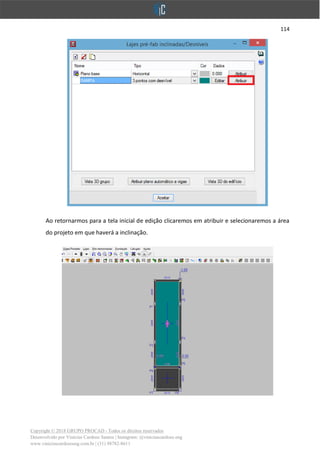
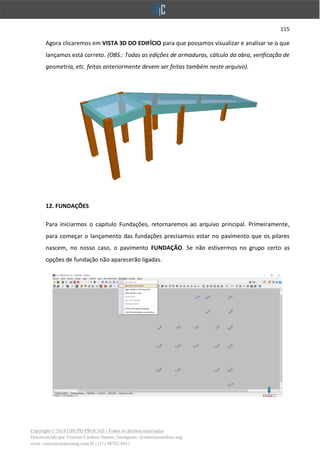
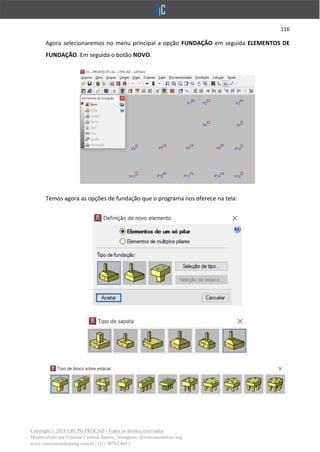
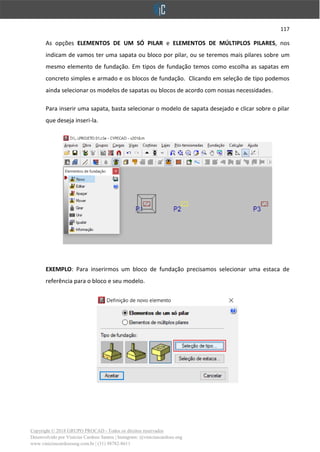
Copyright © 2018 GRUPO PROCAD - Todos os direitos reservados
Desenvolvido por Vinícius Cardoso Santos | Instagram: @viniciuscardoso.eng
www.viniciuscardosoeng.com.br | (31) 98782-8611
Copyright © 2018 GRUPO PROCAD - Todos os direitos reservados
Desenvolvido por Vinícius Cardoso Santos | Instagram: @viniciuscardoso.eng
www.viniciuscardosoeng.com.br | (31) 98782-8611
APRESENTAÇÃO
Este E-book foi desenvolvido utilizando a versão do CypeCAD 2018.m, e tem o objetivo de
servir como material didático para aquele que deseja aprender a desenvolver projetos
estruturais de forma detalhada através de um dos principais e melhores softwares para
projetos estruturais.
O e-book “Dimensionamento e análise estrutural passo a passo” é um guia definitivo para
aqueles que estão decididos a aprender a utilizar uma ferramenta poderosa sem ter que
pagar nada por isso.
Os textos e imagens apresentados são de inteira responsabilidade do idealizador deste
material, fundamentados através de vários materiais bibliográficos, tais como:
➢ Livro: Curso Prático CypeCAD (Multiplus)
➢ FAQ (Multiplus)
➢ FAQ (AltoQi)
➢ NBR 6118:2014
➢ NBR 6120:1980
➢ NBR 6122:2010
➢ NBR 6123:1988
➢ NBR 14859-1:2016
➢ Entre outras bibliografias
“O conhecimento só é válido quando aplicado e acima de tudo, compartilhado.”
Espero que goste deste material e que ele possa lhe auxiliar no seu dia-a-dia profissional. Em
caso de correções ou de sugestões que visem melhorar o conteúdo do mesmo, estou 100% à
disposição para ouvir.
Atenciosamente,
Vinícius Cardoso Santos
Professor|Eng. Civil
"Há uma força motriz mais poderosa que o vapor,
a eletricidade e a energia atômica: A vontade."
- Albert Einstein
Copyright © 2018 GRUPO PROCAD - Todos os direitos reservados
Desenvolvido por Vinícius Cardoso Santos | Instagram: @viniciuscardoso.eng
www.viniciuscardosoeng.com.br | (31) 98782-8611
SUMÁRIO
1. INÍCIO DO PROJETO .......................................................................................................... 5
1.1 DADOS GERAIS DA OBRA ........................................................................................ 8
1.1.1 DEFINIÇÃO DA CLASSE DE RESISTÊNCIA DO CONCRETO ..................................... 9
1.1.2 DEFINIÇÃO DO AÇO ........................................................................................... 14
1.1.2.1 TABELAS DE ARMADURAS DE PILARES ........................................................... 18
1.1.2.1.1 DIÂMETROS UTILIZÁVEIS ............................................................................. 19
1.1.2.1.2 CONFIGURAÇÕES DAS ARMADURAS LONGITUDINAIS ................................ 20
1.1.2.1.3 CONFIGURAÇÕES DAS ARMADURAS TRANSVERSAIS .................................. 21
1.1.2.1.3.1 DISPOSIÇÃO DA ARMADURA TRANSVERSAL ............................................ 21
1.1.2.2 OPÇÕES PARA VIGAS ...................................................................................... 24
1.1.2.3 OPÇÕES PARA LAJES ....................................................................................... 27
1.1.3 AÇÃO DO VENTO SEGUNDO A NBR 6123:1988 ................................................ 27
1.1.3.1 EFEITOS DE 2ª ORDEM ................................................................................... 28
1.1.3.2 P-DELTA .......................................................................................................... 28
1.1.3.3 COEFICIENTE GAMA-Z .................................................................................... 29
1.1.4 COMBINAÇÕES DE CARREGAMENTOS (NBR 8681:2003) .................................. 32
2. CRIAÇÃO DOS PAVIMENTOS .......................................................................................... 33
3. INSERÇÃO DAS MÁSCARAS ............................................................................................ 37
4. INSERÇÃO DE PILARES .................................................................................................... 42
5. INSERÇÃO DE VIGAS ....................................................................................................... 47
5.1 CARGAS LINEARES EM VIGAS ............................................................................... 53
6. LAJES ............................................................................................................................... 56
6.1 CARGAS SUPERFICIAIS EM LAJES .......................................................................... 61
6.2 COPIAR GRUPO ..................................................................................................... 63
6.3 INSERÇÃO DE BEIRAL ............................................................................................ 65
Copyright © 2018 GRUPO PROCAD - Todos os direitos reservados
Desenvolvido por Vinícius Cardoso Santos | Instagram: @viniciuscardoso.eng
www.viniciuscardosoeng.com.br | (31) 98782-8611
6.4 INSERÇÃO DE PILARES QUE MUDAM DE DIREÇÃO ............................................. 67
7. LANÇAMENTO LIVRE DAS CARGAS ................................................................................. 70
8. ESCADAS .......................................................................................................................... 71
9. CÁLCULO DA ESTRUTURA ............................................................................................... 83
10. IDENTIFICAÇÃO, ANÁLISE E CORREÇÃO DE ERROS ...................................................... 86
10.1 CORREÇÃO DE ERROS EM VIGAS ...................................................................... 87
10.1.1 ESFORÇOS EM VIGAS ..................................................................................... 87
10.1.2 EDIÇÃO DE VIGAS .......................................................................................... 88
10.2 EDIÇÃO DE PILARES ......................................................................................... 103
10.3 EDIÇÃO DE LAJES ............................................................................................. 107
11. LAJES INCLINADAS, RAMPAS E DESNÍVEIS .................................................................. 111
12. FUNDAÇÕES ................................................................................................................. 115
13. RELATÓRIOS ................................................................................................................. 129
14. GERAÇÃO DE DESENHOS .............................................................................................. 131
ROTEIRO DE CÁLCULO DO PROJETO 1 ................................................................................ 143
ANOTAÇÕES ........................................................................................................................ 165
5
Copyright © 2018 GRUPO PROCAD - Todos os direitos reservados
Desenvolvido por Vinícius Cardoso Santos | Instagram: @viniciuscardoso.eng
www.viniciuscardosoeng.com.br | (31) 98782-8611
1. INÍCIO DO PROJETO
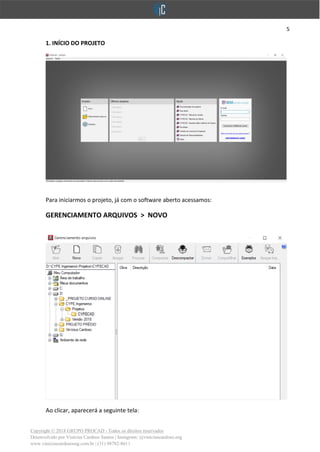
Para iniciarmos o projeto, já com o software aberto acessamos:
GERENCIAMENTO ARQUIVOS > NOVO
Ao clicar, aparecerá a seguinte tela:
6
Copyright © 2018 GRUPO PROCAD - Todos os direitos reservados
Desenvolvido por Vinícius Cardoso Santos | Instagram: @viniciuscardoso.eng
www.viniciuscardosoeng.com.br | (31) 98782-8611
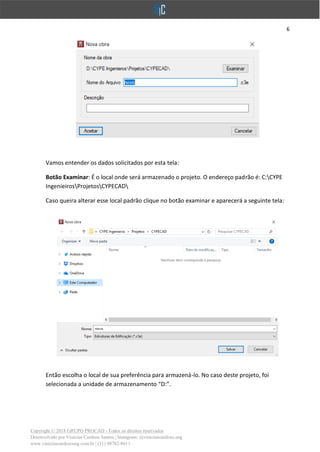
Vamos entender os dados solicitados por esta tela:
Botão Examinar: É o local onde será armazenado o projeto. O endereço padrão é: C:CYPE
IngenieirosProjetosCYPECAD
Caso queira alterar esse local padrão clique no botão examinar e aparecerá a seguinte tela:
Então escolha o local de sua preferência para armazená-lo. No caso deste projeto, foi
selecionada a unidade de armazenamento “D:”.
7
Copyright © 2018 GRUPO PROCAD - Todos os direitos reservados
Desenvolvido por Vinícius Cardoso Santos | Instagram: @viniciuscardoso.eng
www.viniciuscardosoeng.com.br | (31) 98782-8611
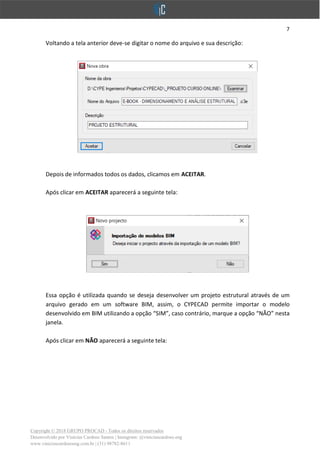
Voltando a tela anterior deve-se digitar o nome do arquivo e sua descrição:
Depois de informados todos os dados, clicamos em ACEITAR.
Após clicar em ACEITAR aparecerá a seguinte tela:
Essa opção é utilizada quando se deseja desenvolver um projeto estrutural através de um
arquivo gerado em um software BIM, assim, o CYPECAD permite importar o modelo
desenvolvido em BIM utilizando a opção “SIM”, caso contrário, marque a opção “NÃO” nesta
janela.
Após clicar em NÃO aparecerá a seguinte tela:
6
Copyright © 2018 GRUPO PROCAD - Todos os direitos reservados
Desenvolvido por Vinícius Cardoso Santos | Instagram: @viniciuscardoso.eng
www.viniciuscardosoeng.com.br | (31) 98782-8611
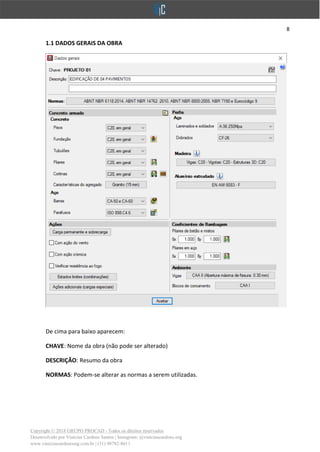
Escolheremos a opção OBRA VAZIA e clicaremos novamente em ACEITAR.
8
Copyright © 2018 GRUPO PROCAD - Todos os direitos reservados
Desenvolvido por Vinícius Cardoso Santos | Instagram: @viniciuscardoso.eng
www.viniciuscardosoeng.com.br | (31) 98782-8611
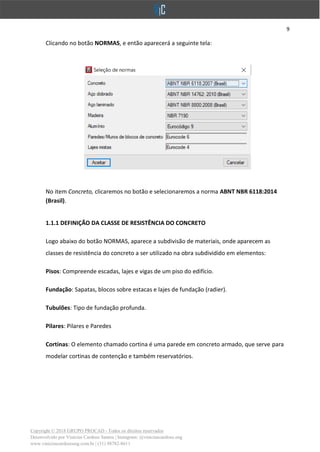
1.1 DADOS GERAIS DA OBRA
De cima para baixo aparecem:
CHAVE: Nome da obra (não pode ser alterado)
DESCRIÇÃO: Resumo da obra
NORMAS: Podem-se alterar as normas a serem utilizadas.
9
Copyright © 2018 GRUPO PROCAD - Todos os direitos reservados
Desenvolvido por Vinícius Cardoso Santos | Instagram: @viniciuscardoso.eng
www.viniciuscardosoeng.com.br | (31) 98782-8611
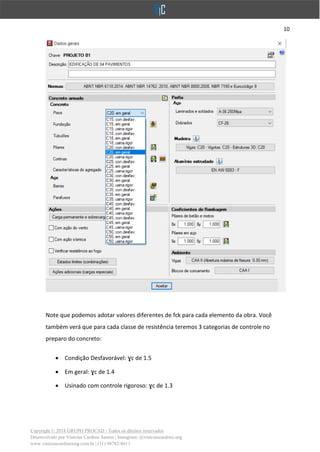
Clicando no botão NORMAS, e então aparecerá a seguinte tela:
No item Concreto, clicaremos no botão e selecionaremos a norma ABNT NBR 6118:2014
(Brasil).
1.1.1 DEFINIÇÃO DA CLASSE DE RESISTÊNCIA DO CONCRETO
Logo abaixo do botão NORMAS, aparece a subdivisão de materiais, onde aparecem as
classes de resistência do concreto a ser utilizado na obra subdividido em elementos:
Pisos: Compreende escadas, lajes e vigas de um piso do edifício.
Fundação: Sapatas, blocos sobre estacas e lajes de fundação (radier).
Tubulões: Tipo de fundação profunda.
Pilares: Pilares e Paredes
Cortinas: O elemento chamado cortina é uma parede em concreto armado, que serve para
modelar cortinas de contenção e também reservatórios.
10
Copyright © 2018 GRUPO PROCAD - Todos os direitos reservados
Desenvolvido por Vinícius Cardoso Santos | Instagram: @viniciuscardoso.eng
www.viniciuscardosoeng.com.br | (31) 98782-8611
Note que podemos adotar valores diferentes de fck para cada elemento da obra. Você
também verá que para cada classe de resistência teremos 3 categorias de controle no
preparo do concreto:
• Condição Desfavorável: ɣc de 1.5
• Em geral: ɣc de 1.4
• Usinado com controle rigoroso: ɣc de 1.3
11
Copyright © 2018 GRUPO PROCAD - Todos os direitos reservados
Desenvolvido por Vinícius Cardoso Santos | Instagram: @viniciuscardoso.eng
www.viniciuscardosoeng.com.br | (31) 98782-8611
Para um concreto de 25 MPa temos:
• Desfavorável: 25/1.5 = 16,67 MPa
• Em geral: 25/1.4 = 17,86 MPa
• Usinado: 25/1.3 = 19,23 MPa
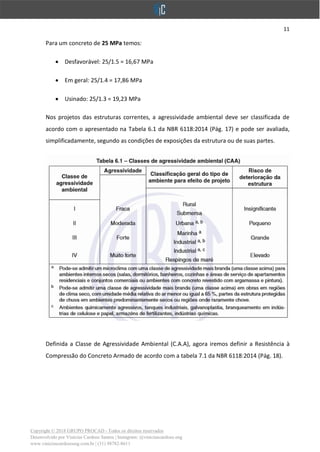
Nos projetos das estruturas correntes, a agressividade ambiental deve ser classificada de
acordo com o apresentado na Tabela 6.1 da NBR 6118:2014 (Pág. 17) e pode ser avaliada,
simplificadamente, segundo as condições de exposições da estrutura ou de suas partes.
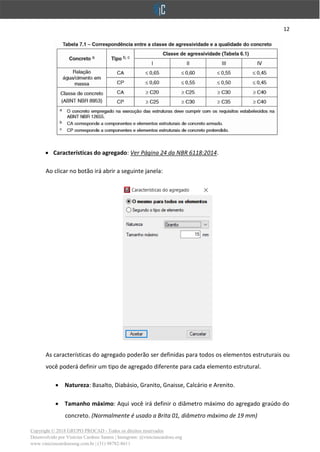
Definida a Classe de Agressividade Ambiental (C.A.A), agora iremos definir a Resistência à
Compressão do Concreto Armado de acordo com a tabela 7.1 da NBR 6118:2014 (Pág. 18).
12
Copyright © 2018 GRUPO PROCAD - Todos os direitos reservados
Desenvolvido por Vinícius Cardoso Santos | Instagram: @viniciuscardoso.eng
www.viniciuscardosoeng.com.br | (31) 98782-8611
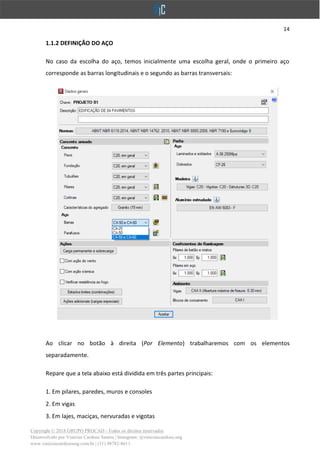
• Características do agregado: Ver Página 24 da NBR 6118:2014.
Ao clicar no botão irá abrir a seguinte janela:
As características do agregado poderão ser definidas para todos os elementos estruturais ou
você poderá definir um tipo de agregado diferente para cada elemento estrutural.
• Natureza: Basalto, Diabásio, Granito, Gnaisse, Calcário e Arenito.
• Tamanho máximo: Aqui você irá definir o diâmetro máximo do agregado graúdo do
concreto. (Normalmente é usado a Brita 01, diâmetro máximo de 19 mm)
14
Copyright © 2018 GRUPO PROCAD - Todos os direitos reservados
Desenvolvido por Vinícius Cardoso Santos | Instagram: @viniciuscardoso.eng
www.viniciuscardosoeng.com.br | (31) 98782-8611
1.1.2 DEFINIÇÃO DO AÇO
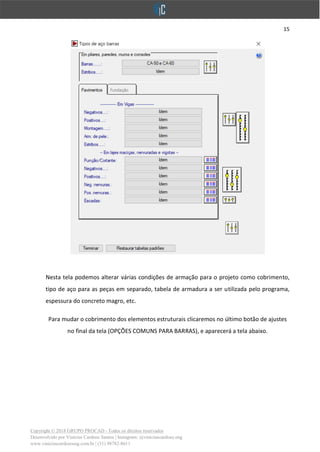
No caso da escolha do aço, temos inicialmente uma escolha geral, onde o primeiro aço
corresponde as barras longitudinais e o segundo as barras transversais:
Ao clicar no botão à direita (Por Elemento) trabalharemos com os elementos
separadamente.
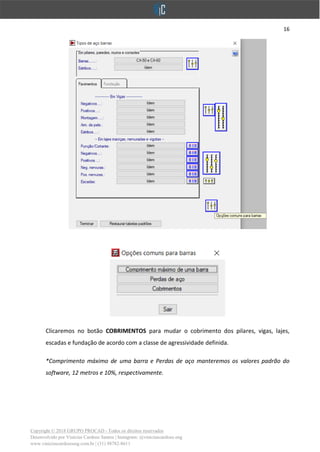
Repare que a tela abaixo está dividida em três partes principais:
1. Em pilares, paredes, muros e consoles
2. Em vigas
3. Em lajes, maciças, nervuradas e vigotas
15
Copyright © 2018 GRUPO PROCAD - Todos os direitos reservados
Desenvolvido por Vinícius Cardoso Santos | Instagram: @viniciuscardoso.eng
www.viniciuscardosoeng.com.br | (31) 98782-8611
Nesta tela podemos alterar várias condições de armação para o projeto como cobrimento,
tipo de aço para as peças em separado, tabela de armadura a ser utilizada pelo programa,
espessura do concreto magro, etc.
Para mudar o cobrimento dos elementos estruturais clicaremos no último botão de ajustes
no final da tela (OPÇÕES COMUNS PARA BARRAS), e aparecerá a tela abaixo.
16
Copyright © 2018 GRUPO PROCAD - Todos os direitos reservados
Desenvolvido por Vinícius Cardoso Santos | Instagram: @viniciuscardoso.eng
www.viniciuscardosoeng.com.br | (31) 98782-8611
Clicaremos no botão COBRIMENTOS para mudar o cobrimento dos pilares, vigas, lajes,
escadas e fundação de acordo com a classe de agressividade definida.
*Comprimento máximo de uma barra e Perdas de aço manteremos os valores padrão do
software, 12 metros e 10%, respectivamente.
17
Copyright © 2018 GRUPO PROCAD - Todos os direitos reservados
Desenvolvido por Vinícius Cardoso Santos | Instagram: @viniciuscardoso.eng
www.viniciuscardosoeng.com.br | (31) 98782-8611
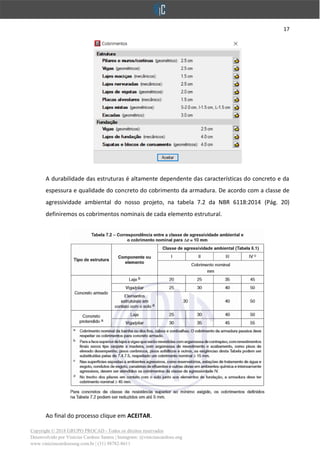
A durabilidade das estruturas é altamente dependente das características do concreto e da
espessura e qualidade do concreto do cobrimento da armadura. De acordo com a classe de
agressividade ambiental do nosso projeto, na tabela 7.2 da NBR 6118:2014 (Pág. 20)
definiremos os cobrimentos nominais de cada elemento estrutural.
Ao final do processo clique em ACEITAR.
18
Copyright © 2018 GRUPO PROCAD - Todos os direitos reservados
Desenvolvido por Vinícius Cardoso Santos | Instagram: @viniciuscardoso.eng
www.viniciuscardosoeng.com.br | (31) 98782-8611
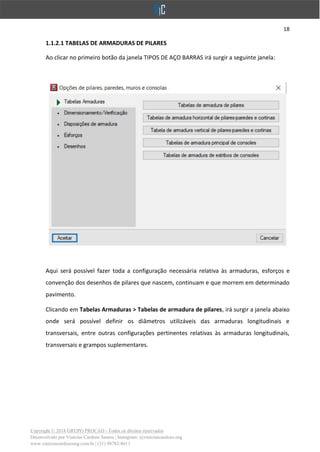
1.1.2.1 TABELAS DE ARMADURAS DE PILARES
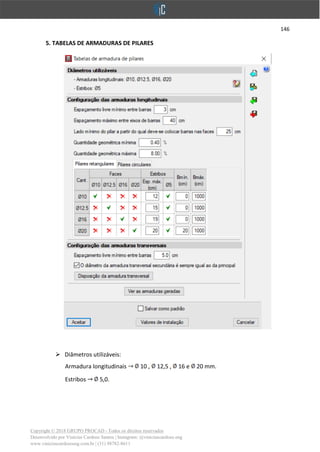
Ao clicar no primeiro botão da janela TIPOS DE AÇO BARRAS irá surgir a seguinte janela:
Aqui será possível fazer toda a configuração necessária relativa às armaduras, esforços e
convenção dos desenhos de pilares que nascem, continuam e que morrem em determinado
pavimento.
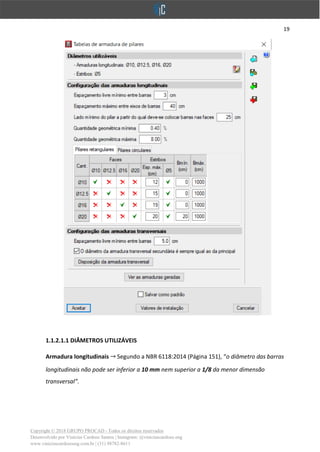
Clicando em Tabelas Armaduras > Tabelas de armadura de pilares, irá surgir a janela abaixo
onde será possível definir os diâmetros utilizáveis das armaduras longitudinais e
transversais, entre outras configurações pertinentes relativas às armaduras longitudinais,
transversais e grampos suplementares.
19
Copyright © 2018 GRUPO PROCAD - Todos os direitos reservados
Desenvolvido por Vinícius Cardoso Santos | Instagram: @viniciuscardoso.eng
www.viniciuscardosoeng.com.br | (31) 98782-8611
1.1.2.1.1 DIÂMETROS UTILIZÁVEIS
Armadura longitudinais Segundo a NBR 6118:2014 (Página 151), “o diâmetro das barras
longitudinais não pode ser inferior a 10 mm nem superior a 1/8 da menor dimensão
transversal”.
20
Copyright © 2018 GRUPO PROCAD - Todos os direitos reservados
Desenvolvido por Vinícius Cardoso Santos | Instagram: @viniciuscardoso.eng
www.viniciuscardosoeng.com.br | (31) 98782-8611
Estribos Segundo a NBR 6118:2014 (Página 151), “o espaçamento longitudinal entre
estribos, medido na direção do eixo do pilar, para garantir o posicionamento, impedir a
flambagem das barras longitudinais e garantir a costura das emendas de barras
longitudinais nos pilares usuais, deve ser igual ou inferior ao menor dos seguintes valores”:
• 200 mm;
• Menor dimensão da seção;
• 24. para CA-25, 12. para CA-50.
OBS.: “A armadura transversal de pilares, constituída por estribos e, quando for o caso, por
grampos suplementares, deve ser colocada em toda a altura do pilar, sendo obrigatória sua
colocação na região de cruzamento com vigas e lajes”. Pág. 151 – NBR 6118:2014
1.1.2.1.2 CONFIGURAÇÕES DAS BARRAS LONGITUDINAIS
- Espaçamento livre mínimo entre barras: “O espaçamento mínimo livre entre as faces das
barras longitudinais, medido no plano da seção transversal, fora da região de emendas, deve
ser igual ou superior ao maior dos seguintes valores”. (Pág. 151 – NBR 6118:2014)
• 20 mm;
• Diâmetro da barra, do feixe ou da luva;
• 1,2 vez a dimensão máxima característica do agregado graúdo.
- Espaçamento máximo entre eixos de barras: “O espaçamento máximo entre eixos das
barras, ou de centros de feixes de barras, deve ser menor ou igual a duas vezes a menor
dimensão da seção no trecho considerado, sem exceder 400 mm”. (Pág. 151 – NBR
6118:2014)
- Lado mínimo do pilar a partir do qual deve-se colocar barras nas faces: Recomenda-se
utilizar 25 cm
- Taxa de armadura mínima: 0,4% - (Pág. 132 – 6118:2014)
- Taxa de armadura máxima: 8,0% - (Pág. 132 – 6118:2014)
21
Copyright © 2018 GRUPO PROCAD - Todos os direitos reservados
Desenvolvido por Vinícius Cardoso Santos | Instagram: @viniciuscardoso.eng
www.viniciuscardosoeng.com.br | (31) 98782-8611
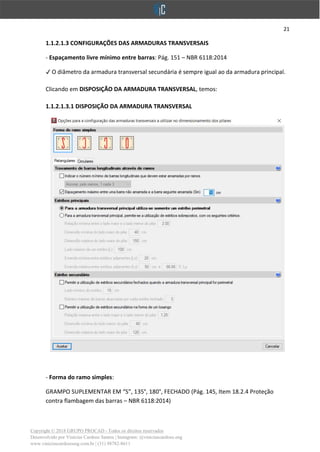
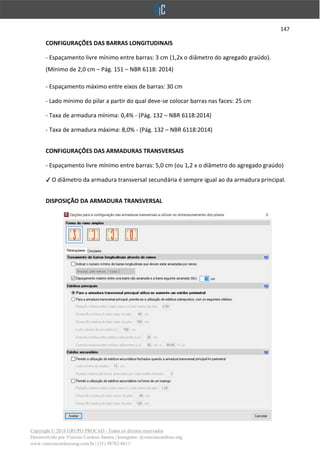
1.1.2.1.3 CONFIGURAÇÕES DAS ARMADURAS TRANSVERSAIS
- Espaçamento livre mínimo entre barras: Pág. 151 – NBR 6118:2014
✔ O diâmetro da armadura transversal secundária é sempre igual ao da armadura principal.
Clicando em DISPOSIÇÃO DA ARMADURA TRANSVERSAL, temos:
1.1.2.1.3.1 DISPOSIÇÃO DA ARMADURA TRANSVERSAL
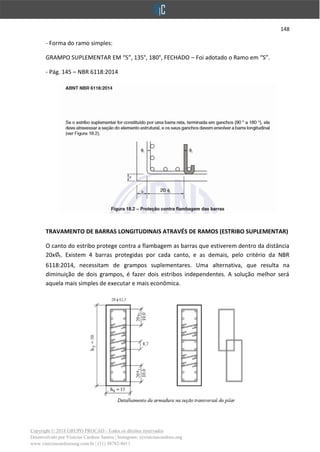
- Forma do ramo simples:
GRAMPO SUPLEMENTAR EM “S”, 135°, 180°, FECHADO (Pág. 145, Item 18.2.4 Proteção
contra flambagem das barras – NBR 6118:2014)
22
Copyright © 2018 GRUPO PROCAD - Todos os direitos reservados
Desenvolvido por Vinícius Cardoso Santos | Instagram: @viniciuscardoso.eng
www.viniciuscardosoeng.com.br | (31) 98782-8611
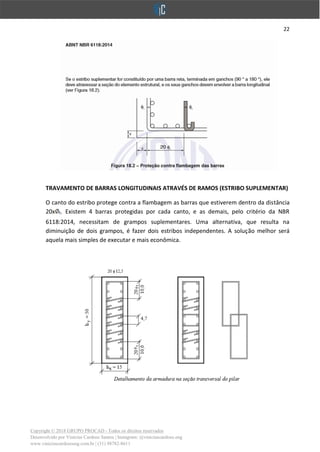
TRAVAMENTO DE BARRAS LONGITUDINAIS ATRAVÉS DE RAMOS (ESTRIBO SUPLEMENTAR)
O canto do estribo protege contra a flambagem as barras que estiverem dentro da distância
20x t. Existem 4 barras protegidas por cada canto, e as demais, pelo critério da NBR
6118:2014, necessitam de grampos suplementares. Uma alternativa, que resulta na
diminuição de dois grampos, é fazer dois estribos independentes. A solução melhor será
aquela mais simples de executar e mais econômica.
23
Copyright © 2018 GRUPO PROCAD - Todos os direitos reservados
Desenvolvido por Vinícius Cardoso Santos | Instagram: @viniciuscardoso.eng
www.viniciuscardosoeng.com.br | (31) 98782-8611
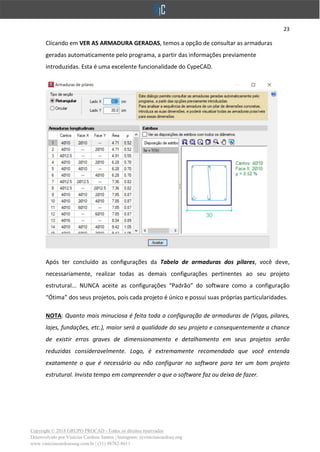
Clicando em VER AS ARMADURA GERADAS, temos a opção de consultar as armaduras
geradas automaticamente pelo programa, a partir das informações previamente
introduzidas. Esta é uma excelente funcionalidade do CypeCAD.
Após ter concluído as configurações da Tabela de armaduras dos pilares, você deve,
necessariamente, realizar todas as demais configurações pertinentes ao seu projeto
estrutural... NUNCA aceite as configurações “Padrão” do software como a configuração
“Ótima” dos seus projetos, pois cada projeto é único e possui suas próprias particularidades.
NOTA: Quanto mais minuciosa é feita toda a configuração de armaduras de (Vigas, pilares,
lajes, fundações, etc.), maior será a qualidade do seu projeto e consequentemente a chance
de existir erros graves de dimensionamento e detalhamento em seus projetos serão
reduzidas consideravelmente. Logo, é extremamente recomendado que você entenda
exatamente o que é necessário ou não configurar no software para ter um bom projeto
estrutural. Invista tempo em compreender o que o software faz ou deixa de fazer.
24
Copyright © 2018 GRUPO PROCAD - Todos os direitos reservados
Desenvolvido por Vinícius Cardoso Santos | Instagram: @viniciuscardoso.eng
www.viniciuscardosoeng.com.br | (31) 98782-8611
1.1.2.2 OPÇÕES PARA VIGAS
Na 2ª parte principal “EM VIGAS” vamos clicar no primeiro botão à direita “OPÇÕES PARA
ARMADURAS POSITIVAS DE VIGAS”.
25
Copyright © 2018 GRUPO PROCAD - Todos os direitos reservados
Desenvolvido por Vinícius Cardoso Santos | Instagram: @viniciuscardoso.eng
www.viniciuscardosoeng.com.br | (31) 98782-8611
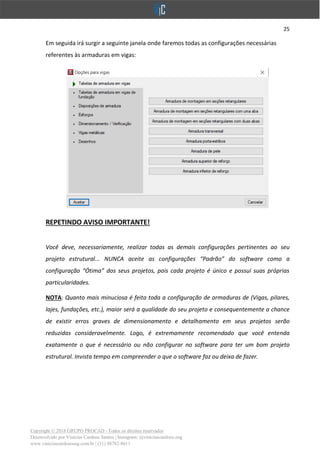
Em seguida irá surgir a seguinte janela onde faremos todas as configurações necessárias
referentes às armaduras em vigas:
REPETINDO AVISO IMPORTANTE!
Você deve, necessariamente, realizar todas as demais configurações pertinentes ao seu
projeto estrutural... NUNCA aceite as configurações “Padrão” do software como a
configuração “Ótima” dos seus projetos, pois cada projeto é único e possui suas próprias
particularidades.
NOTA: Quanto mais minuciosa é feita toda a configuração de armaduras de (Vigas, pilares,
lajes, fundações, etc.), maior será a qualidade do seu projeto e consequentemente a chance
de existir erros graves de dimensionamento e detalhamento em seus projetos serão
reduzidas consideravelmente. Logo, é extremamente recomendado que você entenda
exatamente o que é necessário ou não configurar no software para ter um bom projeto
estrutural. Invista tempo em compreender o que o software faz ou deixa de fazer.
26
Copyright © 2018 GRUPO PROCAD - Todos os direitos reservados
Desenvolvido por Vinícius Cardoso Santos | Instagram: @viniciuscardoso.eng
www.viniciuscardosoeng.com.br | (31) 98782-8611
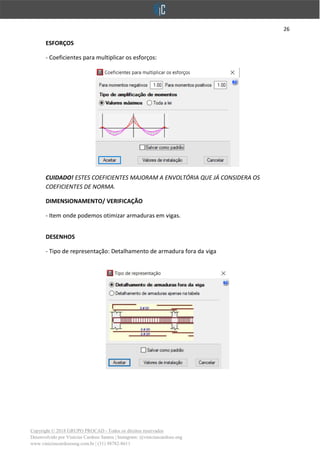
ESFORÇOS
- Coeficientes para multiplicar os esforços:
CUIDADO! ESTES COEFICIENTES MAJORAM A ENVOLTÓRIA QUE JÁ CONSIDERA OS
COEFICIENTES DE NORMA.
DIMENSIONAMENTO/ VERIFICAÇÃO
- Item onde podemos otimizar armaduras em vigas.
DESENHOS
- Tipo de representação: Detalhamento de armadura fora da viga
27
Copyright © 2018 GRUPO PROCAD - Todos os direitos reservados
Desenvolvido por Vinícius Cardoso Santos | Instagram: @viniciuscardoso.eng
www.viniciuscardosoeng.com.br | (31) 98782-8611
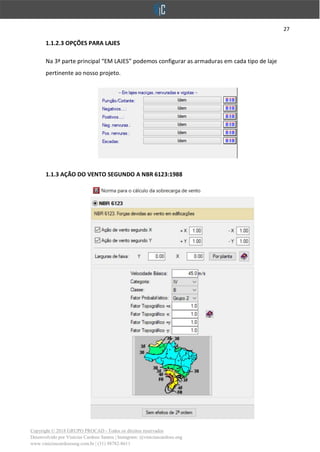
1.1.2.3 OPÇÕES PARA LAJES
Na 3ª parte principal “EM LAJES” podemos configurar as armaduras em cada tipo de laje
pertinente ao nosso projeto.
1.1.3 AÇÃO DO VENTO SEGUNDO A NBR 6123:1988
28
Copyright © 2018 GRUPO PROCAD - Todos os direitos reservados
Desenvolvido por Vinícius Cardoso Santos | Instagram: @viniciuscardoso.eng
www.viniciuscardosoeng.com.br | (31) 98782-8611
Nos itens “Ação do vento segundo X” e “Ação do vento segundo Y” devemos indicar os
coeficientes que serão utilizados pelo programa para calcular as ações do vento na nossa
edificação (+X/+Y: Sucção e -X/-Y: Pressão). Os valores destes coeficientes devem estar entre
0,00 e 3,00, variando de acordo com a vizinhança onde sua obra será realizada. Estes
coeficientes vêm pré-configurados iguais a 1,00 por padrão do programa (1,00 – O edifício
está isolado; 0,33 – Atua apenas sucção na face; 0,66 – Atua apenas pressão na face),
podendo variar dependo das edificações que existem ou não na vizinhança onde será
realizada a obra. Os critérios de redução, consideração ou não destes coeficientes ficam a
cargo do Engenheiro Projetista. Nestes coeficientes deve-se incluir os valores dos
coeficientes de arrasto e de qualquer outro coeficiente que seja necessário em casos
especiais. Os valores dos coeficientes de arrasto podem ser obtidos manualmente por auxílio
de livros ou de softwares que ofereçam tal recurso.
EXEMPLO DE CÁLCULO MANUAL DO COEFICIENTE DE ARRASTO
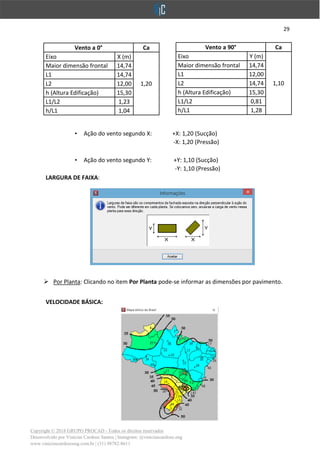
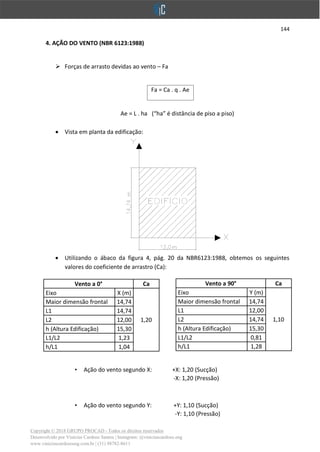
➢ Forças de arrasto devidas ao vento – Fa (Pág. 5 – NBR 6123:1988)
Fa = Ca . q . Ae
Ae = L . ha (“ha” é distância de piso a piso)
• Vista em planta da edificação:
• Utilizando o ábaco da figura 4, pág. 20 da NBR6123:1988, obtemos os seguintes
valores do coeficiente de arrastro (Ca):
29
Copyright © 2018 GRUPO PROCAD - Todos os direitos reservados
Desenvolvido por Vinícius Cardoso Santos | Instagram: @viniciuscardoso.eng
www.viniciuscardosoeng.com.br | (31) 98782-8611
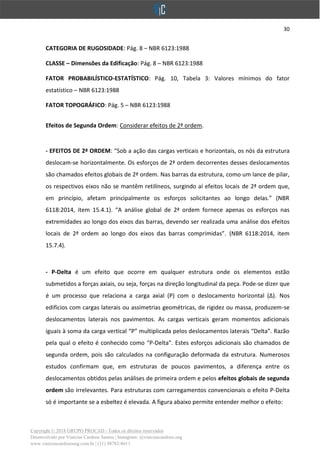
• Ação do vento segundo X: +X: 1,20 (Sucção)
-X: 1,20 (Pressão)
• Ação do vento segundo Y: +Y: 1,10 (Sucção)
-Y: 1,10 (Pressão)
LARGURA DE FAIXA:
➢ Por Planta: Clicando no item Por Planta pode-se informar as dimensões por pavimento.
VELOCIDADE BÁSICA:
Vento a 90° Ca
Eixo Y (m)
1,10
Maior dimensão frontal 14,74
L1 12,00
L2 14,74
h (Altura Edificação) 15,30
L1/L2 0,81
h/L1 1,28
Vento a 0° Ca
Eixo X (m)
1,20
Maior dimensão frontal 14,74
L1 14,74
L2 12,00
h (Altura Edificação) 15,30
L1/L2 1,23
h/L1 1,04
30
Copyright © 2018 GRUPO PROCAD - Todos os direitos reservados
Desenvolvido por Vinícius Cardoso Santos | Instagram: @viniciuscardoso.eng
www.viniciuscardosoeng.com.br | (31) 98782-8611
CATEGORIA DE RUGOSIDADE: Pág. 8 – NBR 6123:1988
CLASSE – Dimensões da Edificação: Pág. 8 – NBR 6123:1988
FATOR PROBABILÍSTICO-ESTATÍSTICO: Pág. 10, Tabela 3: Valores mínimos do fator
estatístico – NBR 6123:1988
FATOR TOPOGRÁFICO: Pág. 5 – NBR 6123:1988
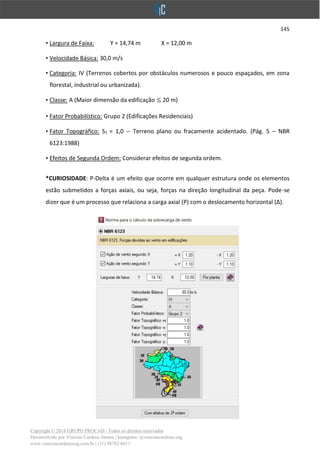
Efeitos de Segunda Ordem: Considerar efeitos de 2ª ordem.
- EFEITOS DE 2ª ORDEM: “Sob a ação das cargas verticais e horizontais, os nós da estrutura
deslocam-se horizontalmente. Os esforços de 2ª ordem decorrentes desses deslocamentos
são chamados efeitos globais de 2ª ordem. Nas barras da estrutura, como um lance de pilar,
os respectivos eixos não se mantêm retilíneos, surgindo aí efeitos locais de 2ª ordem que,
em princípio, afetam principalmente os esforços solicitantes ao longo delas.” (NBR
6118:2014, item 15.4.1). “A análise global de 2ª ordem fornece apenas os esforços nas
extremidades ao longo dos eixos das barras, devendo ser realizada uma análise dos efeitos
locais de 2ª ordem ao longo dos eixos das barras comprimidas”. (NBR 6118:2014, item
15.7.4).
- P-Delta é um efeito que ocorre em qualquer estrutura onde os elementos estão
submetidos a forças axiais, ou seja, forças na direção longitudinal da peça. Pode-se dizer que
é um processo que relaciona a carga axial (P) com o deslocamento horizontal (∆). Nos
edifícios com cargas laterais ou assimetrias geométricas, de rigidez ou massa, produzem-se
deslocamentos laterais nos pavimentos. As cargas verticais geram momentos adicionais
iguais à soma da carga vertical “P” multiplicada pelos deslocamentos laterais “Delta”. Razão
pela qual o efeito é conhecido como “P-Delta”. Estes esforços adicionais são chamados de
segunda ordem, pois são calculados na configuração deformada da estrutura. Numerosos
estudos confirmam que, em estruturas de poucos pavimentos, a diferença entre os
deslocamentos obtidos pelas análises de primeira ordem e pelos efeitos globais de segunda
ordem são irrelevantes. Para estruturas com carregamentos convencionais o efeito P-Delta
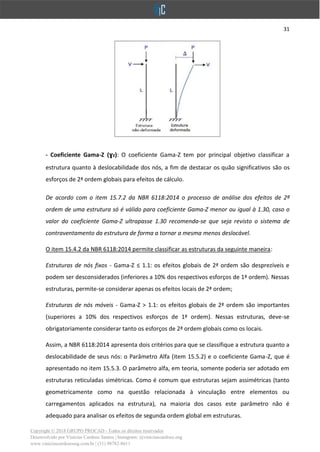
só é importante se a esbeltez é elevada. A figura abaixo permite entender melhor o efeito:
31
Copyright © 2018 GRUPO PROCAD - Todos os direitos reservados
Desenvolvido por Vinícius Cardoso Santos | Instagram: @viniciuscardoso.eng
www.viniciuscardosoeng.com.br | (31) 98782-8611
- Coeficiente Gama-Z (ɣz): O coeficiente Gama-Z tem por principal objetivo classificar a
estrutura quanto à deslocabilidade dos nós, a fim de destacar os quão significativos são os
esforços de 2ª ordem globais para efeitos de cálculo.
De acordo com o item 15.7.2 da NBR 6118:2014 o processo de análise dos efeitos de 2ª
ordem de uma estrutura só é válido para coeficiente Gama-Z menor ou igual à 1.30, caso o
valor do coeficiente Gama-Z ultrapasse 1.30 recomenda-se que seja revisto o sistema de
contraventamento da estrutura de forma a tornar a mesma menos deslocável.
O item 15.4.2 da NBR 6118:2014 permite classificar as estruturas da seguinte maneira:
Estruturas de nós fixos - Gama-Z ≤ 1.1: os efeitos globais de 2ª ordem são desprezíveis e
podem ser desconsiderados (inferiores a 10% dos respectivos esforços de 1ª ordem). Nessas
estruturas, permite-se considerar apenas os efeitos locais de 2ª ordem;
Estruturas de nós móveis - Gama-Z > 1.1: os efeitos globais de 2ª ordem são importantes
(superiores a 10% dos respectivos esforços de 1ª ordem). Nessas estruturas, deve-se
obrigatoriamente considerar tanto os esforços de 2ª ordem globais como os locais.
Assim, a NBR 6118:2014 apresenta dois critérios para que se classifique a estrutura quanto a
deslocabilidade de seus nós: o Parâmetro Alfa (item 15.5.2) e o coeficiente Gama-Z, que é
apresentado no item 15.5.3. O parâmetro alfa, em teoria, somente poderia ser adotado em
estruturas reticuladas simétricas. Como é comum que estruturas sejam assimétricas (tanto
geometricamente como na questão relacionada à vinculação entre elementos ou
carregamentos aplicados na estrutura), na maioria dos casos este parâmetro não é
adequado para analisar os efeitos de segunda ordem global em estruturas.
32
Copyright © 2018 GRUPO PROCAD - Todos os direitos reservados
Desenvolvido por Vinícius Cardoso Santos | Instagram: @viniciuscardoso.eng
www.viniciuscardosoeng.com.br | (31) 98782-8611
Sob a ação de forças horizontais, a estrutura é sempre calculada como deslocável. O fato
da estrutura ser considerada como sendo de nós fixos dispensa apenas a consideração dos
efeitos globais de 2º ordem, mas não sua análise como estrutura deslocável.
1.1.4 COMBINAÇÕES DE CARREGAMENTOS (NBR 8681:2003)
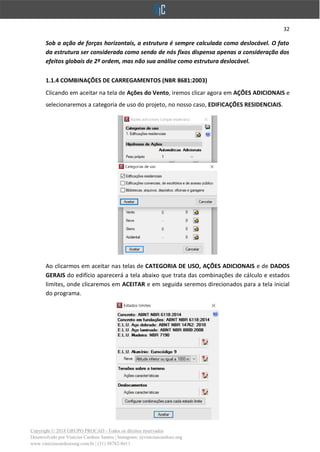
Clicando em aceitar na tela de Ações do Vento, iremos clicar agora em AÇÕES ADICIONAIS e
selecionaremos a categoria de uso do projeto, no nosso caso, EDIFICAÇÕES RESIDENCIAIS.
Ao clicarmos em aceitar nas telas de CATEGORIA DE USO, AÇÕES ADICIONAIS e de DADOS
GERAIS do edifício aparecerá a tela abaixo que trata das combinações de cálculo e estados
limites, onde clicaremos em ACEITAR e em seguida seremos direcionados para a tela inicial
do programa.
33
Copyright © 2018 GRUPO PROCAD - Todos os direitos reservados
Desenvolvido por Vinícius Cardoso Santos | Instagram: @viniciuscardoso.eng
www.viniciuscardosoeng.com.br | (31) 98782-8611
2. CRIAÇÃO DOS PAVIMENTOS/NÍVEIS
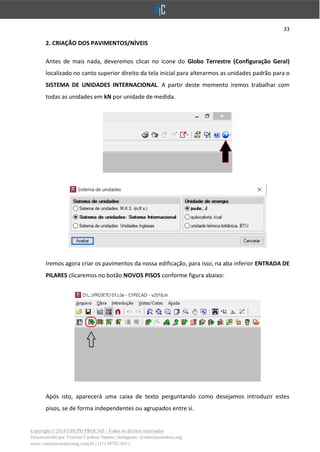
Antes de mais nada, deveremos clicar no ícone do Globo Terrestre (Configuração Geral)
localizado no canto superior direito da tela inicial para alterarmos as unidades padrão para o
SISTEMA DE UNIDADES INTERNACIONAL. A partir deste momento iremos trabalhar com
todas as unidades em kN por unidade de medida.
Iremos agora criar os pavimentos da nossa edificação, para isso, na aba inferior ENTRADA DE
PILARES clicaremos no botão NOVOS PISOS conforme figura abaixo:
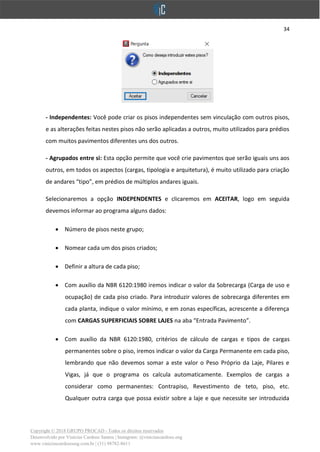
Após isto, aparecerá uma caixa de texto perguntando como desejamos introduzir estes
pisos, se de forma independentes ou agrupados entre si.
34
Copyright © 2018 GRUPO PROCAD - Todos os direitos reservados
Desenvolvido por Vinícius Cardoso Santos | Instagram: @viniciuscardoso.eng
www.viniciuscardosoeng.com.br | (31) 98782-8611
- Independentes: Você pode criar os pisos independentes sem vinculação com outros pisos,
e as alterações feitas nestes pisos não serão aplicadas a outros, muito utilizados para prédios
com muitos pavimentos diferentes uns dos outros.
- Agrupados entre si: Esta opção permite que você crie pavimentos que serão iguais uns aos
outros, em todos os aspectos (cargas, tipologia e arquitetura), é muito utilizado para criação
de andares “tipo”, em prédios de múltiplos andares iguais.
Selecionaremos a opção INDEPENDENTES e clicaremos em ACEITAR, logo em seguida
devemos informar ao programa alguns dados:
• Número de pisos neste grupo;
• Nomear cada um dos pisos criados;
• Definir a altura de cada piso;
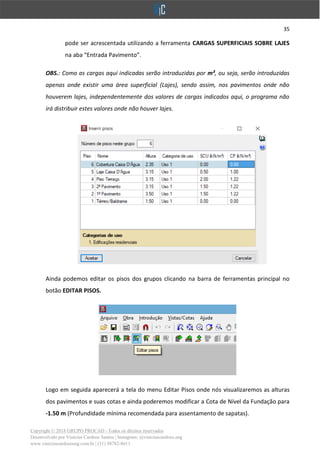
• Com auxílio da NBR 6120:1980 iremos indicar o valor da Sobrecarga (Carga de uso e
ocupação) de cada piso criado. Para introduzir valores de sobrecarga diferentes em
cada planta, indique o valor mínimo, e em zonas específicas, acrescente a diferença
com CARGAS SUPERFICIAIS SOBRE LAJES na aba “Entrada Pavimento”.
• Com auxílio da NBR 6120:1980, critérios de cálculo de cargas e tipos de cargas
permanentes sobre o piso, iremos indicar o valor da Carga Permanente em cada piso,
lembrando que não devemos somar a este valor o Peso Próprio da Laje, Pilares e
Vigas, já que o programa os calcula automaticamente. Exemplos de cargas a
considerar como permanentes: Contrapiso, Revestimento de teto, piso, etc.
Qualquer outra carga que possa existir sobre a laje e que necessite ser introduzida
35
Copyright © 2018 GRUPO PROCAD - Todos os direitos reservados
Desenvolvido por Vinícius Cardoso Santos | Instagram: @viniciuscardoso.eng
www.viniciuscardosoeng.com.br | (31) 98782-8611
pode ser acrescentada utilizando a ferramenta CARGAS SUPERFICIAIS SOBRE LAJES
na aba “Entrada Pavimento”.
OBS.: Como as cargas aqui indicadas serão introduzidas por m², ou seja, serão introduzidas
apenas onde existir uma área superficial (Lajes), sendo assim, nos pavimentos onde não
houverem lajes, independentemente dos valores de cargas indicados aqui, o programa não
irá distribuir estes valores onde não houver lajes.
Ainda podemos editar os pisos dos grupos clicando na barra de ferramentas principal no
botão EDITAR PISOS.
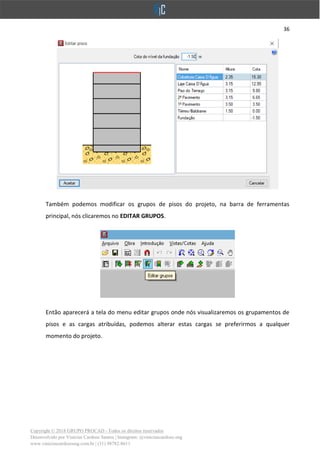
Logo em seguida aparecerá a tela do menu Editar Pisos onde nós visualizaremos as alturas
dos pavimentos e suas cotas e ainda poderemos modificar a Cota de Nível da Fundação para
-1.50 m (Profundidade mínima recomendada para assentamento de sapatas).
36
Copyright © 2018 GRUPO PROCAD - Todos os direitos reservados
Desenvolvido por Vinícius Cardoso Santos | Instagram: @viniciuscardoso.eng
www.viniciuscardosoeng.com.br | (31) 98782-8611
Também podemos modificar os grupos de pisos do projeto, na barra de ferramentas
principal, nós clicaremos no EDITAR GRUPOS.
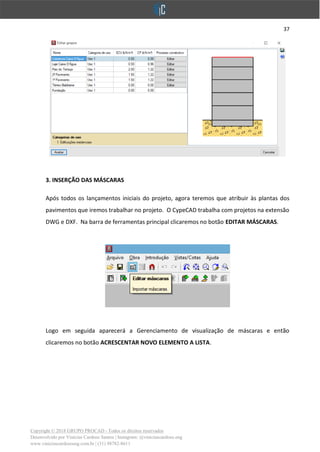
Então aparecerá a tela do menu editar grupos onde nós visualizaremos os grupamentos de
pisos e as cargas atribuídas, podemos alterar estas cargas se preferirmos a qualquer
momento do projeto.
37
Copyright © 2018 GRUPO PROCAD - Todos os direitos reservados
Desenvolvido por Vinícius Cardoso Santos | Instagram: @viniciuscardoso.eng
www.viniciuscardosoeng.com.br | (31) 98782-8611
3. INSERÇÃO DAS MÁSCARAS
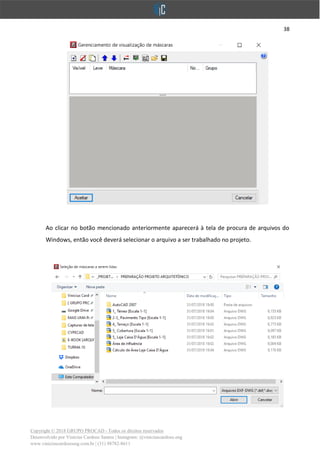
Após todos os lançamentos iniciais do projeto, agora teremos que atribuir às plantas dos
pavimentos que iremos trabalhar no projeto. O CypeCAD trabalha com projetos na extensão
DWG e DXF. Na barra de ferramentas principal clicaremos no botão EDITAR MÁSCARAS.
Logo em seguida aparecerá a Gerenciamento de visualização de máscaras e então
clicaremos no botão ACRESCENTAR NOVO ELEMENTO A LISTA.
38
Copyright © 2018 GRUPO PROCAD - Todos os direitos reservados
Desenvolvido por Vinícius Cardoso Santos | Instagram: @viniciuscardoso.eng
www.viniciuscardosoeng.com.br | (31) 98782-8611
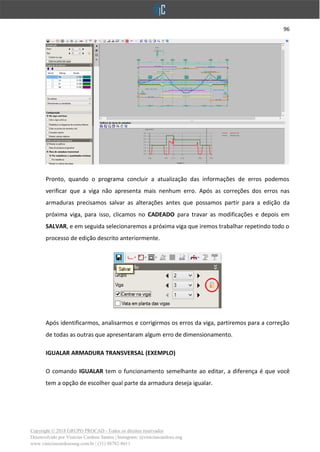
Ao clicar no botão mencionado anteriormente aparecerá à tela de procura de arquivos do
Windows, então você deverá selecionar o arquivo a ser trabalhado no projeto.
39
Copyright © 2018 GRUPO PROCAD - Todos os direitos reservados
Desenvolvido por Vinícius Cardoso Santos | Instagram: @viniciuscardoso.eng
www.viniciuscardosoeng.com.br | (31) 98782-8611
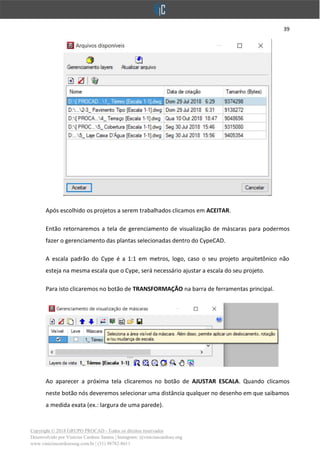
Após escolhido os projetos a serem trabalhados clicamos em ACEITAR.
Então retornaremos a tela de gerenciamento de visualização de máscaras para podermos
fazer o gerenciamento das plantas selecionadas dentro do CypeCAD.
A escala padrão do Cype é a 1:1 em metros, logo, caso o seu projeto arquitetônico não
esteja na mesma escala que o Cype, será necessário ajustar a escala do seu projeto.
Para isto clicaremos no botão de TRANSFORMAÇÃO na barra de ferramentas principal.
Ao aparecer a próxima tela clicaremos no botão de AJUSTAR ESCALA. Quando clicamos
neste botão nós deveremos selecionar uma distância qualquer no desenho em que saibamos
a medida exata (ex.: largura de uma parede).
40
Copyright © 2018 GRUPO PROCAD - Todos os direitos reservados
Desenvolvido por Vinícius Cardoso Santos | Instagram: @viniciuscardoso.eng
www.viniciuscardosoeng.com.br | (31) 98782-8611
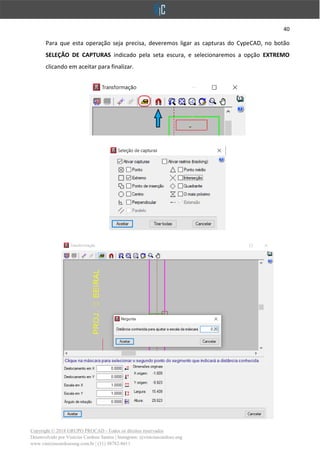
Para que esta operação seja precisa, deveremos ligar as capturas do CypeCAD, no botão
SELEÇÃO DE CAPTURAS indicado pela seta escura, e selecionaremos a opção EXTREMO
clicando em aceitar para finalizar.
41
Copyright © 2018 GRUPO PROCAD - Todos os direitos reservados
Desenvolvido por Vinícius Cardoso Santos | Instagram: @viniciuscardoso.eng
www.viniciuscardosoeng.com.br | (31) 98782-8611
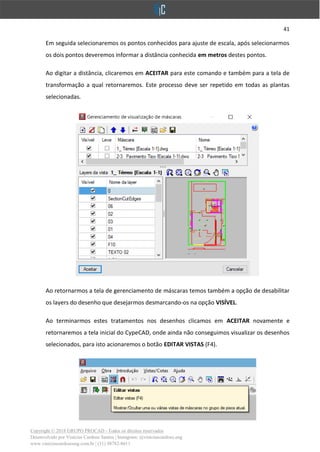
Em seguida selecionaremos os pontos conhecidos para ajuste de escala, após selecionarmos
os dois pontos deveremos informar a distância conhecida em metros destes pontos.
Ao digitar a distância, clicaremos em ACEITAR para este comando e também para a tela de
transformação a qual retornaremos. Este processo deve ser repetido em todas as plantas
selecionadas.
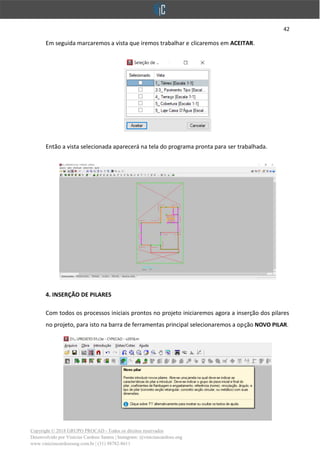
Ao retornarmos a tela de gerenciamento de máscaras temos também a opção de desabilitar
os layers do desenho que desejarmos desmarcando-os na opção VISÍVEL.
Ao terminarmos estes tratamentos nos desenhos clicamos em ACEITAR novamente e
retornaremos a tela inicial do CypeCAD, onde ainda não conseguimos visualizar os desenhos
selecionados, para isto acionaremos o botão EDITAR VISTAS (F4).
42
Copyright © 2018 GRUPO PROCAD - Todos os direitos reservados
Desenvolvido por Vinícius Cardoso Santos | Instagram: @viniciuscardoso.eng
www.viniciuscardosoeng.com.br | (31) 98782-8611
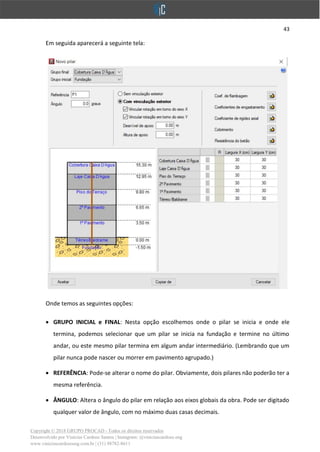
Em seguida marcaremos a vista que iremos trabalhar e clicaremos em ACEITAR.
Então a vista selecionada aparecerá na tela do programa pronta para ser trabalhada.
4. INSERÇÃO DE PILARES
Com todos os processos iniciais prontos no projeto iniciaremos agora a inserção dos pilares
no projeto, para isto na barra de ferramentas principal selecionaremos a opção NOVO PILAR.
43
Copyright © 2018 GRUPO PROCAD - Todos os direitos reservados
Desenvolvido por Vinícius Cardoso Santos | Instagram: @viniciuscardoso.eng
www.viniciuscardosoeng.com.br | (31) 98782-8611
Em seguida aparecerá a seguinte tela:
Onde temos as seguintes opções:
• GRUPO INICIAL e FINAL: Nesta opção escolhemos onde o pilar se inicia e onde ele
termina, podemos selecionar que um pilar se inicia na fundação e termine no último
andar, ou este mesmo pilar termina em algum andar intermediário. (Lembrando que um
pilar nunca pode nascer ou morrer em pavimento agrupado.)
• REFERÊNCIA: Pode-se alterar o nome do pilar. Obviamente, dois pilares não poderão ter a
mesma referência.
• ÂNGULO: Altera o ângulo do pilar em relação aos eixos globais da obra. Pode ser digitado
qualquer valor de ângulo, com no máximo duas casas decimais.
44
Copyright © 2018 GRUPO PROCAD - Todos os direitos reservados
Desenvolvido por Vinícius Cardoso Santos | Instagram: @viniciuscardoso.eng
www.viniciuscardosoeng.com.br | (31) 98782-8611
• SEM VINCULAÇÃO EXTERIOR: É um pilar que se apóia na própria estrutura, nascendo em
uma viga ou laje. Ex.: Um pilar que nasce em uma viga de transição.
• COM VINCULAÇÃO EXTERIOR: Um pilar que nasce em uma sapata ou em um bloco.
• DESNÍVEL: O desnível de apoio é utilizado para ajustar os comprimentos dos pilares à
geometria do terreno. Podemos atribuir a ele valores positivos ou negativos para
aumentar ou diminuir um pilar. (Ex.: Pilar que estará apoiado em uma sapata de 1,0 m de
profundidade, o desnível de apoio será -1,0 m).
• ALTURA DE APOIO: Altura de Apoio serve para que o programa calcule e desenhe os arranques
dos pilares quando você for dimensionar a fundação manualmente ou utilizando outro software.
Basta digitar o valor da cota de apoio da sua fundação.
• SEÇÃO DO PILAR: Primeiramente podemos definir o tipo de seção do pilar clicando no
ícone em frente ao número dos pavimentos, estas seções podem ser
retangulares/quadradas, circulares, metálicos ou seção mista, ao escolher o tipo do pilar
você deve fornecer as dimensões nos quadros à direita.
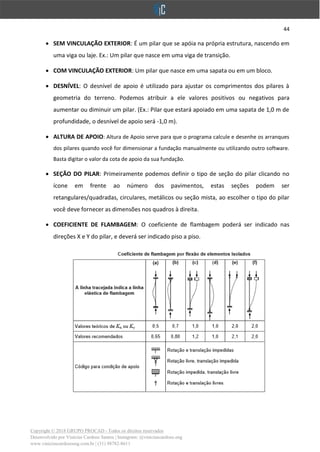
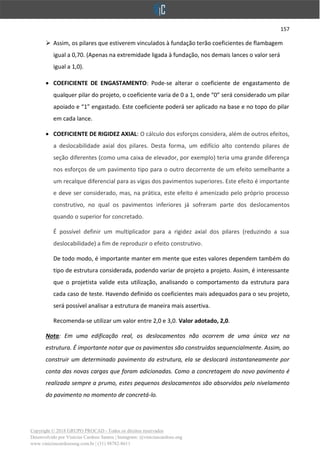
• COEFICIENTE DE FLAMBAGEM: O coeficiente de flambagem poderá ser indicado nas
direções X e Y do pilar, e deverá ser indicado piso a piso.
45
Copyright © 2018 GRUPO PROCAD - Todos os direitos reservados
Desenvolvido por Vinícius Cardoso Santos | Instagram: @viniciuscardoso.eng
www.viniciuscardosoeng.com.br | (31) 98782-8611
• COEFICIENTE DE ENGASTAMENTO: Pode-se alterar o coeficiente de engastamento de
qualquer pilar do projeto, o coeficiente varia de 0 a 1, onde “0” será considerado um pilar
apoiado e “1” engastado. Este coeficiente poderá ser aplicado na base e no topo do pilar
em cada lance.
• COEFICIENTE DE RIGIDEZ AXIAL: Recomenda-se utilizar um valor entre 2,0 e 3,0 para que
o programa considere que houve um encurtamento nos pilares durante a fase de
construção da obra, o que de fato acontece na realidade. Desejando-se desconsiderar
que os apoios se encurtam (o que não corresponde ao comportamento real da estrutura),
pode-se utilizar um fator grande para a Rigidez Axial.
• COBRIMENTO: *Dados gerais da obra: Já inserido anteriormente de acordo com a C.A.A.
• RESISTÊNCIA DO CONCRETO: Pode-se alterar o fck em cada nível criado anteriormente.
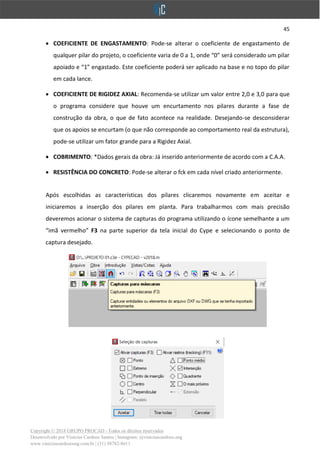
Após escolhidas as características dos pilares clicaremos novamente em aceitar e
iniciaremos a inserção dos pilares em planta. Para trabalharmos com mais precisão
deveremos acionar o sistema de capturas do programa utilizando o ícone semelhante a um
“imã vermelho” F3 na parte superior da tela inicial do Cype e selecionando o ponto de
captura desejado.
46
Copyright © 2018 GRUPO PROCAD - Todos os direitos reservados
Desenvolvido por Vinícius Cardoso Santos | Instagram: @viniciuscardoso.eng
www.viniciuscardosoeng.com.br | (31) 98782-8611
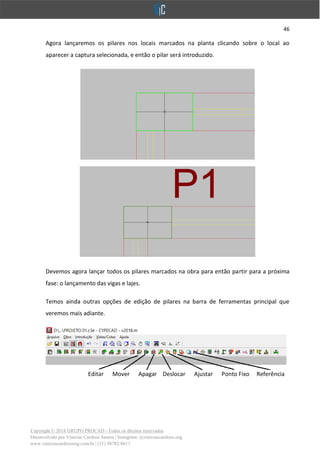
Agora lançaremos os pilares nos locais marcados na planta clicando sobre o local ao
aparecer a captura selecionada, e então o pilar será introduzido.
Devemos agora lançar todos os pilares marcados na obra para então partir para a próxima
fase: o lançamento das vigas e lajes.
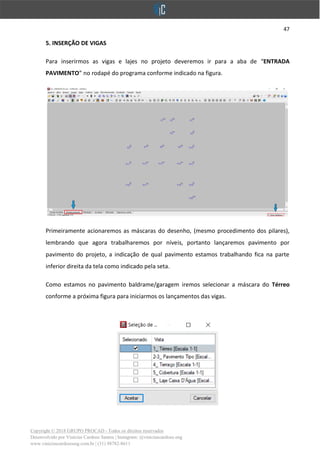
Temos ainda outras opções de edição de pilares na barra de ferramentas principal que
veremos mais adiante.
Editar Mover Apagar Deslocar Ajustar Ponto Fixo Referência
47
Copyright © 2018 GRUPO PROCAD - Todos os direitos reservados
Desenvolvido por Vinícius Cardoso Santos | Instagram: @viniciuscardoso.eng
www.viniciuscardosoeng.com.br | (31) 98782-8611
5. INSERÇÃO DE VIGAS
Para inserirmos as vigas e lajes no projeto deveremos ir para a aba de “ENTRADA
PAVIMENTO” no rodapé do programa conforme indicado na figura.
Primeiramente acionaremos as máscaras do desenho, (mesmo procedimento dos pilares),
lembrando que agora trabalharemos por níveis, portanto lançaremos pavimento por
pavimento do projeto, a indicação de qual pavimento estamos trabalhando fica na parte
inferior direita da tela como indicado pela seta.
Como estamos no pavimento baldrame/garagem iremos selecionar a máscara do Térreo
conforme a próxima figura para iniciarmos os lançamentos das vigas.
48
Copyright © 2018 GRUPO PROCAD - Todos os direitos reservados
Desenvolvido por Vinícius Cardoso Santos | Instagram: @viniciuscardoso.eng
www.viniciuscardosoeng.com.br | (31) 98782-8611
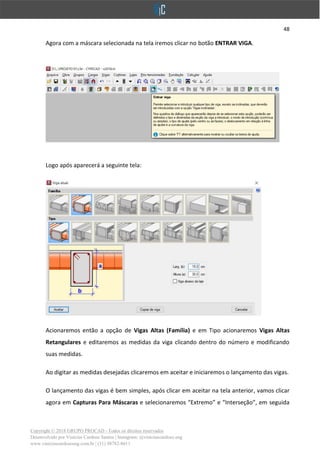
Agora com a máscara selecionada na tela iremos clicar no botão ENTRAR VIGA.
Logo após aparecerá a seguinte tela:
Acionaremos então a opção de Vigas Altas (Família) e em Tipo acionaremos Vigas Altas
Retangulares e editaremos as medidas da viga clicando dentro do número e modificando
suas medidas.
Ao digitar as medidas desejadas clicaremos em aceitar e iniciaremos o lançamento das vigas.
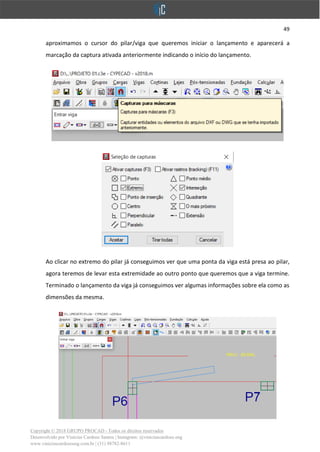
O lançamento das vigas é bem simples, após clicar em aceitar na tela anterior, vamos clicar
agora em Capturas Para Máscaras e selecionaremos “Extremo” e “Interseção”, em seguida
49
Copyright © 2018 GRUPO PROCAD - Todos os direitos reservados
Desenvolvido por Vinícius Cardoso Santos | Instagram: @viniciuscardoso.eng
www.viniciuscardosoeng.com.br | (31) 98782-8611
aproximamos o cursor do pilar/viga que queremos iniciar o lançamento e aparecerá a
marcação da captura ativada anteriormente indicando o início do lançamento.
Ao clicar no extremo do pilar já conseguimos ver que uma ponta da viga está presa ao pilar,
agora teremos de levar esta extremidade ao outro ponto que queremos que a viga termine.
Terminado o lançamento da viga já conseguimos ver algumas informações sobre ela como as
dimensões da mesma.
50
Copyright © 2018 GRUPO PROCAD - Todos os direitos reservados
Desenvolvido por Vinícius Cardoso Santos | Instagram: @viniciuscardoso.eng
www.viniciuscardosoeng.com.br | (31) 98782-8611
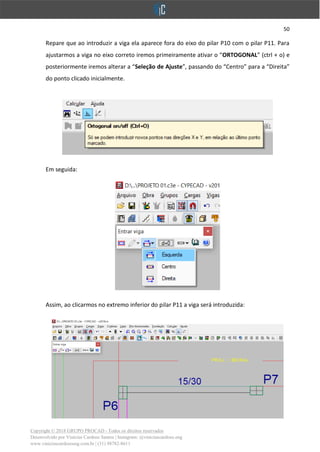
Repare que ao introduzir a viga ela aparece fora do eixo do pilar P10 com o pilar P11. Para
ajustarmos a viga no eixo correto iremos primeiramente ativar o “ORTOGONAL” (ctrl + o) e
posteriormente iremos alterar a “Seleção de Ajuste”, passando do “Centro” para a “Direita”
do ponto clicado inicialmente.
Em seguida:
Assim, ao clicarmos no extremo inferior do pilar P11 a viga será introduzida:
51
Copyright © 2018 GRUPO PROCAD - Todos os direitos reservados
Desenvolvido por Vinícius Cardoso Santos | Instagram: @viniciuscardoso.eng
www.viniciuscardosoeng.com.br | (31) 98782-8611
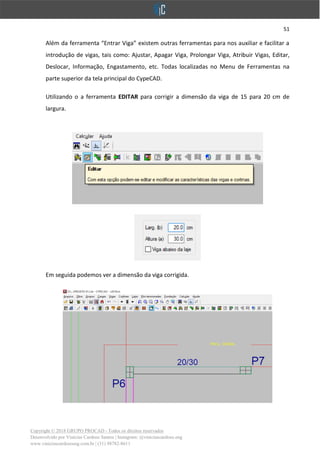
Além da ferramenta “Entrar Viga” existem outras ferramentas para nos auxiliar e facilitar a
introdução de vigas, tais como: Ajustar, Apagar Viga, Prolongar Viga, Atribuir Vigas, Editar,
Deslocar, Informação, Engastamento, etc. Todas localizadas no Menu de Ferramentas na
parte superior da tela principal do CypeCAD.
Utilizando o a ferramenta EDITAR para corrigir a dimensão da viga de 15 para 20 cm de
largura.
Em seguida podemos ver a dimensão da viga corrigida.
52
Copyright © 2018 GRUPO PROCAD - Todos os direitos reservados
Desenvolvido por Vinícius Cardoso Santos | Instagram: @viniciuscardoso.eng
www.viniciuscardosoeng.com.br | (31) 98782-8611
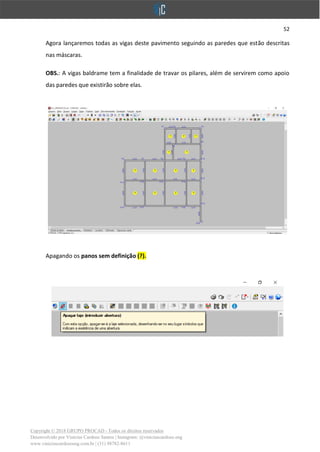
Agora lançaremos todas as vigas deste pavimento seguindo as paredes que estão descritas
nas máscaras.
OBS.: A vigas baldrame tem a finalidade de travar os pilares, além de servirem como apoio
das paredes que existirão sobre elas.
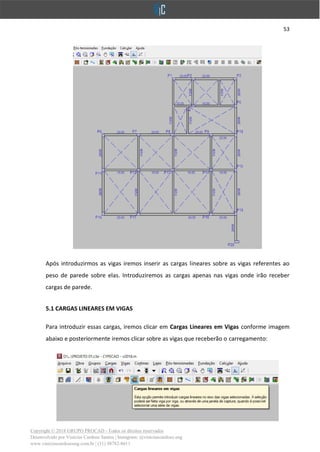
Apagando os panos sem definição (?).
53
Copyright © 2018 GRUPO PROCAD - Todos os direitos reservados
Desenvolvido por Vinícius Cardoso Santos | Instagram: @viniciuscardoso.eng
www.viniciuscardosoeng.com.br | (31) 98782-8611
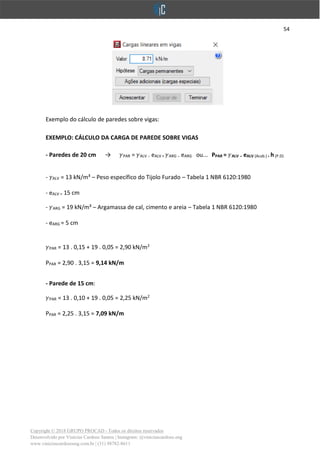
Após introduzirmos as vigas iremos inserir as cargas lineares sobre as vigas referentes ao
peso de parede sobre elas. Introduziremos as cargas apenas nas vigas onde irão receber
cargas de parede.
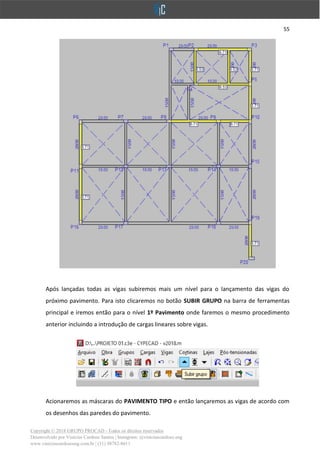
5.1 CARGAS LINEARES EM VIGAS
Para introduzir essas cargas, iremos clicar em Cargas Lineares em Vigas conforme imagem
abaixo e posteriormente iremos clicar sobre as vigas que receberão o carregamento:
54
Copyright © 2018 GRUPO PROCAD - Todos os direitos reservados
Desenvolvido por Vinícius Cardoso Santos | Instagram: @viniciuscardoso.eng
www.viniciuscardosoeng.com.br | (31) 98782-8611
Exemplo do cálculo de paredes sobre vigas:
EXEMPLO: CÁLCULO DA CARGA DE PAREDE SOBRE VIGAS
- Paredes de 20 cm → PAR = ALV . eALV + ARG . eARG ou... PPAR = ALV . eALV (Acab.) .h(P.D)
- ALV = 13 kN/m³ – Peso específico do Tijolo Furado – Tabela 1 NBR 6120:1980
- eALV = 15 cm
- ARG = 19 kN/m³ – Argamassa de cal, cimento e areia – Tabela 1 NBR 6120:1980
- eARG = 5 cm
PAR = 13 . 0,15 + 19 . 0,05 = 2,90 kN/m2
PPAR = 2,90 . 3,15 = 9,14 kN/m
- Parede de 15 cm:
PAR = 13 . 0,10 + 19 . 0,05 = 2,25 kN/m2
PPAR = 2,25 . 3,15 = 7,09 kN/m
55
Copyright © 2018 GRUPO PROCAD - Todos os direitos reservados
Desenvolvido por Vinícius Cardoso Santos | Instagram: @viniciuscardoso.eng
www.viniciuscardosoeng.com.br | (31) 98782-8611
Após lançadas todas as vigas subiremos mais um nível para o lançamento das vigas do
próximo pavimento. Para isto clicaremos no botão SUBIR GRUPO na barra de ferramentas
principal e iremos então para o nível 1º Pavimento onde faremos o mesmo procedimento
anterior incluindo a introdução de cargas lineares sobre vigas.
Acionaremos as máscaras do PAVIMENTO TIPO e então lançaremos as vigas de acordo com
os desenhos das paredes do pavimento.
56
Copyright © 2018 GRUPO PROCAD - Todos os direitos reservados
Desenvolvido por Vinícius Cardoso Santos | Instagram: @viniciuscardoso.eng
www.viniciuscardosoeng.com.br | (31) 98782-8611
6. LAJES
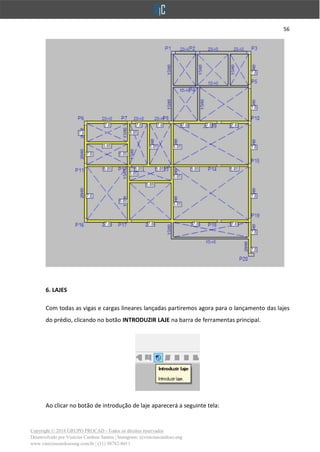
Com todas as vigas e cargas lineares lançadas partiremos agora para o lançamento das lajes
do prédio, clicando no botão INTRODUZIR LAJE na barra de ferramentas principal.
Ao clicar no botão de introdução de laje aparecerá a seguinte tela:
57
Copyright © 2018 GRUPO PROCAD - Todos os direitos reservados
Desenvolvido por Vinícius Cardoso Santos | Instagram: @viniciuscardoso.eng
www.viniciuscardosoeng.com.br | (31) 98782-8611
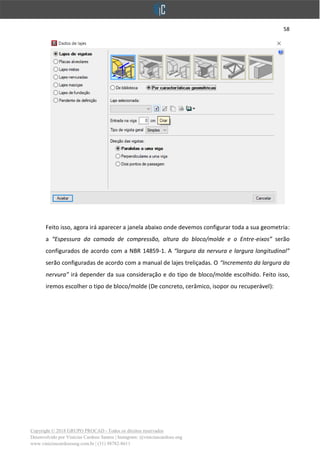
Esta tela nos apresenta os tipos de laje que o programa trabalha:
• Lajes de vigotas (pré-fabricadas)
• Placas Alveolares
• Lajes Mistas
• Lajes Nervuradas
• Lajes Maciças
• Lajes de Fundação (radier)
• Pendente de Definição (?)
Escolheremos a opção de Laje de Vigotas, selecionaremos a primeira opção “Laje de Vigotas
Armadas” e marcaremos a opção “Por Características Geométricas”, e então clicaremos no
ícone de [+] para criar uma laje.
58
Copyright © 2018 GRUPO PROCAD - Todos os direitos reservados
Desenvolvido por Vinícius Cardoso Santos | Instagram: @viniciuscardoso.eng
www.viniciuscardosoeng.com.br | (31) 98782-8611
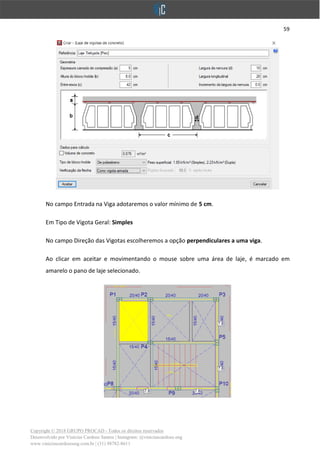
Feito isso, agora irá aparecer a janela abaixo onde devemos configurar toda a sua geometria:
a “Espessura da camada de compressão, altura do bloco/molde e o Entre-eixos” serão
configurados de acordo com a NBR 14859-1. A “largura da nervura e largura longitudinal”
serão configuradas de acordo com a manual de lajes treliçadas. O “Incremento da largura da
nervura” irá depender da sua consideração e do tipo de bloco/molde escolhido. Feito isso,
iremos escolher o tipo de bloco/molde (De concreto, cerâmico, isopor ou recuperável):
59
Copyright © 2018 GRUPO PROCAD - Todos os direitos reservados
Desenvolvido por Vinícius Cardoso Santos | Instagram: @viniciuscardoso.eng
www.viniciuscardosoeng.com.br | (31) 98782-8611
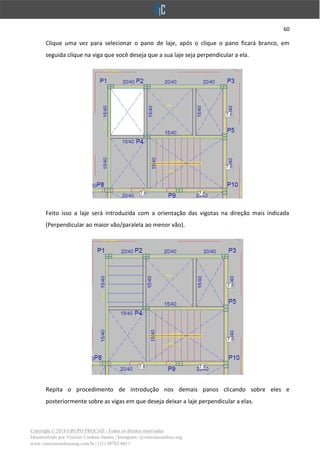
No campo Entrada na Viga adotaremos o valor mínimo de 5 cm.
Em Tipo de Vigota Geral: Simples
No campo Direção das Vigotas escolheremos a opção perpendiculares a uma viga.
Ao clicar em aceitar e movimentando o mouse sobre uma área de laje, é marcado em
amarelo o pano de laje selecionado.
60
Copyright © 2018 GRUPO PROCAD - Todos os direitos reservados
Desenvolvido por Vinícius Cardoso Santos | Instagram: @viniciuscardoso.eng
www.viniciuscardosoeng.com.br | (31) 98782-8611
Clique uma vez para selecionar o pano de laje, após o clique o pano ficará branco, em
seguida clique na viga que você deseja que a sua laje seja perpendicular a ela.
Feito isso a laje será introduzida com a orientação das vigotas na direção mais indicada
(Perpendicular ao maior vão/paralela ao menor vão).
Repita o procedimento de introdução nos demais panos clicando sobre eles e
posteriormente sobre as vigas em que deseja deixar a laje perpendicular a elas.
61
Copyright © 2018 GRUPO PROCAD - Todos os direitos reservados
Desenvolvido por Vinícius Cardoso Santos | Instagram: @viniciuscardoso.eng
www.viniciuscardosoeng.com.br | (31) 98782-8611
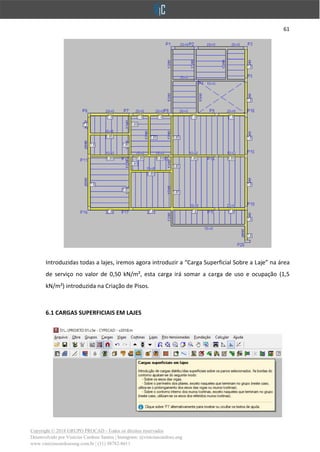
Introduzidas todas a lajes, iremos agora introduzir a “Carga Superficial Sobre a Laje” na área
de serviço no valor de 0,50 kN/m², esta carga irá somar a carga de uso e ocupação (1,5
kN/m²) introduzida na Criação de Pisos.
6.1 CARGAS SUPERFICIAIS EM LAJES
62
Copyright © 2018 GRUPO PROCAD - Todos os direitos reservados
Desenvolvido por Vinícius Cardoso Santos | Instagram: @viniciuscardoso.eng
www.viniciuscardosoeng.com.br | (31) 98782-8611
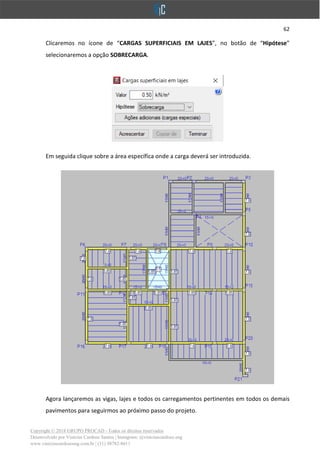
Clicaremos no ícone de “CARGAS SUPERFICIAIS EM LAJES”, no botão de “Hipótese”
selecionaremos a opção SOBRECARGA.
Em seguida clique sobre a área específica onde a carga deverá ser introduzida.
Agora lançaremos as vigas, lajes e todos os carregamentos pertinentes em todos os demais
pavimentos para seguirmos ao próximo passo do projeto.
63
Copyright © 2018 GRUPO PROCAD - Todos os direitos reservados
Desenvolvido por Vinícius Cardoso Santos | Instagram: @viniciuscardoso.eng
www.viniciuscardosoeng.com.br | (31) 98782-8611
6.2 COPIAR GRUPO
Como teremos dois pavimentos tipo poderemos utilizar a ferramenta de COPIAR GRUPO,
assim, todos os elementos introduzidos no 1º Pavimento poderão ser copiados para o 2º
Pavimento automaticamente, dando produtividade ao lançamento das estruturas e cargas
do projeto.
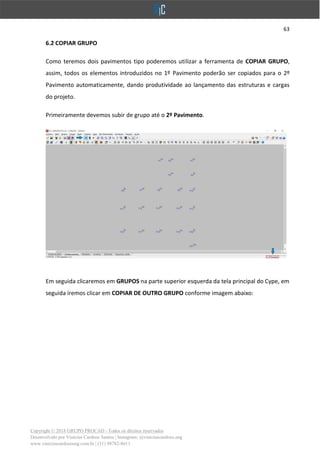
Primeiramente devemos subir de grupo até o 2º Pavimento.
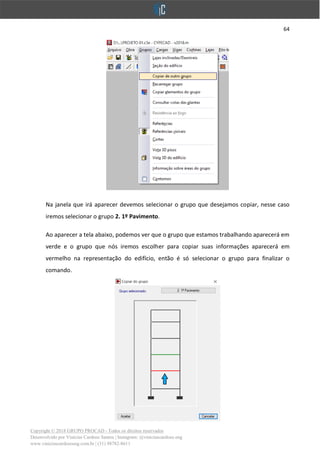
Em seguida clicaremos em GRUPOS na parte superior esquerda da tela principal do Cype, em
seguida iremos clicar em COPIAR DE OUTRO GRUPO conforme imagem abaixo:
64
Copyright © 2018 GRUPO PROCAD - Todos os direitos reservados
Desenvolvido por Vinícius Cardoso Santos | Instagram: @viniciuscardoso.eng
www.viniciuscardosoeng.com.br | (31) 98782-8611
Na janela que irá aparecer devemos selecionar o grupo que desejamos copiar, nesse caso
iremos selecionar o grupo 2. 1º Pavimento.
Ao aparecer a tela abaixo, podemos ver que o grupo que estamos trabalhando aparecerá em
verde e o grupo que nós iremos escolher para copiar suas informações aparecerá em
vermelho na representação do edifício, então é só selecionar o grupo para finalizar o
comando.
65
Copyright © 2018 GRUPO PROCAD - Todos os direitos reservados
Desenvolvido por Vinícius Cardoso Santos | Instagram: @viniciuscardoso.eng
www.viniciuscardosoeng.com.br | (31) 98782-8611
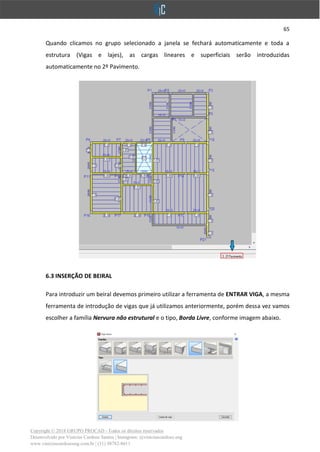
Quando clicamos no grupo selecionado a janela se fechará automaticamente e toda a
estrutura (Vigas e lajes), as cargas lineares e superficiais serão introduzidas
automaticamente no 2º Pavimento.
6.3 INSERÇÃO DE BEIRAL
Para introduzir um beiral devemos primeiro utilizar a ferramenta de ENTRAR VIGA, a mesma
ferramenta de introdução de vigas que já utilizamos anteriormente, porém dessa vez vamos
escolher a família Nervura não estrutural e o tipo, Borda Livre, conforme imagem abaixo.
66
Copyright © 2018 GRUPO PROCAD - Todos os direitos reservados
Desenvolvido por Vinícius Cardoso Santos | Instagram: @viniciuscardoso.eng
www.viniciuscardosoeng.com.br | (31) 98782-8611
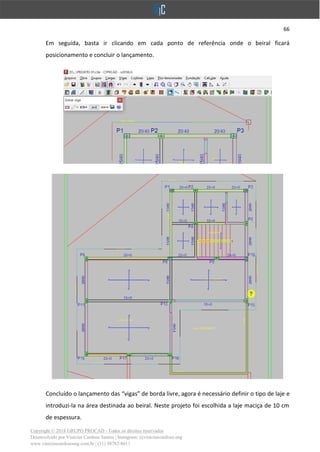
Em seguida, basta ir clicando em cada ponto de referência onde o beiral ficará
posicionamento e concluir o lançamento.
Concluído o lançamento das “vigas” de borda livre, agora é necessário definir o tipo de laje e
introduzi-la na área destinada ao beiral. Neste projeto foi escolhida a laje maciça de 10 cm
de espessura.
67
Copyright © 2018 GRUPO PROCAD - Todos os direitos reservados
Desenvolvido por Vinícius Cardoso Santos | Instagram: @viniciuscardoso.eng
www.viniciuscardosoeng.com.br | (31) 98782-8611
6.4 INSERÇÃO DE PILARES QUE MUDAM DE DIREÇÃO
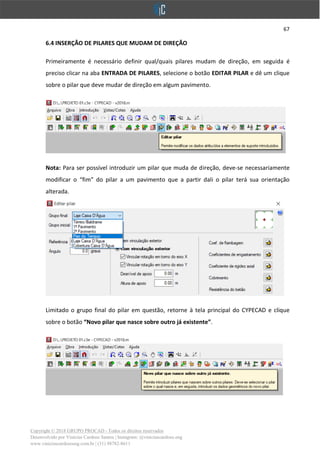
Primeiramente é necessário definir qual/quais pilares mudam de direção, em seguida é
preciso clicar na aba ENTRADA DE PILARES, selecione o botão EDITAR PILAR e dê um clique
sobre o pilar que deve mudar de direção em algum pavimento.
Nota: Para ser possível introduzir um pilar que muda de direção, deve-se necessariamente
modificar o “fim” do pilar a um pavimento que a partir dali o pilar terá sua orientação
alterada.
Limitado o grupo final do pilar em questão, retorne à tela principal do CYPECAD e clique
sobre o botão “Novo pilar que nasce sobre outro já existente”.
68
Copyright © 2018 GRUPO PROCAD - Todos os direitos reservados
Desenvolvido por Vinícius Cardoso Santos | Instagram: @viniciuscardoso.eng
www.viniciuscardosoeng.com.br | (31) 98782-8611
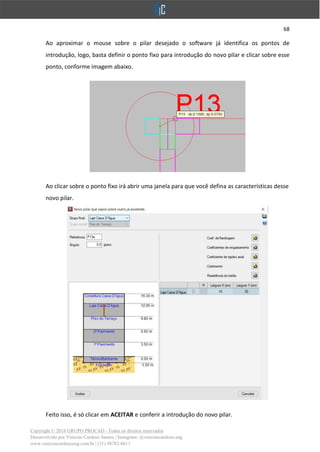
Ao aproximar o mouse sobre o pilar desejado o software já identifica os pontos de
introdução, logo, basta definir o ponto fixo para introdução do novo pilar e clicar sobre esse
ponto, conforme imagem abaixo.
Ao clicar sobre o ponto fixo irá abrir uma janela para que você defina as características desse
novo pilar.
Feito isso, é só clicar em ACEITAR e conferir a introdução do novo pilar.
69
Copyright © 2018 GRUPO PROCAD - Todos os direitos reservados
Desenvolvido por Vinícius Cardoso Santos | Instagram: @viniciuscardoso.eng
www.viniciuscardosoeng.com.br | (31) 98782-8611
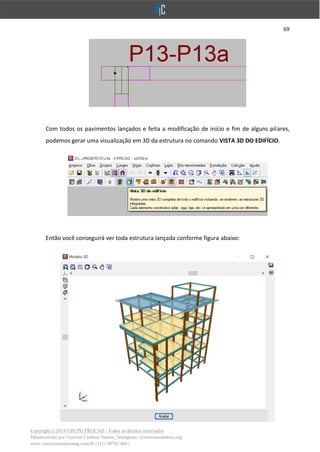
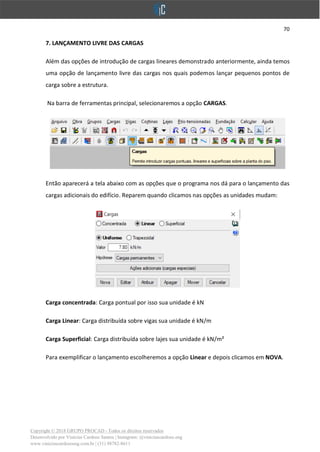
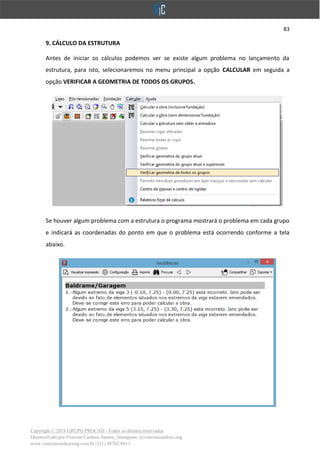
Com todos os pavimentos lançados e feita a modificação de início e fim de alguns pilares,
podemos gerar uma visualização em 3D da estrutura no comando VISTA 3D DO EDIFÍCIO.
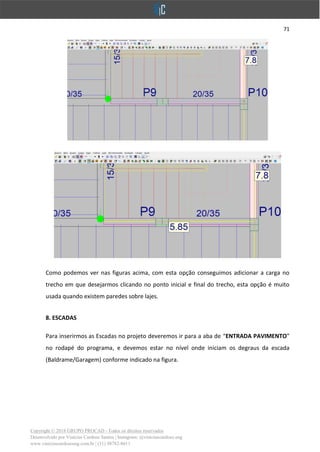
Então você conseguirá ver toda estrutura lançada conforme figura abaixo:
70
Copyright © 2018 GRUPO PROCAD - Todos os direitos reservados
Desenvolvido por Vinícius Cardoso Santos | Instagram: @viniciuscardoso.eng
www.viniciuscardosoeng.com.br | (31) 98782-8611
7. LANÇAMENTO LIVRE DAS CARGAS
Além das opções de introdução de cargas lineares demonstrado anteriormente, ainda temos
uma opção de lançamento livre das cargas nos quais podemos lançar pequenos pontos de
carga sobre a estrutura.
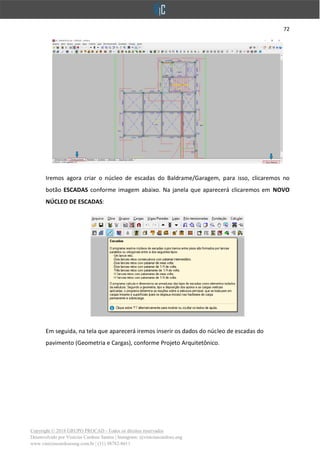
Na barra de ferramentas principal, selecionaremos a opção CARGAS.
Então aparecerá a tela abaixo com as opções que o programa nos dá para o lançamento das
cargas adicionais do edifício. Reparem quando clicamos nas opções as unidades mudam:
Carga concentrada: Carga pontual por isso sua unidade é kN
Carga Linear: Carga distribuída sobre vigas sua unidade é kN/m
Carga Superficial: Carga distribuída sobre lajes sua unidade é kN/m²
Para exemplificar o lançamento escolheremos a opção Linear e depois clicamos em NOVA.
71
Copyright © 2018 GRUPO PROCAD - Todos os direitos reservados
Desenvolvido por Vinícius Cardoso Santos | Instagram: @viniciuscardoso.eng
www.viniciuscardosoeng.com.br | (31) 98782-8611
Como podemos ver nas figuras acima, com esta opção conseguimos adicionar a carga no
trecho em que desejarmos clicando no ponto inicial e final do trecho, esta opção é muito
usada quando existem paredes sobre lajes.
8. ESCADAS
Para inserirmos as Escadas no projeto deveremos ir para a aba de “ENTRADA PAVIMENTO”
no rodapé do programa, e devemos estar no nível onde iniciam os degraus da escada
(Baldrame/Garagem) conforme indicado na figura.
72
Copyright © 2018 GRUPO PROCAD - Todos os direitos reservados
Desenvolvido por Vinícius Cardoso Santos | Instagram: @viniciuscardoso.eng
www.viniciuscardosoeng.com.br | (31) 98782-8611
Iremos agora criar o núcleo de escadas do Baldrame/Garagem, para isso, clicaremos no
botão ESCADAS conforme imagem abaixo. Na janela que aparecerá clicaremos em NOVO
NÚCLEO DE ESCADAS:
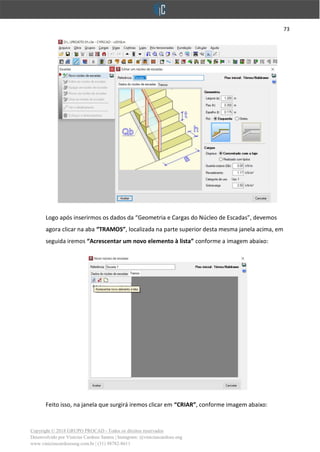
Em seguida, na tela que aparecerá iremos inserir os dados do núcleo de escadas do
pavimento (Geometria e Cargas), conforme Projeto Arquitetônico.
73
Copyright © 2018 GRUPO PROCAD - Todos os direitos reservados
Desenvolvido por Vinícius Cardoso Santos | Instagram: @viniciuscardoso.eng
www.viniciuscardosoeng.com.br | (31) 98782-8611
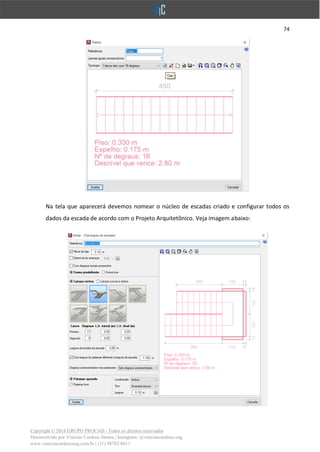
Logo após inserirmos os dados da “Geometria e Cargas do Núcleo de Escadas”, devemos
agora clicar na aba “TRAMOS”, localizada na parte superior desta mesma janela acima, em
seguida iremos “Acrescentar um novo elemento à lista” conforme a imagem abaixo:
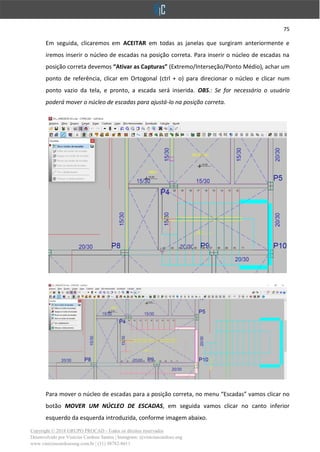
Feito isso, na janela que surgirá iremos clicar em “CRIAR”, conforme imagem abaixo:
74
Copyright © 2018 GRUPO PROCAD - Todos os direitos reservados
Desenvolvido por Vinícius Cardoso Santos | Instagram: @viniciuscardoso.eng
www.viniciuscardosoeng.com.br | (31) 98782-8611
Na tela que aparecerá devemos nomear o núcleo de escadas criado e configurar todos os
dados da escada de acordo com o Projeto Arquitetônico. Veja imagem abaixo:
75
Copyright © 2018 GRUPO PROCAD - Todos os direitos reservados
Desenvolvido por Vinícius Cardoso Santos | Instagram: @viniciuscardoso.eng
www.viniciuscardosoeng.com.br | (31) 98782-8611
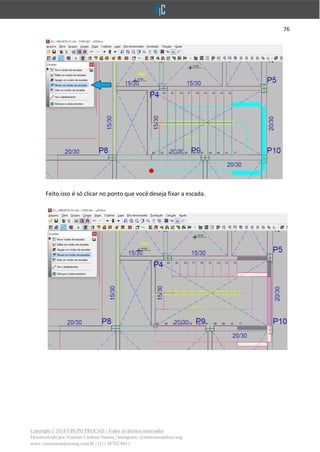
Em seguida, clicaremos em ACEITAR em todas as janelas que surgiram anteriormente e
iremos inserir o núcleo de escadas na posição correta. Para inserir o núcleo de escadas na
posição correta devemos “Ativar as Capturas” (Extremo/Interseção/Ponto Médio), achar um
ponto de referência, clicar em Ortogonal (ctrl + o) para direcionar o núcleo e clicar num
ponto vazio da tela, e pronto, a escada será inserida. OBS.: Se for necessário o usuário
poderá mover o núcleo de escadas para ajustá-lo na posição correta.
Para mover o núcleo de escadas para a posição correta, no menu “Escadas” vamos clicar no
botão MOVER UM NÚCLEO DE ESCADAS, em seguida vamos clicar no canto inferior
esquerdo da esquerda introduzida, conforme imagem abaixo.
76
Copyright © 2018 GRUPO PROCAD - Todos os direitos reservados
Desenvolvido por Vinícius Cardoso Santos | Instagram: @viniciuscardoso.eng
www.viniciuscardosoeng.com.br | (31) 98782-8611
Feito isso é só clicar no ponto que você deseja fixar a escada.
77
Copyright © 2018 GRUPO PROCAD - Todos os direitos reservados
Desenvolvido por Vinícius Cardoso Santos | Instagram: @viniciuscardoso.eng
www.viniciuscardosoeng.com.br | (31) 98782-8611
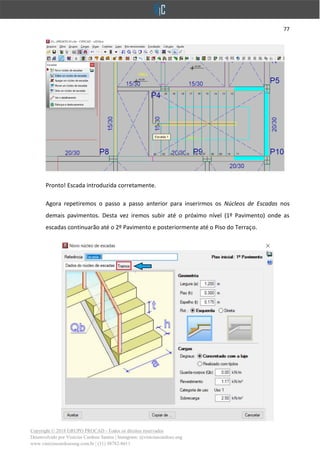
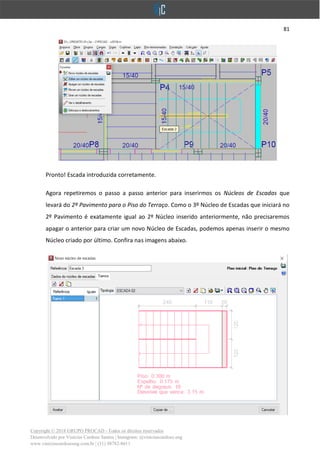
Pronto! Escada introduzida corretamente.
Agora repetiremos o passo a passo anterior para inserirmos os Núcleos de Escadas nos
demais pavimentos. Desta vez iremos subir até o próximo nível (1º Pavimento) onde as
escadas continuarão até o 2º Pavimento e posteriormente até o Piso do Terraço.
78
Copyright © 2018 GRUPO PROCAD - Todos os direitos reservados
Desenvolvido por Vinícius Cardoso Santos | Instagram: @viniciuscardoso.eng
www.viniciuscardosoeng.com.br | (31) 98782-8611
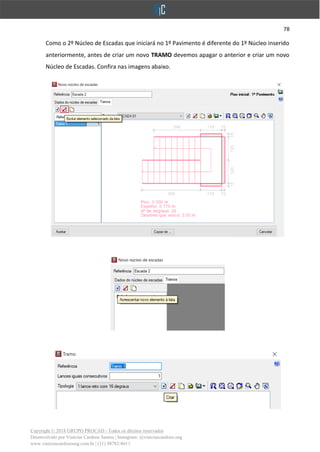
Como o 2º Núcleo de Escadas que iniciará no 1º Pavimento é diferente do 1º Núcleo inserido
anteriormente, antes de criar um novo TRAMO devemos apagar o anterior e criar um novo
Núcleo de Escadas. Confira nas imagens abaixo.
79
Copyright © 2018 GRUPO PROCAD - Todos os direitos reservados
Desenvolvido por Vinícius Cardoso Santos | Instagram: @viniciuscardoso.eng
www.viniciuscardosoeng.com.br | (31) 98782-8611
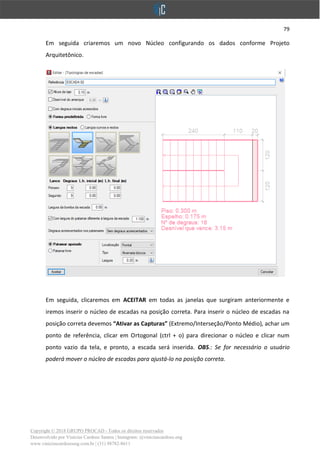
Em seguida criaremos um novo Núcleo configurando os dados conforme Projeto
Arquitetônico.
Em seguida, clicaremos em ACEITAR em todas as janelas que surgiram anteriormente e
iremos inserir o núcleo de escadas na posição correta. Para inserir o núcleo de escadas na
posição correta devemos “Ativar as Capturas” (Extremo/Interseção/Ponto Médio), achar um
ponto de referência, clicar em Ortogonal (ctrl + o) para direcionar o núcleo e clicar num
ponto vazio da tela, e pronto, a escada será inserida. OBS.: Se for necessário o usuário
poderá mover o núcleo de escadas para ajustá-lo na posição correta.
80
Copyright © 2018 GRUPO PROCAD - Todos os direitos reservados
Desenvolvido por Vinícius Cardoso Santos | Instagram: @viniciuscardoso.eng
www.viniciuscardosoeng.com.br | (31) 98782-8611
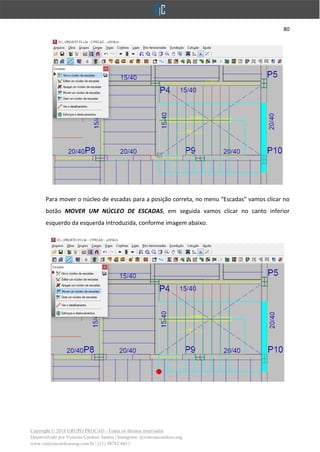
Para mover o núcleo de escadas para a posição correta, no menu “Escadas” vamos clicar no
botão MOVER UM NÚCLEO DE ESCADAS, em seguida vamos clicar no canto inferior
esquerdo da esquerda introduzida, conforme imagem abaixo.
81
Copyright © 2018 GRUPO PROCAD - Todos os direitos reservados
Desenvolvido por Vinícius Cardoso Santos | Instagram: @viniciuscardoso.eng
www.viniciuscardosoeng.com.br | (31) 98782-8611
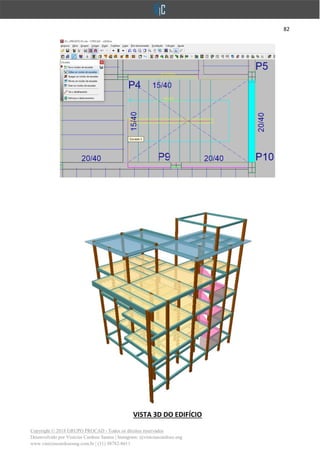
Pronto! Escada introduzida corretamente.
Agora repetiremos o passo a passo anterior para inserirmos os Núcleos de Escadas que
levará do 2º Pavimento para o Piso do Terraço. Como o 3º Núcleo de Escadas que iniciará no
2º Pavimento é exatamente igual ao 2º Núcleo inserido anteriormente, não precisaremos
apagar o anterior para criar um novo Núcleo de Escadas, podemos apenas inserir o mesmo
Núcleo criado por último. Confira nas imagens abaixo.
82
Copyright © 2018 GRUPO PROCAD - Todos os direitos reservados
Desenvolvido por Vinícius Cardoso Santos | Instagram: @viniciuscardoso.eng
www.viniciuscardosoeng.com.br | (31) 98782-8611
VISTA 3D DO EDIFÍCIO
83
Copyright © 2018 GRUPO PROCAD - Todos os direitos reservados
Desenvolvido por Vinícius Cardoso Santos | Instagram: @viniciuscardoso.eng
www.viniciuscardosoeng.com.br | (31) 98782-8611
9. CÁLCULO DA ESTRUTURA
Antes de iniciar os cálculos podemos ver se existe algum problema no lançamento da
estrutura, para isto, selecionaremos no menu principal a opção CALCULAR em seguida a
opção VERIFICAR A GEOMETRIA DE TODOS OS GRUPOS.
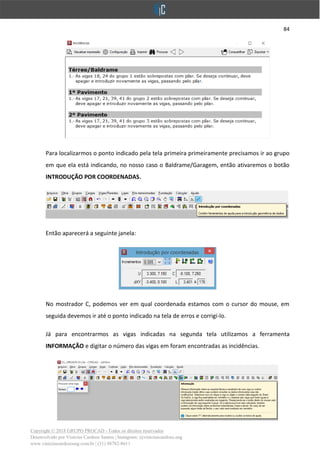
Se houver algum problema com a estrutura o programa mostrará o problema em cada grupo
e indicará as coordenadas do ponto em que o problema está ocorrendo conforme a tela
abaixo.
84
Copyright © 2018 GRUPO PROCAD - Todos os direitos reservados
Desenvolvido por Vinícius Cardoso Santos | Instagram: @viniciuscardoso.eng
www.viniciuscardosoeng.com.br | (31) 98782-8611
Para localizarmos o ponto indicado pela tela primeira primeiramente precisamos ir ao grupo
em que ela está indicando, no nosso caso o Baldrame/Garagem, então ativaremos o botão
INTRODUÇÃO POR COORDENADAS.
Então aparecerá a seguinte janela:
No mostrador C, podemos ver em qual coordenada estamos com o cursor do mouse, em
seguida devemos ir até o ponto indicado na tela de erros e corrigi-lo.
Já para encontrarmos as vigas indicadas na segunda tela utilizamos a ferramenta
INFORMAÇÃO e digitar o número das vigas em foram encontradas as incidências.
85
Copyright © 2018 GRUPO PROCAD - Todos os direitos reservados
Desenvolvido por Vinícius Cardoso Santos | Instagram: @viniciuscardoso.eng
www.viniciuscardosoeng.com.br | (31) 98782-8611
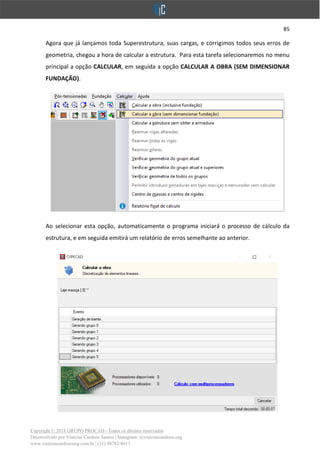
Agora que já lançamos toda Superestrutura, suas cargas, e corrigimos todos seus erros de
geometria, chegou a hora de calcular a estrutura. Para esta tarefa selecionaremos no menu
principal a opção CALCULAR, em seguida a opção CALCULAR A OBRA (SEM DIMENSIONAR
FUNDAÇÃO).
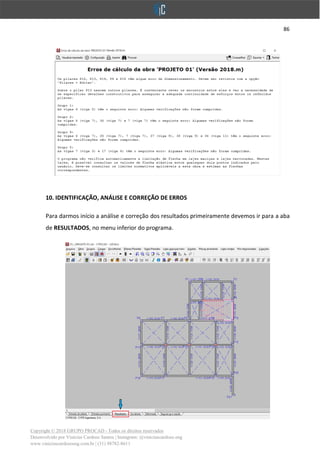
Ao selecionar esta opção, automaticamente o programa iniciará o processo de cálculo da
estrutura, e em seguida emitirá um relatório de erros semelhante ao anterior.
86
Copyright © 2018 GRUPO PROCAD - Todos os direitos reservados
Desenvolvido por Vinícius Cardoso Santos | Instagram: @viniciuscardoso.eng
www.viniciuscardosoeng.com.br | (31) 98782-8611
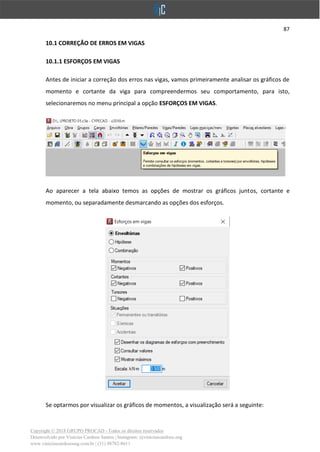
10. IDENTIFICAÇÃO, ANÁLISE E CORREÇÃO DE ERROS
Para darmos início a análise e correção dos resultados primeiramente devemos ir para a aba
de RESULTADOS, no menu inferior do programa.
87
Copyright © 2018 GRUPO PROCAD - Todos os direitos reservados
Desenvolvido por Vinícius Cardoso Santos | Instagram: @viniciuscardoso.eng
www.viniciuscardosoeng.com.br | (31) 98782-8611
10.1 CORREÇÃO DE ERROS EM VIGAS
10.1.1 ESFORÇOS EM VIGAS
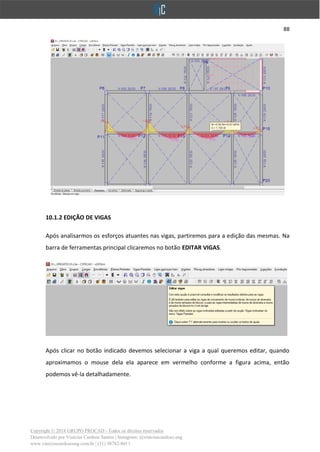
Antes de iniciar a correção dos erros nas vigas, vamos primeiramente analisar os gráficos de
momento e cortante da viga para compreendermos seu comportamento, para isto,
selecionaremos no menu principal a opção ESFORÇOS EM VIGAS.
Ao aparecer a tela abaixo temos as opções de mostrar os gráficos juntos, cortante e
momento, ou separadamente desmarcando as opções dos esforços.
Se optarmos por visualizar os gráficos de momentos, a visualização será a seguinte:
88
Copyright © 2018 GRUPO PROCAD - Todos os direitos reservados
Desenvolvido por Vinícius Cardoso Santos | Instagram: @viniciuscardoso.eng
www.viniciuscardosoeng.com.br | (31) 98782-8611
10.1.2 EDIÇÃO DE VIGAS
Após analisarmos os esforços atuantes nas vigas, partiremos para a edição das mesmas. Na
barra de ferramentas principal clicaremos no botão EDITAR VIGAS.
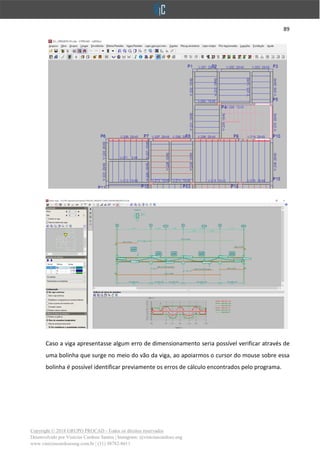
Após clicar no botão indicado devemos selecionar a viga a qual queremos editar, quando
aproximamos o mouse dela ela aparece em vermelho conforme a figura acima, então
podemos vê-la detalhadamente.
89
Copyright © 2018 GRUPO PROCAD - Todos os direitos reservados
Desenvolvido por Vinícius Cardoso Santos | Instagram: @viniciuscardoso.eng
www.viniciuscardosoeng.com.br | (31) 98782-8611
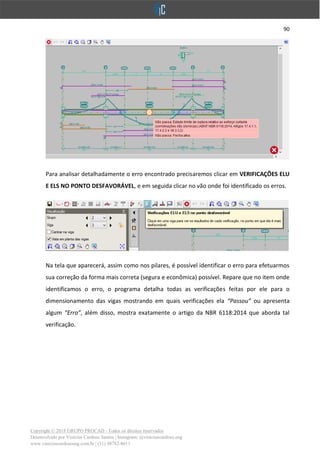
Caso a viga apresentasse algum erro de dimensionamento seria possível verificar através de
uma bolinha que surge no meio do vão da viga, ao apoiarmos o cursor do mouse sobre essa
bolinha é possível identificar previamente os erros de cálculo encontrados pelo programa.
90
Copyright © 2018 GRUPO PROCAD - Todos os direitos reservados
Desenvolvido por Vinícius Cardoso Santos | Instagram: @viniciuscardoso.eng
www.viniciuscardosoeng.com.br | (31) 98782-8611
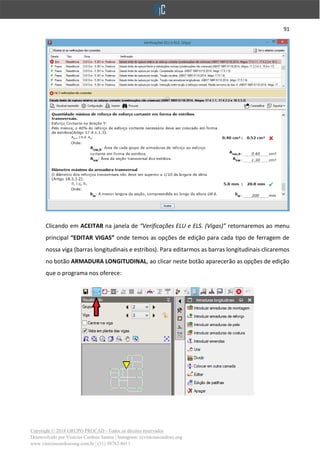
Para analisar detalhadamente o erro encontrado precisaremos clicar em VERIFICAÇÕES ELU
E ELS NO PONTO DESFAVORÁVEL, e em seguida clicar no vão onde foi identificado os erros.
Na tela que aparecerá, assim como nos pilares, é possível identificar o erro para efetuarmos
sua correção da forma mais correta (segura e econômica) possível. Repare que no item onde
identificamos o erro, o programa detalha todas as verificações feitas por ele para o
dimensionamento das vigas mostrando em quais verificações ela “Passou” ou apresenta
algum “Erro”, além disso, mostra exatamente o artigo da NBR 6118:2014 que aborda tal
verificação.
91
Copyright © 2018 GRUPO PROCAD - Todos os direitos reservados
Desenvolvido por Vinícius Cardoso Santos | Instagram: @viniciuscardoso.eng
www.viniciuscardosoeng.com.br | (31) 98782-8611
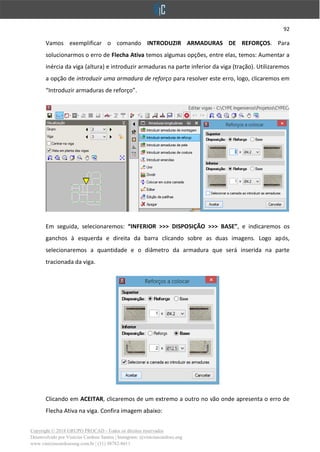
Clicando em ACEITAR na janela de “Verificações ELU e ELS. (Vigas)” retornaremos ao menu
principal “EDITAR VIGAS” onde temos as opções de edição para cada tipo de ferragem de
nossa viga (barras longitudinais e estribos). Para editarmos as barras longitudinais clicaremos
no botão ARMADURA LONGITUDINAL, ao clicar neste botão aparecerão as opções de edição
que o programa nos oferece:
92
Copyright © 2018 GRUPO PROCAD - Todos os direitos reservados
Desenvolvido por Vinícius Cardoso Santos | Instagram: @viniciuscardoso.eng
www.viniciuscardosoeng.com.br | (31) 98782-8611
Vamos exemplificar o comando INTRODUZIR ARMADURAS DE REFORÇOS. Para
solucionarmos o erro de Flecha Ativa temos algumas opções, entre elas, temos: Aumentar a
inércia da viga (altura) e introduzir armaduras na parte inferior da viga (tração). Utilizaremos
a opção de introduzir uma armadura de reforço para resolver este erro, logo, clicaremos em
“Introduzir armaduras de reforço”.
Em seguida, selecionaremos: “INFERIOR >>> DISPOSIÇÃO >>> BASE”, e indicaremos os
ganchos à esquerda e direita da barra clicando sobre as duas imagens. Logo após,
selecionaremos a quantidade e o diâmetro da armadura que será inserida na parte
tracionada da viga.
Clicando em ACEITAR, clicaremos de um extremo a outro no vão onde apresenta o erro de
Flecha Ativa na viga. Confira imagem abaixo:
93
Copyright © 2018 GRUPO PROCAD - Todos os direitos reservados
Desenvolvido por Vinícius Cardoso Santos | Instagram: @viniciuscardoso.eng
www.viniciuscardosoeng.com.br | (31) 98782-8611
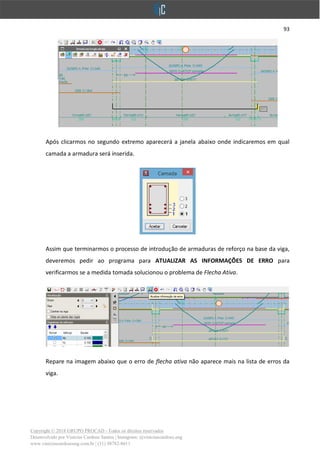
Após clicarmos no segundo extremo aparecerá a janela abaixo onde indicaremos em qual
camada a armadura será inserida.
Assim que terminarmos o processo de introdução de armaduras de reforço na base da viga,
deveremos pedir ao programa para ATUALIZAR AS INFORMAÇÕES DE ERRO para
verificarmos se a medida tomada solucionou o problema de Flecha Ativa.
Repare na imagem abaixo que o erro de flecha ativa não aparece mais na lista de erros da
viga.
94
Copyright © 2018 GRUPO PROCAD - Todos os direitos reservados
Desenvolvido por Vinícius Cardoso Santos | Instagram: @viniciuscardoso.eng
www.viniciuscardosoeng.com.br | (31) 98782-8611
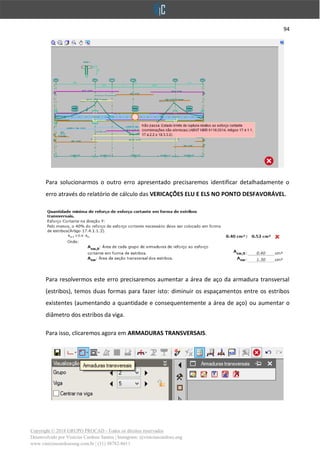
Para solucionarmos o outro erro apresentado precisaremos identificar detalhadamente o
erro através do relatório de cálculo das VERICAÇÕES ELU E ELS NO PONTO DESFAVORÁVEL.
Para resolvermos este erro precisaremos aumentar a área de aço da armadura transversal
(estribos), temos duas formas para fazer isto: diminuir os espaçamentos entre os estribos
existentes (aumentando a quantidade e consequentemente a área de aço) ou aumentar o
diâmetro dos estribos da viga.
Para isso, clicaremos agora em ARMADURAS TRANSVERSAIS.
95
Copyright © 2018 GRUPO PROCAD - Todos os direitos reservados
Desenvolvido por Vinícius Cardoso Santos | Instagram: @viniciuscardoso.eng
www.viniciuscardosoeng.com.br | (31) 98782-8611
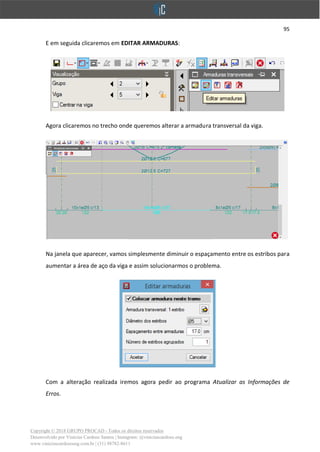
E em seguida clicaremos em EDITAR ARMADURAS:
Agora clicaremos no trecho onde queremos alterar a armadura transversal da viga.
Na janela que aparecer, vamos simplesmente diminuir o espaçamento entre os estribos para
aumentar a área de aço da viga e assim solucionarmos o problema.
Com a alteração realizada iremos agora pedir ao programa Atualizar as Informações de
Erros.
96
Copyright © 2018 GRUPO PROCAD - Todos os direitos reservados
Desenvolvido por Vinícius Cardoso Santos | Instagram: @viniciuscardoso.eng
www.viniciuscardosoeng.com.br | (31) 98782-8611
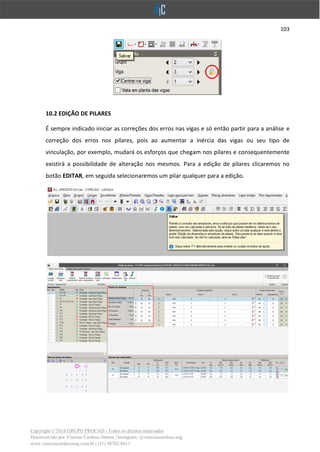
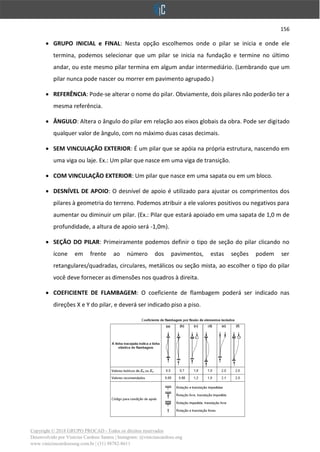
Pronto, quando o programa concluir a atualização das informações de erros podemos
verificar que a viga não apresenta mais nenhum erro. Após as correções dos erros nas
armaduras precisamos salvar as alterações antes que possamos partir para a edição da
próxima viga, para isso, clicamos no CADEADO para travar as modificações e depois em
SALVAR, e em seguida selecionaremos a próxima viga que iremos trabalhar repetindo todo o
processo de edição descrito anteriormente.
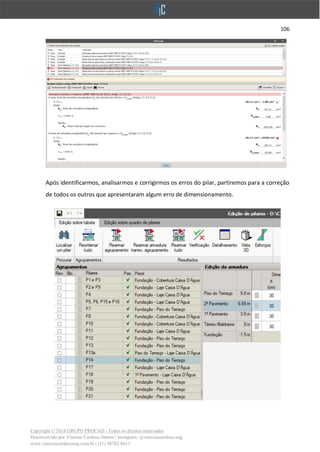
Após identificarmos, analisarmos e corrigirmos os erros da viga, partiremos para a correção
de todas as outras que apresentaram algum erro de dimensionamento.
IGUALAR ARMADURA TRANSVERSAL (EXEMPLO)
O comando IGUALAR tem o funcionamento semelhante ao editar, a diferença é que você
tem a opção de escolher qual parte da armadura deseja igualar.
97
Copyright © 2018 GRUPO PROCAD - Todos os direitos reservados
Desenvolvido por Vinícius Cardoso Santos | Instagram: @viniciuscardoso.eng
www.viniciuscardosoeng.com.br | (31) 98782-8611
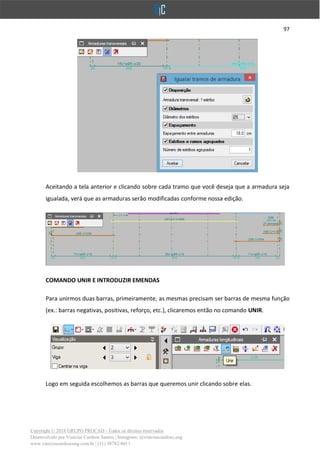
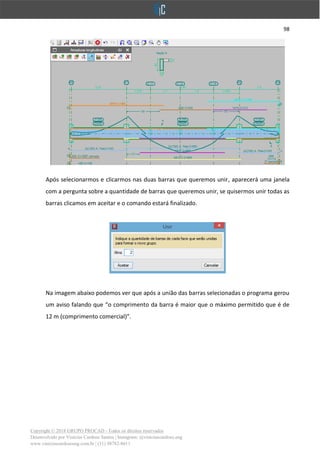
Aceitando a tela anterior e clicando sobre cada tramo que você deseja que a armadura seja
igualada, verá que as armaduras serão modificadas conforme nossa edição.
COMANDO UNIR E INTRODUZIR EMENDAS
Para unirmos duas barras, primeiramente, as mesmas precisam ser barras de mesma função
(ex.: barras negativas, positivas, reforço, etc.), clicaremos então no comando UNIR.
Logo em seguida escolhemos as barras que queremos unir clicando sobre elas.
98
Copyright © 2018 GRUPO PROCAD - Todos os direitos reservados
Desenvolvido por Vinícius Cardoso Santos | Instagram: @viniciuscardoso.eng
www.viniciuscardosoeng.com.br | (31) 98782-8611
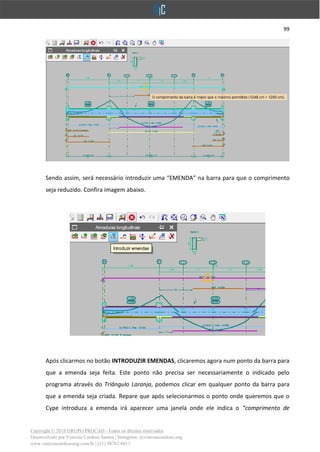
Após selecionarmos e clicarmos nas duas barras que queremos unir, aparecerá uma janela
com a pergunta sobre a quantidade de barras que queremos unir, se quisermos unir todas as
barras clicamos em aceitar e o comando estará finalizado.
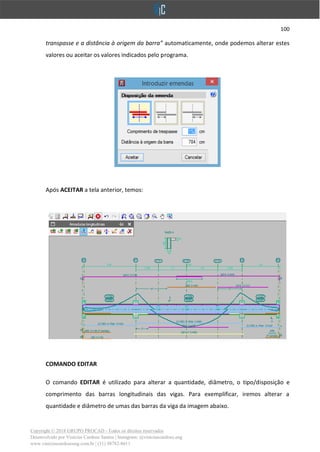
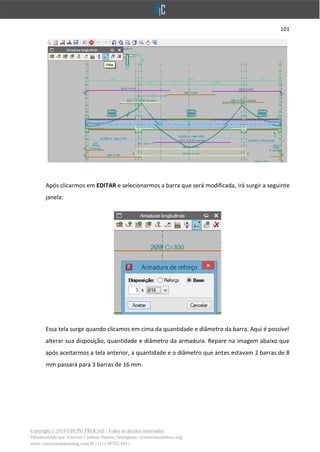
Na imagem abaixo podemos ver que após a união das barras selecionadas o programa gerou
um aviso falando que “o comprimento da barra é maior que o máximo permitido que é de
12 m (comprimento comercial)”.
99
Copyright © 2018 GRUPO PROCAD - Todos os direitos reservados
Desenvolvido por Vinícius Cardoso Santos | Instagram: @viniciuscardoso.eng
www.viniciuscardosoeng.com.br | (31) 98782-8611
Sendo assim, será necessário introduzir uma “EMENDA” na barra para que o comprimento
seja reduzido. Confira imagem abaixo.
Após clicarmos no botão INTRODUZIR EMENDAS, clicaremos agora num ponto da barra para
que a emenda seja feita. Este ponto não precisa ser necessariamente o indicado pelo
programa através do Triângulo Laranja, podemos clicar em qualquer ponto da barra para
que a emenda seja criada. Repare que após selecionarmos o ponto onde queremos que o
Cype introduza a emenda irá aparecer uma janela onde ele indica o “comprimento de
100
Copyright © 2018 GRUPO PROCAD - Todos os direitos reservados
Desenvolvido por Vinícius Cardoso Santos | Instagram: @viniciuscardoso.eng
www.viniciuscardosoeng.com.br | (31) 98782-8611
transpasse e a distância à origem da barra” automaticamente, onde podemos alterar estes
valores ou aceitar os valores indicados pelo programa.
Após ACEITAR a tela anterior, temos:
COMANDO EDITAR
O comando EDITAR é utilizado para alterar a quantidade, diâmetro, o tipo/disposição e
comprimento das barras longitudinais das vigas. Para exemplificar, iremos alterar a
quantidade e diâmetro de umas das barras da viga da imagem abaixo.
101
Copyright © 2018 GRUPO PROCAD - Todos os direitos reservados
Desenvolvido por Vinícius Cardoso Santos | Instagram: @viniciuscardoso.eng
www.viniciuscardosoeng.com.br | (31) 98782-8611
Após clicarmos em EDITAR e selecionarmos a barra que será modificada, irá surgir a seguinte
janela:
Essa tela surge quando clicamos em cima da quantidade e diâmetro da barra. Aqui é possível
alterar sua disposição, quantidade e diâmetro da armadura. Repare na imagem abaixo que
após aceitarmos a tela anterior, a quantidade e o diâmetro que antes estavam 2 barras de 8
mm passará para 3 barras de 16 mm.
102
Copyright © 2018 GRUPO PROCAD - Todos os direitos reservados
Desenvolvido por Vinícius Cardoso Santos | Instagram: @viniciuscardoso.eng
www.viniciuscardosoeng.com.br | (31) 98782-8611
Depois que todas as edições das armaduras das vigas estiverem prontas, precisamos saber
se as mesmas estão dentro das normas e serão aceitas pelo programa, para isto, na barra de
ferramentas principal clicaremos em ATUALIZAR AS INFORMAÇÕES DE ERROS.
Este comando verifica se as alterações que fizemos em nossa viga estão de acordo com os
cálculos efetuados pelo programa. Caso ocorra algum erro em sua edição o programa irá
avisá-lo através de uma “bolinha” no vão da viga editada.
Após as correções dos erros nas armaduras precisamos salvar as alterações antes que
possamos partir para a edição da próxima viga, para isso, clicamos no CADEADO para travar
as modificações e depois em SALVAR, e em seguida selecionaremos a próxima viga que
iremos trabalhar repetindo todo o processo de edição descrito anteriormente.
103
Copyright © 2018 GRUPO PROCAD - Todos os direitos reservados
Desenvolvido por Vinícius Cardoso Santos | Instagram: @viniciuscardoso.eng
www.viniciuscardosoeng.com.br | (31) 98782-8611
10.2 EDIÇÃO DE PILARES
É sempre indicado iniciar as correções dos erros nas vigas e só então partir para a análise e
correção dos erros nos pilares, pois ao aumentar a inércia das vigas ou seu tipo de
vinculação, por exemplo, mudará os esforços que chegam nos pilares e consequentemente
existirá a possibilidade de alteração nos mesmos. Para a edição de pilares clicaremos no
botão EDITAR, em seguida selecionaremos um pilar qualquer para a edição.
104
Copyright © 2018 GRUPO PROCAD - Todos os direitos reservados
Desenvolvido por Vinícius Cardoso Santos | Instagram: @viniciuscardoso.eng
www.viniciuscardosoeng.com.br | (31) 98782-8611
Nesta tela vemos todas as ferramentas de edição de pilares disponíveis no programa,
podemos editar as medidas, as armaduras (longitudinais e transversais) dos pilares por piso,
além de poder visualizar o resumo das verificações feitas pelo Cype.
Na opção EDIÇÃO DE ARMADURA evidenciada pelo retângulo podemos editar por piso a
geometria do pilar (circular, quadrado/retangular) e suas medidas. Na opção cantos,
podemos selecionar as armaduras que estão nos quatro cantos do pilar, (repare que sua
quantidade não pode ser editada). Nas opções faces X e Y, editamos as armaduras que
estarão em ambas as faces do pilar diferentemente da opção cantos podemos definir a
quantidade de armadura que teremos em cada face (sempre em números pares). Em
estribos podemos modificar o diâmetro e o espaçamento dos mesmos. E ainda podemos
visualizá-los clicando no botão em que aparece seu desenho.
No retângulo à direita da imagem abaixo podemos identificar em qual lance o pilar
apresenta erros de cálculo que necessitam ser corrigidos.
105
Copyright © 2018 GRUPO PROCAD - Todos os direitos reservados
Desenvolvido por Vinícius Cardoso Santos | Instagram: @viniciuscardoso.eng
www.viniciuscardosoeng.com.br | (31) 98782-8611
Para efetuar a correção no pilar, devemos clicar em VERIFICAÇÃO, conforme figura abaixo:
Na janela que surgirá, é possível identificar o erro para efetuarmos sua correção da forma
mais correta (segura e econômica) possível. Repare que no item onde identificamos o erro, o
programa detalha todas as verificações feitas por ele para o dimensionamento dos pilares
mostrando em quais verificações ele “Passou” ou apresenta algum “Erro”, além disso,
mostra exatamente o artigo da NBR 6118:2014 que aborda tal verificação.
106
Copyright © 2018 GRUPO PROCAD - Todos os direitos reservados
Desenvolvido por Vinícius Cardoso Santos | Instagram: @viniciuscardoso.eng
www.viniciuscardosoeng.com.br | (31) 98782-8611
Após identificarmos, analisarmos e corrigirmos os erros do pilar, partiremos para a correção
de todos os outros que apresentaram algum erro de dimensionamento.
107
Copyright © 2018 GRUPO PROCAD - Todos os direitos reservados
Desenvolvido por Vinícius Cardoso Santos | Instagram: @viniciuscardoso.eng
www.viniciuscardosoeng.com.br | (31) 98782-8611
10.3 EDIÇÃO DE LAJES
Neste item será mostrado apenas as Edições de Armaduras em Lajes Maciças, tendo em
vista que o processo de edição das armaduras de outros tipos de lajes (Ex.: Vigotas
Treliçadas) é feito de forma semelhante.
Para edição das armaduras das lajes, primeiramente precisamos visualizá-las acionando o
botão de acionamento das VISTAS localizado na barra de ferramentas principal da aba
RESULTADOS.
Na tela abaixo selecionaremos as armaduras que serão visualizadas e também podemos
atribuir cores aos diâmetros das armações para melhorar a visualização.
108
Copyright © 2018 GRUPO PROCAD - Todos os direitos reservados
Desenvolvido por Vinícius Cardoso Santos | Instagram: @viniciuscardoso.eng
www.viniciuscardosoeng.com.br | (31) 98782-8611
Temos agora que editar as ferragens das lajes do edifício para esta tarefa selecionaremos o
botão MODIFICAR ARMADURAS.
Na janela de edição de armadura, primeiramente escolheremos qual armadura iremos editar
temos as opções: Longitudinal: Superior e Inferior | Transversal: Superior e Inferior
Para escolher qualquer opção basta somente marcá-la na janela.
109
Copyright © 2018 GRUPO PROCAD - Todos os direitos reservados
Desenvolvido por Vinícius Cardoso Santos | Instagram: @viniciuscardoso.eng
www.viniciuscardosoeng.com.br | (31) 98782-8611
Para exemplificar este recurso, vamos selecionar a opção ALTERAR
DIÂMETRO/ESPAÇAMENTO, para iniciarmos a edição de lajes, na janela abaixo
escolheremos a opção 1 diâmetro e mudaremos a bitola de 8 mm para 10 mm e o
espaçamento manteremos de 20 cm (observem que estamos modificando a armadura
longitudinal inferior), clicamos em aceitar e retornamos a tela de edição de resultados.
Logo após clicarmos em ACEITAR na tela anterior, selecionaremos a laje onde a modificação
irá acontecer e pronto, edição concluída.
110
Copyright © 2018 GRUPO PROCAD - Todos os direitos reservados
Desenvolvido por Vinícius Cardoso Santos | Instagram: @viniciuscardoso.eng
www.viniciuscardosoeng.com.br | (31) 98782-8611
Todas as edições que fizemos, vigas, lajes e pilares, devem ser executadas em todos os
pavimentos da obra para que possamos ter uma uniformidade no projeto.
111
Copyright © 2018 GRUPO PROCAD - Todos os direitos reservados
Desenvolvido por Vinícius Cardoso Santos | Instagram: @viniciuscardoso.eng
www.viniciuscardosoeng.com.br | (31) 98782-8611
11. LAJES INCLINADAS, RAMPAS E DESNÍVEIS
Para a criação da rampa de uma edificação, precisaremos criar um novo arquivo para que
não haja conflito entre as vigas.
Então selecionaremos no menu principal a opção GRUPOS em seguida LAJES
INCLINADAS/DESNÍVEIS.
112
Copyright © 2018 GRUPO PROCAD - Todos os direitos reservados
Desenvolvido por Vinícius Cardoso Santos | Instagram: @viniciuscardoso.eng
www.viniciuscardosoeng.com.br | (31) 98782-8611
Iremos acrescentar um novo plano de inclinação clicando no botão indicado pela seta e
então aparecerá a seguinte tela:
113
Copyright © 2018 GRUPO PROCAD - Todos os direitos reservados
Desenvolvido por Vinícius Cardoso Santos | Instagram: @viniciuscardoso.eng
www.viniciuscardosoeng.com.br | (31) 98782-8611
Nomearemos este plano como “RAMPA” e em seguida marcaremos a opção 3 PONTOS COM
DESNÍVEL, e logo após em DEFINIR EM PLANTA.
Escolhemos agora os três pontos em que a rampa irá se inclinar com seus respectivos
desníveis, (notem que no final da rampa o desnível será de -3,00 m).
114
Copyright © 2018 GRUPO PROCAD - Todos os direitos reservados
Desenvolvido por Vinícius Cardoso Santos | Instagram: @viniciuscardoso.eng
www.viniciuscardosoeng.com.br | (31) 98782-8611
Ao retornarmos para a tela inicial de edição clicaremos em atribuir e selecionaremos a área
do projeto em que haverá a inclinação.
115
Copyright © 2018 GRUPO PROCAD - Todos os direitos reservados
Desenvolvido por Vinícius Cardoso Santos | Instagram: @viniciuscardoso.eng
www.viniciuscardosoeng.com.br | (31) 98782-8611
Agora clicaremos em VISTA 3D DO EDIFÍCIO para que possamos visualizar e analisar se o que
lançamos está correto. (OBS.: Todas as edições de armaduras, cálculo da obra, verificação de
geometria, etc. feitas anteriormente devem ser feitas também neste arquivo).
12. FUNDAÇÕES
Para iniciarmos o capitulo Fundações, retornaremos ao arquivo principal. Primeiramente,
para começar o lançamento das fundações precisamos estar no pavimento que os pilares
nascem, no nosso caso, o pavimento FUNDAÇÃO. Se não estivermos no grupo certo as
opções de fundação não aparecerão ligadas.
116
Copyright © 2018 GRUPO PROCAD - Todos os direitos reservados
Desenvolvido por Vinícius Cardoso Santos | Instagram: @viniciuscardoso.eng
www.viniciuscardosoeng.com.br | (31) 98782-8611
Agora selecionaremos no menu principal a opção FUNDAÇÃO em seguida ELEMENTOS DE
FUNDAÇÃO. Em seguida o botão NOVO.
Temos agora as opções de fundação que o programa nos oferece na tela:
117
Copyright © 2018 GRUPO PROCAD - Todos os direitos reservados
Desenvolvido por Vinícius Cardoso Santos | Instagram: @viniciuscardoso.eng
www.viniciuscardosoeng.com.br | (31) 98782-8611
As opções ELEMENTOS DE UM SÓ PILAR e ELEMENTOS DE MÚLTIPLOS PILARES, nos
indicam de vamos ter uma sapata ou bloco por pilar, ou se teremos mais pilares sobre um
mesmo elemento de fundação. Em tipos de fundação temos como escolha as sapatas em
concreto simples e armado e os blocos de fundação. Clicando em seleção de tipo podemos
ainda selecionar os modelos de sapatas ou blocos de acordo com nossas necessidades.
Para inserir uma sapata, basta selecionar o modelo de sapata desejado e clicar sobre o pilar
que deseja inseri-la.
EXEMPLO: Para inserirmos um bloco de fundação precisamos selecionar uma estaca de
referência para o bloco e seu modelo.
118
Copyright © 2018 GRUPO PROCAD - Todos os direitos reservados
Desenvolvido por Vinícius Cardoso Santos | Instagram: @viniciuscardoso.eng
www.viniciuscardosoeng.com.br | (31) 98782-8611
Logo em seguida, para selecionarmos uma estaca seguiremos os passos das figuras abaixo,
primeiramente, clicaremos na opção SELEÇÃO DE ESTACA, depois em CRIAR e em seguida
criaremos a estaca alimentando as informações solicitadas. O lançamento segue os mesmos
princípios do lançamento de sapatas, escolhe-se o pilar e clica-se sobre ele para inserir o
elemento.
119
Copyright © 2018 GRUPO PROCAD - Todos os direitos reservados
Desenvolvido por Vinícius Cardoso Santos | Instagram: @viniciuscardoso.eng
www.viniciuscardosoeng.com.br | (31) 98782-8611
DICA: Calcule a CAPACIDADE PORTANTE DA ESTACA manualmente ou utilizando planilhas do
Excel.
120
Copyright © 2018 GRUPO PROCAD - Todos os direitos reservados
Desenvolvido por Vinícius Cardoso Santos | Instagram: @viniciuscardoso.eng
www.viniciuscardosoeng.com.br | (31) 98782-8611
Após todos os elementos de fundação estarem lançados procederemos com o cálculo das
fundações selecionando no menu principal a opção CALCULAR em seguida CALCULAR A
OBRA (INCLUSIVE FUNDAÇÃO).
Depois de calculada a Obra o programa irá indicar se houve algum erro durante o
procedimento de cálculo das fundações ou não. Segue exemplo abaixo.
Conforme imagem acima, o programa encontrou o erro de Superposição/Sobreposição entre
as Sapatas. Na imagem abaixo podemos ver que algumas sapatas sobrepuseram a outra.
121
Copyright © 2018 GRUPO PROCAD - Todos os direitos reservados
Desenvolvido por Vinícius Cardoso Santos | Instagram: @viniciuscardoso.eng
www.viniciuscardosoeng.com.br | (31) 98782-8611
Uma alternativa que temos para solucionar este problema é introduzir vigas de equilíbrio,
com o objetivo de redistribuir os esforços entre as sapatas, e assim reduzir a dimensão
desses elementos para que não haja sobreposição entre eles.
“No caso de pilares posicionados junto à divisa do terreno (figura abaixo), o momento
produzido pelo não alinhamento da ação com a reação (excentricidade) deve ser absorvido
por uma viga, conhecida como viga de equilíbrio ou viga alavanca, apoiada na sapata junto à
divisa e na sapata construída para pilar interno. Portanto, a viga de equilíbrio tem a função
de transmitir a carga vertical do pilar para o centro de gravidade da sapata de divisa e, ao
mesmo tempo, resistir aos momentos fletores produzidos pela excentricidade da carga do
pilar em relação ao centro dessa sapata.”
122
Copyright © 2018 GRUPO PROCAD - Todos os direitos reservados
Desenvolvido por Vinícius Cardoso Santos | Instagram: @viniciuscardoso.eng
www.viniciuscardosoeng.com.br | (31) 98782-8611
Para introduzir as Vigas de Equilíbrio deveremos clicar em FUNDAÇÃO e em seguida, VIGAS
EQUILÍBRIO E DE TRAVAMENTO.
Na janela que surgirá, clicaremos em Introduzir Viga:
123
Copyright © 2018 GRUPO PROCAD - Todos os direitos reservados
Desenvolvido por Vinícius Cardoso Santos | Instagram: @viniciuscardoso.eng
www.viniciuscardosoeng.com.br | (31) 98782-8611
Na janela que aparecerá em seguida, clicaremos no tipo de viga que queremos introduzir
(vigas de equilíbrio) e logo após, escolheremos um tipo de viga entre os vários modelos da
biblioteca do Cype.
124
Copyright © 2018 GRUPO PROCAD - Todos os direitos reservados
Desenvolvido por Vinícius Cardoso Santos | Instagram: @viniciuscardoso.eng
www.viniciuscardosoeng.com.br | (31) 98782-8611
Agora, clicaremos em ACEITAR para retornar a tela principal do Cype onde iremos introduzir
as vigas de equilíbrio para reduzir a dimensão e assim resolver o erro de Sobreposição entre
as sapatas.
125
Copyright © 2018 GRUPO PROCAD - Todos os direitos reservados
Desenvolvido por Vinícius Cardoso Santos | Instagram: @viniciuscardoso.eng
www.viniciuscardosoeng.com.br | (31) 98782-8611
Após introduzir as vigas, vamos pedir ao programa para CALCULAR novamente a obra.
Terminado o processo de cálculo, podemos ver na imagem abaixo que o problema de
Sobreposição entre as sapatas foi resolvido com a introdução das vigas de equilíbrio, além
disso podemos observar também a redução da dimensão das sapatas excêntricas.
Como podemos ver, não existem mais erros a serem corrigidos, mas se houvessem,
selecionaríamos novamente a opção ELEMENTOS DE FUNDAÇÃO. Em seguida EDITAR.
126
Copyright © 2018 GRUPO PROCAD - Todos os direitos reservados
Desenvolvido por Vinícius Cardoso Santos | Instagram: @viniciuscardoso.eng
www.viniciuscardosoeng.com.br | (31) 98782-8611
Na tela seguinte podemos modificar todas as características do elemento que necessitarmos
verificar seu cálculo separadamente:
Na opção MATERIAIS, modificamos os tipos de concreto e aço da fundação além de
modificarmos as resistências do solo.
Na opção GEOMETRIA, podemos alterar todas as medidas do elemento, altura, largura e
comprimento.
Na opção ARMADURA você pode modificar toda armadura da sapata, incluindo ou retirando
alguma armadura.
Em OPÇÕES temos alternativas de modificação de características especificas do elemento
quanto à geometria (ex.: sapata com as mesmas dimensões nos dois sentidos), entre outros.
Ainda temos a opção VERIFICAÇÃO que nos permite saber se as alterações que fizemos
estão dentro das normas.
127
Copyright © 2018 GRUPO PROCAD - Todos os direitos reservados
Desenvolvido por Vinícius Cardoso Santos | Instagram: @viniciuscardoso.eng
www.viniciuscardosoeng.com.br | (31) 98782-8611
Para melhor exemplificar vamos alterar a armadura de uma sapata qualquer, para isso
clicaremos na opção ARMADURA, em seguida aparecerá a seguinte tela:
Vamos alterar a armadura (Malha Inferior) em X e em Y de 10 para 8 mm e o espaçamento
de 28 para 20 cm, e desmarcar a opção de dobra inicial e final da armadura, depois clicar em
ACEITAR.
128
Copyright © 2018 GRUPO PROCAD - Todos os direitos reservados
Desenvolvido por Vinícius Cardoso Santos | Instagram: @viniciuscardoso.eng
www.viniciuscardosoeng.com.br | (31) 98782-8611
Agora clicaremos no botão VERIFICAÇÃO, caso haja algum problema o programa nos avisará
com a janela abaixo, clicando em ACEITAR nesta janela de aviso, visualizaremos os erros
encontrados pelo programa.
129
Copyright © 2018 GRUPO PROCAD - Todos os direitos reservados
Desenvolvido por Vinícius Cardoso Santos | Instagram: @viniciuscardoso.eng
www.viniciuscardosoeng.com.br | (31) 98782-8611
Como podemos observar, o programa faz uma série de verificações, e indica em vermelho as
verificações que não passaram para que possamos corrigi-las. Porém, neste caso, mesmo
passando em todas as outras verificações o software acusa um erro em relação ao diâmetro
mínimo das barras. Por critério próprio, o CypeCAD não permite diâmetros inferiores a 10
mm, por experiência em projetos estruturais, não existe problema algum em utilizar o
diâmetro das barras de 8 mm, mesmo a NBR 6118:2014 e a própria NBR 6122:2010 não
fazem nenhuma referência sobre o diâmetro mínimo ser de 10 mm.
13. RELATÓRIOS
O programa nos oferece uma série de opções para relatórios sobre o projeto.
Ao clicarmos na opção RELATÓRIOS aparecerá a janela de opções.
130
Copyright © 2018 GRUPO PROCAD - Todos os direitos reservados
Desenvolvido por Vinícius Cardoso Santos | Instagram: @viniciuscardoso.eng
www.viniciuscardosoeng.com.br | (31) 98782-8611
Para visualizar quaisquer relatórios do menu basta clicar sobre os botões que os mesmos
serão apresentados.
Para exemplificar clicaremos na opção QUANTIDADES DA OBRA, e então na próxima janela
clicaremos em ACEITAR.
131
Copyright © 2018 GRUPO PROCAD - Todos os direitos reservados
Desenvolvido por Vinícius Cardoso Santos | Instagram: @viniciuscardoso.eng
www.viniciuscardosoeng.com.br | (31) 98782-8611
Este relatório nos informa os quantitativos da obra, formas, aço e concreto, por pavimento e
um total geral, com as informações fornecidas por ele podemos saber se o projeto está
econômico ou não.
14. DESENHOS DA OBRA
Para darmos início a geração dos desenhos do projeto, primeiro precisamos saber quais os
formatos o programa trabalha para isso devemos clicar na opção CONFIGURAÇÃO GERAL,
em seguida DESENHOS.
132
Copyright © 2018 GRUPO PROCAD - Todos os direitos reservados
Desenvolvido por Vinícius Cardoso Santos | Instagram: @viniciuscardoso.eng
www.viniciuscardosoeng.com.br | (31) 98782-8611
Na próxima tela, podemos ver os formatos que o programa trabalha, assim como podemos
também editá-los ou também podemos criar formatos de tamanhos especiais ou com
características diferentes.
Agora selecionaremos a opção DESENHOS, no menu principal:
133
Copyright © 2018 GRUPO PROCAD - Todos os direitos reservados
Desenvolvido por Vinícius Cardoso Santos | Instagram: @viniciuscardoso.eng
www.viniciuscardosoeng.com.br | (31) 98782-8611
Na tela abaixo adicionaremos um novo desenho clicando no botão ADICIONAR NOVO
ELEMENTO À LISTA.
Ao aparecer a tela de edição de desenhos, primeiramente devemos selecionar o tipo de
desenhos que queremos, como podemos observar temos várias opções de desenhos, para
exemplificar vamos escolher a opção DESENHOS DE VIGAS.
134
Copyright © 2018 GRUPO PROCAD - Todos os direitos reservados
Desenvolvido por Vinícius Cardoso Santos | Instagram: @viniciuscardoso.eng
www.viniciuscardosoeng.com.br | (31) 98782-8611
Em seguida aparecerá a tela de edição de vigas.
135
Copyright © 2018 GRUPO PROCAD - Todos os direitos reservados
Desenvolvido por Vinícius Cardoso Santos | Instagram: @viniciuscardoso.eng
www.viniciuscardosoeng.com.br | (31) 98782-8611
Agora temos que informar ao programa algumas condições que queremos para a elaboração
dos desenhos como escala da viga, escala dos cortes, tabelas resumo e de ferros, e os grupos
que queremos que sejam desenhadas as vigas.
Ainda dispomos da opção CONFIGURAR que nos permite alterar configurações avançadas
dos desenhos.
Após informarmos todas as configurações ao programa, clicaremos em ACEITAR e
retornaremos ao menu inicial da edição de desenhos.
Nesta tela podemos alterar também a extensão do arquivo que o programa criará, DWG ou
DXF.
136
Copyright © 2018 GRUPO PROCAD - Todos os direitos reservados
Desenvolvido por Vinícius Cardoso Santos | Instagram: @viniciuscardoso.eng
www.viniciuscardosoeng.com.br | (31) 98782-8611
Agora criaremos mais um arquivo para mandarmos o programa desenhá-los, com a opção
DESENHO DE FORMAS.
137
Copyright © 2018 GRUPO PROCAD - Todos os direitos reservados
Desenvolvido por Vinícius Cardoso Santos | Instagram: @viniciuscardoso.eng
www.viniciuscardosoeng.com.br | (31) 98782-8611
O funcionamento da edição é parecido com o de vigas, informamos os grupos que queremos
que o programa desenhe e a escala desses desenhos. Temos também algumas abas em que
podemos selecionar quais partes dos referidos elementos que precisamos que apareça no
desenho.
No caso de desenho de formas, pilares, plantas a opção configurar nos dá muito mais
alternativas para modificação do desenho, podemos selecionar para cada elemento as
espessuras das penas.
Agora clicaremos em ACEITAR para retornarmos a tela inicial de edição de desenhos, se
quisermos, ainda podemos criar mais desenhos repetindo o processo anterior.
Podemos também atribuir um carimbo ao desenho, para isso clicaremos na opção
CARIMBO, e selecionaremos uma das opções que o programa nos oferece.
138
Copyright © 2018 GRUPO PROCAD - Todos os direitos reservados
Desenvolvido por Vinícius Cardoso Santos | Instagram: @viniciuscardoso.eng
www.viniciuscardosoeng.com.br | (31) 98782-8611
139
Copyright © 2018 GRUPO PROCAD - Todos os direitos reservados
Desenvolvido por Vinícius Cardoso Santos | Instagram: @viniciuscardoso.eng
www.viniciuscardosoeng.com.br | (31) 98782-8611
Após atribuir o carimbo, clicamos em ACEITAR e o programa solicitará que preenchamos o
carimbo antes de iniciar a elaboração dos desenhos.
140
Copyright © 2018 GRUPO PROCAD - Todos os direitos reservados
Desenvolvido por Vinícius Cardoso Santos | Instagram: @viniciuscardoso.eng
www.viniciuscardosoeng.com.br | (31) 98782-8611
Ao clicarmos em ACEITAR o programa irá iniciar o processo de Geração de Desenhos.
Concluído a elaboração dos desenhos, partiremos para a tela de COMPOSIÇÃO DE
PRANCHAS.
Nesta tela podemos visualizar a composição dos formatos, e editá-los, no caso dos desenhos
acima, vemos que os mesmos não estão bem divididos nos formatos e podemos aproveitar
melhor os espaços do formato, para isso clicaremos em MOVER DESENHO.
141
Copyright © 2018 GRUPO PROCAD - Todos os direitos reservados
Desenvolvido por Vinícius Cardoso Santos | Instagram: @viniciuscardoso.eng
www.viniciuscardosoeng.com.br | (31) 98782-8611
Ao clicar no comando iremos arrastar o desenho de um formato para outro, com isso repare
que o quadro de armação no canto superior esquerdo do formato (à nossa direita)
automaticamente será atualizado.
E após todos os desenhos serem transportados de um formato para outro, apagaremos o
formato vazio na função APAGAR.
142
Copyright © 2018 GRUPO PROCAD - Todos os direitos reservados
Desenvolvido por Vinícius Cardoso Santos | Instagram: @viniciuscardoso.eng
www.viniciuscardosoeng.com.br | (31) 98782-8611
Agora precisamos converter os desenhos que editamos em uma extensão que nos permita
uma melhor edição, no caso, o AutoCAD, para isso, no menu principal clicamos em
IMPRIMIR TODOS.
Executando estes comandos precisaremos informar ao programa primeiramente o local
onde serão salvos estes arquivos, depois se queremos que estes arquivos sejam convertidos
todos em um único arquivo, ou se para cada prancha o programa criará um arquivo
diferente, e finalmente daremos um nome para este arquivo. (Lembrando que selecionamos
a extensão DWG para conversão).
Clicando em ACEITAR finalizamos o processo de impressão de desenhos.
143
Copyright © 2018 GRUPO PROCAD - Todos os direitos reservados
Desenvolvido por Vinícius Cardoso Santos | Instagram: @viniciuscardoso.eng
www.viniciuscardosoeng.com.br | (31) 98782-8611
ROTEIRO DE CÁLCULO – PROJETO 1
1. CATEGORIA DE CONTROLE NO PREPARO DO CONCRETO
➢ Condição desfavorável: ϒc de 1,5
➢ Em geral: ϒc de 1,4
➢ Usinado com controle rigoroso: ϒc de 1,3
De acordo com a tabela 6.1 (Classes de Agressividade Ambiental) da NBR 6118:2014, foi
adotada a C.A.A II.
Para um concreto de 25 MPa, temos:
➢ Desfavorável: 25/1,5 = 16,7 MPa
➢ Em Geral: 25/1,4 = 17,9 MPa
➢ Usinado: 25/1,3 = 19,2 Mpa
2. AGREGADO: (Ver Pág. 24 – NBR 6118:2014)
DIÂMETRO
MÁXIMO
Brita 1 = 9,5 a 19,0 mm
3. COBRIMENTO DAS ARMADURAS – ADOTANDO C.A.A II (Pág. 20 – NBR 6118:2014)
ESTRUTURA
Pilares 3,0 cm
Vigas 3,0 cm
Lajes Maciças 2,5 cm
laje de Vigotas 2,0 cm
Escadas 2,5 cm
FUNDAÇÃO
Vigas 5,0 cm
Sapatas 5,0 cm
➢ ESPESSURA DO CONCRETO MAGRO – 5,0 cm
Concreto sem função estrutural, com baixo consumo de cimento, muito agregado e pouca
água. É utilizado para regularização e proteção de superfície (solo) que posteriormente
receberá concreto armado (fundação).
144
Copyright © 2018 GRUPO PROCAD - Todos os direitos reservados
Desenvolvido por Vinícius Cardoso Santos | Instagram: @viniciuscardoso.eng
www.viniciuscardosoeng.com.br | (31) 98782-8611
4. AÇÃO DO VENTO (NBR 6123:1988)
➢ Forças de arrasto devidas ao vento – Fa
Fa = Ca . q . Ae
Ae = L . ha (“ha” é distância de piso a piso)
• Vista em planta da edificação:
• Utilizando o ábaco da figura 4, pág. 20 da NBR6123:1988, obtemos os seguintes
valores do coeficiente de arrastro (Ca):
• Ação do vento segundo X: +X: 1,20 (Sucção)
-X: 1,20 (Pressão)
• Ação do vento segundo Y: +Y: 1,10 (Sucção)
-Y: 1,10 (Pressão)
Vento a 90° Ca
Eixo Y (m)
1,10
Maior dimensão frontal 14,74
L1 12,00
L2 14,74
h (Altura Edificação) 15,30
L1/L2 0,81
h/L1 1,28
Vento a 0° Ca
Eixo X (m)
1,20
Maior dimensão frontal 14,74
L1 14,74
L2 12,00
h (Altura Edificação) 15,30
L1/L2 1,23
h/L1 1,04
145
Copyright © 2018 GRUPO PROCAD - Todos os direitos reservados
Desenvolvido por Vinícius Cardoso Santos | Instagram: @viniciuscardoso.eng
www.viniciuscardosoeng.com.br | (31) 98782-8611
• Largura de Faixa: Y = 14,74 m X = 12,00 m
• Velocidade Básica: 30,0 m/s
• Categoria: IV (Terrenos cobertos por obstáculos numerosos e pouco espaçados, em zona
florestal, industrial ou urbanizada).
• Classe: A (Maior dimensão da edificação 20 m)
• Fator Probabilístico: Grupo 2 (Edificações Residenciais)
• Fator Topográfico: S1 = 1,0 -- Terreno plano ou fracamente acidentado. (Pág. 5 – NBR
6123:1988)
• Efeitos de Segunda Ordem: Considerar efeitos de segunda ordem.
*CURIOSIDADE: P-Delta é um efeito que ocorre em qualquer estrutura onde os elementos
estão submetidos a forças axiais, ou seja, forças na direção longitudinal da peça. Pode-se
dizer que é um processo que relaciona a carga axial (P) com o deslocamento horizontal (∆).
146
Copyright © 2018 GRUPO PROCAD - Todos os direitos reservados
Desenvolvido por Vinícius Cardoso Santos | Instagram: @viniciuscardoso.eng
www.viniciuscardosoeng.com.br | (31) 98782-8611
5. TABELAS DE ARMADURAS DE PILARES
➢ Diâmetros utilizáveis:
Armadura longitudinais 10 , 12,5 , 16 e 20 mm.
Estribos 5,0.
147
Copyright © 2018 GRUPO PROCAD - Todos os direitos reservados
Desenvolvido por Vinícius Cardoso Santos | Instagram: @viniciuscardoso.eng
www.viniciuscardosoeng.com.br | (31) 98782-8611
CONFIGURAÇÕES DAS BARRAS LONGITUDINAIS
- Espaçamento livre mínimo entre barras: 3 cm (1,2x o diâmetro do agregado graúdo).
(Mínimo de 2,0 cm – Pág. 151 – NBR 6118: 2014)
- Espaçamento máximo entre eixos de barras: 30 cm
- Lado mínimo do pilar a partir do qual deve-se colocar barras nas faces: 25 cm
- Taxa de armadura mínima: 0,4% - (Pág. 132 – NBR 6118:2014)
- Taxa de armadura máxima: 8,0% - (Pág. 132 – NBR 6118:2014)
CONFIGURAÇÕES DAS ARMADURAS TRANSVERSAIS
- Espaçamento livre mínimo entre barras: 5,0 cm (ou 1,2 x o diâmetro do agregado graúdo)
✔ O diâmetro da armadura transversal secundária é sempre igual ao da armadura principal.
DISPOSIÇÃO DA ARMADURA TRANSVERSAL
148
Copyright © 2018 GRUPO PROCAD - Todos os direitos reservados
Desenvolvido por Vinícius Cardoso Santos | Instagram: @viniciuscardoso.eng
www.viniciuscardosoeng.com.br | (31) 98782-8611
- Forma do ramo simples:
GRAMPO SUPLEMENTAR EM “S”, 135°, 180°, FECHADO – Foi adotado o Ramo em “S”.
- Pág. 145 – NBR 6118:2014
TRAVAMENTO DE BARRAS LONGITUDINAIS ATRAVÉS DE RAMOS (ESTRIBO SUPLEMENTAR)
O canto do estribo protege contra a flambagem as barras que estiverem dentro da distância
20x t. Existem 4 barras protegidas por cada canto, e as demais, pelo critério da NBR
6118:2014, necessitam de grampos suplementares. Uma alternativa, que resulta na
diminuição de dois grampos, é fazer dois estribos independentes. A solução melhor será
aquela mais simples de executar e mais econômica.
149
Copyright © 2018 GRUPO PROCAD - Todos os direitos reservados
Desenvolvido por Vinícius Cardoso Santos | Instagram: @viniciuscardoso.eng
www.viniciuscardosoeng.com.br | (31) 98782-8611
DISPOSIÇÕES DE ARMADURA
- Disposição de barras:
- Opções de arranque:
6. OPÇÕES PARA VIGAS
Tabelas de armaduras de vigas:
- Armadura de montagem em seções retangulares 8, 10, 12,5, 16, 20.
- Armadura transversal 5, 6,3 Espaçamento 7,0 a 30 cm, pág. 149 – NBR 6118:2014.
150
Copyright © 2018 GRUPO PROCAD - Todos os direitos reservados
Desenvolvido por Vinícius Cardoso Santos | Instagram: @viniciuscardoso.eng
www.viniciuscardosoeng.com.br | (31) 98782-8611
- Armadura porta-estribo 8, 10, 12,5 e 16.
- Armadura de pele 6,3.
- Armadura superior de reforço 8, 10, 12,5 e 16 Espaçamento livre = 3,0 cm.
- Armadura inferior de reforço 8, 10, 12,5 e 16 Espaçamento livre = 3,0 cm.
TABELAS DE ARMADURAS EM VIGAS DE FUNDAÇÃO
- Escolha as Armaduras de montagem em seções retangulares somente se houver a
necessidade de utilizar este tipo de viga em seu projeto.
151
Copyright © 2018 GRUPO PROCAD - Todos os direitos reservados
Desenvolvido por Vinícius Cardoso Santos | Instagram: @viniciuscardoso.eng
www.viniciuscardosoeng.com.br | (31) 98782-8611
DISPOSIÇÃO DE ARMADURAS
- Seleção de estribo Apoio em pilares: Até as faces interiores
Apoio em vigas: Até as faces interiores
ESFORÇOS
- Coeficiente para multiplicar os esforços: Momentos positivos = 1,00
Momentos negativos = 1,00
DIMENSIONAMENTO/ VERIFICAÇÃO
- Montagem: Armadura porta-estribos
152
Copyright © 2018 GRUPO PROCAD - Todos os direitos reservados
Desenvolvido por Vinícius Cardoso Santos | Instagram: @viniciuscardoso.eng
www.viniciuscardosoeng.com.br | (31) 98782-8611
- Armadura negativa:
✓ Armaduras negativas simétricas em vigas de um só tramo: Deixar a opção habilitada.
✓ Porcentagem de diferença para negativos simétricos: 20%
✓ Comprimento dos ganchos: 20 cm
- Armadura positiva:
153
Copyright © 2018 GRUPO PROCAD - Todos os direitos reservados
Desenvolvido por Vinícius Cardoso Santos | Instagram: @viniciuscardoso.eng
www.viniciuscardosoeng.com.br | (31) 98782-8611
✓ Dobras em extremidades de vigas: Deixar opção desabilitada
✓ Colocar reforços centrados no vão: Deixar opção desabilitada
✓ Comprimento dos ganhos: 20 cm
- Armadura transversal:
✓ Trecho mínimo de estribos: Não alterar
✓ Simetria em armadura de estribos: Deixar opção habilitada
✓ Amarrar todas as barras longitudinais: Deixar opção habilitada
✓ Estribos de diferentes diâmetros numa viga: Deixar opção desabilitada
✓ Disposição de estribos múltiplos: Estribos iguais sobrepostos
✓ Corte para a verificação do esforço cortante: 1,00
DESENHOS
- Tipo de representação: Detalhamento de armadura fora da viga
154
Copyright © 2018 GRUPO PROCAD - Todos os direitos reservados
Desenvolvido por Vinícius Cardoso Santos | Instagram: @viniciuscardoso.eng
www.viniciuscardosoeng.com.br | (31) 98782-8611
7. CRIAÇÃO DE PAVIMENTOS
• Aba entrada de pilares: Inserir novos pisos
- Independentes: Você pode criar os pisos independentes sem vinculação com outros pisos,
e as alterações feitas nestes pisos não serão aplicadas a outros, muito utilizados para prédios
com muitos pavimentos diferentes uns dos outros.
- Agrupados entre si: Esta opção permite que você crie pavimentos que serão iguais uns aos
outros, em todos os aspectos (cargas, tipologia e arquitetura), é muito utilizado para criação
de andares “tipo”, em prédios de múltiplos andares iguais.
8. CARREGAMENTO SOBRE AS LAJES
SOBRECARGA:
• Item 11 – NBR 6120:1980 Edificações residenciais
➢ Dormitórios, sala, copa, cozinha e banheiros = 1,5 kN/m2
➢ Despensa, área de serviço e lavanderia = 2,0 kN/m2
• Item 26 – Terraços
➢ Sem acesso ao público = 2,0 kN/m2
➢ Inacessível a pessoas = 0,50 kN/m²
CARGAS PERMANENTES:
- Contrapiso: 21 kN/m3
x 0,04 m = 0,84 kN/m2
- Forro Suspenso: 12 kN/m3
x 0,010 m = 0,12 kN/m2
- Piso: Porcelanato 50 x 50 cm – Espessura: 9 mm – Junta de assentamento: 3 mm
➢ Peso caixa: 29,70 Kg → 6 unidades, portanto, 1 unidade = 4,95 Kg
➢ Volume: 0,50 x 0,50 x 0,009 = 2,25 x 10 -3
m3
➢ Peso/m3
: 4,95/2,25 x 10-3
= 2200 Kg/m3
22 kN/m3
➢ Peso final: 22 x 0,012 = 0,26 kN/m2
CARGA PERMANENTE TOTAL
gt = 0,84 + 0,12 + 0,26 = 1,22 kN/m².
155
Copyright © 2018 GRUPO PROCAD - Todos os direitos reservados
Desenvolvido por Vinícius Cardoso Santos | Instagram: @viniciuscardoso.eng
www.viniciuscardosoeng.com.br | (31) 98782-8611
9. INSERÇÃO DE PILARES
Com todos os processos iniciais prontos no projeto iniciaremos agora a inserção dos pilares
no projeto, para isto na barra de ferramentas principal selecionaremos a opção “Novo Pilar”.
Na tela que aparecerá logo em seguida, temos as seguintes opções:
156
Copyright © 2018 GRUPO PROCAD - Todos os direitos reservados
Desenvolvido por Vinícius Cardoso Santos | Instagram: @viniciuscardoso.eng
www.viniciuscardosoeng.com.br | (31) 98782-8611
• GRUPO INICIAL e FINAL: Nesta opção escolhemos onde o pilar se inicia e onde ele
termina, podemos selecionar que um pilar se inicia na fundação e termine no último
andar, ou este mesmo pilar termina em algum andar intermediário. (Lembrando que um
pilar nunca pode nascer ou morrer em pavimento agrupado.)
• REFERÊNCIA: Pode-se alterar o nome do pilar. Obviamente, dois pilares não poderão ter a
mesma referência.
• ÂNGULO: Altera o ângulo do pilar em relação aos eixos globais da obra. Pode ser digitado
qualquer valor de ângulo, com no máximo duas casas decimais.
• SEM VINCULAÇÃO EXTERIOR: É um pilar que se apóia na própria estrutura, nascendo em
uma viga ou laje. Ex.: Um pilar que nasce em uma viga de transição.
• COM VINCULAÇÃO EXTERIOR: Um pilar que nasce em uma sapata ou em um bloco.
• DESNÍVEL DE APOIO: O desnível de apoio é utilizado para ajustar os comprimentos dos
pilares à geometria do terreno. Podemos atribuir a ele valores positivos ou negativos para
aumentar ou diminuir um pilar. (Ex.: Pilar que estará apoiado em uma sapata de 1,0 m de
profundidade, a altura de apoio será -1,0m).
• SEÇÃO DO PILAR: Primeiramente podemos definir o tipo de seção do pilar clicando no
ícone em frente ao número dos pavimentos, estas seções podem ser
retangulares/quadradas, circulares, metálicos ou seção mista, ao escolher o tipo do pilar
você deve fornecer as dimensões nos quadros à direita.
• COEFICIENTE DE FLAMBAGEM: O coeficiente de flambagem poderá ser indicado nas
direções X e Y do pilar, e deverá ser indicado piso a piso.
157
Copyright © 2018 GRUPO PROCAD - Todos os direitos reservados
Desenvolvido por Vinícius Cardoso Santos | Instagram: @viniciuscardoso.eng
www.viniciuscardosoeng.com.br | (31) 98782-8611
➢ Assim, os pilares que estiverem vinculados à fundação terão coeficientes de flambagem
igual a 0,70. (Apenas na extremidade ligada à fundação, nos demais lances o valor será
igual a 1,0).
• COEFICIENTE DE ENGASTAMENTO: Pode-se alterar o coeficiente de engastamento de
qualquer pilar do projeto, o coeficiente varia de 0 a 1, onde “0” será considerado um pilar
apoiado e “1” engastado. Este coeficiente poderá ser aplicado na base e no topo do pilar
em cada lance.
• COEFICIENTE DE RIGIDEZ AXIAL: O cálculo dos esforços considera, além de outros efeitos,
a deslocabilidade axial dos pilares. Desta forma, um edifício alto contendo pilares de
seção diferentes (como uma caixa de elevador, por exemplo) teria uma grande diferença
nos esforços de um pavimento tipo para o outro decorrente de um efeito semelhante a
um recalque diferencial para as vigas dos pavimentos superiores. Este efeito é importante
e deve ser considerado, mas, na prática, este efeito é amenizado pelo próprio processo
construtivo, no qual os pavimentos inferiores já sofreram parte dos deslocamentos
quando o superior for concretado.
É possível definir um multiplicador para a rigidez axial dos pilares (reduzindo a sua
deslocabilidade) a fim de reproduzir o efeito construtivo.
De todo modo, é importante manter em mente que estes valores dependem também do
tipo de estrutura considerada, podendo variar de projeto a projeto. Assim, é interessante
que o projetista valide esta utilização, analisando o comportamento da estrutura para
cada caso de teste. Havendo definido os coeficientes mais adequados para o seu projeto,
será possível analisar a estrutura de maneira mais assertiva.
Recomenda-se utilizar um valor entre 2,0 e 3,0. Valor adotado, 2,0.
Nota: Em uma edificação real, os deslocamentos não ocorrem de uma única vez na
estrutura. É importante notar que os pavimentos são construídos sequencialmente. Assim, ao
construir um determinado pavimento da estrutura, ela se deslocará instantaneamente por
conta das novas cargas que foram adicionadas. Como a concretagem do novo pavimento é
realizada sempre a prumo, estes pequenos deslocamentos são absorvidos pelo nivelamento
do pavimento no momento de concretá-lo.
158
Copyright © 2018 GRUPO PROCAD - Todos os direitos reservados
Desenvolvido por Vinícius Cardoso Santos | Instagram: @viniciuscardoso.eng
www.viniciuscardosoeng.com.br | (31) 98782-8611
Na figura acima, este efeito é denotado por um fator de regularização, representado em
verde. Perceba que os deslocamentos finais são bem menores. No CYPECAD, este efeito pode
ser considerado atribuindo uma rigidez axial crescente para os pilares inferiores do projeto.
Isto faz com que estes pilares se desloquem menos, o que é equivalente a esta parcela de
regularização.
De modo geral, estes incrementos não devem ser grandes, variando cerca de 0.10 para cada
pavimento da estrutura. Além disso, não é interessante que assumam valores muito elevados
(pode-se tomar 3.0 como valor máximo de referência para considerar este efeito) - como este
coeficiente aumenta a rigidez dos pilares, adotar um valor muito elevado para este
coeficiente pode sobrestimar a rigidez da estrutura, resultando em uma análise contra a
segurança. Lembrando que em caso de desconsiderar este efeito na sua estrutura, basta
inserir um valor elevado, como sugerido pelo próprio software, valores da ordem de 500, por
exemplo, são o suficiente para desconsiderar a rigidez axial dos pilares do seu projeto.
• COBRIMENTO: *Dados gerais da obra: Já inserido anteriormente de acordo com a C.A.A
II.
• RESISTÊNCIA DO CONCRETO: Pode-se alterar o fck em cada nível criado anteriormente.
159
Copyright © 2018 GRUPO PROCAD - Todos os direitos reservados
Desenvolvido por Vinícius Cardoso Santos | Instagram: @viniciuscardoso.eng
www.viniciuscardosoeng.com.br | (31) 98782-8611
10. PRÉ-DIMENSIONAMENTO DA SEÇÃO TRANSVERSAL DOS PILARES
1° Modelo:
- Carga total média = 10 kN/m2
a 12 kN/m2
(g + q)
- Força normal estimada no pilar: Nk = (g + q) x Ai x n
• n = 4 pavimentos
• Ai = 11,45 m2
• (g + q) adotado = 11 kN/m2
NK = 11 x 11,45 x 4 = 503,80 KN
PRÉ-DIMENSIONAMENTO DA SEÇÃO TRANSVERSAL DO PILAR
Nsd = x Nk
- = 1,8 para pilares internos
- = 2,2 para pilares de extremidade
- = 2,5 para pilares de canto
Nsd = 1,8 x 503,80 = 906,84 kN
Ac =
- Єcc = Єs = 0,002 (concretos até C50)
- s 0,002 = 42 kN/cm2
- fcd = = = 1,7857 kN/cm2
- → Sugestão: ( 0,015 a 0,02)
adotado = 0,015
Ac = 422,21 cm²
160
Copyright © 2018 GRUPO PROCAD - Todos os direitos reservados
Desenvolvido por Vinícius Cardoso Santos | Instagram: @viniciuscardoso.eng
www.viniciuscardosoeng.com.br | (31) 98782-8611
2° Modelo:
- Ai= 11,45 m2
- fck = 25 MPa → 2,5 kN/cm2
- n = Número de pavimentos
- Carga total est = 11 kN/m2
Ac = 431,25 cm2
11. CARGA DE PAREDE SOBRE VIGAS
➢ Térreo|Baldrame
- Paredes de 20 cm → PAR = ALV . eALV + ARG . eARG ou... PPAR = ALV . eALV (Acab.) .h(P.D)
- ALV = 13 kN/m3
- eALV = 15 cm
- ARG = 19 kN/m3
- eARG = 5 cm
PAR = 13 . 0,15 + 19 . 0,05 = 2,90 kN/m2
161
Copyright © 2018 GRUPO PROCAD - Todos os direitos reservados
Desenvolvido por Vinícius Cardoso Santos | Instagram: @viniciuscardoso.eng
www.viniciuscardosoeng.com.br | (31) 98782-8611
PPAR = 2,90 . 3,15 = 9,14 kN/m
- Parede de 15 cm:
PAR = 13 . 0,10 + 19 . 0,05 = 2,25 kN/m2
PPAR = 2,25 . 3,15 = 7,09 kN/m
➢ 1 ° Pavimento|2° Pavimento
- Paredes de 20 cm:
PAR = 13 . 0,15 + 19 . 0,05 = 2,90 kN/m2
PPAR = 2,90 . 2,80 = 8,12 kN/m
- Paredes de 15 cm:
PAR = 13 . 0,10 + 19 . 0,05 = 2,25 kN/m2
PPAR = 2,25 . 2,80 = 6,30 kN/m
➢ Piso do Terraço
- Paredes externas:
PAR = 2,90 kN/m2
PPAR = 2,90 . 2,80 = 8,12 kN/m
- Paredes Internas:
PAR = 2,25 kN/m2
PPAR = 2,25 . 2,80 = 6,30 kN/m
- Elemento Vazado Cobogó Golubov: 30 x 30 cm – Espessura: 9 cm
➢ Peso unitário: 7,70 Kg
➢ Volume: 0,30 x 0,30 x 0,09 = 0.0081 m3
➢ Peso/m3
: 7,70/0,0081 = 951 Kg/m3
9,51 kN/m3
Pfinal = 9,51 kN/m³ . 0,09 m. 3,00 m = 2,57 kN/m
162
Copyright © 2018 GRUPO PROCAD - Todos os direitos reservados
Desenvolvido por Vinícius Cardoso Santos | Instagram: @viniciuscardoso.eng
www.viniciuscardosoeng.com.br | (31) 98782-8611
➢ Laje Caixa D’água
PAR = 2,25 kN/m2
PPAR = 2,25 . 2,15 = 4,84 kN/m
12. PESO CAIXA D’ÁGUA SOBRE AS LAJES MACIÇAS
- Caixa de 1500 L:
Caixa d’água vazia: 26 Kg
Caixa d’água cheia: 1526 Kg (aproximadamente)
- Área A1 da laje: 5,54 m2
- Carga sobre a Laje:
*repetir o mesmo processo para as áreas A2 e A3.
13. ESCADA
- Largura: 1,20 m
- Piso: 0,30 m
- Espelho: 0,175 m
- Altura da laje: 0,15 m
Lance Degraus
Primeiro 11
Segundo 9
- Largura da bomba da escada: 0,00 m
- Com largura do patamar diferente à largura da escada: 1,10 m
163
Copyright © 2018 GRUPO PROCAD - Todos os direitos reservados
Desenvolvido por Vinícius Cardoso Santos | Instagram: @viniciuscardoso.eng
www.viniciuscardosoeng.com.br | (31) 98782-8611
- Patamar apoiado
- Localização: Ambos
- Tipo: Alvenaria blocos
- Largura: 0,15 m
TRAMO 1
GEOMETRIA
Largura 1,20 m
Espessura 0,15 m
Piso 0,30 m
Espelho 0,175 m
Desnível que vence 3,50 m
N° de degraus 20
Piso final 1° pavimento
Piso inicial Baldrame/Garagem
CARGAS
Revestimento 1,17 kN/m
Guarda corpo 0,00 kN/m
Sobrecarga 2,50 kN/m
Concreto C25, em geral
Aço CA-50 e CA-60
Cob. Geométrico 2,5 cm
164
Copyright © 2018 GRUPO PROCAD - Todos os direitos reservados
Desenvolvido por Vinícius Cardoso Santos | Instagram: @viniciuscardoso.eng
www.viniciuscardosoeng.com.br | (31) 98782-8611
14. FUNDAÇÃO
Determinação da tensão admissível
Valores mais precisos da resistência do solo podem ser obtidos usando a tabela abaixo,
fornecida pelo IPT (Instituto de Pesquisa Tecnológicas).
De acordo com a tabela, os valores intermediários deverão ser interpolados. Por exemplo, se
a sondagem apresenta uma argila com N=8, deve-se usar uma interpolação, pois 8 encontra-
se, na tabela, entre 6 e 10.
Pela Tabela:
• Para argila: De 6 a 10 1,5 a 3,0 Kgf/cm²
• Variação dos golpes: 10 - 6 = 4 Golpes
• Variação da resistência: 3,0 – 1,5 = 1,5 Kgf/cm²
• Para cada golpe nesse intervalo: = 0,375 Kgf/cm²
• N = 8 significa 2 golpes acima de 6, ou seja, uma variação na taxa de:
• 2 x 0,375 = 0,75 Kgf/cm²
Portanto, para N = 8:
• σs = 1,5 + 0,75 = 2,25 Kgf/cm²
Outra opção para determinar a tensão admissível é utilizar a planilha do Excel para
dimensionamento de sapatas.
TIPOS DE SOLO NÚMEROS DE GOLPES TAXA DO SOLO
(SPT) (Kgf/cm²)
Areia e Silte
0 a 4 0 a1
5 a 8 1 a 2
9 a 18 2 a 3
19 a 40 4
Argila
0 a 2 0 a 0,25
3 a 5 0,5 a 1
6 a 10 1,5 a 3
11 a 19 3 a 4
> 19 > 4
165
Copyright © 2018 GRUPO PROCAD - Todos os direitos reservados
Desenvolvido por Vinícius Cardoso Santos | Instagram: @viniciuscardoso.eng
www.viniciuscardosoeng.com.br | (31) 98782-8611
ANOTAÇÕES

_E-BOOK CYPECAD - [VC].pdf

  • 1.
    Copyright © 2018GRUPO PROCAD - Todos os direitos reservados Desenvolvido por Vinícius Cardoso Santos | Instagram: @viniciuscardoso.eng www.viniciuscardosoeng.com.br | (31) 98782-8611
  • 2.
    Copyright © 2018GRUPO PROCAD - Todos os direitos reservados Desenvolvido por Vinícius Cardoso Santos | Instagram: @viniciuscardoso.eng www.viniciuscardosoeng.com.br | (31) 98782-8611 APRESENTAÇÃO Este E-book foi desenvolvido utilizando a versão do CypeCAD 2018.m, e tem o objetivo de servir como material didático para aquele que deseja aprender a desenvolver projetos estruturais de forma detalhada através de um dos principais e melhores softwares para projetos estruturais. O e-book “Dimensionamento e análise estrutural passo a passo” é um guia definitivo para aqueles que estão decididos a aprender a utilizar uma ferramenta poderosa sem ter que pagar nada por isso. Os textos e imagens apresentados são de inteira responsabilidade do idealizador deste material, fundamentados através de vários materiais bibliográficos, tais como: ➢ Livro: Curso Prático CypeCAD (Multiplus) ➢ FAQ (Multiplus) ➢ FAQ (AltoQi) ➢ NBR 6118:2014 ➢ NBR 6120:1980 ➢ NBR 6122:2010 ➢ NBR 6123:1988 ➢ NBR 14859-1:2016 ➢ Entre outras bibliografias “O conhecimento só é válido quando aplicado e acima de tudo, compartilhado.” Espero que goste deste material e que ele possa lhe auxiliar no seu dia-a-dia profissional. Em caso de correções ou de sugestões que visem melhorar o conteúdo do mesmo, estou 100% à disposição para ouvir. Atenciosamente, Vinícius Cardoso Santos Professor|Eng. Civil "Há uma força motriz mais poderosa que o vapor, a eletricidade e a energia atômica: A vontade." - Albert Einstein
  • 3.
    Copyright © 2018GRUPO PROCAD - Todos os direitos reservados Desenvolvido por Vinícius Cardoso Santos | Instagram: @viniciuscardoso.eng www.viniciuscardosoeng.com.br | (31) 98782-8611 SUMÁRIO 1. INÍCIO DO PROJETO .......................................................................................................... 5 1.1 DADOS GERAIS DA OBRA ........................................................................................ 8 1.1.1 DEFINIÇÃO DA CLASSE DE RESISTÊNCIA DO CONCRETO ..................................... 9 1.1.2 DEFINIÇÃO DO AÇO ........................................................................................... 14 1.1.2.1 TABELAS DE ARMADURAS DE PILARES ........................................................... 18 1.1.2.1.1 DIÂMETROS UTILIZÁVEIS ............................................................................. 19 1.1.2.1.2 CONFIGURAÇÕES DAS ARMADURAS LONGITUDINAIS ................................ 20 1.1.2.1.3 CONFIGURAÇÕES DAS ARMADURAS TRANSVERSAIS .................................. 21 1.1.2.1.3.1 DISPOSIÇÃO DA ARMADURA TRANSVERSAL ............................................ 21 1.1.2.2 OPÇÕES PARA VIGAS ...................................................................................... 24 1.1.2.3 OPÇÕES PARA LAJES ....................................................................................... 27 1.1.3 AÇÃO DO VENTO SEGUNDO A NBR 6123:1988 ................................................ 27 1.1.3.1 EFEITOS DE 2ª ORDEM ................................................................................... 28 1.1.3.2 P-DELTA .......................................................................................................... 28 1.1.3.3 COEFICIENTE GAMA-Z .................................................................................... 29 1.1.4 COMBINAÇÕES DE CARREGAMENTOS (NBR 8681:2003) .................................. 32 2. CRIAÇÃO DOS PAVIMENTOS .......................................................................................... 33 3. INSERÇÃO DAS MÁSCARAS ............................................................................................ 37 4. INSERÇÃO DE PILARES .................................................................................................... 42 5. INSERÇÃO DE VIGAS ....................................................................................................... 47 5.1 CARGAS LINEARES EM VIGAS ............................................................................... 53 6. LAJES ............................................................................................................................... 56 6.1 CARGAS SUPERFICIAIS EM LAJES .......................................................................... 61 6.2 COPIAR GRUPO ..................................................................................................... 63 6.3 INSERÇÃO DE BEIRAL ............................................................................................ 65
  • 4.
    Copyright © 2018GRUPO PROCAD - Todos os direitos reservados Desenvolvido por Vinícius Cardoso Santos | Instagram: @viniciuscardoso.eng www.viniciuscardosoeng.com.br | (31) 98782-8611 6.4 INSERÇÃO DE PILARES QUE MUDAM DE DIREÇÃO ............................................. 67 7. LANÇAMENTO LIVRE DAS CARGAS ................................................................................. 70 8. ESCADAS .......................................................................................................................... 71 9. CÁLCULO DA ESTRUTURA ............................................................................................... 83 10. IDENTIFICAÇÃO, ANÁLISE E CORREÇÃO DE ERROS ...................................................... 86 10.1 CORREÇÃO DE ERROS EM VIGAS ...................................................................... 87 10.1.1 ESFORÇOS EM VIGAS ..................................................................................... 87 10.1.2 EDIÇÃO DE VIGAS .......................................................................................... 88 10.2 EDIÇÃO DE PILARES ......................................................................................... 103 10.3 EDIÇÃO DE LAJES ............................................................................................. 107 11. LAJES INCLINADAS, RAMPAS E DESNÍVEIS .................................................................. 111 12. FUNDAÇÕES ................................................................................................................. 115 13. RELATÓRIOS ................................................................................................................. 129 14. GERAÇÃO DE DESENHOS .............................................................................................. 131 ROTEIRO DE CÁLCULO DO PROJETO 1 ................................................................................ 143 ANOTAÇÕES ........................................................................................................................ 165
  • 5.
    5 Copyright © 2018GRUPO PROCAD - Todos os direitos reservados Desenvolvido por Vinícius Cardoso Santos | Instagram: @viniciuscardoso.eng www.viniciuscardosoeng.com.br | (31) 98782-8611 1. INÍCIO DO PROJETO Para iniciarmos o projeto, já com o software aberto acessamos: GERENCIAMENTO ARQUIVOS > NOVO Ao clicar, aparecerá a seguinte tela:
  • 6.
    6 Copyright © 2018GRUPO PROCAD - Todos os direitos reservados Desenvolvido por Vinícius Cardoso Santos | Instagram: @viniciuscardoso.eng www.viniciuscardosoeng.com.br | (31) 98782-8611 Vamos entender os dados solicitados por esta tela: Botão Examinar: É o local onde será armazenado o projeto. O endereço padrão é: C:CYPE IngenieirosProjetosCYPECAD Caso queira alterar esse local padrão clique no botão examinar e aparecerá a seguinte tela: Então escolha o local de sua preferência para armazená-lo. No caso deste projeto, foi selecionada a unidade de armazenamento “D:”.
  • 7.
    7 Copyright © 2018GRUPO PROCAD - Todos os direitos reservados Desenvolvido por Vinícius Cardoso Santos | Instagram: @viniciuscardoso.eng www.viniciuscardosoeng.com.br | (31) 98782-8611 Voltando a tela anterior deve-se digitar o nome do arquivo e sua descrição: Depois de informados todos os dados, clicamos em ACEITAR. Após clicar em ACEITAR aparecerá a seguinte tela: Essa opção é utilizada quando se deseja desenvolver um projeto estrutural através de um arquivo gerado em um software BIM, assim, o CYPECAD permite importar o modelo desenvolvido em BIM utilizando a opção “SIM”, caso contrário, marque a opção “NÃO” nesta janela. Após clicar em NÃO aparecerá a seguinte tela:
  • 8.
    6 Copyright © 2018GRUPO PROCAD - Todos os direitos reservados Desenvolvido por Vinícius Cardoso Santos | Instagram: @viniciuscardoso.eng www.viniciuscardosoeng.com.br | (31) 98782-8611 Escolheremos a opção OBRA VAZIA e clicaremos novamente em ACEITAR.
  • 9.
    8 Copyright © 2018GRUPO PROCAD - Todos os direitos reservados Desenvolvido por Vinícius Cardoso Santos | Instagram: @viniciuscardoso.eng www.viniciuscardosoeng.com.br | (31) 98782-8611 1.1 DADOS GERAIS DA OBRA De cima para baixo aparecem: CHAVE: Nome da obra (não pode ser alterado) DESCRIÇÃO: Resumo da obra NORMAS: Podem-se alterar as normas a serem utilizadas.
  • 10.
    9 Copyright © 2018GRUPO PROCAD - Todos os direitos reservados Desenvolvido por Vinícius Cardoso Santos | Instagram: @viniciuscardoso.eng www.viniciuscardosoeng.com.br | (31) 98782-8611 Clicando no botão NORMAS, e então aparecerá a seguinte tela: No item Concreto, clicaremos no botão e selecionaremos a norma ABNT NBR 6118:2014 (Brasil). 1.1.1 DEFINIÇÃO DA CLASSE DE RESISTÊNCIA DO CONCRETO Logo abaixo do botão NORMAS, aparece a subdivisão de materiais, onde aparecem as classes de resistência do concreto a ser utilizado na obra subdividido em elementos: Pisos: Compreende escadas, lajes e vigas de um piso do edifício. Fundação: Sapatas, blocos sobre estacas e lajes de fundação (radier). Tubulões: Tipo de fundação profunda. Pilares: Pilares e Paredes Cortinas: O elemento chamado cortina é uma parede em concreto armado, que serve para modelar cortinas de contenção e também reservatórios.
  • 11.
    10 Copyright © 2018GRUPO PROCAD - Todos os direitos reservados Desenvolvido por Vinícius Cardoso Santos | Instagram: @viniciuscardoso.eng www.viniciuscardosoeng.com.br | (31) 98782-8611 Note que podemos adotar valores diferentes de fck para cada elemento da obra. Você também verá que para cada classe de resistência teremos 3 categorias de controle no preparo do concreto: • Condição Desfavorável: ɣc de 1.5 • Em geral: ɣc de 1.4 • Usinado com controle rigoroso: ɣc de 1.3
  • 12.
    11 Copyright © 2018GRUPO PROCAD - Todos os direitos reservados Desenvolvido por Vinícius Cardoso Santos | Instagram: @viniciuscardoso.eng www.viniciuscardosoeng.com.br | (31) 98782-8611 Para um concreto de 25 MPa temos: • Desfavorável: 25/1.5 = 16,67 MPa • Em geral: 25/1.4 = 17,86 MPa • Usinado: 25/1.3 = 19,23 MPa Nos projetos das estruturas correntes, a agressividade ambiental deve ser classificada de acordo com o apresentado na Tabela 6.1 da NBR 6118:2014 (Pág. 17) e pode ser avaliada, simplificadamente, segundo as condições de exposições da estrutura ou de suas partes. Definida a Classe de Agressividade Ambiental (C.A.A), agora iremos definir a Resistência à Compressão do Concreto Armado de acordo com a tabela 7.1 da NBR 6118:2014 (Pág. 18).
  • 13.
    12 Copyright © 2018GRUPO PROCAD - Todos os direitos reservados Desenvolvido por Vinícius Cardoso Santos | Instagram: @viniciuscardoso.eng www.viniciuscardosoeng.com.br | (31) 98782-8611 • Características do agregado: Ver Página 24 da NBR 6118:2014. Ao clicar no botão irá abrir a seguinte janela: As características do agregado poderão ser definidas para todos os elementos estruturais ou você poderá definir um tipo de agregado diferente para cada elemento estrutural. • Natureza: Basalto, Diabásio, Granito, Gnaisse, Calcário e Arenito. • Tamanho máximo: Aqui você irá definir o diâmetro máximo do agregado graúdo do concreto. (Normalmente é usado a Brita 01, diâmetro máximo de 19 mm)
  • 14.
    14 Copyright © 2018GRUPO PROCAD - Todos os direitos reservados Desenvolvido por Vinícius Cardoso Santos | Instagram: @viniciuscardoso.eng www.viniciuscardosoeng.com.br | (31) 98782-8611 1.1.2 DEFINIÇÃO DO AÇO No caso da escolha do aço, temos inicialmente uma escolha geral, onde o primeiro aço corresponde as barras longitudinais e o segundo as barras transversais: Ao clicar no botão à direita (Por Elemento) trabalharemos com os elementos separadamente. Repare que a tela abaixo está dividida em três partes principais: 1. Em pilares, paredes, muros e consoles 2. Em vigas 3. Em lajes, maciças, nervuradas e vigotas
  • 15.
    15 Copyright © 2018GRUPO PROCAD - Todos os direitos reservados Desenvolvido por Vinícius Cardoso Santos | Instagram: @viniciuscardoso.eng www.viniciuscardosoeng.com.br | (31) 98782-8611 Nesta tela podemos alterar várias condições de armação para o projeto como cobrimento, tipo de aço para as peças em separado, tabela de armadura a ser utilizada pelo programa, espessura do concreto magro, etc. Para mudar o cobrimento dos elementos estruturais clicaremos no último botão de ajustes no final da tela (OPÇÕES COMUNS PARA BARRAS), e aparecerá a tela abaixo.
  • 16.
    16 Copyright © 2018GRUPO PROCAD - Todos os direitos reservados Desenvolvido por Vinícius Cardoso Santos | Instagram: @viniciuscardoso.eng www.viniciuscardosoeng.com.br | (31) 98782-8611 Clicaremos no botão COBRIMENTOS para mudar o cobrimento dos pilares, vigas, lajes, escadas e fundação de acordo com a classe de agressividade definida. *Comprimento máximo de uma barra e Perdas de aço manteremos os valores padrão do software, 12 metros e 10%, respectivamente.
  • 17.
    17 Copyright © 2018GRUPO PROCAD - Todos os direitos reservados Desenvolvido por Vinícius Cardoso Santos | Instagram: @viniciuscardoso.eng www.viniciuscardosoeng.com.br | (31) 98782-8611 A durabilidade das estruturas é altamente dependente das características do concreto e da espessura e qualidade do concreto do cobrimento da armadura. De acordo com a classe de agressividade ambiental do nosso projeto, na tabela 7.2 da NBR 6118:2014 (Pág. 20) definiremos os cobrimentos nominais de cada elemento estrutural. Ao final do processo clique em ACEITAR.
  • 18.
    18 Copyright © 2018GRUPO PROCAD - Todos os direitos reservados Desenvolvido por Vinícius Cardoso Santos | Instagram: @viniciuscardoso.eng www.viniciuscardosoeng.com.br | (31) 98782-8611 1.1.2.1 TABELAS DE ARMADURAS DE PILARES Ao clicar no primeiro botão da janela TIPOS DE AÇO BARRAS irá surgir a seguinte janela: Aqui será possível fazer toda a configuração necessária relativa às armaduras, esforços e convenção dos desenhos de pilares que nascem, continuam e que morrem em determinado pavimento. Clicando em Tabelas Armaduras > Tabelas de armadura de pilares, irá surgir a janela abaixo onde será possível definir os diâmetros utilizáveis das armaduras longitudinais e transversais, entre outras configurações pertinentes relativas às armaduras longitudinais, transversais e grampos suplementares.
  • 19.
    19 Copyright © 2018GRUPO PROCAD - Todos os direitos reservados Desenvolvido por Vinícius Cardoso Santos | Instagram: @viniciuscardoso.eng www.viniciuscardosoeng.com.br | (31) 98782-8611 1.1.2.1.1 DIÂMETROS UTILIZÁVEIS Armadura longitudinais Segundo a NBR 6118:2014 (Página 151), “o diâmetro das barras longitudinais não pode ser inferior a 10 mm nem superior a 1/8 da menor dimensão transversal”.
  • 20.
    20 Copyright © 2018GRUPO PROCAD - Todos os direitos reservados Desenvolvido por Vinícius Cardoso Santos | Instagram: @viniciuscardoso.eng www.viniciuscardosoeng.com.br | (31) 98782-8611 Estribos Segundo a NBR 6118:2014 (Página 151), “o espaçamento longitudinal entre estribos, medido na direção do eixo do pilar, para garantir o posicionamento, impedir a flambagem das barras longitudinais e garantir a costura das emendas de barras longitudinais nos pilares usuais, deve ser igual ou inferior ao menor dos seguintes valores”: • 200 mm; • Menor dimensão da seção; • 24. para CA-25, 12. para CA-50. OBS.: “A armadura transversal de pilares, constituída por estribos e, quando for o caso, por grampos suplementares, deve ser colocada em toda a altura do pilar, sendo obrigatória sua colocação na região de cruzamento com vigas e lajes”. Pág. 151 – NBR 6118:2014 1.1.2.1.2 CONFIGURAÇÕES DAS BARRAS LONGITUDINAIS - Espaçamento livre mínimo entre barras: “O espaçamento mínimo livre entre as faces das barras longitudinais, medido no plano da seção transversal, fora da região de emendas, deve ser igual ou superior ao maior dos seguintes valores”. (Pág. 151 – NBR 6118:2014) • 20 mm; • Diâmetro da barra, do feixe ou da luva; • 1,2 vez a dimensão máxima característica do agregado graúdo. - Espaçamento máximo entre eixos de barras: “O espaçamento máximo entre eixos das barras, ou de centros de feixes de barras, deve ser menor ou igual a duas vezes a menor dimensão da seção no trecho considerado, sem exceder 400 mm”. (Pág. 151 – NBR 6118:2014) - Lado mínimo do pilar a partir do qual deve-se colocar barras nas faces: Recomenda-se utilizar 25 cm - Taxa de armadura mínima: 0,4% - (Pág. 132 – 6118:2014) - Taxa de armadura máxima: 8,0% - (Pág. 132 – 6118:2014)
  • 21.
    21 Copyright © 2018GRUPO PROCAD - Todos os direitos reservados Desenvolvido por Vinícius Cardoso Santos | Instagram: @viniciuscardoso.eng www.viniciuscardosoeng.com.br | (31) 98782-8611 1.1.2.1.3 CONFIGURAÇÕES DAS ARMADURAS TRANSVERSAIS - Espaçamento livre mínimo entre barras: Pág. 151 – NBR 6118:2014 ✔ O diâmetro da armadura transversal secundária é sempre igual ao da armadura principal. Clicando em DISPOSIÇÃO DA ARMADURA TRANSVERSAL, temos: 1.1.2.1.3.1 DISPOSIÇÃO DA ARMADURA TRANSVERSAL - Forma do ramo simples: GRAMPO SUPLEMENTAR EM “S”, 135°, 180°, FECHADO (Pág. 145, Item 18.2.4 Proteção contra flambagem das barras – NBR 6118:2014)
  • 22.
    22 Copyright © 2018GRUPO PROCAD - Todos os direitos reservados Desenvolvido por Vinícius Cardoso Santos | Instagram: @viniciuscardoso.eng www.viniciuscardosoeng.com.br | (31) 98782-8611 TRAVAMENTO DE BARRAS LONGITUDINAIS ATRAVÉS DE RAMOS (ESTRIBO SUPLEMENTAR) O canto do estribo protege contra a flambagem as barras que estiverem dentro da distância 20x t. Existem 4 barras protegidas por cada canto, e as demais, pelo critério da NBR 6118:2014, necessitam de grampos suplementares. Uma alternativa, que resulta na diminuição de dois grampos, é fazer dois estribos independentes. A solução melhor será aquela mais simples de executar e mais econômica.
  • 23.
    23 Copyright © 2018GRUPO PROCAD - Todos os direitos reservados Desenvolvido por Vinícius Cardoso Santos | Instagram: @viniciuscardoso.eng www.viniciuscardosoeng.com.br | (31) 98782-8611 Clicando em VER AS ARMADURA GERADAS, temos a opção de consultar as armaduras geradas automaticamente pelo programa, a partir das informações previamente introduzidas. Esta é uma excelente funcionalidade do CypeCAD. Após ter concluído as configurações da Tabela de armaduras dos pilares, você deve, necessariamente, realizar todas as demais configurações pertinentes ao seu projeto estrutural... NUNCA aceite as configurações “Padrão” do software como a configuração “Ótima” dos seus projetos, pois cada projeto é único e possui suas próprias particularidades. NOTA: Quanto mais minuciosa é feita toda a configuração de armaduras de (Vigas, pilares, lajes, fundações, etc.), maior será a qualidade do seu projeto e consequentemente a chance de existir erros graves de dimensionamento e detalhamento em seus projetos serão reduzidas consideravelmente. Logo, é extremamente recomendado que você entenda exatamente o que é necessário ou não configurar no software para ter um bom projeto estrutural. Invista tempo em compreender o que o software faz ou deixa de fazer.
  • 24.
    24 Copyright © 2018GRUPO PROCAD - Todos os direitos reservados Desenvolvido por Vinícius Cardoso Santos | Instagram: @viniciuscardoso.eng www.viniciuscardosoeng.com.br | (31) 98782-8611 1.1.2.2 OPÇÕES PARA VIGAS Na 2ª parte principal “EM VIGAS” vamos clicar no primeiro botão à direita “OPÇÕES PARA ARMADURAS POSITIVAS DE VIGAS”.
  • 25.
    25 Copyright © 2018GRUPO PROCAD - Todos os direitos reservados Desenvolvido por Vinícius Cardoso Santos | Instagram: @viniciuscardoso.eng www.viniciuscardosoeng.com.br | (31) 98782-8611 Em seguida irá surgir a seguinte janela onde faremos todas as configurações necessárias referentes às armaduras em vigas: REPETINDO AVISO IMPORTANTE! Você deve, necessariamente, realizar todas as demais configurações pertinentes ao seu projeto estrutural... NUNCA aceite as configurações “Padrão” do software como a configuração “Ótima” dos seus projetos, pois cada projeto é único e possui suas próprias particularidades. NOTA: Quanto mais minuciosa é feita toda a configuração de armaduras de (Vigas, pilares, lajes, fundações, etc.), maior será a qualidade do seu projeto e consequentemente a chance de existir erros graves de dimensionamento e detalhamento em seus projetos serão reduzidas consideravelmente. Logo, é extremamente recomendado que você entenda exatamente o que é necessário ou não configurar no software para ter um bom projeto estrutural. Invista tempo em compreender o que o software faz ou deixa de fazer.
  • 26.
    26 Copyright © 2018GRUPO PROCAD - Todos os direitos reservados Desenvolvido por Vinícius Cardoso Santos | Instagram: @viniciuscardoso.eng www.viniciuscardosoeng.com.br | (31) 98782-8611 ESFORÇOS - Coeficientes para multiplicar os esforços: CUIDADO! ESTES COEFICIENTES MAJORAM A ENVOLTÓRIA QUE JÁ CONSIDERA OS COEFICIENTES DE NORMA. DIMENSIONAMENTO/ VERIFICAÇÃO - Item onde podemos otimizar armaduras em vigas. DESENHOS - Tipo de representação: Detalhamento de armadura fora da viga
  • 27.
    27 Copyright © 2018GRUPO PROCAD - Todos os direitos reservados Desenvolvido por Vinícius Cardoso Santos | Instagram: @viniciuscardoso.eng www.viniciuscardosoeng.com.br | (31) 98782-8611 1.1.2.3 OPÇÕES PARA LAJES Na 3ª parte principal “EM LAJES” podemos configurar as armaduras em cada tipo de laje pertinente ao nosso projeto. 1.1.3 AÇÃO DO VENTO SEGUNDO A NBR 6123:1988
  • 28.
    28 Copyright © 2018GRUPO PROCAD - Todos os direitos reservados Desenvolvido por Vinícius Cardoso Santos | Instagram: @viniciuscardoso.eng www.viniciuscardosoeng.com.br | (31) 98782-8611 Nos itens “Ação do vento segundo X” e “Ação do vento segundo Y” devemos indicar os coeficientes que serão utilizados pelo programa para calcular as ações do vento na nossa edificação (+X/+Y: Sucção e -X/-Y: Pressão). Os valores destes coeficientes devem estar entre 0,00 e 3,00, variando de acordo com a vizinhança onde sua obra será realizada. Estes coeficientes vêm pré-configurados iguais a 1,00 por padrão do programa (1,00 – O edifício está isolado; 0,33 – Atua apenas sucção na face; 0,66 – Atua apenas pressão na face), podendo variar dependo das edificações que existem ou não na vizinhança onde será realizada a obra. Os critérios de redução, consideração ou não destes coeficientes ficam a cargo do Engenheiro Projetista. Nestes coeficientes deve-se incluir os valores dos coeficientes de arrasto e de qualquer outro coeficiente que seja necessário em casos especiais. Os valores dos coeficientes de arrasto podem ser obtidos manualmente por auxílio de livros ou de softwares que ofereçam tal recurso. EXEMPLO DE CÁLCULO MANUAL DO COEFICIENTE DE ARRASTO ➢ Forças de arrasto devidas ao vento – Fa (Pág. 5 – NBR 6123:1988) Fa = Ca . q . Ae Ae = L . ha (“ha” é distância de piso a piso) • Vista em planta da edificação: • Utilizando o ábaco da figura 4, pág. 20 da NBR6123:1988, obtemos os seguintes valores do coeficiente de arrastro (Ca):
  • 29.
    29 Copyright © 2018GRUPO PROCAD - Todos os direitos reservados Desenvolvido por Vinícius Cardoso Santos | Instagram: @viniciuscardoso.eng www.viniciuscardosoeng.com.br | (31) 98782-8611 • Ação do vento segundo X: +X: 1,20 (Sucção) -X: 1,20 (Pressão) • Ação do vento segundo Y: +Y: 1,10 (Sucção) -Y: 1,10 (Pressão) LARGURA DE FAIXA: ➢ Por Planta: Clicando no item Por Planta pode-se informar as dimensões por pavimento. VELOCIDADE BÁSICA: Vento a 90° Ca Eixo Y (m) 1,10 Maior dimensão frontal 14,74 L1 12,00 L2 14,74 h (Altura Edificação) 15,30 L1/L2 0,81 h/L1 1,28 Vento a 0° Ca Eixo X (m) 1,20 Maior dimensão frontal 14,74 L1 14,74 L2 12,00 h (Altura Edificação) 15,30 L1/L2 1,23 h/L1 1,04
  • 30.
    30 Copyright © 2018GRUPO PROCAD - Todos os direitos reservados Desenvolvido por Vinícius Cardoso Santos | Instagram: @viniciuscardoso.eng www.viniciuscardosoeng.com.br | (31) 98782-8611 CATEGORIA DE RUGOSIDADE: Pág. 8 – NBR 6123:1988 CLASSE – Dimensões da Edificação: Pág. 8 – NBR 6123:1988 FATOR PROBABILÍSTICO-ESTATÍSTICO: Pág. 10, Tabela 3: Valores mínimos do fator estatístico – NBR 6123:1988 FATOR TOPOGRÁFICO: Pág. 5 – NBR 6123:1988 Efeitos de Segunda Ordem: Considerar efeitos de 2ª ordem. - EFEITOS DE 2ª ORDEM: “Sob a ação das cargas verticais e horizontais, os nós da estrutura deslocam-se horizontalmente. Os esforços de 2ª ordem decorrentes desses deslocamentos são chamados efeitos globais de 2ª ordem. Nas barras da estrutura, como um lance de pilar, os respectivos eixos não se mantêm retilíneos, surgindo aí efeitos locais de 2ª ordem que, em princípio, afetam principalmente os esforços solicitantes ao longo delas.” (NBR 6118:2014, item 15.4.1). “A análise global de 2ª ordem fornece apenas os esforços nas extremidades ao longo dos eixos das barras, devendo ser realizada uma análise dos efeitos locais de 2ª ordem ao longo dos eixos das barras comprimidas”. (NBR 6118:2014, item 15.7.4). - P-Delta é um efeito que ocorre em qualquer estrutura onde os elementos estão submetidos a forças axiais, ou seja, forças na direção longitudinal da peça. Pode-se dizer que é um processo que relaciona a carga axial (P) com o deslocamento horizontal (∆). Nos edifícios com cargas laterais ou assimetrias geométricas, de rigidez ou massa, produzem-se deslocamentos laterais nos pavimentos. As cargas verticais geram momentos adicionais iguais à soma da carga vertical “P” multiplicada pelos deslocamentos laterais “Delta”. Razão pela qual o efeito é conhecido como “P-Delta”. Estes esforços adicionais são chamados de segunda ordem, pois são calculados na configuração deformada da estrutura. Numerosos estudos confirmam que, em estruturas de poucos pavimentos, a diferença entre os deslocamentos obtidos pelas análises de primeira ordem e pelos efeitos globais de segunda ordem são irrelevantes. Para estruturas com carregamentos convencionais o efeito P-Delta só é importante se a esbeltez é elevada. A figura abaixo permite entender melhor o efeito:
  • 31.
    31 Copyright © 2018GRUPO PROCAD - Todos os direitos reservados Desenvolvido por Vinícius Cardoso Santos | Instagram: @viniciuscardoso.eng www.viniciuscardosoeng.com.br | (31) 98782-8611 - Coeficiente Gama-Z (ɣz): O coeficiente Gama-Z tem por principal objetivo classificar a estrutura quanto à deslocabilidade dos nós, a fim de destacar os quão significativos são os esforços de 2ª ordem globais para efeitos de cálculo. De acordo com o item 15.7.2 da NBR 6118:2014 o processo de análise dos efeitos de 2ª ordem de uma estrutura só é válido para coeficiente Gama-Z menor ou igual à 1.30, caso o valor do coeficiente Gama-Z ultrapasse 1.30 recomenda-se que seja revisto o sistema de contraventamento da estrutura de forma a tornar a mesma menos deslocável. O item 15.4.2 da NBR 6118:2014 permite classificar as estruturas da seguinte maneira: Estruturas de nós fixos - Gama-Z ≤ 1.1: os efeitos globais de 2ª ordem são desprezíveis e podem ser desconsiderados (inferiores a 10% dos respectivos esforços de 1ª ordem). Nessas estruturas, permite-se considerar apenas os efeitos locais de 2ª ordem; Estruturas de nós móveis - Gama-Z > 1.1: os efeitos globais de 2ª ordem são importantes (superiores a 10% dos respectivos esforços de 1ª ordem). Nessas estruturas, deve-se obrigatoriamente considerar tanto os esforços de 2ª ordem globais como os locais. Assim, a NBR 6118:2014 apresenta dois critérios para que se classifique a estrutura quanto a deslocabilidade de seus nós: o Parâmetro Alfa (item 15.5.2) e o coeficiente Gama-Z, que é apresentado no item 15.5.3. O parâmetro alfa, em teoria, somente poderia ser adotado em estruturas reticuladas simétricas. Como é comum que estruturas sejam assimétricas (tanto geometricamente como na questão relacionada à vinculação entre elementos ou carregamentos aplicados na estrutura), na maioria dos casos este parâmetro não é adequado para analisar os efeitos de segunda ordem global em estruturas.
  • 32.
    32 Copyright © 2018GRUPO PROCAD - Todos os direitos reservados Desenvolvido por Vinícius Cardoso Santos | Instagram: @viniciuscardoso.eng www.viniciuscardosoeng.com.br | (31) 98782-8611 Sob a ação de forças horizontais, a estrutura é sempre calculada como deslocável. O fato da estrutura ser considerada como sendo de nós fixos dispensa apenas a consideração dos efeitos globais de 2º ordem, mas não sua análise como estrutura deslocável. 1.1.4 COMBINAÇÕES DE CARREGAMENTOS (NBR 8681:2003) Clicando em aceitar na tela de Ações do Vento, iremos clicar agora em AÇÕES ADICIONAIS e selecionaremos a categoria de uso do projeto, no nosso caso, EDIFICAÇÕES RESIDENCIAIS. Ao clicarmos em aceitar nas telas de CATEGORIA DE USO, AÇÕES ADICIONAIS e de DADOS GERAIS do edifício aparecerá a tela abaixo que trata das combinações de cálculo e estados limites, onde clicaremos em ACEITAR e em seguida seremos direcionados para a tela inicial do programa.
  • 33.
    33 Copyright © 2018GRUPO PROCAD - Todos os direitos reservados Desenvolvido por Vinícius Cardoso Santos | Instagram: @viniciuscardoso.eng www.viniciuscardosoeng.com.br | (31) 98782-8611 2. CRIAÇÃO DOS PAVIMENTOS/NÍVEIS Antes de mais nada, deveremos clicar no ícone do Globo Terrestre (Configuração Geral) localizado no canto superior direito da tela inicial para alterarmos as unidades padrão para o SISTEMA DE UNIDADES INTERNACIONAL. A partir deste momento iremos trabalhar com todas as unidades em kN por unidade de medida. Iremos agora criar os pavimentos da nossa edificação, para isso, na aba inferior ENTRADA DE PILARES clicaremos no botão NOVOS PISOS conforme figura abaixo: Após isto, aparecerá uma caixa de texto perguntando como desejamos introduzir estes pisos, se de forma independentes ou agrupados entre si.
  • 34.
    34 Copyright © 2018GRUPO PROCAD - Todos os direitos reservados Desenvolvido por Vinícius Cardoso Santos | Instagram: @viniciuscardoso.eng www.viniciuscardosoeng.com.br | (31) 98782-8611 - Independentes: Você pode criar os pisos independentes sem vinculação com outros pisos, e as alterações feitas nestes pisos não serão aplicadas a outros, muito utilizados para prédios com muitos pavimentos diferentes uns dos outros. - Agrupados entre si: Esta opção permite que você crie pavimentos que serão iguais uns aos outros, em todos os aspectos (cargas, tipologia e arquitetura), é muito utilizado para criação de andares “tipo”, em prédios de múltiplos andares iguais. Selecionaremos a opção INDEPENDENTES e clicaremos em ACEITAR, logo em seguida devemos informar ao programa alguns dados: • Número de pisos neste grupo; • Nomear cada um dos pisos criados; • Definir a altura de cada piso; • Com auxílio da NBR 6120:1980 iremos indicar o valor da Sobrecarga (Carga de uso e ocupação) de cada piso criado. Para introduzir valores de sobrecarga diferentes em cada planta, indique o valor mínimo, e em zonas específicas, acrescente a diferença com CARGAS SUPERFICIAIS SOBRE LAJES na aba “Entrada Pavimento”. • Com auxílio da NBR 6120:1980, critérios de cálculo de cargas e tipos de cargas permanentes sobre o piso, iremos indicar o valor da Carga Permanente em cada piso, lembrando que não devemos somar a este valor o Peso Próprio da Laje, Pilares e Vigas, já que o programa os calcula automaticamente. Exemplos de cargas a considerar como permanentes: Contrapiso, Revestimento de teto, piso, etc. Qualquer outra carga que possa existir sobre a laje e que necessite ser introduzida
  • 35.
    35 Copyright © 2018GRUPO PROCAD - Todos os direitos reservados Desenvolvido por Vinícius Cardoso Santos | Instagram: @viniciuscardoso.eng www.viniciuscardosoeng.com.br | (31) 98782-8611 pode ser acrescentada utilizando a ferramenta CARGAS SUPERFICIAIS SOBRE LAJES na aba “Entrada Pavimento”. OBS.: Como as cargas aqui indicadas serão introduzidas por m², ou seja, serão introduzidas apenas onde existir uma área superficial (Lajes), sendo assim, nos pavimentos onde não houverem lajes, independentemente dos valores de cargas indicados aqui, o programa não irá distribuir estes valores onde não houver lajes. Ainda podemos editar os pisos dos grupos clicando na barra de ferramentas principal no botão EDITAR PISOS. Logo em seguida aparecerá a tela do menu Editar Pisos onde nós visualizaremos as alturas dos pavimentos e suas cotas e ainda poderemos modificar a Cota de Nível da Fundação para -1.50 m (Profundidade mínima recomendada para assentamento de sapatas).
  • 36.
    36 Copyright © 2018GRUPO PROCAD - Todos os direitos reservados Desenvolvido por Vinícius Cardoso Santos | Instagram: @viniciuscardoso.eng www.viniciuscardosoeng.com.br | (31) 98782-8611 Também podemos modificar os grupos de pisos do projeto, na barra de ferramentas principal, nós clicaremos no EDITAR GRUPOS. Então aparecerá a tela do menu editar grupos onde nós visualizaremos os grupamentos de pisos e as cargas atribuídas, podemos alterar estas cargas se preferirmos a qualquer momento do projeto.
  • 37.
    37 Copyright © 2018GRUPO PROCAD - Todos os direitos reservados Desenvolvido por Vinícius Cardoso Santos | Instagram: @viniciuscardoso.eng www.viniciuscardosoeng.com.br | (31) 98782-8611 3. INSERÇÃO DAS MÁSCARAS Após todos os lançamentos iniciais do projeto, agora teremos que atribuir às plantas dos pavimentos que iremos trabalhar no projeto. O CypeCAD trabalha com projetos na extensão DWG e DXF. Na barra de ferramentas principal clicaremos no botão EDITAR MÁSCARAS. Logo em seguida aparecerá a Gerenciamento de visualização de máscaras e então clicaremos no botão ACRESCENTAR NOVO ELEMENTO A LISTA.
  • 38.
    38 Copyright © 2018GRUPO PROCAD - Todos os direitos reservados Desenvolvido por Vinícius Cardoso Santos | Instagram: @viniciuscardoso.eng www.viniciuscardosoeng.com.br | (31) 98782-8611 Ao clicar no botão mencionado anteriormente aparecerá à tela de procura de arquivos do Windows, então você deverá selecionar o arquivo a ser trabalhado no projeto.
  • 39.
    39 Copyright © 2018GRUPO PROCAD - Todos os direitos reservados Desenvolvido por Vinícius Cardoso Santos | Instagram: @viniciuscardoso.eng www.viniciuscardosoeng.com.br | (31) 98782-8611 Após escolhido os projetos a serem trabalhados clicamos em ACEITAR. Então retornaremos a tela de gerenciamento de visualização de máscaras para podermos fazer o gerenciamento das plantas selecionadas dentro do CypeCAD. A escala padrão do Cype é a 1:1 em metros, logo, caso o seu projeto arquitetônico não esteja na mesma escala que o Cype, será necessário ajustar a escala do seu projeto. Para isto clicaremos no botão de TRANSFORMAÇÃO na barra de ferramentas principal. Ao aparecer a próxima tela clicaremos no botão de AJUSTAR ESCALA. Quando clicamos neste botão nós deveremos selecionar uma distância qualquer no desenho em que saibamos a medida exata (ex.: largura de uma parede).
  • 40.
    40 Copyright © 2018GRUPO PROCAD - Todos os direitos reservados Desenvolvido por Vinícius Cardoso Santos | Instagram: @viniciuscardoso.eng www.viniciuscardosoeng.com.br | (31) 98782-8611 Para que esta operação seja precisa, deveremos ligar as capturas do CypeCAD, no botão SELEÇÃO DE CAPTURAS indicado pela seta escura, e selecionaremos a opção EXTREMO clicando em aceitar para finalizar.
  • 41.
    41 Copyright © 2018GRUPO PROCAD - Todos os direitos reservados Desenvolvido por Vinícius Cardoso Santos | Instagram: @viniciuscardoso.eng www.viniciuscardosoeng.com.br | (31) 98782-8611 Em seguida selecionaremos os pontos conhecidos para ajuste de escala, após selecionarmos os dois pontos deveremos informar a distância conhecida em metros destes pontos. Ao digitar a distância, clicaremos em ACEITAR para este comando e também para a tela de transformação a qual retornaremos. Este processo deve ser repetido em todas as plantas selecionadas. Ao retornarmos a tela de gerenciamento de máscaras temos também a opção de desabilitar os layers do desenho que desejarmos desmarcando-os na opção VISÍVEL. Ao terminarmos estes tratamentos nos desenhos clicamos em ACEITAR novamente e retornaremos a tela inicial do CypeCAD, onde ainda não conseguimos visualizar os desenhos selecionados, para isto acionaremos o botão EDITAR VISTAS (F4).
  • 42.
    42 Copyright © 2018GRUPO PROCAD - Todos os direitos reservados Desenvolvido por Vinícius Cardoso Santos | Instagram: @viniciuscardoso.eng www.viniciuscardosoeng.com.br | (31) 98782-8611 Em seguida marcaremos a vista que iremos trabalhar e clicaremos em ACEITAR. Então a vista selecionada aparecerá na tela do programa pronta para ser trabalhada. 4. INSERÇÃO DE PILARES Com todos os processos iniciais prontos no projeto iniciaremos agora a inserção dos pilares no projeto, para isto na barra de ferramentas principal selecionaremos a opção NOVO PILAR.
  • 43.
    43 Copyright © 2018GRUPO PROCAD - Todos os direitos reservados Desenvolvido por Vinícius Cardoso Santos | Instagram: @viniciuscardoso.eng www.viniciuscardosoeng.com.br | (31) 98782-8611 Em seguida aparecerá a seguinte tela: Onde temos as seguintes opções: • GRUPO INICIAL e FINAL: Nesta opção escolhemos onde o pilar se inicia e onde ele termina, podemos selecionar que um pilar se inicia na fundação e termine no último andar, ou este mesmo pilar termina em algum andar intermediário. (Lembrando que um pilar nunca pode nascer ou morrer em pavimento agrupado.) • REFERÊNCIA: Pode-se alterar o nome do pilar. Obviamente, dois pilares não poderão ter a mesma referência. • ÂNGULO: Altera o ângulo do pilar em relação aos eixos globais da obra. Pode ser digitado qualquer valor de ângulo, com no máximo duas casas decimais.
  • 44.
    44 Copyright © 2018GRUPO PROCAD - Todos os direitos reservados Desenvolvido por Vinícius Cardoso Santos | Instagram: @viniciuscardoso.eng www.viniciuscardosoeng.com.br | (31) 98782-8611 • SEM VINCULAÇÃO EXTERIOR: É um pilar que se apóia na própria estrutura, nascendo em uma viga ou laje. Ex.: Um pilar que nasce em uma viga de transição. • COM VINCULAÇÃO EXTERIOR: Um pilar que nasce em uma sapata ou em um bloco. • DESNÍVEL: O desnível de apoio é utilizado para ajustar os comprimentos dos pilares à geometria do terreno. Podemos atribuir a ele valores positivos ou negativos para aumentar ou diminuir um pilar. (Ex.: Pilar que estará apoiado em uma sapata de 1,0 m de profundidade, o desnível de apoio será -1,0 m). • ALTURA DE APOIO: Altura de Apoio serve para que o programa calcule e desenhe os arranques dos pilares quando você for dimensionar a fundação manualmente ou utilizando outro software. Basta digitar o valor da cota de apoio da sua fundação. • SEÇÃO DO PILAR: Primeiramente podemos definir o tipo de seção do pilar clicando no ícone em frente ao número dos pavimentos, estas seções podem ser retangulares/quadradas, circulares, metálicos ou seção mista, ao escolher o tipo do pilar você deve fornecer as dimensões nos quadros à direita. • COEFICIENTE DE FLAMBAGEM: O coeficiente de flambagem poderá ser indicado nas direções X e Y do pilar, e deverá ser indicado piso a piso.
  • 45.
    45 Copyright © 2018GRUPO PROCAD - Todos os direitos reservados Desenvolvido por Vinícius Cardoso Santos | Instagram: @viniciuscardoso.eng www.viniciuscardosoeng.com.br | (31) 98782-8611 • COEFICIENTE DE ENGASTAMENTO: Pode-se alterar o coeficiente de engastamento de qualquer pilar do projeto, o coeficiente varia de 0 a 1, onde “0” será considerado um pilar apoiado e “1” engastado. Este coeficiente poderá ser aplicado na base e no topo do pilar em cada lance. • COEFICIENTE DE RIGIDEZ AXIAL: Recomenda-se utilizar um valor entre 2,0 e 3,0 para que o programa considere que houve um encurtamento nos pilares durante a fase de construção da obra, o que de fato acontece na realidade. Desejando-se desconsiderar que os apoios se encurtam (o que não corresponde ao comportamento real da estrutura), pode-se utilizar um fator grande para a Rigidez Axial. • COBRIMENTO: *Dados gerais da obra: Já inserido anteriormente de acordo com a C.A.A. • RESISTÊNCIA DO CONCRETO: Pode-se alterar o fck em cada nível criado anteriormente. Após escolhidas as características dos pilares clicaremos novamente em aceitar e iniciaremos a inserção dos pilares em planta. Para trabalharmos com mais precisão deveremos acionar o sistema de capturas do programa utilizando o ícone semelhante a um “imã vermelho” F3 na parte superior da tela inicial do Cype e selecionando o ponto de captura desejado.
  • 46.
    46 Copyright © 2018GRUPO PROCAD - Todos os direitos reservados Desenvolvido por Vinícius Cardoso Santos | Instagram: @viniciuscardoso.eng www.viniciuscardosoeng.com.br | (31) 98782-8611 Agora lançaremos os pilares nos locais marcados na planta clicando sobre o local ao aparecer a captura selecionada, e então o pilar será introduzido. Devemos agora lançar todos os pilares marcados na obra para então partir para a próxima fase: o lançamento das vigas e lajes. Temos ainda outras opções de edição de pilares na barra de ferramentas principal que veremos mais adiante. Editar Mover Apagar Deslocar Ajustar Ponto Fixo Referência
  • 47.
    47 Copyright © 2018GRUPO PROCAD - Todos os direitos reservados Desenvolvido por Vinícius Cardoso Santos | Instagram: @viniciuscardoso.eng www.viniciuscardosoeng.com.br | (31) 98782-8611 5. INSERÇÃO DE VIGAS Para inserirmos as vigas e lajes no projeto deveremos ir para a aba de “ENTRADA PAVIMENTO” no rodapé do programa conforme indicado na figura. Primeiramente acionaremos as máscaras do desenho, (mesmo procedimento dos pilares), lembrando que agora trabalharemos por níveis, portanto lançaremos pavimento por pavimento do projeto, a indicação de qual pavimento estamos trabalhando fica na parte inferior direita da tela como indicado pela seta. Como estamos no pavimento baldrame/garagem iremos selecionar a máscara do Térreo conforme a próxima figura para iniciarmos os lançamentos das vigas.
  • 48.
    48 Copyright © 2018GRUPO PROCAD - Todos os direitos reservados Desenvolvido por Vinícius Cardoso Santos | Instagram: @viniciuscardoso.eng www.viniciuscardosoeng.com.br | (31) 98782-8611 Agora com a máscara selecionada na tela iremos clicar no botão ENTRAR VIGA. Logo após aparecerá a seguinte tela: Acionaremos então a opção de Vigas Altas (Família) e em Tipo acionaremos Vigas Altas Retangulares e editaremos as medidas da viga clicando dentro do número e modificando suas medidas. Ao digitar as medidas desejadas clicaremos em aceitar e iniciaremos o lançamento das vigas. O lançamento das vigas é bem simples, após clicar em aceitar na tela anterior, vamos clicar agora em Capturas Para Máscaras e selecionaremos “Extremo” e “Interseção”, em seguida
  • 49.
    49 Copyright © 2018GRUPO PROCAD - Todos os direitos reservados Desenvolvido por Vinícius Cardoso Santos | Instagram: @viniciuscardoso.eng www.viniciuscardosoeng.com.br | (31) 98782-8611 aproximamos o cursor do pilar/viga que queremos iniciar o lançamento e aparecerá a marcação da captura ativada anteriormente indicando o início do lançamento. Ao clicar no extremo do pilar já conseguimos ver que uma ponta da viga está presa ao pilar, agora teremos de levar esta extremidade ao outro ponto que queremos que a viga termine. Terminado o lançamento da viga já conseguimos ver algumas informações sobre ela como as dimensões da mesma.
  • 50.
    50 Copyright © 2018GRUPO PROCAD - Todos os direitos reservados Desenvolvido por Vinícius Cardoso Santos | Instagram: @viniciuscardoso.eng www.viniciuscardosoeng.com.br | (31) 98782-8611 Repare que ao introduzir a viga ela aparece fora do eixo do pilar P10 com o pilar P11. Para ajustarmos a viga no eixo correto iremos primeiramente ativar o “ORTOGONAL” (ctrl + o) e posteriormente iremos alterar a “Seleção de Ajuste”, passando do “Centro” para a “Direita” do ponto clicado inicialmente. Em seguida: Assim, ao clicarmos no extremo inferior do pilar P11 a viga será introduzida:
  • 51.
    51 Copyright © 2018GRUPO PROCAD - Todos os direitos reservados Desenvolvido por Vinícius Cardoso Santos | Instagram: @viniciuscardoso.eng www.viniciuscardosoeng.com.br | (31) 98782-8611 Além da ferramenta “Entrar Viga” existem outras ferramentas para nos auxiliar e facilitar a introdução de vigas, tais como: Ajustar, Apagar Viga, Prolongar Viga, Atribuir Vigas, Editar, Deslocar, Informação, Engastamento, etc. Todas localizadas no Menu de Ferramentas na parte superior da tela principal do CypeCAD. Utilizando o a ferramenta EDITAR para corrigir a dimensão da viga de 15 para 20 cm de largura. Em seguida podemos ver a dimensão da viga corrigida.
  • 52.
    52 Copyright © 2018GRUPO PROCAD - Todos os direitos reservados Desenvolvido por Vinícius Cardoso Santos | Instagram: @viniciuscardoso.eng www.viniciuscardosoeng.com.br | (31) 98782-8611 Agora lançaremos todas as vigas deste pavimento seguindo as paredes que estão descritas nas máscaras. OBS.: A vigas baldrame tem a finalidade de travar os pilares, além de servirem como apoio das paredes que existirão sobre elas. Apagando os panos sem definição (?).
  • 53.
    53 Copyright © 2018GRUPO PROCAD - Todos os direitos reservados Desenvolvido por Vinícius Cardoso Santos | Instagram: @viniciuscardoso.eng www.viniciuscardosoeng.com.br | (31) 98782-8611 Após introduzirmos as vigas iremos inserir as cargas lineares sobre as vigas referentes ao peso de parede sobre elas. Introduziremos as cargas apenas nas vigas onde irão receber cargas de parede. 5.1 CARGAS LINEARES EM VIGAS Para introduzir essas cargas, iremos clicar em Cargas Lineares em Vigas conforme imagem abaixo e posteriormente iremos clicar sobre as vigas que receberão o carregamento:
  • 54.
    54 Copyright © 2018GRUPO PROCAD - Todos os direitos reservados Desenvolvido por Vinícius Cardoso Santos | Instagram: @viniciuscardoso.eng www.viniciuscardosoeng.com.br | (31) 98782-8611 Exemplo do cálculo de paredes sobre vigas: EXEMPLO: CÁLCULO DA CARGA DE PAREDE SOBRE VIGAS - Paredes de 20 cm → PAR = ALV . eALV + ARG . eARG ou... PPAR = ALV . eALV (Acab.) .h(P.D) - ALV = 13 kN/m³ – Peso específico do Tijolo Furado – Tabela 1 NBR 6120:1980 - eALV = 15 cm - ARG = 19 kN/m³ – Argamassa de cal, cimento e areia – Tabela 1 NBR 6120:1980 - eARG = 5 cm PAR = 13 . 0,15 + 19 . 0,05 = 2,90 kN/m2 PPAR = 2,90 . 3,15 = 9,14 kN/m - Parede de 15 cm: PAR = 13 . 0,10 + 19 . 0,05 = 2,25 kN/m2 PPAR = 2,25 . 3,15 = 7,09 kN/m
  • 55.
    55 Copyright © 2018GRUPO PROCAD - Todos os direitos reservados Desenvolvido por Vinícius Cardoso Santos | Instagram: @viniciuscardoso.eng www.viniciuscardosoeng.com.br | (31) 98782-8611 Após lançadas todas as vigas subiremos mais um nível para o lançamento das vigas do próximo pavimento. Para isto clicaremos no botão SUBIR GRUPO na barra de ferramentas principal e iremos então para o nível 1º Pavimento onde faremos o mesmo procedimento anterior incluindo a introdução de cargas lineares sobre vigas. Acionaremos as máscaras do PAVIMENTO TIPO e então lançaremos as vigas de acordo com os desenhos das paredes do pavimento.
  • 56.
    56 Copyright © 2018GRUPO PROCAD - Todos os direitos reservados Desenvolvido por Vinícius Cardoso Santos | Instagram: @viniciuscardoso.eng www.viniciuscardosoeng.com.br | (31) 98782-8611 6. LAJES Com todas as vigas e cargas lineares lançadas partiremos agora para o lançamento das lajes do prédio, clicando no botão INTRODUZIR LAJE na barra de ferramentas principal. Ao clicar no botão de introdução de laje aparecerá a seguinte tela:
  • 57.
    57 Copyright © 2018GRUPO PROCAD - Todos os direitos reservados Desenvolvido por Vinícius Cardoso Santos | Instagram: @viniciuscardoso.eng www.viniciuscardosoeng.com.br | (31) 98782-8611 Esta tela nos apresenta os tipos de laje que o programa trabalha: • Lajes de vigotas (pré-fabricadas) • Placas Alveolares • Lajes Mistas • Lajes Nervuradas • Lajes Maciças • Lajes de Fundação (radier) • Pendente de Definição (?) Escolheremos a opção de Laje de Vigotas, selecionaremos a primeira opção “Laje de Vigotas Armadas” e marcaremos a opção “Por Características Geométricas”, e então clicaremos no ícone de [+] para criar uma laje.
  • 58.
    58 Copyright © 2018GRUPO PROCAD - Todos os direitos reservados Desenvolvido por Vinícius Cardoso Santos | Instagram: @viniciuscardoso.eng www.viniciuscardosoeng.com.br | (31) 98782-8611 Feito isso, agora irá aparecer a janela abaixo onde devemos configurar toda a sua geometria: a “Espessura da camada de compressão, altura do bloco/molde e o Entre-eixos” serão configurados de acordo com a NBR 14859-1. A “largura da nervura e largura longitudinal” serão configuradas de acordo com a manual de lajes treliçadas. O “Incremento da largura da nervura” irá depender da sua consideração e do tipo de bloco/molde escolhido. Feito isso, iremos escolher o tipo de bloco/molde (De concreto, cerâmico, isopor ou recuperável):
  • 59.
    59 Copyright © 2018GRUPO PROCAD - Todos os direitos reservados Desenvolvido por Vinícius Cardoso Santos | Instagram: @viniciuscardoso.eng www.viniciuscardosoeng.com.br | (31) 98782-8611 No campo Entrada na Viga adotaremos o valor mínimo de 5 cm. Em Tipo de Vigota Geral: Simples No campo Direção das Vigotas escolheremos a opção perpendiculares a uma viga. Ao clicar em aceitar e movimentando o mouse sobre uma área de laje, é marcado em amarelo o pano de laje selecionado.
  • 60.
    60 Copyright © 2018GRUPO PROCAD - Todos os direitos reservados Desenvolvido por Vinícius Cardoso Santos | Instagram: @viniciuscardoso.eng www.viniciuscardosoeng.com.br | (31) 98782-8611 Clique uma vez para selecionar o pano de laje, após o clique o pano ficará branco, em seguida clique na viga que você deseja que a sua laje seja perpendicular a ela. Feito isso a laje será introduzida com a orientação das vigotas na direção mais indicada (Perpendicular ao maior vão/paralela ao menor vão). Repita o procedimento de introdução nos demais panos clicando sobre eles e posteriormente sobre as vigas em que deseja deixar a laje perpendicular a elas.
  • 61.
    61 Copyright © 2018GRUPO PROCAD - Todos os direitos reservados Desenvolvido por Vinícius Cardoso Santos | Instagram: @viniciuscardoso.eng www.viniciuscardosoeng.com.br | (31) 98782-8611 Introduzidas todas a lajes, iremos agora introduzir a “Carga Superficial Sobre a Laje” na área de serviço no valor de 0,50 kN/m², esta carga irá somar a carga de uso e ocupação (1,5 kN/m²) introduzida na Criação de Pisos. 6.1 CARGAS SUPERFICIAIS EM LAJES
  • 62.
    62 Copyright © 2018GRUPO PROCAD - Todos os direitos reservados Desenvolvido por Vinícius Cardoso Santos | Instagram: @viniciuscardoso.eng www.viniciuscardosoeng.com.br | (31) 98782-8611 Clicaremos no ícone de “CARGAS SUPERFICIAIS EM LAJES”, no botão de “Hipótese” selecionaremos a opção SOBRECARGA. Em seguida clique sobre a área específica onde a carga deverá ser introduzida. Agora lançaremos as vigas, lajes e todos os carregamentos pertinentes em todos os demais pavimentos para seguirmos ao próximo passo do projeto.
  • 63.
    63 Copyright © 2018GRUPO PROCAD - Todos os direitos reservados Desenvolvido por Vinícius Cardoso Santos | Instagram: @viniciuscardoso.eng www.viniciuscardosoeng.com.br | (31) 98782-8611 6.2 COPIAR GRUPO Como teremos dois pavimentos tipo poderemos utilizar a ferramenta de COPIAR GRUPO, assim, todos os elementos introduzidos no 1º Pavimento poderão ser copiados para o 2º Pavimento automaticamente, dando produtividade ao lançamento das estruturas e cargas do projeto. Primeiramente devemos subir de grupo até o 2º Pavimento. Em seguida clicaremos em GRUPOS na parte superior esquerda da tela principal do Cype, em seguida iremos clicar em COPIAR DE OUTRO GRUPO conforme imagem abaixo:
  • 64.
    64 Copyright © 2018GRUPO PROCAD - Todos os direitos reservados Desenvolvido por Vinícius Cardoso Santos | Instagram: @viniciuscardoso.eng www.viniciuscardosoeng.com.br | (31) 98782-8611 Na janela que irá aparecer devemos selecionar o grupo que desejamos copiar, nesse caso iremos selecionar o grupo 2. 1º Pavimento. Ao aparecer a tela abaixo, podemos ver que o grupo que estamos trabalhando aparecerá em verde e o grupo que nós iremos escolher para copiar suas informações aparecerá em vermelho na representação do edifício, então é só selecionar o grupo para finalizar o comando.
  • 65.
    65 Copyright © 2018GRUPO PROCAD - Todos os direitos reservados Desenvolvido por Vinícius Cardoso Santos | Instagram: @viniciuscardoso.eng www.viniciuscardosoeng.com.br | (31) 98782-8611 Quando clicamos no grupo selecionado a janela se fechará automaticamente e toda a estrutura (Vigas e lajes), as cargas lineares e superficiais serão introduzidas automaticamente no 2º Pavimento. 6.3 INSERÇÃO DE BEIRAL Para introduzir um beiral devemos primeiro utilizar a ferramenta de ENTRAR VIGA, a mesma ferramenta de introdução de vigas que já utilizamos anteriormente, porém dessa vez vamos escolher a família Nervura não estrutural e o tipo, Borda Livre, conforme imagem abaixo.
  • 66.
    66 Copyright © 2018GRUPO PROCAD - Todos os direitos reservados Desenvolvido por Vinícius Cardoso Santos | Instagram: @viniciuscardoso.eng www.viniciuscardosoeng.com.br | (31) 98782-8611 Em seguida, basta ir clicando em cada ponto de referência onde o beiral ficará posicionamento e concluir o lançamento. Concluído o lançamento das “vigas” de borda livre, agora é necessário definir o tipo de laje e introduzi-la na área destinada ao beiral. Neste projeto foi escolhida a laje maciça de 10 cm de espessura.
  • 67.
    67 Copyright © 2018GRUPO PROCAD - Todos os direitos reservados Desenvolvido por Vinícius Cardoso Santos | Instagram: @viniciuscardoso.eng www.viniciuscardosoeng.com.br | (31) 98782-8611 6.4 INSERÇÃO DE PILARES QUE MUDAM DE DIREÇÃO Primeiramente é necessário definir qual/quais pilares mudam de direção, em seguida é preciso clicar na aba ENTRADA DE PILARES, selecione o botão EDITAR PILAR e dê um clique sobre o pilar que deve mudar de direção em algum pavimento. Nota: Para ser possível introduzir um pilar que muda de direção, deve-se necessariamente modificar o “fim” do pilar a um pavimento que a partir dali o pilar terá sua orientação alterada. Limitado o grupo final do pilar em questão, retorne à tela principal do CYPECAD e clique sobre o botão “Novo pilar que nasce sobre outro já existente”.
  • 68.
    68 Copyright © 2018GRUPO PROCAD - Todos os direitos reservados Desenvolvido por Vinícius Cardoso Santos | Instagram: @viniciuscardoso.eng www.viniciuscardosoeng.com.br | (31) 98782-8611 Ao aproximar o mouse sobre o pilar desejado o software já identifica os pontos de introdução, logo, basta definir o ponto fixo para introdução do novo pilar e clicar sobre esse ponto, conforme imagem abaixo. Ao clicar sobre o ponto fixo irá abrir uma janela para que você defina as características desse novo pilar. Feito isso, é só clicar em ACEITAR e conferir a introdução do novo pilar.
  • 69.
    69 Copyright © 2018GRUPO PROCAD - Todos os direitos reservados Desenvolvido por Vinícius Cardoso Santos | Instagram: @viniciuscardoso.eng www.viniciuscardosoeng.com.br | (31) 98782-8611 Com todos os pavimentos lançados e feita a modificação de início e fim de alguns pilares, podemos gerar uma visualização em 3D da estrutura no comando VISTA 3D DO EDIFÍCIO. Então você conseguirá ver toda estrutura lançada conforme figura abaixo:
  • 70.
    70 Copyright © 2018GRUPO PROCAD - Todos os direitos reservados Desenvolvido por Vinícius Cardoso Santos | Instagram: @viniciuscardoso.eng www.viniciuscardosoeng.com.br | (31) 98782-8611 7. LANÇAMENTO LIVRE DAS CARGAS Além das opções de introdução de cargas lineares demonstrado anteriormente, ainda temos uma opção de lançamento livre das cargas nos quais podemos lançar pequenos pontos de carga sobre a estrutura. Na barra de ferramentas principal, selecionaremos a opção CARGAS. Então aparecerá a tela abaixo com as opções que o programa nos dá para o lançamento das cargas adicionais do edifício. Reparem quando clicamos nas opções as unidades mudam: Carga concentrada: Carga pontual por isso sua unidade é kN Carga Linear: Carga distribuída sobre vigas sua unidade é kN/m Carga Superficial: Carga distribuída sobre lajes sua unidade é kN/m² Para exemplificar o lançamento escolheremos a opção Linear e depois clicamos em NOVA.
  • 71.
    71 Copyright © 2018GRUPO PROCAD - Todos os direitos reservados Desenvolvido por Vinícius Cardoso Santos | Instagram: @viniciuscardoso.eng www.viniciuscardosoeng.com.br | (31) 98782-8611 Como podemos ver nas figuras acima, com esta opção conseguimos adicionar a carga no trecho em que desejarmos clicando no ponto inicial e final do trecho, esta opção é muito usada quando existem paredes sobre lajes. 8. ESCADAS Para inserirmos as Escadas no projeto deveremos ir para a aba de “ENTRADA PAVIMENTO” no rodapé do programa, e devemos estar no nível onde iniciam os degraus da escada (Baldrame/Garagem) conforme indicado na figura.
  • 72.
    72 Copyright © 2018GRUPO PROCAD - Todos os direitos reservados Desenvolvido por Vinícius Cardoso Santos | Instagram: @viniciuscardoso.eng www.viniciuscardosoeng.com.br | (31) 98782-8611 Iremos agora criar o núcleo de escadas do Baldrame/Garagem, para isso, clicaremos no botão ESCADAS conforme imagem abaixo. Na janela que aparecerá clicaremos em NOVO NÚCLEO DE ESCADAS: Em seguida, na tela que aparecerá iremos inserir os dados do núcleo de escadas do pavimento (Geometria e Cargas), conforme Projeto Arquitetônico.
  • 73.
    73 Copyright © 2018GRUPO PROCAD - Todos os direitos reservados Desenvolvido por Vinícius Cardoso Santos | Instagram: @viniciuscardoso.eng www.viniciuscardosoeng.com.br | (31) 98782-8611 Logo após inserirmos os dados da “Geometria e Cargas do Núcleo de Escadas”, devemos agora clicar na aba “TRAMOS”, localizada na parte superior desta mesma janela acima, em seguida iremos “Acrescentar um novo elemento à lista” conforme a imagem abaixo: Feito isso, na janela que surgirá iremos clicar em “CRIAR”, conforme imagem abaixo:
  • 74.
    74 Copyright © 2018GRUPO PROCAD - Todos os direitos reservados Desenvolvido por Vinícius Cardoso Santos | Instagram: @viniciuscardoso.eng www.viniciuscardosoeng.com.br | (31) 98782-8611 Na tela que aparecerá devemos nomear o núcleo de escadas criado e configurar todos os dados da escada de acordo com o Projeto Arquitetônico. Veja imagem abaixo:
  • 75.
    75 Copyright © 2018GRUPO PROCAD - Todos os direitos reservados Desenvolvido por Vinícius Cardoso Santos | Instagram: @viniciuscardoso.eng www.viniciuscardosoeng.com.br | (31) 98782-8611 Em seguida, clicaremos em ACEITAR em todas as janelas que surgiram anteriormente e iremos inserir o núcleo de escadas na posição correta. Para inserir o núcleo de escadas na posição correta devemos “Ativar as Capturas” (Extremo/Interseção/Ponto Médio), achar um ponto de referência, clicar em Ortogonal (ctrl + o) para direcionar o núcleo e clicar num ponto vazio da tela, e pronto, a escada será inserida. OBS.: Se for necessário o usuário poderá mover o núcleo de escadas para ajustá-lo na posição correta. Para mover o núcleo de escadas para a posição correta, no menu “Escadas” vamos clicar no botão MOVER UM NÚCLEO DE ESCADAS, em seguida vamos clicar no canto inferior esquerdo da esquerda introduzida, conforme imagem abaixo.
  • 76.
    76 Copyright © 2018GRUPO PROCAD - Todos os direitos reservados Desenvolvido por Vinícius Cardoso Santos | Instagram: @viniciuscardoso.eng www.viniciuscardosoeng.com.br | (31) 98782-8611 Feito isso é só clicar no ponto que você deseja fixar a escada.
  • 77.
    77 Copyright © 2018GRUPO PROCAD - Todos os direitos reservados Desenvolvido por Vinícius Cardoso Santos | Instagram: @viniciuscardoso.eng www.viniciuscardosoeng.com.br | (31) 98782-8611 Pronto! Escada introduzida corretamente. Agora repetiremos o passo a passo anterior para inserirmos os Núcleos de Escadas nos demais pavimentos. Desta vez iremos subir até o próximo nível (1º Pavimento) onde as escadas continuarão até o 2º Pavimento e posteriormente até o Piso do Terraço.
  • 78.
    78 Copyright © 2018GRUPO PROCAD - Todos os direitos reservados Desenvolvido por Vinícius Cardoso Santos | Instagram: @viniciuscardoso.eng www.viniciuscardosoeng.com.br | (31) 98782-8611 Como o 2º Núcleo de Escadas que iniciará no 1º Pavimento é diferente do 1º Núcleo inserido anteriormente, antes de criar um novo TRAMO devemos apagar o anterior e criar um novo Núcleo de Escadas. Confira nas imagens abaixo.
  • 79.
    79 Copyright © 2018GRUPO PROCAD - Todos os direitos reservados Desenvolvido por Vinícius Cardoso Santos | Instagram: @viniciuscardoso.eng www.viniciuscardosoeng.com.br | (31) 98782-8611 Em seguida criaremos um novo Núcleo configurando os dados conforme Projeto Arquitetônico. Em seguida, clicaremos em ACEITAR em todas as janelas que surgiram anteriormente e iremos inserir o núcleo de escadas na posição correta. Para inserir o núcleo de escadas na posição correta devemos “Ativar as Capturas” (Extremo/Interseção/Ponto Médio), achar um ponto de referência, clicar em Ortogonal (ctrl + o) para direcionar o núcleo e clicar num ponto vazio da tela, e pronto, a escada será inserida. OBS.: Se for necessário o usuário poderá mover o núcleo de escadas para ajustá-lo na posição correta.
  • 80.
    80 Copyright © 2018GRUPO PROCAD - Todos os direitos reservados Desenvolvido por Vinícius Cardoso Santos | Instagram: @viniciuscardoso.eng www.viniciuscardosoeng.com.br | (31) 98782-8611 Para mover o núcleo de escadas para a posição correta, no menu “Escadas” vamos clicar no botão MOVER UM NÚCLEO DE ESCADAS, em seguida vamos clicar no canto inferior esquerdo da esquerda introduzida, conforme imagem abaixo.
  • 81.
    81 Copyright © 2018GRUPO PROCAD - Todos os direitos reservados Desenvolvido por Vinícius Cardoso Santos | Instagram: @viniciuscardoso.eng www.viniciuscardosoeng.com.br | (31) 98782-8611 Pronto! Escada introduzida corretamente. Agora repetiremos o passo a passo anterior para inserirmos os Núcleos de Escadas que levará do 2º Pavimento para o Piso do Terraço. Como o 3º Núcleo de Escadas que iniciará no 2º Pavimento é exatamente igual ao 2º Núcleo inserido anteriormente, não precisaremos apagar o anterior para criar um novo Núcleo de Escadas, podemos apenas inserir o mesmo Núcleo criado por último. Confira nas imagens abaixo.
  • 82.
    82 Copyright © 2018GRUPO PROCAD - Todos os direitos reservados Desenvolvido por Vinícius Cardoso Santos | Instagram: @viniciuscardoso.eng www.viniciuscardosoeng.com.br | (31) 98782-8611 VISTA 3D DO EDIFÍCIO
  • 83.
    83 Copyright © 2018GRUPO PROCAD - Todos os direitos reservados Desenvolvido por Vinícius Cardoso Santos | Instagram: @viniciuscardoso.eng www.viniciuscardosoeng.com.br | (31) 98782-8611 9. CÁLCULO DA ESTRUTURA Antes de iniciar os cálculos podemos ver se existe algum problema no lançamento da estrutura, para isto, selecionaremos no menu principal a opção CALCULAR em seguida a opção VERIFICAR A GEOMETRIA DE TODOS OS GRUPOS. Se houver algum problema com a estrutura o programa mostrará o problema em cada grupo e indicará as coordenadas do ponto em que o problema está ocorrendo conforme a tela abaixo.
  • 84.
    84 Copyright © 2018GRUPO PROCAD - Todos os direitos reservados Desenvolvido por Vinícius Cardoso Santos | Instagram: @viniciuscardoso.eng www.viniciuscardosoeng.com.br | (31) 98782-8611 Para localizarmos o ponto indicado pela tela primeira primeiramente precisamos ir ao grupo em que ela está indicando, no nosso caso o Baldrame/Garagem, então ativaremos o botão INTRODUÇÃO POR COORDENADAS. Então aparecerá a seguinte janela: No mostrador C, podemos ver em qual coordenada estamos com o cursor do mouse, em seguida devemos ir até o ponto indicado na tela de erros e corrigi-lo. Já para encontrarmos as vigas indicadas na segunda tela utilizamos a ferramenta INFORMAÇÃO e digitar o número das vigas em foram encontradas as incidências.
  • 85.
    85 Copyright © 2018GRUPO PROCAD - Todos os direitos reservados Desenvolvido por Vinícius Cardoso Santos | Instagram: @viniciuscardoso.eng www.viniciuscardosoeng.com.br | (31) 98782-8611 Agora que já lançamos toda Superestrutura, suas cargas, e corrigimos todos seus erros de geometria, chegou a hora de calcular a estrutura. Para esta tarefa selecionaremos no menu principal a opção CALCULAR, em seguida a opção CALCULAR A OBRA (SEM DIMENSIONAR FUNDAÇÃO). Ao selecionar esta opção, automaticamente o programa iniciará o processo de cálculo da estrutura, e em seguida emitirá um relatório de erros semelhante ao anterior.
  • 86.
    86 Copyright © 2018GRUPO PROCAD - Todos os direitos reservados Desenvolvido por Vinícius Cardoso Santos | Instagram: @viniciuscardoso.eng www.viniciuscardosoeng.com.br | (31) 98782-8611 10. IDENTIFICAÇÃO, ANÁLISE E CORREÇÃO DE ERROS Para darmos início a análise e correção dos resultados primeiramente devemos ir para a aba de RESULTADOS, no menu inferior do programa.
  • 87.
    87 Copyright © 2018GRUPO PROCAD - Todos os direitos reservados Desenvolvido por Vinícius Cardoso Santos | Instagram: @viniciuscardoso.eng www.viniciuscardosoeng.com.br | (31) 98782-8611 10.1 CORREÇÃO DE ERROS EM VIGAS 10.1.1 ESFORÇOS EM VIGAS Antes de iniciar a correção dos erros nas vigas, vamos primeiramente analisar os gráficos de momento e cortante da viga para compreendermos seu comportamento, para isto, selecionaremos no menu principal a opção ESFORÇOS EM VIGAS. Ao aparecer a tela abaixo temos as opções de mostrar os gráficos juntos, cortante e momento, ou separadamente desmarcando as opções dos esforços. Se optarmos por visualizar os gráficos de momentos, a visualização será a seguinte:
  • 88.
    88 Copyright © 2018GRUPO PROCAD - Todos os direitos reservados Desenvolvido por Vinícius Cardoso Santos | Instagram: @viniciuscardoso.eng www.viniciuscardosoeng.com.br | (31) 98782-8611 10.1.2 EDIÇÃO DE VIGAS Após analisarmos os esforços atuantes nas vigas, partiremos para a edição das mesmas. Na barra de ferramentas principal clicaremos no botão EDITAR VIGAS. Após clicar no botão indicado devemos selecionar a viga a qual queremos editar, quando aproximamos o mouse dela ela aparece em vermelho conforme a figura acima, então podemos vê-la detalhadamente.
  • 89.
    89 Copyright © 2018GRUPO PROCAD - Todos os direitos reservados Desenvolvido por Vinícius Cardoso Santos | Instagram: @viniciuscardoso.eng www.viniciuscardosoeng.com.br | (31) 98782-8611 Caso a viga apresentasse algum erro de dimensionamento seria possível verificar através de uma bolinha que surge no meio do vão da viga, ao apoiarmos o cursor do mouse sobre essa bolinha é possível identificar previamente os erros de cálculo encontrados pelo programa.
  • 90.
    90 Copyright © 2018GRUPO PROCAD - Todos os direitos reservados Desenvolvido por Vinícius Cardoso Santos | Instagram: @viniciuscardoso.eng www.viniciuscardosoeng.com.br | (31) 98782-8611 Para analisar detalhadamente o erro encontrado precisaremos clicar em VERIFICAÇÕES ELU E ELS NO PONTO DESFAVORÁVEL, e em seguida clicar no vão onde foi identificado os erros. Na tela que aparecerá, assim como nos pilares, é possível identificar o erro para efetuarmos sua correção da forma mais correta (segura e econômica) possível. Repare que no item onde identificamos o erro, o programa detalha todas as verificações feitas por ele para o dimensionamento das vigas mostrando em quais verificações ela “Passou” ou apresenta algum “Erro”, além disso, mostra exatamente o artigo da NBR 6118:2014 que aborda tal verificação.
  • 91.
    91 Copyright © 2018GRUPO PROCAD - Todos os direitos reservados Desenvolvido por Vinícius Cardoso Santos | Instagram: @viniciuscardoso.eng www.viniciuscardosoeng.com.br | (31) 98782-8611 Clicando em ACEITAR na janela de “Verificações ELU e ELS. (Vigas)” retornaremos ao menu principal “EDITAR VIGAS” onde temos as opções de edição para cada tipo de ferragem de nossa viga (barras longitudinais e estribos). Para editarmos as barras longitudinais clicaremos no botão ARMADURA LONGITUDINAL, ao clicar neste botão aparecerão as opções de edição que o programa nos oferece:
  • 92.
    92 Copyright © 2018GRUPO PROCAD - Todos os direitos reservados Desenvolvido por Vinícius Cardoso Santos | Instagram: @viniciuscardoso.eng www.viniciuscardosoeng.com.br | (31) 98782-8611 Vamos exemplificar o comando INTRODUZIR ARMADURAS DE REFORÇOS. Para solucionarmos o erro de Flecha Ativa temos algumas opções, entre elas, temos: Aumentar a inércia da viga (altura) e introduzir armaduras na parte inferior da viga (tração). Utilizaremos a opção de introduzir uma armadura de reforço para resolver este erro, logo, clicaremos em “Introduzir armaduras de reforço”. Em seguida, selecionaremos: “INFERIOR >>> DISPOSIÇÃO >>> BASE”, e indicaremos os ganchos à esquerda e direita da barra clicando sobre as duas imagens. Logo após, selecionaremos a quantidade e o diâmetro da armadura que será inserida na parte tracionada da viga. Clicando em ACEITAR, clicaremos de um extremo a outro no vão onde apresenta o erro de Flecha Ativa na viga. Confira imagem abaixo:
  • 93.
    93 Copyright © 2018GRUPO PROCAD - Todos os direitos reservados Desenvolvido por Vinícius Cardoso Santos | Instagram: @viniciuscardoso.eng www.viniciuscardosoeng.com.br | (31) 98782-8611 Após clicarmos no segundo extremo aparecerá a janela abaixo onde indicaremos em qual camada a armadura será inserida. Assim que terminarmos o processo de introdução de armaduras de reforço na base da viga, deveremos pedir ao programa para ATUALIZAR AS INFORMAÇÕES DE ERRO para verificarmos se a medida tomada solucionou o problema de Flecha Ativa. Repare na imagem abaixo que o erro de flecha ativa não aparece mais na lista de erros da viga.
  • 94.
    94 Copyright © 2018GRUPO PROCAD - Todos os direitos reservados Desenvolvido por Vinícius Cardoso Santos | Instagram: @viniciuscardoso.eng www.viniciuscardosoeng.com.br | (31) 98782-8611 Para solucionarmos o outro erro apresentado precisaremos identificar detalhadamente o erro através do relatório de cálculo das VERICAÇÕES ELU E ELS NO PONTO DESFAVORÁVEL. Para resolvermos este erro precisaremos aumentar a área de aço da armadura transversal (estribos), temos duas formas para fazer isto: diminuir os espaçamentos entre os estribos existentes (aumentando a quantidade e consequentemente a área de aço) ou aumentar o diâmetro dos estribos da viga. Para isso, clicaremos agora em ARMADURAS TRANSVERSAIS.
  • 95.
    95 Copyright © 2018GRUPO PROCAD - Todos os direitos reservados Desenvolvido por Vinícius Cardoso Santos | Instagram: @viniciuscardoso.eng www.viniciuscardosoeng.com.br | (31) 98782-8611 E em seguida clicaremos em EDITAR ARMADURAS: Agora clicaremos no trecho onde queremos alterar a armadura transversal da viga. Na janela que aparecer, vamos simplesmente diminuir o espaçamento entre os estribos para aumentar a área de aço da viga e assim solucionarmos o problema. Com a alteração realizada iremos agora pedir ao programa Atualizar as Informações de Erros.
  • 96.
    96 Copyright © 2018GRUPO PROCAD - Todos os direitos reservados Desenvolvido por Vinícius Cardoso Santos | Instagram: @viniciuscardoso.eng www.viniciuscardosoeng.com.br | (31) 98782-8611 Pronto, quando o programa concluir a atualização das informações de erros podemos verificar que a viga não apresenta mais nenhum erro. Após as correções dos erros nas armaduras precisamos salvar as alterações antes que possamos partir para a edição da próxima viga, para isso, clicamos no CADEADO para travar as modificações e depois em SALVAR, e em seguida selecionaremos a próxima viga que iremos trabalhar repetindo todo o processo de edição descrito anteriormente. Após identificarmos, analisarmos e corrigirmos os erros da viga, partiremos para a correção de todas as outras que apresentaram algum erro de dimensionamento. IGUALAR ARMADURA TRANSVERSAL (EXEMPLO) O comando IGUALAR tem o funcionamento semelhante ao editar, a diferença é que você tem a opção de escolher qual parte da armadura deseja igualar.
  • 97.
    97 Copyright © 2018GRUPO PROCAD - Todos os direitos reservados Desenvolvido por Vinícius Cardoso Santos | Instagram: @viniciuscardoso.eng www.viniciuscardosoeng.com.br | (31) 98782-8611 Aceitando a tela anterior e clicando sobre cada tramo que você deseja que a armadura seja igualada, verá que as armaduras serão modificadas conforme nossa edição. COMANDO UNIR E INTRODUZIR EMENDAS Para unirmos duas barras, primeiramente, as mesmas precisam ser barras de mesma função (ex.: barras negativas, positivas, reforço, etc.), clicaremos então no comando UNIR. Logo em seguida escolhemos as barras que queremos unir clicando sobre elas.
  • 98.
    98 Copyright © 2018GRUPO PROCAD - Todos os direitos reservados Desenvolvido por Vinícius Cardoso Santos | Instagram: @viniciuscardoso.eng www.viniciuscardosoeng.com.br | (31) 98782-8611 Após selecionarmos e clicarmos nas duas barras que queremos unir, aparecerá uma janela com a pergunta sobre a quantidade de barras que queremos unir, se quisermos unir todas as barras clicamos em aceitar e o comando estará finalizado. Na imagem abaixo podemos ver que após a união das barras selecionadas o programa gerou um aviso falando que “o comprimento da barra é maior que o máximo permitido que é de 12 m (comprimento comercial)”.
  • 99.
    99 Copyright © 2018GRUPO PROCAD - Todos os direitos reservados Desenvolvido por Vinícius Cardoso Santos | Instagram: @viniciuscardoso.eng www.viniciuscardosoeng.com.br | (31) 98782-8611 Sendo assim, será necessário introduzir uma “EMENDA” na barra para que o comprimento seja reduzido. Confira imagem abaixo. Após clicarmos no botão INTRODUZIR EMENDAS, clicaremos agora num ponto da barra para que a emenda seja feita. Este ponto não precisa ser necessariamente o indicado pelo programa através do Triângulo Laranja, podemos clicar em qualquer ponto da barra para que a emenda seja criada. Repare que após selecionarmos o ponto onde queremos que o Cype introduza a emenda irá aparecer uma janela onde ele indica o “comprimento de
  • 100.
    100 Copyright © 2018GRUPO PROCAD - Todos os direitos reservados Desenvolvido por Vinícius Cardoso Santos | Instagram: @viniciuscardoso.eng www.viniciuscardosoeng.com.br | (31) 98782-8611 transpasse e a distância à origem da barra” automaticamente, onde podemos alterar estes valores ou aceitar os valores indicados pelo programa. Após ACEITAR a tela anterior, temos: COMANDO EDITAR O comando EDITAR é utilizado para alterar a quantidade, diâmetro, o tipo/disposição e comprimento das barras longitudinais das vigas. Para exemplificar, iremos alterar a quantidade e diâmetro de umas das barras da viga da imagem abaixo.
  • 101.
    101 Copyright © 2018GRUPO PROCAD - Todos os direitos reservados Desenvolvido por Vinícius Cardoso Santos | Instagram: @viniciuscardoso.eng www.viniciuscardosoeng.com.br | (31) 98782-8611 Após clicarmos em EDITAR e selecionarmos a barra que será modificada, irá surgir a seguinte janela: Essa tela surge quando clicamos em cima da quantidade e diâmetro da barra. Aqui é possível alterar sua disposição, quantidade e diâmetro da armadura. Repare na imagem abaixo que após aceitarmos a tela anterior, a quantidade e o diâmetro que antes estavam 2 barras de 8 mm passará para 3 barras de 16 mm.
  • 102.
    102 Copyright © 2018GRUPO PROCAD - Todos os direitos reservados Desenvolvido por Vinícius Cardoso Santos | Instagram: @viniciuscardoso.eng www.viniciuscardosoeng.com.br | (31) 98782-8611 Depois que todas as edições das armaduras das vigas estiverem prontas, precisamos saber se as mesmas estão dentro das normas e serão aceitas pelo programa, para isto, na barra de ferramentas principal clicaremos em ATUALIZAR AS INFORMAÇÕES DE ERROS. Este comando verifica se as alterações que fizemos em nossa viga estão de acordo com os cálculos efetuados pelo programa. Caso ocorra algum erro em sua edição o programa irá avisá-lo através de uma “bolinha” no vão da viga editada. Após as correções dos erros nas armaduras precisamos salvar as alterações antes que possamos partir para a edição da próxima viga, para isso, clicamos no CADEADO para travar as modificações e depois em SALVAR, e em seguida selecionaremos a próxima viga que iremos trabalhar repetindo todo o processo de edição descrito anteriormente.
  • 103.
    103 Copyright © 2018GRUPO PROCAD - Todos os direitos reservados Desenvolvido por Vinícius Cardoso Santos | Instagram: @viniciuscardoso.eng www.viniciuscardosoeng.com.br | (31) 98782-8611 10.2 EDIÇÃO DE PILARES É sempre indicado iniciar as correções dos erros nas vigas e só então partir para a análise e correção dos erros nos pilares, pois ao aumentar a inércia das vigas ou seu tipo de vinculação, por exemplo, mudará os esforços que chegam nos pilares e consequentemente existirá a possibilidade de alteração nos mesmos. Para a edição de pilares clicaremos no botão EDITAR, em seguida selecionaremos um pilar qualquer para a edição.
  • 104.
    104 Copyright © 2018GRUPO PROCAD - Todos os direitos reservados Desenvolvido por Vinícius Cardoso Santos | Instagram: @viniciuscardoso.eng www.viniciuscardosoeng.com.br | (31) 98782-8611 Nesta tela vemos todas as ferramentas de edição de pilares disponíveis no programa, podemos editar as medidas, as armaduras (longitudinais e transversais) dos pilares por piso, além de poder visualizar o resumo das verificações feitas pelo Cype. Na opção EDIÇÃO DE ARMADURA evidenciada pelo retângulo podemos editar por piso a geometria do pilar (circular, quadrado/retangular) e suas medidas. Na opção cantos, podemos selecionar as armaduras que estão nos quatro cantos do pilar, (repare que sua quantidade não pode ser editada). Nas opções faces X e Y, editamos as armaduras que estarão em ambas as faces do pilar diferentemente da opção cantos podemos definir a quantidade de armadura que teremos em cada face (sempre em números pares). Em estribos podemos modificar o diâmetro e o espaçamento dos mesmos. E ainda podemos visualizá-los clicando no botão em que aparece seu desenho. No retângulo à direita da imagem abaixo podemos identificar em qual lance o pilar apresenta erros de cálculo que necessitam ser corrigidos.
  • 105.
    105 Copyright © 2018GRUPO PROCAD - Todos os direitos reservados Desenvolvido por Vinícius Cardoso Santos | Instagram: @viniciuscardoso.eng www.viniciuscardosoeng.com.br | (31) 98782-8611 Para efetuar a correção no pilar, devemos clicar em VERIFICAÇÃO, conforme figura abaixo: Na janela que surgirá, é possível identificar o erro para efetuarmos sua correção da forma mais correta (segura e econômica) possível. Repare que no item onde identificamos o erro, o programa detalha todas as verificações feitas por ele para o dimensionamento dos pilares mostrando em quais verificações ele “Passou” ou apresenta algum “Erro”, além disso, mostra exatamente o artigo da NBR 6118:2014 que aborda tal verificação.
  • 106.
    106 Copyright © 2018GRUPO PROCAD - Todos os direitos reservados Desenvolvido por Vinícius Cardoso Santos | Instagram: @viniciuscardoso.eng www.viniciuscardosoeng.com.br | (31) 98782-8611 Após identificarmos, analisarmos e corrigirmos os erros do pilar, partiremos para a correção de todos os outros que apresentaram algum erro de dimensionamento.
  • 107.
    107 Copyright © 2018GRUPO PROCAD - Todos os direitos reservados Desenvolvido por Vinícius Cardoso Santos | Instagram: @viniciuscardoso.eng www.viniciuscardosoeng.com.br | (31) 98782-8611 10.3 EDIÇÃO DE LAJES Neste item será mostrado apenas as Edições de Armaduras em Lajes Maciças, tendo em vista que o processo de edição das armaduras de outros tipos de lajes (Ex.: Vigotas Treliçadas) é feito de forma semelhante. Para edição das armaduras das lajes, primeiramente precisamos visualizá-las acionando o botão de acionamento das VISTAS localizado na barra de ferramentas principal da aba RESULTADOS. Na tela abaixo selecionaremos as armaduras que serão visualizadas e também podemos atribuir cores aos diâmetros das armações para melhorar a visualização.
  • 108.
    108 Copyright © 2018GRUPO PROCAD - Todos os direitos reservados Desenvolvido por Vinícius Cardoso Santos | Instagram: @viniciuscardoso.eng www.viniciuscardosoeng.com.br | (31) 98782-8611 Temos agora que editar as ferragens das lajes do edifício para esta tarefa selecionaremos o botão MODIFICAR ARMADURAS. Na janela de edição de armadura, primeiramente escolheremos qual armadura iremos editar temos as opções: Longitudinal: Superior e Inferior | Transversal: Superior e Inferior Para escolher qualquer opção basta somente marcá-la na janela.
  • 109.
    109 Copyright © 2018GRUPO PROCAD - Todos os direitos reservados Desenvolvido por Vinícius Cardoso Santos | Instagram: @viniciuscardoso.eng www.viniciuscardosoeng.com.br | (31) 98782-8611 Para exemplificar este recurso, vamos selecionar a opção ALTERAR DIÂMETRO/ESPAÇAMENTO, para iniciarmos a edição de lajes, na janela abaixo escolheremos a opção 1 diâmetro e mudaremos a bitola de 8 mm para 10 mm e o espaçamento manteremos de 20 cm (observem que estamos modificando a armadura longitudinal inferior), clicamos em aceitar e retornamos a tela de edição de resultados. Logo após clicarmos em ACEITAR na tela anterior, selecionaremos a laje onde a modificação irá acontecer e pronto, edição concluída.
  • 110.
    110 Copyright © 2018GRUPO PROCAD - Todos os direitos reservados Desenvolvido por Vinícius Cardoso Santos | Instagram: @viniciuscardoso.eng www.viniciuscardosoeng.com.br | (31) 98782-8611 Todas as edições que fizemos, vigas, lajes e pilares, devem ser executadas em todos os pavimentos da obra para que possamos ter uma uniformidade no projeto.
  • 111.
    111 Copyright © 2018GRUPO PROCAD - Todos os direitos reservados Desenvolvido por Vinícius Cardoso Santos | Instagram: @viniciuscardoso.eng www.viniciuscardosoeng.com.br | (31) 98782-8611 11. LAJES INCLINADAS, RAMPAS E DESNÍVEIS Para a criação da rampa de uma edificação, precisaremos criar um novo arquivo para que não haja conflito entre as vigas. Então selecionaremos no menu principal a opção GRUPOS em seguida LAJES INCLINADAS/DESNÍVEIS.
  • 112.
    112 Copyright © 2018GRUPO PROCAD - Todos os direitos reservados Desenvolvido por Vinícius Cardoso Santos | Instagram: @viniciuscardoso.eng www.viniciuscardosoeng.com.br | (31) 98782-8611 Iremos acrescentar um novo plano de inclinação clicando no botão indicado pela seta e então aparecerá a seguinte tela:
  • 113.
    113 Copyright © 2018GRUPO PROCAD - Todos os direitos reservados Desenvolvido por Vinícius Cardoso Santos | Instagram: @viniciuscardoso.eng www.viniciuscardosoeng.com.br | (31) 98782-8611 Nomearemos este plano como “RAMPA” e em seguida marcaremos a opção 3 PONTOS COM DESNÍVEL, e logo após em DEFINIR EM PLANTA. Escolhemos agora os três pontos em que a rampa irá se inclinar com seus respectivos desníveis, (notem que no final da rampa o desnível será de -3,00 m).
  • 114.
    114 Copyright © 2018GRUPO PROCAD - Todos os direitos reservados Desenvolvido por Vinícius Cardoso Santos | Instagram: @viniciuscardoso.eng www.viniciuscardosoeng.com.br | (31) 98782-8611 Ao retornarmos para a tela inicial de edição clicaremos em atribuir e selecionaremos a área do projeto em que haverá a inclinação.
  • 115.
    115 Copyright © 2018GRUPO PROCAD - Todos os direitos reservados Desenvolvido por Vinícius Cardoso Santos | Instagram: @viniciuscardoso.eng www.viniciuscardosoeng.com.br | (31) 98782-8611 Agora clicaremos em VISTA 3D DO EDIFÍCIO para que possamos visualizar e analisar se o que lançamos está correto. (OBS.: Todas as edições de armaduras, cálculo da obra, verificação de geometria, etc. feitas anteriormente devem ser feitas também neste arquivo). 12. FUNDAÇÕES Para iniciarmos o capitulo Fundações, retornaremos ao arquivo principal. Primeiramente, para começar o lançamento das fundações precisamos estar no pavimento que os pilares nascem, no nosso caso, o pavimento FUNDAÇÃO. Se não estivermos no grupo certo as opções de fundação não aparecerão ligadas.
  • 116.
    116 Copyright © 2018GRUPO PROCAD - Todos os direitos reservados Desenvolvido por Vinícius Cardoso Santos | Instagram: @viniciuscardoso.eng www.viniciuscardosoeng.com.br | (31) 98782-8611 Agora selecionaremos no menu principal a opção FUNDAÇÃO em seguida ELEMENTOS DE FUNDAÇÃO. Em seguida o botão NOVO. Temos agora as opções de fundação que o programa nos oferece na tela:
  • 117.
    117 Copyright © 2018GRUPO PROCAD - Todos os direitos reservados Desenvolvido por Vinícius Cardoso Santos | Instagram: @viniciuscardoso.eng www.viniciuscardosoeng.com.br | (31) 98782-8611 As opções ELEMENTOS DE UM SÓ PILAR e ELEMENTOS DE MÚLTIPLOS PILARES, nos indicam de vamos ter uma sapata ou bloco por pilar, ou se teremos mais pilares sobre um mesmo elemento de fundação. Em tipos de fundação temos como escolha as sapatas em concreto simples e armado e os blocos de fundação. Clicando em seleção de tipo podemos ainda selecionar os modelos de sapatas ou blocos de acordo com nossas necessidades. Para inserir uma sapata, basta selecionar o modelo de sapata desejado e clicar sobre o pilar que deseja inseri-la. EXEMPLO: Para inserirmos um bloco de fundação precisamos selecionar uma estaca de referência para o bloco e seu modelo.
  • 118.
    118 Copyright © 2018GRUPO PROCAD - Todos os direitos reservados Desenvolvido por Vinícius Cardoso Santos | Instagram: @viniciuscardoso.eng www.viniciuscardosoeng.com.br | (31) 98782-8611 Logo em seguida, para selecionarmos uma estaca seguiremos os passos das figuras abaixo, primeiramente, clicaremos na opção SELEÇÃO DE ESTACA, depois em CRIAR e em seguida criaremos a estaca alimentando as informações solicitadas. O lançamento segue os mesmos princípios do lançamento de sapatas, escolhe-se o pilar e clica-se sobre ele para inserir o elemento.
  • 119.
    119 Copyright © 2018GRUPO PROCAD - Todos os direitos reservados Desenvolvido por Vinícius Cardoso Santos | Instagram: @viniciuscardoso.eng www.viniciuscardosoeng.com.br | (31) 98782-8611 DICA: Calcule a CAPACIDADE PORTANTE DA ESTACA manualmente ou utilizando planilhas do Excel.
  • 120.
    120 Copyright © 2018GRUPO PROCAD - Todos os direitos reservados Desenvolvido por Vinícius Cardoso Santos | Instagram: @viniciuscardoso.eng www.viniciuscardosoeng.com.br | (31) 98782-8611 Após todos os elementos de fundação estarem lançados procederemos com o cálculo das fundações selecionando no menu principal a opção CALCULAR em seguida CALCULAR A OBRA (INCLUSIVE FUNDAÇÃO). Depois de calculada a Obra o programa irá indicar se houve algum erro durante o procedimento de cálculo das fundações ou não. Segue exemplo abaixo. Conforme imagem acima, o programa encontrou o erro de Superposição/Sobreposição entre as Sapatas. Na imagem abaixo podemos ver que algumas sapatas sobrepuseram a outra.
  • 121.
    121 Copyright © 2018GRUPO PROCAD - Todos os direitos reservados Desenvolvido por Vinícius Cardoso Santos | Instagram: @viniciuscardoso.eng www.viniciuscardosoeng.com.br | (31) 98782-8611 Uma alternativa que temos para solucionar este problema é introduzir vigas de equilíbrio, com o objetivo de redistribuir os esforços entre as sapatas, e assim reduzir a dimensão desses elementos para que não haja sobreposição entre eles. “No caso de pilares posicionados junto à divisa do terreno (figura abaixo), o momento produzido pelo não alinhamento da ação com a reação (excentricidade) deve ser absorvido por uma viga, conhecida como viga de equilíbrio ou viga alavanca, apoiada na sapata junto à divisa e na sapata construída para pilar interno. Portanto, a viga de equilíbrio tem a função de transmitir a carga vertical do pilar para o centro de gravidade da sapata de divisa e, ao mesmo tempo, resistir aos momentos fletores produzidos pela excentricidade da carga do pilar em relação ao centro dessa sapata.”
  • 122.
    122 Copyright © 2018GRUPO PROCAD - Todos os direitos reservados Desenvolvido por Vinícius Cardoso Santos | Instagram: @viniciuscardoso.eng www.viniciuscardosoeng.com.br | (31) 98782-8611 Para introduzir as Vigas de Equilíbrio deveremos clicar em FUNDAÇÃO e em seguida, VIGAS EQUILÍBRIO E DE TRAVAMENTO. Na janela que surgirá, clicaremos em Introduzir Viga:
  • 123.
    123 Copyright © 2018GRUPO PROCAD - Todos os direitos reservados Desenvolvido por Vinícius Cardoso Santos | Instagram: @viniciuscardoso.eng www.viniciuscardosoeng.com.br | (31) 98782-8611 Na janela que aparecerá em seguida, clicaremos no tipo de viga que queremos introduzir (vigas de equilíbrio) e logo após, escolheremos um tipo de viga entre os vários modelos da biblioteca do Cype.
  • 124.
    124 Copyright © 2018GRUPO PROCAD - Todos os direitos reservados Desenvolvido por Vinícius Cardoso Santos | Instagram: @viniciuscardoso.eng www.viniciuscardosoeng.com.br | (31) 98782-8611 Agora, clicaremos em ACEITAR para retornar a tela principal do Cype onde iremos introduzir as vigas de equilíbrio para reduzir a dimensão e assim resolver o erro de Sobreposição entre as sapatas.
  • 125.
    125 Copyright © 2018GRUPO PROCAD - Todos os direitos reservados Desenvolvido por Vinícius Cardoso Santos | Instagram: @viniciuscardoso.eng www.viniciuscardosoeng.com.br | (31) 98782-8611 Após introduzir as vigas, vamos pedir ao programa para CALCULAR novamente a obra. Terminado o processo de cálculo, podemos ver na imagem abaixo que o problema de Sobreposição entre as sapatas foi resolvido com a introdução das vigas de equilíbrio, além disso podemos observar também a redução da dimensão das sapatas excêntricas. Como podemos ver, não existem mais erros a serem corrigidos, mas se houvessem, selecionaríamos novamente a opção ELEMENTOS DE FUNDAÇÃO. Em seguida EDITAR.
  • 126.
    126 Copyright © 2018GRUPO PROCAD - Todos os direitos reservados Desenvolvido por Vinícius Cardoso Santos | Instagram: @viniciuscardoso.eng www.viniciuscardosoeng.com.br | (31) 98782-8611 Na tela seguinte podemos modificar todas as características do elemento que necessitarmos verificar seu cálculo separadamente: Na opção MATERIAIS, modificamos os tipos de concreto e aço da fundação além de modificarmos as resistências do solo. Na opção GEOMETRIA, podemos alterar todas as medidas do elemento, altura, largura e comprimento. Na opção ARMADURA você pode modificar toda armadura da sapata, incluindo ou retirando alguma armadura. Em OPÇÕES temos alternativas de modificação de características especificas do elemento quanto à geometria (ex.: sapata com as mesmas dimensões nos dois sentidos), entre outros. Ainda temos a opção VERIFICAÇÃO que nos permite saber se as alterações que fizemos estão dentro das normas.
  • 127.
    127 Copyright © 2018GRUPO PROCAD - Todos os direitos reservados Desenvolvido por Vinícius Cardoso Santos | Instagram: @viniciuscardoso.eng www.viniciuscardosoeng.com.br | (31) 98782-8611 Para melhor exemplificar vamos alterar a armadura de uma sapata qualquer, para isso clicaremos na opção ARMADURA, em seguida aparecerá a seguinte tela: Vamos alterar a armadura (Malha Inferior) em X e em Y de 10 para 8 mm e o espaçamento de 28 para 20 cm, e desmarcar a opção de dobra inicial e final da armadura, depois clicar em ACEITAR.
  • 128.
    128 Copyright © 2018GRUPO PROCAD - Todos os direitos reservados Desenvolvido por Vinícius Cardoso Santos | Instagram: @viniciuscardoso.eng www.viniciuscardosoeng.com.br | (31) 98782-8611 Agora clicaremos no botão VERIFICAÇÃO, caso haja algum problema o programa nos avisará com a janela abaixo, clicando em ACEITAR nesta janela de aviso, visualizaremos os erros encontrados pelo programa.
  • 129.
    129 Copyright © 2018GRUPO PROCAD - Todos os direitos reservados Desenvolvido por Vinícius Cardoso Santos | Instagram: @viniciuscardoso.eng www.viniciuscardosoeng.com.br | (31) 98782-8611 Como podemos observar, o programa faz uma série de verificações, e indica em vermelho as verificações que não passaram para que possamos corrigi-las. Porém, neste caso, mesmo passando em todas as outras verificações o software acusa um erro em relação ao diâmetro mínimo das barras. Por critério próprio, o CypeCAD não permite diâmetros inferiores a 10 mm, por experiência em projetos estruturais, não existe problema algum em utilizar o diâmetro das barras de 8 mm, mesmo a NBR 6118:2014 e a própria NBR 6122:2010 não fazem nenhuma referência sobre o diâmetro mínimo ser de 10 mm. 13. RELATÓRIOS O programa nos oferece uma série de opções para relatórios sobre o projeto. Ao clicarmos na opção RELATÓRIOS aparecerá a janela de opções.
  • 130.
    130 Copyright © 2018GRUPO PROCAD - Todos os direitos reservados Desenvolvido por Vinícius Cardoso Santos | Instagram: @viniciuscardoso.eng www.viniciuscardosoeng.com.br | (31) 98782-8611 Para visualizar quaisquer relatórios do menu basta clicar sobre os botões que os mesmos serão apresentados. Para exemplificar clicaremos na opção QUANTIDADES DA OBRA, e então na próxima janela clicaremos em ACEITAR.
  • 131.
    131 Copyright © 2018GRUPO PROCAD - Todos os direitos reservados Desenvolvido por Vinícius Cardoso Santos | Instagram: @viniciuscardoso.eng www.viniciuscardosoeng.com.br | (31) 98782-8611 Este relatório nos informa os quantitativos da obra, formas, aço e concreto, por pavimento e um total geral, com as informações fornecidas por ele podemos saber se o projeto está econômico ou não. 14. DESENHOS DA OBRA Para darmos início a geração dos desenhos do projeto, primeiro precisamos saber quais os formatos o programa trabalha para isso devemos clicar na opção CONFIGURAÇÃO GERAL, em seguida DESENHOS.
  • 132.
    132 Copyright © 2018GRUPO PROCAD - Todos os direitos reservados Desenvolvido por Vinícius Cardoso Santos | Instagram: @viniciuscardoso.eng www.viniciuscardosoeng.com.br | (31) 98782-8611 Na próxima tela, podemos ver os formatos que o programa trabalha, assim como podemos também editá-los ou também podemos criar formatos de tamanhos especiais ou com características diferentes. Agora selecionaremos a opção DESENHOS, no menu principal:
  • 133.
    133 Copyright © 2018GRUPO PROCAD - Todos os direitos reservados Desenvolvido por Vinícius Cardoso Santos | Instagram: @viniciuscardoso.eng www.viniciuscardosoeng.com.br | (31) 98782-8611 Na tela abaixo adicionaremos um novo desenho clicando no botão ADICIONAR NOVO ELEMENTO À LISTA. Ao aparecer a tela de edição de desenhos, primeiramente devemos selecionar o tipo de desenhos que queremos, como podemos observar temos várias opções de desenhos, para exemplificar vamos escolher a opção DESENHOS DE VIGAS.
  • 134.
    134 Copyright © 2018GRUPO PROCAD - Todos os direitos reservados Desenvolvido por Vinícius Cardoso Santos | Instagram: @viniciuscardoso.eng www.viniciuscardosoeng.com.br | (31) 98782-8611 Em seguida aparecerá a tela de edição de vigas.
  • 135.
    135 Copyright © 2018GRUPO PROCAD - Todos os direitos reservados Desenvolvido por Vinícius Cardoso Santos | Instagram: @viniciuscardoso.eng www.viniciuscardosoeng.com.br | (31) 98782-8611 Agora temos que informar ao programa algumas condições que queremos para a elaboração dos desenhos como escala da viga, escala dos cortes, tabelas resumo e de ferros, e os grupos que queremos que sejam desenhadas as vigas. Ainda dispomos da opção CONFIGURAR que nos permite alterar configurações avançadas dos desenhos. Após informarmos todas as configurações ao programa, clicaremos em ACEITAR e retornaremos ao menu inicial da edição de desenhos. Nesta tela podemos alterar também a extensão do arquivo que o programa criará, DWG ou DXF.
  • 136.
    136 Copyright © 2018GRUPO PROCAD - Todos os direitos reservados Desenvolvido por Vinícius Cardoso Santos | Instagram: @viniciuscardoso.eng www.viniciuscardosoeng.com.br | (31) 98782-8611 Agora criaremos mais um arquivo para mandarmos o programa desenhá-los, com a opção DESENHO DE FORMAS.
  • 137.
    137 Copyright © 2018GRUPO PROCAD - Todos os direitos reservados Desenvolvido por Vinícius Cardoso Santos | Instagram: @viniciuscardoso.eng www.viniciuscardosoeng.com.br | (31) 98782-8611 O funcionamento da edição é parecido com o de vigas, informamos os grupos que queremos que o programa desenhe e a escala desses desenhos. Temos também algumas abas em que podemos selecionar quais partes dos referidos elementos que precisamos que apareça no desenho. No caso de desenho de formas, pilares, plantas a opção configurar nos dá muito mais alternativas para modificação do desenho, podemos selecionar para cada elemento as espessuras das penas. Agora clicaremos em ACEITAR para retornarmos a tela inicial de edição de desenhos, se quisermos, ainda podemos criar mais desenhos repetindo o processo anterior. Podemos também atribuir um carimbo ao desenho, para isso clicaremos na opção CARIMBO, e selecionaremos uma das opções que o programa nos oferece.
  • 138.
    138 Copyright © 2018GRUPO PROCAD - Todos os direitos reservados Desenvolvido por Vinícius Cardoso Santos | Instagram: @viniciuscardoso.eng www.viniciuscardosoeng.com.br | (31) 98782-8611
  • 139.
    139 Copyright © 2018GRUPO PROCAD - Todos os direitos reservados Desenvolvido por Vinícius Cardoso Santos | Instagram: @viniciuscardoso.eng www.viniciuscardosoeng.com.br | (31) 98782-8611 Após atribuir o carimbo, clicamos em ACEITAR e o programa solicitará que preenchamos o carimbo antes de iniciar a elaboração dos desenhos.
  • 140.
    140 Copyright © 2018GRUPO PROCAD - Todos os direitos reservados Desenvolvido por Vinícius Cardoso Santos | Instagram: @viniciuscardoso.eng www.viniciuscardosoeng.com.br | (31) 98782-8611 Ao clicarmos em ACEITAR o programa irá iniciar o processo de Geração de Desenhos. Concluído a elaboração dos desenhos, partiremos para a tela de COMPOSIÇÃO DE PRANCHAS. Nesta tela podemos visualizar a composição dos formatos, e editá-los, no caso dos desenhos acima, vemos que os mesmos não estão bem divididos nos formatos e podemos aproveitar melhor os espaços do formato, para isso clicaremos em MOVER DESENHO.
  • 141.
    141 Copyright © 2018GRUPO PROCAD - Todos os direitos reservados Desenvolvido por Vinícius Cardoso Santos | Instagram: @viniciuscardoso.eng www.viniciuscardosoeng.com.br | (31) 98782-8611 Ao clicar no comando iremos arrastar o desenho de um formato para outro, com isso repare que o quadro de armação no canto superior esquerdo do formato (à nossa direita) automaticamente será atualizado. E após todos os desenhos serem transportados de um formato para outro, apagaremos o formato vazio na função APAGAR.
  • 142.
    142 Copyright © 2018GRUPO PROCAD - Todos os direitos reservados Desenvolvido por Vinícius Cardoso Santos | Instagram: @viniciuscardoso.eng www.viniciuscardosoeng.com.br | (31) 98782-8611 Agora precisamos converter os desenhos que editamos em uma extensão que nos permita uma melhor edição, no caso, o AutoCAD, para isso, no menu principal clicamos em IMPRIMIR TODOS. Executando estes comandos precisaremos informar ao programa primeiramente o local onde serão salvos estes arquivos, depois se queremos que estes arquivos sejam convertidos todos em um único arquivo, ou se para cada prancha o programa criará um arquivo diferente, e finalmente daremos um nome para este arquivo. (Lembrando que selecionamos a extensão DWG para conversão). Clicando em ACEITAR finalizamos o processo de impressão de desenhos.
  • 143.
    143 Copyright © 2018GRUPO PROCAD - Todos os direitos reservados Desenvolvido por Vinícius Cardoso Santos | Instagram: @viniciuscardoso.eng www.viniciuscardosoeng.com.br | (31) 98782-8611 ROTEIRO DE CÁLCULO – PROJETO 1 1. CATEGORIA DE CONTROLE NO PREPARO DO CONCRETO ➢ Condição desfavorável: ϒc de 1,5 ➢ Em geral: ϒc de 1,4 ➢ Usinado com controle rigoroso: ϒc de 1,3 De acordo com a tabela 6.1 (Classes de Agressividade Ambiental) da NBR 6118:2014, foi adotada a C.A.A II. Para um concreto de 25 MPa, temos: ➢ Desfavorável: 25/1,5 = 16,7 MPa ➢ Em Geral: 25/1,4 = 17,9 MPa ➢ Usinado: 25/1,3 = 19,2 Mpa 2. AGREGADO: (Ver Pág. 24 – NBR 6118:2014) DIÂMETRO MÁXIMO Brita 1 = 9,5 a 19,0 mm 3. COBRIMENTO DAS ARMADURAS – ADOTANDO C.A.A II (Pág. 20 – NBR 6118:2014) ESTRUTURA Pilares 3,0 cm Vigas 3,0 cm Lajes Maciças 2,5 cm laje de Vigotas 2,0 cm Escadas 2,5 cm FUNDAÇÃO Vigas 5,0 cm Sapatas 5,0 cm ➢ ESPESSURA DO CONCRETO MAGRO – 5,0 cm Concreto sem função estrutural, com baixo consumo de cimento, muito agregado e pouca água. É utilizado para regularização e proteção de superfície (solo) que posteriormente receberá concreto armado (fundação).
  • 144.
    144 Copyright © 2018GRUPO PROCAD - Todos os direitos reservados Desenvolvido por Vinícius Cardoso Santos | Instagram: @viniciuscardoso.eng www.viniciuscardosoeng.com.br | (31) 98782-8611 4. AÇÃO DO VENTO (NBR 6123:1988) ➢ Forças de arrasto devidas ao vento – Fa Fa = Ca . q . Ae Ae = L . ha (“ha” é distância de piso a piso) • Vista em planta da edificação: • Utilizando o ábaco da figura 4, pág. 20 da NBR6123:1988, obtemos os seguintes valores do coeficiente de arrastro (Ca): • Ação do vento segundo X: +X: 1,20 (Sucção) -X: 1,20 (Pressão) • Ação do vento segundo Y: +Y: 1,10 (Sucção) -Y: 1,10 (Pressão) Vento a 90° Ca Eixo Y (m) 1,10 Maior dimensão frontal 14,74 L1 12,00 L2 14,74 h (Altura Edificação) 15,30 L1/L2 0,81 h/L1 1,28 Vento a 0° Ca Eixo X (m) 1,20 Maior dimensão frontal 14,74 L1 14,74 L2 12,00 h (Altura Edificação) 15,30 L1/L2 1,23 h/L1 1,04
  • 145.
    145 Copyright © 2018GRUPO PROCAD - Todos os direitos reservados Desenvolvido por Vinícius Cardoso Santos | Instagram: @viniciuscardoso.eng www.viniciuscardosoeng.com.br | (31) 98782-8611 • Largura de Faixa: Y = 14,74 m X = 12,00 m • Velocidade Básica: 30,0 m/s • Categoria: IV (Terrenos cobertos por obstáculos numerosos e pouco espaçados, em zona florestal, industrial ou urbanizada). • Classe: A (Maior dimensão da edificação 20 m) • Fator Probabilístico: Grupo 2 (Edificações Residenciais) • Fator Topográfico: S1 = 1,0 -- Terreno plano ou fracamente acidentado. (Pág. 5 – NBR 6123:1988) • Efeitos de Segunda Ordem: Considerar efeitos de segunda ordem. *CURIOSIDADE: P-Delta é um efeito que ocorre em qualquer estrutura onde os elementos estão submetidos a forças axiais, ou seja, forças na direção longitudinal da peça. Pode-se dizer que é um processo que relaciona a carga axial (P) com o deslocamento horizontal (∆).
  • 146.
    146 Copyright © 2018GRUPO PROCAD - Todos os direitos reservados Desenvolvido por Vinícius Cardoso Santos | Instagram: @viniciuscardoso.eng www.viniciuscardosoeng.com.br | (31) 98782-8611 5. TABELAS DE ARMADURAS DE PILARES ➢ Diâmetros utilizáveis: Armadura longitudinais 10 , 12,5 , 16 e 20 mm. Estribos 5,0.
  • 147.
    147 Copyright © 2018GRUPO PROCAD - Todos os direitos reservados Desenvolvido por Vinícius Cardoso Santos | Instagram: @viniciuscardoso.eng www.viniciuscardosoeng.com.br | (31) 98782-8611 CONFIGURAÇÕES DAS BARRAS LONGITUDINAIS - Espaçamento livre mínimo entre barras: 3 cm (1,2x o diâmetro do agregado graúdo). (Mínimo de 2,0 cm – Pág. 151 – NBR 6118: 2014) - Espaçamento máximo entre eixos de barras: 30 cm - Lado mínimo do pilar a partir do qual deve-se colocar barras nas faces: 25 cm - Taxa de armadura mínima: 0,4% - (Pág. 132 – NBR 6118:2014) - Taxa de armadura máxima: 8,0% - (Pág. 132 – NBR 6118:2014) CONFIGURAÇÕES DAS ARMADURAS TRANSVERSAIS - Espaçamento livre mínimo entre barras: 5,0 cm (ou 1,2 x o diâmetro do agregado graúdo) ✔ O diâmetro da armadura transversal secundária é sempre igual ao da armadura principal. DISPOSIÇÃO DA ARMADURA TRANSVERSAL
  • 148.
    148 Copyright © 2018GRUPO PROCAD - Todos os direitos reservados Desenvolvido por Vinícius Cardoso Santos | Instagram: @viniciuscardoso.eng www.viniciuscardosoeng.com.br | (31) 98782-8611 - Forma do ramo simples: GRAMPO SUPLEMENTAR EM “S”, 135°, 180°, FECHADO – Foi adotado o Ramo em “S”. - Pág. 145 – NBR 6118:2014 TRAVAMENTO DE BARRAS LONGITUDINAIS ATRAVÉS DE RAMOS (ESTRIBO SUPLEMENTAR) O canto do estribo protege contra a flambagem as barras que estiverem dentro da distância 20x t. Existem 4 barras protegidas por cada canto, e as demais, pelo critério da NBR 6118:2014, necessitam de grampos suplementares. Uma alternativa, que resulta na diminuição de dois grampos, é fazer dois estribos independentes. A solução melhor será aquela mais simples de executar e mais econômica.
  • 149.
    149 Copyright © 2018GRUPO PROCAD - Todos os direitos reservados Desenvolvido por Vinícius Cardoso Santos | Instagram: @viniciuscardoso.eng www.viniciuscardosoeng.com.br | (31) 98782-8611 DISPOSIÇÕES DE ARMADURA - Disposição de barras: - Opções de arranque: 6. OPÇÕES PARA VIGAS Tabelas de armaduras de vigas: - Armadura de montagem em seções retangulares 8, 10, 12,5, 16, 20. - Armadura transversal 5, 6,3 Espaçamento 7,0 a 30 cm, pág. 149 – NBR 6118:2014.
  • 150.
    150 Copyright © 2018GRUPO PROCAD - Todos os direitos reservados Desenvolvido por Vinícius Cardoso Santos | Instagram: @viniciuscardoso.eng www.viniciuscardosoeng.com.br | (31) 98782-8611 - Armadura porta-estribo 8, 10, 12,5 e 16. - Armadura de pele 6,3. - Armadura superior de reforço 8, 10, 12,5 e 16 Espaçamento livre = 3,0 cm. - Armadura inferior de reforço 8, 10, 12,5 e 16 Espaçamento livre = 3,0 cm. TABELAS DE ARMADURAS EM VIGAS DE FUNDAÇÃO - Escolha as Armaduras de montagem em seções retangulares somente se houver a necessidade de utilizar este tipo de viga em seu projeto.
  • 151.
    151 Copyright © 2018GRUPO PROCAD - Todos os direitos reservados Desenvolvido por Vinícius Cardoso Santos | Instagram: @viniciuscardoso.eng www.viniciuscardosoeng.com.br | (31) 98782-8611 DISPOSIÇÃO DE ARMADURAS - Seleção de estribo Apoio em pilares: Até as faces interiores Apoio em vigas: Até as faces interiores ESFORÇOS - Coeficiente para multiplicar os esforços: Momentos positivos = 1,00 Momentos negativos = 1,00 DIMENSIONAMENTO/ VERIFICAÇÃO - Montagem: Armadura porta-estribos
  • 152.
    152 Copyright © 2018GRUPO PROCAD - Todos os direitos reservados Desenvolvido por Vinícius Cardoso Santos | Instagram: @viniciuscardoso.eng www.viniciuscardosoeng.com.br | (31) 98782-8611 - Armadura negativa: ✓ Armaduras negativas simétricas em vigas de um só tramo: Deixar a opção habilitada. ✓ Porcentagem de diferença para negativos simétricos: 20% ✓ Comprimento dos ganchos: 20 cm - Armadura positiva:
  • 153.
    153 Copyright © 2018GRUPO PROCAD - Todos os direitos reservados Desenvolvido por Vinícius Cardoso Santos | Instagram: @viniciuscardoso.eng www.viniciuscardosoeng.com.br | (31) 98782-8611 ✓ Dobras em extremidades de vigas: Deixar opção desabilitada ✓ Colocar reforços centrados no vão: Deixar opção desabilitada ✓ Comprimento dos ganhos: 20 cm - Armadura transversal: ✓ Trecho mínimo de estribos: Não alterar ✓ Simetria em armadura de estribos: Deixar opção habilitada ✓ Amarrar todas as barras longitudinais: Deixar opção habilitada ✓ Estribos de diferentes diâmetros numa viga: Deixar opção desabilitada ✓ Disposição de estribos múltiplos: Estribos iguais sobrepostos ✓ Corte para a verificação do esforço cortante: 1,00 DESENHOS - Tipo de representação: Detalhamento de armadura fora da viga
  • 154.
    154 Copyright © 2018GRUPO PROCAD - Todos os direitos reservados Desenvolvido por Vinícius Cardoso Santos | Instagram: @viniciuscardoso.eng www.viniciuscardosoeng.com.br | (31) 98782-8611 7. CRIAÇÃO DE PAVIMENTOS • Aba entrada de pilares: Inserir novos pisos - Independentes: Você pode criar os pisos independentes sem vinculação com outros pisos, e as alterações feitas nestes pisos não serão aplicadas a outros, muito utilizados para prédios com muitos pavimentos diferentes uns dos outros. - Agrupados entre si: Esta opção permite que você crie pavimentos que serão iguais uns aos outros, em todos os aspectos (cargas, tipologia e arquitetura), é muito utilizado para criação de andares “tipo”, em prédios de múltiplos andares iguais. 8. CARREGAMENTO SOBRE AS LAJES SOBRECARGA: • Item 11 – NBR 6120:1980 Edificações residenciais ➢ Dormitórios, sala, copa, cozinha e banheiros = 1,5 kN/m2 ➢ Despensa, área de serviço e lavanderia = 2,0 kN/m2 • Item 26 – Terraços ➢ Sem acesso ao público = 2,0 kN/m2 ➢ Inacessível a pessoas = 0,50 kN/m² CARGAS PERMANENTES: - Contrapiso: 21 kN/m3 x 0,04 m = 0,84 kN/m2 - Forro Suspenso: 12 kN/m3 x 0,010 m = 0,12 kN/m2 - Piso: Porcelanato 50 x 50 cm – Espessura: 9 mm – Junta de assentamento: 3 mm ➢ Peso caixa: 29,70 Kg → 6 unidades, portanto, 1 unidade = 4,95 Kg ➢ Volume: 0,50 x 0,50 x 0,009 = 2,25 x 10 -3 m3 ➢ Peso/m3 : 4,95/2,25 x 10-3 = 2200 Kg/m3 22 kN/m3 ➢ Peso final: 22 x 0,012 = 0,26 kN/m2 CARGA PERMANENTE TOTAL gt = 0,84 + 0,12 + 0,26 = 1,22 kN/m².
  • 155.
    155 Copyright © 2018GRUPO PROCAD - Todos os direitos reservados Desenvolvido por Vinícius Cardoso Santos | Instagram: @viniciuscardoso.eng www.viniciuscardosoeng.com.br | (31) 98782-8611 9. INSERÇÃO DE PILARES Com todos os processos iniciais prontos no projeto iniciaremos agora a inserção dos pilares no projeto, para isto na barra de ferramentas principal selecionaremos a opção “Novo Pilar”. Na tela que aparecerá logo em seguida, temos as seguintes opções:
  • 156.
    156 Copyright © 2018GRUPO PROCAD - Todos os direitos reservados Desenvolvido por Vinícius Cardoso Santos | Instagram: @viniciuscardoso.eng www.viniciuscardosoeng.com.br | (31) 98782-8611 • GRUPO INICIAL e FINAL: Nesta opção escolhemos onde o pilar se inicia e onde ele termina, podemos selecionar que um pilar se inicia na fundação e termine no último andar, ou este mesmo pilar termina em algum andar intermediário. (Lembrando que um pilar nunca pode nascer ou morrer em pavimento agrupado.) • REFERÊNCIA: Pode-se alterar o nome do pilar. Obviamente, dois pilares não poderão ter a mesma referência. • ÂNGULO: Altera o ângulo do pilar em relação aos eixos globais da obra. Pode ser digitado qualquer valor de ângulo, com no máximo duas casas decimais. • SEM VINCULAÇÃO EXTERIOR: É um pilar que se apóia na própria estrutura, nascendo em uma viga ou laje. Ex.: Um pilar que nasce em uma viga de transição. • COM VINCULAÇÃO EXTERIOR: Um pilar que nasce em uma sapata ou em um bloco. • DESNÍVEL DE APOIO: O desnível de apoio é utilizado para ajustar os comprimentos dos pilares à geometria do terreno. Podemos atribuir a ele valores positivos ou negativos para aumentar ou diminuir um pilar. (Ex.: Pilar que estará apoiado em uma sapata de 1,0 m de profundidade, a altura de apoio será -1,0m). • SEÇÃO DO PILAR: Primeiramente podemos definir o tipo de seção do pilar clicando no ícone em frente ao número dos pavimentos, estas seções podem ser retangulares/quadradas, circulares, metálicos ou seção mista, ao escolher o tipo do pilar você deve fornecer as dimensões nos quadros à direita. • COEFICIENTE DE FLAMBAGEM: O coeficiente de flambagem poderá ser indicado nas direções X e Y do pilar, e deverá ser indicado piso a piso.
  • 157.
    157 Copyright © 2018GRUPO PROCAD - Todos os direitos reservados Desenvolvido por Vinícius Cardoso Santos | Instagram: @viniciuscardoso.eng www.viniciuscardosoeng.com.br | (31) 98782-8611 ➢ Assim, os pilares que estiverem vinculados à fundação terão coeficientes de flambagem igual a 0,70. (Apenas na extremidade ligada à fundação, nos demais lances o valor será igual a 1,0). • COEFICIENTE DE ENGASTAMENTO: Pode-se alterar o coeficiente de engastamento de qualquer pilar do projeto, o coeficiente varia de 0 a 1, onde “0” será considerado um pilar apoiado e “1” engastado. Este coeficiente poderá ser aplicado na base e no topo do pilar em cada lance. • COEFICIENTE DE RIGIDEZ AXIAL: O cálculo dos esforços considera, além de outros efeitos, a deslocabilidade axial dos pilares. Desta forma, um edifício alto contendo pilares de seção diferentes (como uma caixa de elevador, por exemplo) teria uma grande diferença nos esforços de um pavimento tipo para o outro decorrente de um efeito semelhante a um recalque diferencial para as vigas dos pavimentos superiores. Este efeito é importante e deve ser considerado, mas, na prática, este efeito é amenizado pelo próprio processo construtivo, no qual os pavimentos inferiores já sofreram parte dos deslocamentos quando o superior for concretado. É possível definir um multiplicador para a rigidez axial dos pilares (reduzindo a sua deslocabilidade) a fim de reproduzir o efeito construtivo. De todo modo, é importante manter em mente que estes valores dependem também do tipo de estrutura considerada, podendo variar de projeto a projeto. Assim, é interessante que o projetista valide esta utilização, analisando o comportamento da estrutura para cada caso de teste. Havendo definido os coeficientes mais adequados para o seu projeto, será possível analisar a estrutura de maneira mais assertiva. Recomenda-se utilizar um valor entre 2,0 e 3,0. Valor adotado, 2,0. Nota: Em uma edificação real, os deslocamentos não ocorrem de uma única vez na estrutura. É importante notar que os pavimentos são construídos sequencialmente. Assim, ao construir um determinado pavimento da estrutura, ela se deslocará instantaneamente por conta das novas cargas que foram adicionadas. Como a concretagem do novo pavimento é realizada sempre a prumo, estes pequenos deslocamentos são absorvidos pelo nivelamento do pavimento no momento de concretá-lo.
  • 158.
    158 Copyright © 2018GRUPO PROCAD - Todos os direitos reservados Desenvolvido por Vinícius Cardoso Santos | Instagram: @viniciuscardoso.eng www.viniciuscardosoeng.com.br | (31) 98782-8611 Na figura acima, este efeito é denotado por um fator de regularização, representado em verde. Perceba que os deslocamentos finais são bem menores. No CYPECAD, este efeito pode ser considerado atribuindo uma rigidez axial crescente para os pilares inferiores do projeto. Isto faz com que estes pilares se desloquem menos, o que é equivalente a esta parcela de regularização. De modo geral, estes incrementos não devem ser grandes, variando cerca de 0.10 para cada pavimento da estrutura. Além disso, não é interessante que assumam valores muito elevados (pode-se tomar 3.0 como valor máximo de referência para considerar este efeito) - como este coeficiente aumenta a rigidez dos pilares, adotar um valor muito elevado para este coeficiente pode sobrestimar a rigidez da estrutura, resultando em uma análise contra a segurança. Lembrando que em caso de desconsiderar este efeito na sua estrutura, basta inserir um valor elevado, como sugerido pelo próprio software, valores da ordem de 500, por exemplo, são o suficiente para desconsiderar a rigidez axial dos pilares do seu projeto. • COBRIMENTO: *Dados gerais da obra: Já inserido anteriormente de acordo com a C.A.A II. • RESISTÊNCIA DO CONCRETO: Pode-se alterar o fck em cada nível criado anteriormente.
  • 159.
    159 Copyright © 2018GRUPO PROCAD - Todos os direitos reservados Desenvolvido por Vinícius Cardoso Santos | Instagram: @viniciuscardoso.eng www.viniciuscardosoeng.com.br | (31) 98782-8611 10. PRÉ-DIMENSIONAMENTO DA SEÇÃO TRANSVERSAL DOS PILARES 1° Modelo: - Carga total média = 10 kN/m2 a 12 kN/m2 (g + q) - Força normal estimada no pilar: Nk = (g + q) x Ai x n • n = 4 pavimentos • Ai = 11,45 m2 • (g + q) adotado = 11 kN/m2 NK = 11 x 11,45 x 4 = 503,80 KN PRÉ-DIMENSIONAMENTO DA SEÇÃO TRANSVERSAL DO PILAR Nsd = x Nk - = 1,8 para pilares internos - = 2,2 para pilares de extremidade - = 2,5 para pilares de canto Nsd = 1,8 x 503,80 = 906,84 kN Ac = - Єcc = Єs = 0,002 (concretos até C50) - s 0,002 = 42 kN/cm2 - fcd = = = 1,7857 kN/cm2 - → Sugestão: ( 0,015 a 0,02) adotado = 0,015 Ac = 422,21 cm²
  • 160.
    160 Copyright © 2018GRUPO PROCAD - Todos os direitos reservados Desenvolvido por Vinícius Cardoso Santos | Instagram: @viniciuscardoso.eng www.viniciuscardosoeng.com.br | (31) 98782-8611 2° Modelo: - Ai= 11,45 m2 - fck = 25 MPa → 2,5 kN/cm2 - n = Número de pavimentos - Carga total est = 11 kN/m2 Ac = 431,25 cm2 11. CARGA DE PAREDE SOBRE VIGAS ➢ Térreo|Baldrame - Paredes de 20 cm → PAR = ALV . eALV + ARG . eARG ou... PPAR = ALV . eALV (Acab.) .h(P.D) - ALV = 13 kN/m3 - eALV = 15 cm - ARG = 19 kN/m3 - eARG = 5 cm PAR = 13 . 0,15 + 19 . 0,05 = 2,90 kN/m2
  • 161.
    161 Copyright © 2018GRUPO PROCAD - Todos os direitos reservados Desenvolvido por Vinícius Cardoso Santos | Instagram: @viniciuscardoso.eng www.viniciuscardosoeng.com.br | (31) 98782-8611 PPAR = 2,90 . 3,15 = 9,14 kN/m - Parede de 15 cm: PAR = 13 . 0,10 + 19 . 0,05 = 2,25 kN/m2 PPAR = 2,25 . 3,15 = 7,09 kN/m ➢ 1 ° Pavimento|2° Pavimento - Paredes de 20 cm: PAR = 13 . 0,15 + 19 . 0,05 = 2,90 kN/m2 PPAR = 2,90 . 2,80 = 8,12 kN/m - Paredes de 15 cm: PAR = 13 . 0,10 + 19 . 0,05 = 2,25 kN/m2 PPAR = 2,25 . 2,80 = 6,30 kN/m ➢ Piso do Terraço - Paredes externas: PAR = 2,90 kN/m2 PPAR = 2,90 . 2,80 = 8,12 kN/m - Paredes Internas: PAR = 2,25 kN/m2 PPAR = 2,25 . 2,80 = 6,30 kN/m - Elemento Vazado Cobogó Golubov: 30 x 30 cm – Espessura: 9 cm ➢ Peso unitário: 7,70 Kg ➢ Volume: 0,30 x 0,30 x 0,09 = 0.0081 m3 ➢ Peso/m3 : 7,70/0,0081 = 951 Kg/m3 9,51 kN/m3 Pfinal = 9,51 kN/m³ . 0,09 m. 3,00 m = 2,57 kN/m
  • 162.
    162 Copyright © 2018GRUPO PROCAD - Todos os direitos reservados Desenvolvido por Vinícius Cardoso Santos | Instagram: @viniciuscardoso.eng www.viniciuscardosoeng.com.br | (31) 98782-8611 ➢ Laje Caixa D’água PAR = 2,25 kN/m2 PPAR = 2,25 . 2,15 = 4,84 kN/m 12. PESO CAIXA D’ÁGUA SOBRE AS LAJES MACIÇAS - Caixa de 1500 L: Caixa d’água vazia: 26 Kg Caixa d’água cheia: 1526 Kg (aproximadamente) - Área A1 da laje: 5,54 m2 - Carga sobre a Laje: *repetir o mesmo processo para as áreas A2 e A3. 13. ESCADA - Largura: 1,20 m - Piso: 0,30 m - Espelho: 0,175 m - Altura da laje: 0,15 m Lance Degraus Primeiro 11 Segundo 9 - Largura da bomba da escada: 0,00 m - Com largura do patamar diferente à largura da escada: 1,10 m
  • 163.
    163 Copyright © 2018GRUPO PROCAD - Todos os direitos reservados Desenvolvido por Vinícius Cardoso Santos | Instagram: @viniciuscardoso.eng www.viniciuscardosoeng.com.br | (31) 98782-8611 - Patamar apoiado - Localização: Ambos - Tipo: Alvenaria blocos - Largura: 0,15 m TRAMO 1 GEOMETRIA Largura 1,20 m Espessura 0,15 m Piso 0,30 m Espelho 0,175 m Desnível que vence 3,50 m N° de degraus 20 Piso final 1° pavimento Piso inicial Baldrame/Garagem CARGAS Revestimento 1,17 kN/m Guarda corpo 0,00 kN/m Sobrecarga 2,50 kN/m Concreto C25, em geral Aço CA-50 e CA-60 Cob. Geométrico 2,5 cm
  • 164.
    164 Copyright © 2018GRUPO PROCAD - Todos os direitos reservados Desenvolvido por Vinícius Cardoso Santos | Instagram: @viniciuscardoso.eng www.viniciuscardosoeng.com.br | (31) 98782-8611 14. FUNDAÇÃO Determinação da tensão admissível Valores mais precisos da resistência do solo podem ser obtidos usando a tabela abaixo, fornecida pelo IPT (Instituto de Pesquisa Tecnológicas). De acordo com a tabela, os valores intermediários deverão ser interpolados. Por exemplo, se a sondagem apresenta uma argila com N=8, deve-se usar uma interpolação, pois 8 encontra- se, na tabela, entre 6 e 10. Pela Tabela: • Para argila: De 6 a 10 1,5 a 3,0 Kgf/cm² • Variação dos golpes: 10 - 6 = 4 Golpes • Variação da resistência: 3,0 – 1,5 = 1,5 Kgf/cm² • Para cada golpe nesse intervalo: = 0,375 Kgf/cm² • N = 8 significa 2 golpes acima de 6, ou seja, uma variação na taxa de: • 2 x 0,375 = 0,75 Kgf/cm² Portanto, para N = 8: • σs = 1,5 + 0,75 = 2,25 Kgf/cm² Outra opção para determinar a tensão admissível é utilizar a planilha do Excel para dimensionamento de sapatas. TIPOS DE SOLO NÚMEROS DE GOLPES TAXA DO SOLO (SPT) (Kgf/cm²) Areia e Silte 0 a 4 0 a1 5 a 8 1 a 2 9 a 18 2 a 3 19 a 40 4 Argila 0 a 2 0 a 0,25 3 a 5 0,5 a 1 6 a 10 1,5 a 3 11 a 19 3 a 4 > 19 > 4
  • 165.
    165 Copyright © 2018GRUPO PROCAD - Todos os direitos reservados Desenvolvido por Vinícius Cardoso Santos | Instagram: @viniciuscardoso.eng www.viniciuscardosoeng.com.br | (31) 98782-8611 ANOTAÇÕES