



• O Office Excel oferece uma série de recursos
para analisar, comunicar, compartilhar e
gerenciar informações, a fim de que sejam
tomadas decisões mais bem informadas, é
uma poderosa ferramenta para se organizar, e
visualizar o desempenho de seu negócio, de
forma rápida e eficiente.
• A folha de cálculo.
O conceito original da folha de cálculo para computadores pessoais foi
popularizado nos anos 80 do século XX com programas como o
Visicalc™ (apresentado originalmente em 1979) e, sobretudo, pelo
Lotus 1-2-3.
Mas devemos ao Excel o fato de ter trazido a este conceito uma
facilidade de utilização que possibilita o seu uso por praticamente
qualquer pessoa dotada de um mínimo de conhecimentos
informáticos.
Folha de Cálculo Eletrônica
•

Quadrículos virtuais, que facilita a realização de uma série de células que são fruto
do cruzamento de linhas horizontais com as Colunas Verticais.

•
•

Linha horizontais, numérica – vai do 1 até 1.048.576.
Colunas Verticais, denominações – A até XFD, totalizando 17.179.869.184 Células.

Onde pode conter números, datas textos, funções, formulário etc.
OBJETIVOS
•
•
•
•
•
•
•
•
•

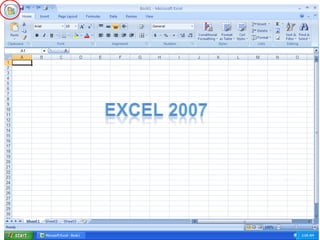
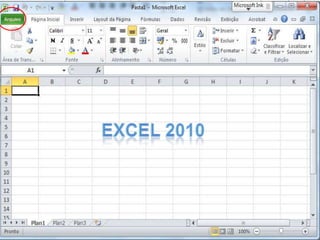
Iniciar o Excel 2007
Conhecer a apresentação da tela principal
Movimentar-se pela planilha
Inserir dados
Alterar dados
Salvar planilha
Iniciar uma nova planilha
Fechar planilha
Encerrar o Excel
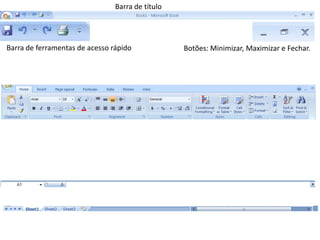
Barra de título

Barra de ferramentas de acesso rápido

Botões: Minimizar, Maximizar e Fechar.
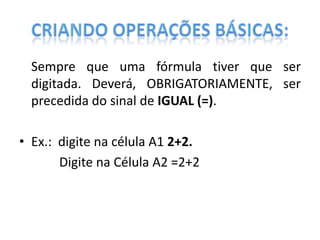
Sempre que uma fórmula tiver que ser
digitada. Deverá, OBRIGATORIAMENTE, ser
precedida do sinal de IGUAL (=).

• Ex.: digite na célula A1 2+2.
Digite na Célula A2 =2+2
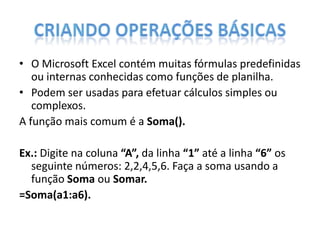
• O Microsoft Excel contém muitas fórmulas predefinidas
ou internas conhecidas como funções de planilha.
• Podem ser usadas para efetuar cálculos simples ou
complexos.
A função mais comum é a Soma().
Ex.: Digite na coluna “A”, da linha “1” até a linha “6” os
seguinte números: 2,2,4,5,6. Faça a soma usando a
função Soma ou Somar.
=Soma(a1:a6).
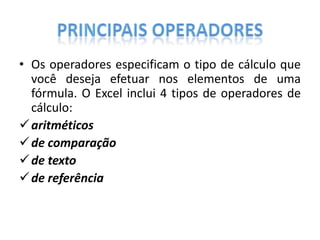
• Os operadores especificam o tipo de cálculo que
você deseja efetuar nos elementos de uma
fórmula. O Excel inclui 4 tipos de operadores de
cálculo:
 aritméticos
 de comparação
 de texto
 de referência
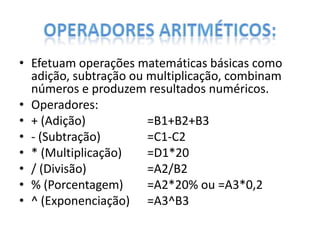
• Efetuam operações matemáticas básicas como
adição, subtração ou multiplicação, combinam
números e produzem resultados numéricos.
• Operadores:
• + (Adição)
=B1+B2+B3
• - (Subtração)
=C1-C2
• * (Multiplicação)
=D1*20
• / (Divisão)
=A2/B2
• % (Porcentagem)
=A2*20% ou =A3*0,2
• ^ (Exponenciação) =A3^B3
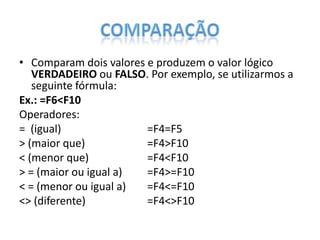
• Comparam dois valores e produzem o valor lógico
VERDADEIRO ou FALSO. Por exemplo, se utilizarmos a
seguinte fórmula:
Ex.: =F6<F10
Operadores:
= (igual)
=F4=F5
> (maior que)
=F4>F10
< (menor que)
=F4<F10
> = (maior ou igual a)
=F4>=F10
< = (menor ou igual a)
=F4<=F10
<> (diferente)
=F4<>F10
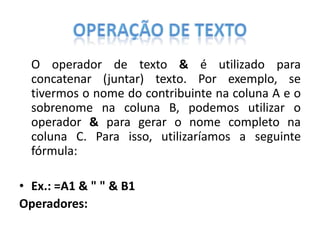
O operador de texto & é utilizado para
concatenar (juntar) texto. Por exemplo, se
tivermos o nome do contribuinte na coluna A e o
sobrenome na coluna B, podemos utilizar o
operador & para gerar o nome completo na
coluna C. Para isso, utilizaríamos a seguinte
fórmula:
• Ex.: =A1 & " " & B1
Operadores:
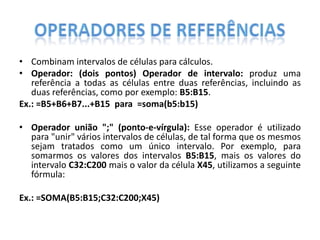
• Combinam intervalos de células para cálculos.
• Operador: (dois pontos) Operador de intervalo: produz uma
referência a todas as células entre duas referências, incluindo as
duas referências, como por exemplo: B5:B15.
Ex.: =B5+B6+B7...+B15 para =soma(b5:b15)
• Operador união ";" (ponto-e-vírgula): Esse operador é utilizado
para "unir" vários intervalos de células, de tal forma que os mesmos
sejam tratados como um único intervalo. Por exemplo, para
somarmos os valores dos intervalos B5:B15, mais os valores do
intervalo C32:C200 mais o valor da célula X45, utilizamos a seguinte
fórmula:
Ex.: =SOMA(B5:B15;C32:C200;X45)
•

Fazer contas: Depois de introduzidos os valores necessários na folha de
cálculo, podemos realizar todo o tipo de cálculos através de operadores
aritméticos (soma, subtração, multiplicação, divisão…) e, sobretudo, de fórmulas.

•

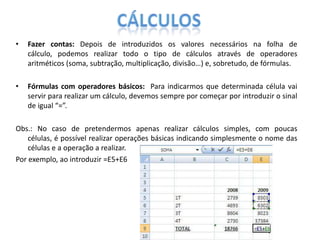
Fórmulas com operadores básicos: Para indicarmos que determinada célula vai
servir para realizar um cálculo, devemos sempre por começar por introduzir o sinal
de igual “=”.

Obs.: No caso de pretendermos apenas realizar cálculos simples, com poucas
células, é possível realizar operações básicas indicando simplesmente o nome das
células e a operação a realizar.
Por exemplo, ao introduzir =E5+E6
•

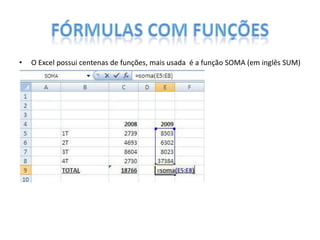
O Excel possui centenas de funções, mais usada é a função SOMA (em inglês SUM)
•

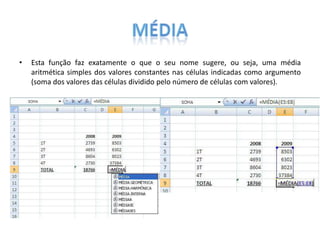
Esta função faz exatamente o que o seu nome sugere, ou seja, uma média
aritmética simples dos valores constantes nas células indicadas como argumento
(soma dos valores das células dividido pelo número de células com valores).
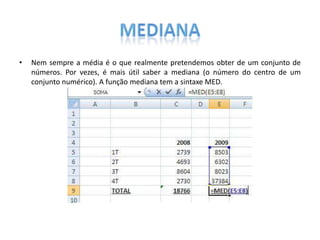
•

Nem sempre a média é o que realmente pretendemos obter de um conjunto de
números. Por vezes, é mais útil saber a mediana (o número do centro de um
conjunto numérico). A função mediana tem a sintaxe MED.
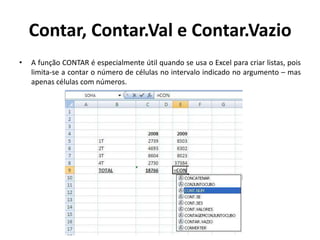
Contar, Contar.Val e Contar.Vazio
•

A função CONTAR é especialmente útil quando se usa o Excel para criar listas, pois
limita-se a contar o número de células no intervalo indicado no argumento – mas
apenas células com números.
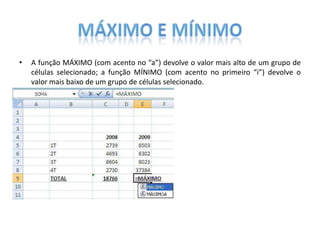
•

A função MÁXIMO (com acento no “a”) devolve o valor mais alto de um grupo de
células selecionado; a função MÍNIMO (com acento no primeiro “i”) devolve o
valor mais baixo de um grupo de células selecionado.
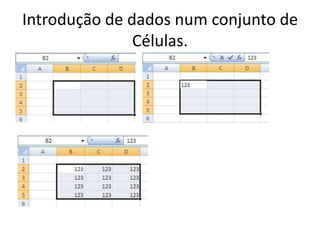
Introdução de dados num conjunto de
Células.
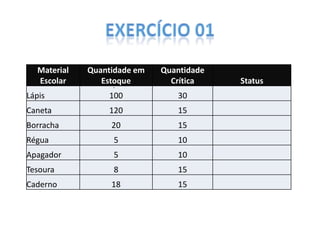
Material
Escolar

Quantidade em
Estoque

Quantidade
Crítica

Lápis

100

30

Caneta

120

15

Borracha

20

15

Régua

5

10

Apagador

5

10

Tesoura

8

15

Caderno

18

15

Status
Objetivo:
• Criar Fórmulas com referências a outras
células na planilha;
• Formatar números e datas utilizar fórmulas e
editar.
• Criar uma nova planilha.
• Inserir Fórmulas e efetuar cálculos
• Salvar o arquivo.
Referências Relativas
Os dados contidos na fórmula se modificam automaticamente quando
copiados para um novo local relativo ás suas origens de referências.

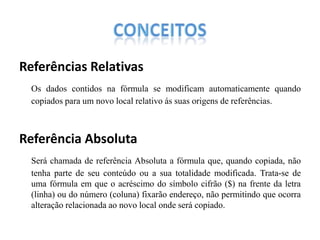
Referência Absoluta
Será chamada de referência Absoluta a fórmula que, quando copiada, não
tenha parte de seu conteúdo ou a sua totalidade modificada. Trata-se de
uma fórmula em que o acréscimo do símbolo cifrão ($) na frente da letra
(linha) ou do número (coluna) fixarão endereço, não permitindo que ocorra
alteração relacionada ao novo local onde será copiado.
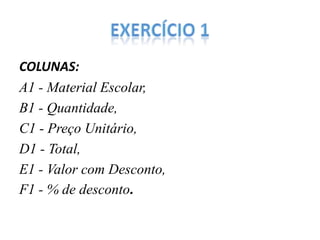
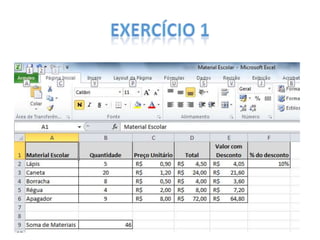
COLUNAS:
A1 - Material Escolar,
B1 - Quantidade,
C1 - Preço Unitário,
D1 - Total,
E1 - Valor com Desconto,
F1 - % de desconto.
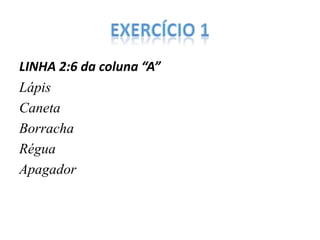
LINHA 2:6 da coluna “A”
Lápis
Caneta
Borracha
Régua
Apagador
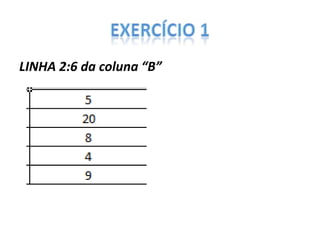
LINHA 2:6 da coluna “B”
EXERCÍCIO 1
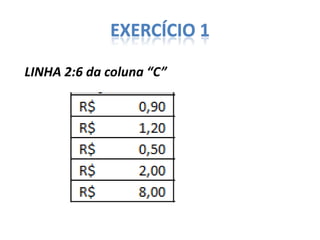
LINHA 2:6 da coluna “C”
EXERCÍCIO 1
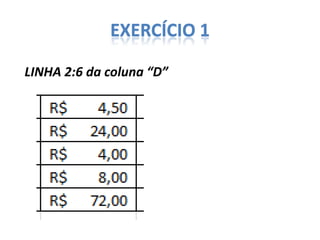
LINHA 2:6 da coluna “D”
EXERCÍCIO 1
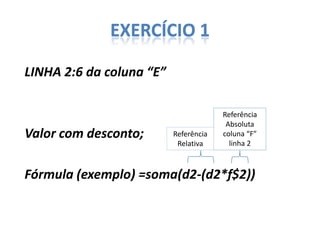
LINHA 2:6 da coluna “E”

Valor com desconto;

Referência
Relativa

Referência
Absoluta
coluna “F”
linha 2

Fórmula (exemplo) =soma(d2-(d2*f$2))
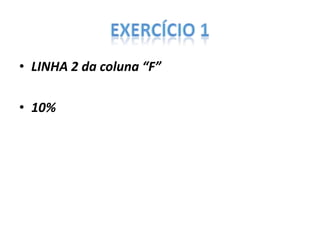
• LINHA 2 da coluna “F”
• 10%
FUNÇÕES BÁSICAS
Objetivo:
• Trabalhar com mais de uma guia;
• Utilizar Funções;
• Proteger planilha.
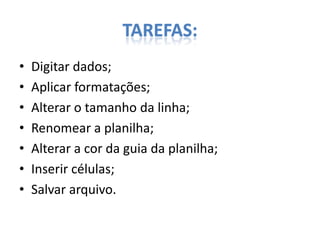
TAREFAS:
•
•
•
•
•
•
•

Digitar dados;
Aplicar formatações;
Alterar o tamanho da linha;
Renomear a planilha;
Alterar a cor da guia da planilha;
Inserir células;
Salvar arquivo.
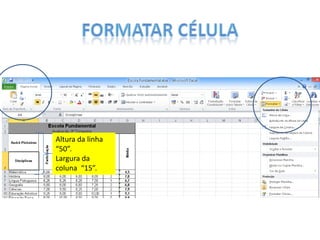
Altura da linha
“50”.
Largura da
coluna “15”.
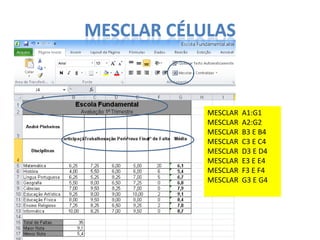
MESCLAR CÉLULAS

MESCLAR
MESCLAR
MESCLAR
MESCLAR
MESCLAR
MESCLAR
MESCLAR
MESCLAR

A1:G1
A2:G2
B3 E B4
C3 E C4
D3 E D4
E3 E E4
F3 E F4
G3 E G4
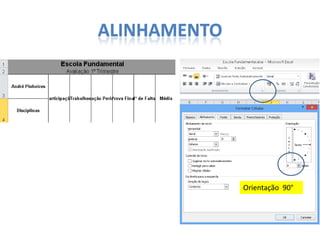
ALINHAMENTO

Orientação 90°
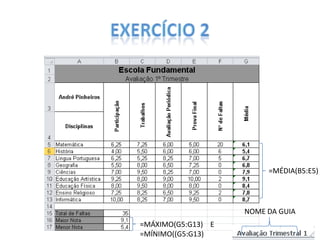
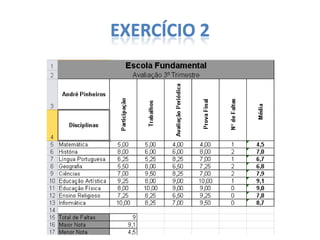
=MÉDIA(B5:E5)

NOME DA GUIA
=MÁXIMO(G5:G13) E
=MÍNIMO((G5:G13)
EXERCÍCIO 2
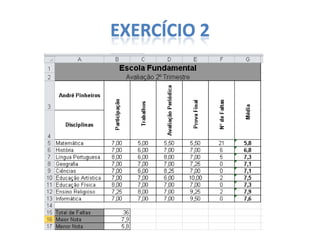
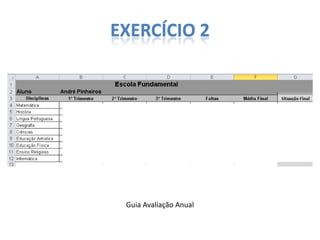
EXERCÍCIO 2
EXERCÍCIO 2

Guia Avaliação Anual

Aula 01 excel 01

  • 2.
    • O OfficeExcel oferece uma série de recursos para analisar, comunicar, compartilhar e gerenciar informações, a fim de que sejam tomadas decisões mais bem informadas, é uma poderosa ferramenta para se organizar, e visualizar o desempenho de seu negócio, de forma rápida e eficiente.
  • 3.
    • A folhade cálculo. O conceito original da folha de cálculo para computadores pessoais foi popularizado nos anos 80 do século XX com programas como o Visicalc™ (apresentado originalmente em 1979) e, sobretudo, pelo Lotus 1-2-3. Mas devemos ao Excel o fato de ter trazido a este conceito uma facilidade de utilização que possibilita o seu uso por praticamente qualquer pessoa dotada de um mínimo de conhecimentos informáticos. Folha de Cálculo Eletrônica
  • 4.
    • Quadrículos virtuais, quefacilita a realização de uma série de células que são fruto do cruzamento de linhas horizontais com as Colunas Verticais. • • Linha horizontais, numérica – vai do 1 até 1.048.576. Colunas Verticais, denominações – A até XFD, totalizando 17.179.869.184 Células. Onde pode conter números, datas textos, funções, formulário etc.
  • 5.
    OBJETIVOS • • • • • • • • • Iniciar o Excel2007 Conhecer a apresentação da tela principal Movimentar-se pela planilha Inserir dados Alterar dados Salvar planilha Iniciar uma nova planilha Fechar planilha Encerrar o Excel
  • 8.
    Barra de título Barrade ferramentas de acesso rápido Botões: Minimizar, Maximizar e Fechar.
  • 9.
    Sempre que umafórmula tiver que ser digitada. Deverá, OBRIGATORIAMENTE, ser precedida do sinal de IGUAL (=). • Ex.: digite na célula A1 2+2. Digite na Célula A2 =2+2
  • 10.
    • O MicrosoftExcel contém muitas fórmulas predefinidas ou internas conhecidas como funções de planilha. • Podem ser usadas para efetuar cálculos simples ou complexos. A função mais comum é a Soma(). Ex.: Digite na coluna “A”, da linha “1” até a linha “6” os seguinte números: 2,2,4,5,6. Faça a soma usando a função Soma ou Somar. =Soma(a1:a6).
  • 11.
    • Os operadoresespecificam o tipo de cálculo que você deseja efetuar nos elementos de uma fórmula. O Excel inclui 4 tipos de operadores de cálculo:  aritméticos  de comparação  de texto  de referência
  • 12.
    • Efetuam operaçõesmatemáticas básicas como adição, subtração ou multiplicação, combinam números e produzem resultados numéricos. • Operadores: • + (Adição) =B1+B2+B3 • - (Subtração) =C1-C2 • * (Multiplicação) =D1*20 • / (Divisão) =A2/B2 • % (Porcentagem) =A2*20% ou =A3*0,2 • ^ (Exponenciação) =A3^B3
  • 13.
    • Comparam doisvalores e produzem o valor lógico VERDADEIRO ou FALSO. Por exemplo, se utilizarmos a seguinte fórmula: Ex.: =F6<F10 Operadores: = (igual) =F4=F5 > (maior que) =F4>F10 < (menor que) =F4<F10 > = (maior ou igual a) =F4>=F10 < = (menor ou igual a) =F4<=F10 <> (diferente) =F4<>F10
  • 14.
    O operador detexto & é utilizado para concatenar (juntar) texto. Por exemplo, se tivermos o nome do contribuinte na coluna A e o sobrenome na coluna B, podemos utilizar o operador & para gerar o nome completo na coluna C. Para isso, utilizaríamos a seguinte fórmula: • Ex.: =A1 & " " & B1 Operadores:
  • 15.
    • Combinam intervalosde células para cálculos. • Operador: (dois pontos) Operador de intervalo: produz uma referência a todas as células entre duas referências, incluindo as duas referências, como por exemplo: B5:B15. Ex.: =B5+B6+B7...+B15 para =soma(b5:b15) • Operador união ";" (ponto-e-vírgula): Esse operador é utilizado para "unir" vários intervalos de células, de tal forma que os mesmos sejam tratados como um único intervalo. Por exemplo, para somarmos os valores dos intervalos B5:B15, mais os valores do intervalo C32:C200 mais o valor da célula X45, utilizamos a seguinte fórmula: Ex.: =SOMA(B5:B15;C32:C200;X45)
  • 16.
    • Fazer contas: Depoisde introduzidos os valores necessários na folha de cálculo, podemos realizar todo o tipo de cálculos através de operadores aritméticos (soma, subtração, multiplicação, divisão…) e, sobretudo, de fórmulas. • Fórmulas com operadores básicos: Para indicarmos que determinada célula vai servir para realizar um cálculo, devemos sempre por começar por introduzir o sinal de igual “=”. Obs.: No caso de pretendermos apenas realizar cálculos simples, com poucas células, é possível realizar operações básicas indicando simplesmente o nome das células e a operação a realizar. Por exemplo, ao introduzir =E5+E6
  • 17.
    • O Excel possuicentenas de funções, mais usada é a função SOMA (em inglês SUM)
  • 18.
    • Esta função fazexatamente o que o seu nome sugere, ou seja, uma média aritmética simples dos valores constantes nas células indicadas como argumento (soma dos valores das células dividido pelo número de células com valores).
  • 19.
    • Nem sempre amédia é o que realmente pretendemos obter de um conjunto de números. Por vezes, é mais útil saber a mediana (o número do centro de um conjunto numérico). A função mediana tem a sintaxe MED.
  • 20.
    Contar, Contar.Val eContar.Vazio • A função CONTAR é especialmente útil quando se usa o Excel para criar listas, pois limita-se a contar o número de células no intervalo indicado no argumento – mas apenas células com números.
  • 21.
    • A função MÁXIMO(com acento no “a”) devolve o valor mais alto de um grupo de células selecionado; a função MÍNIMO (com acento no primeiro “i”) devolve o valor mais baixo de um grupo de células selecionado.
  • 22.
    Introdução de dadosnum conjunto de Células.
  • 24.
  • 25.
    Objetivo: • Criar Fórmulascom referências a outras células na planilha; • Formatar números e datas utilizar fórmulas e editar.
  • 26.
    • Criar umanova planilha. • Inserir Fórmulas e efetuar cálculos • Salvar o arquivo.
  • 27.
    Referências Relativas Os dadoscontidos na fórmula se modificam automaticamente quando copiados para um novo local relativo ás suas origens de referências. Referência Absoluta Será chamada de referência Absoluta a fórmula que, quando copiada, não tenha parte de seu conteúdo ou a sua totalidade modificada. Trata-se de uma fórmula em que o acréscimo do símbolo cifrão ($) na frente da letra (linha) ou do número (coluna) fixarão endereço, não permitindo que ocorra alteração relacionada ao novo local onde será copiado.
  • 29.
    COLUNAS: A1 - MaterialEscolar, B1 - Quantidade, C1 - Preço Unitário, D1 - Total, E1 - Valor com Desconto, F1 - % de desconto.
  • 30.
    LINHA 2:6 dacoluna “A” Lápis Caneta Borracha Régua Apagador
  • 31.
    LINHA 2:6 dacoluna “B”
  • 32.
    EXERCÍCIO 1 LINHA 2:6da coluna “C”
  • 33.
    EXERCÍCIO 1 LINHA 2:6da coluna “D”
  • 34.
    EXERCÍCIO 1 LINHA 2:6da coluna “E” Valor com desconto; Referência Relativa Referência Absoluta coluna “F” linha 2 Fórmula (exemplo) =soma(d2-(d2*f$2))
  • 35.
    • LINHA 2da coluna “F” • 10%
  • 37.
    FUNÇÕES BÁSICAS Objetivo: • Trabalharcom mais de uma guia; • Utilizar Funções; • Proteger planilha.
  • 38.
    TAREFAS: • • • • • • • Digitar dados; Aplicar formatações; Alteraro tamanho da linha; Renomear a planilha; Alterar a cor da guia da planilha; Inserir células; Salvar arquivo.
  • 39.
  • 40.
  • 41.
  • 42.
  • 43.
  • 44.
  • 45.