Formador: Jorge Louro
jorgecflouro@gmail.com
Curso de Formação Pedagógica Inicial de
Formadores
1
Recursos didáticos e Multimédia
Bem vindo à Competir!
Desejamos um excelente trabalho e
disponibilizamo-nos para esclarecer
todas as suas questões.
OBJETIVO GERAL
6 de janeiro
de 2016
Curso de Formação Pedagógica Inicial de
Formadores
3
- Construir e utilizar apresentações
gráficas.
- Aplicar elementos dinâmicos (som e
imagem ) às apresentações
gráficas.
Curso de Formação Pedagógica Inicial de
Formadores
4
Conteúdos
1. Noções básicas acerca do PowerPoint;
1.1. O ambiente de trabalho;
1.2. O friso;
1.3. A área de trabalho;
1.4 Vistas do PowerPoint;
1.5 Iniciar uma apresentação;
Conteúdos
1.6. Apresentação em branco;
1.7. Apresentação a partir de um tema;
1.8. Inserir Diapositivos;
1.9. Aplicação de temas;
1.10. Criação ou personalização de um
modelo geral de diapositivos.
Conteúdos
2. Exploração das potencialidades
multimédia;
2.1. Inserir Vídeos;
2.2. Inserir áudio;
2.3. Inserir som de fundo;
2.4. Inserir narração;
2.5. Inserir Hiperligações;
Conteúdos
2.6. Realização de uma apresentação
automática;
3. Utilização de software de apresentações
no ensino;
3.1. Regras para fazer uma boa
apresentação;
Contextualização
Existem vários softwares para elaboração de
apresentações electónicas, alguns disponíveis
online, não sendo necessário instalar no
computador.
Ex: Prezi, MovieMaker, PowerPoint, SlideHare,
etc.
Estas são boas ferramentas de integração de
diferentes media (imagens, áudio, vídeo, etc).
PowerPoint
Aplicação que permite criar diapositivos,
com cores, imagens, sons, objectos de
outras aplicações.
Podem ser criadas apresentações de
empresas, escolares, de episódios da
vida, etc.
O Ambiente de trabalho
O friso – contém comandos e itens do menu.
O primeiro a estar disponivel é o separador base.
Cada separador está relacionado com um tipo de
actividade, como inserção de multimédia ou
aplicação de animações a objectos.
A área de trabalho
A área de trabalho
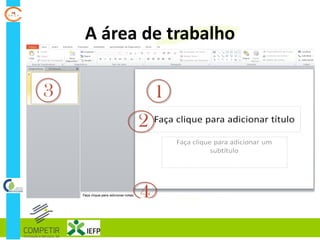
1- No painel pode trabalhar diapositivos
individuais;
2 – Nesta zona pode escrever texto ou inserir
imagens, gráficos, etc.
3 – Nesta zona pode ver e adicionar diapositivos,
pode ainda organizar a sequancia arrastando
estes.
4 – No painel notas, pode escrever notas sobre o
diapositivo actual.
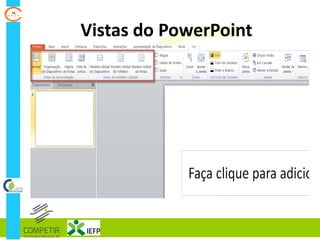
Vistas do PowerPoint
Permitem editar, imprimir e proceder a
apresentações, e são as seguintes:
Vista Normal;
Vista de Organização de diapositivos;
Vista de leitura
Nota: Estas encontram-se na parte inferior da
janela ou através do separador Vistas.
Vistas do PowerPoint
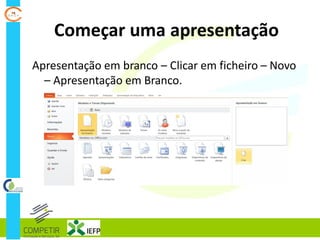
Começar uma apresentação
Apresentação em branco – Clicar em ficheiro – Novo
– Apresentação em Branco.
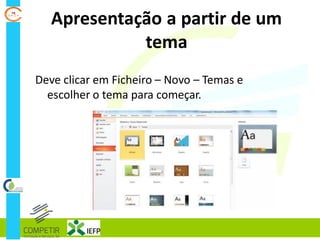
Apresentação a partir de um
tema
Deve clicar em Ficheiro – Novo – Temas e
escolher o tema para começar.
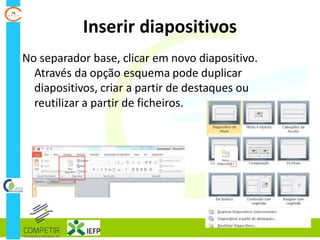
Inserir diapositivos
No separador base, clicar em novo diapositivo.
Através da opção esquema pode duplicar
diapositivos, criar a partir de destaques ou
reutilizar a partir de ficheiros.
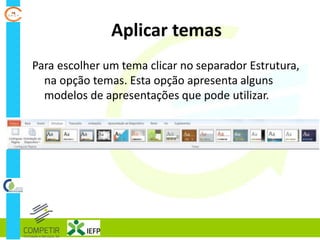
Aplicar temas
Para escolher um tema clicar no separador Estrutura,
na opção temas. Esta opção apresenta alguns
modelos de apresentações que pode utilizar.
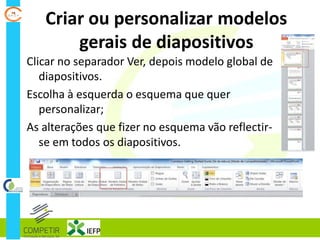
Criar ou personalizar modelos
gerais de diapositivos
Clicar no separador Ver, depois modelo global de
diapositivos.
Escolha à esquerda o esquema que quer
personalizar;
As alterações que fizer no esquema vão reflectir-
se em todos os diapositivos.
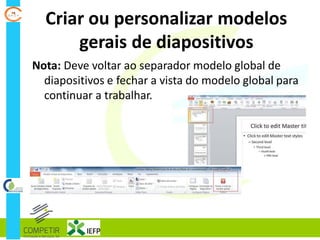
Criar ou personalizar modelos
gerais de diapositivos
Nota: Deve voltar ao separador modelo global de
diapositivos e fechar a vista do modelo global para
continuar a trabalhar.
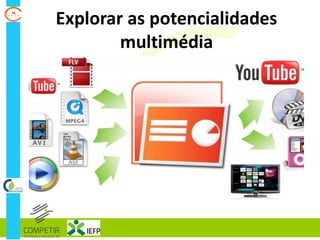
Explorar as potencialidades
multimédia
Inserir Vídeo
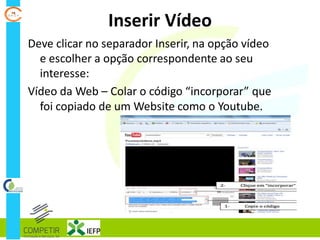
Deve clicar no separador Inserir, na opção vídeo
e escolher a opção correspondente ao seu
interesse:
Vídeo da Web – Colar o código “incorporar” que
foi copiado de um Website como o Youtube.
Inserir Vídeo
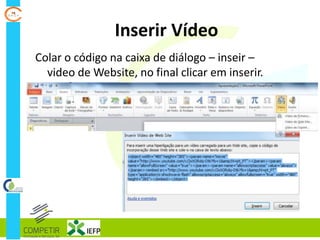
Colar o código na caixa de diálogo – inseir –
video de Website, no final clicar em inserir.
Inserir áudio
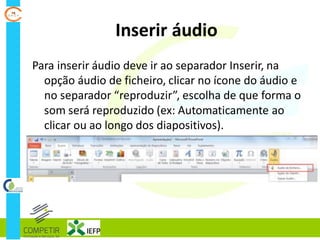
Para inserir áudio deve ir ao separador Inserir, na
opção áudio de ficheiro, clicar no ícone do áudio e
no separador “reproduzir”, escolha de que forma o
som será reproduzido (ex: Automaticamente ao
clicar ou ao longo dos diapositivos).
Inserir áudio
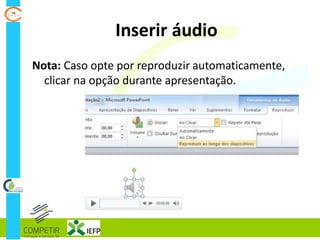
Nota: Caso opte por reproduzir automaticamente,
clicar na opção durante apresentação.
Inserir som de fundo
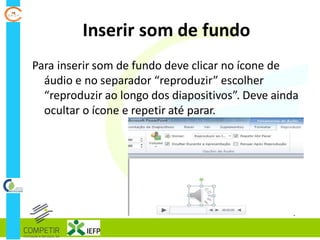
Para inserir som de fundo deve clicar no ícone de
áudio e no separador “reproduzir” escolher
“reproduzir ao longo dos diapositivos”. Deve ainda
ocultar o ícone e repetir até parar.
Inserir narração
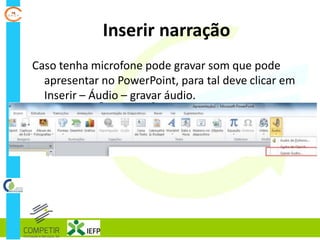
Caso tenha microfone pode gravar som que pode
apresentar no PowerPoint, para tal deve clicar em
Inserir – Áudio – gravar áudio.
Inserir Hiperligações
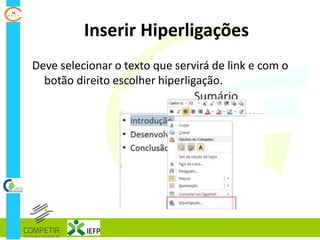
Deve selecionar o texto que servirá de link e com o
botão direito escolher hiperligação.
Inserir Hiperligações
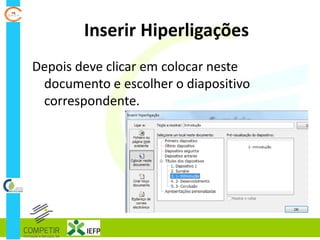
Depois deve clicar em colocar neste
documento e escolher o diapositivo
correspondente.
Inserir Hiperligações
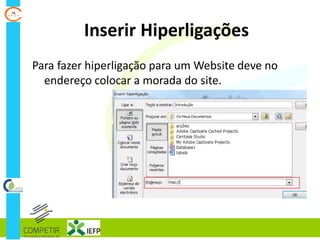
Para fazer hiperligação para um Website deve no
endereço colocar a morada do site.
Realizar apresentações
automáticas
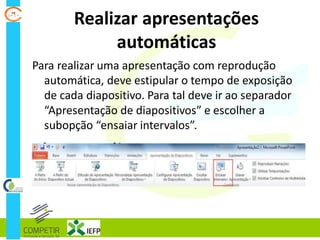
Para realizar uma apresentação com reprodução
automática, deve estipular o tempo de exposição
de cada diapositivo. Para tal deve ir ao separador
“Apresentação de diapositivos” e escolher a
subopção “ensaiar intervalos”.
Realizar apresentações
automáticas
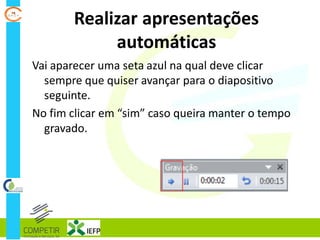
Vai aparecer uma seta azul na qual deve clicar
sempre que quiser avançar para o diapositivo
seguinte.
No fim clicar em “sim” caso queira manter o tempo
gravado.
Realizar apresentações
automáticas
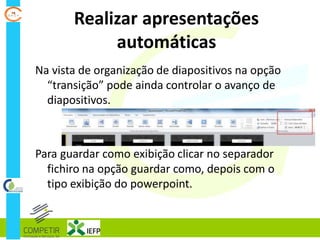
Na vista de organização de diapositivos na opção
“transição” pode ainda controlar o avanço de
diapositivos.
Para guardar como exibição clicar no separador
fichiro na opção guardar como, depois com o
tipo exibição do powerpoint.
Utilização de software de
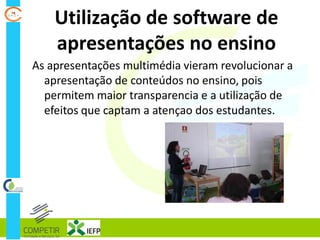
apresentações no ensino
As apresentações multimédia vieram revolucionar a
apresentação de conteúdos no ensino, pois
permitem maior transparencia e a utilização de
efeitos que captam a atençao dos estudantes.
Regras para uma boa
apresentação
Colocar sintese no inicio da apresentação;
Colocar uma conclusão no final;
Adequar a apresentação aos objectivos, público-alvo
e contexto;
Não usar apenas texto pois torna-se cansativo para a
audiência;
As fotografias têm mais impacto que imagens de
clipart.
Regras para uma boa
apresentação
Usar fontes legiveis como Arial, Times New Roman
ou Verdana.
Não usar texto menor que 18-20 pontos.
Não utilizar combinações de cores que tornem o
ambiente pesado.
Manter a consistencia usando fundos claros.
Deve dividir a informação por vários slides;
Regras para uma boa
apresentação
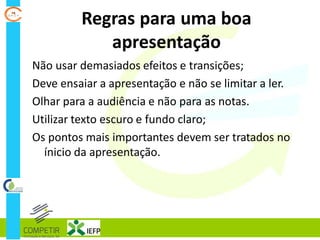
Não usar demasiados efeitos e transições;
Deve ensaiar a apresentação e não se limitar a ler.
Olhar para a audiência e não para as notas.
Utilizar texto escuro e fundo claro;
Os pontos mais importantes devem ser tratados no
ínicio da apresentação.
DÚVIDAS…
6 de janeiro
de 2016
Curso de Formação Pedagógica Inicial de
Formadores
38
Podem colocar dúvidas…
Momento de
avaliação…
6 de janeiro
de 2016
Curso de Formação Pedagógica Inicial de
Formadores
39
Avaliação
Tema: À escolha do formando;
Número mínimo de slides: 7 e máximo de ;
Estrutura: Capa, índice, Introdução,
desenvolvimento, conclusão e bibliografia.
Fontes possíveis: Times New Roma, Arial ou
Verdana em tamanho 20 a 26 no texto,
superior nos títulos e subtítulos.
Escolha o tema que quiser para a sua
estrutura.
Avaliação
Deve utilizar um dos tipos de transição entre
diapositivos e a transição deve ser accionada com
o clique do rato.
Em cada diapositivo deve utilizar pelo menos uma
animação personalizada (activada com
temporizador ou click do rato).
No diapositivo do índice deve inserir hiperligações
para cada uma das partes do trabalho (Ex: Ao
clicar na bibliografia passa directamente para esse
diapositivo).
Inserir um vídeo num dos diapositivos do
desenvolvimento.
Avaliação
Deve introduzir um áudio no diapositivo da
introdução.
Todas as ilustrações, imagens, tabelas,
gráficos, etc devem estar devidamente
legendadas.
Deve cumprir as regras de uma boa
apresentação.
Boa sorte no trabalho!!!!

Recursos Didáticos e Multimédia - PowerPoint

  • 1.
    Formador: Jorge Louro jorgecflouro@gmail.com Cursode Formação Pedagógica Inicial de Formadores 1 Recursos didáticos e Multimédia
  • 2.
    Bem vindo àCompetir! Desejamos um excelente trabalho e disponibilizamo-nos para esclarecer todas as suas questões.
  • 3.
    OBJETIVO GERAL 6 dejaneiro de 2016 Curso de Formação Pedagógica Inicial de Formadores 3 - Construir e utilizar apresentações gráficas. - Aplicar elementos dinâmicos (som e imagem ) às apresentações gráficas.
  • 4.
    Curso de FormaçãoPedagógica Inicial de Formadores 4 Conteúdos 1. Noções básicas acerca do PowerPoint; 1.1. O ambiente de trabalho; 1.2. O friso; 1.3. A área de trabalho; 1.4 Vistas do PowerPoint; 1.5 Iniciar uma apresentação;
  • 5.
    Conteúdos 1.6. Apresentação embranco; 1.7. Apresentação a partir de um tema; 1.8. Inserir Diapositivos; 1.9. Aplicação de temas; 1.10. Criação ou personalização de um modelo geral de diapositivos.
  • 6.
    Conteúdos 2. Exploração daspotencialidades multimédia; 2.1. Inserir Vídeos; 2.2. Inserir áudio; 2.3. Inserir som de fundo; 2.4. Inserir narração; 2.5. Inserir Hiperligações;
  • 7.
    Conteúdos 2.6. Realização deuma apresentação automática; 3. Utilização de software de apresentações no ensino; 3.1. Regras para fazer uma boa apresentação;
  • 8.
    Contextualização Existem vários softwarespara elaboração de apresentações electónicas, alguns disponíveis online, não sendo necessário instalar no computador. Ex: Prezi, MovieMaker, PowerPoint, SlideHare, etc. Estas são boas ferramentas de integração de diferentes media (imagens, áudio, vídeo, etc).
  • 9.
    PowerPoint Aplicação que permitecriar diapositivos, com cores, imagens, sons, objectos de outras aplicações. Podem ser criadas apresentações de empresas, escolares, de episódios da vida, etc.
  • 10.
    O Ambiente detrabalho O friso – contém comandos e itens do menu. O primeiro a estar disponivel é o separador base. Cada separador está relacionado com um tipo de actividade, como inserção de multimédia ou aplicação de animações a objectos.
  • 11.
    A área detrabalho
  • 12.
    A área detrabalho 1- No painel pode trabalhar diapositivos individuais; 2 – Nesta zona pode escrever texto ou inserir imagens, gráficos, etc. 3 – Nesta zona pode ver e adicionar diapositivos, pode ainda organizar a sequancia arrastando estes. 4 – No painel notas, pode escrever notas sobre o diapositivo actual.
  • 13.
    Vistas do PowerPoint Permitemeditar, imprimir e proceder a apresentações, e são as seguintes: Vista Normal; Vista de Organização de diapositivos; Vista de leitura Nota: Estas encontram-se na parte inferior da janela ou através do separador Vistas.
  • 14.
  • 15.
    Começar uma apresentação Apresentaçãoem branco – Clicar em ficheiro – Novo – Apresentação em Branco.
  • 16.
    Apresentação a partirde um tema Deve clicar em Ficheiro – Novo – Temas e escolher o tema para começar.
  • 17.
    Inserir diapositivos No separadorbase, clicar em novo diapositivo. Através da opção esquema pode duplicar diapositivos, criar a partir de destaques ou reutilizar a partir de ficheiros.
  • 18.
    Aplicar temas Para escolherum tema clicar no separador Estrutura, na opção temas. Esta opção apresenta alguns modelos de apresentações que pode utilizar.
  • 19.
    Criar ou personalizarmodelos gerais de diapositivos Clicar no separador Ver, depois modelo global de diapositivos. Escolha à esquerda o esquema que quer personalizar; As alterações que fizer no esquema vão reflectir- se em todos os diapositivos.
  • 20.
    Criar ou personalizarmodelos gerais de diapositivos Nota: Deve voltar ao separador modelo global de diapositivos e fechar a vista do modelo global para continuar a trabalhar.
  • 21.
  • 22.
    Inserir Vídeo Deve clicarno separador Inserir, na opção vídeo e escolher a opção correspondente ao seu interesse: Vídeo da Web – Colar o código “incorporar” que foi copiado de um Website como o Youtube.
  • 23.
    Inserir Vídeo Colar ocódigo na caixa de diálogo – inseir – video de Website, no final clicar em inserir.
  • 24.
    Inserir áudio Para inseriráudio deve ir ao separador Inserir, na opção áudio de ficheiro, clicar no ícone do áudio e no separador “reproduzir”, escolha de que forma o som será reproduzido (ex: Automaticamente ao clicar ou ao longo dos diapositivos).
  • 25.
    Inserir áudio Nota: Casoopte por reproduzir automaticamente, clicar na opção durante apresentação.
  • 26.
    Inserir som defundo Para inserir som de fundo deve clicar no ícone de áudio e no separador “reproduzir” escolher “reproduzir ao longo dos diapositivos”. Deve ainda ocultar o ícone e repetir até parar.
  • 27.
    Inserir narração Caso tenhamicrofone pode gravar som que pode apresentar no PowerPoint, para tal deve clicar em Inserir – Áudio – gravar áudio.
  • 28.
    Inserir Hiperligações Deve selecionaro texto que servirá de link e com o botão direito escolher hiperligação.
  • 29.
    Inserir Hiperligações Depois deveclicar em colocar neste documento e escolher o diapositivo correspondente.
  • 30.
    Inserir Hiperligações Para fazerhiperligação para um Website deve no endereço colocar a morada do site.
  • 31.
    Realizar apresentações automáticas Para realizaruma apresentação com reprodução automática, deve estipular o tempo de exposição de cada diapositivo. Para tal deve ir ao separador “Apresentação de diapositivos” e escolher a subopção “ensaiar intervalos”.
  • 32.
    Realizar apresentações automáticas Vai apareceruma seta azul na qual deve clicar sempre que quiser avançar para o diapositivo seguinte. No fim clicar em “sim” caso queira manter o tempo gravado.
  • 33.
    Realizar apresentações automáticas Na vistade organização de diapositivos na opção “transição” pode ainda controlar o avanço de diapositivos. Para guardar como exibição clicar no separador fichiro na opção guardar como, depois com o tipo exibição do powerpoint.
  • 34.
    Utilização de softwarede apresentações no ensino As apresentações multimédia vieram revolucionar a apresentação de conteúdos no ensino, pois permitem maior transparencia e a utilização de efeitos que captam a atençao dos estudantes.
  • 35.
    Regras para umaboa apresentação Colocar sintese no inicio da apresentação; Colocar uma conclusão no final; Adequar a apresentação aos objectivos, público-alvo e contexto; Não usar apenas texto pois torna-se cansativo para a audiência; As fotografias têm mais impacto que imagens de clipart.
  • 36.
    Regras para umaboa apresentação Usar fontes legiveis como Arial, Times New Roman ou Verdana. Não usar texto menor que 18-20 pontos. Não utilizar combinações de cores que tornem o ambiente pesado. Manter a consistencia usando fundos claros. Deve dividir a informação por vários slides;
  • 37.
    Regras para umaboa apresentação Não usar demasiados efeitos e transições; Deve ensaiar a apresentação e não se limitar a ler. Olhar para a audiência e não para as notas. Utilizar texto escuro e fundo claro; Os pontos mais importantes devem ser tratados no ínicio da apresentação.
  • 38.
    DÚVIDAS… 6 de janeiro de2016 Curso de Formação Pedagógica Inicial de Formadores 38 Podem colocar dúvidas…
  • 39.
    Momento de avaliação… 6 dejaneiro de 2016 Curso de Formação Pedagógica Inicial de Formadores 39
  • 40.
    Avaliação Tema: À escolhado formando; Número mínimo de slides: 7 e máximo de ; Estrutura: Capa, índice, Introdução, desenvolvimento, conclusão e bibliografia. Fontes possíveis: Times New Roma, Arial ou Verdana em tamanho 20 a 26 no texto, superior nos títulos e subtítulos. Escolha o tema que quiser para a sua estrutura.
  • 41.
    Avaliação Deve utilizar umdos tipos de transição entre diapositivos e a transição deve ser accionada com o clique do rato. Em cada diapositivo deve utilizar pelo menos uma animação personalizada (activada com temporizador ou click do rato). No diapositivo do índice deve inserir hiperligações para cada uma das partes do trabalho (Ex: Ao clicar na bibliografia passa directamente para esse diapositivo). Inserir um vídeo num dos diapositivos do desenvolvimento.
  • 42.
    Avaliação Deve introduzir umáudio no diapositivo da introdução. Todas as ilustrações, imagens, tabelas, gráficos, etc devem estar devidamente legendadas. Deve cumprir as regras de uma boa apresentação.
  • 43.
    Boa sorte notrabalho!!!!