Escola Secundária de Tomaz Pelayo Tecnologias da Informação e Comunicação Módulo 4 – Criação de Apresentações @ Rui Barreiro – 2008/2009 e-mail: rpcb.estp@gmail.com Curso de Serralheiro Mecânico TIC – 2º K2
UNIDADE III Criação de Apresentações Tópicos: Introdução à criação de apresentações Janela de apresentação do programa Criação de Apresentações Assistente de conteúdo automático
Introdução à criação de apresentações Comunicar uma ideia de forma clara, convincente e organizada é hoje fundamental em praticamente todas as actividades. Cada vez mais, hoje em dia, é usado software de apresentações, como por exemplo o  PowerPoint , da Microsoft As apresentações electrónicas são uma forma atractiva e persuasiva de comunicar, aliando uma linguagem sintética com o poder de recursos multimédia (Cores, sons, imagens e vídeo).
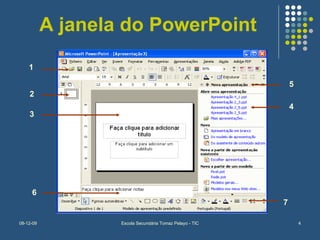
A janela do PowerPoint 1 2 3 4 5 7 6
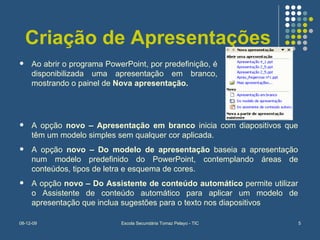
Criação de Apresentações Ao abrir o programa PowerPoint, por predefinição, é disponibilizada uma apresentação em branco, mostrando o painel de  Nova apresentação.   A opção  novo – Apresentação em branco  inicia com diapositivos que têm um modelo simples sem qualquer cor aplicada. A opção  novo – Do modelo de apresentação  baseia a apresentação num modelo predefinido do PowerPoint, contemplando áreas de conteúdos, tipos de letra e esquema de cores. A opção  novo – Do Assistente de conteúdo automático  permite utilizar o Assistente de conteúdo automático para aplicar um modelo de apresentação que inclua sugestões para o texto nos diapositivos
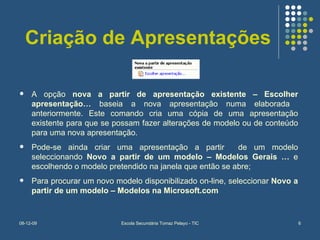
Criação de Apresentações A opção  nova a partir de apresentação existente – Escolher apresentação…  baseia a nova apresentação numa elaborada  anteriormente. Este comando cria uma cópia de uma apresentação existente para que se possam fazer alterações de modelo ou de conteúdo para uma nova apresentação. Pode-se ainda criar uma apresentação a partir  de um modelo seleccionando  Novo a partir de um modelo – Modelos Gerais …  e escolhendo o modelo pretendido na janela que então se abre;  Para procurar um novo modelo disponibilizado on-line, seleccionar  Novo a partir de um modelo – Modelos na Microsoft.com
UNIDADE III Criação de Apresentações Tópicos: As vistas do programa PowerPoint Introdução e edição de texto. Criação e edição de uma caixa de texto Formatação de texto Reorganização de diapositivos Guardar uma apresentação Aplicação de um esquema de cores a uma apresentação
As vistas do programa PowerPoint Vista  normal  é habitualmente utilizada para construir diapositivos. Vista  de organização de diapositivos , ideal para gerir a ordem de apresentação dos diapositivos. Introdução e Edição de texto A partir do painel de organização de diapositivos, usando as linhas de inserção de texto no apontador  «Destaques». Inserindo  caixas de texto  que servem de contentores ao texto a escrever no seu interior.
Criação e Edição de uma caixa de texto Para  criar  uma caixa de texto temos duas hipóteses: Barra de desenho – Caixa de texto Inserir – Caixa de texto. Há duas formas de  mover  uma caixa de texto: Por arrastamento Por indicação da localização exacta.   - Formatar marcador de posição
Formatação de texto Tamanho Cor Tipo de letra Etc. Reorganização de Diapositivos Primeiro selecciona-se o diapositivo a reposicionar: - Arrasta-se para a posição que pretendemos - cortar e depois colar na posição pretendida
Guarda de uma Apresentação Para guardar um documento, tem de se lhe atribuir um nome e uma localização; Para guardar, pode utilizar-se o comando Guardar, ou então, Guardar Como; A apresentação pode ser guardada como vários tipos.
Aplicação de um esquema de cores a uma apresentação Seleccionar  Formatar  –  Modelo de apresentação de diapositivos Esquema de cores Editar esquema de cores Alterar cor
UNIDADE IV Criação de Apresentações Tópicos: Utilização do ClipArt: Inserção de imagens, sons e vídeos; Edição de objectos; Adição e Eliminação de objectos; Visualização de uma apresentação de Diapositivos; Navegação na vista da apresentação de Diapositivos;
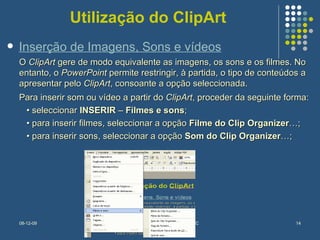
Utilização do ClipArt O  ClipArt  gere de modo equivalente as imagens, os sons e os filmes. No entanto, o  PowerPoint  permite restringir, à partida, o tipo de conteúdos a apresentar pelo  ClipArt , consoante a opção seleccionada.  Para inserir som ou vídeo a partir do  ClipArt , proceder da seguinte forma:  •  seleccionar  INSERIR  –  Filmes e sons ;  •  para inserir filmes, seleccionar a opção  Filme   do Clip Organizer …;  •  para inserir sons, seleccionar a opção  Som do Clip Organizer …; Inserção de Imagens, Sons e vídeos
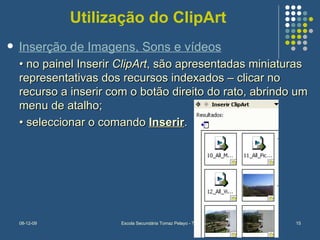
Utilização do ClipArt •  no painel Inserir  ClipArt , são apresentadas miniaturas representativas dos recursos indexados – clicar no recurso a inserir com o botão direito do rato, abrindo um menu de atalho;  •  seleccionar o comando  Inserir . Inserção de Imagens, Sons e vídeos
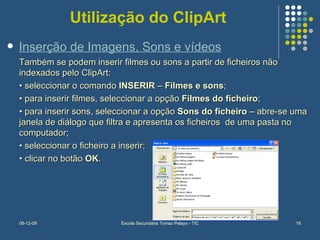
Utilização do ClipArt Também se podem inserir filmes ou sons a partir de ficheiros não indexados pelo ClipArt:  •  seleccionar o comando  INSERIR  –  Filmes e sons ;  •  para inserir filmes, seleccionar a opção  Filmes do ficheiro ;  •  para inserir sons, seleccionar a opção  Sons do ficheiro  – abre-se uma janela de diálogo que filtra e apresenta os ficheiros  de uma pasta no computador;  •  seleccionar o ficheiro a inserir;  •  clicar no botão  OK . Inserção de Imagens, Sons e vídeos
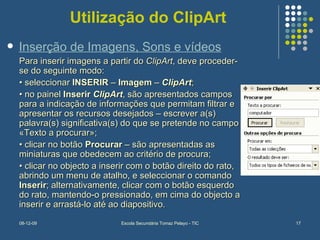
Utilização do ClipArt Para inserir imagens a partir do  ClipArt , deve proceder-se do seguinte modo:  •  seleccionar  INSERIR  –  Imagem  –  ClipArt ;  •  no painel  Inserir  ClipArt , são apresentados campos para a indicação de informações que permitam filtrar e apresentar os recursos desejados – escrever a(s) palavra(s) significativa(s) do que se pretende no campo «Texto a procurar»;  •  clicar no botão  Procurar  – são apresentadas as miniaturas que obedecem ao critério de procura;  •  clicar no objecto a inserir com o botão direito do rato, abrindo um menu de atalho, e seleccionar o comando  Inserir ; alternativamente, clicar com o botão esquerdo do rato, mantendo-o pressionado, em cima do objecto a inserir e arrastá-lo até ao diapositivo. Inserção de Imagens, Sons e vídeos
Utilização do ClipArt Depois de inserir um objecto de imagem do  ClipArt , é possível alterá-lo.  Para aumentar ou diminuir o tamanho do objecto, proceder da seguinte forma:  •  seleccionar o objecto;  •  posicionar o cursor do rato em cima de um dos pontos de selecção e pressionar o botão esquerdo do rato, arrastando até se obter o tamanho pretendido. Edição de objectos
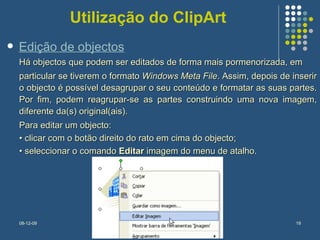
Utilização do ClipArt Há objectos que podem ser editados de forma mais pormenorizada, em  particular se tiverem o formato  Windows Meta File . Assim, depois de inserir o objecto é possível desagrupar o seu conteúdo e formatar as suas partes. Por fim, podem reagrupar-se as partes construindo uma nova imagem, diferente da(s) original(ais).  Para editar um objecto:  •  clicar com o botão direito do rato em cima do objecto;  •  seleccionar o comando  Editar  imagem do menu de atalho. Edição de objectos
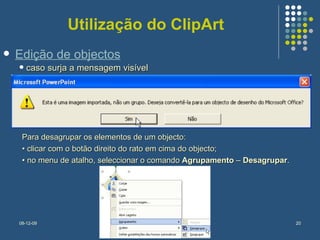
Utilização do ClipArt caso surja a mensagem visível a seguir, clicar em  Sim .   Edição de objectos Para desagrupar os elementos de um objecto:  •  clicar com o botão direito do rato em cima do objecto;  •  no menu de atalho, seleccionar o comando  Agrupamento  –  Desagrupar .
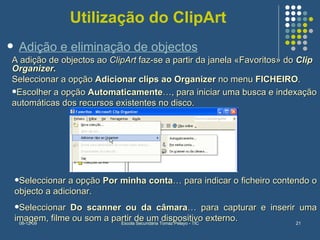
Utilização do ClipArt A adição de objectos ao  ClipArt  faz-se a partir da janela «Favoritos» do  Clip Organizer. Seleccionar a opção  Adicionar clips ao Organizer  no menu  FICHEIRO .  Escolher a opção  Automaticamente …, para iniciar uma busca e indexação automáticas dos recursos existentes no disco. Adição e eliminação de objectos Seleccionar a opção  Por minha conta … para indicar o ficheiro contendo o objecto a adicionar.   Seleccionar  Do scanner ou da câmara … para capturar e inserir uma imagem, filme ou som a partir de um dispositivo externo.
Visualização de uma Apresentação de Diapositivos A apresentação de Diapositivos pode ser feita de várias formas distintas: Interior do PowerPoint:   Clicar no  Botão Apresentação ( a partir do dia positivo actual); Seleccionar  Ver – Apresentação de Diapositivos ( F5 ); Exterior do PowerPoint: Seleccionar o ficheiro contendo a apresentação, clicando com o botão direito do rato, em seguida accionar o comando  Mostrar  do menu de atalho.
Navegação na vista da Apresentação de Diapositivos A navegação entre diapositivos pode ser feita de diversas formas: Através do menu de navegação, acessível clicando como botão direito do rato no diapositivo. Usando o teclado: Avançar:  Direita (  ); abaixo (  ); Espaço ( ); Enter (  ); Recuar:  Esquerda (  ); acima (  ); Backspace (  ); Sair:  Escape (Esc); Usando o rato: Avançar:  Clique com o botão esquerdo; Recuar ou avançar:  com a roda de  Scroll  (caso exista).
UNIDADE III Criação de Apresentações Tópicos: Mostra de uma apresentação de diapositivos; Navegação na vista apresentação de Diapositivos; Criação de transições entre diapositivos; Aplicação de efeitos de animação; Definição de intervalos entre diapositivos;
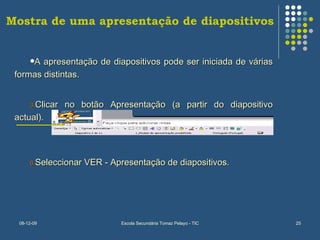
  Mostra de uma apresentação de diapositivos A apresentação de diapositivos pode ser iniciada de várias formas distintas. Clicar no botão Apresentação (a partir do diapositivo actual). Seleccionar VER - Apresentação de diapositivos.
Navegação na vista apresentação de Diapositivos Durante a visualização da apresentação, a navegação entre diapositivos pode ser feita de diversas formas: Através de um menu de navegação, acessível clicando com o botão direito do rato no diapositivo. Usando o teclado (teclas de navegação). Usando o rato: Avançar: clicar com o botão esquerdo; Recuar ou avançar: com a roda de  scroll (caso exista).
Criação de Transições entre diapositivos A passagem de um diapositivo para outro pode processar-se com um efeito de transição. Os efeitos de transição têm como finalidade criar ritmos e cativar a atenção de quem assiste à apresentação. Para criar um efeito de transição: Na vista  Organização de diapositivos,  seleccionar os respectivos diapositivos que receberão o efeito de transição a configurar; Seleccionar  APRESENTAÇÕES  - Transição entre diapositivos … Seleccionar os respectivos efeitos de transição pretendidos na caixa de opções «Aplicar aos diapositivos seleccionados».
Aplicação de efeitos de animação Cada objecto, em cada diapositivo, pode ser animado com efeitos de aparecimento, temporizados ou sequenciais. Os efeitos de animação de objectos podem ser controlados quanto à sua velocidade e poderão estar associados ou não a sons. Devem ser aplicados com moderação e sensatez para deste modo não criar exaustão a quem assiste.
Aplicação de efeitos de animação Para definir e atribuir um efeito de animação a um objecto: Seleccionar o objecto pretendido; Clicar na parte seleccionada com o botão direito do rato e accionar, no menu de atalho, o comando  Animação personalizada; De seguida basta indicar o efeito a atribuir ao objecto seleccionado, podendo alterar , reordenar e configurar a animação. Nota:  Também se pode aceder a efeitos de animação através do menu  Apresentações  –  Animação personalizada.
Definição de intervalos entre diapositivos Uma apresentação pode ser configurada para progredir automaticamente entre diapositivos. Os intervalos de tempo entre os diapositivos podem ser encontrados por : Simulação da apresentação; Indicação directa dos intervalos.
Definição de intervalos entre diapositivos Intervalo entre diapositivos por simulação de apresentação. seleccionar  Apresentações  –  Ensaiar intervalos  – inicia-se a apresentação, ao mesmo tempo que se abre uma janela de cronómetro que informa sobre o tempo de apresentação do diapositivo e o tempo global da apresentação. após ter esperado o tempo desejado para mostrar o diapositivo, avançamos para o diapositivo seguinte, e assim sucessivamente – os intervalos vão sendo memorizados, podendo ser gravados e associados à apresentação.
Definição de intervalos entre diapositivos Intervalo entre diapositivos por indicação dos intervalos de tempo. seleccionar o(s) diapositivo(s) para os quais se pretende indicar o tempo de visualização durante a apresentação; accionar o comando  Transição de diapositivos ; no painel Transição entre diapositivos, seleccionar a opção  «Automaticamente após»  e indicar o intervalo de tempo pretendido para a visualização do(s) diapositivo(s), em segundos.
UNIDADE III Criação de Apresentações Tópicos: Configuração da apresentação; Execução de Uma apresentação de Diapositivos; Impressão da apresentação; Difusão de uma apresentação na Internet.
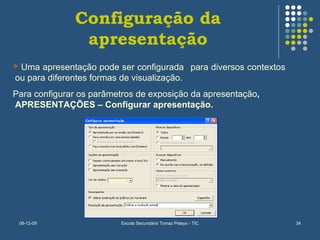
Configuração da apresentação Uma apresentação pode ser configurada  para diversos contextos ou para diferentes formas de visualização. Para configurar os parâmetros de exposição da apresentação , APRESENTAÇÕES – Configurar apresentação.
Configuração da apresentação Para configurar uma apresentação personalizada, proceder da seguinte forma Seleccionar  APRESENTAÇÕES – Apresentação personalizada . Clicar no Botão  novo  na janela de diálogo. Digitar o nome a atribuir à apresentação; Seleccionar o diapositivo a adicionar à apresentação e clicar no botão  adicionar >> Clicar no botão  OK .
Execução de Uma apresentação de Diapositivos Para executar uma apresentação: Seleccionar  APRESENTAÇÕES – Apresentações personalizadas ; Seleccionar a apresentação a mostrar; Clicar no Botão  Mostrar; Ao transportar uma apresentação para outro computador é vantajoso usar o comando  FICHEIRO – Apresentações portáteis.
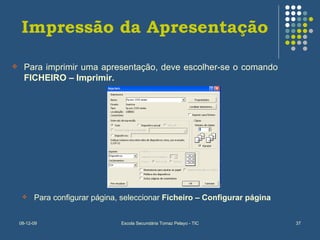
Impressão da Apresentação Para imprimir uma apresentação, deve escolher-se o comando  FICHEIRO – Imprimir. Para configurar página, seleccionar  Ficheiro – Configurar página
Difusão de uma apresentação na Internet Para criar um documento que possa ser visualizado como página web, depois de criar a apresentação seleccionar  FICHEIRO – Guardar como página Web . Criação de uma hiperligação na Internet Navegação com a barra de ferramentas
Bom Trabalho! Realização de Apresentações! Prof.: Rui Pedro Barreiro

Power Point

  • 1.
    Escola Secundária deTomaz Pelayo Tecnologias da Informação e Comunicação Módulo 4 – Criação de Apresentações @ Rui Barreiro – 2008/2009 e-mail: rpcb.estp@gmail.com Curso de Serralheiro Mecânico TIC – 2º K2
  • 2.
    UNIDADE III Criaçãode Apresentações Tópicos: Introdução à criação de apresentações Janela de apresentação do programa Criação de Apresentações Assistente de conteúdo automático
  • 3.
    Introdução à criaçãode apresentações Comunicar uma ideia de forma clara, convincente e organizada é hoje fundamental em praticamente todas as actividades. Cada vez mais, hoje em dia, é usado software de apresentações, como por exemplo o PowerPoint , da Microsoft As apresentações electrónicas são uma forma atractiva e persuasiva de comunicar, aliando uma linguagem sintética com o poder de recursos multimédia (Cores, sons, imagens e vídeo).
  • 4.
    A janela doPowerPoint 1 2 3 4 5 7 6
  • 5.
    Criação de ApresentaçõesAo abrir o programa PowerPoint, por predefinição, é disponibilizada uma apresentação em branco, mostrando o painel de Nova apresentação. A opção novo – Apresentação em branco inicia com diapositivos que têm um modelo simples sem qualquer cor aplicada. A opção novo – Do modelo de apresentação baseia a apresentação num modelo predefinido do PowerPoint, contemplando áreas de conteúdos, tipos de letra e esquema de cores. A opção novo – Do Assistente de conteúdo automático permite utilizar o Assistente de conteúdo automático para aplicar um modelo de apresentação que inclua sugestões para o texto nos diapositivos
  • 6.
    Criação de ApresentaçõesA opção nova a partir de apresentação existente – Escolher apresentação… baseia a nova apresentação numa elaborada anteriormente. Este comando cria uma cópia de uma apresentação existente para que se possam fazer alterações de modelo ou de conteúdo para uma nova apresentação. Pode-se ainda criar uma apresentação a partir de um modelo seleccionando Novo a partir de um modelo – Modelos Gerais … e escolhendo o modelo pretendido na janela que então se abre; Para procurar um novo modelo disponibilizado on-line, seleccionar Novo a partir de um modelo – Modelos na Microsoft.com
  • 7.
    UNIDADE III Criaçãode Apresentações Tópicos: As vistas do programa PowerPoint Introdução e edição de texto. Criação e edição de uma caixa de texto Formatação de texto Reorganização de diapositivos Guardar uma apresentação Aplicação de um esquema de cores a uma apresentação
  • 8.
    As vistas doprograma PowerPoint Vista normal é habitualmente utilizada para construir diapositivos. Vista de organização de diapositivos , ideal para gerir a ordem de apresentação dos diapositivos. Introdução e Edição de texto A partir do painel de organização de diapositivos, usando as linhas de inserção de texto no apontador «Destaques». Inserindo caixas de texto que servem de contentores ao texto a escrever no seu interior.
  • 9.
    Criação e Ediçãode uma caixa de texto Para criar uma caixa de texto temos duas hipóteses: Barra de desenho – Caixa de texto Inserir – Caixa de texto. Há duas formas de mover uma caixa de texto: Por arrastamento Por indicação da localização exacta. - Formatar marcador de posição
  • 10.
    Formatação de textoTamanho Cor Tipo de letra Etc. Reorganização de Diapositivos Primeiro selecciona-se o diapositivo a reposicionar: - Arrasta-se para a posição que pretendemos - cortar e depois colar na posição pretendida
  • 11.
    Guarda de umaApresentação Para guardar um documento, tem de se lhe atribuir um nome e uma localização; Para guardar, pode utilizar-se o comando Guardar, ou então, Guardar Como; A apresentação pode ser guardada como vários tipos.
  • 12.
    Aplicação de umesquema de cores a uma apresentação Seleccionar Formatar – Modelo de apresentação de diapositivos Esquema de cores Editar esquema de cores Alterar cor
  • 13.
    UNIDADE IV Criaçãode Apresentações Tópicos: Utilização do ClipArt: Inserção de imagens, sons e vídeos; Edição de objectos; Adição e Eliminação de objectos; Visualização de uma apresentação de Diapositivos; Navegação na vista da apresentação de Diapositivos;
  • 14.
    Utilização do ClipArtO ClipArt gere de modo equivalente as imagens, os sons e os filmes. No entanto, o PowerPoint permite restringir, à partida, o tipo de conteúdos a apresentar pelo ClipArt , consoante a opção seleccionada. Para inserir som ou vídeo a partir do ClipArt , proceder da seguinte forma: • seleccionar INSERIR – Filmes e sons ; • para inserir filmes, seleccionar a opção Filme do Clip Organizer …; • para inserir sons, seleccionar a opção Som do Clip Organizer …; Inserção de Imagens, Sons e vídeos
  • 15.
    Utilização do ClipArt• no painel Inserir ClipArt , são apresentadas miniaturas representativas dos recursos indexados – clicar no recurso a inserir com o botão direito do rato, abrindo um menu de atalho; • seleccionar o comando Inserir . Inserção de Imagens, Sons e vídeos
  • 16.
    Utilização do ClipArtTambém se podem inserir filmes ou sons a partir de ficheiros não indexados pelo ClipArt: • seleccionar o comando INSERIR – Filmes e sons ; • para inserir filmes, seleccionar a opção Filmes do ficheiro ; • para inserir sons, seleccionar a opção Sons do ficheiro – abre-se uma janela de diálogo que filtra e apresenta os ficheiros de uma pasta no computador; • seleccionar o ficheiro a inserir; • clicar no botão OK . Inserção de Imagens, Sons e vídeos
  • 17.
    Utilização do ClipArtPara inserir imagens a partir do ClipArt , deve proceder-se do seguinte modo: • seleccionar INSERIR – Imagem – ClipArt ; • no painel Inserir ClipArt , são apresentados campos para a indicação de informações que permitam filtrar e apresentar os recursos desejados – escrever a(s) palavra(s) significativa(s) do que se pretende no campo «Texto a procurar»; • clicar no botão Procurar – são apresentadas as miniaturas que obedecem ao critério de procura; • clicar no objecto a inserir com o botão direito do rato, abrindo um menu de atalho, e seleccionar o comando Inserir ; alternativamente, clicar com o botão esquerdo do rato, mantendo-o pressionado, em cima do objecto a inserir e arrastá-lo até ao diapositivo. Inserção de Imagens, Sons e vídeos
  • 18.
    Utilização do ClipArtDepois de inserir um objecto de imagem do ClipArt , é possível alterá-lo. Para aumentar ou diminuir o tamanho do objecto, proceder da seguinte forma: • seleccionar o objecto; • posicionar o cursor do rato em cima de um dos pontos de selecção e pressionar o botão esquerdo do rato, arrastando até se obter o tamanho pretendido. Edição de objectos
  • 19.
    Utilização do ClipArtHá objectos que podem ser editados de forma mais pormenorizada, em particular se tiverem o formato Windows Meta File . Assim, depois de inserir o objecto é possível desagrupar o seu conteúdo e formatar as suas partes. Por fim, podem reagrupar-se as partes construindo uma nova imagem, diferente da(s) original(ais). Para editar um objecto: • clicar com o botão direito do rato em cima do objecto; • seleccionar o comando Editar imagem do menu de atalho. Edição de objectos
  • 20.
    Utilização do ClipArtcaso surja a mensagem visível a seguir, clicar em Sim . Edição de objectos Para desagrupar os elementos de um objecto: • clicar com o botão direito do rato em cima do objecto; • no menu de atalho, seleccionar o comando Agrupamento – Desagrupar .
  • 21.
    Utilização do ClipArtA adição de objectos ao ClipArt faz-se a partir da janela «Favoritos» do Clip Organizer. Seleccionar a opção Adicionar clips ao Organizer no menu FICHEIRO . Escolher a opção Automaticamente …, para iniciar uma busca e indexação automáticas dos recursos existentes no disco. Adição e eliminação de objectos Seleccionar a opção Por minha conta … para indicar o ficheiro contendo o objecto a adicionar. Seleccionar Do scanner ou da câmara … para capturar e inserir uma imagem, filme ou som a partir de um dispositivo externo.
  • 22.
    Visualização de umaApresentação de Diapositivos A apresentação de Diapositivos pode ser feita de várias formas distintas: Interior do PowerPoint: Clicar no Botão Apresentação ( a partir do dia positivo actual); Seleccionar Ver – Apresentação de Diapositivos ( F5 ); Exterior do PowerPoint: Seleccionar o ficheiro contendo a apresentação, clicando com o botão direito do rato, em seguida accionar o comando Mostrar do menu de atalho.
  • 23.
    Navegação na vistada Apresentação de Diapositivos A navegação entre diapositivos pode ser feita de diversas formas: Através do menu de navegação, acessível clicando como botão direito do rato no diapositivo. Usando o teclado: Avançar: Direita ( ); abaixo ( ); Espaço ( ); Enter ( ); Recuar: Esquerda ( ); acima ( ); Backspace ( ); Sair: Escape (Esc); Usando o rato: Avançar: Clique com o botão esquerdo; Recuar ou avançar: com a roda de Scroll (caso exista).
  • 24.
    UNIDADE III Criaçãode Apresentações Tópicos: Mostra de uma apresentação de diapositivos; Navegação na vista apresentação de Diapositivos; Criação de transições entre diapositivos; Aplicação de efeitos de animação; Definição de intervalos entre diapositivos;
  • 25.
    Mostrade uma apresentação de diapositivos A apresentação de diapositivos pode ser iniciada de várias formas distintas. Clicar no botão Apresentação (a partir do diapositivo actual). Seleccionar VER - Apresentação de diapositivos.
  • 26.
    Navegação na vistaapresentação de Diapositivos Durante a visualização da apresentação, a navegação entre diapositivos pode ser feita de diversas formas: Através de um menu de navegação, acessível clicando com o botão direito do rato no diapositivo. Usando o teclado (teclas de navegação). Usando o rato: Avançar: clicar com o botão esquerdo; Recuar ou avançar: com a roda de scroll (caso exista).
  • 27.
    Criação de Transiçõesentre diapositivos A passagem de um diapositivo para outro pode processar-se com um efeito de transição. Os efeitos de transição têm como finalidade criar ritmos e cativar a atenção de quem assiste à apresentação. Para criar um efeito de transição: Na vista Organização de diapositivos, seleccionar os respectivos diapositivos que receberão o efeito de transição a configurar; Seleccionar APRESENTAÇÕES - Transição entre diapositivos … Seleccionar os respectivos efeitos de transição pretendidos na caixa de opções «Aplicar aos diapositivos seleccionados».
  • 28.
    Aplicação de efeitosde animação Cada objecto, em cada diapositivo, pode ser animado com efeitos de aparecimento, temporizados ou sequenciais. Os efeitos de animação de objectos podem ser controlados quanto à sua velocidade e poderão estar associados ou não a sons. Devem ser aplicados com moderação e sensatez para deste modo não criar exaustão a quem assiste.
  • 29.
    Aplicação de efeitosde animação Para definir e atribuir um efeito de animação a um objecto: Seleccionar o objecto pretendido; Clicar na parte seleccionada com o botão direito do rato e accionar, no menu de atalho, o comando Animação personalizada; De seguida basta indicar o efeito a atribuir ao objecto seleccionado, podendo alterar , reordenar e configurar a animação. Nota: Também se pode aceder a efeitos de animação através do menu Apresentações – Animação personalizada.
  • 30.
    Definição de intervalosentre diapositivos Uma apresentação pode ser configurada para progredir automaticamente entre diapositivos. Os intervalos de tempo entre os diapositivos podem ser encontrados por : Simulação da apresentação; Indicação directa dos intervalos.
  • 31.
    Definição de intervalosentre diapositivos Intervalo entre diapositivos por simulação de apresentação. seleccionar Apresentações – Ensaiar intervalos – inicia-se a apresentação, ao mesmo tempo que se abre uma janela de cronómetro que informa sobre o tempo de apresentação do diapositivo e o tempo global da apresentação. após ter esperado o tempo desejado para mostrar o diapositivo, avançamos para o diapositivo seguinte, e assim sucessivamente – os intervalos vão sendo memorizados, podendo ser gravados e associados à apresentação.
  • 32.
    Definição de intervalosentre diapositivos Intervalo entre diapositivos por indicação dos intervalos de tempo. seleccionar o(s) diapositivo(s) para os quais se pretende indicar o tempo de visualização durante a apresentação; accionar o comando Transição de diapositivos ; no painel Transição entre diapositivos, seleccionar a opção «Automaticamente após» e indicar o intervalo de tempo pretendido para a visualização do(s) diapositivo(s), em segundos.
  • 33.
    UNIDADE III Criaçãode Apresentações Tópicos: Configuração da apresentação; Execução de Uma apresentação de Diapositivos; Impressão da apresentação; Difusão de uma apresentação na Internet.
  • 34.
    Configuração da apresentaçãoUma apresentação pode ser configurada para diversos contextos ou para diferentes formas de visualização. Para configurar os parâmetros de exposição da apresentação , APRESENTAÇÕES – Configurar apresentação.
  • 35.
    Configuração da apresentaçãoPara configurar uma apresentação personalizada, proceder da seguinte forma Seleccionar APRESENTAÇÕES – Apresentação personalizada . Clicar no Botão novo na janela de diálogo. Digitar o nome a atribuir à apresentação; Seleccionar o diapositivo a adicionar à apresentação e clicar no botão adicionar >> Clicar no botão OK .
  • 36.
    Execução de Umaapresentação de Diapositivos Para executar uma apresentação: Seleccionar APRESENTAÇÕES – Apresentações personalizadas ; Seleccionar a apresentação a mostrar; Clicar no Botão Mostrar; Ao transportar uma apresentação para outro computador é vantajoso usar o comando FICHEIRO – Apresentações portáteis.
  • 37.
    Impressão da ApresentaçãoPara imprimir uma apresentação, deve escolher-se o comando FICHEIRO – Imprimir. Para configurar página, seleccionar Ficheiro – Configurar página
  • 38.
    Difusão de umaapresentação na Internet Para criar um documento que possa ser visualizado como página web, depois de criar a apresentação seleccionar FICHEIRO – Guardar como página Web . Criação de uma hiperligação na Internet Navegação com a barra de ferramentas
  • 39.
    Bom Trabalho! Realizaçãode Apresentações! Prof.: Rui Pedro Barreiro