A Utilização Pedagógica do PowerPoint na Sala de Aula http://goo.gl/Uth5 João Carlos Sousa Turma 1 - Setembro / Outubro de 2010 Turma 2 - Novembro / Dezembro  [email_address]
Sessão 1  - 6 de Novembro de 2010 Apresentação do formador, da acção e dos formandos. Metodologia das actividades. Avaliação. Análise de contextos pedagógicos para utilização de software de apresentação. Organização da 1ª sessão:
Cronograma da acção de formação: 1ª sessão: 6 de Novembro 2ª sessão: 13 de Novembro 3ª sessão: 20 de Novembro 4ª sessão: 27 de Novembro 5ª sessão: 4 de Dezembro 6ª sessão: 11 de Dezembro Horário:   das 9.00h às 13.10h
Contextos de utilização de uma apresentação electrónica (Turma 2): EXEMPLOS APRESENTADOS apresentação do projecto educativo apresentar informação aos encarregados de educação apresentação de trabalho de alunos como motivação como síntese ... CATEGORIAS DE UTILIZAÇÃO suporte à comunicação de um orador (complementar, ilustrar, sistematizar, organizar...) edição / organização / apresentação da informação de um grupo de trabalho acesso directo à informação (mediante operação directa por parte do(s) aluno(s) apresentação autónoma e automática da informação (em quiosque)   
Contextos de utilização de uma apresentação electrónica (Turma 1): ilustrar uma actividade construção de uma história a partir de imagens 'soltas' ilustração gráfica de conteúdos correctos e incorrectas apresentação de sínteses quizzes apoio à comunicação verbal de um ou mais utilizadores realidade aumentada exploração individual/pequeno grupo  
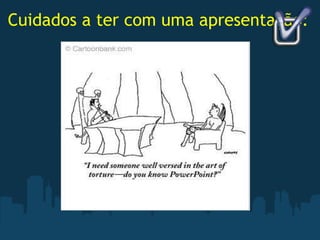
Cuidados a ter com uma apresentação:
Sessão 2  - 13 de Novembro de 2010 Organização do trabalho com o PowerPoint Operação elementar com o PowerPoint; criação de apresentações, inserção, edição e organização de paineis; escrita e importação de texto Escolha do tema do trabalho final a desenvolver Organização da 2ª sessão:
 
Recursos de suporte à utilização do PowerPoint Guia rápido de comandos do PowerPoint 2007 -  http://goo.gl/XzHp   (um interessante e útil resumo dos comandos essenciais do PowerPoint 2007, que pode funcionar como 'cábula' para apoio à operação com esta aplicação) 
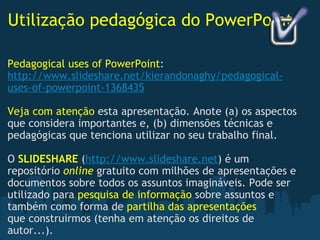
Utilização pedagógica do PowerPoint Pedagogical uses of PowerPoint : http://www.slideshare.net/kierandonaghy/pedagogical-uses-of-powerpoint-1368435   Veja com atenção  esta apresentação. Anote (a) os aspectos que considera importantes e, (b) dimensões técnicas e pedagógicas que tenciona utilizar no seu trabalho final.   O  SLIDESHARE  ( http://www.slideshare.net ) é um repositório  online   gratuito com milhões de apresentações e documentos sobre todos os assuntos imagináveis. Pode ser utilizado para  pesquisa de informação  sobre assuntos e também como forma de  partilha das apresentações  que construirmos (tenha em atenção os direitos de autor...). 
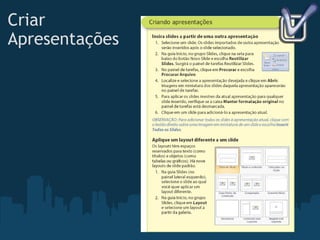
Criar Apresentações
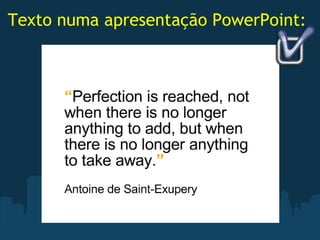
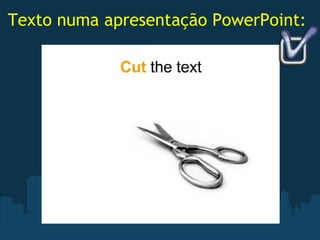
Texto numa apresentação PowerPoint:
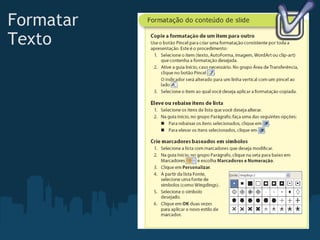
Formatar Texto
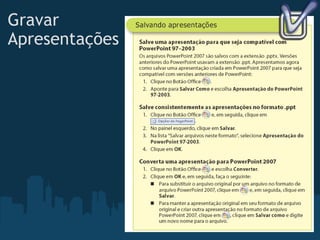
Gravar Apresentações
Sessão 3  - 20 de Novembro de 2010   Integração de imagens fixas e numa apresentação PowerPoint Edição de imagens no Powerpoint Apoio ao desenvolvimento dos trabalhos finais dos formandos. Organização da 3ª sessão:
 
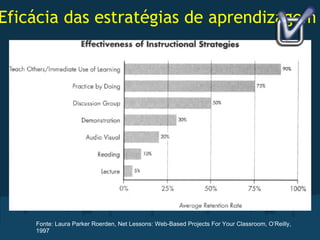
Eficácia das estratégias de aprendizagem Fonte: Laura Parker Roerden, Net Lessons: Web-Based Projects For Your Classroom, O’Reilly, 1997
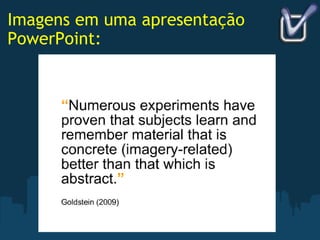
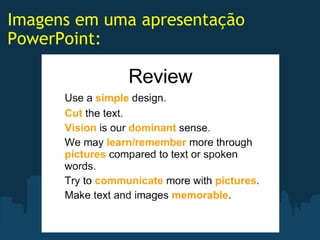
Imagens em uma apresentação PowerPoint:
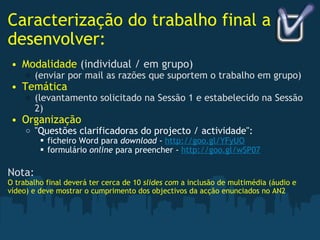
Caracterização do trabalho final a desenvolver: Modalidade  (individual / em grupo) (enviar por mail as razões que suportem o trabalho em grupo) Temática (levantamento solicitado na Sessão 1 e estabelecido na Sessão 2) Organização "Questões clarificadoras do projecto / actividade": ficheiro Word para  download  -  http://goo.gl/YFyUO formulário  online  para preencher -  http://goo.gl/wSP07 Nota:  O trabalho final deverá ter cerca de 10  slides com  a inclusão de multimédia (áudio e vídeo) e deve mostrar o cumprimento dos objectivos da acção enunciados no AN2  
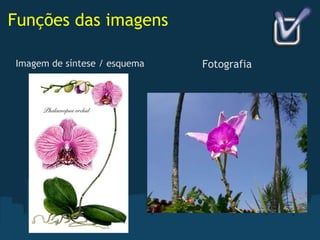
Funções das imagens Imagem de síntese / esquema Fotografia
Passos para encontrar informação na internet Abrir o  browser ; Entrar no motor de pesquisa desejado (por exemplo http://www.google.com) Escrever na janela de pesquisa  EXACTAMENTE  o que se pretende (por exemplo: ' aula sobre oxidação e redução ' ou ' império antigo do egipto ')  Se não encontrar o que pretende na primeira dezena de resultados deve repetir a pesquisa: com outro texto, ou com palavras-chave (por exemplo: 'química oxidação redução' ou 'história egipto império antigo') experimentar textos ou palavras-chave em inglês
Tipos de imagem numa apresentação PowerPoint Imagens de fundo (de  slide , grupo de slides ou totalidade do slide) Imagens de identificação globais à apresentação ou tipo de  slide Imagens de ilustração de conteúdo de um  slide
Imagens em uma apresentação PowerPoint:
Sessão 4  - 27 de Novembro de 2010 Revisão dos procedimentos operativos já abordados Captura e utilização de vídeo em apresentações. Apoio ao desenvolvimento dos trabalhos finais dos formandos. Organização da 4ª sessão:
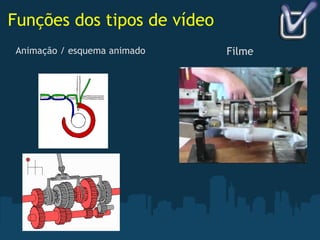
Funções dos tipos de vídeo Animação / esquema animado Filme
Sistemas  online  de vídeo YouTube -  http://www.youtube.com/ Teacher Tube -  http://www.teachertube.com/ Motor de pesquisa de vídeos Google Videos:  http://video.google.com/
Sistemas  online  de captura e conversão de vídeo KeepVid  -  http://keepvid.com/ permite descarregar directamente o vídeo em vários formatos mediante a indicação do endereço da página  web  em que ele se encontra (necessita de java instalado no computador) Zamzar  -  http://www.zamzar.com/ envia para o endereço de email o vídeo capturado. Possibilita também a conversão de vídeos até 100 megabytes
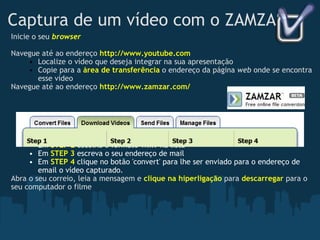
Captura de um vídeo com o ZAMZAR Inicie o seu  browser Navegue até ao endereço  http://www.youtube.com Localize o vídeo que deseja integrar na sua apresentação Copie para a  área de transferência  o endereço da página  web  onde se encontra esse vídeo  Navegue até ao endereço  http://www.zamzar.com/ Escolha a divisória  Em  STEP 1  'cole' o endereço que copiou no YouTube Em  STEP 2  escolha o formato  WMV  na lista Em  STEP 3  escreva o seu endereço de mail Em   STEP 4  clique no botão 'convert' para lhe ser enviado para o endereço de email o vídeo capturado. Abra o seu correio, leia a mensagem e  clique na hiperligação  para  descarregar  para o seu computador o filme  
Sessão 5  - 4 de Dezembro de 2010 Utilização de audio; Apresentações não lineares -  links  e construção de menus; Descritores e partilha de materiais educativos; Indicações de apoio ao desenvolvimento dos trabalhos finais dos formandos - elementos a incluir e guião para a reflexão individual Organização 5ª da sessão:
'Posologia' do PowerPoint: Workflow  de produção de um artefacto multimédia http://www.slideshare.net/jcsousa/workflow-de-um-produto-multimdia PowerPoint  checklist http://www.scribd.com/doc/38577327/PowerPoint-Checklist
Pontos fortes e fracos do PowerPoint O PowerPoint é bom para: organizar (e reorganizar) a informação para permitir aos estudantes visualisar a estrutura da sessão; libertar tempo para ouvir, debater e compreender os assuntos focados na sessão; apresentar informação de forma legível; ilustrar conceitos com imagens e multimédia; oferece grande flexibilidade para reorganizar materiais de apoio a aulas permite ao orador estar virado para a audiência, em vez de estar a escrever no quadro permite a apresentação da estrutura da informação (em forma de texto, imagem etc) O PowerPoint NÃO é bom para: apresentar informação muito longa e detalhada; permitir alterações de última hora (quando se é fluente na tecnologia) apoiar aprendizagens de algumas áreas específicas - como as que implicam a utilização de fórmulas químicas e matemáticas complexas, altos níveis de interactividade e percursos não lineares apoiar percursos diferenciados ao longo da informação fornecer interactividade condicional suporte a tomada de notas dificultado pela organização dos ecrãs e pelos dispositivos de entrada
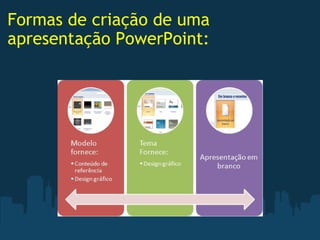
Formas de criação de uma apresentação PowerPoint:  
Formatos mais comuns de ficheiros de imagem JPG (ou JPEG) - BMP -  GIF -  GIF89 - 
Recursos  online  de suporte a apresentações (I) SlideShare (partilha  online  de apresentações e publicações)  -  http://www.slideshare.net GoogleDocs (suite de aplicações  online  constituída por um processador de texto, uma folha de cálculo e software de apresentação)  -  http://docs.google.com Prezi  -  http://prezi.com http://prezi.com/b9sgcnlyncq-/integracao-curricular-das-tic/ http://prezi.com/s7piimehyr-z/o-quotidiano-em-lisboa-ha-cem-anos/ Scribd (partilha  online  de publicações e apresentações)  -  http://www.scribd.com http://www.scribd.com/doc/19998134/Museus-de-ciencia-e-formacao-de-educadores-e-professores-encontros-e-desencontros-intituto-Piaget  
Recursos  online  de suporte a apresentações (II) Windows Live Skydrive  -  http://skydrive.live.com http://cid-06e039624f991327.office.live.com/self.aspx/Exemplos%20powerpoint Microsoft Office Labs pptPlex  -  http://www.officelabs.com/pptplex Microsoft Education Labs -  http://www.educationlabs.com/pages/default.aspx Grande colecção de links:  http://www.delicious.com/jcs_59/powerpoint Data File Host (envio de anexos grandes)  -  http://www.datafilehost.com/  
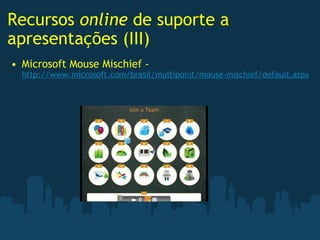
Recursos  online  de suporte a apresentações (III) Microsoft Mouse Mischief -  http://www.microsoft.com/brasil/multipoint/mouse-mischief/default.aspx
Utilização de audio no PowerPoint Banda sonora Como um objecto de estudo em si       WAV MP3
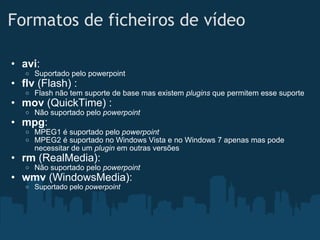
Formatos de ficheiros de vídeo avi : Suportado pelo powerpoint flv  (Flash) : Flash não tem suporte de base mas existem  plugins  que permitem esse suporte mov  (QuickTime) : Não suportado pelo  powerpoint mpg : MPEG1 é suportado pelo  powerpoint MPEG2 é suportado no Windows Vista e no Windows 7 apenas mas pode necessitar de um  plugin  em outras versões rm  (RealMedia): Não suportado pelo  powerpoint wmv  (WindowsMedia): Suportado pelo  powerpoint
Formatos de ficheiros de audio WMA WAV
Sessão 6  - 11 de Dezembro de 2010 Preparação da apresentação para distribuição. Apresentação e discussão dos trabalhos desenvolvidos pelos formandos. Avaliação da acção. Organização 6ª da sessão:
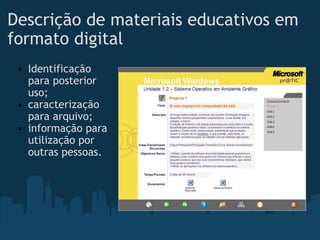
Descrição de materiais educativos em formato digital Identificação para posterior uso; caracterização para arquivo; informação para utilização por outras pessoas. 
Guião para a apresentação do trabalho  final Na sua apresentação (de 3 minutos) responda às seguintes questões:   Como vou usar o PowerPoint com os meus alunos? Qual é o  slide  que eu acho que vai 'funcionar' melhor com alunos? (e porquê) Como vou utilizar o audio? Qual a sua função? Como vou utilizar o vídeo? Qual a sua função?
Contactos: João Carlos Sousa [email_address]
Mensagens: 1ª Sessão: Turma 1  http://goo.gl/5thJ Turma 2  http://goo.gl/QDQrb 2ª Sessão: Turma 1  http://goo.gl/Je7n Turma 2  http://goo.gl/bDMeO 3ª Sessão: Tu rma 1  http://goo.gl/Fm2N Turma 2  http://goo.gl/1WWTr   4ª Sessão: Turma 1  http://goo.gl/mBDq Turma 2  http://goo.gl/PfudC 5ª Sessão: Turma 1  http:// goo .gl/MJiE Turma 2  http://goo.gl/PKH09 6ª Sessão: Turma 1  http://goo.gl/ecyP Turma 2  http://goo.gl/LLukP
 
Extras Produção de materiais com o modelo VCT http://www.slideshare.net/jcsousa/produo-de-materiais-educativos-com-o-modelo-vct-2442410 Critérios de avaliação de produtos de e-learning http://www.slideshare.net/jcsousa/critrios-de-avaliao-de-produtos-de-elearning
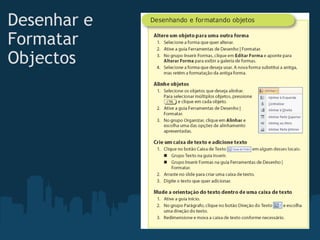
Desenhar e Formatar  Objectos


A utilização pedagógica do powerpoint na sala

  • 1.
    A Utilização Pedagógicado PowerPoint na Sala de Aula http://goo.gl/Uth5 João Carlos Sousa Turma 1 - Setembro / Outubro de 2010 Turma 2 - Novembro / Dezembro  [email_address]
  • 2.
    Sessão 1  - 6de Novembro de 2010 Apresentação do formador, da acção e dos formandos. Metodologia das actividades. Avaliação. Análise de contextos pedagógicos para utilização de software de apresentação. Organização da 1ª sessão:
  • 3.
    Cronograma da acçãode formação: 1ª sessão: 6 de Novembro 2ª sessão: 13 de Novembro 3ª sessão: 20 de Novembro 4ª sessão: 27 de Novembro 5ª sessão: 4 de Dezembro 6ª sessão: 11 de Dezembro Horário: das 9.00h às 13.10h
  • 4.
    Contextos de utilizaçãode uma apresentação electrónica (Turma 2): EXEMPLOS APRESENTADOS apresentação do projecto educativo apresentar informação aos encarregados de educação apresentação de trabalho de alunos como motivação como síntese ... CATEGORIAS DE UTILIZAÇÃO suporte à comunicação de um orador (complementar, ilustrar, sistematizar, organizar...) edição / organização / apresentação da informação de um grupo de trabalho acesso directo à informação (mediante operação directa por parte do(s) aluno(s) apresentação autónoma e automática da informação (em quiosque)   
  • 5.
    Contextos de utilizaçãode uma apresentação electrónica (Turma 1): ilustrar uma actividade construção de uma história a partir de imagens 'soltas' ilustração gráfica de conteúdos correctos e incorrectas apresentação de sínteses quizzes apoio à comunicação verbal de um ou mais utilizadores realidade aumentada exploração individual/pequeno grupo  
  • 6.
    Cuidados a tercom uma apresentação:
  • 7.
    Sessão 2  - 13de Novembro de 2010 Organização do trabalho com o PowerPoint Operação elementar com o PowerPoint; criação de apresentações, inserção, edição e organização de paineis; escrita e importação de texto Escolha do tema do trabalho final a desenvolver Organização da 2ª sessão:
  • 8.
  • 9.
    Recursos de suporteà utilização do PowerPoint Guia rápido de comandos do PowerPoint 2007 -  http://goo.gl/XzHp   (um interessante e útil resumo dos comandos essenciais do PowerPoint 2007, que pode funcionar como 'cábula' para apoio à operação com esta aplicação) 
  • 10.
    Utilização pedagógica doPowerPoint Pedagogical uses of PowerPoint : http://www.slideshare.net/kierandonaghy/pedagogical-uses-of-powerpoint-1368435   Veja com atenção esta apresentação. Anote (a) os aspectos que considera importantes e, (b) dimensões técnicas e pedagógicas que tenciona utilizar no seu trabalho final.   O  SLIDESHARE ( http://www.slideshare.net ) é um repositório online gratuito com milhões de apresentações e documentos sobre todos os assuntos imagináveis. Pode ser utilizado para pesquisa de informação sobre assuntos e também como forma de partilha das apresentações que construirmos (tenha em atenção os direitos de autor...). 
  • 11.
  • 12.
  • 13.
  • 14.
  • 15.
  • 16.
    Sessão 3  - 20de Novembro de 2010   Integração de imagens fixas e numa apresentação PowerPoint Edição de imagens no Powerpoint Apoio ao desenvolvimento dos trabalhos finais dos formandos. Organização da 3ª sessão:
  • 17.
  • 18.
    Eficácia das estratégiasde aprendizagem Fonte: Laura Parker Roerden, Net Lessons: Web-Based Projects For Your Classroom, O’Reilly, 1997
  • 19.
    Imagens em umaapresentação PowerPoint:
  • 20.
    Caracterização do trabalhofinal a desenvolver: Modalidade (individual / em grupo) (enviar por mail as razões que suportem o trabalho em grupo) Temática (levantamento solicitado na Sessão 1 e estabelecido na Sessão 2) Organização "Questões clarificadoras do projecto / actividade": ficheiro Word para download -  http://goo.gl/YFyUO formulário online para preencher -  http://goo.gl/wSP07 Nota: O trabalho final deverá ter cerca de 10 slides com a inclusão de multimédia (áudio e vídeo) e deve mostrar o cumprimento dos objectivos da acção enunciados no AN2  
  • 21.
    Funções das imagensImagem de síntese / esquema Fotografia
  • 22.
    Passos para encontrarinformação na internet Abrir o browser ; Entrar no motor de pesquisa desejado (por exemplo http://www.google.com) Escrever na janela de pesquisa EXACTAMENTE o que se pretende (por exemplo: ' aula sobre oxidação e redução ' ou ' império antigo do egipto ')  Se não encontrar o que pretende na primeira dezena de resultados deve repetir a pesquisa: com outro texto, ou com palavras-chave (por exemplo: 'química oxidação redução' ou 'história egipto império antigo') experimentar textos ou palavras-chave em inglês
  • 23.
    Tipos de imagemnuma apresentação PowerPoint Imagens de fundo (de slide , grupo de slides ou totalidade do slide) Imagens de identificação globais à apresentação ou tipo de slide Imagens de ilustração de conteúdo de um slide
  • 24.
    Imagens em umaapresentação PowerPoint:
  • 25.
    Sessão 4  - 27de Novembro de 2010 Revisão dos procedimentos operativos já abordados Captura e utilização de vídeo em apresentações. Apoio ao desenvolvimento dos trabalhos finais dos formandos. Organização da 4ª sessão:
  • 26.
    Funções dos tiposde vídeo Animação / esquema animado Filme
  • 27.
    Sistemas online de vídeo YouTube -  http://www.youtube.com/ Teacher Tube -  http://www.teachertube.com/ Motor de pesquisa de vídeos Google Videos:  http://video.google.com/
  • 28.
    Sistemas online de captura e conversão de vídeo KeepVid -  http://keepvid.com/ permite descarregar directamente o vídeo em vários formatos mediante a indicação do endereço da página web em que ele se encontra (necessita de java instalado no computador) Zamzar -  http://www.zamzar.com/ envia para o endereço de email o vídeo capturado. Possibilita também a conversão de vídeos até 100 megabytes
  • 29.
    Captura de umvídeo com o ZAMZAR Inicie o seu browser Navegue até ao endereço http://www.youtube.com Localize o vídeo que deseja integrar na sua apresentação Copie para a área de transferência o endereço da página web onde se encontra esse vídeo  Navegue até ao endereço  http://www.zamzar.com/ Escolha a divisória Em STEP 1 'cole' o endereço que copiou no YouTube Em STEP 2 escolha o formato WMV  na lista Em STEP 3 escreva o seu endereço de mail Em STEP 4  clique no botão 'convert' para lhe ser enviado para o endereço de email o vídeo capturado. Abra o seu correio, leia a mensagem e clique na hiperligação para descarregar para o seu computador o filme  
  • 30.
    Sessão 5  - 4de Dezembro de 2010 Utilização de audio; Apresentações não lineares - links e construção de menus; Descritores e partilha de materiais educativos; Indicações de apoio ao desenvolvimento dos trabalhos finais dos formandos - elementos a incluir e guião para a reflexão individual Organização 5ª da sessão:
  • 31.
    'Posologia' do PowerPoint:Workflow de produção de um artefacto multimédia http://www.slideshare.net/jcsousa/workflow-de-um-produto-multimdia PowerPoint checklist http://www.scribd.com/doc/38577327/PowerPoint-Checklist
  • 32.
    Pontos fortes efracos do PowerPoint O PowerPoint é bom para: organizar (e reorganizar) a informação para permitir aos estudantes visualisar a estrutura da sessão; libertar tempo para ouvir, debater e compreender os assuntos focados na sessão; apresentar informação de forma legível; ilustrar conceitos com imagens e multimédia; oferece grande flexibilidade para reorganizar materiais de apoio a aulas permite ao orador estar virado para a audiência, em vez de estar a escrever no quadro permite a apresentação da estrutura da informação (em forma de texto, imagem etc) O PowerPoint NÃO é bom para: apresentar informação muito longa e detalhada; permitir alterações de última hora (quando se é fluente na tecnologia) apoiar aprendizagens de algumas áreas específicas - como as que implicam a utilização de fórmulas químicas e matemáticas complexas, altos níveis de interactividade e percursos não lineares apoiar percursos diferenciados ao longo da informação fornecer interactividade condicional suporte a tomada de notas dificultado pela organização dos ecrãs e pelos dispositivos de entrada
  • 33.
    Formas de criaçãode uma apresentação PowerPoint:  
  • 34.
    Formatos mais comunsde ficheiros de imagem JPG (ou JPEG) - BMP -  GIF -  GIF89 - 
  • 35.
    Recursos online de suporte a apresentações (I) SlideShare (partilha online de apresentações e publicações) -  http://www.slideshare.net GoogleDocs (suite de aplicações online constituída por um processador de texto, uma folha de cálculo e software de apresentação) -  http://docs.google.com Prezi  -  http://prezi.com http://prezi.com/b9sgcnlyncq-/integracao-curricular-das-tic/ http://prezi.com/s7piimehyr-z/o-quotidiano-em-lisboa-ha-cem-anos/ Scribd (partilha online de publicações e apresentações) -  http://www.scribd.com http://www.scribd.com/doc/19998134/Museus-de-ciencia-e-formacao-de-educadores-e-professores-encontros-e-desencontros-intituto-Piaget  
  • 36.
    Recursos online de suporte a apresentações (II) Windows Live Skydrive  -  http://skydrive.live.com http://cid-06e039624f991327.office.live.com/self.aspx/Exemplos%20powerpoint Microsoft Office Labs pptPlex  -  http://www.officelabs.com/pptplex Microsoft Education Labs -  http://www.educationlabs.com/pages/default.aspx Grande colecção de links:  http://www.delicious.com/jcs_59/powerpoint Data File Host (envio de anexos grandes) - http://www.datafilehost.com/  
  • 37.
    Recursos online de suporte a apresentações (III) Microsoft Mouse Mischief - http://www.microsoft.com/brasil/multipoint/mouse-mischief/default.aspx
  • 38.
    Utilização de audiono PowerPoint Banda sonora Como um objecto de estudo em si       WAV MP3
  • 39.
    Formatos de ficheirosde vídeo avi : Suportado pelo powerpoint flv  (Flash) : Flash não tem suporte de base mas existem plugins que permitem esse suporte mov  (QuickTime) : Não suportado pelo powerpoint mpg : MPEG1 é suportado pelo powerpoint MPEG2 é suportado no Windows Vista e no Windows 7 apenas mas pode necessitar de um plugin  em outras versões rm  (RealMedia): Não suportado pelo powerpoint wmv  (WindowsMedia): Suportado pelo powerpoint
  • 40.
    Formatos de ficheirosde audio WMA WAV
  • 41.
    Sessão 6  - 11de Dezembro de 2010 Preparação da apresentação para distribuição. Apresentação e discussão dos trabalhos desenvolvidos pelos formandos. Avaliação da acção. Organização 6ª da sessão:
  • 42.
    Descrição de materiaiseducativos em formato digital Identificação para posterior uso; caracterização para arquivo; informação para utilização por outras pessoas. 
  • 43.
    Guião para aapresentação do trabalho  final Na sua apresentação (de 3 minutos) responda às seguintes questões:   Como vou usar o PowerPoint com os meus alunos? Qual é o slide que eu acho que vai 'funcionar' melhor com alunos? (e porquê) Como vou utilizar o audio? Qual a sua função? Como vou utilizar o vídeo? Qual a sua função?
  • 44.
    Contactos: João CarlosSousa [email_address]
  • 45.
    Mensagens: 1ª Sessão:Turma 1 http://goo.gl/5thJ Turma 2  http://goo.gl/QDQrb 2ª Sessão: Turma 1  http://goo.gl/Je7n Turma 2  http://goo.gl/bDMeO 3ª Sessão: Tu rma 1  http://goo.gl/Fm2N Turma 2  http://goo.gl/1WWTr   4ª Sessão: Turma 1 http://goo.gl/mBDq Turma 2 http://goo.gl/PfudC 5ª Sessão: Turma 1 http:// goo .gl/MJiE Turma 2 http://goo.gl/PKH09 6ª Sessão: Turma 1 http://goo.gl/ecyP Turma 2  http://goo.gl/LLukP
  • 46.
  • 47.
    Extras Produção demateriais com o modelo VCT http://www.slideshare.net/jcsousa/produo-de-materiais-educativos-com-o-modelo-vct-2442410 Critérios de avaliação de produtos de e-learning http://www.slideshare.net/jcsousa/critrios-de-avaliao-de-produtos-de-elearning
  • 48.
  • 49.
  • 50.