O documento descreve como usar o BrOffice Writer para criar e editar documentos de texto. Ele explica como formatar páginas, parágrafos, salvar arquivos, selecionar texto, inserir figuras e tabelas.
BrOffice.org Writer
O BrOffice.orgWriter é um software (programa) que permite
a manipulação total sobre textos, um processador de textos.
Ele é equivalente ao Word da Microsoft , mas é software
livre; seu uso é gratuito.
Writer significa "redator" em Inglês.
A manipulação de textos é a digitação, edição, correção,
aparência, impressão e inserção de imagens.
3.
Formas de Acesso
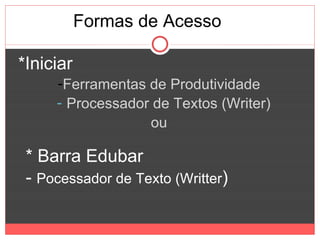
*Iniciar
-Ferramentas de Produtividade
- Processador de Textos (Writer)
ou
* Barra Edubar
- Pocessador de Texto (Writter)
4.
Como criar umdocumento
Na barra superior clicar em
- Formatar
- Página
Abre uma caixa “estilo da página:
padrão”, clicar em página. Selecionar:
- Formato do papel (A4, carta...);
- Margens (esq., direita, superior,
inferior).
- Clicar em OK.
5.
Como criar umdocumento
Digite um texto e selecione-o.
Clique em formatar
Parágrafo
Alinhamento (justificado, centralizado...)
Recuos e espaçamentos
1ª Linha (digitar o espaçamento);
Espaçamento entre linhas (simples, 1,5, duplo..)
Clicar em OK.
6.
Salvar o documento
Clicar em Arquivo
Salvar como
Na caixa que surge, preencher o item “nome do
arquivo”
No item “tipo de arquivo”, selecionar Microsoft
Word 97/2000 ou 2003/XP (.doc)
Selecionar o local (canto superior esquerdo) onde
vai ser salvo (pasta)
Clicar em Salvar.
7.
Seleção
Seleção deuma palavra – clique duas vezes sobre a mesma;
Seleção de uma linha – clique três vezes sobre qualquer
palavra desta frase;
Seleção livre – arrastar o mouse com o botão esquerdo
pressionado;
Seleção de todo o texto – CTRL+A ou ir até
Menu/Editar/Selecionar tudo;
Seleção com o teclado – manter a tecla SHIFT pressionada
enquanto movimenta o cursos com as teclas de direção
(setas do teclado);
8.
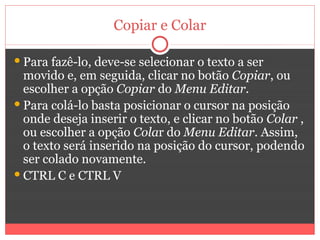
Copiar e Colar
Para fazê-lo, deve-se selecionar o texto a ser
movido e, em seguida, clicar no botão Copiar, ou
escolher a opção Copiar do Menu Editar.
Para colá-lo basta posicionar o cursor na posição
onde deseja inserir o texto, e clicar no botão Colar ,
ou escolher a opção Colar do Menu Editar. Assim,
o texto será inserido na posição do cursor, podendo
ser colado novamente.
CTRL C e CTRL V
9.
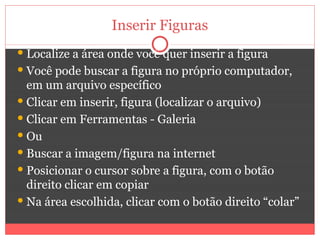
Inserir Figuras
Localizea área onde você quer inserir a figura
Você pode buscar a figura no próprio computador,
em um arquivo específico
Clicar em inserir, figura (localizar o arquivo)
Clicar em Ferramentas - Galeria
Ou
Buscar a imagem/figura na internet
Posicionar o cursor sobre a figura, com o botão
direito clicar em copiar
Na área escolhida, clicar com o botão direito “colar”
10.
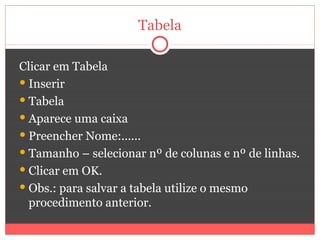
Tabela
Clicar em Tabela
Inserir
Tabela
Aparece uma caixa
Preencher Nome:......
Tamanho – selecionar nº de colunas e nº de linhas.
Clicar em OK.
Obs.: para salvar a tabela utilize o mesmo
procedimento anterior.
11.
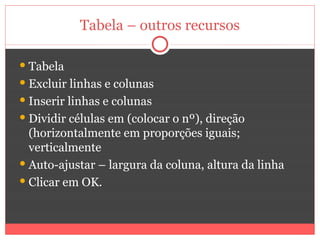
Tabela – outrosrecursos
Tabela
Excluir linhas e colunas
Inserir linhas e colunas
Dividir células em (colocar o nº), direção
(horizontalmente em proporções iguais;
verticalmente
Auto-ajustar – largura da coluna, altura da linha
Clicar em OK.