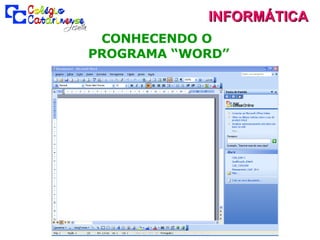
INFORMÁTICA CONHECENDO O  PROGRAMA “WORD”
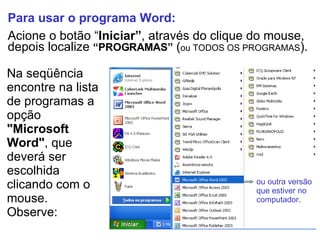
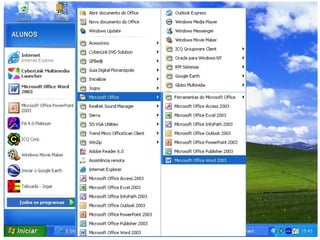
Para usar o programa Word: Acione o botão “ Iniciar” , através do clique do mouse, depois localize  “PROGRAMAS”  ( ou TODOS OS PROGRAMAS ). Na seqüência encontre na lista de programas a opção  "Microsoft Word" ,   que deverá ser escolhida clicando com o mouse. Observe:  ou outra versão que estiver no computador.
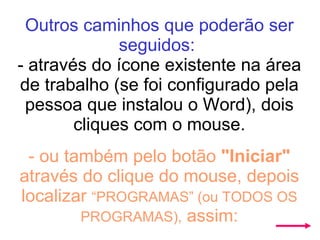
Outros caminhos que poderão ser seguidos:   - através do ícone existente na área de trabalho (se foi configurado pela pessoa que instalou o Word), dois cliques com o mouse.   - ou também pelo botão  "Iniciar"  através do clique do mouse, depois localizar  “PROGRAMAS” (ou TODOS OS PROGRAMAS),  assim:
 
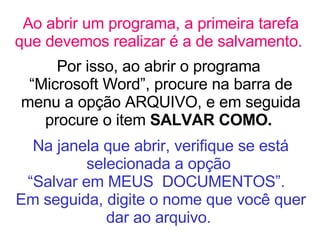
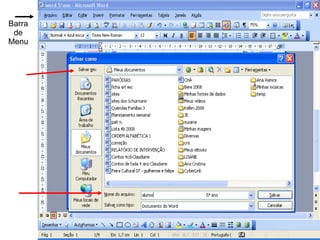
Ao abrir um programa, a primeira tarefa que devemos realizar é a de salvamento.   Por isso, ao abrir o programa  “Microsoft Word”, procure na barra de menu a opção ARQUIVO, e em seguida procure o item  SALVAR COMO.  Na janela que abrir, verifique se está selecionada a opção  “Salvar em MEUS  DOCUMENTOS”.  Em seguida, digite o nome que você quer dar ao arquivo.
Barra de Menu
O arquivo do Word ficará guardado no computador, numa área chamada  “MEUS  DOCUMENTOS”, conforme determinamos.   O nome que você colocar, servirá para que, em outro momento, você possa localizar o arquivo. * Os arquivos gerados (gravados) pelo Word, recebem a extensão DOC.
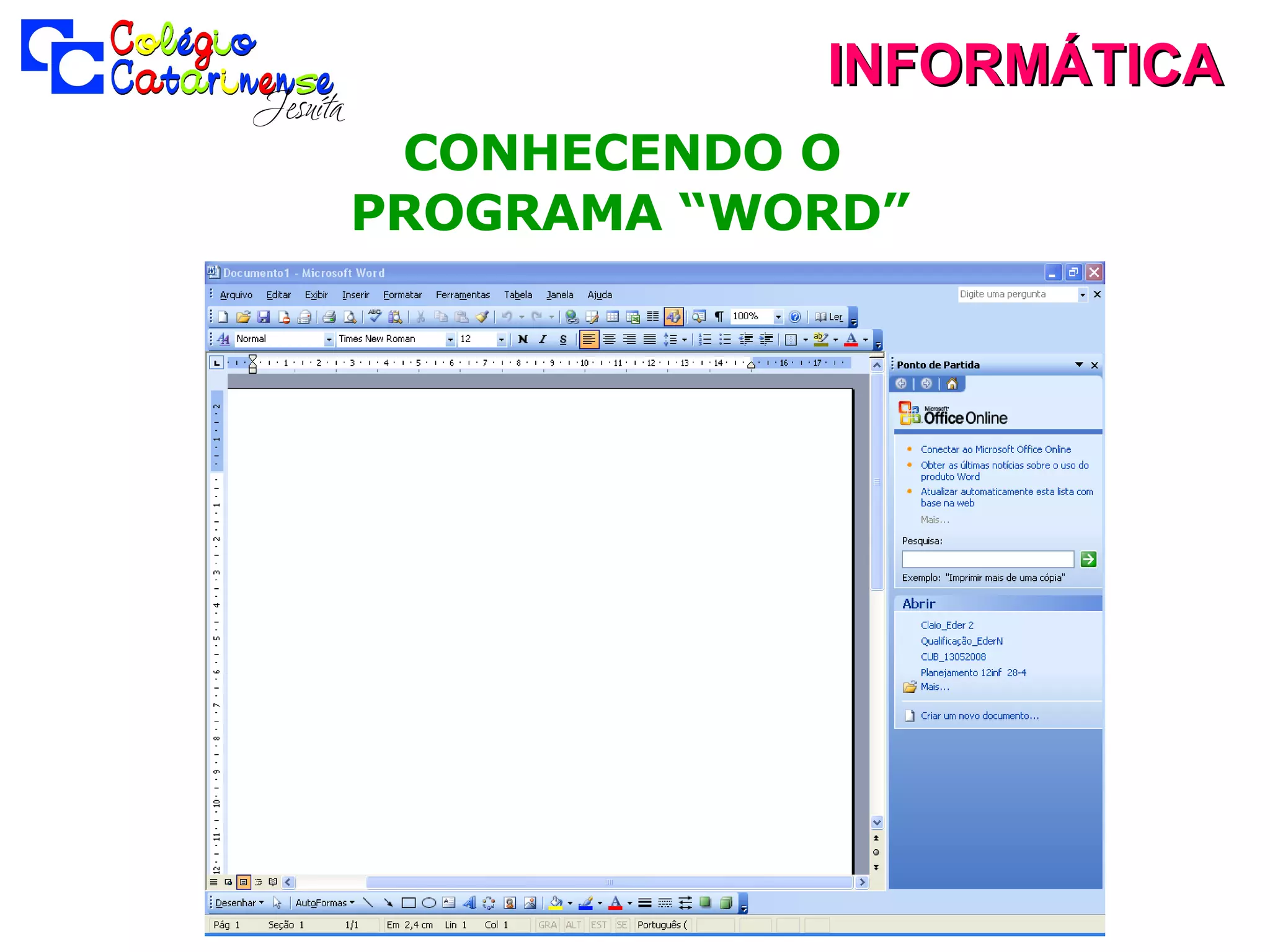
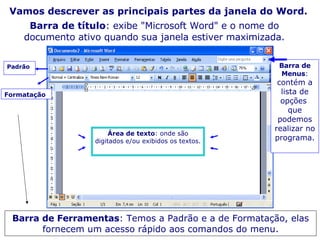
Vamos descrever as principais partes da janela do Word. Barra de título : exibe "Microsoft Word" e o nome do documento ativo quando sua janela estiver maximizada. Barra de Menus :  contém a lista de opções  que podemos realizar no programa. Barra de Ferramentas : Temos a Padrão e a de Formatação, elas fornecem um acesso rápido aos comandos do menu. Padrão Formatação Área de texto : onde são digitados e/ou exibidos os textos.
FORMATANDO UM DOCUMENTO: Formatar  um documento, como o próprio termo indica, é simplesmente dar "forma" a ele. Isso significa, mudar o tipo de letra, o espaçamento entre as linhas, as margens, o tipo de papel, etc. FORMATAR CARACTERES: Caracteres são letras, números e símbolos, sua formatação determina como eles serão exibidos na tela e como serão impressos: em  negrito ,  itálico , com  cor na letra , tipo de letra, entre outros .
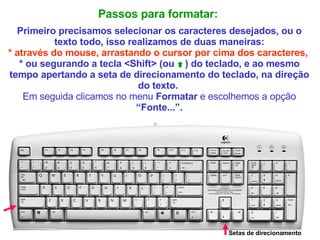
Passos para formatar:   Primeiro precisamos selecionar os caracteres desejados, ou o texto todo, isso realizamos de duas maneiras: * através do mouse, arrastando o cursor por cima dos caracteres,   * ou segurando a tecla <Shift> (ou  ) do teclado, e ao mesmo tempo apertando a seta de direcionamento do teclado, na direção do texto.  Em seguida clicamos no menu  Formatar  e escolhemos a opção  “Fonte...”. Setas de direcionamento
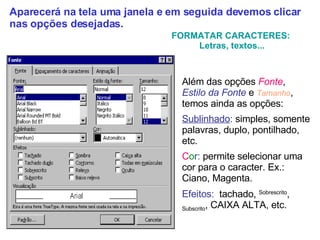
Além das opções  Fonte ,  Estilo   da   Fonte  e  Tamanho , temos ainda as opções: Sublinhado :  simples, somente palavras, duplo, pontilhado, etc. C o r :  permite selecionar uma cor para o caracter. Ex.: Ciano, Magenta. Efeitos:   tachado,  Sobrescrito ,  Subscrito , CAIXA ALTA, etc. FORMATAR CARACTERES:  Letras, textos... Aparecerá na tela uma janela e em seguida devemos clicar nas opções desejadas.
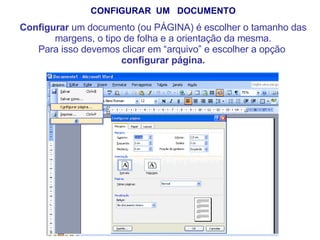
CONFIGURAR  UM  DOCUMENTO Configurar  um documento (ou PÁGINA) é escolher o tamanho das margens, o tipo de folha e a orientação da mesma. Para isso devemos clicar em “arquivo” e escolher a opção  configurar página.
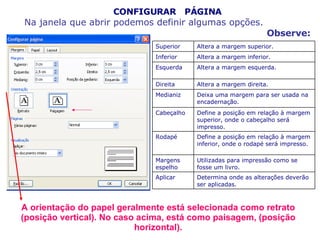
CONFIGURAR  PÁGINA Na janela que abrir podemos definir algumas opções. Observe: A orientação do papel geralmente está selecionada como retrato (posição vertical). No caso acima, está como paisagem, (posição horizontal). Determina onde as alterações deverão ser aplicadas. Aplicar   Utilizadas para impressão como se fosse um livro. Margens espelho   Define a posição em relação à margem inferior, onde o rodapé será impresso. Rodapé   Define a posição em relação à margem superior, onde o cabeçalho será impresso. Cabeçalho   Deixa uma margem para ser usada na encadernação. Medianiz   Altera a margem direita. Direita   Altera a margem esquerda. Esquerda   Altera a margem inferior. Inferior   Altera a margem superior. Superior
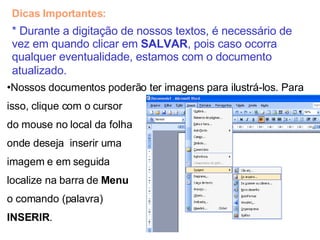
Dicas Importantes: * Durante a digitação de nossos textos, é necessário de vez em quando clicar em  SALVAR , pois caso ocorra qualquer eventualidade, estamos com o documento atualizado.   Nossos documentos poderão ter imagens para ilustrá-los. Para  isso, clique com o cursor  do mouse no local da folha onde deseja  inserir uma  imagem e em seguida  localize na barra de  Menu   o comando (palavra)  INSERIR .
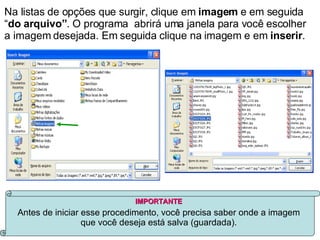
Na listas de opções que surgir, clique em  imagem  e em seguida “ do arquivo” . O programa  abrirá uma janela para você escolher a imagem desejada. Em seguida clique na imagem e em  inserir . IMPORTANTE Antes de iniciar esse procedimento, você precisa saber onde a imagem que você deseja está salva (guardada).

ApresentaçãO Sobre O Word

  • 1.
    INFORMÁTICA CONHECENDO O PROGRAMA “WORD”
  • 2.
    Para usar oprograma Word: Acione o botão “ Iniciar” , através do clique do mouse, depois localize “PROGRAMAS” ( ou TODOS OS PROGRAMAS ). Na seqüência encontre na lista de programas a opção &quot;Microsoft Word&quot; , que deverá ser escolhida clicando com o mouse. Observe: ou outra versão que estiver no computador.
  • 3.
    Outros caminhos quepoderão ser seguidos: - através do ícone existente na área de trabalho (se foi configurado pela pessoa que instalou o Word), dois cliques com o mouse. - ou também pelo botão &quot;Iniciar&quot; através do clique do mouse, depois localizar “PROGRAMAS” (ou TODOS OS PROGRAMAS), assim:
  • 4.
  • 5.
    Ao abrir umprograma, a primeira tarefa que devemos realizar é a de salvamento. Por isso, ao abrir o programa “Microsoft Word”, procure na barra de menu a opção ARQUIVO, e em seguida procure o item SALVAR COMO. Na janela que abrir, verifique se está selecionada a opção “Salvar em MEUS DOCUMENTOS”. Em seguida, digite o nome que você quer dar ao arquivo.
  • 6.
  • 7.
    O arquivo doWord ficará guardado no computador, numa área chamada “MEUS DOCUMENTOS”, conforme determinamos. O nome que você colocar, servirá para que, em outro momento, você possa localizar o arquivo. * Os arquivos gerados (gravados) pelo Word, recebem a extensão DOC.
  • 8.
    Vamos descrever asprincipais partes da janela do Word. Barra de título : exibe &quot;Microsoft Word&quot; e o nome do documento ativo quando sua janela estiver maximizada. Barra de Menus : contém a lista de opções que podemos realizar no programa. Barra de Ferramentas : Temos a Padrão e a de Formatação, elas fornecem um acesso rápido aos comandos do menu. Padrão Formatação Área de texto : onde são digitados e/ou exibidos os textos.
  • 9.
    FORMATANDO UM DOCUMENTO:Formatar um documento, como o próprio termo indica, é simplesmente dar &quot;forma&quot; a ele. Isso significa, mudar o tipo de letra, o espaçamento entre as linhas, as margens, o tipo de papel, etc. FORMATAR CARACTERES: Caracteres são letras, números e símbolos, sua formatação determina como eles serão exibidos na tela e como serão impressos: em negrito , itálico , com cor na letra , tipo de letra, entre outros .
  • 10.
    Passos para formatar: Primeiro precisamos selecionar os caracteres desejados, ou o texto todo, isso realizamos de duas maneiras: * através do mouse, arrastando o cursor por cima dos caracteres, * ou segurando a tecla <Shift> (ou ) do teclado, e ao mesmo tempo apertando a seta de direcionamento do teclado, na direção do texto. Em seguida clicamos no menu Formatar e escolhemos a opção “Fonte...”. Setas de direcionamento
  • 11.
    Além das opções Fonte , Estilo da Fonte e Tamanho , temos ainda as opções: Sublinhado : simples, somente palavras, duplo, pontilhado, etc. C o r : permite selecionar uma cor para o caracter. Ex.: Ciano, Magenta. Efeitos: tachado, Sobrescrito , Subscrito , CAIXA ALTA, etc. FORMATAR CARACTERES: Letras, textos... Aparecerá na tela uma janela e em seguida devemos clicar nas opções desejadas.
  • 12.
    CONFIGURAR UM DOCUMENTO Configurar um documento (ou PÁGINA) é escolher o tamanho das margens, o tipo de folha e a orientação da mesma. Para isso devemos clicar em “arquivo” e escolher a opção configurar página.
  • 13.
    CONFIGURAR PÁGINANa janela que abrir podemos definir algumas opções. Observe: A orientação do papel geralmente está selecionada como retrato (posição vertical). No caso acima, está como paisagem, (posição horizontal). Determina onde as alterações deverão ser aplicadas. Aplicar Utilizadas para impressão como se fosse um livro. Margens espelho Define a posição em relação à margem inferior, onde o rodapé será impresso. Rodapé Define a posição em relação à margem superior, onde o cabeçalho será impresso. Cabeçalho Deixa uma margem para ser usada na encadernação. Medianiz Altera a margem direita. Direita Altera a margem esquerda. Esquerda Altera a margem inferior. Inferior Altera a margem superior. Superior
  • 14.
    Dicas Importantes: *Durante a digitação de nossos textos, é necessário de vez em quando clicar em SALVAR , pois caso ocorra qualquer eventualidade, estamos com o documento atualizado. Nossos documentos poderão ter imagens para ilustrá-los. Para isso, clique com o cursor do mouse no local da folha onde deseja inserir uma imagem e em seguida localize na barra de Menu o comando (palavra) INSERIR .
  • 15.
    Na listas deopções que surgir, clique em imagem e em seguida “ do arquivo” . O programa abrirá uma janela para você escolher a imagem desejada. Em seguida clique na imagem e em inserir . IMPORTANTE Antes de iniciar esse procedimento, você precisa saber onde a imagem que você deseja está salva (guardada).