Trabalho de Informática B.
Colégio Bolívar Santana
Alunas: Meirejane & Mirian Santos
Word 2007
Word 2007
• O Microsoft Word é um processador de texto
produzido pela Microsoft. Foi criado por Richard
Brodie para computadores IBM PC com o sistema
operacional DOS em 1983. Mais tarde foram criadas
versões para o Apple Macintosh (1984), SCO UNIX e
Microsoft Windows (1989). Faz parte do conjunto
de aplicativos Microsoft Office. O Word também
roda no Linux, através da camada de
compatibilidade Wine.
Word 2007
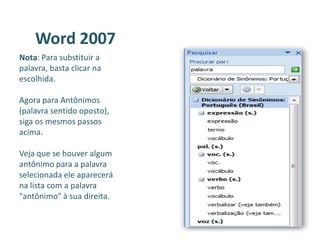
Nota: Para substituir a
palavra, basta clicar na
escolhida.
Agora para Antônimos
(palavra sentido oposto),
siga os mesmos passos
acima.
Veja que se houver algum
antônimo para a palavra
selecionada ele aparecerá
na lista com a palavra
"antônimo" à sua direita.
Word 2007
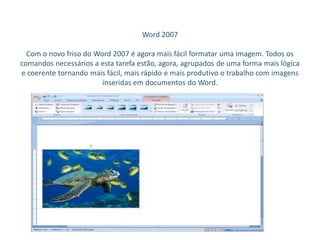
Com o novo friso do Word 2007 é agora mais fácil formatar uma imagem. Todos os
comandos necessários a esta tarefa estão, agora, agrupados de uma forma mais lógica
e coerente tornando mais fácil, mais rápido e mais produtivo o trabalho com imagens
inseridas em documentos do Word.
Word 2007
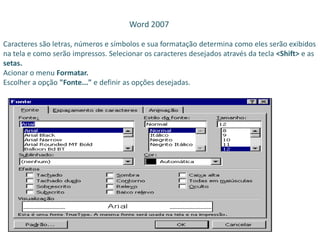
Caracteres são letras, números e símbolos e sua formatação determina como eles serão exibidos
na tela e como serão impressos. Selecionar os caracteres desejados através da tecla <Shift> e as
setas.
Acionar o menu Formatar.
Escolher a opção "Fonte..." e definir as opções desejadas.
Word 2007
Encontrar palavras relacionadas é um problema
comum para escritores e blogueiros. Muitas vezes só
queremos adicionar uma variação ou escolher as
palavras certas. Um dicionário é um bom lugar para
começar.
Para ter acesso ao dicionário do Word 2007, siga os
passos abaixo:
1. Escreva a palavra que pretende buscar no
dicionário
2. Clique com o botão direito do mouse e depois em
"Sinônimos"
3. Escolha uma das duas entradas sinônimo da
palavra
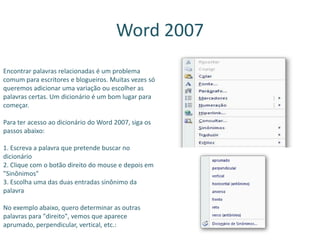
No exemplo abaixo, quero determinar as outras
palavras para "direito", vemos que aparece
aprumado, perpendicular, vertical, etc.:
Word 2007
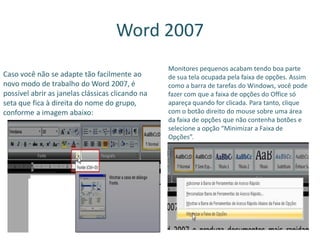
Caso você não se adapte tão facilmente ao
novo modo de trabalho do Word 2007, é
possível abrir as janelas clássicas clicando na
seta que fica à direita do nome do grupo,
conforme a imagem abaixo:
Monitores pequenos acabam tendo boa parte
de sua tela ocupada pela faixa de opções. Assim
como a barra de tarefas do Windows, você pode
fazer com que a faixa de opções do Office só
apareça quando for clicada. Para tanto, clique
com o botão direito do mouse sobre uma área
da faixa de opções que não contenha botões e
selecione a opção “Minimizar a Faixa de
Opções”.
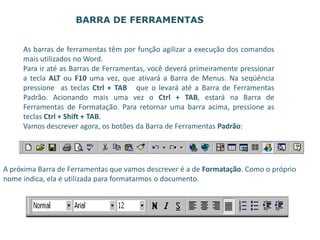
As barras de ferramentas têm por função agilizar a execução dos comandos
mais utilizados no Word.
Para ir até as Barras de Ferramentas, você deverá primeiramente pressionar
a tecla ALT ou F10 uma vez, que ativará a Barra de Menus. Na seqüência
pressione as teclas Ctrl + TAB que o levará até a Barra de Ferramentas
Padrão. Acionando mais uma vez o Ctrl + TAB, estará na Barra de
Ferramentas de Formatação. Para retornar uma barra acima, pressione as
teclas Ctrl + Shift + TAB.
Vamos descrever agora, os botões da Barra de Ferramentas Padrão:
BARRA DE FERRAMENTAS
A próxima Barra de Ferramentas que vamos descrever é a de Formatação. Como o próprio
nome indica, ela é utilizada para formatarmos o documento.
Word 2007
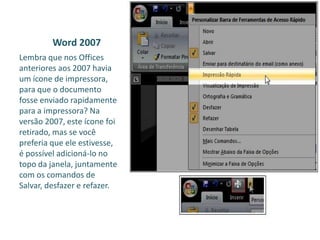
Lembra que nos Offices
anteriores aos 2007 havia
um ícone de impressora,
para que o documento
fosse enviado rapidamente
para a impressora? Na
versão 2007, este ícone foi
retirado, mas se você
preferia que ele estivesse,
é possível adicioná-lo no
topo da janela, juntamente
com os comandos de
Salvar, desfazer e refazer.
Word 2007
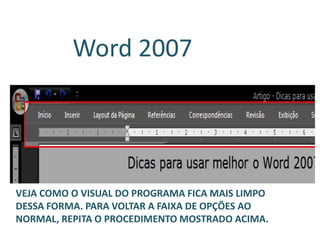
VEJA COMO O VISUAL DO PROGRAMA FICA MAIS LIMPO
DESSA FORMA. PARA VOLTAR A FAIXA DE OPÇÕES AO
NORMAL, REPITA O PROCEDIMENTO MOSTRADO ACIMA.
Word 2007
Word 2007
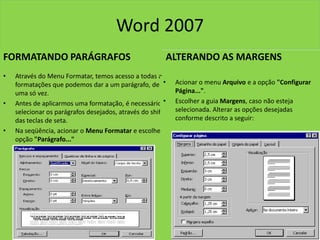
FORMATANDO PARÁGRAFOS
• Através do Menu Formatar, temos acesso a todas as
formatações que podemos dar a um parágrafo, de
uma só vez.
• Antes de aplicarmos uma formatação, é necessário
selecionar os parágrafos desejados, através do shift e
das teclas de seta.
• Na seqüência, acionar o Menu Formatar e escolher a
opção "Parágrafo..."
ALTERANDO AS MARGENS
• Acionar o menu Arquivo e a opção "Configurar
Página...".
• Escolher a guia Margens, caso não esteja
selecionada. Alterar as opções desejadas
conforme descrito a seguir:
Fim !

Tutorial Word 2007

  • 1.
    Trabalho de InformáticaB. Colégio Bolívar Santana Alunas: Meirejane & Mirian Santos Word 2007
  • 2.
    Word 2007 • OMicrosoft Word é um processador de texto produzido pela Microsoft. Foi criado por Richard Brodie para computadores IBM PC com o sistema operacional DOS em 1983. Mais tarde foram criadas versões para o Apple Macintosh (1984), SCO UNIX e Microsoft Windows (1989). Faz parte do conjunto de aplicativos Microsoft Office. O Word também roda no Linux, através da camada de compatibilidade Wine.
  • 3.
    Word 2007 Nota: Parasubstituir a palavra, basta clicar na escolhida. Agora para Antônimos (palavra sentido oposto), siga os mesmos passos acima. Veja que se houver algum antônimo para a palavra selecionada ele aparecerá na lista com a palavra "antônimo" à sua direita.
  • 4.
    Word 2007 Com onovo friso do Word 2007 é agora mais fácil formatar uma imagem. Todos os comandos necessários a esta tarefa estão, agora, agrupados de uma forma mais lógica e coerente tornando mais fácil, mais rápido e mais produtivo o trabalho com imagens inseridas em documentos do Word.
  • 5.
    Word 2007 Caracteres sãoletras, números e símbolos e sua formatação determina como eles serão exibidos na tela e como serão impressos. Selecionar os caracteres desejados através da tecla <Shift> e as setas. Acionar o menu Formatar. Escolher a opção "Fonte..." e definir as opções desejadas.
  • 6.
    Word 2007 Encontrar palavrasrelacionadas é um problema comum para escritores e blogueiros. Muitas vezes só queremos adicionar uma variação ou escolher as palavras certas. Um dicionário é um bom lugar para começar. Para ter acesso ao dicionário do Word 2007, siga os passos abaixo: 1. Escreva a palavra que pretende buscar no dicionário 2. Clique com o botão direito do mouse e depois em "Sinônimos" 3. Escolha uma das duas entradas sinônimo da palavra No exemplo abaixo, quero determinar as outras palavras para "direito", vemos que aparece aprumado, perpendicular, vertical, etc.:
  • 7.
    Word 2007 Caso vocênão se adapte tão facilmente ao novo modo de trabalho do Word 2007, é possível abrir as janelas clássicas clicando na seta que fica à direita do nome do grupo, conforme a imagem abaixo: Monitores pequenos acabam tendo boa parte de sua tela ocupada pela faixa de opções. Assim como a barra de tarefas do Windows, você pode fazer com que a faixa de opções do Office só apareça quando for clicada. Para tanto, clique com o botão direito do mouse sobre uma área da faixa de opções que não contenha botões e selecione a opção “Minimizar a Faixa de Opções”.
  • 8.
    As barras deferramentas têm por função agilizar a execução dos comandos mais utilizados no Word. Para ir até as Barras de Ferramentas, você deverá primeiramente pressionar a tecla ALT ou F10 uma vez, que ativará a Barra de Menus. Na seqüência pressione as teclas Ctrl + TAB que o levará até a Barra de Ferramentas Padrão. Acionando mais uma vez o Ctrl + TAB, estará na Barra de Ferramentas de Formatação. Para retornar uma barra acima, pressione as teclas Ctrl + Shift + TAB. Vamos descrever agora, os botões da Barra de Ferramentas Padrão: BARRA DE FERRAMENTAS A próxima Barra de Ferramentas que vamos descrever é a de Formatação. Como o próprio nome indica, ela é utilizada para formatarmos o documento.
  • 9.
    Word 2007 Lembra quenos Offices anteriores aos 2007 havia um ícone de impressora, para que o documento fosse enviado rapidamente para a impressora? Na versão 2007, este ícone foi retirado, mas se você preferia que ele estivesse, é possível adicioná-lo no topo da janela, juntamente com os comandos de Salvar, desfazer e refazer.
  • 10.
  • 11.
    VEJA COMO OVISUAL DO PROGRAMA FICA MAIS LIMPO DESSA FORMA. PARA VOLTAR A FAIXA DE OPÇÕES AO NORMAL, REPITA O PROCEDIMENTO MOSTRADO ACIMA. Word 2007
  • 12.
    Word 2007 FORMATANDO PARÁGRAFOS •Através do Menu Formatar, temos acesso a todas as formatações que podemos dar a um parágrafo, de uma só vez. • Antes de aplicarmos uma formatação, é necessário selecionar os parágrafos desejados, através do shift e das teclas de seta. • Na seqüência, acionar o Menu Formatar e escolher a opção "Parágrafo..." ALTERANDO AS MARGENS • Acionar o menu Arquivo e a opção "Configurar Página...". • Escolher a guia Margens, caso não esteja selecionada. Alterar as opções desejadas conforme descrito a seguir:
  • 13.