
O documento descreve as principais ferramentas do Microsoft Office 2007, incluindo Word, PowerPoint e Excel. Detalha as novas interfaces com Faixa de Opções e guias contextuais, e como criar e formatar documentos, apresentações e planilhas.
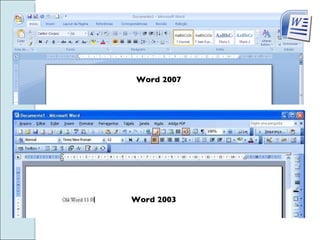
Sobre o Word2007 Word é um processador de texto produzido pela Microsoft que faz parte do pacote Office; Editor textual que serve para criar e compartilhar documentos de forma simples e prática; Esta versão (2007) traz uma importante modificação: substituição do Menu e Barra de Ferramentas pela “Faixa de Opções”.
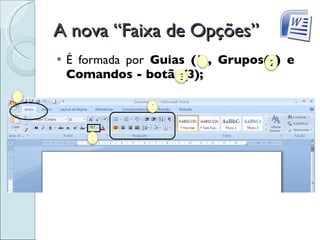
A nova “Faixade Opções” É formada por Guias (1), Grupos(2) e Comandos - botão(3); 1 2 3 1 2 3
6.
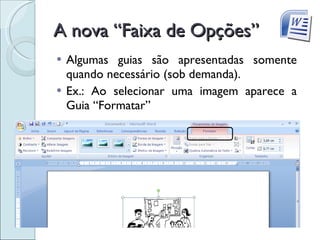
A nova “Faixade Opções” Algumas guias são apresentadas somente quando necessário (sob demanda). Ex.: Ao selecionar uma imagem aparece a Guia “Formatar”
7.
A nova “Faixade Opções” Há também os novos estilos rápidos ; Iniciador da caixa de diálogo – apresenta mais opções relacionadas ao grupo;
8.
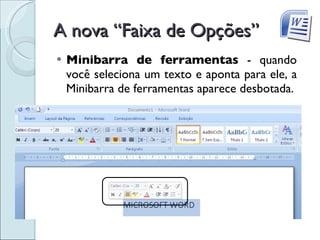
A nova “Faixade Opções” Minibarra de ferramentas - quando você seleciona um texto e aponta para ele, a Minibarra de ferramentas aparece desbotada.
9.
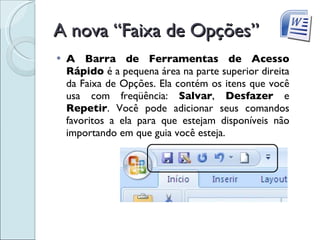
A nova “Faixade Opções” A Barra de Ferramentas de Acesso Rápido é a pequena área na parte superior direita da Faixa de Opções. Ela contém os itens que você usa com freqüência: Salvar , Desfazer e Repetir . Você pode adicionar seus comandos favoritos a ela para que estejam disponíveis não importando em que guia você esteja.
10.
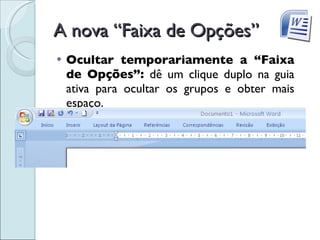
A nova “Faixade Opções” Ocultar temporariamente a “Faixa de Opções”: dê um clique duplo na guia ativa para ocultar os grupos e obter mais espaço.
11.
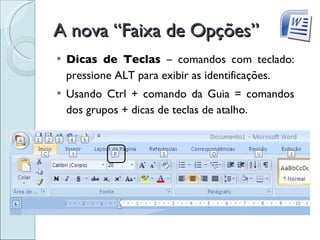
A nova “Faixade Opções” Dicas de Teclas – comandos com teclado: pressione ALT para exibir as identificações. Usando Ctrl + comando da Guia = comandos dos grupos + dicas de teclas de atalho.
Criador de apresentaçõesUsado em seminários, palestras, reuniões de trabalho e aulas; Permite a criação e exibição de apresentações, sobre um determinado tema, podendo usar imagens, sons, textos e vídeos, que podem ser animados de diferentes maneiras. Cria um ambiente que pode promover a aprendizagem - desperta a afetividade, produzindo efeitos sobre os sentimentos, emoções e reações.
14.
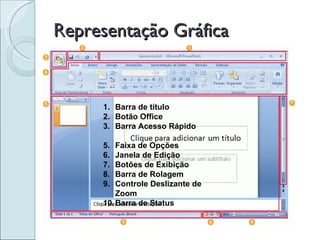
Representação Gráfica Barrade título Botão Office Barra Acesso Rápido Faixa de Opções Janela de Edição Botões de Exibição Barra de Rolagem Controle Deslizante de Zoom Barra de Status
15.
Barra de título: exibe o nome de arquivo da apresentação que está sendo editada e o nome do software que você está usando. Botão Office : Novo, Abrir, Salvar como, Imprimir e Fechar. Barra de Ferramentas de Acesso Rápi do: os comandos usados com freqüência. Faixa de Opções : os comandos necessários para o seu trabalho estão localizados aqui. Janela de Edição : mostra a apresentação que você está editando. Botões de Exibição : permitem alterar o modo de exibição da apresentação. Barra de Rolagem : permite alterar a posição de exibição da apresentação. Controle Deslizante de Zoom : permite alterar a configuração de zoom do documento. Barra de Status : exibe informações sobre a apresentação que você está editando.
16.
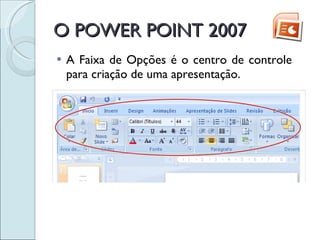
O POWER POINT2007 A Faixa de Opções é o centro de controle para criação de uma apresentação.
17.
Principais “Guias” Inserir: tabelas, imagens, diagramas, gráficos e caixas de texto a sons, hiperlinks, cabeçalhos e rodapés. Design : design de plano de fundo, fontes e esquema de cores. Animações : todos os efeitos de animação. Apresentação de Slides : selecione um slide para começar. Revisar : o verificador ortográfico e o serviço de pesquisa. Exibir : alterna o modo de exibição, ativa linhas de grade ou organiza todas as apresentações abertas na janela. Há também as Guias Contextuais – sob demanda.
18.
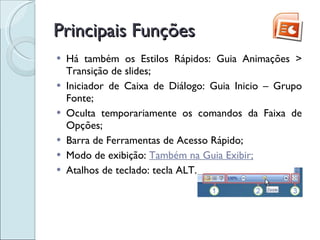
Principais Funções Hátambém os Estilos Rápidos: Guia Animações > Transição de slides; Iniciador de Caixa de Diálogo: Guia Inicio – Grupo Fonte; Oculta temporariamente os comandos da Faixa de Opções; Barra de Ferramentas de Acesso Rápido; Modo de exibição: Também na Guia Exibir; Atalhos de teclado: tecla ALT.
MICROSOFT OFFICE EXCEL2007 Software com o qual você pode criar tabelas, calcular e analisar dados com produção de gráficos. Software de planilha eletrônica. Com layouts elegantes e gráficos produzidos de modo simples.
21.
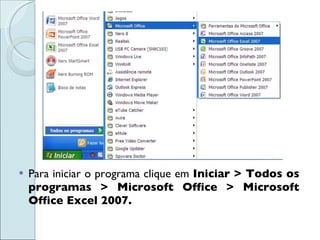
Para iniciar oprograma clique em Iniciar > Todos os programas > Microsoft Office > Microsoft Office Excel 2007.
22.
Interface gráfica 1-Barra de Título: 2 - Botão do Office: 3 - Barra de Ferramentas de Acesso Rápido: 4 – Faixa de Opções. 5 - Botões de Visualização: 6 - Barra de Rolagem. 7 - Controle de Zoom: 8 - Barra de Status.
23.
CÉLULAS Uma célula é um quadrado de uma planilha: você pode inserir texto, números e fórmulas. As linhas são representadas por números e as colunas , pelas letras do alfabeto. Maçã = A2 Empresa = B1 célula ativa
24.
PLANILHAS Uma planilhacomporta várias "células". Podemos considerá-la como uma página de um livro: “Planilha1", "Planilha2" e "Planilha3“. Uma “pasta de trabalho” comporta "planilhas“.
25.
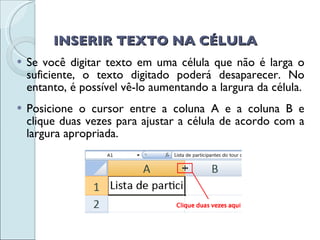
INSERIR TEXTO NACÉLULA Se você digitar texto em uma célula que não é larga o suficiente, o texto digitado poderá desaparecer. No entanto, é possível vê-lo aumentando a largura da célula. Posicione o cursor entre a coluna A e a coluna B e clique duas vezes para ajustar a célula de acordo com a largura apropriada.
26.
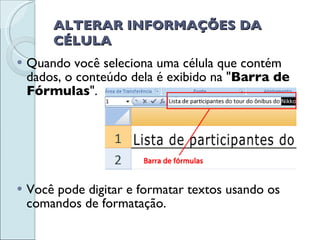
ALTERAR INFORMAÇÕES DACÉLULA Quando você seleciona uma célula que contém dados, o conteúdo dela é exibido na " Barra de Fórmulas ". Você pode digitar e formatar textos usando os comandos de formatação.
27.
GRÁFICOS Depois declicar em Colunas , será possível escolher entre vários tipos de gráficos de colunas. Clique em Colunas Agrupadas , o primeiro gráfico de colunas da lista Colunas 2D . Dica: Se quiser modificar o tipo do gráfico depois de criá-lo, clique dentro do gráfico. Na guia Design sob Ferramentas de Gráfico , no grupo Tipo , clique em Alterar Tipo de Gráfico e selecione outro tipo.
28.
COMO OS DADOSAPARECEM NO GRÁFICO Os dados de cada célula da planilha correspondem a uma coluna. Os títulos das linhas (nomes dos vendedores) são o texto da legenda do gráfico, à direita, e os títulos das colunas (meses do ano) ficam na parte inferior do gráfico.
29.
FERRAMENTAS DE GRÁFICOQuando um gráfico é inserido na planilha, as Ferramentas de Gráfico , que incluem as guias Design , Layout e Formatar , aparecem. Elas contêm os comandos necessários para trabalhar com gráficos.
MICROSOFT OFFICE ACCESS 2007 O Access 2007 é o programa de banco de dados que faz parte do pacote de escritório Office 2007, da Microsoft. Com o software, o usuário pode criar diversas aplicações, como um pequeno controle de estoque, lista de livros, cadastro de clientes, registros de aulas, entre outros.
32.
Abrindo o aplicativoClique no botão iniciar do Windows e aponte o mouse sobre o menu Todos os programas. No final, clique no ícone da Microsoft Access.
33.
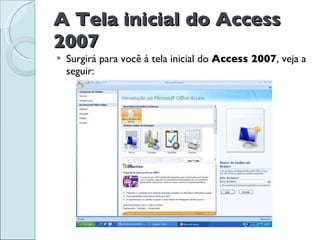
A Tela inicialdo Access 2007 Surgirá para você à tela inicial do Access 2007 , veja a seguir:
34.
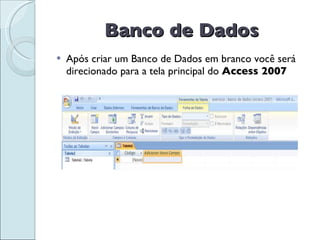
Banco de DadosApós criar um Banco de Dados em branco você será direcionado para a tela principal do Access 2007
35.
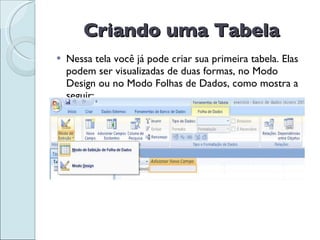
Criando uma TabelaNessa tela você já pode criar sua primeira tabela. Elas podem ser visualizadas de duas formas, no Modo Design ou no Modo Folhas de Dados, como mostra a seguir:
36.
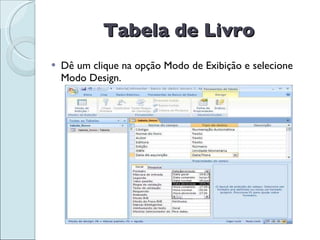
Tabela de Livro Dê um clique na opção Modo de Exibição e selecione Modo Design.
37.
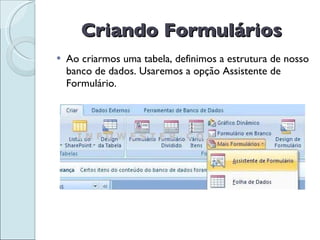
Criando Formulários Aocriarmos uma tabela, definimos a estrutura de nosso banco de dados. Usaremos a opção Assistente de Formulário.