


Oficina de Apresentação Eletrônica – Impress
O que é o BrOffice.org Impress? Impress é um software destinado a produzir apresentações. Também é distribuído gratuitamente nos pacotes OpenOffice.org e BrOffice.
O que são apresentações? Apresentações são roteiros que orientam seu discurso na hora de expor suas idéias. Assim, o BrOffice Impress pode lhe ajudar a organizar e apresentar em slides diversos arquivos, como: trabalhos escolares, mensagens, aulas, palestras, demonstrações de produtos e serviços e etc.
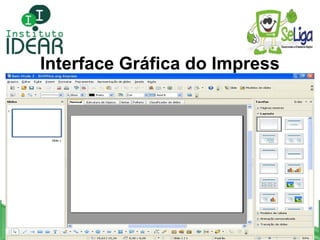
Interface Gráfica do Impress
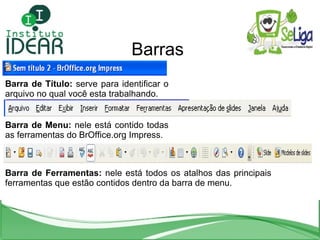
Barras Barra de Título:  serve para identificar o arquivo no qual você esta trabalhando. Barra de Menu:  nele está contido todas as ferramentas do BrOffice.org Impress. Barra de Ferramentas:  nele está todos os atalhos das principais ferramentas que estão contidos dentro da barra de menu.
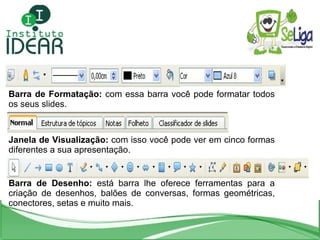
Barra de Formatação:  com essa barra você pode formatar todos os seus slides. Janela de Visualização:  com isso você pode ver em cinco formas diferentes a sua apresentação. Barra de Desenho:  está barra lhe oferece ferramentas para a criação de desenhos, balões de conversas, formas geométricas, conectores, setas e muito mais.
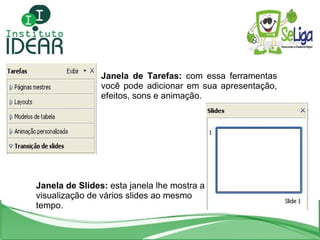
Janela de Tarefas:  com essa ferramentas você pode adicionar em sua apresentação, efeitos, sons e animação. Janela de Slides:  esta janela lhe mostra a visualização de vários slides ao mesmo tempo.
Adicionando Título e Texto Quando o BrOffice.org Impress estiver aberto, você vai até a  Janela de Tarefas  >  Layouts  >  Slide de Título . E assim você poderá elaborar um texto usando a sua criatividade.
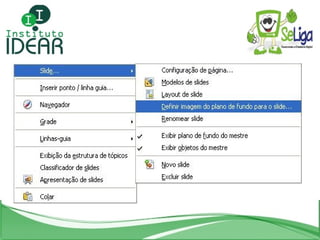
Colocando uma Imagem como Plano de Fundo Primeiro importe qualquer imagem de seus computador. Clique no  Menu Inserir  >  Figura  >  De um Arquivo.  Após ter importado, clique com o botão direito do mouse sobre a figura e selecione a opção  Slide  >  Definir imagem para o plano de fundo do Slide.
 
Dicas para uma boa Apresentação
Conteúdo Prefira figuras (clip-art) em vez de fotos; Gráficos; Números, tem muita força em uma apresentação; Tabelas, simplifique a tabela, para que o publico não se enfatizar em você.
Tamanhos e tipos de letras Utiliza fontes comuns sem serifas, ou seja, letras sem muitos detalhes ou desenhos. Evite utilizar letras com o tamanho menor que 20. Não coloque muito texto na apresentação, perde a graça. Se necessário exibir um documento ou outro arquivo, utilize hiperlinks.
Imagens Quando utilizada junto ao texto, procure deixar a imagem ocupando no máximo 20% do slide; Evite alterar a proporção da imagem;
Cores Utilize contraste entro o fundo e o texto; Preferencialmente utilize fundo de cores neutras; Jamais utilizar combinações muito forte;
Efeitos Efeitos automáticos somente sobre slides sem palestrante; Escolha uma transição e aplique a todos os slides; Evite os “ shows pirotécnicos ”.
Dicas Procure sempre utilizar os layouts oferecidos pelo programa; Acrescente caixa de textos extras somente se necessário; Utiliza o slide como roteiro; Peça a alguém para revisar a sua apresentação; Cuidado com a gramática ;
Que tal usarmos a criatividade agora?
Agora é só inovar nas nossas e criar nossas aulas Bons Slides

Criando slides

  • 1.
    Oficina de ApresentaçãoEletrônica – Impress
  • 2.
    O que éo BrOffice.org Impress? Impress é um software destinado a produzir apresentações. Também é distribuído gratuitamente nos pacotes OpenOffice.org e BrOffice.
  • 3.
    O que sãoapresentações? Apresentações são roteiros que orientam seu discurso na hora de expor suas idéias. Assim, o BrOffice Impress pode lhe ajudar a organizar e apresentar em slides diversos arquivos, como: trabalhos escolares, mensagens, aulas, palestras, demonstrações de produtos e serviços e etc.
  • 4.
  • 5.
    Barras Barra deTítulo: serve para identificar o arquivo no qual você esta trabalhando. Barra de Menu: nele está contido todas as ferramentas do BrOffice.org Impress. Barra de Ferramentas: nele está todos os atalhos das principais ferramentas que estão contidos dentro da barra de menu.
  • 6.
    Barra de Formatação: com essa barra você pode formatar todos os seus slides. Janela de Visualização: com isso você pode ver em cinco formas diferentes a sua apresentação. Barra de Desenho: está barra lhe oferece ferramentas para a criação de desenhos, balões de conversas, formas geométricas, conectores, setas e muito mais.
  • 7.
    Janela de Tarefas: com essa ferramentas você pode adicionar em sua apresentação, efeitos, sons e animação. Janela de Slides: esta janela lhe mostra a visualização de vários slides ao mesmo tempo.
  • 8.
    Adicionando Título eTexto Quando o BrOffice.org Impress estiver aberto, você vai até a Janela de Tarefas > Layouts > Slide de Título . E assim você poderá elaborar um texto usando a sua criatividade.
  • 9.
    Colocando uma Imagemcomo Plano de Fundo Primeiro importe qualquer imagem de seus computador. Clique no Menu Inserir > Figura > De um Arquivo. Após ter importado, clique com o botão direito do mouse sobre a figura e selecione a opção Slide > Definir imagem para o plano de fundo do Slide.
  • 10.
  • 11.
    Dicas para umaboa Apresentação
  • 12.
    Conteúdo Prefira figuras(clip-art) em vez de fotos; Gráficos; Números, tem muita força em uma apresentação; Tabelas, simplifique a tabela, para que o publico não se enfatizar em você.
  • 13.
    Tamanhos e tiposde letras Utiliza fontes comuns sem serifas, ou seja, letras sem muitos detalhes ou desenhos. Evite utilizar letras com o tamanho menor que 20. Não coloque muito texto na apresentação, perde a graça. Se necessário exibir um documento ou outro arquivo, utilize hiperlinks.
  • 14.
    Imagens Quando utilizadajunto ao texto, procure deixar a imagem ocupando no máximo 20% do slide; Evite alterar a proporção da imagem;
  • 15.
    Cores Utilize contrasteentro o fundo e o texto; Preferencialmente utilize fundo de cores neutras; Jamais utilizar combinações muito forte;
  • 16.
    Efeitos Efeitos automáticossomente sobre slides sem palestrante; Escolha uma transição e aplique a todos os slides; Evite os “ shows pirotécnicos ”.
  • 17.
    Dicas Procure sempreutilizar os layouts oferecidos pelo programa; Acrescente caixa de textos extras somente se necessário; Utiliza o slide como roteiro; Peça a alguém para revisar a sua apresentação; Cuidado com a gramática ;
  • 18.
    Que tal usarmosa criatividade agora?
  • 19.
    Agora é sóinovar nas nossas e criar nossas aulas Bons Slides