Acessando o AVA
Melhor Gestão, Melhor Ensino
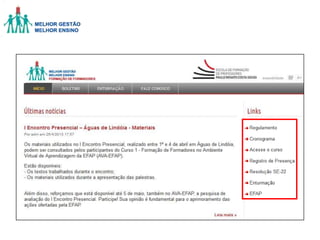
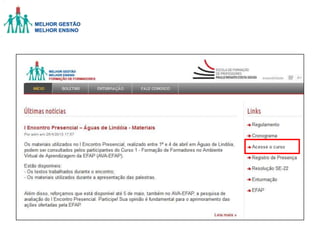
No AVA DA EFAP estão disponíveis todas as informações e
orientações referentes aos dois cursos:
-Conhecendo a EFAP

•Estrutura da SEESP
•EFAP
•Explorando as ferramentas do AVA
•Um pouco sobre Internet
-Melhor Gestão Melhor Ensino
-Português - 3 módulos

-Matemática - 3 módulos
- Gestão - 5 módulos
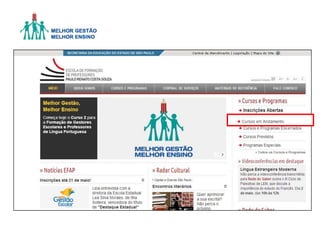
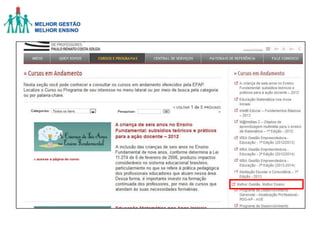
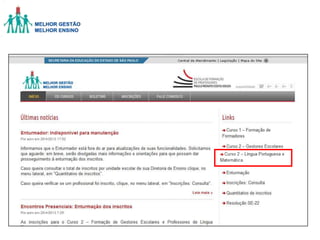
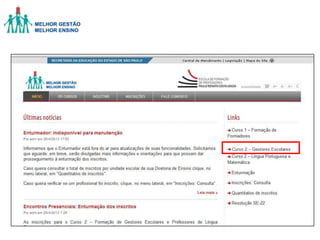
O endereço do site do curso é:
WWW.ESCOLADEFORMACAO.SP.GOV.BR
Fale Conosco
_________________________
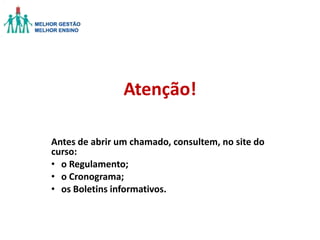
Atenção!
Antes de abrir um chamado, consultem, no site do
curso:
• o Regulamento;
• o Cronograma;
• os Boletins informativos.
O que é o Fale Conosco?
O Fale Conosco é o meio de
comunicação entre o público das ações da
EFAP e a equipe gestora dos cursos e
projetos.
É uma ferramenta on-line que permite
o registro e o acompanhamento de todo o
suporte durante o curso.
Importante!
Ao abrir um chamado, informem sempre:
- Descrição do problema;
- Sua disciplina e turma.
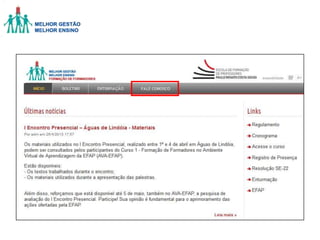
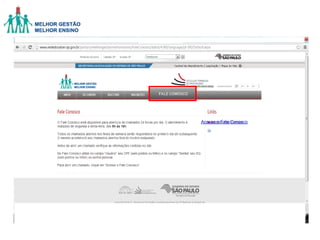
Como acessar o Fale Conosco?
Acesse o Fale Conosco
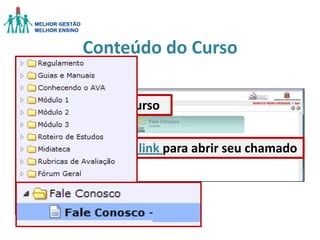
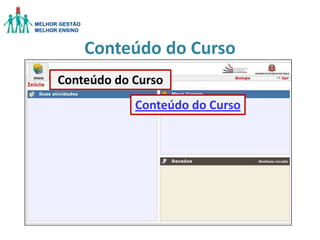
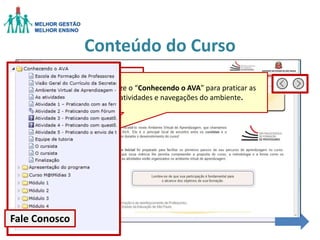
Conteúdo do Curso
Conteúdo do Curso
Utilize este link para abrir seu chamado
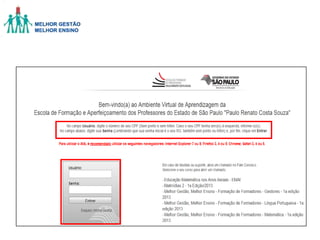
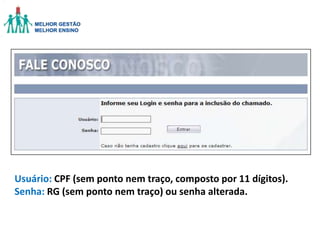
Usuário: CPF (sem ponto nem traço, composto por 11 dígitos).
Senha: RG (sem ponto nem traço) ou senha alterada.
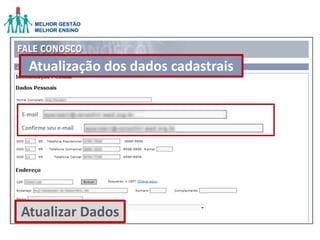
Atualização dos dados cadastrais
E-mail

Confirme seu e-mail

Atualizar Dados
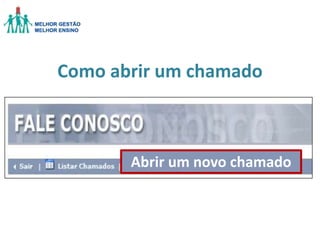
Como abrir um chamado

Abrir um novo chamado
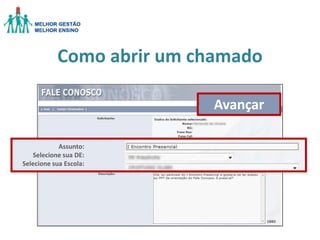
Como abrir um chamado
Avançar
Assunto:
Selecione sua DE:
Selecione sua Escola:
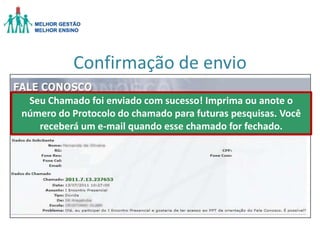
Confirmação de envio
Seu Chamado foi enviado com sucesso! Imprima ou anote o
número do Protocolo do chamado para futuras pesquisas. Você
receberá um e-mail quando esse chamado for fechado.
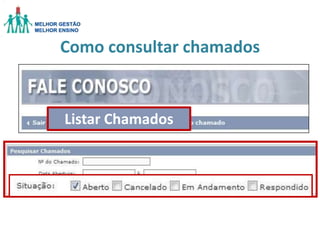
Como consultar chamados

Listar Chamados
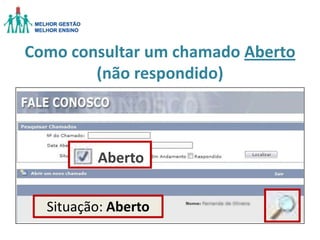
Como consultar um chamado Aberto
(não respondido)

Aberto
Situação: Aberto
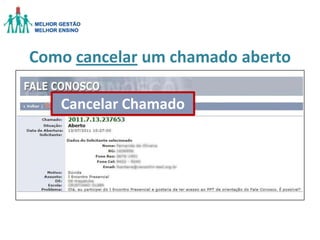
Como cancelar um chamado aberto
Cancelar Chamado
Formas de consultar um
chamado respondido
1.Ao acessar o Fale Conosco.
2.Ao acessar o e-mail cadastrado.
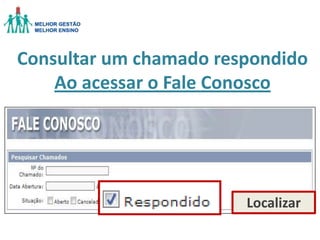
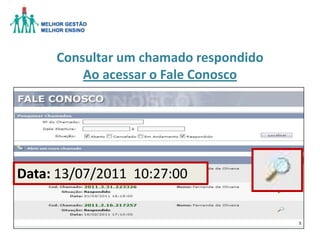
Consultar um chamado respondido
Ao acessar o Fale Conosco

Localizar
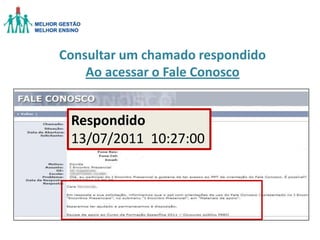
Consultar um chamado respondido
Ao acessar o Fale Conosco

Data: 13/07/2011 10:27:00
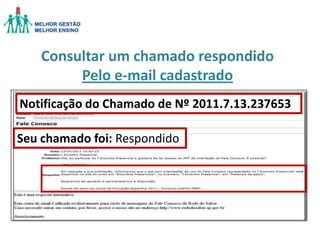
Consultar um chamado respondido
Ao acessar o Fale Conosco

Respondido
13/07/2011 10:27:00
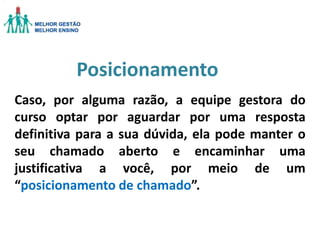
Consultar um chamado respondido
Pelo e-mail cadastrado
Notificação do Chamado de Nº 2011.7.13.237653
Seu chamado foi: Respondido
Posicionamento
Caso, por alguma razão, a equipe gestora do
curso optar por aguardar por uma resposta
definitiva para a sua dúvida, ela pode manter o
seu chamado aberto e encaminhar uma
justificativa a você, por meio de um
“posicionamento de chamado”.
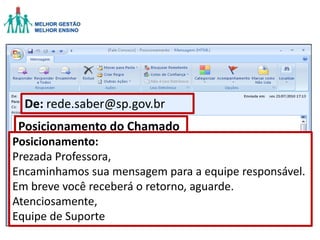
De: rede.saber@sp.gov.br
Posicionamento do Chamado
Posicionamento:
Prezada Professora,
Encaminhamos sua mensagem para a equipe responsável.
Em breve você receberá o retorno, aguarde.
Atenciosamente,
Equipe de Suporte
Atenção!
É importante manter seu e-mail sempre atualizado para:
receber nova senha de acesso ao Fale Conosco, caso
necessário;
• receber notificações sobre seus chamados;
• manter seu cadastro atualizado na EFAP.
Orientações para utilização do
Ambiente Virtual de Aprendizagem
(AVA-EFAP)
O que é o Ambiente Virtual de
Aprendizagem (AVA-EFAP)?
É uma aplicação on-line, acessada pela internet, na qual estão
disponíveis ferramentas que possibilitam acesso a:
• Conteúdos;
• Ilustrações;
• Animações;
• Simulações;
• Vídeos;
• Atividades avaliativas.
Possibilita:
Interação entre os participantes do curso por meio de fóruns de
discussão, correio eletrônico e avaliações dos professores
tutores sobre as produções dos cursistas.
• Realização das atividades:
Fórum;
Questão Objetiva;
Questão Discursiva;
Atividade de Envio de Arquivo;
Atividades de Respostas Instantâneas (Quiz).
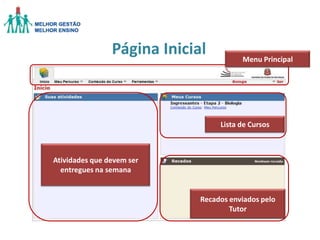
Página Inicial

Menu Principal

Lista de Cursos

Atividades que devem ser
entregues na semana

Recados enviados pelo
Tutor
Conteúdo do Curso
Conteúdo do Curso
Conteúdo do Curso
Conteúdo do Curso
Conteúdo do Curso
Documentos

Fale Conosco

Utilize o “Conhecendo o AVA” para praticar as
importantes
atividades e navegações do ambiente.
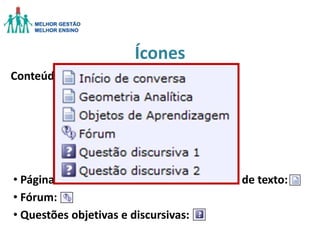
Ícones
Conteúdos e atividades a serem realizadas:

• Páginas de conteúdo e atividades de envio de texto:
• Fórum:
• Questões objetivas e discursivas:
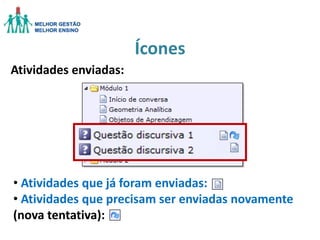
Ícones
Atividades enviadas:

• Atividades que já foram enviadas:
• Atividades que precisam ser enviadas novamente
(nova tentativa):
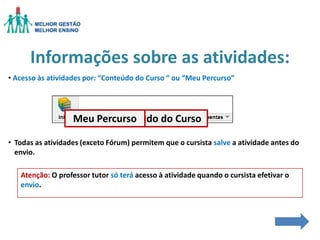
Informações sobre as atividades:
• Acesso às atividades por: “Conteúdo do Curso “ ou “Meu Percurso”

Meu Percurso
Conteúdo do Curso
• Todas as atividades (exceto Fórum) permitem que o cursista salve a atividade antes do
envio.
Atenção: O professor tutor só terá acesso à atividade quando o cursista efetivar o
envio.
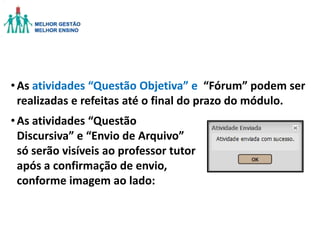
• As atividades “Questão Objetiva” e “Fórum” podem ser
realizadas e refeitas até o final do prazo do módulo.
• As atividades “Questão
Discursiva” e “Envio de Arquivo”
só serão visíveis ao professor tutor
após a confirmação de envio,
conforme imagem ao lado:
Fórum

Fórum
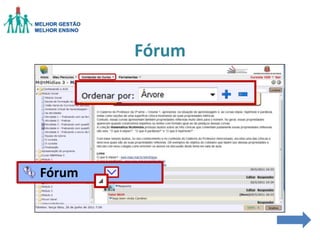
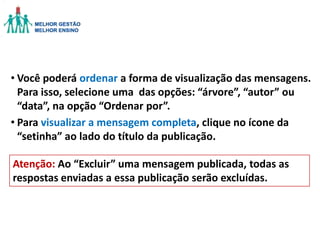
• Você poderá ordenar a forma de visualização das mensagens.
Para isso, selecione uma das opções: “árvore”, “autor” ou
“data”, na opção “Ordenar por”.
• Para visualizar a mensagem completa, clique no ícone da
“setinha” ao lado do título da publicação.
Atenção: Ao “Excluir” uma mensagem publicada, todas as
respostas enviadas a essa publicação serão excluídas.
Fórum
Nova Discussão

Responder
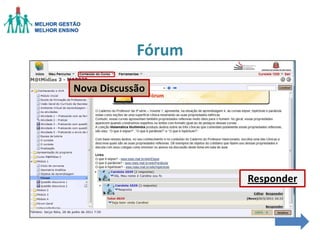
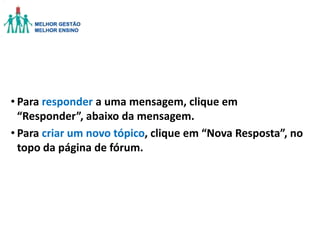
• Para responder a uma mensagem, clique em
“Responder”, abaixo da mensagem.
• Para criar um novo tópico, clique em “Nova Resposta”, no
topo da página de fórum.
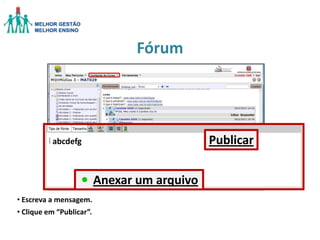
Fórum

Publicar

abcdefg

Anexar um arquivo
• Escreva a mensagem.
• Clique em “Publicar”.
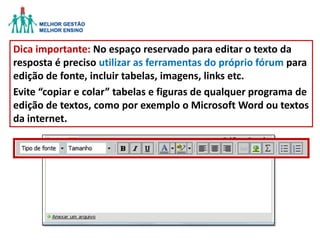
Dica importante: No espaço reservado para editar o texto da
resposta é preciso utilizar as ferramentas do próprio fórum para
edição de fonte, incluir tabelas, imagens, links etc.
Evite “copiar e colar” tabelas e figuras de qualquer programa de
edição de textos, como por exemplo o Microsoft Word ou textos
da internet.
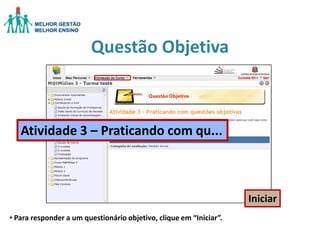
Questão Objetiva

Atividade 3 – Praticando com qu...

Iniciar
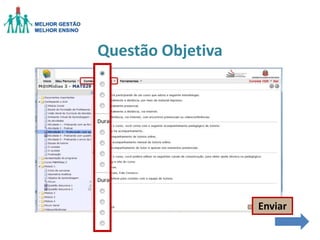
• Para responder a um questionário objetivo, clique em “Iniciar”.
Questão Objetiva

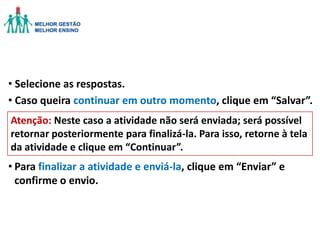
Enviar
• Selecione as respostas.
• Caso queira continuar em outro momento, clique em “Salvar”.
Atenção: Neste caso a atividade não será enviada; será possível
retornar posteriormente para finalizá-la. Para isso, retorne à tela
da atividade e clique em “Continuar”.

• Para finalizar a atividade e enviá-la, clique em “Enviar” e
confirme o envio.
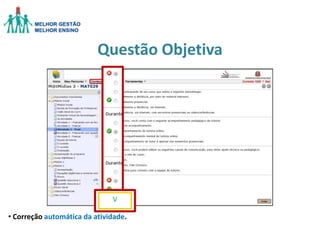
Questão Objetiva

V
V

• Correção automática da atividade.
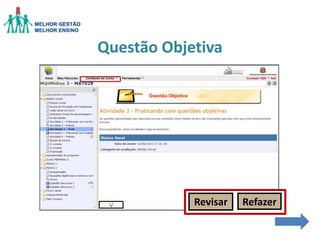
Questão Objetiva

V

Revisar

Refazer
• É possível visualizar as respostas enviadas; para
isso, clique em “Revisar”.
• Para refazer a atividade e enviar novamente (dentro
do prazo), clique em “Refazer”.
Questão Discursiva
Possibilita a dissertação de respostas para serem
enviadas ao professor tutor.
A questão discursiva só poderá ser refeita, dentro
do prazo, pelo cursista se o professor tutor
permitir uma nova tentativa. Portanto, não deixe
para a última hora!
Questão Discursiva

Questão Discursiva
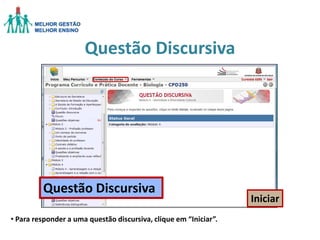
• Para responder a uma questão discursiva, clique em “Iniciar”.

Iniciar
Questão Discursiva

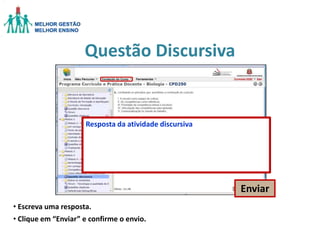
Resposta da atividade discursiva

Enviar
• Escreva uma resposta.
• Clique em “Enviar” e confirme o envio.
Atividade de Envio de Arquivo
Atividade que possibilita o envio de arquivos para o
professor tutor (que podem ser: redações, projetos e
relatórios de vivência).
Podemos ter no curso dois formatos de atividade de
envio de arquivo:
- Atividade de Envio de Arquivo – com Modelo
- Atividade de Envio de Arquivo – Livre (sem Modelo)
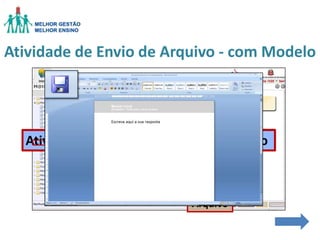
Atividade de Envio de Arquivo - com Modelo

Atividade 5 – Praticando o envio de texto
Salvar

Abrir

Arquivo
• Para responder, clique em “Arquivo” e, em seguida, clique em
“Salvar”.
• Abra o documento, realize a atividade e clique em “Salvar”.
Após realizá-la, você deverá encaminhar o arquivo para
avaliação do professor tutor.
Atenção: Não altere o nome do arquivo e a extensão do mesmo
(ex.: nomedoarquivo.doc).
Atividade de Envio de Arquivo – com Modelo

Procurar...

OK
OK

Enviar
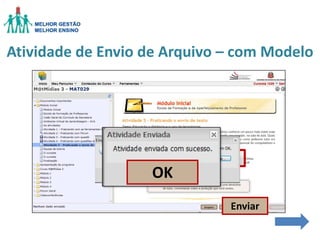
• Retorne para a página da atividade no AVA-EFAP e
clique em “Enviar”; em seguida, clique em “Procurar”.
• Localize o arquivo em seu computador e clique em
“OK”. Aguarde para que o arquivo seja carregado e
clique novamente em “OK”.
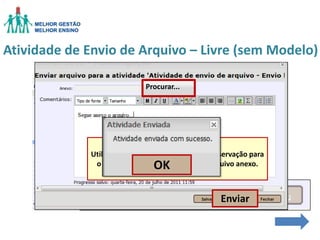
Atividade de Envio de Arquivo – Livre (sem Modelo)
Procurar...

Utilize esse campo para enviar uma observação para
o seu professor tutor, sobre o seu arquivo anexo.

OK

Enviar
• Para responder a uma atividade de “Envio de Arquivo –
Envio Livre (sem Modelo)”, clique em “Arquivo”.
• Para anexar um arquivo, clique em “Procurar”; localize
o arquivo em seu computador.
• Clique em “Enviar” e confirme o envio.
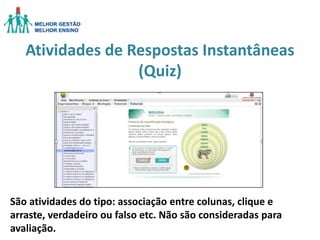
Atividades de Respostas Instantâneas
(Quiz)

São atividades do tipo: associação entre colunas, clique e
arraste, verdadeiro ou falso etc. Não são consideradas para
avaliação.
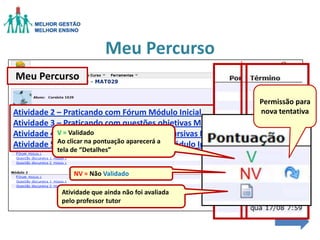
Meu Percurso
Ferramenta na qual o cursista acompanha suas
atividades e permite visualizar:
• Data de término das atividades;
• Data em que a atividade foi enviada;
• Permissões de nova tentativa;
• Pontuação;
• Comentários/devolutiva do professor tutor.
Meu Percurso
Meu Percurso
Atividade 2 – Praticando com Fórum Módulo Inicial
Atividade 3 – Praticando com questões objetivas Módulo Inicial
V
V Praticando
Atividade 4 – = Validado com questões discursivas Módulo Inicial
Ao clicar na pontuação aparecerá a
Atividade 5 – Praticando o envio de texto Módulo Inicial
tela de “Detalhes”

V
NV

NV = Não Validado
NV
V

Atividade que ainda não foi avaliada
pelo professor tutor

Permissão para
nova tentativa
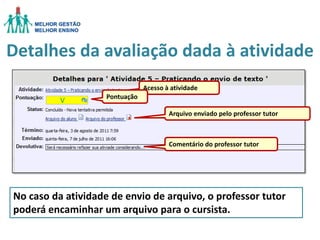
Detalhes da avaliação dada à atividade
Acesso à atividade

V

Pontuação
Arquivo enviado pelo professor tutor

Comentário do professor tutor

No caso da atividade de envio de arquivo, o professor tutor
poderá encaminhar um arquivo para o cursista.
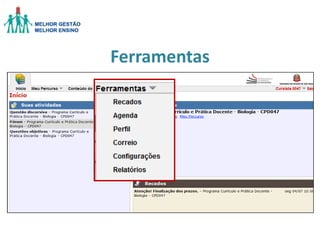
Ferramentas
Ferramenta: Recados
Permite ao professor tutor enviar recados para todos os
cursistas cadastrados na turma.
Atenção: Confira diariamente os recados!
Recados
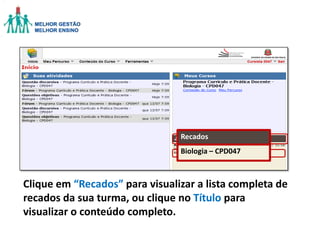
Biologia – CPD047

Clique em “Recados” para visualizar a lista completa de
recados da sua turma, ou clique no Título para
visualizar o conteúdo completo.
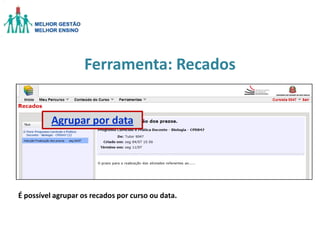
Ferramenta: Recados
Agrupar por data

É possível agrupar os recados por curso ou data.
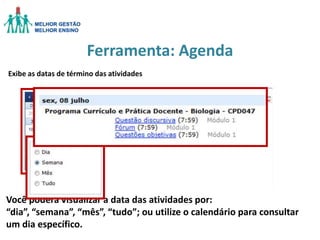
Ferramenta: Agenda
Exibe as datas de término das atividades

Você poderá visualizar a data das atividades por:
“dia”, “semana”, “mês”, “tudo”; ou utilize o calendário para consultar
um dia específico.
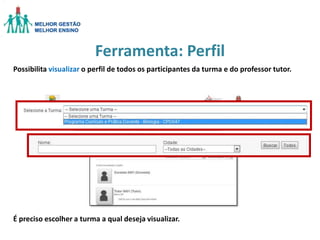
Ferramenta: Perfil
Possibilita visualizar o perfil de todos os participantes da turma e do professor tutor.

É preciso escolher a turma a qual deseja visualizar.
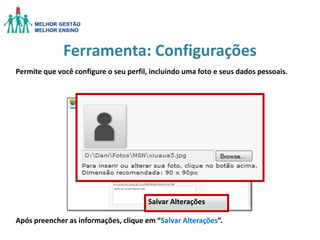
Ferramenta: Configurações
Permite que você configure o seu perfil, incluindo uma foto e seus dados pessoais.

Salvar Alterações
Após preencher as informações, clique em “Salvar Alterações”.
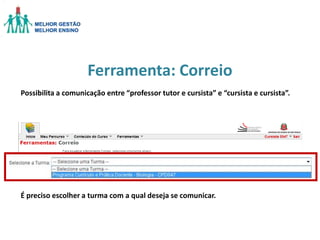
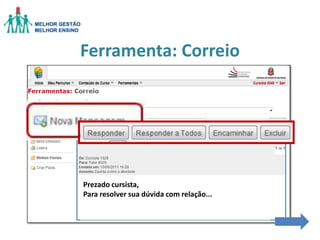
Ferramenta: Correio
Possibilita a comunicação entre “professor tutor e cursista” e “cursista e cursista”.

É preciso escolher a turma com a qual deseja se comunicar.
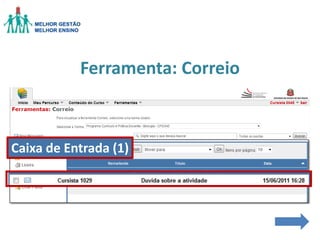
Ferramenta: Correio

Caixa de Entrada (1)
Ferramenta: Correio

Prezado cursista,
Para resolver sua dúvida com relação...
Importante: As mensagens enviadas e recebidas na ferramenta Correio não são
enviadas para o e-mail dos cursistas e professores tutores e não será exibida nenhuma
notificação de recebimento de mensagem na página inicial do AVA.
Por isso, é importante que todos consultem essa ferramenta, a cada acesso, para
verificar se novas mensagens foram recebidas.
Não utilize o Correio para envio de atividades; elas não serão validadas pelo professor
tutor.
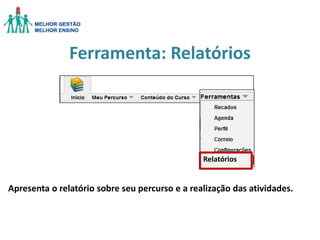
Ferramenta: Relatórios

Relatórios

Apresenta o relatório sobre seu percurso e a realização das atividades.
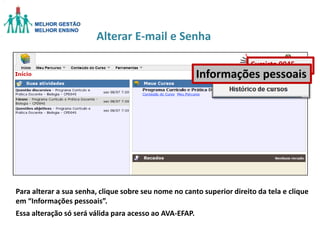
Alterar E-mail e Senha
Cursista 0045

Informações pessoais

Para alterar a sua senha, clique sobre seu nome no canto superior direito da tela e clique
em “Informações pessoais”.
Essa alteração só será válida para acesso ao AVA-EFAP.
Alterar E-mail e Senha – AVA Online

Mude a Senha

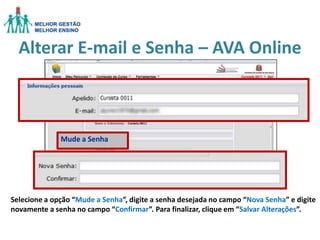
Selecione a opção “Mude a Senha”, digite a senha desejada no campo “Nova Senha” e digite
novamente a senha no campo “Confirmar”. Para finalizar, clique em “Salvar Alterações”.
Bom trabalho!

AVA - EFAP

  • 1.
    Acessando o AVA MelhorGestão, Melhor Ensino
  • 2.
    No AVA DAEFAP estão disponíveis todas as informações e orientações referentes aos dois cursos: -Conhecendo a EFAP •Estrutura da SEESP •EFAP •Explorando as ferramentas do AVA •Um pouco sobre Internet -Melhor Gestão Melhor Ensino -Português - 3 módulos -Matemática - 3 módulos - Gestão - 5 módulos
  • 3.
    O endereço dosite do curso é: WWW.ESCOLADEFORMACAO.SP.GOV.BR
  • 11.
  • 12.
    Atenção! Antes de abrirum chamado, consultem, no site do curso: • o Regulamento; • o Cronograma; • os Boletins informativos.
  • 13.
    O que éo Fale Conosco? O Fale Conosco é o meio de comunicação entre o público das ações da EFAP e a equipe gestora dos cursos e projetos. É uma ferramenta on-line que permite o registro e o acompanhamento de todo o suporte durante o curso.
  • 14.
    Importante! Ao abrir umchamado, informem sempre: - Descrição do problema; - Sua disciplina e turma.
  • 15.
    Como acessar oFale Conosco?
  • 17.
  • 18.
    Conteúdo do Curso Conteúdodo Curso Utilize este link para abrir seu chamado
  • 19.
    Usuário: CPF (semponto nem traço, composto por 11 dígitos). Senha: RG (sem ponto nem traço) ou senha alterada.
  • 20.
    Atualização dos dadoscadastrais E-mail Confirme seu e-mail Atualizar Dados
  • 21.
    Como abrir umchamado Abrir um novo chamado
  • 22.
    Como abrir umchamado Avançar Assunto: Selecione sua DE: Selecione sua Escola:
  • 23.
    Confirmação de envio SeuChamado foi enviado com sucesso! Imprima ou anote o número do Protocolo do chamado para futuras pesquisas. Você receberá um e-mail quando esse chamado for fechado.
  • 24.
  • 25.
    Como consultar umchamado Aberto (não respondido) Aberto Situação: Aberto
  • 26.
    Como cancelar umchamado aberto Cancelar Chamado
  • 27.
    Formas de consultarum chamado respondido 1.Ao acessar o Fale Conosco. 2.Ao acessar o e-mail cadastrado.
  • 28.
    Consultar um chamadorespondido Ao acessar o Fale Conosco Localizar
  • 29.
    Consultar um chamadorespondido Ao acessar o Fale Conosco Data: 13/07/2011 10:27:00
  • 30.
    Consultar um chamadorespondido Ao acessar o Fale Conosco Respondido 13/07/2011 10:27:00
  • 31.
    Consultar um chamadorespondido Pelo e-mail cadastrado Notificação do Chamado de Nº 2011.7.13.237653 Seu chamado foi: Respondido
  • 32.
    Posicionamento Caso, por algumarazão, a equipe gestora do curso optar por aguardar por uma resposta definitiva para a sua dúvida, ela pode manter o seu chamado aberto e encaminhar uma justificativa a você, por meio de um “posicionamento de chamado”.
  • 33.
    De: rede.saber@sp.gov.br Posicionamento doChamado Posicionamento: Prezada Professora, Encaminhamos sua mensagem para a equipe responsável. Em breve você receberá o retorno, aguarde. Atenciosamente, Equipe de Suporte
  • 34.
    Atenção! É importante manterseu e-mail sempre atualizado para: receber nova senha de acesso ao Fale Conosco, caso necessário; • receber notificações sobre seus chamados; • manter seu cadastro atualizado na EFAP.
  • 35.
    Orientações para utilizaçãodo Ambiente Virtual de Aprendizagem (AVA-EFAP)
  • 36.
    O que éo Ambiente Virtual de Aprendizagem (AVA-EFAP)? É uma aplicação on-line, acessada pela internet, na qual estão disponíveis ferramentas que possibilitam acesso a: • Conteúdos; • Ilustrações; • Animações; • Simulações; • Vídeos; • Atividades avaliativas.
  • 37.
    Possibilita: Interação entre osparticipantes do curso por meio de fóruns de discussão, correio eletrônico e avaliações dos professores tutores sobre as produções dos cursistas. • Realização das atividades: Fórum; Questão Objetiva; Questão Discursiva; Atividade de Envio de Arquivo; Atividades de Respostas Instantâneas (Quiz).
  • 38.
    Página Inicial Menu Principal Listade Cursos Atividades que devem ser entregues na semana Recados enviados pelo Tutor
  • 39.
    Conteúdo do Curso Conteúdodo Curso Conteúdo do Curso
  • 40.
    Conteúdo do Curso Conteúdodo Curso Documentos Fale Conosco Utilize o “Conhecendo o AVA” para praticar as importantes atividades e navegações do ambiente.
  • 41.
    Ícones Conteúdos e atividadesa serem realizadas: • Páginas de conteúdo e atividades de envio de texto: • Fórum: • Questões objetivas e discursivas:
  • 42.
    Ícones Atividades enviadas: • Atividadesque já foram enviadas: • Atividades que precisam ser enviadas novamente (nova tentativa):
  • 43.
    Informações sobre asatividades: • Acesso às atividades por: “Conteúdo do Curso “ ou “Meu Percurso” Meu Percurso Conteúdo do Curso • Todas as atividades (exceto Fórum) permitem que o cursista salve a atividade antes do envio. Atenção: O professor tutor só terá acesso à atividade quando o cursista efetivar o envio.
  • 44.
    • As atividades“Questão Objetiva” e “Fórum” podem ser realizadas e refeitas até o final do prazo do módulo. • As atividades “Questão Discursiva” e “Envio de Arquivo” só serão visíveis ao professor tutor após a confirmação de envio, conforme imagem ao lado:
  • 45.
  • 46.
    • Você poderáordenar a forma de visualização das mensagens. Para isso, selecione uma das opções: “árvore”, “autor” ou “data”, na opção “Ordenar por”. • Para visualizar a mensagem completa, clique no ícone da “setinha” ao lado do título da publicação. Atenção: Ao “Excluir” uma mensagem publicada, todas as respostas enviadas a essa publicação serão excluídas.
  • 47.
  • 48.
    • Para respondera uma mensagem, clique em “Responder”, abaixo da mensagem. • Para criar um novo tópico, clique em “Nova Resposta”, no topo da página de fórum.
  • 49.
    Fórum Publicar abcdefg Anexar um arquivo •Escreva a mensagem. • Clique em “Publicar”.
  • 50.
    Dica importante: Noespaço reservado para editar o texto da resposta é preciso utilizar as ferramentas do próprio fórum para edição de fonte, incluir tabelas, imagens, links etc. Evite “copiar e colar” tabelas e figuras de qualquer programa de edição de textos, como por exemplo o Microsoft Word ou textos da internet.
  • 51.
    Questão Objetiva Atividade 3– Praticando com qu... Iniciar • Para responder a um questionário objetivo, clique em “Iniciar”.
  • 52.
  • 53.
    • Selecione asrespostas. • Caso queira continuar em outro momento, clique em “Salvar”. Atenção: Neste caso a atividade não será enviada; será possível retornar posteriormente para finalizá-la. Para isso, retorne à tela da atividade e clique em “Continuar”. • Para finalizar a atividade e enviá-la, clique em “Enviar” e confirme o envio.
  • 54.
    Questão Objetiva V V • Correçãoautomática da atividade.
  • 55.
  • 56.
    • É possívelvisualizar as respostas enviadas; para isso, clique em “Revisar”. • Para refazer a atividade e enviar novamente (dentro do prazo), clique em “Refazer”.
  • 57.
    Questão Discursiva Possibilita adissertação de respostas para serem enviadas ao professor tutor. A questão discursiva só poderá ser refeita, dentro do prazo, pelo cursista se o professor tutor permitir uma nova tentativa. Portanto, não deixe para a última hora!
  • 58.
    Questão Discursiva Questão Discursiva •Para responder a uma questão discursiva, clique em “Iniciar”. Iniciar
  • 59.
    Questão Discursiva Resposta daatividade discursiva Enviar • Escreva uma resposta. • Clique em “Enviar” e confirme o envio.
  • 60.
    Atividade de Enviode Arquivo Atividade que possibilita o envio de arquivos para o professor tutor (que podem ser: redações, projetos e relatórios de vivência). Podemos ter no curso dois formatos de atividade de envio de arquivo: - Atividade de Envio de Arquivo – com Modelo - Atividade de Envio de Arquivo – Livre (sem Modelo)
  • 61.
    Atividade de Enviode Arquivo - com Modelo Atividade 5 – Praticando o envio de texto Salvar Abrir Arquivo
  • 62.
    • Para responder,clique em “Arquivo” e, em seguida, clique em “Salvar”. • Abra o documento, realize a atividade e clique em “Salvar”. Após realizá-la, você deverá encaminhar o arquivo para avaliação do professor tutor. Atenção: Não altere o nome do arquivo e a extensão do mesmo (ex.: nomedoarquivo.doc).
  • 63.
    Atividade de Enviode Arquivo – com Modelo Procurar... OK OK Enviar
  • 64.
    • Retorne paraa página da atividade no AVA-EFAP e clique em “Enviar”; em seguida, clique em “Procurar”. • Localize o arquivo em seu computador e clique em “OK”. Aguarde para que o arquivo seja carregado e clique novamente em “OK”.
  • 65.
    Atividade de Enviode Arquivo – Livre (sem Modelo) Procurar... Utilize esse campo para enviar uma observação para o seu professor tutor, sobre o seu arquivo anexo. OK Enviar
  • 66.
    • Para respondera uma atividade de “Envio de Arquivo – Envio Livre (sem Modelo)”, clique em “Arquivo”. • Para anexar um arquivo, clique em “Procurar”; localize o arquivo em seu computador. • Clique em “Enviar” e confirme o envio.
  • 67.
    Atividades de RespostasInstantâneas (Quiz) São atividades do tipo: associação entre colunas, clique e arraste, verdadeiro ou falso etc. Não são consideradas para avaliação.
  • 68.
    Meu Percurso Ferramenta naqual o cursista acompanha suas atividades e permite visualizar: • Data de término das atividades; • Data em que a atividade foi enviada; • Permissões de nova tentativa; • Pontuação; • Comentários/devolutiva do professor tutor.
  • 69.
    Meu Percurso Meu Percurso Atividade2 – Praticando com Fórum Módulo Inicial Atividade 3 – Praticando com questões objetivas Módulo Inicial V V Praticando Atividade 4 – = Validado com questões discursivas Módulo Inicial Ao clicar na pontuação aparecerá a Atividade 5 – Praticando o envio de texto Módulo Inicial tela de “Detalhes” V NV NV = Não Validado NV V Atividade que ainda não foi avaliada pelo professor tutor Permissão para nova tentativa
  • 70.
    Detalhes da avaliaçãodada à atividade Acesso à atividade V Pontuação Arquivo enviado pelo professor tutor Comentário do professor tutor No caso da atividade de envio de arquivo, o professor tutor poderá encaminhar um arquivo para o cursista.
  • 71.
  • 72.
    Ferramenta: Recados Permite aoprofessor tutor enviar recados para todos os cursistas cadastrados na turma. Atenção: Confira diariamente os recados!
  • 73.
    Recados Biologia – CPD047 Cliqueem “Recados” para visualizar a lista completa de recados da sua turma, ou clique no Título para visualizar o conteúdo completo.
  • 74.
    Ferramenta: Recados Agrupar pordata É possível agrupar os recados por curso ou data.
  • 75.
    Ferramenta: Agenda Exibe asdatas de término das atividades Você poderá visualizar a data das atividades por: “dia”, “semana”, “mês”, “tudo”; ou utilize o calendário para consultar um dia específico.
  • 76.
    Ferramenta: Perfil Possibilita visualizaro perfil de todos os participantes da turma e do professor tutor. É preciso escolher a turma a qual deseja visualizar.
  • 77.
    Ferramenta: Configurações Permite quevocê configure o seu perfil, incluindo uma foto e seus dados pessoais. Salvar Alterações Após preencher as informações, clique em “Salvar Alterações”.
  • 78.
    Ferramenta: Correio Possibilita acomunicação entre “professor tutor e cursista” e “cursista e cursista”. É preciso escolher a turma com a qual deseja se comunicar.
  • 79.
  • 80.
    Ferramenta: Correio Prezado cursista, Pararesolver sua dúvida com relação...
  • 81.
    Importante: As mensagensenviadas e recebidas na ferramenta Correio não são enviadas para o e-mail dos cursistas e professores tutores e não será exibida nenhuma notificação de recebimento de mensagem na página inicial do AVA. Por isso, é importante que todos consultem essa ferramenta, a cada acesso, para verificar se novas mensagens foram recebidas. Não utilize o Correio para envio de atividades; elas não serão validadas pelo professor tutor.
  • 82.
    Ferramenta: Relatórios Relatórios Apresenta orelatório sobre seu percurso e a realização das atividades.
  • 83.
    Alterar E-mail eSenha Cursista 0045 Informações pessoais Para alterar a sua senha, clique sobre seu nome no canto superior direito da tela e clique em “Informações pessoais”. Essa alteração só será válida para acesso ao AVA-EFAP.
  • 84.
    Alterar E-mail eSenha – AVA Online Mude a Senha Selecione a opção “Mude a Senha”, digite a senha desejada no campo “Nova Senha” e digite novamente a senha no campo “Confirmar”. Para finalizar, clique em “Salvar Alterações”.
  • 85.