Orientações para uso do A.V.A Moodle – PROUCA-Total

A. Acessar o ambiente do curso no Moodle:
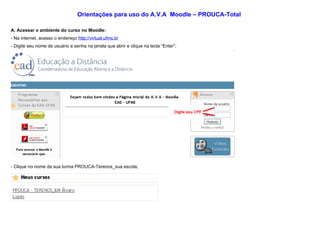
- Na internet, acesso o endereço http://virtual.ufms.br
- Digite seu nome de usuário e senha na janela que abrir e clique na tecla “Enter”;


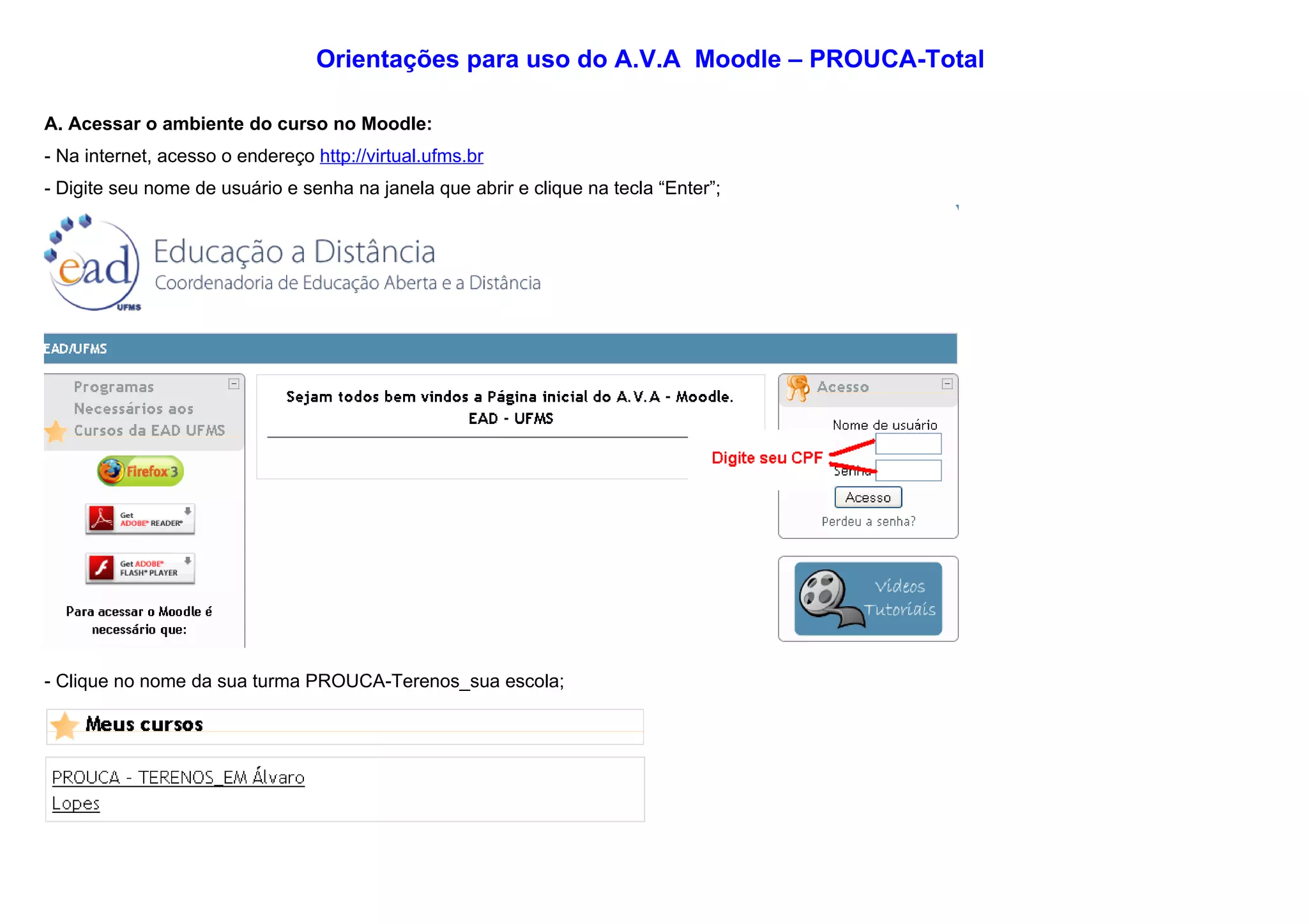
- Clique no nome da sua turma PROUCA-Terenos_sua escola;
B. Conhecendo a página inicial da sua turma no Moodle:
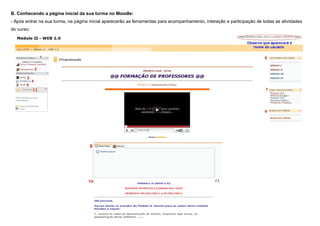
- Após entrar na sua turma, na página inicial aparecerão as ferramentas para acompanhamento, interação e participação de todas as atividades
do curso;
Legenda:
1 - Lista dos usuários que estão on line;                                 7 – Links para acesso de informações/materiais sobre o PROUCA;
2 – Lista dos participantes do curso;                                     8 – Links com os blogs da turma, criados no encontro presencial;
3 – Consulta de notas das atividades;                                     9 – Local de postagens de atividades (fóruns, arquivos e chats);
4 – Relatório dos seus acessos ao ambiente;                               10 – Agenda do módulo II: Cronograma e orientações das atividades.
5 – Consulta e modificação do perfil do usuário (dados pessoais);         11 – Local para envio e leitura de mensagens recebidas.
6 – Links para acesso do conteúdo dos módulos do curso;

C. Enviando mensagens pelo ambiente do curso:
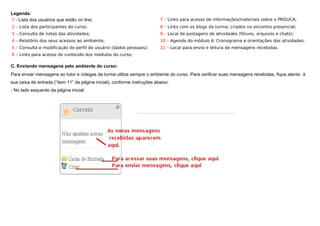
Para enviar mensagens ao tutor e colegas da turma utilize sempre o ambiente do curso. Para verificar suas mensagens recebidas, fique atento à
sua caixa de entrada (“item 11” da página inicial), conforme instruções abaixo:
- No lado esquerdo da página inicial:
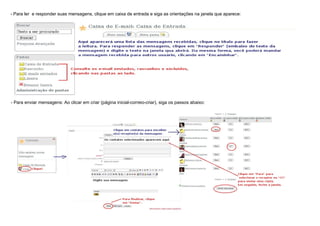
- Para ler e responder suas mensagens, clique em caixa de entrada e siga as orientações na janela que aparece:


- Para enviar mensagens: Ao clicar em criar (página inicial-correio-criar), siga os passos abaixo:
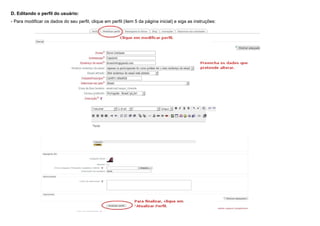
D. Editando o perfil do usuário:
- Para modificar os dados do seu perfil, clique em perfil (item 5 da página inicial) e siga as instruções:
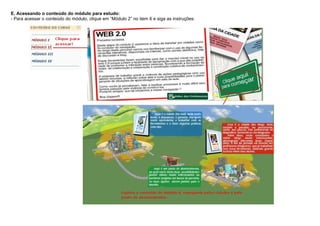
E. Acessando o conteúdo do módulo para estudo:
- Para acessar o conteúdo do módulo, clique em “Módulo 2” no item 6 e siga as instruções:
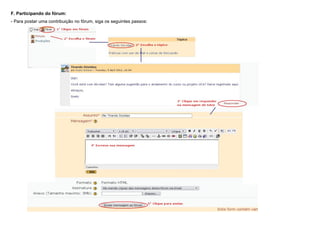
F. Participando do fórum:
- Para postar uma contribuição no fórum, siga os seguintes passos:
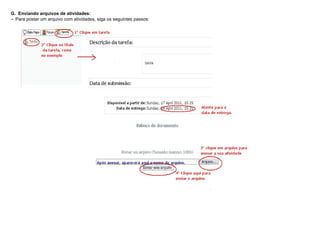
G. Enviando arquivos de atividades:
– Para postar um arquivo com atividades, siga os seguintes passos:
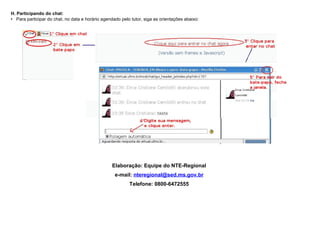
H. Participando do chat:
• Para participar do chat, no data e horário agendado pelo tutor, siga as orientações abaixo:


                                                  Elaboração: Equipe do NTE-Regional
                                                   e-mail: nteregional@sed.ms.gov.br
                                                          Telefone: 0800-6472555

Tutorial moodle

  • 1.
    Orientações para usodo A.V.A Moodle – PROUCA-Total A. Acessar o ambiente do curso no Moodle: - Na internet, acesso o endereço http://virtual.ufms.br - Digite seu nome de usuário e senha na janela que abrir e clique na tecla “Enter”; - Clique no nome da sua turma PROUCA-Terenos_sua escola;
  • 2.
    B. Conhecendo apágina inicial da sua turma no Moodle: - Após entrar na sua turma, na página inicial aparecerão as ferramentas para acompanhamento, interação e participação de todas as atividades do curso;
  • 3.
    Legenda: 1 - Listados usuários que estão on line; 7 – Links para acesso de informações/materiais sobre o PROUCA; 2 – Lista dos participantes do curso; 8 – Links com os blogs da turma, criados no encontro presencial; 3 – Consulta de notas das atividades; 9 – Local de postagens de atividades (fóruns, arquivos e chats); 4 – Relatório dos seus acessos ao ambiente; 10 – Agenda do módulo II: Cronograma e orientações das atividades. 5 – Consulta e modificação do perfil do usuário (dados pessoais); 11 – Local para envio e leitura de mensagens recebidas. 6 – Links para acesso do conteúdo dos módulos do curso; C. Enviando mensagens pelo ambiente do curso: Para enviar mensagens ao tutor e colegas da turma utilize sempre o ambiente do curso. Para verificar suas mensagens recebidas, fique atento à sua caixa de entrada (“item 11” da página inicial), conforme instruções abaixo: - No lado esquerdo da página inicial:
  • 4.
    - Para lere responder suas mensagens, clique em caixa de entrada e siga as orientações na janela que aparece: - Para enviar mensagens: Ao clicar em criar (página inicial-correio-criar), siga os passos abaixo:
  • 5.
    D. Editando operfil do usuário: - Para modificar os dados do seu perfil, clique em perfil (item 5 da página inicial) e siga as instruções:
  • 6.
    E. Acessando oconteúdo do módulo para estudo: - Para acessar o conteúdo do módulo, clique em “Módulo 2” no item 6 e siga as instruções:
  • 7.
    F. Participando dofórum: - Para postar uma contribuição no fórum, siga os seguintes passos:
  • 8.
    G. Enviando arquivosde atividades: – Para postar um arquivo com atividades, siga os seguintes passos:
  • 9.
    H. Participando dochat: • Para participar do chat, no data e horário agendado pelo tutor, siga as orientações abaixo: Elaboração: Equipe do NTE-Regional e-mail: nteregional@sed.ms.gov.br Telefone: 0800-6472555