MINISTÉRIO DA EDUCAÇÃO
UNIVERSIDADE TECNOLÓGICA FEDERAL DO PARANÁ
DISCIPLINA: LINGUAGEM E TECNOLOGIA | TURMA: S91
PROF.ª: DR.ª PAULA ÁVILA NUNES
GUIA RÁPIDO PARA UTILIZAÇÃO DO EDMODO
MENU
Como acessar o Edmodo pela primeira vez
Como acessar o Edmodo após ter realizado seu cadastro
Como alterar o idioma da interface
Informações disponíveis na tela inicial
Como atualizar seu perfil
Como ver notificações
Como ler mensagens
Como filtrar o conteúdo exibido na sua linha do tempo
Como enviar mensagens
Como acessar os materiais bibliográficos da disciplina
Como utilizar o recurso “salvar na mochila”
Como verificar datas importantes
Como responder quizzes
Como verificar o resultado de quizzes
Como realizar avaliações
Como ver o resultado de avaliações
Como gerenciar minhas avaliações
Como acompanhar meu progresso
Como acessar o Edmodo pela primeira vez
Clique no link enviado por e-mail por sua professora (https://edmo.do/j/nphbeb)
Na página que será aberta no navegador, clique em “Create New Account [Criar nova conta]”:
Selecione o perfil “Student [Aluno]”:
Preencha os dados solicitados:
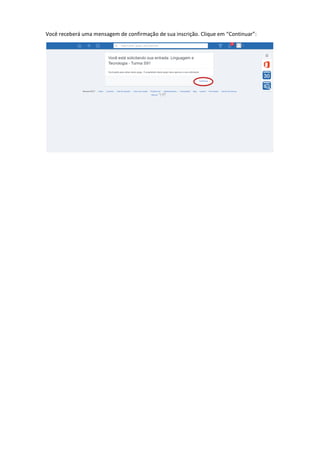
Você receberá uma mensagem de confirmação de sua inscrição. Clique em “Continuar”:
Como acessar o Edmodo após ter realizado seu cadastro
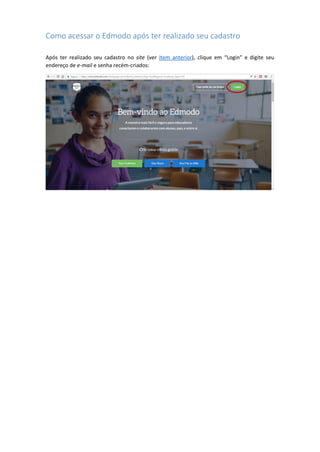
Após ter realizado seu cadastro no site (ver item anterior), clique em “Login” e digite seu
endereço de e-mail e senha recém-criados:
Como alterar o idioma da interface
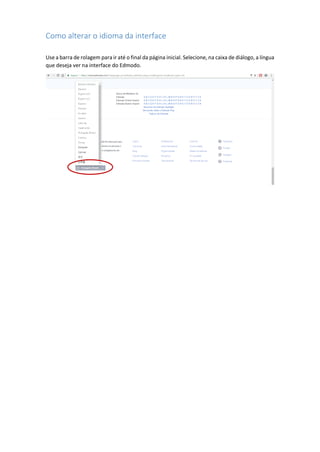
Use a barra de rolagem para ir até o final da página inicial. Selecione, na caixa de diálogo, a língua
que deseja ver na interface do Edmodo.
Informações disponíveis na tela inicial
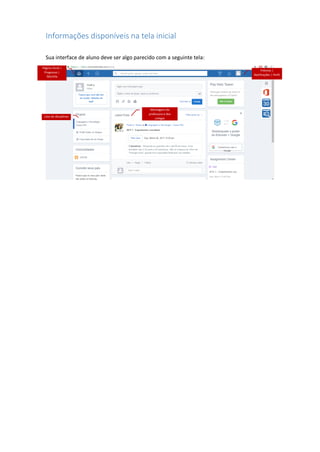
Sua interface de aluno deve ser algo parecido com a seguinte tela:
Página inicial |
Progresso |
Mochila
Lista de disciplinas
Mensagens da
professora e dos
colegas
Prêmios |
Notificações | Perfil
Como atualizar seu perfil
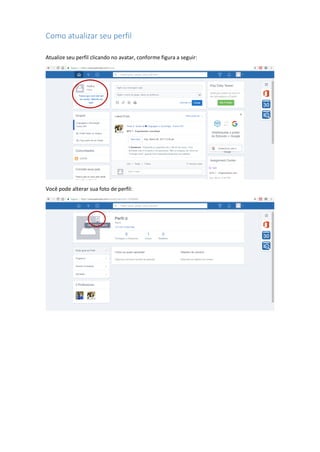
Atualize seu perfil clicando no avatar, conforme figura a seguir:
Você pode alterar sua foto de perfil:
Como ver notificações
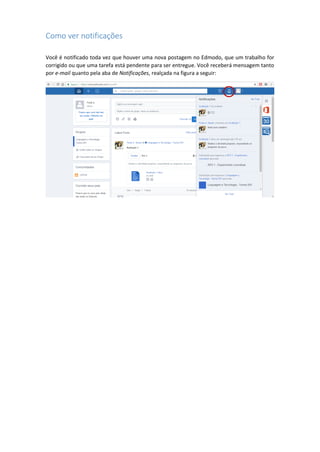
Você é notificado toda vez que houver uma nova postagem no Edmodo, que um trabalho for
corrigido ou que uma tarefa está pendente para ser entregue. Você receberá mensagem tanto
por e-mail quanto pela aba de Notificações, realçada na figura a seguir:
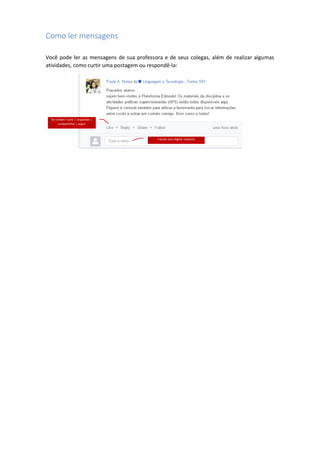
Como ler mensagens
Você pode ler as mensagens de sua professora e de seus colegas, além de realizar algumas
atividades, como curtir uma postagem ou respondê-la:
Em ordem: curtir | responder |
compartilhar | seguir
Campo para digitar resposta
Como filtrar o conteúdo exibido na sua linha do tempo
Você pode decidir que tipo de conteúdo quer ver em sua linha do tempo clicando em “Filter
posts by [Filtrar postagens por]”. Isso ajuda a localizar as mensagens mais importantes, como
aquelas relativas a avaliações, por exemplo.
Em ordem: por autor (eu | outros)
Por tipo: Últimas postagens | últimas atividades |
avaliações | enquetes | quizzes
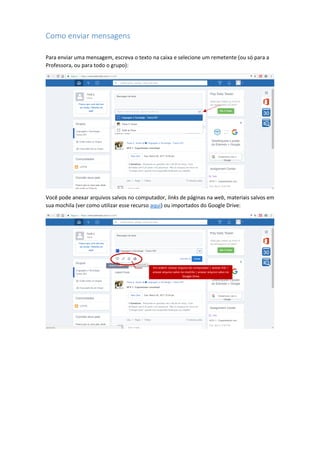
Como enviar mensagens
Para enviar uma mensagem, escreva o texto na caixa e selecione um remetente (ou só para a
Professora, ou para todo o grupo):
Você pode anexar arquivos salvos no computador, links de páginas na web, materiais salvos em
sua mochila (ver como utilizar esse recurso aqui) ou importados do Google Drive:
Em ordem: anexar arquivo do computador | anexar link |
anexar arquivo salvo na mochila | anexar arquivo salvo no
Google Drive
Como acessar os materiais bibliográficos da disciplina
Para acessar os textos da disciplina, clique em “Pastas”:
Você pode fazer download dos arquivos, clicando em “Download” ou salvá-los em sua mochila
para um acesso futuro mais rápido. Para isso, clique em “Add to backpack [adicionar à mochila]”:
Como utilizar o recurso “salvar na mochila”
Na sua mochila, você tem acesso fácil aos textos que guarda, podendo, inclusive, editá-los.
Você também pode acrescentar à mochila textos que não estão no Edmodo, mas salvos em um
computador. Faça isso pelo botão “Add [adicionar]”:
Para os arquivos em Word, você pode usar o próprio editor de textos embutido no Edmodo para
editar o arquivo, clicando em “More options [Mais opções]” e, depois, em “Open in Office [Abrir
no Office]”:
Atenção: tudo o que você digitar no arquivo no modo “Open in Office” é salvo
automaticamente.
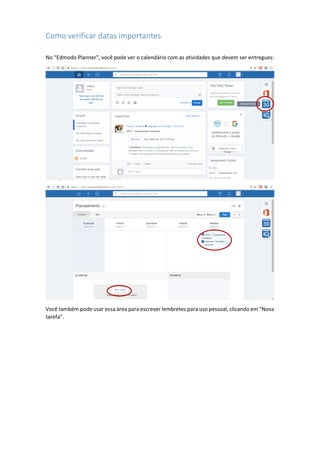
Como verificar datas importantes
No “Edmodo Planner”, você pode ver o calendário com as atividades que devem ser entregues:
Você também pode usar essa área para escrever lembretes para uso pessoal, clicando em “Nova
tarefa”.
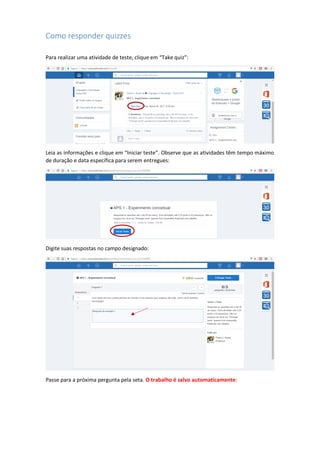
Como responder quizzes
Para realizar uma atividade de teste, clique em “Take quiz”:
Leia as informações e clique em “Iniciar teste”. Observe que as atividades têm tempo máximo
de duração e data específica para serem entregues:
Digite suas respostas no campo designado:
Passe para a próxima pergunta pela seta. O trabalho é salvo automaticamente:
No caso de tarefas com algum anexo, apenas clique no nome do arquivo para visualizá-lo.
Não se esqueça de entregar a atividade ao final do trabalho, clicando em “Entregar teste”.
Clique em “Submit [Entregar]” para enviar seu quiz à professora:
Como verificar o resultado de quizzes
Após sua tarefa ser corrigida, você poderá ver os resultados clicando em “Ver resultados”
(disponível apenas depois de a professora ter realizado a correção):
Alternativamente, você poderá ver os resultados pela linha do tempo, encontrando a atividade
e clicando em “Quiz Results [Resultados do quiz]”:
Na tela seguinte, você poderá ver qual sua nota na questão e ler um comentário da professora:
Utilize a barra à esquerda ou as setas para ver as próximas questões. As respostas incorretas
serão marcadas em vermelho:
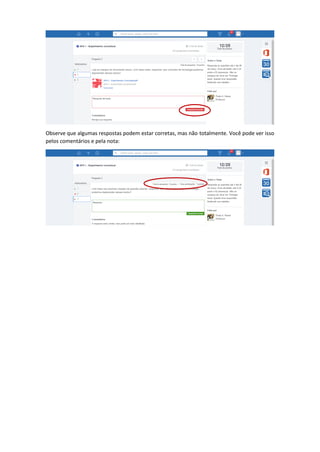
Observe que algumas respostas podem estar corretas, mas não totalmente. Você pode ver isso
pelos comentários e pela nota:
Como realizar avaliações
Para realizar uma atividade com anexo, você pode fazer download do arquivo (para usar em
modo off-line em seu computador) ou guardá-lo em sua mochila, clicando no ícone
correspondente:
Caso você guarde o arquivo na sua mochila, você pode usar o Word on-line para responder a
avaliação. Essa é uma boa opção se você não possui acesso ao Pacote Office em seu computador
de casa. Ao fazer qualquer alteração em um arquivo no modo Word on-line, seu trabalho será
salvo automaticamente.
No entanto, observe que não basta responder a atividade para que ela seja enviada. Você
precisa submeter o arquivo para a professora. Para fazê-lo, clique em “Turn in [Entregar]”:
Sempre que você submeter uma avaliação, anexe um arquivo. NÃO utilize o campo de
respostas do Edmodo, pois sua professora não conseguirá fazer anotações por ele. Clique em
“Attach [Anexar]” e selecione “File from computer [Arquivo do computador]”, se tiver salvado
seu arquivo no computador, ou “File from backpack [Arquivo da mochila]”, se tiver feito seu
trabalho no Word on-line e salvo em sua mochila:
Em ordem: salvar arquivo no computador | salvar arquivo
na mochila
No caso de item salvo na mochila, selecione-o na caixa de diálogo aberta em seguida e clique
em “Attach to post [Anexar à postagem]”:
Você pode clicar em “Add text response [Adicionar texto de resposta]” para escrever uma
mensagem para a professora (opcional):
Clique em “Turn in Assignment [Entregar tarefa]” quando terminado o trabalho.
Caso você tenha se equivocado e enviado um arquivo errado, ou queira fazer alguma alteração
no conteúdo do que enviou, clique em “Resubmit assignment [Reenviar tarefa]”:
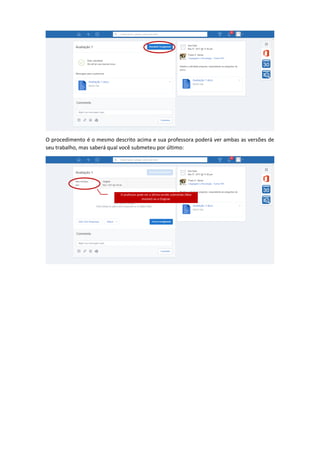
O procedimento é o mesmo descrito acima e sua professora poderá ver ambas as versões de
seu trabalho, mas saberá qual você submeteu por último:
O professor pode ver a última versão submetida (New
revision) ou a Original.
Como ver o resultado de avaliações
Quando uma de suas atividades for avaliada, ela aparecerá com a marcação “Graded [Avaliada]”
em sua linha do tempo, juntamente com a nota obtida. Clique em “Graded” para ver os
comentários da professora:
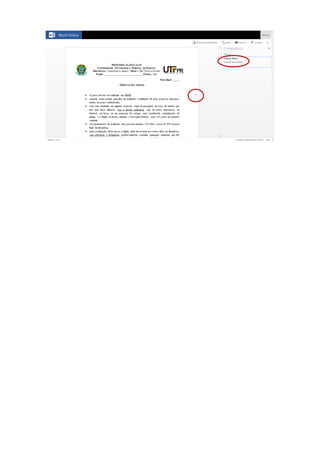
Na tela seguinte, se você clicar no nome do arquivo, ele será aberto no Word on-line e você
poderá ver os comentários da professora:
Como gerenciar minhas avaliações
Você pode acompanhar as atividades que já foram entregues ou que ainda precisam ser
entregues pelo “Assignment center [Centro de atividades]”:
Como acompanhar meu progresso
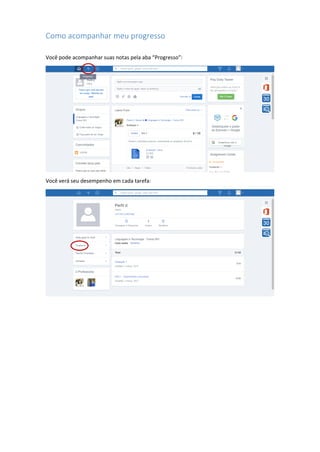
Você pode acompanhar suas notas pela aba “Progresso”:
Você verá seu desempenho em cada tarefa:

Tutorial edmodo

  • 1.
    MINISTÉRIO DA EDUCAÇÃO UNIVERSIDADETECNOLÓGICA FEDERAL DO PARANÁ DISCIPLINA: LINGUAGEM E TECNOLOGIA | TURMA: S91 PROF.ª: DR.ª PAULA ÁVILA NUNES GUIA RÁPIDO PARA UTILIZAÇÃO DO EDMODO MENU Como acessar o Edmodo pela primeira vez Como acessar o Edmodo após ter realizado seu cadastro Como alterar o idioma da interface Informações disponíveis na tela inicial Como atualizar seu perfil Como ver notificações Como ler mensagens Como filtrar o conteúdo exibido na sua linha do tempo Como enviar mensagens Como acessar os materiais bibliográficos da disciplina Como utilizar o recurso “salvar na mochila” Como verificar datas importantes Como responder quizzes Como verificar o resultado de quizzes Como realizar avaliações Como ver o resultado de avaliações Como gerenciar minhas avaliações Como acompanhar meu progresso
  • 2.
    Como acessar oEdmodo pela primeira vez Clique no link enviado por e-mail por sua professora (https://edmo.do/j/nphbeb) Na página que será aberta no navegador, clique em “Create New Account [Criar nova conta]”: Selecione o perfil “Student [Aluno]”: Preencha os dados solicitados:
  • 3.
    Você receberá umamensagem de confirmação de sua inscrição. Clique em “Continuar”:
  • 4.
    Como acessar oEdmodo após ter realizado seu cadastro Após ter realizado seu cadastro no site (ver item anterior), clique em “Login” e digite seu endereço de e-mail e senha recém-criados:
  • 5.
    Como alterar oidioma da interface Use a barra de rolagem para ir até o final da página inicial. Selecione, na caixa de diálogo, a língua que deseja ver na interface do Edmodo.
  • 6.
    Informações disponíveis natela inicial Sua interface de aluno deve ser algo parecido com a seguinte tela: Página inicial | Progresso | Mochila Lista de disciplinas Mensagens da professora e dos colegas Prêmios | Notificações | Perfil
  • 7.
    Como atualizar seuperfil Atualize seu perfil clicando no avatar, conforme figura a seguir: Você pode alterar sua foto de perfil:
  • 8.
    Como ver notificações Vocêé notificado toda vez que houver uma nova postagem no Edmodo, que um trabalho for corrigido ou que uma tarefa está pendente para ser entregue. Você receberá mensagem tanto por e-mail quanto pela aba de Notificações, realçada na figura a seguir:
  • 9.
    Como ler mensagens Vocêpode ler as mensagens de sua professora e de seus colegas, além de realizar algumas atividades, como curtir uma postagem ou respondê-la: Em ordem: curtir | responder | compartilhar | seguir Campo para digitar resposta
  • 10.
    Como filtrar oconteúdo exibido na sua linha do tempo Você pode decidir que tipo de conteúdo quer ver em sua linha do tempo clicando em “Filter posts by [Filtrar postagens por]”. Isso ajuda a localizar as mensagens mais importantes, como aquelas relativas a avaliações, por exemplo. Em ordem: por autor (eu | outros) Por tipo: Últimas postagens | últimas atividades | avaliações | enquetes | quizzes
  • 11.
    Como enviar mensagens Paraenviar uma mensagem, escreva o texto na caixa e selecione um remetente (ou só para a Professora, ou para todo o grupo): Você pode anexar arquivos salvos no computador, links de páginas na web, materiais salvos em sua mochila (ver como utilizar esse recurso aqui) ou importados do Google Drive: Em ordem: anexar arquivo do computador | anexar link | anexar arquivo salvo na mochila | anexar arquivo salvo no Google Drive
  • 12.
    Como acessar osmateriais bibliográficos da disciplina Para acessar os textos da disciplina, clique em “Pastas”: Você pode fazer download dos arquivos, clicando em “Download” ou salvá-los em sua mochila para um acesso futuro mais rápido. Para isso, clique em “Add to backpack [adicionar à mochila]”:
  • 13.
    Como utilizar orecurso “salvar na mochila” Na sua mochila, você tem acesso fácil aos textos que guarda, podendo, inclusive, editá-los. Você também pode acrescentar à mochila textos que não estão no Edmodo, mas salvos em um computador. Faça isso pelo botão “Add [adicionar]”: Para os arquivos em Word, você pode usar o próprio editor de textos embutido no Edmodo para editar o arquivo, clicando em “More options [Mais opções]” e, depois, em “Open in Office [Abrir no Office]”: Atenção: tudo o que você digitar no arquivo no modo “Open in Office” é salvo automaticamente.
  • 14.
    Como verificar datasimportantes No “Edmodo Planner”, você pode ver o calendário com as atividades que devem ser entregues: Você também pode usar essa área para escrever lembretes para uso pessoal, clicando em “Nova tarefa”.
  • 15.
    Como responder quizzes Pararealizar uma atividade de teste, clique em “Take quiz”: Leia as informações e clique em “Iniciar teste”. Observe que as atividades têm tempo máximo de duração e data específica para serem entregues: Digite suas respostas no campo designado: Passe para a próxima pergunta pela seta. O trabalho é salvo automaticamente:
  • 16.
    No caso detarefas com algum anexo, apenas clique no nome do arquivo para visualizá-lo. Não se esqueça de entregar a atividade ao final do trabalho, clicando em “Entregar teste”. Clique em “Submit [Entregar]” para enviar seu quiz à professora:
  • 17.
    Como verificar oresultado de quizzes Após sua tarefa ser corrigida, você poderá ver os resultados clicando em “Ver resultados” (disponível apenas depois de a professora ter realizado a correção): Alternativamente, você poderá ver os resultados pela linha do tempo, encontrando a atividade e clicando em “Quiz Results [Resultados do quiz]”: Na tela seguinte, você poderá ver qual sua nota na questão e ler um comentário da professora: Utilize a barra à esquerda ou as setas para ver as próximas questões. As respostas incorretas serão marcadas em vermelho:
  • 18.
    Observe que algumasrespostas podem estar corretas, mas não totalmente. Você pode ver isso pelos comentários e pela nota:
  • 19.
    Como realizar avaliações Pararealizar uma atividade com anexo, você pode fazer download do arquivo (para usar em modo off-line em seu computador) ou guardá-lo em sua mochila, clicando no ícone correspondente: Caso você guarde o arquivo na sua mochila, você pode usar o Word on-line para responder a avaliação. Essa é uma boa opção se você não possui acesso ao Pacote Office em seu computador de casa. Ao fazer qualquer alteração em um arquivo no modo Word on-line, seu trabalho será salvo automaticamente. No entanto, observe que não basta responder a atividade para que ela seja enviada. Você precisa submeter o arquivo para a professora. Para fazê-lo, clique em “Turn in [Entregar]”: Sempre que você submeter uma avaliação, anexe um arquivo. NÃO utilize o campo de respostas do Edmodo, pois sua professora não conseguirá fazer anotações por ele. Clique em “Attach [Anexar]” e selecione “File from computer [Arquivo do computador]”, se tiver salvado seu arquivo no computador, ou “File from backpack [Arquivo da mochila]”, se tiver feito seu trabalho no Word on-line e salvo em sua mochila: Em ordem: salvar arquivo no computador | salvar arquivo na mochila
  • 20.
    No caso deitem salvo na mochila, selecione-o na caixa de diálogo aberta em seguida e clique em “Attach to post [Anexar à postagem]”: Você pode clicar em “Add text response [Adicionar texto de resposta]” para escrever uma mensagem para a professora (opcional): Clique em “Turn in Assignment [Entregar tarefa]” quando terminado o trabalho. Caso você tenha se equivocado e enviado um arquivo errado, ou queira fazer alguma alteração no conteúdo do que enviou, clique em “Resubmit assignment [Reenviar tarefa]”:
  • 21.
    O procedimento éo mesmo descrito acima e sua professora poderá ver ambas as versões de seu trabalho, mas saberá qual você submeteu por último: O professor pode ver a última versão submetida (New revision) ou a Original.
  • 22.
    Como ver oresultado de avaliações Quando uma de suas atividades for avaliada, ela aparecerá com a marcação “Graded [Avaliada]” em sua linha do tempo, juntamente com a nota obtida. Clique em “Graded” para ver os comentários da professora: Na tela seguinte, se você clicar no nome do arquivo, ele será aberto no Word on-line e você poderá ver os comentários da professora:
  • 24.
    Como gerenciar minhasavaliações Você pode acompanhar as atividades que já foram entregues ou que ainda precisam ser entregues pelo “Assignment center [Centro de atividades]”:
  • 25.
    Como acompanhar meuprogresso Você pode acompanhar suas notas pela aba “Progresso”: Você verá seu desempenho em cada tarefa: