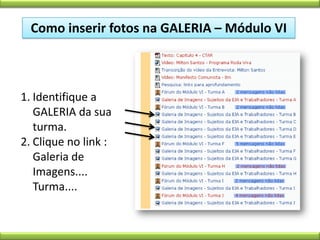
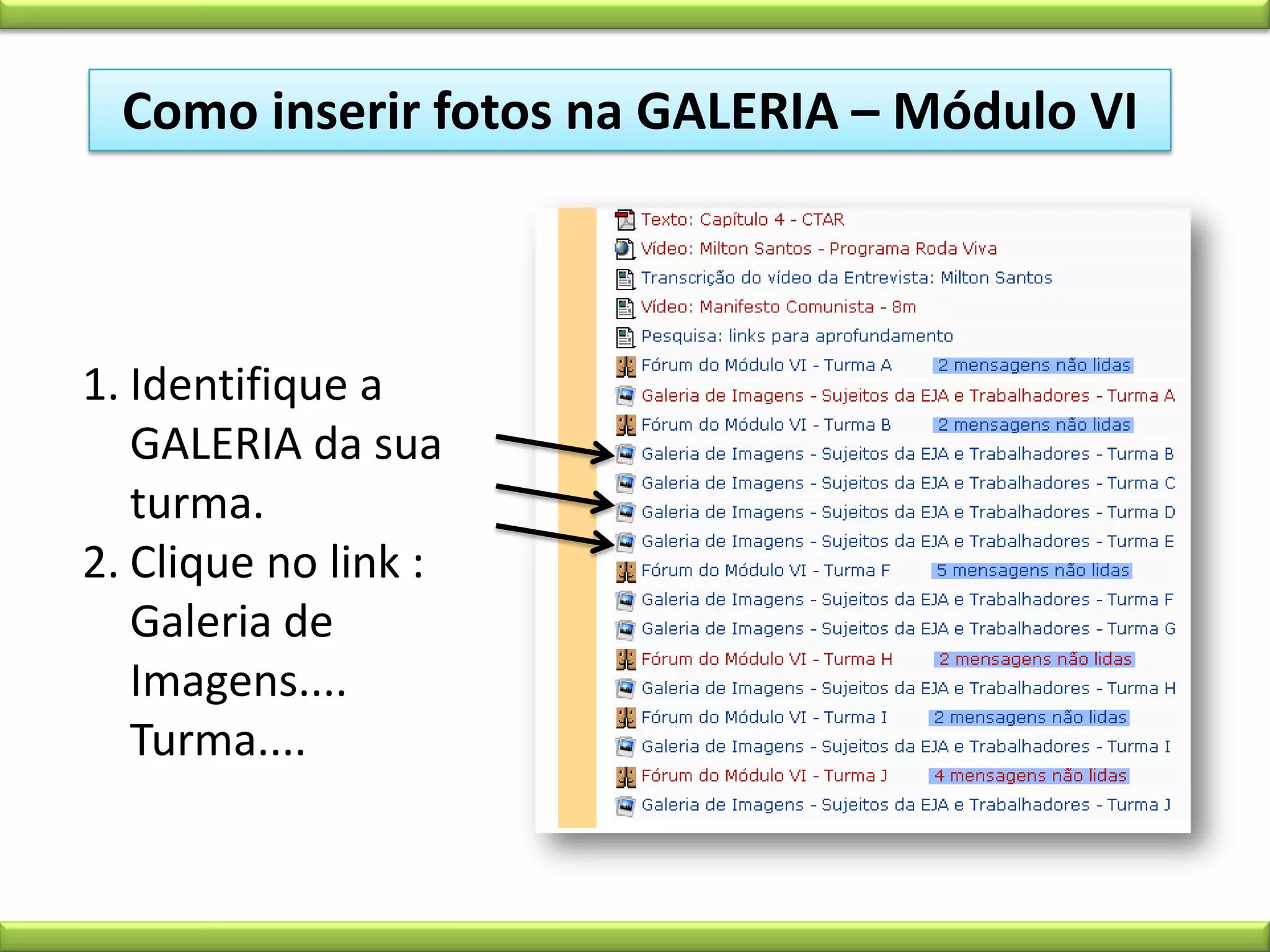
Como inserir fotos na GALERIA – Módulo VIIdentifique a GALERIA da sua turma.Clique no link : Galeria de Imagens.... Turma....
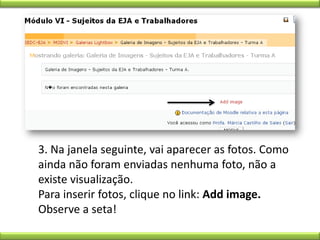
3. Na janela seguinte, vai aparecer as fotos. Como ainda não foram enviadas nenhuma foto, não a existe visualização.Para inserir fotos, clique no link: Addimage. Observe a seta!
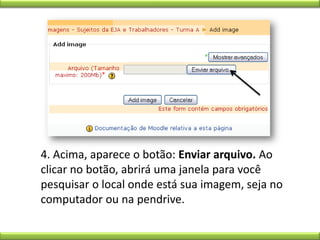
4. Acima, aparece o botão: Enviar arquivo. Ao clicar no botão, abrirá uma janela para você pesquisar o local onde está sua imagem, seja no computador ou na pendrive.
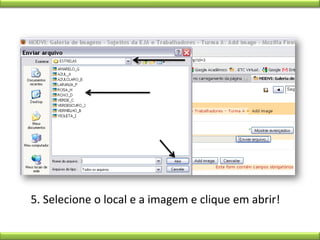
5. Selecione o local e a imagem e clique em abrir!
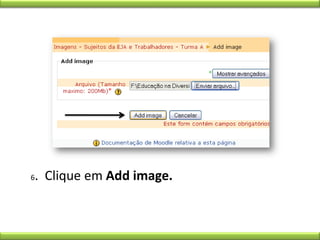
6.  Clique em Addimage.
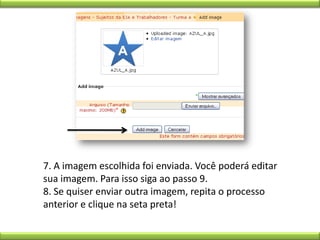
7. A imagem escolhida foi enviada. Você poderá editar sua imagem. Para isso siga ao passo 9.8. Se quiser enviar outra imagem, repita o processo anterior e clique na seta preta!
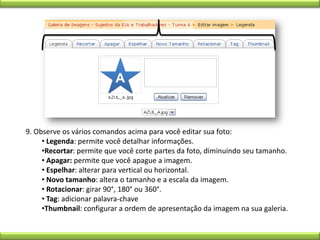
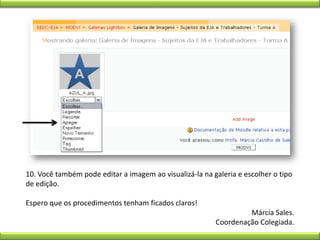
9. Observe os vários comandos acima para você editar sua foto: Legenda: permite você detalhar informações.
Recortar: permite que você corte partes da foto, diminuindo seu tamanho.

Tutorial Galeria de Imagens

  • 1.
    Como inserir fotosna GALERIA – Módulo VIIdentifique a GALERIA da sua turma.Clique no link : Galeria de Imagens.... Turma....
  • 2.
    3. Na janelaseguinte, vai aparecer as fotos. Como ainda não foram enviadas nenhuma foto, não a existe visualização.Para inserir fotos, clique no link: Addimage. Observe a seta!
  • 3.
    4. Acima, apareceo botão: Enviar arquivo. Ao clicar no botão, abrirá uma janela para você pesquisar o local onde está sua imagem, seja no computador ou na pendrive.
  • 4.
    5. Selecione olocal e a imagem e clique em abrir!
  • 5.
    6. Cliqueem Addimage.
  • 6.
    7. A imagemescolhida foi enviada. Você poderá editar sua imagem. Para isso siga ao passo 9.8. Se quiser enviar outra imagem, repita o processo anterior e clique na seta preta!
  • 7.
    9. Observe osvários comandos acima para você editar sua foto: Legenda: permite você detalhar informações.
  • 8.
    Recortar: permite quevocê corte partes da foto, diminuindo seu tamanho.