
Fundamentos da Construção Audiovisual
Coletânea de textos de autores diversos – Organização Tulio Drumond
Julho 2009 – image@tuliodrumond.com
TulioDrumond.com
2
1 - O audiovisual como documento histórico
Escrito por Andrea Paula dos Santos
Ter, 22 de Julho de 2008 18:05
Na década de 30 deste século, Walter Benjamim, partindo de um referencial
marxista para pensar as transformações que o desenvolvimento tecnológico
impunha à vida cotidiana, ressaltava que a forma de percepção das coletividades
humanas se transformava ao mesmo tempo que seu modo de existência, sendo
ela própria e os meios pelos quais se manifestava condicionados natural e
historicamente (1).
Benjamim referia-se, então, às obras engendradas a partir da reprodutibilidade
técnica, que começavam a ganhar status de obras de arte, tais como a fotografia,
as gravações sonoras e, especialmente, o cinema. Assim conseguiu identificar,
pontualmente, como o fascismo e o nazismo valeriam-se das vantagens das
novas tecnologias para realizarem-se politicamente, gerando guerra e destruição
da própria humanidade e de seus princípios mais consagrados desde a Revolução
Francesa. O filósofo morreu, vítima das atrocidades que criticava, deixando um
legado muito mais poderoso e mobilizador do que poderiam supor seus carrascos:
pensamentos revolucionários que inspiraram e inspiram tantos profissionais que
preocupam-se com a plena utilização dessas técnicas, cada vez
extraordinariamente mais avançadas, em benefício da própria humanidade e do
uso de sua razão crítica.
No pós-guerra, a reprodutibilidade técnica já chegava às universidades como uma
forma inovadora e extremamente "fidedigna" de se estudar a realidade social. Nos
3
Estados Unidos dos anos 40, o gravador tornava-se instrumento de trabalho
imprescindível para registrar as vozes de ex-combatentes e de outras
personalidades tidas como de relevância histórica para futuras gerações. O
produto obtido através da gravação - seja sonoro ou audiovisual - era tomado
como "lugar de revelação" e de acesso à verdade, anteriormente impossível de
atingir por outros meios. Isto, que Ismail Xavier, escrevendo sobre cinema,
apontou como tendo um "poder revelatório como uma simulação de acesso à
verdade, engano que não resulta de acidente mas de uma estratégia"(2). Nesse
sentido, o que o estudioso obtinha como documento era fabricado dentro dos
parâmetros do desenvolvimento de uma nova percepção exigida pela burguesia
para incrementar suas estrátegias de dominação social.
Obviamente, o audiovisual ainda não era entendido como "mais que um
instrumento sofisticado intervindo no simples domínio da comunicação" (3). Sem
dúvida, já caracterizava um sistema diferente de apreensão, de elaboração e de
comunicação, abrindo perspectivas observacionais da realidade nunca antes
vislumbradas, o que a apresentava como múltipla e não mais única. Porém, as
interpretações que proporcionava adequavam-se apenas a alguns parâmetros da
sociedade que iniciava sua experimentação.
Algum tempo depois, Marc Ferro, um dos historiadores pioneiros no emprego do
filme como fonte documental, conseguiria enxergá-lo como documento, não no
sentido de imagem objetiva da realidade, mas sim no status de revelador
ideológico, político, social e cultural de uma determinada cultura e de seus
interesses, nem sempre retratados de modo explícito, entretanto, passíveis de
serem observados nas sutilezas e entrelinhas das imagens expostas num filme:
"Resta estudar o filme, associá-lo ao mundo que o produz. A hipótese? Que o
filme, imagem ou não da realidade, documento ou ficção, intriga autêntica ou pura
invenção, é História; o postulado? Que aquilo que não se realizou, as crenças, as
intenções, o imaginário do homem, é tanto a História quanto a História." (4)
4
Ferro referiu-se aqui ao estudo dos filmes de ficção. O resultado do encontro entre
o olhar produzido pela objetiva da camêra e o acontecimento fabricado para ser
captado por este olhar, é uma imagem que tornou-se um documento. No estudo
desse documento não é posto de lado a existência do recorte. Não existe a
confiança no poder explicativo da imagem isolada, pois o historiador neste caso,
ao contrário do espectador desavisado, não participa do processo de simulação:
sua função é desvendá-lo. Expondo suas entranhas, o historiador procura
entender que tipo de percepção a coletividade absorve/revela sobre seu modo de
existência, seguindo a pista dada pelas reflexões benjamimianas.
Diferente de Benjamim, entretanto, Ferro acreditava que o filme deveria ser
abordado não como uma obra de arte, mas sim como um produto, uma imagem-
objeto, cujas significações não são somente cinematográficas, pois ele valeria por
aquilo que testemunhou (5). Acreditamos, todavia, que não é possível excluir o
caráter de obra de arte que o filme ou qualquer outro tipo de produção audiovisual
possui para realizar um estudo histórico: "... com a reprodutibilidade técnica, a
obra de arte se emancipa, pela primeira vez na história, de sua existência
parasitária, destacando-se do ritual. A obra de arte reproduzida é cada vez mais a
reprodução de uma obra de arte criada para ser reproduzida (...) Mas, no
momento em que o critério da autenticidade deixa de aplicar-se à produção
artística, toda a função social da arte se transforma. Em vez de fundar-se no ritual,
ela passa a fundar-se em outra prática: a política."(6)
Mais que isso, a técnica de produção de imagens como obra de arte é que permite
sua difusão massiva. O filme, por exemplo, pelo seu próprio custo produtivo é uma
criação artística que pertence à coletividade e é especialmente feita para ela. E,
será que um estudo histórico do filme ou de outras produções audiovisuais não
faria sentido exatamente porque estes também são fatos estéticos, que servem ao
desfrute? A eficácia deles não viria precisamente disto?
Ferro pareceu estar ciente de que é indispensável analisar no filme principalmente
a narrativa, o cenário, o texto, e as relações do filme com o que não é filme: o
5
autor, a produção, o público, a crítica, o regime. Procurou, dessa forma,
compreender não somente a obra como também a realidade histórica que ela
representa (7). Para este autor, desde que o cinema se tornou uma arte, seus
pioneiros passaram a intervir na história com filmes, documentários ou de ficção,
que, desde sua origem, sob a aparência de representação, doutrinam ou
glorificam (8). Contudo, Ferro não se deteve mais cuidadosamente no fato de que
é precisamente essa aparência de representação que, quando apropriada pelos
espectadores identificados com o olhar da câmera, inclusive, à revelia dos que a
produziram, torna-se um elemento concreto do processo histórico (9).
E por que os historiadores, seguindo o caminho aberto por outros profissionais da
área de humanidades, não conseguiriam tornar-se também realizadores, fazendo
com que o audiovisual fosse ainda mais ativo como agente de uma tomada de
consciência social? Parodiando o antropólogo-cineasta David MacDougall (10),
que dirige suas indagações aos colegas de seu métier, está na hora de nós,
historiadores, nos questionarmos quanto ao que esperamos aprender com o
audiovisual e o que ele pode nos transmitir. O que é que as imagens podem
exprimir tanto ou mais que as palavras e em que podem enriquecer o saber
histórico? MacDougall cita o exemplo de um dos mais famosos e conceituados
antropólogos-cineastas, Jean Rouch (11) - exemplo que serve muito bem aos
historiadores - para atestar a existência de bastante material de pesquisa em
nossa própria sociedade, em geral negligenciado por ser considerado matéria-
prima típica de outras áreas de estudos humanos, como a sociologia, a
antropologia e a ciência política. Nesse contexto, onde fica o estudo e até mesmo
a "fabricação" de imagens de uma história contemporânea por parte dos
historiadores? Será que o inexplorado e o desconhecido presentes no interior da
nossa realidade social não deveriam fazer parte do campo de trabalho do
profissional de História através de imagens, além de escritos? E não podemos
pensar em tratar seriamente daqueles temas que supomos conhecer tão bem
através do discurso das imagens, sem tratá-las como mera ilustração?
6
A sociedade, então, não seria apenas um objeto de análise provindo das mãos
dos diretores e fotógrafos militantes (12). Os historiadores e os espectadores
poderiam participar ativamente do espetáculo intervindo na realidade com a
experiência acumulada e proporcionada pelas imagens. Talvez atingíssemos
plenamente o que Ferro preconizou como sendo a passagem dos filmes de
militantes para os filmes militantes, englobando também outras formas de
produção e difusão de imagens.
Isso implicaria, contudo, novos posicionamentos teóricos e metodológicos para os
historiadores, como se sucedeu com os antropólogos. O objeto de pesquisa
tornou-se sujeito e passou a exprimir-se enquanto sujeito, formulando questões ao
investigador, tornando-o também um elemento do campo de observação (13).
Nesse sentido, parece que os historiadores orais foram os primeiros a dialogar
com a antropologia, compartilhando o entendimento do cinema e do audiovisual
em geral, como instrumentos de observação, de transcrição e de interpretação de
realidades sociais, além das funções já empregadas em termos de ilustração e
difusão de pesquisas.
Mesmo assim, para o historiador - assim como para outros especialistas - é difícil
medir ou avaliar a ação exercida pelo audiovisual. Ferro afirma que essa
intervenção se exerce por meio de um certo número de modos de ação que
tornam as imagens eficazes, operatórias. Sem dúvida, essa capacidade está
ligada à sociedade que produz as imagens e àquela que as recepciona. Além do
ajustamento de dificuldades não propriamente audiovisuais - tais como condições
de produção, formas de comercialização, seleção de gêneros, referências a
significados culturais, etc. - o audiovisual dispõe de certo número de modos de
expressão que não são uma simples transcrição da escrita literária, mas que têm
sua especificidade. Dessa forma, seria ilusório imaginar que a prática dessa
linguagem é, ainda que inconscientemente, inocente (14). Os historiadores
procurariam estar perfeitamente cônscios das possibilidades e dos limites da
linguagem audiovisual para conseguir tirar o máximo de proveito das ferramentas
que esta lhe oferece. Acima de tudo, tirar proveito da emoção com que o meio
7
audiovisual consegue envolver o espectador. Neste caso, também vale para os
historiadores a constatação de um antropólogo: "Ficção e realidade se misturam e
a liberdade inocente dos antropólogos-cineastas lhes permite atravessar os
espelhos diante dos quais os cineastas profissionais param, observando
petrificados (15)."
Ferro afirma que o historiador também deve se ater aos procedimentos
aparentemente utilizados para exprimir duração, ou ainda a figuras de estilo que,
por exemplo, transcrevem deslocamentos no espaço, pois estes podem, sem
intenção do cineasta, revelar zonas ideológicas e sociais das quais ele não tinha
necessariamente consciência, ou que ele acreditava ter rejeitado (16). Ismail
Xavier explicita melhor este tema: "No cinema, as relações entre visível e invisível,
a interação entre o dado imediato e sua significação tornam-se mais intrincadas. A
sucessão de imagens criadas pela montagem produz relações novas a todo
instante e somos sempre levados a estabelecer ligações propriamente não
existentes na tela. A montagem sugere, nós deduzimos. As significações se
engendram menos por força de isolamentos (...), mas por força de
contextualizações para as quais o cinema possui uma liberdade invejável. É
sabido que a combinação de imagens cria significados não presentes em cada
uma isoladamente (17)."
Outra questão importante para o historiador é situar o audiovisual no contexto
histórico em que foi produzido e nos diferentes contextos históricos em que é
recebido, pois as imagens podem ser lidas de maneira diferente e mesmo inversa,
em dois momentos de sua história (18). Outra vez, Xavier detalha pressupostos
fundamentais ao falar de cinema:"... ganha toda ênfase a importância da pergunta
que o observador dirige à imagem em função da sua própria circunstância e
interesse. Afinal, na condição de espectador de um filme de ficção, estou no papel
de quem aceita o jogo do faz-de-conta, de quem sabe estar diante de
representações e, portanto, não vê cabimento em discutir questões de
legitimidade ou autenticidade no nível da testemunha de tribunal. Aceito e até
acho benvindo o artifício do diretor que muda o significado de um gesto - o
8
essencial é a imagem ser convincente dentro dos propósitos do filme que procura
instaurar um mundo imaginário (19)."
Ferro afirma que, para o olhar do historiador, o imaginário é tanto história, quanto
História (20). O filme e outros tipos de produção de imagens são alimentados e
alimentam esse mesmo imaginário que queremos captar, traduzir. É sabido que a
leitura da imagem não é imediata, pois provém de todo um universo mediado pelo
olhar produtor e receptor das imagens.Segundo Lynn Hunt, os historiadores da
quarta geração da Escola dos Annales, como Roger Chartier e Jacques Revel,
rejeitaram a caracterização de mentalités como parte do chamado terceiro nível de
experiência histórica. Para eles, este não é de modo algum um nível, mas um
determinante básico da realidade histórica. Como afirmou Chartier, "a relação
assim estabelecida não é de dependência das estruturas mentais quanto a suas
determinações materiais. As próprias representações do mundo social são os
componentes da realidade social." Logo, as relações econômicas e sociais não
são anteriores às culturais, nem as determinam; elas próprias são campos de
prática cultural e produção cultural - o que não pode ser dedutivamente explicado
por referência a uma dimensão extracultural da experiência (21).
Nesse sentido, Chartier enfatizou que os historiadores não deveriam substituir
uma teoria redutiva da cultura enquanto reflexo da realidade social por um
pressuposto igualmente redutivo de que os rituais e outras formas de ação
simbólica simplesmente expressam um significado central, coerente e comunal
(22). Cabe, então, aos historiadores perceberem que o filme pensa a realidade,
muitas vezes sem ser um reflexo exato dela, mesmo sendo um documentário.
Ao nos determos sobre a especificidade do filme documentário, Bill Nichols é
referência significativa para o estudioso do audiovisual e, particularmente, para o
historiador. Nichols apresenta o documentário como o mais bem elaborado
discurso da sobriedade: "Documentary film has a kinship with those other
nonfictional systems that together make up what we may call the discourses of
sobriety. Science, economics, politics, foreign policy, education, religion, welfare -
these systems assume they have instrumental power; they can and should alter
9
the world itself, they can effect action and entail consequences. Their discourse
has an air of sobriety since it is seldom receptive to "make-believe" characters,
events, or entire worlds (unless they serve as pragmatically useful simulations of
the 'real' one). Discourses of sobriety are sobering because they regard their
relation to the real as direct, immediate, transparent. Through the power exerts
itself. Through them, things are made to happen. They are the vehicles of
domination and conscience, power and knowledge, desire and will. Documentary,
despite is kinship, has never been accepted as a full equal (23)."
Nichols afirma que, essencialmente, o documentário aparece como um pálido
reflexo do discurso instrumental dominante na nossa sociedade. Os filmes de
ficção "refletem" nossa cultura, e essa imagem "espelhada" é fundamental,
determinando a própria definição do que é o cinema. O documentário também
pode vir a fazer isso, mas freqüentemente "distorce" o reflexo.
No documentário, a narrativa assume importância extrema: mais do que um
mecanismo para contar uma história, como ocorre nos filmes de ficção, trata-se de
um meio que convence em torno do não-imaginário, do que emana da vida real. E,
muitas vezes, a estrutura narrativa é a organização básica do documentário(24). A
ideologia está presente na narrativa oferecendo representações em forma de
imagens, conceitos, mapas cognitivos, visões de mundo como propostas de
estruturas principais e pontuações da nossa experiência. Tanto as ideologias
quanto as imagens são inescapáveis (25).
O documentário, como outros discursos sobre o real, guarda um resquício de
responsabilidade para descrever e interpretar o mundo da experiência coletiva,
uma responsabilidade que não é um pequeno problema dentro da totalidade.
Estes discursos sobre leis, família, educação, economia, política, estado e nação
são construções atuais da realidade social (26). Para fazer esta formulação,
Nichols cita Dziga Vertov, que escreveu ser o filme um processo ativo de
construção social, incluindo a construção de pontos-de-vistas de uma conciência
materialista-histórica. Também evoca Benjamim, para concordar que a imagem
está a serviço da ideologia dominante como espetáculo e distração guardando no
10
tempo e no espaço o potencial explosivo das massas dentro da ordem e do
desejado. John Berger, com Modos de Ver, também nutre tais reflexões: não
estamos diante de uma mera documentação, mas sim de um processo ativo de
fabricação, não de objetos físicos, mas sim de valores e significados, conceitos e
orientações para o ambiente que nos cerca (27).
A História entra aqui como o assunto básico do documentário, sendo o controle
seu elemento-chave. Mas como a história não está sob controle total do
documentarista, este solicita a companhia de outros profissionais para auxiliá-lo:
cientistas sociais, físicos, políticos, empresários, engenheiros e, até mesmo,
revolucionários (28).
Uma motivação primária é o realismo: o objeto está presente no texto por causa
de sua função no mundo histórico(29). E, por fim, a noção de "lição histórica"
como um aspecto central do documentário e como uma manifestação de sua
filiação ao discurso da sobriedade, muda nossas expectativas quanto à
subjetividade e à objetividade (30).
Nessa direção, A. Grimshaw afirma que Vertov experimentou com uma câmera
móvil num mundo em movimento, explorando as mudanças de relacionamentos
entre subjetividade e objetividade, porque o olho da câmera via a si mesmo
enquanto, simultaneamente, observava o mundo, olhando tanto de dentro quanto
de fora (31).
Acreditamos ser este o realizador cuja obra é a referência mais emblemática do
trabalho instigante que o historiador pode fazer com imagens, pois nos mostra
claramente que através da prática audiovisual a percepção humana encontrou a
própria intimidade da elaboração como um espaço de aparência que, por si só,
também é análise: "Diante do aparato construtor de imagens, minha interação é de
outra ordem: envolve um olho que não vejo e não me vê, que é olho porque
substitui o meu, porque me conduz de bom grado ao seu lugar para eu enxergar
mais... ou talvez menos. Dado inalienável de minha experiência, o olhar fabricado
é constante oferta de pontos de vista. Enxergar efetivamente mais, sem recusá-lo,
11
implica discutir os termos deste olhar. Observar com ele o mundo mas colocá-lo
também em foco, recusando a condição de total identificação com o aparato.
Enxergar mais é estar atento ao visível e também ao que, fora do campo, torna
visível (32)."
Talvez também aí resida a perfectibilidade do cinema como documento histórico,
da qual Benjamim nos fala como sendo seu atributo decisivo como obra de arte.
"O filme acabado não é produzido de um só jato, e sim montado a partir de
inúmeras imagens isoladas e de seqüências de imagens entre as quais o
montador exerce seu direito de escolha - imagens, aliás, que poderiam, desde o
início da filmagem, ter sido corrigidas sem qualquer restrição. (...) O filme é, pois, a
mais perfectível das obras de arte (33)."
Se nos filmes de ficção, Benjamim já assinalava a importância do intérprete
cinematográfico, que tinha a especificidade de não representar diante de um
público, mas de um aparelho, no caso do documentário o papel do "sujeito
filmado" é muito mais complexo. A perfectibilidade do filme dialoga com a
imperfectibilidade dos "intérpretes", personagens reais do mundo existente. É
certo que a população aliena-se diariamente no trabalho, diante de máquinas. Mas
com a câmera nas mãos do historiador (ou do antropólogo, do sociólogo etc...) as
massas ganham rostos, histórias, emoções, afirmam sua humanidade diante de
uma máquina. Uma humanidade ausente do dia-a-dia das relações mais íntimas,
tal qual os camponeses sicilianos retratados por Giuseppe Tornatore, no filme O
Homem das Estrelas... Será que mais do que o rótulo por vezes pejorativo de
"fábrica de ilusões" o aparelho da reprodutibilidade técnica por excelência pode
estar à serviço da história da própria humanidade por suas próprias palavras, de
seus sentimentos por suas próprias expressões? "Com a representação do
homem pelo aparelho, a auto-alienação humana encontrou uma aplicação
altamente criadora (34)".
Ao escrever sobre a fotografia, Barthes privilegiou entender as imagens a partir do
ponto de vista de quem as observam, independente de serem estes os produtores
das imagens. As análises advindas daí estão impregnadas de subjetividade. A
12
valorização da subjetividade da interpretação diante da "objetividade" dada pela
materialidade do documento é crucial para uma reflexão a ser exercida (35).
Pensando honestamente, os historiadores contemporâneos, antropólogos,
sociólogos, enfim, humanistas que trabalhem com o recurso audiovisual, se vêem
mais que obrigados a sair dos muros da academia para dentro da sociedade: o
que conta não é apenas suas vontades de "estarem lá"; hoje, os sujeitos (ex-
"objetos") de pesquisa fazem sua exigência de serem filmados. Muitos discutiram
e tentaram avaliar a indução operada pelo estudioso sobre seus "informantes".
Mas, atualmente, o pesquisador depara-se com "colaboradores", que também
exercem pressão, conscientemente, sobre os fatos documentados sobre si
próprios: "Cada pessoa, hoje em dia, pode reivindicar o direito de ser filmada
(36)."
O que Benjamim dizia na década de 30, a partir da apreciação dos filmes russos
(37), chega no final do século como ordem-do-dia para os que pretendem
trabalhar em torno do conhecimento da realidade social, dos caminhos e
descaminhos da humanidade, da democratização da arte, do saber e da
comunicação. Por trás da reivindicação do direito de ser filmado está a aspiração
por novas condições sociais, muitas vezes assumindo o tom de denúncia como
primeiro passo. Benjamim, radicalizando em sintonia com seu tempo histórico e
seu referencial marxista, exigia a expropriação do capital cinematográfico como
ação prioritária do proletariado. O cinema corresponderia à arte reveladora dos
perigos existenciais mais intensos aos quais o homem contemporâneo está
sujeito, porque promoveria a transformação da percepção, que deve ser
observada historicamente por todos que combatem a ordem social vigente e,
especialmente, pelos profissionais da História.
Sem dúvida, os historiadores devem-se valer das possibilidades de abordagem
audiovisual trazidas pela prática antropológica: "cinema de observação ou cinema
de participação; presença afirmada do realizador-antropólogo ou bem um ensaio
de objetivação da observação; intervenção sobre o desenrolar dos eventos ou
registro à distância; descrição simultânea dos discursos ou desenvolvimento
13
pedagógico posterior com a ajuda de comentários, legendas ou mesmo cartões
explicativos; constituição de equipes de filmagem compreendendo ou não
profissionais da imagem além dos profissionais da antropologia; constituição ou
reconstituição da realidade observada ou bem um e outro (38)."
A busca é pela visualização dos condicionamentos técnicos, éticos e históricos
que determinam uma produção documental, entendendo seus limites, expondo
suas intenções e, ao mesmo tempo, explorando toda a liberdade que a percepção
audiovisual nos oferece. Neste campo, qualquer passo é significativo: "os usos
diferenciados de sons em relação à imagem; a natureza da intervenção dos
comentários; as interpretações induzidas pelo ângulo escolhido, a duração dos
planos, o rigor dos movimentos dos operadores em relação ao movimento
observado; a escuta direta da expressão autóctone ou o fato de lhe instigar
através da entrevista; a mudança do ponto de vista, simultâneo e diferenciado
(interpretação fora da situação na montagem), do realizador-antropólogo; enfim, o
debate eventual entre o cineasta e seu antropólogo, quando a equipe é assim
constituída (39)."
Acima de tudo, o documentarista não deve esquecer que é através da distração
oferecida pela arte que a percepção dos indivíduos mobiliza-se ou não, apropria-
se ou não das representações culturais inscritas nas questões históricas propostas
pelo documentário. Se transpusermos as noções de apropriação das
representações culturais propostas por Chartier para a leitura das imagens em seu
sentido histórico, talvez seja possível entender a verdadeira complexidade desse
documento diferenciado, agente transformador da expressão artística e
comunicativa das representação sociais e culturais. A noção de apropriação,
compreendida em termos mais sociológicos do que fenomenológicos, tornaria
viável avaliar as diferenças na partilha cultural, na invenção criativa que se
encontra no âmago do processo de recepção (40). Para tanto, necessitamos de
um exame da relação muito estreita entre três pólos: o próprio conteúdo (o
audiovisual), o objeto que comunica o conteúdo (sua forma) e o ato que o
apreende (a ação e a reação do espectador) (41).
14
Mais do que examinar estes pólos, tentar equacioná-los numa produção
documental de imagens que envolva historiadores e realizadores de outras áreas,
pode ser uma pista de como o olhar da imagem - audiovisual, cinematográfica,
fotográfica, virtual... - é história e faz história...
(1) Benjamim, W. "A obra de arte na era de sua reprodutibilidade técnica"
(1935/1936), Walter Benjamim - Obras Escolhidas: Magia e Técnica, Arte e
Política. S. P., Brasiliense, 1985 (pp. 165-196), p 169. P. Francastel também
escreveu sobre como a representação de um determinado espaço plástico está
associada às formas de percepção, de sensibilidade estética, de determinados
contextos históricos. Estudou como as técnicas se desenvolvem dentro dessa
idéia e de como isso ocorre demorada e desordenadamente, num movimento mais
abrangente do que os marcos biográficos ou no máximo de movimentos culturais
consagrados pela historiografia. P. Francastel, Pintura e Sociedade. São Paulo,
Martins Fontes, 1990.
(2) Xavier, I. "Cinema: Revelação e Engano". O Olhar. (A. Novaes, org.) São
Paulo, Cia. das Letras, 1988, p. 367.
(3) Piault, Marc-Henri. "Antropologia e Cinema" (mimeo, pp. 62-69), p. 62.
(4) Marc Ferro. "O Filme. Uma contra-análise da sociedade?", Le Goff, J & Nora,
P. (orgs.) História: novos objetos, Rio de Janeiro, Francisco Alves, 1988, p. 203.
(5) Ibid.
(6) Benjamim, W., op. cit., p. 171-72.
(7) Ferro, M., op. cit., p. 203.
(8) Ferro, M. Cinema e História. Rio de Janeiro, Paz e Terra, 1992, p. 13
(9) Chartier, R. A história cultural. p. 19
(10) MacDougall, D. "Mas, afinal, existe realmente uma antropologia visual?"
(mimeo, pp. 71-6), p. 73.
(11) A respeito da produção fílmica de J. Rouch, Anna Grimshaw escreveu: "... he
sought to integrate his own complex subjectivity into his anthropological
explorations of social life."; Grimshaw, A. "The Eye in the Door. Anthropology, Film
15
and the Exploration of Interior Space", mimeo, p. 21.
(12) Ferro, M. Cinema e História, op. cit., p. 15.
(13) Piault, M.-H., loc. cit., pp. 62-3.
(14) Ferro, M., op. cit., p. 16
(15) Piault, M.-H., loc. cit., p. 64.
(16) Ferro, M., op. cit., p. 16.
(17) Xavier, I. loc. cit., p. 368.
(18) Ferro, M. op. cit., p. 18
(19) Xavier, I. loc. cit., p. 369.
(20) Ibid., p. 77
(21) Hunt, L. (org) A nova história cultural, p. 9
(22) Ibid., p. 18
(23) Nichols, Bill, Representing Reality. Bloomington/Indianapolis, Indiana
University Press, 1991, pp. 3-4.
(24) Ibid., p. 6.
(25) Ibid., p. 8.
(26) Ibid., p. 10.
(27) Ibid., p. 11.
(28) Ibid., p. 14.
(29) Ibid., p. 26.
(30) Ibid., p. 29.
(31) Grimshaw, A. loc. cit., p. 20.
(32) Xavier, I., loc. cit., p. 382.
(33) Benjamim, W., op. cit., p. 174.
(34) Ibid., p. 180.
(35) Barthes, R. A Câmara Clara. Rio de Janeiro, Nova Fronteira, 1984.
(36) Ibid., p. 183.
(37) Ibid.: "Muitos dos atores que aparecem nos filmes russos não são atores em
nosso sentido, e sim pessoas que se auto-representam, principalmente no
processo de trabalho. Na Europa Ocidental, a exploração capitalista do cinema
impede a concretização da aspiração legítima do homem moderno de ver-se
16
reproduzido. De resto, ela também é bloqueada pelo desemprego, que exclui
grandes massas do processo produtivo, no qual deveria materializar-se, em
primeira instância, essa aspiração. Nessas circunstâncias, a indústria
cinematográfica tem todo interesse em estimular a participação das massas
através de concepções ilusórias e especulações ambivalentes. Seu êxito maior é
com as mulheres.", p. 184.
(38) Piault, M-H. loc. cit., p. 68-9.
(39) Ibid., p. 69.
(40) Chartier, R. "Textos, impressão, leituras", Hunt, L. op. cit., pp. 232-33.
(41) Ibid., pp. 220-21.
* Andrea Paula dos Santos Produtora e pesquisadora de documentários; é
bacharel e licenciada em História, mestre em História Social e doutoranda em
História Econômica FFLCH/USP.
17
2 - É possível analisar discursos, depoimentos, documentos?
Escrito por Cristina Panella
Seg, 21 de Julho de 2008 21:16
Malgrado o fato das ciências sociais aplicaram a um objeto humano ou produto da
atividade humana como um filme, ferramentas também humanas, uma atitude
científica é possível e desejável. Ela implica
- em um procedimento de trabalho intelectual
- em um método no melhor sentido do termo
- em metodologias, a saber: etapas no trabalho e sobretudo as maneiras de fazer
que, mesmo não sendo manuais, regrupam técnicas pelo rigor das atitudes que
implicam.
Estas técnicas são diversas segundo o objeto ao qual elas se aplicam e não se
excluem. É necessário escolher a(s) mais adequada(s) e também utilizá-la(s)
convenientemente
É, assim, necessário acabar com algumas ilusões. Notadamente:
1) A ilusão da facilidade ==> Ao nível concreto das técnicas, há que saber que
sobre o plano da preparação e da execução, elas exigem em primeiro lugar,
paciência: a análise de conteúdo implica a leitura de numerosos documentos, um
trabalho enorme para contabilizar as unidades. Fazer entrevistas e/ou analisar
documentos significa, na maior parte do tempo, investir muito tempo.
18
As técnicas exigem ainda o controle e, as vezes, a modificação de nós mesmos.
Em uma pesquisa, o instrumento de observação é um homem que deve perturbar
o menos possível o objeto humano observado. Há que se aprender a não julgar
mas a analisar, o que implica uma verdadeira contra-educação oposta ao
maniqueísmo implícito à toda socialização.
Estas condições preenchidas, temos ainda que saber que para bem levar ao cabo
um trabalho (pesquisa, monografia, tese...) é necessário saber o que fazemos e
porque fazemos. Isso significa checar nossos próprios pressupostos, efetuar uma
ruptura epistemológica mas também questionar as técnicas.
2) A ilusão da neutralidade ==> Parece-me que continuamos muito
freqüentemente a interrogar-nos sobre a ideologia implícita do pesquisador sem se
dar conta que, sob uma forma menos aparente, o inimigo já se infiltrou nas fileiras
daqueles que deviam combatê-los: os instrumentos supostamente objetivos de
conhecimento científico.
Temos então que tomar consciência do perigo: as técnicas, símbolos do espírito
científico pelo rigor são não somente suscetíveis de camuflar ideologias mas, de
maneira ainda mais inocente, de traduzir os pressupostos, de recortar a realidade
por antecipação, ou seja: de ser inspiradas pelos a priori que ela têm por função
combater.
Para aqueles que lutam para atingir a objetividade científica, o uso sério de
instrumentos técnicos representa uma garantia. Porém alguns autores se
empenharam em mostrar que o antídoto pode ser um álibi.
Por neutralidade, não compreendemos somente a supressão dos pressupostos
ideológicos ou afetivos do analista mas, em um sentido mais amplo, o fato que a
técnica não influencia a pesquisa, este último ponto mais particularmente nos
estados de escolha e de utilização.
19
a) A escolha das técnicas: escolher técnicas, dado suas particularidades e seus
limites, é selecionar, antecipadamente, os materiais que elas colherão. Como diz
Bourdieu, é "perguntar-se o que elas fazem aos objetos e os objetos que elas
fazem." (Métier du sociologue, 1986).
O domínio de uma técnica, após um aprendizado mais ou menos longo, conduz à
crença em suas possibilidades donde o risco de exagerar suas virtudes. Kalan
dizia: Dê um martelo a uma criança e você verá que tudo parece merecer uma
martelada.
b) A utilização das técnicas: a influência da maneira de usar as técnicas sobre os
resultados é mais conhecida, em particular no que tange aos questionários.
Encontramos aí o problema da formulação das questões mas insistimos sobre a
necessidade de conhecer, em cada caso, os limites da técnica empregada e,
sobretudo, o que ela supõe. Ainda segundo Bourdieu: toda vez que um sociólogo
(ou analista) é inconsciente da problemática que ele engaja em suas questões, ele
se impede de compreender a problemática que os sujeitos engajam em suas
respostas. (Ex: categorias de idade, sexo...)
Todo recorte implica a aplicação de um esquema habitual não verificado
(pressuposto), ou de uma escolha, logo de uma teoria mais ou menos
inconsciente. Nada é gratuito, nem neutro nos recortes tradicionais, resultados de
circunstâncias históricas, utilitárias (ex: necessidades fiscais), produtos culturais
que, desta maneira, veiculam ideologias. (Ex: computadores).
*Cristina Panella - Doutora em Sociologia pela Ecole des Hautes Etudes en
Sciences Sociales - Consultora e Professora Universitária.
20
3 – Graus de Realidade no Audiovisual
Giba Assis Brasil
27/08/2002
Mesa "Cinema: entre o real e a ficção", abertura do seminário "Cinema e Ciências
Sociais", UERJ, Rio de Janeiro.
Mais de vinte anos atrás, quando eu era um estudante de jornalismo e nem
pensava na possibilidade de vir a trabalhar com cinema, aconteceu de a censura
do governo militar liberar para exibição comercial no Brasil os primeiros filmes com
cenas de sexo explícito: primeiro "O Império dos sentidos", filme japonês de
Nagisa Oshima, que já havia provocado polêmica no Festival de Cannes, e logo
depois o similar nacional "Coisas eróticas", uma espécie de "evolução forçada" do
que até então se chamava de pornochanchada - forçada porque não tinha mais
nada de chanchada e evolução porque, afinal de contas, chegava-se a um gênero
definitivamente pornográfico.
Independentemente das diferenças entre os dois filmes, ambos foram sucesso de
público - "O Império dos sentidos" chegou a ficar um ano em cartaz num mesmo
cinema de Porto Alegre, e "Coisas eróticas", em menos tempo, fez um número
bem maior de espectadores. E eu me lembro de, na época, ter conversado sobre
isso com um motorista de táxi. Nosso trajeto passava pela frente do cinema que
estava exibindo um dos filmes, comentamos alguma coisa, descobrimos que nós
dois havíamos visto ambos os filmes, a comparação era inevitával. E o motorista
de táxi me disse: "Coisas eróticas" é melhor porque é "mais real".
Não me surpreendeu nem um pouco o fato de o cara preferir o "Coisas eróticas"
ao "Império dos sentidos". Mas na época me pareceu surpreendente, e continua
me parecendo digno de nota, que o critério de qualidade usado tivesse sido
21
justamente o "grau de realidade" dos dois filmes. Na verdade, foi a primeira vez
que me ocorreu que pudesse haver um grau de realidade associado a um filme, e
que esse grau pudesse ser avaliado, eventualmente medido.
Pensando um pouco sobre o assunto, eu cheguei à conclusão de que o meu
amigo motorista de táxi queria dizer exatamente o contrário do que ele disse: "O
Império dos sentidos" era tão mais real, tão mais parecido com a vida sexual e
sentimental verdadeira, dele, minha e de qualquer ser humano, que se tornava
impossível abstrair essa realidade referencial e perceber o filme como uma
fantasia masturbatória. Ao contrário do "Coisas eróticas" que, mesmo sendo o
primeiro filme de sexo explícito visto por ele, já seguia um certo tipo de convenção
narrativa, que dialogava com a tradição do conto erótico, dos quadrinhos eróticos,
das fotonovelas do gênero, etc., e que se prestava exatamente para o objetivo que
ele ou qualquer espectador, eu inclusive, persegue ao ver esse tipo de filme.
Muitos anos depois, eu li no Umberto Eco, "Seis passeios pelos bosques da
ficção", uma ótima definição do que seria o formato de linguagem utilizado pelo
filme pornográfico. Segundo ele, a característica essencial deste gênero seria a
falta de elipses, o tempo contínuo: na elaboração audiovisual da fantasia
masturbatória, o tempo do ato sexual filmado tem que ser igual ao tempo de um
ato sexual real, e essa obrigação termina contaminando mesmo as cenas não
sexuais dos filmes do gênero. Umberto Eco chegou a criar um teste definitivo: se,
num filme, um personagem leva, para ir do quarto até o banheiro, exatamente o
tempo que uma pessoa levaria, na realidade exterior ao filme, para ir daquele
quarto até aquele banheiro, pode ter certeza de que se trata de um filme
pornográfico.
O que pode ser inferido empiricamente, daquela minha experiência com o
motorista de táxi, e de observações como esta do Umberto Eco sobre o uso da
linguagem nos filmes pornográficos, é que, de certa forma, os gêneros
cinematográficos se caracterizam pelo "grau de realidade" que se espera deles
como espectador. E este grau de realidade se manifesta não só no material
22
filmado e mostrado ao espectador, mas principalmente em algumas convenções
narrativas - ou seja, na utilização da linguagem.
Já na primeira sessão de cinema, organizada pelos irmãos Lumière dia 28 de
dezembro de 1895 em Paris, surgem os dois super-gêneros que vão criar duas
tradições paralelas na história do audiovisual: a ficção e o documentário, então
precariamente entendidos como "tudo o que se encena para a câmara" e "tudo o
que a câmara capta independentemente de encenação". Documentários primitivos
como "A Saída da fábrica" ou "A Chegada do trem na estação" tinham a pretensão
de captar a realidade sem interferir nela, o que talvez até fizesse sentido enquanto
ninguém - nem os operários que saíam da fábrica, nem mesmo o operador da
câmara - soubesse exatamente para que uma câmara servia. Uma ficção primitiva
como "O Jardineiro molhado" (ou "O Regador regado", dependendo da tradução)
tinha a inocência de encenar uma historinha simples na frente da câmara, sem
perceber todas as implicações dessa encenação. De qualquer maneira, as
diferenças de "grau de realidade" entre os dois super-gêneros eram evidentes.
Hoje em dia, o fenômeno audiovisual se expandiu tanto e em tantas direções que,
mais do que em gêneros, me parece que é necessário falar em formatos. O
formato do filme de longa-metragem de ficção permanece há décadas como o
produto dominante da indústria cinematográfica, caracterizando-se por um número
crescente de convenções narrativas e também por um certo "grau de realidade"
que o liga ao espectador. Dentro do acordo da "suspensão da descrença"
presente em qualquer narrativa, nós fingimos acreditar na história que está sendo
contada, nos emocionamos com ela, nos identificamos com o protagonista, etc.,
mas no final nós (ou pelo menos a maioria de nós) saímos da sala escura com a
certeza de que aquilo era "apenas um filme". Assim como o compositor Nelson
Sargento disse com propriedade a respeito de um outro assunto: "O nosso amor é
tão bonito / ela finge que me ama / e eu finjo que acredito".
A relação muda um pouco nos filmes ficcionais que são "baseados em fatos
reais". Quando da exibição internacional de "Amadeus", moradores da cidade de
23
Legnago, na Itália, protestaram contra a cena em que seu ilustre conterrâneo, o
compositor Antonio Salieri, assassina o rival Mozart, o que ocorre no filme de
1984, mas de fato não aconteceu em 1791. No Brasil, pessoas ainda vivas foram
retratadas com seus nomes reais e atitudes ou posições fictícias em "O que é isso,
companheiro?", gerando uma polêmica que contrastou uma ética da ficção "pura"
a uma ética da ficção "baseada em fatos reais".
Porque na verdade, sendo a linguagem audiovisual uma só, os únicos limites
possíveis entre os diferentes formatos dizem respeito apenas a questões de ética.
Alguém vem caminhando e pisa numa casca de banana. Nesse enunciado
banalíssimo, temos os elementos fundamentais da narrativa: um protagonista (o
sujeito que caminha), um objetivo (ir de um lugar para outro), um obstáculo
gerador de conflito (a casca de banana) e algumas possíveis resoluções (o sujeito
vai escorregar, vai cair, vai se machucar?) Este pode ser o argumento de qualquer
produto audiovisual de ficção, desde que a situação narrada (alguém vem
caminhando e pisa numa casca de banana) seja captada por uma câmara. Ou
melhor, para que seja ficção, o "grau de realidade" tem que corresponder ao
esperado: o ator que encarna o sujeito deve fingir escorregar na casca de banana,
e o espectador deve fingir acreditar que isso aconteceu.
A partir daí, podemos pensar nas diferenças de gêneros. É claro que a situação
em si nos remete à comédia: o inesperado, o ridículo, a queda engraçada, rir do
outro para não rir de si mesmo. Mas, se a câmara mostrar primeiro a casca de
banana e depois o sujeito que se aproxima, e se a trilha sonora tiver um tom grave
e sério, podemos imaginar a mesma situação num filme de suspense. Se, antes
da cena da queda, ficarmos sabendo que o sujeito está desempregado e acabou
de ser abandonado pela mulher, e se depois da queda a câmara mostrar os seus
olhos cheios de lágrimas, o patético da situação pode aproximá-la de um drama,
ou melhor, de um melodrama. Não vou sugerir para que propósitos poderiam
servir em seguida a casca ou mesmo a banana, mas é fácil visualizar esta mesma
24
situação como parte até mesmo de um filme pornográfico - desde que não haja
elipses, conforme Umberto Eco.
De qualquer forma, me interessa aqui discutir não as diferenças de gêneros, mas
as diferenças de formatos - até porque, entre os gêneros ficcionais, o "grau de
realidade" esperado é aproximadamente o mesmo, e se situa apenas dentro dos
limites do acordo de "suspensão da descrença".
Há ainda outros formatos ficcionais, com diferentes exigências de grau de
realidade. O sujeito pisa na casca de banana mas não cai, e a câmara mostra por
quê: detalhe na sola do sapato marca Tal, a sola que não escorrega - isso é um
comercial. O sujeito vem cantando, escorrega e a música continua no mesmo
ritmo, sem alteração significativa de volume - trata-se de um vídeo-clipe. O sujeito
cai, mas um locutor explica que, se Fulano de Tal for eleito, as ruas serão mais
limpas e seguras - propaganda política. E assim por diante.
Mas como poderíamos caracterizar uma abordagem documental para esta
situação simples - alguém vem caminhando e pisa numa casca de banana? Um
telejornal chegaria ao local poucos minutos após a queda, o repórter apontaria
para a casca de banana no chão, mostraria o sujeito machucado, quem sabe
declarando alguma coisa sobre o perigo das cascas jogadas em locais de trânsito
de pedestres, etc. Mas um telejornal, embora use uma abordagem documental,
não é um documentário.
Eventualmente, o telejornal poderia mostrar o momento real da queda, captada
acidentalmente pela câmara nervosa e tremida de um "cinegrafista amador" - mas
isso também não seria um documentário, e sim a elevação ao horário nobre do
noticiário daquilo que nós costumamos chamar de "vídeo-cassetada". Ou atores
poderiam reconstruir a cena da queda, buscando o máximo possível de elementos
retirados do relato testemunhal dos diretamente envolvidos - quantos passos deu
o sujeito antes de cair, onde estava a casca, como foi a queda, etc. O produto
audiovisual resultante poderia ser caracterizado como "docudrama" ou
25
"telejornalismo verdade", um formato bastante comum na televisão atual, mas
certamente não um documentário.
De repente, o repórter se torna "diretor de cena": joga uma casca de banana num
local de trânsito de pedestres, esconde uma câmara e espera que alguém
escorregue para documentar a queda - é o que nós temos chamado de
"pegadinha", ou a vídeo-cassetada com premeditação. O mais surpreendente não
é que alguém numa emissora de tevê tenha a idéia de realizar um produto
audiovisual dessa natureza, ou que milhares de espectadores se deliciem em
assisti-lo, mas sim que o sujeito que escorrega permita que utilizem a imagem de
sua queda, sem outra compensação a não ser o compartilhamento com amigos,
parentes e com o "resto do mundo" dos seus poucos momentos de exposição ao
ridículo.
Mais recentemente, surge um novo formato, conjugando a produção "profissional"
da pegadinha com o acaso da vídeo-cassetada, e ampliando a exposição até o
insuportável, numa tentativa de aumentar o grau de realidade do produto:
confinam-se dez sujeitos e uma certa quantidade de bananas num ambiente
fechado, com cinqüenta câmaras mostrando todos os escorregões que acontecem
lá dentro - mas o tal "reality show" também não é documentário.
Documentário, se é que faz sentido procurar defini-lo, é apenas o filme que faz a
pergunta que ainda não foi feita - sobre a banana, sobre a casca, sobre o sujeito
que escorrega - e que, a partir do ponto de vista pessoal do documentarista,
mostra a pergunta sendo feita, mas não dá a resposta. Sim, porque, se o filme
enuncia claramente a resposta, talvez se trate de um filme didático, ou mesmo
científico, mas não documentário.
Na década de vinte, um cineasta soviético chamado Leon Kulechov fez uma
experiência que ficou famosa. Ele filmou o rosto do ator Msojukine olhando com
atenção para coisa nenhuma, e depois cortou essa imagem em vários pedaços e
montou-a intercalada com outras: uma criança brincando, uma mulher tomando
banho, um morto num caixão, um prato de sopa fumegante. Kulechov então
26
projetou esse pequeno filme para um público desavisado. Segundo consta, os
espectadores elogiaram muito a interpretação do ator, que era capaz de, com sutis
alterações faciais, demonstrar enternecimento diante da criança, desejo em
relação à mulher, pesar pela morte de um parente e até mesmo fome frente à
sopa. É claro que o ator, na hora da filmagem, sequer sabia para que seria usada
a sua imagem, portanto não estava interpretando nenhum deses sentimentos
identificados pelo público. Mas, para o público original da experiência de Kulechov,
aquele personagem estava realmente reagindo àqueles estímulos.
A conclusão de Kulechov foi de que cada plano (pedaço de filme rodado sem
interrupção) não tem significado em si, que ele só passa a ter significado quando
montado entre outros dois planos, e que este significado resulta necessariamente
da relação entre cada plano, o plano que vem antes e o plano que vem depois
dele na montagem. Essa tese foi fundamental para os filmes e as teorias de
Eisenstein, para toda a escola soviética de cinema e, de certa forma, para toda a
história da montagem cinematográfica. Mas, hoje em dia, me parece óbvio que se
tratava de uma tese exagerada.
Uma platéia de hoje, acostumada com a linguagem audiovisual desde a infância,
provavelmente veria o filme-experiência de Kulechov como uma provocação, e
perceberia a intenção, mas também a montagem: "estão querendo me dizer que
este personagem está reagindo a estes estímulos". Para convencer uma platéia
atual, é necessário um maior grau de realidade, que pode ser obtido através de
movimentos de câmara, edição de som coerente, um "código" de expressões
faciais mais elaborado, etc.
Ao contrário, a platéia francesa que foi ao Grand Café em 28 de dezembro de
1895 para assistir à primeira sessão do cinematógrafo Lumiére, platéia totalmente
virgem de qualquer conceito de linguagem audiovisual, veria o filme-experiência
de Kulechov e provavelmente perguntaria: "por que tantos filmes, um depois do
outro? por que tantas repetições do filme desse ator? por que só vemos a cabeça
dele?"
27
A conclusão, hoje evidente, é que o significado de um plano não se configura nem
na filmagem, nem na montagem, embora os dois processos colaborem para a a
sua construção. O significado final do plano, o que realmente interessa, só passa
a existir na cabeça do público quando o filme é projetado - e, portanto, depende do
público, da época em que o filme é feito, do estado da linguagem audiovisual no
momento da projeção e do grau de conhecimento que este público tem da
linguagem.
Sendo todo produto audiovisual o resultado de uma tentativa de expressão, sendo
essa expressão operada a partir de uma linguagem, e sendo esta linguagem
construída em conjunto pelas pessoas que fazem produtos audiovisuais e pelas
pessoas que os consomem, então todo produto audiovisual, seja ele um filme
hollywoodiano, um curta-metragem alternativo, um documentário, um comercial de
TV, um vídeo pornográfico, um capítulo de telenovela ou uma matéria de telejornal
- todo produto audiovisual é discurso. Se é discurso, então é porque tem alguém
do outro lado da câmara formulando esse discurso.
Se um sujeito entra num cinema metralhando os espectadores e se diz
influenciado pela violência do filme que está sendo projetado, a responsabilidade é
do filme ou de uma dificuldade desse sujeito, e de todos nós em geral, em
perceber o grau de realidade de um produto audiovisual em particular? Se um
jornalista edita um debate eleitoral dando mais destaque para o seu candidato e
isso acaba influenciando no resultado da eleição, trata-se apenas de liberdade de
imprensa ou o público foi enganado, já que esperava o grau de realidade de um
telejornal e não o de uma propaganda partidária? São dois casos bem diferentes,
é claro, mas ambos dizem respeito à ética da produção de imagens. Nos dois
casos, alguém pisou na casca de banana - o público daquele cinema, a
democracia daquele país. Cabe aos documentaristas perguntar por quê.
(c) Giba Assis Brasil 2002
28
4 – Os Planos no Audiovisual
Texto sem Autor
http://ccre.up.pt/CFM/MATERIAL_AULAS/AULA8/TEXTO_PRINCIPIOS1.pdf
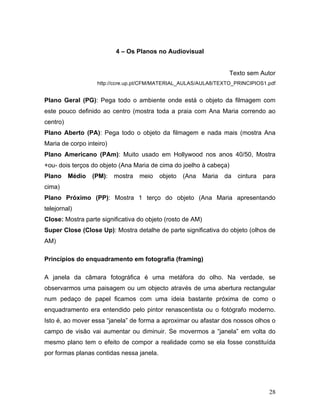
Plano Geral (PG): Pega todo o ambiente onde está o objeto da filmagem com
este pouco definido ao centro (mostra toda a praia com Ana Maria correndo ao
centro)
Plano Aberto (PA): Pega todo o objeto da filmagem e nada mais (mostra Ana
Maria de corpo inteiro)
Plano Americano (PAm): Muito usado em Hollywood nos anos 40/50, Mostra
+ou- dois terços do objeto (Ana Maria de cima do joelho à cabeça)
Plano Médio (PM): mostra meio objeto (Ana Maria da cintura para
cima)
Plano Próximo (PP): Mostra 1 terço do objeto (Ana Maria apresentando
telejornal)
Close: Mostra parte significativa do objeto (rosto de AM)
Super Close (Close Up): Mostra detalhe de parte significativa do objeto (olhos de
AM)
Princípios do enquadramento em fotografia (framing)
A janela da câmara fotográfica é uma metáfora do olho. Na verdade, se
observarmos uma paisagem ou um objecto através de uma abertura rectangular
num pedaço de papel ficamos com uma ideia bastante próxima de como o
enquadramento era entendido pelo pintor renascentista ou o fotógrafo moderno.
Isto é, ao mover essa “janela” de forma a aproximar ou afastar dos nossos olhos o
campo de visão vai aumentar ou diminuir. Se movermos a “janela” em volta do
mesmo plano tem o efeito de compor a realidade como se ela fosse constituída
por formas planas contidas nessa janela.
29
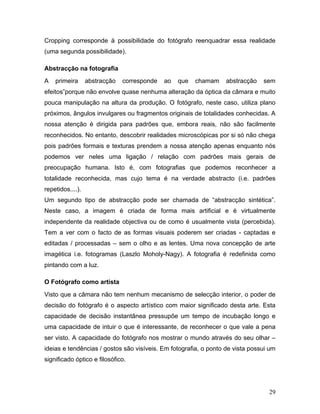
Cropping corresponde à possibilidade do fotógrafo reenquadrar essa realidade
(uma segunda possibilidade).
Abstracção na fotografia
A primeira abstracção corresponde ao que chamam abstracção sem
efeitos”porque não envolve quase nenhuma alteração da óptica da câmara e muito
pouca manipulação na altura da produção. O fotógrafo, neste caso, utiliza plano
próximos, ângulos invulgares ou fragmentos originais de totalidades conhecidas. A
nossa atenção é dirigida para padrões que, embora reais, não são facilmente
reconhecidos. No entanto, descobrir realidades microscópicas por si só não chega
pois padrões formais e texturas prendem a nossa atenção apenas enquanto nós
podemos ver neles uma ligação / relação com padrões mais gerais de
preocupação humana. Isto é, com fotografias que podemos reconhecer a
totalidade reconhecida, mas cujo tema é na verdade abstracto (i.e. padrões
repetidos....).
Um segundo tipo de abstracção pode ser chamada de “abstracção sintética”.
Neste caso, a imagem é criada de forma mais artificial e é virtualmente
independente da realidade objectiva ou de como é usualmente vista (percebida).
Tem a ver com o facto de as formas visuais poderem ser criadas - captadas e
editadas / processadas – sem o olho e as lentes. Uma nova concepção de arte
imagética i.e. fotogramas (Laszlo Moholy-Nagy). A fotografia é redefinida como
pintando com a luz.
O Fotógrafo como artista
Visto que a câmara não tem nenhum mecanismo de selecção interior, o poder de
decisão do fotógrafo é o aspecto artístico com maior significado desta arte. Esta
capacidade de decisão instantânea pressupõe um tempo de incubação longo e
uma capacidade de intuir o que é interessante, de reconhecer o que vale a pena
ser visto. A capacidade do fotógrafo nos mostrar o mundo através do seu olhar –
ideias e tendências / gostos são visíveis. Em fotografia, o ponto de vista possui um
significado óptico e filosófico.
30
Crítica fotográfica
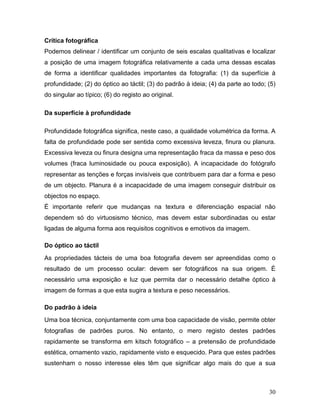
Podemos delinear / identificar um conjunto de seis escalas qualitativas e localizar
a posição de uma imagem fotográfica relativamente a cada uma dessas escalas
de forma a identificar qualidades importantes da fotografia: (1) da superfície à
profundidade; (2) do óptico ao táctil; (3) do padrão à ideia; (4) da parte ao todo; (5)
do singular ao típico; (6) do registo ao original.
Da superfície à profundidade
Profundidade fotográfica significa, neste caso, a qualidade volumétrica da forma. A
falta de profundidade pode ser sentida como excessiva leveza, finura ou planura.
Excessiva leveza ou finura designa uma representação fraca da massa e peso dos
volumes (fraca luminosidade ou pouca exposição). A incapacidade do fotógrafo
representar as tenções e forças invisíveis que contribuem para dar a forma e peso
de um objecto. Planura é a incapacidade de uma imagem conseguir distribuir os
objectos no espaço.
É importante referir que mudanças na textura e diferenciação espacial não
dependem só do virtuosismo técnico, mas devem estar subordinadas ou estar
ligadas de alguma forma aos requisitos cognitivos e emotivos da imagem.
Do óptico ao táctil
As propriedades tácteis de uma boa fotografia devem ser apreendidas como o
resultado de um processo ocular: devem ser fotográficos na sua origem. É
necessário uma exposição e luz que permita dar o necessário detalhe óptico à
imagem de formas a que esta sugira a textura e peso necessários.
Do padrão à ideia
Uma boa técnica, conjuntamente com uma boa capacidade de visão, permite obter
fotografias de padrões puros. No entanto, o mero registo destes padrões
rapidamente se transforma em kitsch fotográfico – a pretensão de profundidade
estética, ornamento vazio, rapidamente visto e esquecido. Para que estes padrões
sustenham o nosso interesse eles têm que significar algo mais do que a sua
31
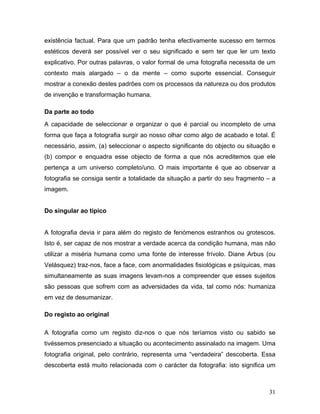
existência factual. Para que um padrão tenha efectivamente sucesso em termos
estéticos deverá ser possível ver o seu significado e sem ter que ler um texto
explicativo. Por outras palavras, o valor formal de uma fotografia necessita de um
contexto mais alargado – o da mente – como suporte essencial. Conseguir
mostrar a conexão destes padrões com os processos da natureza ou dos produtos
de invenção e transformação humana.
Da parte ao todo
A capacidade de seleccionar e organizar o que é parcial ou incompleto de uma
forma que faça a fotografia surgir ao nosso olhar como algo de acabado e total. É
necessário, assim, (a) seleccionar o aspecto significante do objecto ou situação e
(b) compor e enquadra esse objecto de forma a que nós acreditemos que ele
pertença a um universo completo/uno. O mais importante é que ao observar a
fotografia se consiga sentir a totalidade da situação a partir do seu fragmento – a
imagem.
Do singular ao típico
A fotografia devia ir para além do registo de fenómenos estranhos ou grotescos.
Isto é, ser capaz de nos mostrar a verdade acerca da condição humana, mas não
utilizar a miséria humana como uma fonte de interesse frívolo. Diane Arbus (ou
Velásquez) traz-nos, face a face, com anormalidades fisiológicas e psíquicas, mas
simultaneamente as suas imagens levam-nos a compreender que esses sujeitos
são pessoas que sofrem com as adversidades da vida, tal como nós: humaniza
em vez de desumanizar.
Do registo ao original
A fotografia como um registo diz-nos o que nós teríamos visto ou sabido se
tivéssemos presenciado a situação ou acontecimento assinalado na imagem. Uma
fotografia original, pelo contrário, representa uma “verdadeira” descoberta. Essa
descoberta está muito relacionada com o carácter da fotografia: isto significa um
32
trabalho de pesquisa, aproximação a algo...e, finalmente, o descobrir algo de
novo. Grandes originais resultam de um estado de alerta ao que não é usual – o
reconhecimento instintivo de imagens que dizem algo de novo. O contrário de
clichés visuais ou estereótipos.
33
5 - A Importância de Editar
Publicado em: 1° de Novembro de 2002
Por Bill Birney, Matt Lichtenberg, e Seth McEvoy
A primeira coisa que lhe vem à mente ao pensar em edição de vídeo é corrigir
erros; cortar os 10 minutos de filme que você gravou acidentalmente ao deixar a
câmera ligada dentro da sua mochila, por exemplo. Você também pode enxergar a
edição como uma forma de encurtar o vídeo; de cortar duas horas de férias para
ter 30 minutos mais relevantes.
Quando você realmente começa a editar, no entanto, rapidamente percebe outras
possibilidades.
A edição permite que você crie uma história, transforme cenas descontinuadas em
um bom filme que tenha um significado real. A verdade é que os filmes são feitos
em uma sala de edição. Ao sentar-se em frente ao computador com o Windows®
Movie Maker e começar a deixar de lado as partes, movendo-as, você encontrará
novas possibilidades. Você verá, por exemplo, que, ao seguir um close nos seus
filhos sorrindo, com o pôr-do-sol refletindo no oceano, traz uma sensação
completamente diferente do que a mesma cena no aeroporto. Você percebe que
pode ser dissonante cortar diretamente de uma cena de uma pessoa correndo
para uma cena da mesma pessoa alguns minutos depois.
Contando uma História
Editar é realmente a arte de contar uma história. Mesmo que você esteja usando o
Windows Movie Maker apenas para cortar partes do vídeo do jogo de futebol do
34
seu filho, você está tomando decisões editoriais sobre o que deseja contar da
história. O jogo de futebol é uma realidade. Assim que você começa a gravar,
toma decisões editoriais e altera essa realidade. O local de onde você grava, onde
você dá ou não o zoom, se movimenta a câmera junto com a bola ou focaliza
apenas um grupo de jogadores—tudo isso são decisões que dão forma à sua
história. Você também deve levar em consideração o público. Deve filmar de
forma diferente se for um filme para adolescentes ou para os seus avós
assistirem.
Se você pega o filme inteiro do jogo e o edita depois no Movie Maker, pode ajustar
a história: cortar as partes menos interessantes, os piores ângulos as partes em
que o outro time faz pontos. Ao editar, você tem controle total sobre o que o
público vê, e, no fim das contas, o que ele pensa e sente. Você pode criar histórias
educativas, que promovam trabalho em equipe, que una as pessoas e mude suas
vidas. Se o objetivo do vídeo é o treino da equipe, pode focar nas boas jogadas e
nos erros, e remover as cenas do público e comemoração depois do jogo. Caso
esteja fazendo um filme para a equipe, pode apenas selecionar os destaques —
as boas jogadas, os pontos, e os membros da equipe comemorando e sorrindo.
Você pode também adicionar uma música que intensifique as sensações daquilo
que deseja abordar.
Filmes Domésticos Vistos como Arte
Editar é mais do que aprimorar o uso da câmera, como colocar um tripé e mais
iluminação. Editar permite que você torne uma simples câmera em um dispositivo
de produção de filmes. Isso pode mudar muito a sua maneira de pensar sobre
uma câmera, tendo o potencial de mudar a forma como você se comunica. Em vez
de escrever uma carta ou fazer um telefonema, por que não criar um filme e
compartilhá-lo com o mundo?
Ao planejar, antes de gravar e editar, e ao usar a mesma abordagem dos
profissionais, seu filme será mais do que somente uma gravação de coisas ou
eventos. Você pode criar uma história que sensibilize a vida das pessoas.
35
O Poder de Contar Histórias do Windows Movie Maker
Uma ferramenta de edição abre um mundo de novas possibilidades. É sobre isso
que se trata o Windows Movie Maker. Com o Windows XP e o Movie Maker, você
pode facilmente capturar vídeo a partir de uma fita para um arquivo em seu
computador. O Movie Maker, então, divide automaticamente o vídeo em clipes que
você pode organizar por ordem. Um clipe, resumidamente falando, é uma seção
de vídeo que possui conteúdo visual semelhante: uma cena da janela do seu carro
enquanto você está dirigindo para o seu destino de férias, uma cena das crianças
brincando na praia, das crianças na água e etc. Você pode remover clipes, copiá-
los e depois mudar o local onde eles começam e terminam. Habilitando-o para
selecionar e ordenar os clipes, depois ajustar seu tempo, o Movie Maker fornece a
você os meios para tornar uma série descontinuada de cenas em uma história.
Da Primeira Seqüência até a Fita Editada
Com o Movie Maker, você pode pensar em uma parte do vídeo sendo ou não
editada. A fita que vem com a sua câmera é não editada. Com o Movie Maker,
você pode pegar a seqüência e criar uma fita editada chamada master. . Mas, só
porque um vídeo foi editado não significa que ele virou um filme. Você pode, por
exemplo, editar algumas cenas descontinuadas em seqüência, para ver como
ficam, ou então decidir editar uma seqüência de cenas para ter certeza de que
elas têm abordagem suficiente.
Editar junto uma série de cenas descontinuadas tem muito valor. Por exemplo,
você pode cortar o vídeo de uma hora de uma natação para apenas 20 minutos,
excluindo tudo o que não diz respeito aos nadadores em que você está
interessado. Uma parte editada, como esta, pode ser muito útil para ser mostrada
à equipe. Em uma situação de sala de aula, o vídeo se torna uma mídia de
suporte para o locutor. O vídeo editado não precisa ser uma história completa,
pois o instrutor está ali para narrar e controlar a reprodução. Ele pode reproduzir
novamente certas partes, congelando e reduzindo a velocidade das seções, se
36
necessário, para responder às dúvidas ou ilustrar certos pontos específicos. Neste
caso, a história não está no vídeo, mas é fornecida pelo instrutor em tempo real.
Você também pode editar versões diferentes do mesmo vídeo, para públicos
diferentes. Um vídeo de treino de uma equipe deve incluir somente cenas dos
nadadores competindo em eventos individuais, enquanto um vídeo para um jantar
de premiação da equipe deve incluir os nadadores recebendo as medalhas. Toda
a seqüência vem do mesmo evento de natação, mas o Movie Maker fornece a
você as ferramentas de juntar as peças em diferentes maneiras, por diferentes
motivos.
Transformando a Fita em Histórias
Para dar um passo adiante e criar um filme que tenha um ponto de vista e conte
uma história, você não precisa de ferramentas extras ou de um grande
computador. Tudo o que você precisa é de uma câmera, do Movie Maker, de uma
idéia para a história, de um planejamento de como executar sua idéia e de como
colocar isso em prática. O Movie Maker fornece a você o poder de ser um
contador de histórias.
Editar significa criar sua própria realidade, proporcionando a chance de fazer
escolhas. Uma coisa é você gravar uma cena de casamento de 30 minutos e
reproduzi-la do começo ao fim. Mas, ao começar a usar as ferramentas de edição
para criar a sua própria realidade, você pode começar a inserir seu ponto de vista.
Isso é feito, mostrando ao espectador o que você espera que ele veja, na ordem
desejada. Se aquela cena de 30 minutos do casamento foi interrompida, você
provavelmente tem uma boa seqüência dos convidados reagindo à parada
inesperada. Como editor você pode escolher. Se o seu ponto de vista é mostrar
como o casamento foi perfeito, provavelmente você irá cortar a interrupção. Se,
por outro lado, você está reunindo algo constrangedor que tenha acontecido, essa
será a primeira coisa a ser mostrada.
37
Como editor você pode escolher suas próprias tomadas em um evento, e depois
colocá-las da forma em que desejar. Você pode amenizar uma cerimônia chata de
casamento ou transmitir umas férias ruins. Pode mudar a maneira como o
espectador se sente em relação a certo assunto. Com uma câmera e o Movie
Maker, você tem todas as ferramentas necessárias para influenciar a opinião
pública, proporcionando um efeito ou simplesmente fazendo as pessoas sorrirem.
38
6 - Apostila Windows Movie Maker
http://www.apostilando.com/download.php?cod=457
Tópicos Relacionados
Windows Movie Maker
Primeiros passos
Tópicos relacionados
Apresentando o Windows Movie Maker
Tópicos relacionados
Introdução às barras de ferramentas
Introdução à área de coleções
Introdução ao monitor
Introdução ao espaço de trabalho
Visualização storyboard
Visualização linha do tempo
Usando teclas de atalho
Introdução aos tipos de arquivos
Sobre o Windows Media Technologies
Alterando opções padrão.
Tópicos relacionados
Para alterar opções padrão
Para redefinir caixas de diálogo de aviso
Preparando-se para criar um vídeo
Tópicos relacionados
Criando e aperfeiçoando um vídeo
Compensando falhas em um vídeo
Criando e aperfeiçoando áudio
Introdução às configurações de qualidade
Especificações para a gravação apenas de vídeo ou de vídeo e áudio
*Explicação dos termos da tabela
Especificações para a gravação apenas de áudio
*Explicação dos termos da tabela
Tópicos relacionados
Usando o conteúdo legalmente
Obtendo permissão
Sobre domínio público
Sobre a convenção de Berna
Sobre repertórios de clipes
Requisitos do sistema
Usando o Windows Movie Maker
Transferindo um conteúdo para o Windows Movie Maker
Tópicos relacionados
39
Gravando material de origem
Tópicos relacionados
Para gravar áudio e vídeo
Para alterar a configuração do dispositivo de captura
Para gravar de uma fita em um dispositivo de vídeo digital
Para gravar conteúdo ao vivo de uma câmera DV
Para desativar a criação automática de clipes
Para gerar um arquivo de filme automaticamente
Gravando uma narração
Tópicos relacionados
Para gravar uma narração
Criando slides com título
Para criar com título usando o Microsoft Paint
Importando arquivos
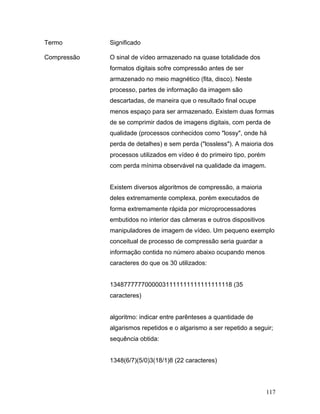
Tópicos relacionados
Para especificar o caminho de importação padrão
Para importar um arquivo
Tirando uma foto
Para tirar uma foto
Para definir a duração de reprodução de uma foto importada
Editando projetos
Para alternar entre visualizações no espaço de trabalho
Para obter mais zoom ou menos zoom da linha do tempo
Para adicionar um clipe a um projeto
Para mover um clipe de um projeto
Para salvar um projeto
Para abrir um projeto
Para iniciar um novo projeto
Tópicos relacionados
Para cortar um clipe
Para limpar pontos de corte
Para dividir um clipe
Para combinar clipes contíguos
Trabalhando com transições
Tópicos relacionados
Para criar uma transição
Para alterar o tamanho da transição
Para excluir uma transição
Trabalhando com áudio
Para definir níveis de áudio
Para sobrepor a execução de dois clipes de áudio
Para alterar o período de tempo de sobreposição de dois clipes de áudio
Visualizando projetos ou clipes
Para visualizar um projeto
Para visualizar um item da área de coleções
Para executar um vídeo em tela inteira
Para saltar para um quadro
40
Para saltar para um clipe de um projeto
Enviando filmes
Tópicos relacionados
Para salvar um filme em um arquivo
Para abrir Meus vídeos e assistir a um filme
Para especificar o autor padrão
Para especificar o programa de correio eletrônico
Para enviar um filme por correio eletrônico
Para criar um novo perfil de host de sites da Web e enviar um filme
Para enviar um filme para um servidor Web
Organizando coleções e clipes
Tópicos relacionados
Para adicionar ou modificar propriedades de um clipe
Para alterar a visualização do clipe
Para criar uma coleção
Para copiar ou mover uma coleção ou um clipe
Para excluir uma coleção
Para renomear uma coleção
Para excluir um clipe de uma coleção
Para fazer backup do arquivo de coleções
Para restaurar o arquivo de coleções
Solução de problemas
Glossário do Windows Movie Maker
Glossário
41
Windows Movie Maker
Este guia é uma introdução ao uso do Microsoft Windows Movie Maker. Neste
guia, são fornecidos procedimentos para executar tarefas comuns. As instruções
descrevem como usar o Windows Movie Maker com os comandos dos menus;
entretanto, é útil lembrar que você pode executar várias tarefas usando as teclas
de atalho e o mouse. O guia contém os seguintes tópicos:
Primeiros passos. Fornece informações sobre a tecnologia na qual o Windows
Movie Maker é baseado e dicas para gravar o melhor áudio e vídeo possíveis.
Essa seção também define as áreas da tela do Windows Movie Maker, os atalhos
para aumentar a eficiência, os diferentes tipos de arquivos e as opções padrão do
Windows Movie Maker.
Usando o Windows Movie Maker Fornece informações sobre conceitos e
procedimentos para usar o Windows Movie Maker.
Solução de problemas. Fornece sugestões para solucionar problemas comuns
que podem surgir durante o uso do Windows Movie Maker.
Glossário do Windows Movie Maker. Fornece definições de termos e conceitos
relativos ao Windows Movie Maker.
Observação Este software baseia-se em parte no trabalho do Independent JPEG
Group.
Primeiros passos
Você pode usar o Microsoft Windows Movie Maker para gravar um material de
origem de áudio e vídeo e importar arquivos de origem, que, em seguida, podem
ser editados e organizados para criar filmes. As possibilidades de criação de
filmes são limitadas somente pela sua imaginação. Por exemplo, você pode criar
filmes para difundir notícias, entreter, vender produtos, comunicar mensagens
comerciais ou possibilitar o ensino a distância.
Você também pode assistir seus filmes no computador, enviá-los para pessoas
por correio eletrônico ou enviá-los para um servidor Web de modo que eles
possam ser exibidos.
Tópicos relacionados
42
Apresentando o Windows Movie Maker
Alterando opções padrão.
Preparando-se para criar um vídeo
Introdução às configurações de qualidade
Usando o conteúdo legalmente
Requisitos do sistema
Apresentando o Windows Movie Maker
A interface do Windows Movie Maker é dividida em quatro áreas principais:
Barras de ferramentas. Use as barras de ferramentas para executar tarefas
comuns rapidamente como uma alternativa para o uso de menus.
Área de coleções. Use a área de coleções para organizar o conteúdo de áudio,
vídeo e imagem fixa gravado ou importado.
Monitor. Para visualizar o vídeo, use o monitor, que inclui uma barra de busca
que se move à medida que o vídeo é executado e botões de monitor que você
pode usar para executar o vídeo.
Espaço de trabalho. Use o espaço de trabalho para editar o filme criado. O
espaço de trabalho consiste em duas visualizações, storyboard e linha do tempo,
que fornecem duas perspectivas para a criação de um filme.
A figura a seguir ilustra as áreas do Windows Movie Maker mencionadas neste
guia.
Tópicos relacionados
Introdução às barras de ferramentas
Introdução à área de coleções
Introdução ao monitor
Introdução ao espaço de trabalho
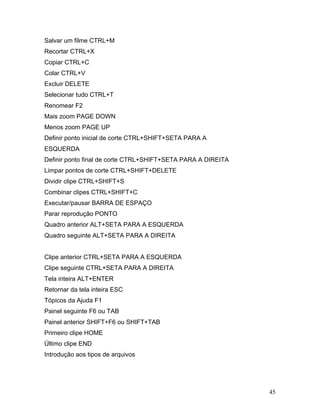
Usando teclas de atalho
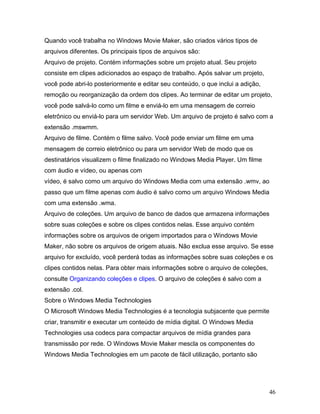
Introdução aos tipos de arquivos
Sobre o Windows Media Technologies
Introdução às barras de ferramentas
43
Você pode executar tarefas comuns rapidamente no Windows Movie Maker
usando as barras de ferramentas; elas são uma alternativa para o uso de menus.
Para mostrar ou ocultar uma barra de ferramentas, clique em Exibir, aponte para
Barras de ferramentas e clique na barra de ferramentas apropriada.
A figura a seguir exibe as barras de ferramentas do Windows Movie Maker.
Introdução à área de coleções
A área de coleções exibe suas coleções. As coleções são listadas por nome no
painel esquerdo e os clipes da coleção selecionada são exibidos no painel direito.
Por exemplo, na figura a seguir, Minhas coleções contém três clipes: imagem 1,
imagem 2 e música 1.
Os clipes estão contidos nas coleções. Você pode arrastar os clipes da área de
coleções para o projeto atual no espaço de trabalho ou para o monitor e visualizá-
los imediatamente. Um clipe representa somente o arquivo de origem de forma
que esse arquivo possa ser reconhecido e usado no Windows Movie Maker.
Introdução ao monitor
Use o monitor para exibir clipes individuais ou um projeto inteiro. Usando o
monitor, você pode visualizar o projeto antes de salvá-lo como um filme.
Você também pode usar os botões de navegação para navegar por um clipe
individual ou um projeto inteiro. Botões adicionais permitem executar funções
como visualizar filme em tela inteira ou dividir um clipe em dois clipes menores.
A figura a seguir mostra o monitor e os botões associados.
Introdução ao espaço de trabalho
O espaço de trabalho é a área na qual você cria e edita o projeto que pode ser
salvo posteriormente como um filme. O espaço de trabalho contém duas
visualizações diferentes: a visualização storyboard e a visualização linha do
tempo.
Visualização storyboard
Storyboard é a visualização padrão para o espaço de trabalho. Nessa
visualização, você pode ver a seqüência ou ordem dos clipes do projeto e
reorganizá-las facilmente se necessário. Você também pode visualizar os clipes
selecionados no monitor ou todos os clipes do projeto atual ao clicar em uma área
44
vazia do espaço de trabalho. Diferentemente da visualização linha do tempo, os
clipes de áudio adicionados ao projeto atual não são mostrados nessa exibição.
A figura a seguir mostra o espaço de trabalho na visualização storyboard. Todos
os clipes do storyboard definem o projeto.
Visualização linha do tempo
Use a visualização linha do tempo para revisar ou modificar o tempo dos clipes do
projeto.
Você pode criar transições de graduação entre dois clipes adjacentes.
Use os botões da visualização linha do tempo para executar tarefas como a
alteração da visualização do projeto, mais ou menos zoom dos detalhes do
projeto, a gravação da narração ou o ajuste dos níveis de áudio. Para cortar partes
não desejadas do seu clipe, use as alças de corte exibidas quando você seleciona
um clipe.
Você pode visualizar os clipes selecionados no monitor ou todos os clipes do
projeto atual ao clicar em uma área vazia do espaço de trabalho.
A figura a seguir mostra o espaço de trabalho na visualização linha do tempo.
Todos os clipes da linha do tempo definem o projeto.
Usando teclas de atalho
Vários tipos de atalhos de teclado estão disponíveis no Windows Movie Maker.
Através dos atalhos de teclado, você pode executar várias tarefas comuns
rapidamente. Use a tecla TAB para navegar nas caixas de diálogo. Pressione a
tecla TAB para avançar em uma caixa de diálogo; pressione SHIFT+TAB para
retroceder. A tabela a seguir fornece uma visão geral das tarefas que você pode
executar usando teclas de atalho.
Tarefa Atalho de teclado
Criar um novo projeto CTRL+N
Abrir um projeto CTRL+A
Salvar um projeto CTRL+S
Salvar projeto como F12
Importar arquivo de origem CTRL+I
Gravar material de origem CTRL+G
45
Salvar um filme CTRL+M
Recortar CTRL+X
Copiar CTRL+C
Colar CTRL+V
Excluir DELETE
Selecionar tudo CTRL+T
Renomear F2
Mais zoom PAGE DOWN
Menos zoom PAGE UP
Definir ponto inicial de corte CTRL+SHIFT+SETA PARA A
ESQUERDA
Definir ponto final de corte CTRL+SHIFT+SETA PARA A DIREITA
Limpar pontos de corte CTRL+SHIFT+DELETE
Dividir clipe CTRL+SHIFT+S
Combinar clipes CTRL+SHIFT+C
Executar/pausar BARRA DE ESPAÇO
Parar reprodução PONTO
Quadro anterior ALT+SETA PARA A ESQUERDA
Quadro seguinte ALT+SETA PARA A DIREITA
Clipe anterior CTRL+SETA PARA A ESQUERDA
Clipe seguinte CTRL+SETA PARA A DIREITA
Tela inteira ALT+ENTER
Retornar da tela inteira ESC
Tópicos da Ajuda F1
Painel seguinte F6 ou TAB
Painel anterior SHIFT+F6 ou SHIFT+TAB
Primeiro clipe HOME
Último clipe END
Introdução aos tipos de arquivos
46
Quando você trabalha no Windows Movie Maker, são criados vários tipos de
arquivos diferentes. Os principais tipos de arquivos são:
Arquivo de projeto. Contém informações sobre um projeto atual. Seu projeto
consiste em clipes adicionados ao espaço de trabalho. Após salvar um projeto,
você pode abri-lo posteriormente e editar seu conteúdo, o que inclui a adição,
remoção ou reorganização da ordem dos clipes. Ao terminar de editar um projeto,
você pode salvá-lo como um filme e enviá-lo em uma mensagem de correio
eletrônico ou enviá-lo para um servidor Web. Um arquivo de projeto é salvo com a
extensão .mswmm.
Arquivo de filme. Contém o filme salvo. Você pode enviar um filme em uma
mensagem de correio eletrônico ou para um servidor Web de modo que os
destinatários visualizem o filme finalizado no Windows Media Player. Um filme
com áudio e vídeo, ou apenas com
vídeo, é salvo como um arquivo do Windows Media com uma extensão .wmv, ao
passo que um filme apenas com áudio é salvo como um arquivo Windows Media
com uma extensão .wma.
Arquivo de coleções. Um arquivo de banco de dados que armazena informações
sobre suas coleções e sobre os clipes contidos nelas. Esse arquivo contém
informações sobre os arquivos de origem importados para o Windows Movie
Maker, não sobre os arquivos de origem atuais. Não exclua esse arquivo. Se esse
arquivo for excluído, você perderá todas as informações sobre suas coleções e os
clipes contidos nelas. Para obter mais informações sobre o arquivo de coleções,
consulte Organizando coleções e clipes. O arquivo de coleções é salvo com a
extensão .col.
Sobre o Windows Media Technologies
O Microsoft Windows Media Technologies é a tecnologia subjacente que permite
criar, transmitir e executar um conteúdo de mídia digital. O Windows Media
Technologies usa codecs para compactar arquivos de mídia grandes para
transmissão por rede. O Windows Movie Maker mescla os componentes do
Windows Media Technologies em um pacote de fácil utilização, portanto são
47
necessárias poucas etapas para converter um material de origem em filmes que
outras pessoas podem assistir e aproveitar.
Os filmes criados são salvos como arquivos do Windows Media com a extensão
.wmv (vídeo e áudio ou apenas vídeo) ou com a extensão .wma (apenas áudio).
Os filmes podem ser vistos através do Microsoft Windows Media Player, que
funciona basicamente como um televisor para os telespectadores. Para obter mais
informações sobre como obter a versão mais recente do Windows Media Player,
consulte o site WindowsMedia.com na Web.
Alterando opções padrão.
Você pode alterar as seguintes opções padrão:
Autor padrão. O nome da pessoa que criou o filme. O nome é exibido por padrão
quando você salva um filme; o nome do autor aparece quando o filme é exibido no
Windows Media Player.
Duração padrão da foto importada (segundos). O período de tempo, em
segundos, em que uma imagem fixa aparece quando você importa o clipe e o
adiciona ao projeto.
Criar clipes automaticamente. Você pode escolher se deseja usar a criação de
clipe quando grava material de origem ou importa arquivos de origem. A criação
de clipe divide seu vídeo em clipes menores e gerenciados mais facilmente
sempre que um quadro completamente novo é detectado. Marque essa caixa de
seleção para criar clipes sempre que um quadro inteiramente novo for detectado;
desmarque essa caixa de seleção para exibir o material de origem ou o arquivo de
origem como um clipe na área de coleções.
Redefinir caixas de diálogo de aviso. Use esse botão para redefinir várias caixas
de diálogo de aviso que aparecem no Windows Movie Maker. Por exemplo, é
exibido um aviso quando você exclui um clipe de uma coleção. Marque a caixa de
seleção Não avisar novamente para que as caixas de diálogo de aviso não sejam
exibidas no futuro. Clique em Redefinir caixas de diálogo de aviso para ver esses
avisos novamente.
Opções de correio eletrônico. Use esse botão para selecionar o programa de
correio eletrônico a ser usado quando você enviar filmes em uma mensagem de
48
correio eletrônico. Se seu programa de correio eletrônico não estiver listado,
escolha a opção Como um anexo em outro programa de correio eletrônico.
Armazenamento temporário. O local no qual seus filmes são armazenados
temporariamente quando você salva um material de origem gravado como um
filme, envia um filme por correio eletrônico ou envia um filme para um servidor
Web. Quando qualquer uma dessas tarefas for concluída, a cópia temporária do
filme será removida do local especificado.
Caminho de importação. O local do qual os arquivos de origem são importados e
o local no qual os filmes são salvos.
Gerar arquivo automaticamente. Um arquivo de filme é automaticamente gerado
e salvo em um local específico para material de origem gravado quando a caixa de
seleção Gravar limite de tempo estiver marcada na caixa de diálogo Gravar e o
limite de tempo especificado se esgotar. O arquivo recebe um nome de arquivo
genérico como Fita 1.wmv. Os filmes adicionais são salvos conforme a mesma
convenção de nomeação apenas com o número incrementado (isto é, Fita 2.wmv,
Fita 3.wmv e assim por diante). Se o filme contiver apenas áudio, ele será salvo
como um arquivo do Windows Media com uma extensão .wma (isto é, Fita 1.wma,
Fita 3.wma e assim por diante).
Tópicos relacionados
Para alterar opções padrão
1. No menu Exibir, clique em Opções.
2. Altere a opção padrão apropriada.
Para redefinir caixas de diálogo de aviso
1. No menu Exibir, clique em Opções.
2. Clique em Redefinir caixas de diálogo de aviso para que as caixas de diálogo
de aviso sejam exibidas quando for apropriado.
Preparando-se para criar um vídeo
A qualidade dos filmes criados depende da qualidade do material de origem inicial.
Se você planeja criar filmes de vídeos que gravou, esta seção fornece dicas
simples para a criação do melhor vídeo e áudio possíveis. Ela também contém
dicas para reduzir o impacto de falhas no vídeo já criado.
49
Tópicos relacionados
Criando e aperfeiçoando um vídeo
Esta seção fornece informações sobre como aperfeiçoar a qualidade do seu vídeo
usando o plano de fundo, a iluminação e o vestuário certos.
Plano de fundo. Se possível, use um plano de fundo fixo ao gravar um vídeo. Se
você precisar gravar com um plano de fundo em movimento, tente reduzir a
profundidade de campo para ajudar a reduzir a quantidade de detalhes do plano
de fundo. A redução da profundidade de campo ou da área em foco torna o plano
de fundo mais suave e ajuda a reduzir a quantidade de dados que são alterados
de um quadro para outro. Para reduzir a profundidade de campo e retirar o foco do
plano de fundo, use um nível de luz menor, aproxime ou afaste a pessoa ou o
objeto da lente e use uma lente teleobjetiva para obter mais zoom.
Iluminação. Forneça iluminação adequada; use luz suave, difusa e níveis
uniformes de luz. É necessário um certo contraste para iluminar uma pessoa ou
um objeto, mas evite iluminação direta de grande contraste. Por exemplo, ao
gravar um rosto iluminado por forte luz solar lateral, o lado da face que está na
sombra poderá não aparecer no vídeo.
Roupas. Use cores de roupas que combinem com o tom de pele da pessoa e
que sejam suficientemente diferentes do plano de fundo e de outros objetos que o
sobrepõem. Evite cores fortes, que tendem a sangrar ou espalhar-se para fora de
um objeto. Também evite riscas, que podem causar padrões moiré, especialmente
quando a pessoa se move lentamente.
Compensando falhas em um vídeo
Esta seção descreve algumas falhas comuns em vídeos e fornece dicas para lidar
com elas.
Supersaturação. Ocorre quando as cores de um vídeo sangram pelas bordas
dos objetos ou borram quando um objeto se move. Você pode corrigir a
supersaturação
antes de capturar o vídeo ajustando a configuração de saturação da placa de
captura para um nível menor. A saturação é a quantidade de cor de uma imagem.
50
A falta de saturação produz imagens com aparência de imagens em preto e
branco. O excesso de saturação produz cores artificialmente vivas.
Muito claro ou muito escuro. Se uma figura for extremamente clara ou escura,
talvez não seja possível corrigir a gravação. Você pode recuperar uma figura
ajustando:
O brilho, para elevar ou reduzir o nível de vídeo.
O contraste, para otimizar a variedade de tons de cinza ou os níveis de
luminância, também conhecido como escala de cinza.
Ao elevar a configuração de brilho do vídeo e otimizar a escala de cinza, você
pode corrigir uma imagem escura. Entretanto, executando essas ações, você
aumenta a interferência do vídeo, pois a interferência é mais perceptível em áreas
escuras de uma imagem. É possível ocultar parcialmente a interferência
aumentando o contraste.
Criando e aperfeiçoando áudio
Esta seção fornece dicas para aperfeiçoar a qualidade de áudio.
Ruído ambiental. O som é refletido em superfícies rígidas, como paredes e
janelas.
Os computadores, o ar condicionado e o tráfego das ruas podem criar ruído
ambiental adicional. Use as dicas a seguir para reduzir a quantidade de ruído
ambiental no áudio:
Suavize as superfícies rígidas pendurando cortinas ou tapeçarias nas paredes.
Os tapetes grandes são abafadores de som excelentes.
Desligue os computadores, ventiladores e outras máquinas que houver da
sala. Se for possível, desligue também o aquecimento, a ventilação e o
sistema de ar condicionado.
Use uma sala interna isolada do ruído das ruas. Se a sala tiver um ruído
baixo e persistente, você poderá reduzi-lo até certo ponto usando
equalização em um mixer de áudio. Você também pode usar a chave rolloff,
se o microfone tiver uma.
Uso de microfone. Se você usar um microfone, as seguintes dicas podem ser
úteis:
51
Posicione o microfone para que fique afastado das roupas da pessoa.
Verifique se a roupa não cobre a frente do microfone e se o microfone não
está muito próximo da boca do falante. O ar em alta velocidade de uma
pessoa que expira pode provocar estalos altos em microfones sem filtros
incorporados para estalos. Os microfones de lapela pequenos são projetados
para serem presos a uma gravata e têm pouca ou nenhuma proteção contra
estalos ou vento.
Elimine ruídos do microfone. Os ruídos de microfone são sons artificiais que
são gerados quando um objeto toca o microfone. Ao posicionar um microfone,
coloque-o em um local em que ninguém esbarre nele. Lembre ao falante que
segura o microfone para não bater com um lápis ou um anel no microfone ou
mexer no cabo. A parte dianteira do microfone tem de estar sempre exposta.
Segurar na ponta de um microfone produz ruídos e pode provocar um retorno, se
o microfone for usado em um sistema de altofalantes.
Introdução às configurações de qualidade
Você pode especificar o nível de qualidade no qual deseja salvar seu filme. Ao
escolher uma configuração de qualidade, leve em consideração as pessoas a
quem se destinam os filmes e o método de recepção. Se seu público for ver os
filmes na Web, seja cuidadoso com a velocidade de conexão à Internet; se estiver
enviando filmes por mensagens de correio eletrônico, considere o tempo de
download. Use o tempo de download estimado,
exibido quando você salva um filme, para ajudá-lo a determinar que configuração
de qualidade deve ser usada.
Considere também os tipos de clipes contidos no filme. Os filmes que contêm
muita ação e áudio precisam de uma configuração de qualidade maior, o que
aumenta o tamanho do arquivo. Você pode salvar filmes com pouca ação em uma
configuração de qualidade menor (por exemplo, uma série de imagens fixas com
narração). A redução da configuração de qualidade pode diminuir o tamanho do
arquivo, embora ainda possa ser obtido um filme de alta qualidade. Para
determinar a melhor configuração para seu filme, salve-o com configurações de
qualidade diferentes. Execute os filmes em configurações de qualidade diferentes
52
no Windows Media Player para ver os efeitos que as configurações diferentes têm
sobre seu filme. O objetivo é fornecer seu filme no menor tamanho de arquivo
possível sem sacrificar a qualidade.
Várias características influenciam o tamanho de um arquivo. Assim como o
tamanho da exibição e a taxa de transferência do vídeo aumentam em
configurações de qualidade maior, o tamanho do arquivo também aumenta nessas
configurações. Da mesma forma, uma configuração de qualidade de áudio e uma
taxa de transferência de áudio maiores resultam em um tamanho de arquivo
maior.
Especificações para a gravação apenas de vídeo ou de vídeo e áudio
A tabela a seguir indica as configurações de qualidade para a gravação apenas de
vídeo ou de vídeo e áudio. A tabela a seguir está organizada da configuração de
qualidade menor à configuração de qualidade maior.
Qualidade de reprodução*
Nome do perfil Tamanho da exibição do vídeo (em pixels)
Taxa de bits de vídeo (em kilobits por segundo)
Propriedades de áudio
Taxa de bits de áudio (em kilobits por segundo)
Vídeo para servidores Web (28,8 Kbps) 160x120 20 8 kHz 8
Baixa
Vídeo para servidores Web (56 Kbps)176x144 30 11 kHz 10
Vídeo para ISDN de um canal (64 Kbps)240x176 50 11 kHz 10
Média
Vídeo para correio eletrônico e ISDN de dois canais (128Kbps) 320x240 100 16
kHz 16
Alta
Vídeo para NTSC de banda larga (256 Kbps) 320x240 225 32 kHz 32
Vídeo para NTSC de banda larga (384 Kbps) 320x240 350 32 kHz 32
Vídeo para NTSC de banda larga (768 Kbps)320x240 700 44 kHz 64
*Explicação dos termos da tabela
53
Qualidade de reprodução. A qualidade de reprodução selecionada quando você
salva um filme. As quatro configurações são baixa, média, alta e outra.
Nome do perfil. O nome que descreve a configuração de qualidade.
Tamanho de exibição do vídeo. O tamanho de exibição do filme em pixels.
Taxa de transmissão de vídeo. A taxa em que o vídeo é transferido quando o
público exibe o filme.
Propriedades de áudio. A qualidade ou taxa de amostragem do áudio contido no
filme.
Taxa de transmissão de áudio. A taxa em que o áudio contido no filme é
transferido quando o público exibe seu filme.
Observação Os perfis e configurações de qualidade na tabela acima são as
mesmas configurações de qualidade escolhidas ao salvar o filme final.
Especificações para a gravação apenas de áudio. A tabela a seguir indica as
configurações de qualidade para a gravação apenas de áudio.
Qualidade de reprodução*
Nome do perfil Propriedades de áudio
Taxa de bits de áudio (em kilobits por segundo)
Outra Áudio para conteúdo orientado por voz a baixa taxa de bits (6,5 Kbps) mono
6.5
Outra Áudio para qualidade de rádio FM para modems (28,8 Kbps mono)22 kHz
mono 20
Outra Áudio para qualidade de rádio FM para modems (28,8 Kbps estéreo) 22 kHz
estéreo 20
Outra Áudio para modems dialup(56 Kbps) 32 kHz estéreo 32
Outra Áudio para ISDN de um canal (64 Kbps) 32 kHz estéreo 48
Baixa
Áudio para qualidade quase de CD (64 Kbps estéreo) 44 kHz estéreo 64
Média
Áudio para qualidade de CD (96 Kbps estéreo) 44 kHz estéreo 96
Alta
54
Áudio para transparência de qualidade de CD (128 Kbps estéreo) 44 kHz estéreo
128
*Explicação dos termos da tabela
Qualidade da reprodução. A qualidade da reprodução selecionada quando você
salva um filme. As quatro configurações são baixa, média, alta e outra.
Nome do perfil. O nome que descreve a configuração de qualidade.
Propriedades de áudio. A qualidade ou taxa de amostragem do áudio contido no
filme.
Taxa de transmissão de áudio. A taxa em que o áudio contido no filme é
transferido quando o público exibe o filme.
Tópicos relacionados
Gravando material de origem
Usando o conteúdo legalmente
Ao criar e compilar um conteúdo, você precisa verificar se está usando esse
conteúdo legalmente. As informações deste tópico discutem aspectos legais, mas
são somente um ponto de partida; consulte um advogado para responder
perguntas específicas.
Após a criação de um vídeo, um texto ou um elemento gráfico, o autor ou a
empresa que emprega o autor se torna automaticamente proprietário do conteúdo.
O proprietário do material protegido por direitos autorais tem direito de ser
remunerado quando outra pessoa ou empresa usar seu trabalho. Mesmo se você
incorporar somente uma parte do trabalho de outra pessoa ao seu próprio
trabalho, essa pessoa ainda terá direitos sobre o trabalho. Ao usar a criação de
outra pessoa sem permissão, você poderá estar infringindo leis de direitos
autorais e pode haver penalidades de até US$ 100.000, além de indenização por
receita perdida aos proprietários dos direitos autorais. Por esse motivo, obter
permissão é uma ótima idéia.
Obtendo permissão
Para obter permissão para uso de material sob proteção de direitos autorais, entre
em contato com o proprietário dos direitos autorais mencionado no aviso de
55
direitos autorais anexado ao trabalho. Em alguns casos, será indicado um agente
ou um advogado que informará qual são as taxas de royalty e enviará os
documentos apropriados. Os royalties geralmente são cobrados por uso; quanto
mais um trabalho for transmitido, mais royalties você pagará. Normalmente, é
exigida a exibição do aviso de direitos autorais com uma declaração de “uso
permitido” anexada e poderá haver restrições sobre o uso do trabalho inteiro.
Alguns proprietários de direitos autorais não permitirão o uso do material até que
transcorra um período de tempo específico após o lançamento original do material.
No caso de um filme, geralmente é definido um período de tempo após o filme
deixar de ser exibido nos cinemas. Para uma produção teatral, a permissão
geralmente é concedida após a conclusão da primeira turnê da companhia.
Músicas, fotografias e obras gráficas podem estar disponíveis imediatamente.
As instituições educacionais estão isentas de obter permissão quando o trabalho é
usado com objetivos educacionais legítimos. Sempre verifique com o advogado da
instituição se você está protegido pela cláusula relativa ao uso lícito da lei de
direitos autorais. É possível usar partes de um trabalho protegido por direitos
autorais sem permissão em uma crítica ou resenha, também de acordo com a
cláusula relativa ao uso lícito.
Sobre domínio público
O conteúdo não protegido por direitos autorais é de domínio público. Um material
torna-se material de domínio público de uma dessas três formas:
Os direitos autorais perde a validade. A maioria do material com mais de 100
anos não está protegido por direitos autorais. Embora um trabalho, como uma
opereta de Gilbert e Sullivan, possa ser de domínio público, as apresentações
desse trabalho não o são. Por exemplo, embora "H.M.S. Pinafore" seja de domínio
público, você violaria os direitos autorais da Acme Gilbert and Sullivan Society se
usasse, sem permissão, um vídeo da produção de 1995 desse trabalho.
O artista (ou o espólio do artista) libera os direitos do conteúdo para o público.
O material é de propriedade do governo dos E.U.A. e está disponível para o
público.
A maioria dos itens do governo dos Estados Unidos são de domínio público, por
56
exemplo, o conteúdo em vídeo da NASA.
Sobre a convenção de Berna
Os Estados Unidos da América, junto com outros 96 países, aderiram à
Convenção de Berna sobre regulamentações e leis de direitos autorais. No âmbito
dessa convenção, um artista tem direitos de direitos autorais em vida e seu
espólio mantém os direitos durante outros 75 anos após a morte, sem exceder um
total de 100 anos. Além disso, um artista não precisa mais colocar uma marca de
direitos autorais (copyright) © no trabalho ou registrar esse trabalho.
Para obter informações adicionais sobre a Convenção de Berna ou sobre as leis
de direitos autorais no seu país/região, faça uma pesquisa na Internet ou consulte
um advogado. Se você tiver qualquer dúvida sobre o status dos direitos autorais
de um trabalho, consulte um advogado.
Sobre repertórios de clipes
Outra forma de obter direitos sobre audioclipes e videoclipes é adquirir os direitos
de empresas que vendem clipes. Os clipes são sempre genéricos, portanto podem
ser usados para várias finalidades; por exemplo, uma filmagem de um monumento
em Paris ao pôr-dosol pode ser exibida em vários filmes, inclusive em um filme
turístico. A música de fundo e sonoplástica geralmente é escrita e executada como
música de fundo de comerciais, vídeos de empresas e filmes. Os efeitos sonoros
são geralmente adquiridos como bibliotecas. Você pode encontrar mais
informações sobre empresas que vendem clipes, música de produção e
bibliotecas de efeitos sonoros em revistas do setor de áudio e vídeo profissional e
na Internet.
Requisitos do sistema
O Windows Movie Maker necessita da seguinte configuração mínima de sistema:
Sistema operacional Microsoft Windows Millennium Edition (ME)
Pentium II de 300 megahertz (MHz) ou equivalente
64 megabytes (MB) de RAM
2 gigabytes (GB) de espaço livre no disco rígido
Um dispositivo de captura de áudio
Um dispositivo de captura de vídeo
57
Um programa de conexão à Internet e correio eletrônico (necessário para enviar
um filme para um servidor Web ou por uma mensagem de correio eletrônico)
Para obter informações sobre dispositivos de captura, consulte o site do Windows
Movie Maker na Web onde você encontrará uma lista atual dos dispositivos de
captura testados na Microsoft.
Usando o Windows Movie Maker
O uso do Windows Movie Maker para criar filmes envolve algumas etapas simples.
As etapas a seguir fornecem uma visão geral do processo; clique nos vínculos
para acessar informações mais detalhadas sobre cada etapa.
1. Transferindo um conteúdo para o Windows Movie Maker. Você pode transferir
seu próprio conteúdo de mídia para o Windows Movie Maker gravando um
material de origem de um vídeo digital (DV), ou de uma câmera analógica ou Web,
ou importando arquivos de origem de mídia existentes para o Windows Movie
Maker.
2. Editando seu projeto. Um projeto é essencialmente um rascunho do seu filme.
Você pode adicionar clipes a um projeto, excluir partes não desejadas dos clipes,
adicionar transições entre clipes e reorganizar os clipes na ordem desejada.
3. Visualizando seu projeto. Em qualquer momento do projeto, você pode
visualizar o trabalho em andamento para ver como o filme está se desenvolvendo.
4. Enviando o filme terminado. Quando estiver satisfeito com o projeto, você
poderá salvá-lo como um filme no computador e distribuí-lo através de uma
mensagem de correio eletrônico ou de um servidor Web.
À medida que sua biblioteca de clipes aumenta, você pode organizar suas
coleções e clipes para garantir o acesso fácil aos clipes no futuro.
Transferindo um conteúdo para o Windows Movie Maker
A primeira etapa no uso do Windows Movie Maker é gravar o material de origem.
A gravação é o processo pelo qual o vídeo, o áudio e as imagens fixas são
convertidos para o formato digital Windows Media. Você pode transferir um
conteúdo para o Windows Movie Maker gravando um filme existente de um VCR
ou de uma câmera de vídeo no Windows Movie Maker ou importando arquivos de
origem de mídia existentes.
58
Você pode gravar um material de origem usando vários dispositivos de captura,
como uma câmera DV ou uma câmera analógica e, em seguida, copiando o
material de origem para seu computador usando a função de gravação. Você
também pode usar outros dispositivos de captura, como uma câmera Web ou um
microfone, para gravar um material de origem diretamente no Windows Movie
Maker. Outros arquivos de origem, como arquivos de áudio, filme ou imagem fixa
existentes, podem ser usados após a importação desses tipos de conteúdo de
mídia para o Windows Movie Maker. O material de origem gravado é exibido em
forma de clipes na área de coleções, que funciona como um local para armazenar
os clipes e fornece um meio para organizá-los. O material de origem, uma
gravação de DV ou um arquivo importado, permanecerá sempre no local original
do qual foi transferido para o Windows Movie Maker. Os clipes somente
representam o material de origem ou os arquivos de origem.
Tópicos relacionados
Gravando material de origem
Você pode gravar um vídeo através de uma câmera de vídeo (digital ou
analógica), uma fita de vídeo, televisão a cabo, aberta ou por satélite. Você
também pode gravar um áudio de um aparelho de som, um rádio, uma fita de
áudio, uma fita de vídeo ou um CD. O Windows Movie Maker permite transferir o
conteúdo gravado para o seu computador. Ao usar uma câmera DV ou analógica,
você pode gravar em tempo real ou a partir de uma fita.
O conteúdo gravado no Windows Movie Maker é convertido no formato Windows
Media.
Antes de gravar, você tem as seguintes opções:
Tipo de material de origem. Você pode gravar somente vídeo, somente áudio ou
vídeo e áudio.
Observação Se você estiver gravando somente áudio, poderá usar o recurso
Gravar narração para sincronizar o áudio com um projeto colocado no espaço de
trabalho na visualização linha do tempo.
Dispositivo de captura. Se você tiver vários dispositivos de captura no
computador, poderá selecionar o dispositivo a ser usado. Se você só tiver um
59
dispositivo, ele será selecionado automaticamente.
Configuração de qualidade. Você deve gravar na maior configuração de
qualidade que o dispositivo de captura consegue gerenciar, pois a qualidade do
seu filme depende da qualidade do material de origem. Lembre-se que, quanto
maior a configuração de qualidade, maior será o espaço necessário para o arquivo
no seu computador. Essa configuração também controla a qualidade de vídeo
vista na visualização do clipe.
Limite de tempo de gravação. A gravação será interrompida automaticamente
quando o limite de tempo transcorrer. O tempo padrão é definido como duas
horas. Se não houver espaço suficiente no disco rígido, o tempo será definido com
base na configuração de qualidade e no espaço detectado no disco rígido do seu
computador. Se você não selecionar um tempo de gravação máximo, acompanhe
a gravação para que possa interrompê-la no momento desejado. Se a opção
Gerar arquivo automaticamente estiver selecionada e o limite de tempo de
gravação se esgotar, um novo arquivo de filme com um nome de arquivo genérico
(isto é, Fita1.wmv, Fita 2.wmv e assim por diante) será criado no local
especificado.
Criar clipes. Para gravar um vídeo, opte por criar clipes. A criação de clipes
divide um vídeo que você está gravando em tamanhos gerenciáveis. Se você
selecionar esse recurso, será criado um clipe sempre que um quadro
completamente diferente for detectado no vídeo. Por exemplo, são criados clipes
quando você liga a câmera de vídeo ou quando você alterna da pausa para o
início da gravação. Se você optar por não criar clipes, o vídeo se tornará um clipe.
Quando as opções corresponderem às suas necessidades, você estará pronto
para gravar
Tópicos relacionados
Para gravar áudio e vídeo
1. No menu Arquivo, clique em Gravar.
2. Na lista Gravar, clique no tipo de material de origem a ser gravado.
60
3. Se o computador tiver vários dispositivos de captura, você poderá clicar em
Alterar dispositivo para usar um dispositivo de captura diferente nessa sessão de
gravação.
4. Na lista Configuração, clique na configuração de qualidade a ser usada.
5. Para interromper automaticamente a gravação depois que um período de tempo
transcorrer, marque a caixa de seleção Limite de tempo de gravação e digite ou
selecione o período de tempo para a gravação.
6. Para ativar a criação de clipes, marque a caixa de seleção Criar clipes.
7. Com os controles do VCR ou da câmera analógica, localize o material de
origem a ser gravado.
8. No monitor, clique no botão Gravar. A palavra Gravando pisca para indicar que
a gravação já está ocorendo.
9. Com os controles do VCR ou da câmera analógica, execute o material de
origem a ser gravado. O vídeo será executado no monitor.
10. A gravação será interrompida automaticamente quando o tempo de gravação
máximo esgotar-se ou clique em Parar para terminar a gravação.
11. Em Nome de arquivo, digite o caminho e o nome do arquivo desejados e
clique em Salvar. Será exibida uma nova coleção com os clipes do conteúdo
gravado e salvo.
Observação Se você tiver selecionado a opção Gerar arquivo automaticamente e
marcado a caixa de seleção Limite do tempo de gravação, um novo arquivo de
filme será automaticamente criado e salvo no local especificado com um nome de
arquivo genérico (isto é, Fita 1.wmv, Fita 2.wmv e assim por diante) quando o
limite de tempo se esgotar.
12. Com os controles do VCR ou da câmera analógica, interrompa a fita.
Para alterar a configuração do dispositivo de captura
1. No menu Arquivo, clique em Gravar.
2. Clique em Alterar dispositivo.
3. Selecione o dispositivo a ser configurado e clique em Configurar. Configure o
dispositivo na área destinada pelo fabricante para a configuração.
Para gravar de uma fita em um dispositivo de vídeo digital
61
1. Verifique se o dispositivo DV está conectado apropriadamente e, em seguida,
selecione o modo de execução do filme gravado.
Observação Ao gravar de uma fita em uma câmera DV, verifique se sua câmera
não está no modo de espera; se estiver, você não será possível gravar. Algumas
câmeras automaticamente entrarão no modo de espera se houver uma fita na
câmera. Se isso ocorrer, alterne a câmera DV de volta para o modo de
reprodução.
2. Na caixa de diálogo Windows Movie Maker, selecione Iniciar a gravação do
meu vídeo da posição atual da minha fita e clique em OK.
3. Posicione a fita no local em que deseja iniciar a gravação.
4. Na área Controles da câmera de vídeo digital, clique em Executar.
5. Clique em Gravar para começar a capturar o conteúdo e clique em Parar para
terminar a gravação. A palavra Gravando pisca quando você está gravando.
Observação Você não ouvirá o áudio enquanto capturar o conteúdo.
6. Na área Controles da câmera de vídeo digital, clique em Parar.
7. Na caixa Nome de arquivo, digite o caminho e o nome do arquivo desejados e
clique em Salvar.
Observação Se você tiver selecionado a opção Gerar arquivo automaticamente e
marcado a caixa de seleção Limite do tempo de gravação, um novo arquivo de
filme será automaticamente criado e salvo no local especificado com um nome de
arquivo genérico (isto é, Fita 1.wmv, Fita 2.wmv e assim por diante) quando o
limite de tempo se esgotar.
Para gravar conteúdo ao vivo de uma câmera DV
1. No menu Arquivo, clique em Gravar.
2. Defina o modo na câmera DV para gravar conteúdo ao vivo.
3. No Windows Movie Maker, clique em Gravar, para começar a capturar o
conteúdo, e clique em Parar, para terminar a gravação. A palavra Gravando pisca
quando você está gravando.
Observação Você não ouvirá o áudio quando capturar o conteúdo.
4. Na área Controles da câmera de vídeo digital, clique em Parar.
5. Na caixa Nome de arquivo, digite o caminho e o nome do arquivo desejados e
62
clique em Salvar.
Observação Se você tiver selecionado a opção Gerar arquivo automaticamente e
marcado a caixa de seleção Limite do tempo de gravação, um novo arquivo de
filme será automaticamente criado e salvo no local especificado com um nome de
arquivo genérico (isto é, Fita 1.wmv, Fita 2.wmv e assim por diante) quando o
limite de tempo se esgotar.
Para desativar a criação automática de clipes
1. No menu Exibir, clique em Opções.
2. Desmarque a caixa de seleção Criar clipes automaticamente.
Para gerar um arquivo de filme automaticamente
1. No menu Exibir, clique em Opções.
2. Marque a caixa de seleção Gerar arquivo automaticamente e digite o local em
que deseja salvar o filme.
Gravando uma narração
Você pode gravar áudio para sincronizar com os clipes colocados no espaço de
trabalho. Por exemplo, você pode narrar o projeto enquanto o visualiza no monitor.
Ao gravar a narração, use o controle deslizante Nível de gravação para ajustar o
volume da narração gravada.
Tópicos relacionados
Para gravar uma narração
1. No menu Exibir, clique em Linha do tempo.
2. No menu Arquivo, clique em Gravar narração.
3. Para selecionar um dispositivo de captura diferente e uma linha de entrada,
clique em Alterar.
4. Na caixa Dispositivo, escolha o dispositivo de captura. Na caixa Linha de
entrada, escolha a linha de entrada a ser usada para gravar a narração e clique
em OK. Ao gravar uma narração com um microfone, escolha o microfone para a
Linha de entrada.
5. Se você adicionou um clipe de vídeo com áudio, poderá escolher Trilha sonora
de vídeo sem áudio de modo que o áudio do clipe de vídeo não seja ouvido
durante a gravação da narração.
63
6. Arraste o controle deslizante Nível de gravação para aumentar ou diminuir o
volume da narração.
7. Clique no botão Gravar e comece a gravar a narração. Quando terminar a
narração, clique no botão Parar para terminar a gravação.
8. Na caixa Nome de arquivo, nomeie o arquivo e clique em Salvar. A narração é
salva como um arquivo de áudio com a extensão .wav que, em seguida, é
importado automaticamente para o projeto e coleção atuais.
Criando slides com título
Os slides com título são imagens fixas que podem ser usadas para apresentar
clipes no seu filme. Os slides com título podem ser imagens criadas e importadas
para o Windows Movie Maker. Por exemplo, se você tiver imagens fixas de férias,
poderá usar slides com títulopara apresentar cada um dos vários locais mostrados
nas imagens fixas.
É possível criar as imagens dos slides com título usando o Microsoft Paint
(incluído no Microsoft Windows ME) ou sua ferramenta gráfica favorita. Você
também pode criar e usar slides de uma apresentação do Microsoft PowerPoint
exportando-as como imagens fixas com a extensão .jpg e, em seguida, incluindo-
as no seu filme.
Para criar com título usando o Microsoft Paint
1. Clique em Iniciar, aponte para Programas, aponte para Acessórios e clique em
Paint.
2. No menu Imagem, clique em Atributos.
3. Na área Unidades, clique em Pixels.
4. Na caixa Largura, digite 320. Na caixa Altura, digite 240.
5. Crie uma imagem com informações sobre o filme, como o título e o autor.
6. No menu Arquivo, clique em Salvar. Na caixa Nome de arquivo, digite um nome
para a imagem e clique em Salvar.
7. Abra o Windows Movie Maker, importe o arquivo de imagem criado e adicione-o
ao seu projeto. Para obter mais informações sobre como importar o arquivo e
adicionar o clipe resultante ao projeto, consulte Para importar um arquivo e Para
adicionar um clipe a um projeto.
64
Importando arquivos
Você pode criar um filme importando arquivos para o Windows Movie Maker com
qualquer um dos seguintes formatos:
Arquivos de vídeo. .asf, .avi, .wmv
Arquivos de filme (MPEG). .mpeg, .mpg, .m1v, .mp2, .mpa, .mpe
Arquivos de áudio. .wav, .snd, .au, .aif, .aifc, .aiff, .wma, .mp3
Arquivos do Windows Media. .asf, .wm, .wma, .wmv
Imagens fixas. .bmp, .jpg, .jpeg, .jpe, .jfif, .gif, .dib
Observação Um arquivo Portable Network Graphics (.png) não pode ser importado
para o Windows Movie Maker, de o Windows ME oferecer suporte para esse tipo
de arquivo.
Você pode importar um único arquivo ou vários arquivos de uma pasta. Quando
você importar um arquivo de origem, ele permanecerá no mesmo local do qual foi
importado. O Windows Movie Maker não armazena uma cópia real do arquivo de
origem; em vez disso, é criado um clipe que se refere ao arquivo de origem e é
exibido na área de coleções. Após importar arquivos para sua coleção, não mova,
renomeie ou exclua os arquivos de origem.
Se você adicionar um clipe a um projeto após o arquivo de origem ter sido movido
ou renomeado, o Windows Movie Maker solicitará o local do arquivo de origem
original. Se o arquivo de origem for excluído, ele deverá ser colocado no seu
computador e importado novamente.
Se você importar um arquivo do Windows Media com extensão .asf ou .wmv, será
criado um clipe para cada marcador do Windows Media contido no arquivo
original. Os marcadores ajudam a dividir o arquivo em tamanhos gerenciáveis. É
possível inserir marcadores no arquivo do Windows Media original para descrever
um evento ou parte específica do vídeo. Mesmo se o arquivo do Windows Media
original não contiver marcadores, serão criados clipes quando um quadro
completamente diferente for detectado e a criação de clipe for selecionada.
Se você importar um arquivo de vídeo diferente de um arquivo do Windows Media,
como um arquivo de vídeo com extensão .avi ou .mpeg, ainda assim poderá optar
por criar clipes.
65
Será criado um novo clipe sempre que um quadro completamente diferente for
detectado no arquivo de vídeo. Se você desmarcar a criação de clipe, o arquivo
importado aparecerá como um clipe. Ao importar um arquivo de vídeo, é criada
uma nova coleção e o clipe, ou clipes, resultante é adicionado à nova coleção sob
Minhas coleções.
Se você importar imagens fixas com orientação de retrato, que têm a altura maior
que a largura, elas serão redimensionadas para se ajustarem quando inseridas em
um projeto. As partes do seu filme que contêm imagens em tamanho de retrato
terão um plano de fundo preto para preencher o espaço vazio quando visualizadas
no monitor ou executadas no Microsoft Windows Media Player.
Tópicos relacionados
Para especificar o caminho de importação padrão
1. No menu Exibir, clique em Opções.
2. Em Caminho de importação, digite o caminho padrão de onde importar o
material de origem.
Para importar um arquivo
1. Clique na coleção para a qual deseja importar o arquivo.
2. No menu Arquivo, clique em Importar.
3. Em Nome de arquivo, digite o caminho e o nome do arquivo a ser importado e,
em seguida, clique em Abrir. Se o arquivo importado for de áudio ou imagem fixa,
os novos clipes serão exibidos na coleção atualmente selecionada. Se o arquivo
importado for de vídeo, uma nova coleção será criada sob Minhas coleções e os
clipes resultantes serão armazenados nesta nova coleção.
Observação Você pode importar vários arquivos de uma vez. Para arquivos
consecutivos, clique no primeiro arquivo da lista, mantenha pressionada a tecla
SHIFT e clique no último arquivo da lista. Para arquivos não consecutivos,
mantenha pressionada a tecla CTRL e clique em cada arquivo a ser importado.
Tirando uma foto
O Windows Movie Maker permite tirar fotos do vídeo que você está visualizando,
independentemente de o vídeo ter sido ou não gravado no Windows Movie Maker.
Uma foto é salva como um arquivo de imagem fixa com a extensão .jpg.
66
A configuração padrão para a execução de uma foto importada no seu filme é de
cinco segundos; você pode alterar esse padrão para qualquer duração. A duração
padrão é determinada pelo tempo definido na opção Duração padrão da foto
importada (segundos) no momento em que a foto é importada. Por exemplo, se a
duração padrão foi definida como 5 segundos quando a foto foi importada, porém
depois você definiu o padrão como 20 segundos, a foto será reproduzida por 5
segundos. Contudo, você também pode ajustar a duração da execução de uma
foto no seu filme ajustando as alças de corte depois que a foto for adicionada ao
espaço de trabalho.
Para tirar uma foto
1. Na área de coleções, clique na coleção em que deseja gravar.
2. No menu Arquivo, clique em Gravar.
3. Na lista Gravar, clique no tipo de material de origem a ser gravado.
4. Se o computador tiver vários dispositivos de captura, você pode clicar em
Alterar dispositivo para selecionar o dispositivo de captura.
5. Dependendo do tipo de dispositivo de captura que você estiver usando, siga um
destes procedimentos:
DV. Use os controles da área Controles da câmera de vídeo digital para
localizar o quadro a ser fotografado.
VCR ou câmera analógica. Use os controles do VCR ou da câmera
analógica para localizar o quadro a ser fotografado.
Câmera Web. Focalize a câmera no objeto ou pessoa a ser fotografado.
TV. Aguarde o quadro a ser fotografado.
6. Quando a imagem a ser capturada for exibida no monitor, clique no botão Tirar
foto .
7. Na caixa Nome de arquivo, dê um nome ao arquivo e clique em Salvar. Sua foto
é salva como um arquivo de imagem com a extensão .jpg e é importada
automaticamente para a coleção atual.
8. Clique em Cancelar para fechar a caixa de diálogo Gravar, ou clique em Tirar
foto para tirar outra foto. Se desejar gravar outro material de origem, clique em
Gravar. Para obter mais informações sobre a gravação de um material de origem,
67
consulte Gravando um material de origem.
Para definir a duração de reprodução de uma foto importada
1. No menu Exibir, clique em Opções.
2. Na caixa Duração padrão da foto importada (segundos), digite o período de
tempo (em segundos) durante o qual suas imagens fixas ou fotos importadas
devem ser exibidas em um projeto.
Editando projetos
Você pode usar o espaço de trabalho para editar um conteúdo ou criar projetos. O
espaço de trabalho consiste em duas visualizações: storyboard e linha do tempo.
As duas visualizações exibem o trabalho em andamento, mas fornecem focos
diferentes. A visualização storyboard exibe a seqüência de clipes e a visualização
linha do tempo exibe o tempo dos clipes. Você pode alternar as visualizações
enquanto trabalha em um projeto.
Após adicionar clipes ao espaço de trabalho para criar um projeto, você pode fazer
o seguinte:
Reorganizar os clipes na seqüência desejada.
Cortar os clipes para ocultar segmentos não desejados.
Criar transições entre os clipes.
Adicionar uma narração sincronizada com os clipes.
Enquanto trabalha, você pode visualizar seu projeto no monitor para ter uma idéia
de qual será o resultado final. Você pode salvar o trabalho em andamento como
um projeto e voltar a trabalhar nele novamente. Antes que você possa enviar um
projeto em uma mensagem de correio eletrônico ou para um servidor Web,
primeiro é necessário salvá-lo como um filme.
Para obter mais informações sobre o envio do seu filme em uma mensagem de
correio eletrônico ou para um servidor Web, consulte Enviando filmes.
Para alternar entre visualizações no espaço de trabalho
No menu Exibir, clique na visualização (storyboard ou linha do tempo) desejada.
Para obter mais zoom ou menos zoom da linha do tempo
1. No menu Exibir, clique em Linha do tempo.
2. Siga um destes procedimentos:
68
Para obter uma visualização mais detalhada da linha do tempo, no menu
Exibir, clique em Mais zoom.
Para obter uma visualização mais ampla da linha do tempo em um tamanho
reduzido, no menu Exibir, clique em Menos zoom.
Para adicionar um clipe a um projeto
1. Na área de coleções, clique na coleção que contém o clipe a ser adicionado ao
seu projeto e, em seguida, no clipe a ser adicionado.
2. No menu Clipe, clique em Adicionar ao storyboard/linha do tempo.
Observação Para adicionar rapidamente um clipe ao seu projeto, arraste o clipe
para o espaço de trabalho.
Para remover um clipe de um projeto
Clique no clipe no espaço de trabalho e, em seguida, no menu Editar, clique em
Excluir.
Para mover um clipe de um projeto
Arraste o clipe para uma nova posição no projeto. Os clipes ao redor dele se
movem quando o clipe é solto no espaço de trabalho.
Para salvar um projeto
1. No menu Arquivo, clique em Salvar projeto.
2. Na caixa Nome de arquivo, digite o caminho e o nome do arquivo desejados e,
em seguida, clique em Salvar.
Para abrir um projeto
1. No menu Arquivo, clique em Abrir projeto.
2. Na caixa Nome de arquivo, digite o caminho e o nome do arquivo e clique em
Abrir. O projeto é exibido no espaço de trabalho.
Para iniciar um novo projeto
No menu Arquivo, aponte para Novo e clique em Projeto.
Editando clipes
Você tem várias opções para editar clipes:
Cortando um clipe. Você pode remover partes de um clipe que não deseja no
seu projeto. Por exemplo, você pode cortar o início ou o final de um clipe. O corte
não remove as informações do material de origem; você pode limpar os pontos de
69
corte para que o clipe retorne ao tamanho original em qualquer momento. Você
também pode arrastar as alças de corte, mostradas na imagem a seguir, para
cortar partes não desejadas do clipe.
Dividindo um clipe. Você pode dividir um clipe de vídeo em dois clipes. Esse
recurso é útil para inserir uma imagem fixa ou uma transição no meio de um clipe.
Combinando clipes. Você pode combinar dois ou mais clipes de vídeo
contíguos. Contíguo significa que os clipes foram gravados juntos de forma que o
tempo final de um clipe seja igual ao tempo inicial do clipe seguinte. Combinar
clipes é útil sevocê tem vários clipes curtos e deseja exibi-los como um clipe no
espaço de trabalho.
Observação Se você dividir ou combinar clipes cortados anteriormente, perderá os
pontos de corte.
Você também pode editar as propriedades de um clipe, como o título e o nome do
autor na área de coleções, o que é útil ao organizar clipes.
Tópicos relacionados
Para cortar um clipe
1. Na área de coleções, clique na coleção que contém o clipe a ser adicionado e,
em seguida, no clipe a ser cortado.
2. No menu Clipe, clique em Adicionar ao storyboard/linha do tempo e, em
seguida, no clipe no espaço de trabalho. O clipe é exibido no monitor.
3. No menu Executar, clique em Executar/pausar.
4. Faça o seguinte:
Quando o vídeo atingir o ponto a partir do qual você deseja começar a
cortar, no menu Clipe, clique em Definir ponto inicial de corte.
Quando o vídeo atinge o ponto no qual você deseja parar de cortar, no menu
Clipe, clique em Definir ponto final de corte.
Observação Você também pode definir os pontos de corte arrastando as alças de
corte que aparecem quando o clipe é selecionado no espaço de trabalho na
visualização linha do tempo.
Para limpar pontos de corte
1. No espaço de trabalho, clique no clipe cortado.
70
2. No menu Clipe, clique em Limpar pontos de corte.
Para dividir um clipe
1. Na área de coleções, clique no clipe de vídeo a ser dividido.
2. No menu Executar, clique em Executar/pausar ou posicione a barra de busca
no monitor de forma que ela fique no ponto no qual você deseja dividir o clipe.
3. No menu Clipe, clique em Dividir. A parte inicial do clipe mantém o nome
original; a parte final do clipe recebe o nome original com um número.
Para combinar clipes contíguos
1. Na área de coleções, selecione os clipes a serem combinados.
2. No menu Clipe, clique em Combinar. O nome e as informações sobre
propriedade do primeiro clipe do grupo são usados para o novo clipe e o tempo é
ajustado de forma correspondente.
Observação Para selecionar vários clipes contíguos, clique no primeiro clipe,
mantenha pressionada a tecla SHIFT e clique no último clipe. Para selecionar um
clipe por vez, mantenha pressionada a tecla CTRL e clique em cada clipe contíguo
a ser combinado.
Trabalhando com transições
Uma transição controla as seqüências do filme entre clipes. Você pode criar uma
transição de graduação, o que faz com que os quadros do clipe em execução
sejam esmaecidos à medida que os quadros do novo clipe são destacados. Você
também pode ajustar a duração da transição até a duração do clipe adjacente. Se
você não criar uma transição, haverá um corte direto (sem graduação) entre os
dois clipes.
Observação Você precisa estar na visualização linha do tempo para adicionar e
exibir transições.
A figura a seguir exibe um projeto com transições. O tamanho da transição,
destacado no quadrado vermelho, é determinada pela quantidade de
sobreposição entre as duas imagens.
Tópicos relacionados
Para criar uma transição
71
1. Na linha do tempo, clique no segundo dos dois clipes entre os quais você
deseja criar uma transição.
2. Arraste o segundo clipe para à esquerda de forma que ele se sobreponha ao
primeiro clipe. A área sombreada indica o tamanho da transição. A duração de
uma transição não pode ultrapassar a duração dos clipes adjacentes a ela.
Para alterar o tamanho da transição
1. Na linha do tempo, clique no clipe à direita da transição a ser alterada.
2. Siga um destes procedimentos:
Para aumentar a duração da transição, arraste o clipe para a esquerda até
atingir o tamanho desejado. A duração de uma transição não pode ultrapassar a
duração dos clipes adjacentes a ela.
Para reduzir a duração da transição, arraste o clipe para a direita de modo a
reduzir a quantidade de sobreposição entre os dois clipes.
Para excluir uma transição
1. Na linha do tempo, clique no clipe à direita da transição a ser excluída.
2. Arraste o clipe para a direita até que a transição desapareça e solte-o. A linha
do tempo move-se para a direita.
Trabalhando com áudio
Você pode inserir clipes de áudio no projeto, da mesma forma que pode inserir
clipes de vídeo e clipes de imagens fixas. Os clipes de áudio, como uma música
ou uma narração, são exibidos na barra de áudio do espaço de trabalho quando
você exibe o projeto na visualização linha do tempo.
Como ocorre com clipes de vídeo e imagem fixa, os clipes de áudio também
podem se sobrepor. Entretanto, diferentemente dos clipes de imagens fixas e
vídeo, não é inserida uma transição de graduação. O período de tempo em que os
dois clipes de áudio são executados juntos é determinado pela quantidade de
sobreposição entre os dois clipes. Não é possível sobrepor completamente e
executar dois clipes de áudio ao mesmo tempo.
Os níveis de áudio podem ser ajustados entre duas pistas de áudio (o áudio
gravado como parte de um clipe de vídeo e o áudio gravado ou importado e
adicionado à barra de áudio).
72
O ajuste dos níveis de áudio determina que pista de áudio será executada em
volume mais alto que a outra. A configuração padrão executa o áudio nas duas
pistas em níveis iguais.
Os níveis de áudio selecionados serão executados em toda a parte do filme.
Ajustando os níveis de áudio, é possível obter efeitos diferentes. Por exemplo, no
início do filme, você pode ter um vídeo em execução com a pista de áudio
incluída, enquanto um clipe de áudio separado é executado. Nesse caso, o nível
de áudio poderia ser definido de forma que um diálogo no seu clipe de vídeo
pudesse ser ouvido sobre a música executada ao fundo.
Para definir níveis de áudio
1. No menu Editar, clique em Níveis de áudio.
2. Siga um destes procedimentos:
Para aumentar o nível de áudio de um clipe de áudio, arraste a barra
deslizante para a direita.
Para aumentar o nível de áudio de um clipe de vídeo, arraste a barra
deslizante para a esquerda.
3. Clique no botão Fechar para fechar a caixa de diálogo Níveis de áudio.
Para sobrepor a execução de dois clipes de áudio
1. Na barra de áudio da linha do tempo, clique no segundo dos dois clipes de
áudio a serem sobrepostos.
2. Arraste o segundo clipe para cima da parte do primeiro clipe que deve ser
executada simultaneamente.
Para alterar o período de tempo de sobreposição de dois clipes de áudio
1. Na linha do tempo, clique no clipe de áudio à direita da sobreposição a ser
alterada.
2. Siga um destes procedimentos:
Para aumentar o tempo em que dois clipes de áudio são executados juntos,
arraste o clipe para a esquerda até o tamanho desejado.
Para reduzir o tempo em que dois clipes de áudio são executados juntos,
arraste o clipe para a direita de modo a reduzir a quantidade de sobreposição
dos dois clipes.
73
Visualizando projetos ou clipes
Enquanto trabalha em um projeto, você pode visualizá-lo periodicamente no
monitor para verificar a edição. Ou, para visualizar os clipes separadamente, você
pode usar a área de coleções para verificar se gravou o material de origem
desejado. Use os botões do monitor para mover-se de um quadro para o outro ou
de um clipe para o outro.
Para visualizar um projeto
Para Faça isso
Executar um clipe Clique no clipe e, em seguida, no menu
Executar, clique em Executar/pausar.
Executar todos os clipes No menu Executar, clique em Executar
todo storyboard/linha do tempo.
Para visualizar um item da área de coleções
1. Na área de coleções, clique no clipe a ser visualizado.
2. No menu Executar, clique em Executar/pausar.
Para pausar ou parar uma visualização
Enquanto o vídeo estiver sendo visualizado no monitor, no menu Executar,
clique em Executar/pausar ou Parar.
Para executar um vídeo em tela inteira
Enquanto o vídeo estiver sendo visualizado no monitor, no menu Executar,
clique em Tela inteira.
Para saltar para um quadro
Enquanto o vídeo estiver sendo visualizado no monitor, no menu Executar,
clique em Quadro anterior ou Próximo quadro.
Para saltar para um clipe de um projeto
1. Clique em um clipe no espaço de trabalho.
2. Siga um destes procedimentos:
No menu Executar, clique em Voltar para exibir o clipe anterior do seu
projeto.
No menu Executar, clique em Avançar para exibir o próximo clipe do seu
projeto.
74
Enviando filmes
Você pode salvar um projeto como um filme para reproduzi-lo no seu computador
ou pode distribuí-lo enviando esse filme em uma mensagem de correio eletrônico
ou para um servidor Web.
Considere vários fatores ao selecionar a qualidade de reprodução do seu filme.
Nível de qualidade. Selecione um nível de qualidade que não ultrapasse o nível
da gravação.
Espaço em disco. Quanto maior o nível de qualidade selecionado, mais espaço
em disco será necessário para o arquivo.
Compatibilidade. Selecione uma configuração que corresponda aos recursos
dos computadores nos quais seu filme será exibido.
O público pode exibir filmes enviados para seu servidor Web. No Windows Movie
Maker, são fornecidos vários hosts e perfis de sites da Web conhecidos. Um host
de sites da Web fornece um local para o armazenamento dos seus filmes, se você
tiver uma conta no host.
Se seu host de sites da Web não estiver listado, você poderá criar e salvar um
perfil para ele. Depois de estabelecida uma conta com um host, será possível
enviar filmes para ela diretamente do Windows Movie Maker. Atualmente, não é
possível enviar filmes para alguns servidores Web.
Você também pode enviar o filme criado por correio eletrônico como um anexo.
Verifique com o provedor de serviço de correio eletrônico se existe algum limite de
tamanho de arquivo para o envio de anexos.
Tópicos relacionados
Para salvar um filme em um arquivo
1. Após adicionar clipes ao seu projeto, no menu Arquivo, clique em Salvar filme.
2. Na lista Configuração, clique na configuração de qualidade desejada.
3. Na área Exibir informações, digite as informações a serem exibidas quando
alguém exibir seu arquivo no Windows Media Player.
4. Na caixa Nome de arquivo, digite um nome para e filme e clique em Salvar.
5. Na caixa de diálogo Windows Movie Maker, clique em Sim se desejar assistir
imediatamente ao filme salvo no Windows Media Player.
75
Para abrir Meus vídeos e assistir a um filme
1. No menu Arquivo, clique em Meus vídeos.
2. Clique duas vezes no filme ao qual deseja assistir no Windows Media Player.
Para especificar em que local um filme deve ser salvo temporariamente
1. No menu Exibir, clique em Opções.
2. Na caixa Armazenamento temporário, digite a pasta padrão na qual seus filmes
devem ser salvos temporariamente.
Observação Depois que você salvar seu filme, a cópia temporária desse filme
armazenada no local especificado na caixa Armazenamento temporário será
removida automaticamente do computador.
Para especificar o autor padrão
1. No menu Exibir, clique em Opções.
2. Na caixa Autor padrão, digite o nome a ser exibido como o autor do filme
quando este for executado no Windows Media Player.
Para especificar o programa de correio eletrônico
1. No menu Exibir, clique em Opções.
2. Na área Geral, clique em Opções de correio eletrônico.
3. Na caixa de diálogo Enviar filmes por correio eletrônico, escolha o programa de
correio eletrônico usado para enviar uma mensagem de correio eletrônico. Se o
programa de correio eletrônico usado não estiver listado, escolha Como um anexo
em outro programa de correio eletrônico.
Para enviar um filme por correio eletrônico
1. No menu Arquivo, aponte para Enviar filme para e clique em Correio eletrônico.
2. Na lista Configuração, selecione a configuração de qualidade desejada.
3. Na área Exibir informações, digite as informações a serem exibidas quando
alguém exibir seu arquivo no Windows Media Player.
4. Na caixa Digite um nome de arquivo, digite um nome para o seu filme. O filme é
salvo como um arquivo do Windows Media com a extensão .wmv.
5. Em Enviar filmes por correio eletrônico, selecione o programa de correio
eletrônico. Consulte Para especificar o programa de correio eletrônico, a fim de
obter informações sobre a seleção do programa de correio eletrônico a ser usado
76
para enviar seus filmes em uma mensagem de correio eletrônico.
6. Envie o filme em uma mensagem de correio eletrônico.
Observação Como uma alternativa para a execução desses passos, você pode
seguir as instruções do procedimento Para salvar um filme em um arquivo e
anexar o filme salvo em uma mensagem de correio eletrônico.
Para criar um novo perfil de host de sites da Web e enviar um filme
1. No menu Arquivo, aponte para Enviar filme para e clique em Servidor Web.
2. Na lista Configuração, selecione a configuração de qualidade desejada.
3. Na área Exibir informações, digite as informações a serem exibidas quando
alguém exibir seu arquivo no Windows Media Player.
4. Na caixa Digite um nome de arquivo, digite um nome para o seu filme. O filme é
salvo como um arquivo do Windows Media com a extensão .wmv.
5. Se o nome do seu host de sites da Web não estiver listado na caixa Nome do
host, clique em Novo.
6. Na caixa Nome amigável do host de sites da Web, digite um nome para o seu
novo perfil de host de sites da Web. Esse é o nome que será adicionado à lista de
nomes de hosts na qual você poderá fazer suas opções no futuro.
7. Na caixa Endereço de transferência para FTP para enviar um filme para este
site, digite o endereço de FTP. Se não tiver certeza sobre o endereço de FTP,
entre em contato com o provedor do host de sites da Web.
8. Na caixa Endereço da Web para assistir filmes enviados a este site, digite o
endereço do site da Web, com inclusão de http:// e, em seguida, digite o nome da
sua home page e clique em OK.
9. Na caixa Nome de usuário/login, digite o seu nome de usuário. Muitas vezes,
seu nome de usuário é a primeira parte do endereço de correio eletrônico. Por
exemplo, se seu endereço de correio eletrônico for alguém@microsoft.com, digite
alguém.
10. Na caixa Senha, digite sua senha. Para salvar sua senha, marque a caixa de
seleção Salvar senha e clique em OK para enviar seu filme para o site da Web.
11. Na caixa Enviando para a Web, clique em Exibir site agora para ir para o site
da Web, ou clique em Fechar para fechar a caixa de diálogo.
77
Observação É necessário inserir um hyperlink HTML da sua home page para que
as pessoas possam clicar e ver seu filme. Por exemplo, se sua home page se
chamar index.html e seu filme se chamar movie1.wmv, insira um hyperlink em
index.html que vá para movie1.wmv.
Para enviar um filme para um servidor Web
1. No menu Arquivo, aponte para Enviar filme para e clique em Servidor Web.
2. Na lista Configuração, clique na configuração de qualidade desejada.
3. Na área Exibir informações, digite as informações a serem exibidas quando
alguém exibir seu arquivo no Windows Media Player.
4. Na caixa Digite um nome de arquivo, digite um nome para o seu filme. O filme é
salvo como um arquivo do Windows Media com a extensão .wmv.
5. Na caixa Nome do host, digite o nome do host de sites da Web.
Observação Se desejar inscrever-se em uma nova conta com um dos hosts do
site da Web listados na caixa Nome do host, clique em Inscrever-me, escolha o
provedor que será o host de seus filmes e digite as informações solicitadas.
6. Na caixa Nome de usuário/login, digite o seu nome de usuário. Muitas vezes,
seu nome de usuário é a primeira parte do endereço de correio eletrônico. Por
exemplo, se seu endereço de correio eletrônico for alguém@microsoft.com, digite
alguém.
7. Na caixa Senha, digite usa senha. Para salvar sua senha, marque a caixa de
seleção Salvar senha e clique em OK para enviar seu filme para o servidor da
Web.
8. Na caixa Enviando para a Web, clique em Exibir site agora para ir para o site da
Web, ou clique em Fechar para fechar a caixa de diálogo.
Observação É necessário inserir um hyperlink HTML da sua home page para que
as pessoas possam clicar e ver seu filme. Por exemplo, se sua home page se
chamar index.html e seu filme se chamar movie1.wmv, insira um hyperlink em
index.html que vá para movie1.wmv.
Organizando coleções e clipes
Você pode organizar o material de origem gravado nas coleções e clipes para uso
em projetos futuros. Uma coleção serve como um local para guardar os clipes, que
78
você pode organizar de várias formas. Por exemplo, você pode organizar suas
coleções por evento.
Em uma coleção, você pode especificar propriedades de cada clipe individual,
como o título, o autor, a data de adição do clipe à coleção, a classificação e a
descrição do clipe; isso fornece outra forma de organização de clipes. Além disso,
o título do clipe é visualizado pelas pessoas que assistem a seu filme no Windows
Media Player.
Você pode alterar a forma como os clipes são exibidos na área de coleções. As
diferentes exibições permitem ver mais ou menos detalhes sobre clipes individuais
dentro da coleção.
Você pode ver o título e uma imagem de bitmap de cada clipe no modo de
exibição Miniaturas, que é o padrão, ou pode escolher o modo de Lista para ver
apenas o título de cada clipe. Ou usar o modo de exibição Detalhes para ver todas
as propriedades de cada clipe da coleção.
Após fazer alterações nas suas coleções, como adicionar, excluir, mover, copiar
ou renomear clipes, é recomendável fazer backup do arquivo de coleções. O
arquivo de coleções, que tem a extensão .col, é um banco de dados que
armazena informações sobre a organização de suas coleções e dos clipes
contidos nelas. Ao fazer alterações nas coleções e fechar o Windows Movie
Maker, você será solicitado a fazer backup do seu arquivo de coleções.
Caso acidentalmente um clipe ou uma coleção sejam removidos ou o arquivo de
coleções fique corrompido, você poderá usar o arquivo de backup para restaurar
as informações apropriadas. O arquivo de coleções está no seu disco rígido no
local WindowsApplication DataMicrosoftMovie Maker. Por exemplo, se o
Windows estiver instalado na unidade C, escolha o local de backup
C:WindowsApplication DataMicrosoftMovie Maker.
Observação Fazer o backup do arquivo de coleções do Windows Movie Maker,
que tem a extensão .col, não implica fazer o backup de um arquivo de origem
importado para as suas coleções. Se o arquivo de origem for excluído, renomeado
ou movido do local original de onde foi importado, ele não poderá ser usado, a
79
menos que você importe o arquivo novamente. Considere fazer o backup também
do local que contém os arquivos de origem.
Tópicos relacionados
Para adicionar ou modificar propriedades de um clipe
1. Na área de coleções, clique no clipe cujas propriedades você deseja modificar.
2. No menu Exibir, clique em Propriedades.
3. Em Título, digite o título ou o nome do clipe.
4. Em Autor, digite o nome da pessoa ou organização que criou o clipe.
5. Em Data, digite a data em que o clipe foi adicionado à sua coleção.
6. Em Classificação, digite a classificação do clipe.
7. Em Descrição, digite as informações que descrevem melhor o clipe e clique em
Fechar.
Observação Só é possível modificar as propriedades dos clipes na área de
coleções. Não é possível modificar as propriedades dos clipes no espaço de
trabalho. Se você adicionar um clipe a um espaço de trabalho e modificar as
propriedades do clipe na área de coleções, as propriedades antigas do clipe
inserido no espaço de trabalho ainda serão exibidas. Para usar as novas
propriedades do clipe, remova-o do espaço de trabalho, modifique as
propriedades do clipe na área de coleções e adicione o clipe ao espaço de
trabalho novamente.
Para alterar a visualização do clipe
No menu Exibir, selecione um dos modos a seguir:
Miniaturas. Para visualizar o título e uma imagem de bitmap de cada clipe
na coleção.
Lista. Para visualizar o título de cada clipe na coleção.
Detalhes. Para visualizar todas as propriedades de cada clipe na coleção.
Para criar uma coleção
1. Na árvore de coleções, clique na coleção na qual deseja inserir sua nova
coleção.
2. No menu Arquivo, aponte para Novo e clique em Coleção. Você também pode
clicar na coleção e digitar um novo nome.
80
Para copiar ou mover uma coleção ou um clipe
Na área de coleções, arraste a coleção ou o clipe para o novo local.
Para excluir uma coleção
1. Na árvore de coleções, clique na coleção a ser excluída.
2. No menu Editar, clique em Excluir e clique em Sim para confirmar.
Para renomear uma coleção
1. Na árvore de coleções, clique na coleção a ser renomeada.
2. No menu Editar, clique em Renomear e digite o novo nome.
Para excluir um clipe de uma coleção
1. Na área de coleções, clique na coleção que contém o clipe a ser excluído e, em
seguida, no clipe.
2. No menu Editar, clique em Excluir e clique em Sim para confirmar. Para que a
caixa de diálogo de confirmação não seja exibida no futuro quando você excluir
um clipe, marque a caixa de seleção Não avisar novamente.
Observação Se você excluir um clipe de uma coleção, o material de origem, como
um vídeo original com a extensão .avi ou uma foto com a extensão .jpg,
permanecerá no local original no computador.
Para fazer backup do arquivo de coleções
1. No menu Arquivo, clique em Sair.
2. Na caixa de diálogo Windows Movie Maker, clique em Sim para salvar um cópia
de backup do arquivo de coleções.
3. Na caixa Nome de arquivo, digite um nome de arquivo ou aceite o nome de
arquivo padrão e, em seguida, clique em Salvar. A cópia de backup do seu arquivo
de coleções é salva com a extensão .bak.
Observação Você apenas será solicitado a salvar uma cópia de backup do seu
arquivo de coleções ao sair do Windows Movie Maker após ter feito alterações nas
suas coleções.
Para restaurar o arquivo de coleções
1. Se receber uma mensagem de erro indicando que o banco de dados de
coleções está corrompido, clique em Sim para restaurar o banco de dados.
81
2. Em Nome de arquivo, digite o caminho e o nome do arquivo desejados e clique
em Abrir. O nome padrão é Windows Movie Maker Backup.bak.
Solução de problemas
Este tópico fornece sugestões para a solução de problemas nas seguintes
situações: As situações são organizadas por tipo de problema.
Problemas de gravação
Glossário do Windows Movie Maker
Este glossário define termos usados no Microsoft Windows Movie Maker. Além
dos termos do Windows Movie Maker, são definidos os termos do Microsoft
Windows Media
Technologies e outros termos comuns de informática.
Para localizar um termo no glossário, clique na letra do alfabeto que corresponda
à primeira letra do termo a ser pesquisado.
Você também pode ler os termos do glossário no texto da Ajuda clicando nos
vínculos dos termos de glossário sublinhados. Depois de você clicar em um
vínculo do glossário, o termo e a definição aparecem em uma janela pop-up. Para
fechar a janela, clique em qualquer local da tela.
A B C D E F G H I J K L M
N O P Q R S T U V W X Y Z
Glossário
Para localizar um termo no glossário, clique na letra do alfabeto que corresponda
à primeira letra do termo a ser pesquisado.
A B C D E F G H I J K L M
N O P Q R S T U V W X Y Z
A
acesso direto à memória (DMA)
Acesso à memória que não envolve o microprocessador e é usado
freqüentemente para a transferência direta de dados entre a memória e um
dispositivo periférico, como uma unidade de disco.
arquivo de filme
82
Arquivo criado quando você salva um projeto no Windows Movie Maker. Você
pode salvar filmes no disco rígido, enviá-los por uma mensagem de correio
eletrônico ou enviá-los para o servidor Web. Os arquivos de filme são salvos como
arquivos do Windows com a extensão .asf.
arquivo de origem
Arquivo original importado para o Windows Movie Maker. Esse arquivo pode ser
um arquivo de áudio (.mp3, .asf etc.), de vídeo (.asf, .avi, .mpg etc.) ou de imagem
fixa (.jpg, .gif etc.).
arquivo de projeto
Arquivo criado quando você salva os resultados da adição de vários clipes no
espaço de trabalho. Esse arquivo é salvo com a extensão .mswmm.
arquivo do Windows Media
Um arquivo criado pelo Microsoft Windows Media Technologies que contém áudio,
vídeo e imagens fixas armazenados em Windows Media Format. Ele é muito
otimizado para transmissões. Esse arquivo pode ser transmitido pelo servidor
Windows Media e reproduzido pelo Windows Media Player.
áudio ilustrado
Fluxo do Windows Media que consiste em imagens estáticas alteradas em
sincronia com uma trilha de áudio; freqüentemente conhecido como uma
apresentação de slides.
C
cabeçalho
Parte da estrutura de um fluxo do Windows Media que contém as informações
necessárias para que um computador cliente interprete como os pacotes de dados
com conteúdo devem ser descompactados e processados. Um cabeçalho pode
conter informações como as configurações e os tipos de codec, a correção de
erros usada e as instruções sobre como interpretar a estrutura de dados dos
pacotes.
capturar
Converter um vídeo ou áudio analógico em dados digitais, os quais podem ser
armazenados na forma de um arquivo em um computador.
83
clipe
Áudio, vídeo ou imagens fixas no Windows Movie Maker. Os clipes são
armazenados em coleções.
codec
Forma abreviada de compactador/descompactador. Hardware ou software que
pode compactar e descompactar um conteúdo de áudio ou vídeo. No Windows
Movie Maker, os codecs são usados para reduzir o tamanho do arquivo de
conteúdo de modo que ele possa ser enviado através de uma rede.
coleção
Local para a organização de clipes.
combinar
Processo de montagem de dois ou mais clipes de vídeo contíguos.
compactação
Codificação de dados para reduzir o tamanho de um arquivo ou a taxa de
transferência de um fluxo. O conteúdo compactado deve ser descompactado para
reprodução. Consulte codec.
conteúdo
Termo geral que se refere a uma mídia de áudio ou vídeo, imagens, textos e
qualquer outra informação vista ou ouvida como parte de uma apresentação de
mídia. Dados com conteúdo são aqueles que podem ser convertidos na forma
analógica e produzir imagens ou sons.
corte
Processo de remoção de partes de um clipe não desejadas para o projeto, sem
excluí-las do material original. É possível cortar ajustando os pontos inicial e final
de corte de um clipe.
criação de clipe
Processo de detecção e divisão do conteúdo de um vídeo em clipes separados.
Os clipes são criados pelo Windows Movie Maker quando ocorre uma alteração
significativa de um quadro para outro.
D
dispositivo de captura
84
Componente de hardware (por exemplo, uma câmera de vídeo digital, uma
câmera da Web ou uma placa de captura de áudio) que fornece imagens
digitalizadas a um computador. Com um dispositivo de captura de vídeo, você
pode gravar a partir de um dispositivo de entrada como uma câmera ao vivo ou
um VCR.
dividir
Processo de decomposição de um clipe de áudio ou vídeo em duas partes.
download
Método para fornecer um conteúdo a uma pessoa por rede; nesse método, a
mídia é copiada para um computador cliente e, em seguida, executada
localmente. O outro método de fornecimento de conteúdo é o fluxo contínuo. Os
métodos se diferenciam pelo local da mídia de origem. No método de transmissão,
a mídia de origem está localizada em um servidor remoto e é reproduzida por
transmissão através de uma rede.
E
espaço de trabalho
Área do Windows Movie Maker na qual você cria filmes. Ela consiste em duas
telas: storyboard e linha do tempo, que funcionam como locais para guardar o
trabalho em andamento. Consulte linha do tempo, consulte storyboard.
G
graduação
Método para fazer a transição de um clipe de vídeo ou foto para outro. Com uma
transição gradual, os quadros do clipe em execução são esmaecidos enquanto os
quadros do novo clipe tornam-se mais visíveis.
gravar
Consulte capturar.
I
IEEE 1394
Padrão IEEE (Institute of Electrical and Electronics Engineers), de 1394, para um
85
barramento serial de alta velocidade que fornece uma conectividade avançada do
PC com vários dispositivos, incluindo dispositivos eletrônicos de áudio/vídeo (A/V)
de consumidores, periféricos de armazenamento, outros PCs e dispositivos
portáteis.
imagem fixa
Arquivo gráfico, como .bmp, .gif, ou .jpg.
importar
Processo de transferência de arquivos digitais de áudio, vídeo e imagem fixa para
o Windows Movie Maker.
L
largura de banda
Capacidade de transferência de dados de um sistema de comunicações digital,
como a Internet ou uma rede local (LAN). A largura de banda é expressa
geralmente pelo número de bits que um sistema pode transferir por segundo: bits
por segundo (bps). O termo largura de banda alta, ou banda larga, refere-se a
uma rede com capacidade para uma taxa de transferência de dados rápida.
linha do tempo
Tela do espaço de trabalho com foco no intervalo de tempo dos clipes.
M
material de origem
Conteúdo de áudio e vídeo original gravado no Windows Movie Maker. O
conteúdo pode ter várias origens, como uma fita de vídeo, uma fita de áudio, uma
câmera da Web ou uma transmissão de televisão. Depois que o material de
origem é gravado no Windows Movie Maker, o conteúdo se torna um arquivo de
origem do Windows Media com a extensão .asf, que é armazenado no
computador.
monitor
Área da tela do Windows Movie Maker na qual você pode visualizar clipes.
P
padrões moiré
86
Interferências de vídeo que ocorrem durante a gravação de um objeto com várias
linhas paralelas; as linhas parecem mover-se e podem ser incômodos.
player
Programa que exibe conteúdo multimídia, ou seja, imagens animadas, vídeo e
áudio. O conteúdo do Windows Movie Maker é exibido com o Microsoft Windows
Media Player.
pontos de corte
Pontos nos quais a reprodução de um clipe começa e termina. Há dois pontos de
corte: o ponto inicial de corte e o ponto final de corte. Consulte corte.
profundidade de campo
Medida da área na frente e atrás do objeto que está em foco.
Q
quadro
Uma entre muitas imagens estáticas que, quando exibidas em rapidamente em
seqüência em sucessão rápida, se tornam um filme ou vídeo.
R
ruídos do microfone
Som artificial introduzido quando um objeto toca em um microfone.
S
storyboard
Tela do espaço de trabalho com foco na seqüência dos clipes.
T
taxa de quadros
Velocidade na qual cada quadro é substituído pelo seguinte. Quanto maior a taxa
de quadros, mais perfeita é a exibição do filme.
taxa de transferência
Velocidade na qual o conteúdo de áudio ou vídeo digital é transmitido de uma
origem, como um arquivo, para ser processado por um player, ou a velocidade na
qual um conteúdo binário é transmitido de modo geral em uma rede. A taxa de
transferência é medida normalmente em quilobits por segundo (Kbps), por
exemplo, 28,8 Kbps. A taxa de transferência de um fluxo ao vivo ou arquivo do
87
Windows Media é determinada durante o processo de codificação, quando o
conteúdo do fluxo é criado. A largura de banda é a capacidade total da taxa de
transferência de uma rede. Para que o conteúdo de áudio ou vídeo seja
processado apropriadamente quando for transmitido através de uma rede, a
largura de banda da rede deve ser alta o bastante para acomodar as taxas de
transferência de todos os conteúdos diferentes transmitidos ao mesmo tempo.
transição
Método para fazer uma transição suave de um clipe de vídeo ou de foto para
outro.
V
Vídeo digital (DV)
Imagens de vídeo e sons armazenados em um formato digital.
W
Windows Media Technologies
Ferramentas e serviços para criar, armazenar e transmitir um conteúdo ao vivo ou
a pedido. Com o Windows Media Technologies, você pode criar soluções
multimídia para vender produtos e serviços, fornecer entretenimento, realizar
treinamentos e possibilitar a comunicação empresarial.
Windows Movie Maker
Ferramenta que ajuda a capturar material de origem de vídeo e áudio. Após a
captura do material de origem, você pode usar o Windows Movie Maker para
editar e organizar os clipes a fim de criar filmes.
Aderecista Monta, transforma ou duplica, utilizando-se de técnicas artesanais,
objetos cinematográficos e de indumentária, segundo orientação do cenógrafo
e/ou figurinista.
Animador Executa a visualização do roteiro, modelos dos personagens e os lay
outs de cena, conforme orientação do Diretor de Animação.
88
Arquivista de Filmes Organiza, controla e mantém sob sua guarda filmes e
material publicitário em arquivos apropriados; avalia e relata o estado do material
publicitário em arquivos apropriados; avalia e relata o estado do material,
coordenando os trabalhos de revisão e reparos das cópias, quando possível ou
necessário, com o auxílio do Revisor.
Assistente de Animação Transfere para o acetato os lay outs do Animador e do
Assistente de Animador.
Assistente de Animador Completa o planejamento de Animador intercalando os
desenhos; faz pequenas animações.
Assitente de Câmera de Cinema Assiste o Operador de Câmera e o Diretor de
Fotografia; monta e desmonta a câmera de cinema e seus acessórios; zela pelo
bom estado deste equipamento, carrega e descarrega chassis, opera o foco, a
zoom e o diafragma, redige os boletins de câmera, prepara o material a ser
encaminhado ao laboratório, realiza os testes de verificação de equipamento.
Assitente de Cenografia Assiste o Cenógrafo em suas atribuições; coleta dados e
realiza pesquisas relacionadas com o projeto cenográfico.
Assistente de Diretor Cinematográfico Assiste o Diretor Cinematográfico em suas
atividades, desde a preparação da produção até o término das filmagens;
coordena as comunicações entre o Diretor de Produção Cinematográfico e o
conjunto da equipe e do elenco; colabora na análise técnica do roteiro, do plano e
da programação diária de filmagens ou ordem do dia; supervisiona o recebimento
e distribuição dos elementos requisitados na ordem do dia; coordena e dinamiza
as atividades, visando o cumprimento da programação estabelecida.
Assistente de Montador Cinematográfico Encarrega-se da cordenação,
classificação e sincronização do som e imagem do copião; executa os cortes
indicados pelo Montador Cinematográfico; classifica e ordena as sobras de som e
imagem; sincroniza as diversas pistas componentes da trilha sonora do filme.
89
Assistente de Montador de Negativo Assiste o Montador de Negativo em suas
atribuições; prepara o material e equipamento a ser utilizado; acondiciona as
sobras de material.
Assistente de Operador de Câmera de Animação Assiste o Operador de Câmera
no processo de filmagens de animação.
Assitente de Produtor Cinematográfico - Assiste o Diretor de Produção
Cinematográfica no desempenho de suas funções.
Assitente de Revisor e Limpador Encarrega-se da revisão e limpeza de películas e
fitas magnéticas.
Assistente de Trucador Assiste o Trucador Cinematográfico em suas atribuições.
Ator Cria, interpreta e representa uma ação dramática baseando-se em textos,
estímulos visuais, sonoros e outros, previamente concebidos por um autor ou
criados através de improvisações individuais ou coletivas; utiliza-se de recursos
vocais, corporais e emocionais, apreendidos ou intuídos, com o objetivo de
transmitir ao espectador o conjunto de idéias e ações dramáticas propostas; pode
utilizar-se de recursos técnicos para manipular bonecos, títeres e congêneres;
pode interpretar sobre a imagem ou a voz de outrem; ensaia buscando aliar a sua
criatividade à do Diretor; atua em locais onde apresentam espetáculos de
diversões públicas e/ou nos demais veículos de comunicação.
Auxiliar de Iluminador Presta auxílio direto ao Iluminador na operação dos
sistemas de luz, transporte e montagem dos equipamentos. Cuida da limpeza e
conservação dos equipamentos, materiais e instrumentos indispensáveis ao
desempenho da função.
Auxiliar de Tráfego Encarrega-se do encaminhamento dos filmes aos seus devidos
setores.
Carpinteiro Prepara material em madeira para cenografia e outras destinações.
90
Cenarista de Animação Executa os cenários necessários para cada plano, cena e
seqüência da animação conforme os lay outs de cena e orietação do Chefe de
Arte e do Diretor de Animação.
Cenógrafo Cria, projeta e supervisiona, de acordo com o espírito da obra, a
realização, e montagem da todas as ambientações e espaços necessários à cena;
determina os materiais necessários; dirige a preparação, montagem e
remontagem das diversas unidades de trabalho. Nos filmes de longa metragem
exerce, ainda, as funções de Diretor de Arte.
Cenotécnico Planeja, coordena, constrói, adapta e executa todos os detalhes de
material, serviços e montagens do cenários, segundo maquetes, croquis e plantas
fornecidas pelo Cenógrafo.
Chefe de Arte de Animação Coordena o trabalho dos Coloristas e da copiadora
eletrostática.
Colador-Marcador de Sincronismo Tira as pontas de sincronismo, ao mesmo
tempo em que faz a marca do ponto sincrônico do anel anterior, colocando, por
meio de emendas, o rolo de filme e de magnético em seu estado original.
Colorista de Animação Colore os desenhos impressos no acetato sob a
supervisão do Chefe de Arte.
Conferente de Animação Confere o trabalho dos Coloristas; auxilia na filmagem;
cuida do mapa de animação e dá ordem dos desenhos e cenários, separando-os
por planos e cenas.
Continuísta de Cinema Assiste o Diretor Cinematográfico no que se refere ao
encandeamento e continuidade da narrativa, cenários, figurinos, adereços,
maquilagem, penteados, luz, ambiente, profundidade de campo, altura e distância
da câmera; elabora boletins de continuidade e controla os de som e de câmera;
anota diálogos, ações, minutagens, dados de câmera e horário das tomadas;
91
prepara a claquete; informa a produção dos gastos diários de negativo e fita
magnética.
Contra-Regra de Cena Encarrega-se da guarda, conservação e colocação dos
objetos de cena sob orientação do Cenógrafo.
Cortador-Colador de Anéis - Corta os trechos marcados do copião ou cópia do
trabalho seguindo a numeração feita pelo Marcador de Anéis.
Diretor de Animação Cria o planejamento de animação do filme, os lay outs de
cena, guias de animação, movimentos de câmera; supervisiona o processo de
produção, inclusive trilha sonora; é o responsável pela qualidade do filme.
Diretor de Arte Cria, conceitua, planeja e supervisona a produção de todos os
componentes visuais de um filme ou espetáculo; traduz em formas concretas as
relações dramáticas imaginadas pelo Diretor Cinematográfico e sugeridas pelo
roteiro; define a construção plástico-emocional de cada cena e de cada
personagem dentro do contexto geral do espetáculo; verifica e elege as locações;
as texturas, a cor e os efeitos visuais desejados, junto ao Diretor Cinematográfico
e ao Diretor de Fotografia; define e conceitua o espetáculo estabelecendo as
bases sob as quais trabalharão o Cenógrafo, o Figurinista, o Maquiador, o Técnico
em Efeitos Especiais Cênicos, os gráficos e os demais profissionais necessários
supervisionando-os durante as diversas fases de desenvolvimento do projeto.
Diretor de Arte de Animação Responsável pelo visual gráfico dos filmes de
animação; cria os personagens e os cenários do filme.
Diretor Cinematográfico Cria a obra cinematográfica, supervisionando e dirigindo
sua execução, utilizando recursos humanos , técnicos e artísticos; dirige
artisticamente e técnicamente a equipe e elenco; analisa e interpreta o roteiro do
filme, adequando-o à realização cinematográfica sob o ponto de vista técnico e
artístico; escolhe a equipe técnica e o elenco; supervisiona a preparação da
produção; escolhe locações, cenários, figurinos, cenografias e equipamentos;
92
dirige ou supervisiona montagem, dublagem, confecção da trilha musical e sonora,
e todo o processamento do filme até a cópia final; acompanha a confecção do
trailer, do avant-trailer.
Diretor de Dublagem Assiste ao filme e sugere a escalação do elenco para a
dublagem do filme; esquematiza a produção, programa nos horários de trabalho,
orienta a interpretação e o sincronismo do Ator sobre sua imagem ou de outrem.
Diretor de Fotografia Interpreta com imagens o roteiro cinematográfico, sob a
orientação do Diretor Cinematográfico; mantém o padrão técnico e artístico da
imagem; durante a preparação do filme, seleciona e aprova o equipamento
adequado ao trabalho, indicando e/ou aprovando os técnicos sob sua orientação,
o tipo de negativo a ser adotado, os testes de equipamento, examina e aprova
locações interiores e exteriores, cenários e vestuários; nas filmagens orienta o
Operador de Câmera, Assistente de Câmera, Eletricistas, Maquinistas e
supervisiona o trabalho do Continuista e do Maquiador, sob o ponto de vista
fotográfico; no acabamento do filme, quando conveniente ou necessário,
acompanha a cópia final, em laboratório, durante a marcação de luz.
Diretor de Produção Cinematográfica Mobiliza e administra recursos humanos,
técnicos, artísticos e materiais para a realização do filme; racionaliza e viabiliza a
execução do projeto, mediante análise técnica do roteiro, em conjunto com Diretor
Cinematográfico ou seu Assistente; administra financeiramente a produção.
Editor de Áudio Encarrega-se da revisão e sincronização dos diálogos dublados;
sincroniza as bandas internacionais e marca as correções a serem feitas na
mixagem.
Eletricista de Cinema Encarrega-se da guarda, manutenção e adequada
instalação do equipamento elétrico e de iluminação do filme, distribuindo de
acordo com as indicações do Diretor de Fotografia; determina as especificações
dos geradores a serem utilizados.
93
Figurante - Participa, individual ou coletivamente , como complementação de
cena.
Figurisnista Cria e projeta os trajes e complementos usados pelo elenco e
figuração, executando o projeto gráfico dos mesmos; indica os materiais a serem
utilizados; acompanha, supervisiona e detalha a execução do projeto.
Fotógrafo de Cena Fotografa ,durante as filmagens, cenas do filme para efeito de
divulgação e confecção de material publicitário; indica o material adequado ao seu
trabalho; trabalha em conjunto com o Diretor Cinematográfico e o Diretor de
Fotografia.
Guarda-Roupeiro Encarrega-se da conservação das peças de vestuário utilizadas
no espetáculo ou produção, auxilia o elenco e a figuração a vestir as
indumentárias, organiza a guarda e embalagem dos figurinos, em caso de viagem.
Letrista de Animação Executa os letreiros ou créditos para produções
cinematográficas.
Maquiador de Cinema Encarrega-se da maquilagem ou caracterização do elenco
e figuração de um filme, sob orientação do Diretor Cinematográfico, em comum
acordo com o Diretor de Fotografia; indica os produtos a serem utilizados em seu
trabalho.
Maquinista de Cinema Encarrega-se do apoio direto ao Operador de Câmera,
Assistente de Câmera e Eletricista no que se refere ao material maquinária; instala
e opera equipamentos destinados à fixação e/ou movimentação de câmera.
Marcador de Anéis Executa a marcação dos anéis de dublagem, no copião ou
cópia de trabalho.
Microfonista Assiste o Técnico de Som; monta e desmonta o equipamento
zelando, pelo seu bom estado; posiciona os microfones; confecciona os boletins
de som.
94
Montador de Filme Cinematográfico Monta a estrutura do filme em sua forma
definitiva, sob a orientação do Diretor Cinematográfico, a partir do material de
imagem e som, usando seus recursos artísticos, técnicos e equipamentos
específicos; zela pelo bom estado e conservação das pistas sonoras, faz o plano
de mixagem, participando da mesma; orienta o Assistente de Montagem.
Montador de Negativo Monta negativos de filmes cinematográficos a partir do
copião montado, respeitando os cortes e a marcação do Montador de Filme
Cinematográfico.
Operador de Câmera Opera a câmera cinematográfica a partir das instruções do
Diretor Cinematográfico e do Diretor de Fotografia; enquadra as cenas do filme;
indica os focos e os movimentos de zoom e câmera.
Operador de Câmera de Animação Filma os desenhos em equipamento especial
responsabilizando-se pela qualidade fotográfica do filme.
Operador de Gerador Encarrega-se da manipulação e operação do gerador e
corrente elétrica durante as filmagens.
Operador de Vídeo Responsável pela qualidade de imagem no vídeo, operando os
controles aumentando ou diminuindo o vídeo e pedestal, alinhando as câmeras,
colocando os filtros adequados e corrigindo as aberturas de diafragma.
Operador de Telecine Opera projetores de telecine, comunicando-os de acordo
com as necessidades de utilização; efetua ajustes operacionais nos projetores
(foco, filamento e enquadramento).
Operador de Áudio Opera a mesa de audio durante gravações, respondendo por
sua qualidade.
Pesquisador Cinematográfico Coleta e organiza dados e materiais, desenvolve
pesquisas no sentido de preservação da memória cinematográfica, sob qualquer
forma, quer fílmica, bibliográfica, fotográfica e outras.
95
Pintor Artístico Executa o trabalho de pintura dos cenários; prepara cartazes para
utilização nos cenários; amplia quadros e telas; zela pela guarda e conservação
dos materiais e instrumentos de trabalho, indispensáveis à execução de sua
tarefa.
Projecionaista de Laboratório Opera projetor cinematográfico especialmente
preparado para os trabalhos de estúdio de som.
Revisor de Filme Executa a revisão e reparo das cópias de filmes, verificando as
condições materiais das mesmas, sob coordenação dos Arquivistas de Filmes.
Roteirista de Animação Cria, a partir de uma idéia, texto, ou obra literária, sob a
forma de argumento ou roteiro de animação, narrativa com seqüências de ação,
com ou sem diálogos, a partir do qual se realiza o filme de animação.
Roteirista Cinematográfico Cria ,a partir de uma idéia, texto ou obra literária, sob a
forma de argumento ou roteiro cinematográfico, narrativa com seqüências de
ação, com ou sem diálogos, a partir da qual se realiza o filme.
Técnico em Efeitos Especiais Cênicos Realiza e/ou opera, durante as filmagens,
mecanismos que permitem a realização de cenas exigidas pelo roteiro
cinematográfico, cujo efeito dá ao espectador convencimento da ação pretendida
pelo Diretor Cinematográfico.
Técnico em Efeitos Especiais Óticos Realiza e elabora trucagens, durante as
filmagens, com acessórios complementares à câmera, sem a utilização de
laboratório de imagens ou truca.
Técnico de Finalização Cinematográfica Acompanha as trucagens e faz o tráfego
de laboratórios, supervisionando a qualidade do material trabalhado, na área do
filme publicitário.
Técnico de Manutenção Eletrônica Encarrega-se da conservação, manutenção e
reparo do equipamento eletrônico de um estúdio de som.
96
Técnico de Manutenção de Equipamento Cinematográfico Responsável pelo bom
andamento das máquinas, com profundo conhecimento de mecânica e/ou
eletrônica cinematográfica.
Técnico Operador de Caracteres Opera os caracteres nos programas gravados ,
filmes, vinhetas, chamadas, conforme roteiro da produção.
Técnico Operador de Mixagens Encarrega-se de reunir, em uma única pista, todas
as pistas sonoras de um filme, após submetê-las a vários processos de
equalização sonora.
Técnico de Som Realiza a interpretação e registro durante as filmagens, dos sons
requeridos pelo Diretor Cinematográfico, indica o material adequado ao seu
trabalho e à equipe que o assiste; examina e aprova, do ponto de vista sonoro, as
locações internas e externas, cenários e figurinos, orienta o microfonista,
acompanha o acabamento do filme, a transcrição do material gravado para
magnético perfurado, a miragem e a transcrição e a transcrição ótica.
Técnico de Tomada de Som Realiza a gravação de vozes, ruídos e músicas, em
estúdio de som; opera a mesa de gravação; executa equalizações sonoras.
Técnico em Transferência Sonora Realiza a transferência de sons gravados em
discos, fitas magnéticas ou negativo ótico; realiza testes de ajuste do equipamento
e da qualidade do negativo ótico revelado.
Trucador Cinematográfico Executa trucagens óticas, realizando efeitos de imagem
desejados pelo Diretor Cinematográfico; opera o equipamento denominado truca.
97
"Pequeno" Glossário de Vídeo Edição!
http://guia.mercadolivre.com.br/pequeno-glossario-video-edico-53044-VGP
Termo Significado
24 bit color Sistema de gráficos para computador onde cada pixel
pode ter 256 níveis de vermelho, 256 níveis de azul, e 256
níveis de verde simultaneamente, permitindo que cada
pixel seja qualquer uma das 16+ milhôes de cores
(256x256x256).
Fonte: Glossário de termos de vídeo
3-D modeling Técnica gráfica eletrônica ou software que permite a
alguém
designar pontos em um espaço tridimensional, conectar
esses pontos, cobrir o wireframe resultante com um
material selecionado, então mover ou girar o objeto,
mostrando-o de vários ângulos. Os objetos podem ser
combinados sendo-lhes permitido refletir ou lançar
sombras um ao outro e/ou sobre seus fundos.
Fonte: Glossário de termos de vídeo
A/B editing No modo de edição-não-linear, o termo indica a utilização
de mais de uma trilha de vídeo, geralmente dispostas uma
abaixo da outra. O resultado final é a soma das imagens
destas trilhas, quando sobrepostas verticalmente (as
imagens nas trilhas podem ser deslocadas horizontalmente
clicando-se sobre as mesmas e arrastando-as), lembrando
o processo A/B roll utilizado em edição linear.
Normalmente as trilhas superiores sobrepõem-se às
inferiores, o que significa que a imagem resultante é
sempre a de cima. No entanto, a transparência ou
98
Termo Significado
opacidade da imagem de cima pode ser controlada,
permitindo a fusão parcial com a imagem da trilha de
baixo. Efeitos e transições entre as trilhas podem ser
acrescentados.
Fonte: Fazendo vídeo
A/B roll No modo de edição-linear, o termo A/B roll indica
normalmente a utilização de duas fontes de vídeo (câmera
ou VCR), uma denominada 'A' e outra 'B'. Os sinais de
áudio e/ou vídeo provenientes da fonte A e da fonte B são
gravados em uma câmera ou vídeo destino C. Durante o
processo de edição, são selecionados trechos tanto da
fonte A como da B e gravados em C. Aparelhos geradores
de efeitos, como o SEG (Special Effects Generator),
conectados ao circuito permitem a realização de efeitos e
transições entre as cenas. Embora normalmente duas
fontes de vídeo sejam utilizadas, o processo não é restrito
e desde que os equipamentos envolvidos não possuam
limitações, mais do que duas fontes podem ser utilizadas.
Fonte: Fazendo vídeo
Adaptador VHS-C Permite a reprodução ou gravação de uma fita VHS-C
(normalmente utilizada em câmeras compactas)
diretamente em um videocassete VHS.
Fonte: Tonifoto
Alpha channel (key
channel)
Apesar do formato de imagem RGB mais utilizado
empregar Color Depth de 24 bits, é possível adicionar um
canal a mais neste sistema (de 8 bits, como os demais),
criando-se assim o formato RGB com Color Depth de 32
bits. Este canal adicional não é utilizado para representar
99
Termo Significado
cores, e sim para informar o grau de transparência que o
pixel deve ter quando a imagem ao qual ele pertence é
sobreposta a uma outra imagem. O sistema recebe o
nome de RGBA, onde o "A" representa o nome deste canal
adicional, o canal alfa, ou alpha channel.
Em softwares de edição e criação de efeitos é comum a
expressão "Millions of Colors+" para informar o Color
Depth de uma imagem, onde o "+" representa o canal alfa.
O uso do canal alfa foi proposto por Ed Catmull e Alvy Ray
Smith durante um trabalho de pesquisa de técnicas de
trabalho em composição digital de imagens, na década de
70, no New York Tech. Segundo eles, a noção de
opacidade (ou, equivalentemente transparência) de uma
imagem é tão fundamental como sua cor e por isso deveria
ser incluída como parte da imagem e não apenas
permanecer como característica secundária. O novo canal
foi por eles chamado de 'alfa' em referencia à letra grega
"a" (alfa) presente na fórmula de interpolação linear usada
na composiçao de imagens. Sua invenção possibilitou um
importante avanço nas técnicas de composição digital
empregadas em estúdios, não só no New York Tech como
também no Pixar, Lucasfilm (na Industrial Light & Magic),
Disney e outros, devido ao barateamento dos custos. Até
então, para efetuar a composição digital de uma imagem A
sobre um fundo B, um software tinha que calcular o valor
de opacidade de cada pixel de A para só então efetuar a
composição com B, em um processo conhecido
genericamente como RENDERIZAÇÃO. Para um novo
fundo C, o processo tinha que ser novamente refeito (nova
100
Termo Significado
renderização). Com o canal alfa, a informação de
transparência de cada pixel passava a ser parte integrante
da imagem A, que podia desta forma ser composta com
qualquer outra imagem sem necessidade de nova
renderização. Na época, a memória disponível para os
computadores era extremamente cara; a invenção do
canal alfa barateou o processo, possibilitando seu largo
emprego pelos grandes estúdios.
Mais tarde, na década de 80, Tom Porter e Tom Duff
aperfeiçoaram a técnica para as filmagens do episódio
"The Wrath of Khan" de Star Treck, criando a distinção
entre premultiplied alpha e integral alpha.
A composição de imagens digitais em camadas (layers),
possível nos softwares de edição de vídeo por exemplo
(também conhecida como alpha blending), possibilita a
inserção de títulos e gráficos sobrepostos à imagens pré-
existentes: toda a área ao redor das letras ou gráficos é
tornada transparente, permitindo que se veja a imagem de
fundo. Também permite a sobreposição de pedaços
"recortados" de uma imagem sobre outra e a própria
variação de transparência entre duas imagens de vídeo.
Fonte: Fazendo vídeo
Analógico Áudio ou vídeo representado por sinais continuamente
variáveis, como os extraídos pela agulha do toca-disco ao
percorrer os sulcos de um disco de vinil ou pela cabeça de
reprodução de um cassette-deck ou videocassete ao entrar
em contato com a fita em movimento. No processo
analógico, os sinais de áudio e de vídeo são gravados e
reproduzidos sem o uso de códigos ou algoritmos. (Veja
101
Termo Significado
"Digital").
Fonte: Tonifoto
Analógico - sinal O sinal de vídeo é gerado a partir da leitura sequencial, da
esquerda para a direita e de cima para baixo, da
intensidade da voltagem de cada ponto do chip sensor (
CCD ) onde a imagem é projetada através das lentes da
câmera. Quanto maior a intensidade de luz em
determinado ponto, maior a voltagem produzida pelo
mesmo, ou seja, existe uma analogia direta entre o brilho
da imagem e a voltagem produzida, por isso o sinal é dito
analógico.
No sinal digital esta analogia também existe, porém não é
direta: o sinal é dividido em trechos com mesmo tamanho
e para cada trecho é calculada a média da intensidade da
voltagem, sendo posteriormente o número obtido
codificado no formato de número binário (sistema de
numeração que só possui 2 algarismos - o '0' e o '1' ) e
assim gravado por exemplo em uma fita do tipo DV. O
sinal analógico por outro lado é gravado em uma fita do
tipo VHS por exemplo, com todas as milhares de variações
de voltagem obtidas.
O processo de gravação / transmissão de sinais elétricos é
sempre sujeito a várias interferências e perdas, que
aumentam e se propagam quando o mesmo é copiado de
um meio a outro (degradação da imagem). A grande
vantagem que o sinal digital tem sobre o analógico é o fato
102
Termo Significado
destas perdas poderem ser virtualmente eliminadas. Assim
por exemplo, se os '1's e '0's forem representados por
voltagem 1V e 0V, é muito fácil um circuito eletrônico
reconstruir um sinal que chegou a seu destino como 1 - 0 -
0,8 - 0,3 - 1 - 1 ao invés de 1 - 0 - 1 - 0 - 1 - 1 (houve
danificação e o '1 V' chegou como '0,8 V', assim como o '0
V' chegou como '0,3 V') pois sabe-se que o sinal só pode
ser 0 ou 1 V, então 0,8 é 'consertado' para 1 e 0,3 para 0 .
No entanto é impossível fazer o mesmo com o sinal
analógico, pois os milhares de valores diferentes de
voltagem são gravados diretamente na fita.
O formato digital beneficia-se em qualidade ao digitalizar o
sinal assim que o mesmo é gerado no CCD: deste ponto
em diante as perdas serão praticamente nulas.
Fonte: Fazendo vídeo
Anamórfico
(Anamorphic)
Se refere ao processo convencional de projeção de filmes
em telas largas. Com lentes anamórficas a imagem é
"espremida" para o aspecto padrão 4:3 e depois é
projetada por outro conjunto de lentes anamórficas para o
formato "tela larga". Se você tem um televisor
convencional, você pode ver a imagem anamórfica
colocando a saída do seu aparelho de DVD em 16x9 e
tocando um DVD otimizado para 16x9. Ver também
Relação de Aspecto
Fonte: Glossário de Vídeo
Anti-alias Quando letras de um título por exemplo são sobrepostas a
103
Termo Significado
uma determinada imagem de vídeo, o resultado é
geralmente ruim: os trechos curvos e inclinados das letras
tendem a criar formas serrilhadas. Para evitar isso, é
possível aplicar no texto um efeito chamado anti-alias, que
suaviza as bordas dos contornos das letras, mesclando-as
com o fundo de forma a disfarçar a forma serrilhada. O
efeito anti-alias é uma das principais aplicações do canal
de transparência (alpha channel) da imagem.
Fonte: Glossário de termos de video
Artefatos (Artifact) Defeitos de "quebra" na imagem do DVD. Erro que faz com
que a imagem fique "quadriculada" ou dividida em blocos.
Este problema é fruto de uma masterização ruim. Ver
também Transferência
Fonte: GLOSSÁRIO DO DVD
AVI Iniciais de Audio Video Interleave - é um conjunto de
diferentes formatos para arquivos de video. Os primeiros
arquivos de vídeo AVI introduzidos com o Windows 3.1
não têm compressão. Outros podem conter compressão
como o DivX no vídeo ou WMA e o MP3 no áudio.
Fonte: Guia do vídeo - INFO Exame
Bit Rate Também grafado bitrate é o mesmo que Data Rate, e
indica o volume de dados transferido a cada segundo em
um fluxo de áudio ou de vídeo. Se o vídeo tiver o bitrate
constante de 150 bytes/seg, isto significa que cada
segundo de vídeo requer150 bytes para ser armazenado.
O data rate também podeser variável como no formato
SVCD/DVD. Neste caso, partes do vídeo(ou do áudio)
104
Termo Significado
podem exigir mais ou menos espaço que o bit rate
indicado.
Fonte: Guia do vídeo - INFO Exame
Bitstream Corrente de bits (dados digitais), geralmente codificada, e
que deve ser processada ou transmitida de um
equipamento para outro em seqüência e continuamente.
Fonte: Glossário de Vídeo
Black alpha matte Processo de remoção da cor utilizada em uma máscara do
tipo premultiplied, utilizada na composição digital de uma
imagem. No caso, a cor removida é a cor preta.
Fonte: Fazendo vídeo
Blindagem Magnética Proteção que inibe ou enfraquece o campo magnético
gerado pelos alto-falantes de uma caixa acústica. Sua
finalidade é impedir que esse campo magnético provoque
distorções nas cores ou manchas no tubo de uma TV
colocada ao lado das caixas.
Fonte: Tonifoto
Cabeças (Heads) Dispositivos magnéticos responsáveis pela leitura ou
gravação de fitas de áudio ou de vídeo.
Fonte: Home-Studio - Glossário e outros
Campo A imagem de vídeo é formada na tela através de linhas
horizontais, desenhadas da esquerda para a direita e de
cima para baixo. Alternadamente são desenhadas linhas
de numeração par e linhas de numeração ímpar. Cada um
destes conjuntos completos de linhas (par / ímpar)
denomina-se campo. O tempo que cada campo leva para
105
Termo Significado
para ser desenhado na tela varia com o sistema de
televisão utilizado e é igual ao inverso da frequência da
corrente alternada utilizada no país.
Assim, por exemplo, no Brasil, onde a frequência da
corrente alternada é 60Hz, cada campo é desenhado em
1/60 seg. e o sistema utilizado é o PAL-M:
Brasil...60Hz 1/60 seg PAL-M
EUA......60Hz 1/60 seg NTSC
França...50Hz 1/50 seg SECAM
Alemanha.50Hz 1/50 seg PAL-G
Fonte: Fazendo vídeo
Canal Alfa 1. Um sinal usado em um gráfico de vídeo que corta uma
abertura em uma imagem, espaço este que é preenchido
ór outra imagem
2. Circuito fundamental externo em um CG ou dispositivo
de computação gráfica que recorta um pedaço de um
quadro dando espaço para outro (geralmente um texto).
Fonte: Glossário de termos de vídeo
Captura Em um processo de edição-não-linear, para que a edição
possa ser feita é necessário trazer os dados (imagem +
som) para dentro do computador, ou seja, capturar estas
informações e gravá-las em seu disco rígido. Uma vez
gravado no HD do micro, o vídeo pode então ser editado.
O vídeo a ser editado pode estar armazenado no disco/fita
de uma câmera de vídeo ou de um VCR. E tanto em um
caso como em outro o sinal emitido por estes
106
Termo Significado
equipamentos em direção ao micro pode ser do tipo
analógico ou do tipo digital. Um VCR reproduzindo uma fita
VHS ou uma câmera de vídeo no formato Hi8, por
exemplo, emitem sinais analógicos. Um VCR reproduzindo
uma fita Mini-DV ou uma câmera de vídeo no formato
Digital-8, por exemplo, emitem sinais digitais.
Como o computador trabalha com arquivos digitais, se o
sinal que vai alimentá-lo também for deste tipo, basta fazer
a captura do mesmo para o HD. Por outro lado, se o sinal
for do tipo analógico, é necessário, antes de se fazer à
captura, convertê-lo para o tipo digital (ou seja, digitalizá-
lo). Assim, o processo de transferência das imagens para o
computador pode envolver uma tarefa opcional de
conversão de tipos (analógico/digital), além da tarefa
básica de captura (onde os sinais são levados até o HD):
Estes processos são efetuados através da placa de
captura.
Uma vez instalada a placa e estabelecida a conexão da
câmera com o computador, entra em cena o software de
edição. Alguns softwares se integram com a placa, outros
não. No primeiro caso, esta integração significa que
algumas funções da edição são efetuadas somente pela
placa (hardware), outras pela placa em conjunto com o
software e outras somente pelo software. É comum neste
caso o conjunto de efeitos e transições disponibilizados
pelo software ser acrescido de efeitos existentes somente
na placa. Algumas placas deste tipo auxiliam o hardware
do micro em tarefas complexas de edição, como por
107
Termo Significado
exemplo, a Pro-ONE RTDV da Pinnacle (função de
aceleração).
No segundo caso (software sem integração com a placa)
estas características não existem e a única função
efetuada pela placa é a de captura. Geralmente os micros
comercializados já com a placa instalada têm placa deste
tipo (somente captura).
Programas de edição normalmente podem ser
configurados antes do seu primeiro uso: telas de
configuração permitem a informação de diversos
parâmetros de modo a ajustar as diversas opções do
programa com as características da placa e do
equipamento a ela ligado (câmera/VCR). Assim, por
exemplo, são informados nessas telas os tipos de padrão
do sistema de vídeo (NTSC, PAL p.ex.) a ser utilizados, o
formato do áudio (32 ou 48Khz p.ex.), o frame size (720 x
480 pixels p.ex.) e outros. A seguir, é possível iniciar a
captura do vídeo para o HD, comandada através do
programa de edição.
Janelas específicas do programa permitem a informação
de diversos parâmetros que vão influir na captura. Assim
por exemplo, podem ser alterados, entre outros, o nome do
arquivo dentro do micro onde os dados serão gravados, a
opção de captura simultânea ou não do áudio, o frame rate
e o aspect ratio (frame size) a ser utilizado, o color depth
empregado e o tipo de field dominance. No entanto, a
maioria destes parâmetros possui valores default que
muitas vezes não necessitam ser alterados. Quando o
vídeo capturado é do tipo analógico, a conversão para o
108
Termo Significado
formato digital pode gerar arquivos de diferentes tipos,
conforme o tipo / modelo de placa de captura. Em um
desses tipos o vídeo capturado torna-se dentro do micro
um arquivo do tipo MPEG2. Diferentes modelos e tipos de
placas geram arquivos MPEG2 com qualidade diferente
(com maior ou menor compressão). O formato MPEG2
utilizando alta compressão não apresenta boa qualidade
para edição, especialmente se esta empregar efeitos e
transições. Algumas placas capturam também no formato
MPEG1. Em outras placas o vídeo capturado analógico é
convertido antes para o formato DV e a seguir para um
arquivo com extensão ".avi" .
Quando o vídeo capturado é do tipo digital (padrão DV),
normalmente é convertido diretamente para um arquivo
com extensão ".avi".
Arquivos ".avi " podem ser gerados com vários níveis de
compressão (que normalmente também é um dos
parâmetros ajustáveis na tela de captura). Se não for
utilizada nenhuma compressão, o vídeo manterá sua
qualidade original. Formatos digitais, como o Mini-DV ou
Digital-8, por exemplo, já possuem um certo nível de
compressão, efetuada durante sua geração ainda dentro
da câmera; assim, são simplesmente transferidos para
dentro micro, sendo criado o arquivo ".avi" diretamente a
partir do sinal do tipo DV armazenado na fita. Se for
utilizada compressão adicional, a qualidade do vídeo cairá;
no entanto, o espaço ocupado pelo mesmo será menor: o
objetivo da compressão é diminuir o tamanho do arquivo
gerado.
109
Termo Significado
Arquivos do tipo ".avi " não são iguais nem
necessariamente compatíveis entre si. Um dos parâmetros
ajustáveis na configuração da captura informa qual o
formato do arquivo ".avi" a ser gerado: quando o software
de edição é do tipo que se integra à placa, será gerado um
arquivo específico com características desta placa. Assim
por exemplo, pode ser gerado um arquivo do tipo "avi
Matrox" para uma placa do fabricante Matrox ou um
arquivo do tipo "avi Pinnacle" para uma placa do fabricante
Pinnacle. Quando o software de edição é independente da
placa, algumas escolhas do formato do arquivo também
podem ser feitas, como, por exemplo, tipo "Microsoft" ou
tipo "Quicktime", gerando também neste caso arquivos "avi
Microsoft" ou "avi Quicktime".
No entanto, a utilidade principal de um arquivo ".avi" é
somente o processo de edição dentro do micro: ao término
deste, o arquivo ".avi" com o vídeo final editado será
convertido em um arquivo diferente na saída (MPEG2, por
exemplo, para gravação de um DVD) ou nem será
convertido ("play" do arquivo ".avi" no micro, gerando um
sinal analógico na saída que é gravado em uma fita VHS,
por exemplo). Assim, desde que se trabalhe sempre com o
mesmo tipo de ".avi" durante o processo todo, a
incompatibilidade acima descrita não acarreta nenhum
problema.
Em relação à duração e localização das cenas, o vídeo
pode ser capturado de diferentes maneiras e um dos
fatores que influem nisso é o tipo de conexão entre a
câmera/VCR e a placa no micro. Câmeras e VCRs
110
Termo Significado
analógicos são conectadas ao micro somente através dos
cabos que transportam som e imagem. Assim, é
necessário operar estes equipamentos de forma manual
(PLAY, FF-Fast Forward, RW-Rewind, STOP),
conjuntamente com o programa de edição, escolhendo a
localização das cenas que se deseja capturar. Isto é feito,
por exemplo, colocando-se a câmera ou VCR no modo
PLAY e a seguir acionando-se o botão no software que
inicia a captura.
Por outro lado, câmeras e VCRs digitais são conectadas
ao micro através do cabo Fire Wire: este cabo pode
transmitir, além do som e imagem, comandos de controle
do micro para os equipamentos. E, no sentido inverso,
também o status de operação destes equipamentos para o
micro (se uma fita chegou no fim, por exemplo). Neste
caso, o acionamento do botão de início de captura no
programa aciona automaticamente a câmera ou VCR
colocando-os no modo PLAY. Procedimentos semelhantes
são adotados ao término do trecho a ser capturado,
interrompendo automaticamente o PLAY. A conexão Fire
Wire permite o uso de formas mais elaboradas e precisas
de indicação dos trechos a serem capturados,
aproveitando-se do Timecode registrado automaticamente
pela câmera nas fitas digitais. Assim, são informados ao
programa o Timecode do ponto de início da captura e o
Timecode do final (ou então a duração a partir do início).
Há ainda outra forma de captura, também funcionando
com a conexão digital, é a denominada batch capture: aqui
se digita em uma tela específica do programa uma lista de
111
Termo Significado
intervalos de Timecode a serem capturados. Esta lista
pode ser montada assistindo-se previamente o conteúdo
da fita/disco da câmera/VCR com a informação do
Timecode mostrada na tela do monitor e anotando-se os
pontos de in e out desejados para cada intervalo a ser
capturado. Com essa lista digitada, o acionamento de um
botão específico do programa faz automaticamente a
captura de todos os trechos, um a um, promovendo o
avanço rápido da fita/disco (Fast Forward) na câmera/VCR
quando necessário, até atingir o início do trecho seguinte.
O software de edição Adobe Premiere oferece quase todos
os tipos de recurso para uma edição com caráter
profissional.
Para permitir o batch capture a fita deve estar com o
Timecode gravado em toda a extensão abrangida pela
lista, seqüencialmente, sem interrupções (formatos DV
geralmente reiniciam a numeração do Timecode se
espaços vazios são deixados sem gravação na fita
virgem). Alguns programas permitem armazenar no micro
(salvar) a lista com os Timecodes mostrada acima.
Durante a captura, em equipamentos que utilizam fita, o
programa efetua automaticamente o preroll necessário.
Ao término da fase de captura, o vídeo está pronto para
ser editado no computador.
Fonte: Fazendo vídeo
CCD (Charge
Coupled Device)
Inventado nos anos 70 por Boyle e Smith, é o chip sensor
responsável por registrar a imagem 'vista' por uma câmera
de vídeo. As lentes da câmera projetam sobre o mesmo a
imagem, que é convertida em impulsos elétricos gerando
112
Termo Significado
assim o sinal de vídeo.
O CCD é composto por milhares de pontos sensíveis à luz.
Cada um destes pontos é uma miniatura de foto-célula
utilizada por calculadoras que funcionam com luz solar.
Nestas calculadoras, a eletricidade é gerada pelas foto-
células, que convertem luz em energia (um efeito
descoberto por Albert Einstein e que lhe valeu o prêmio
Nobel de 1905). Quanto mais luz incide sobre as mesmas,
mais energia é gerada: a intensidade de corrente criada é
proporcional à intensidade da luz.
Uma imagem fotográfica é formada por distintas áreas,
claras e escuras: ao ser projetada sobre o CCD, fará com
que alguns pontos recebam mais luz, outros menos, outros
quase nenhuma, de acordo com o desenho da imagem.
Se, em dado instante, cada ponto do CCD (cada micro
foto-célula) tiver a intensidade de corrente que está
gerando medida e anotada, se existir um dispositivo que
recebendo determinada intensidade de corrente brilhe de
acordo com esta intensidade, será possível reproduzir a
imagem em um aparelho contendo milhares destes
dispositivos, dispostos da mesma maneira que as foto-
células no CCD.
Este dispositivo é a tela de um aparelho de TV e o
processo de anotar (armazenar) e posteriormente
reproduzir as intensidades de corrente é o processo de
gravação e reprodução em uma fita de vídeo.
Fonte: Fazendo vídeo
113
Termo Significado
Closed Caption Sistema utilizado em alguns discos pelo qual se pode ler
os diálogos e a descrição dos ruídos presentes nas cenas.
É obrigatório nos EUA, por causa dos deficientes auditivos.
Discos com esse recurso vêm com a identificação "CC" na
embalagem.
Fonte: Glossário de Vídeo
Closed-Captioning Dispositivo que projecta legendas para auxílio aos
deficientes auditivos, accionado por um circuito
descodificador e transmissões especiais. As televisões
fabricadas para o mercado americano a partir de 1993
dispõem obrigatoriamente desse sistema.
Fonte: Home-Studio - Glossário e outros
Codec Codificador-decodificador, um dispositivo eletrônico
dedicado a comprimir e descomprimir vídeo.
Fonte: Glossário de termos de vídeo
Codec (II) Sigla de codificador/decodificador. Software que produz ou
toca vídeo ou áudio compactado em um formato
específico. Ex: é preciso ter um codec Divx para exibir
filmes gravados com esta tecnologia.
Fonte: Guia do vídeo - INFO Exame
Codificação Regional
(Region Coding)
Os estúdios de Hollywood não lançam seus títulos ao
mesmo tempo no mundo todo. Enquanto um filme é
lançado em DVD nos States pode ser que o filme nem
tenha sido lançado nos cinemas de Taiwan ou do Brasil.
Para proteger os cronogramas de lançamentos
internacionais em DVD, resguardando o lucro das salas de
114
Termo Significado
cinema, os estúdios dividiram o mundo em 6 regiões, e,
títulos de uma região só tocariam em aparelhos fabricados
para aquela região. A codificação regional protege ainda
outros interesses econômicos. A empresa que detém os
direitos de comercialização de um filme nos EUA, pode
não ter os direitos de comercialização no resto do mundo,
como é o caso do Titanic, que, é uma co-produção entre a
Paramount e a Fox. Enquanto uma tem os direitos nos
EUA, a outra o comercializa no resto do mundo. Com a
globalização e a proliferação de lojas on-line, o uso cada
vez mais comum do idioma inglês, e a grande oferta de
títulos no mercado americano, muitos usuários buscam
títulos lá. Isto levou ao surgimento de aparelhos de DVD
"code-free", também chamados de "região 0" (zero)
baratinando o esquema dos estúdios.
Fonte: Glossário de Vídeo
Component Video Vídeo Componente
a) Vídeo em Cor transmitido junto com o sinal de
luminância (Y) em um fio e o sinal de cor em outros fios, ou
cada cor em seu próprio fio. Exemplos: R,G,B; Y(R-Y)/(B-
Y), Y/I/Q, Y/U/V, 4,: 2: b) Sinais de vídeo em cores
separados que ainda não foram combinados em um único
sinal de vídeo. Y/R-Y/B-Y, vídeo é um exemplo de sinal de
vídeo componente.
c) Sinais de vídeo que transportam cores separadas em
condutores separados. RGB, Y/l/Q, Y/R-Y/B-Y são sinais
de vídeo componente.
Fonte: Glossário de Vídeo
115
Termo Significado
Componentes -
Vídeo...
Neste tipo de sinal as informações da imagem são
separadas em 3 partes: luminância (a parte que controla o
brilho - quantidade de luminosidade - na imagem) ,
cromitância-1 e cromitância-2 (partes que controlam as
informações de cor na imagem).
Estes componentes são obtidos a partir do sinal original da
imagem em RGB: a luminosidade total da imagem forma
um primeiro componente, denominado sinal ' Y ' .
Subtraindo-se este sinal do sinal R (red) do RGB, obtém-
se o segundo componente (cromitância-1, denominado
sinal ' U ' ), logo U = R - Y . Subtraindo-se agora o sinal Y
do sinal B (blue) do RGB, obtém-se o terceiro componente
(cromitância-2, denominado sinal ' V ' ), logo V = B - Y .
Assim, é possível registrar os dados da imagem através de
3 sinais, um para luminosidade e dois para cor. No
momento da decodificação, um circuito eletrônico recupera
o sinal G (green) do RGB através do cálculo da diferença
de (R+B) em relação à luminosidade total Y.
Formatos de vídeo profissionais analógicos gravam o sinal
componentes YUV diretamente nas fitas magnéticas, como
por exemplo Betacam SP. Formatos digitais o digitalizam e
a seguir o comprimem, como por exemplo DV.
Este tipo de sinal, por manter as informações de cor
separadas, possui uma melhor definição de cores do que a
de outros sinais, como o Y/C, o composto e o rf (nessa
ordem, ordenados da maior para a menor qualidade).
116
Termo Significado
Fonte: Fazendo vídeo
Composite Composto - Um quadro (imagem) feito (composto) em (de)
camadas ou o ato de fazer compor um quadro (imagem).
Fonte: Glossário de termos de video
Composite video Vídeo composto:
a) Sinal de Vídeo (imagem) com o sinal de sincronismo
(temporizando) combinado. Também significa vídeo em
cores transportado em um único condutor com as cores
combinadas (codificadas) com os componentes de brilho
da imagem.
b) A combinação de três sinais de vídeos em cores
transportados em um único condutor. Vídeo NTSC é um
exemplo nde vídeo composto.
Fonte: Glossário de termos de vídeo
Composto - Sinal Ao contrário do Y/C, neste tipo de sinal as informações de
cor e luminosidade são combinadas gerando um único
sinal. Posteriormente (no momento da exibição por
exemplo) estes sinais são novamente separados. A
transformação acaba acarretando perda de qualidade
devido a interferências e distorções geradas no processo,
onde os sinais recuperados na separação não são
exatamente idênticos ao que eram na fase de codificação
em sinal único. Este tipo de sinal é utilizado no formato
VHS por exemplo e na transmissão de TV a cabo.
Fonte: Fazendo vídeo
117
Termo Significado
Compressão O sinal de vídeo armazenado na quase totalidade dos
formatos digitais sofre compressão antes de ser
armazenado no meio magnético (fita, disco). Neste
processo, partes de informação da imagem são
descartadas, de maneira que o resultado final ocupe
menos espaço para ser armazenado. Existem duas formas
de se comprimir dados de imagens digitais, com perda de
qualidade (processos conhecidos como "lossy", onde há
perda de detalhes) e sem perda ("lossless"). A maioria dos
processos utilizados em vídeo é do primeiro tipo, porém
com perda mínima observável na qualidade da imagem.
Existem diversos algoritmos de compressão, a maioria
deles extremamente complexa, porém executados de
forma extremamente rápida por microprocessadores
embutidos no interior das câmeras e outros dispositivos
manipuladores de imagem de vídeo. Um pequeno exemplo
conceitual de processo de compressão seria guardar a
informação contida no número abaixo ocupando menos
caracteres do que os 30 utilizados:
13487777770000031111111111111111118 (35
caracteres)
algoritmo: indicar entre parênteses a quantidade de
algarismos repetidos e o algarismo a ser repetido a seguir;
sequência obtida:
1348(6/7)(5/0)3(18/1)8 (22 caracteres)
118
Termo Significado
a sequencia assim obtida seria gravada no meio
magnético; no momento da recuperação das informações
(play) um microprocessador decodificaria a mesma
obtendo o sinal reconstruído:
13487777770000031111111111111111118 (35
caracteres)
o número acima poderia ser o resultado do processo de
digitalização de parte de uma imagem, e a parte repetitiva
(série de "1"s por exemplo) estar representando um trecho
de céu azul. O exemplo mostra um processo rudimentar de
compressão sem perdas, mas nos algoritmos reais a perda
acaba ocorrendo devido à necessidade de altas taxas de
redução do tamanho ocupado pela informação. No
exemplo, o algoritmo poderia decidir que o trecho '000003'
poderia ser trocado na imagem por '111111' de maneira
praticamente imperceptível. Assim, a sequência
comprimida passaria a ser:
1348(6/7)(24/1)8 (16 caracteres)
ilustrando um processo de compressão com perdas. Os
processos de compressão empregados em vídeo são
normalmente do tipo que envolve perdas, porém estas são
geralmente minimizadas intervindo-se em outros fatores do
processo, como por exemplo aumentando-se a qualidade
do original capturado.
119
Termo Significado
Quanto maior a taxa de compressão empregada maiores
serão estas perdas de qualidade, gerando artefatos de
compressão observáveis na imagem final.
Fonte: Fazendo vídeo
DD Abreviatura para Dolby Digital.
Fonte: Glossário de Vídeo
Degradação do laser
(Laser rot)
Embora não haja contato no Laserdisc (nada encosta no
disco em movimento, apenas um feixe de laser), já foi
mostrado que eles podem se deteriorar com o tempo,
geralmente por manuseio inadequado. Isto é chamado em
inglês de "laser rot". Embora muito afirmem que isto não vá
acontecer com o DVD, simplesmente não houve tempo
para se constatar que sim ou não.
Fonte: Glossário de Vídeo
Digital Digital
Sistema de gravação, reprodução ou transmissão em que
os sinais de áudio ou de vídeo são representados através
de números compostos apenas de 0s e 1s (binários), como
na linguagem dos computadores. Isso assegura uma maior
precisão na preservação da integridade dos sinais e,
quando esses sinais são adequadamente filtrados, permite
a eliminação de ruídos e interferências, como chiados,
chuviscos e fantasmas. (Veja "Analógico").
120
Termo Significado
Fonte: Tonifoto -
http://www.tonifoto.com.br/dicas/glosstec.shtml
Digital Component Nome dado ao sistema de gravação de sinais de vídeo que
digitaliza sinais no formato vídeo componentes,
comprimindos-os em seguida para gravar em fita.
Fonte: Fazendo vídeo
Dissolve (cross fade) É um fade-out junto com um fade-in: a imagem A dá lugar
gradualmente à imagem B. Este tipo de transição indica,
tradicionalmente, uma mudança de tempo e/ou local dentro
de uma estória. Exemplo: na cena A o close de um ator
pensando em uma pessoa a quem ama e na cena B a
pessoa amada; as cenas A e B são ligadas por uma
transição do tipo dissolve, indicando mudança do local
onde transcorre a estória (os amantes estão em locais
diferentes). Na trama do roteiro, o ator pode estar
imaginando-se no altar de uma igreja casando-se com a
pessoa amada (como é um tempo futuro, neste caso a
mudança é de local e tempo simultaneamente).
É possível variar a velocidade do dissolve, desde bem
lenta até quase instantânea, o que acentua a mensagem a
ser transmitida. A maioria das câmeras possui este
recurso, acionado através de um botão e/ou programado
via menu e geralmente sua velocidade é fixa. A câmera
normalmente efetua o dissolve a partir da imagem A
congelada obtida do último quadro gravado na fita
121
Termo Significado
fundindo-se com a imagem B real sendo gravada no
momento. Nesta situação, o efeito tem início assim que é
acionado REC: a câmera busca a imagem A e utiliza-a
para efetuar o dissolve. O efeito no entanto normalmente é
acrescentado mais tarde, em tempo de edição e não na
câmera, na fase de captação, porque em tempo de edição
tem-se muito mais controle e acesso a imagens para
efetuar a fusão.
Fonte: Fazendo vídeo
DivX Codec de vídeo baseado no padrão de compressão
MPEG-4. O Divx reduz vídeos a cerca de 15% do tamanho
de um DVD normal, com quadros de 640 x 480 pixels. Na
realidade há dois codecs com o nome de DivX:
1. O DivX;-) era uma versão hackeada de um codec da
Micro$oft. O outro, mais recente, é umproduto de código
aberto criado pelo grupo chamado Projeto Mayo.
Fonte: Guia do vídeo - INFO Exame
Divx (Estória) Sigla da Digital Video Express, uma variação de um
esquema para aluguel inventado pela Circuit City e um
escritório de Advocacia de Los Angeles. Consistia em um
aparelho especial de DVD que também leria discos Divx.
Ao ler um disco Divx o aparelho (que ficava ligado também
a uma linha telefônica) discava para uma central de ligação
gratuita e debitava o valor do aluguel em sua conta. O
DVD ficava sempre com você, e cada vez que você usava,
pagava uma pequena taxa. O esquema foi duramente
criticado por usuários e não emplacou, ainda bem. A Divx
parou oficialmente de registrar novos clientes em 16 de
122
Termo Significado
junho de 1999. Descanse em paz!
Fonte: Glossário de Vídeo
DivX;-) Padrão para compressão de imagens baseado no padrão
MPEG4 criado pela Micro$oft, permite a transmissão pela
Internet de imagens de vídeo full-screen, com qualidade
semelhante à utilizada nas transmissões normais de TV.
Fonte: Fazendo vídeo/Mr. Walker
Dolby Digital Som para teatros introduzido inicialmente em 1991 pela
Dolby Laboratories, melhorando o "Dolby Stereo" anterior
(também conhecido como Pro Logic). Este sistema criou
cinco canais discretos de som digital (dois laterais
dianteiros e um central dianteiro, dois canais traseiros e
um canal com baixa largura de banda para geração de
efeitos de baixa freqüência, transmitidos por um ou mais
subwoorfers). Por causa destes cinco canais e mais o
"quase um", o Dolby Digital também é conhecido como
"áudio 5.1", sendo o ".1" o canal de baixa freqüência. Este
sistema também é conhecido como "AC-3" que é a
abreviação de "Audio Code 3", o nome que o sistema
recebia no quartel-general da Dolby enquanto era
desenvolvido. A Dolby optou por não usar este nome por
achá-lo arcaico, e criou outro antes que o sistema atingisse
o público comum. Mas os viciados em Home Theatre
adoram usar este termo.
Fonte: Glossário de Vídeo
123
Termo Significado
Dolby Digital (AC-3) Sistema digital de compressão de áudio extremamente
avançado desenvolvido pela Dolby Laboratories, Inc. Esse
sistema permite a geração de até 6 canais totalmente
independentes: 3 para as caixas acústicas frontais, 2 para
as caixas surround e mais um canal exclusivo (LFE) para
alimentar um subwoofer ativo. A resposta de freqüências
dos canais frontais e de surround cobre toda a faixa
audível (de 20 Hz a 20 kHz), enquanto que o canal LFE
cobre as freqüências de 80 Hz para baixo. O resultado é
um som simplesmente espetacular, que proporciona uma
sensação de envolvimento total. Para que o ouvinte sinta
os efeitos especiais que essa tecnologia proporciona é
necessário que a fonte tenha a codificação Dolby Digital. É
o padrão adotado para o DVD e para a TV de alta
definição (HDTV)
Fonte: Tonifoto
Dolby Digital (II) Também conhecido com som 3D ou Surround Sound, é
um padrão de áudio de alta qualidade usado nos vídeos
em DVD. suporta seis canais sonoros na configuração 5.1:
2 caixas acústica frontais;
2 caixas acústicas trazeiras
1 caixa acústica central; e,
1 subwoofer.
Fonte: Guia do vídeo - INFO Exame
Dolby Digital -
Surround EX
A atual geração de som Dolby para teatros adicionou um
canal traseiro central surround, simplificando, um canal
diretamente atrás de você, ok? Este sistema foi inaugurado
124
Termo Significado
com Star Wars - Episódio 1 - A Ameaça Fantasma em
maio de 1999. Este formato provavelmente irá substituir o
Dolby Digital atual, algumas vezes ele é chamado de
"Dolby EX", "DD 6.1 audio" ou simplesmente "6.1". Não
existem planos nem anúncios de que este sistema vá
chegar para o consumidor doméstico tão cedo, então
relaxe e continue a pagar as prestações do equipamento
que você possui hoje. Os peritos em A/V dizem que será
possível decodificar 6.1 para 5.1, mas isto ainda tem de
ser demonstrado.
Fonte: Glossário de Vídeo
Dolby Laboratories Empresa de altíssima tecnologia na área de áudio. Tem
uma longa história de melhorias e aperfeiçoamentos em
áudio, muitas histórias nem tem a ver com DVD, como no
caso do famoso sistema de redução de ruídos usado para
diminuir o chiado em fitas cassette. A Dolby tem se
estabelecido como líder em som para filmes há várias
décadas, e o código de áudio "Dolby Digital" é padrão
tanto para DVD como para HDTV (High Definition
Television).
Fonte: Glossário de Vídeo
Dolby Pro-Logic Sistema de decodificação desenvolvido pelos laboratórios
da Dolby. A partir de uma fonte (fita de vídeo, disco DVD
ou LD) com a necessária codificação, gera quatro canais
de áudio: três frontais e um de surround. O canal de
125
Termo Significado
surround é distribuído para duas caixas acústicas. Os três
canais frontais reproduzem toda a faixa de freqüências
audíveis (de 20 Hz a 20 kHz), enquanto que o de surround
tem a sua resposta limitada à faixa de 100 Hz a 7 khz.
Para que o ouvinte sinta os efeitos especiais que essa
tecnologia proporciona é necessário que a fonte tenha a
codificação Dolby Stereo/Dolby Surround.
Fonte: Tonifoto
Dolby Stereo Dolby Stereo
Nome do sistema de surround da Dolby na sua versão
para os cinemas. O logotipo Dolby Stereo identifica
também laser-discs e fitas VHS compatíveis com o sistema
Dolby Pro-Logic.
Fonte: Tonifoto
Dolby Stereo (Dolby
Pro Logic)
A segunda geração de Dolby Stereo nos teatros adicionou
um canal central à mixagem para se ancorar o diálogo à
tela. Um melhoramento em áudio para imagens, mas ainda
se apoiava em um mix de dois canais com uma banda
limitada para os canais surround. Quando chegou aos
amplificadores domésticos, no início dos anos 90, foi
batizado de "Dolby Pro Logic", mas na verdade nunca
recebeu esse nome nos teatros.
Fonte: Glossário de Vídeo
126
Termo Significado
Dolby Stereo (Dolby
Surround)
O padrão original da Dolby para som em teatros se
baseava em dois canais frontais e dois canais traseiros
"surround" com banda limitada (o canal central ainda não
tinha aparecido) codificados e matrizados junto a trilha
estéreo. Nos teatros era chamado de "Dolby Stereo",
quando apareceu nos primeiros amplificadores domésticos
passou a se chamar "Dolby Surround", nos anos 80.
Fonte: Glossário de Vídeo
Dolby Surround Dolby Surround
Sistema de codificação do canal de surround e do canal
central em uma trilha sonora com apenas dois canais
(estéreo). A partir dessa trilha sonora estéreo, um decoder
Dolby Pro Logic é capaz de extrair o som dos três canais
frontais e do canal de surround.
Fonte: Tonifoto -
http://www.tonifoto.com.br/dicas/glosstec.shtml
Down Link Descida de sinal (Veja Up Link).
Fonte: Home-Studio - Glossário e outros
Drop Timecode (drop
frame Timecode)
A cadência exata de quadros por segundo (frame rate) no
sistema NTSC colorido é 29,97 e não 30. O Timecode no
entanto numera normalmente na quadro a quadro a
sequência de vídeo, iniciando em "00" e terminando em
"29" (total de 30 quadros, contando-se o primeiro como
"00"). Com isso, ao reproduzir-se um vídeo por exemplo,
com a indicação do Timecode sendo visualizada, ao
127
Termo Significado
término de 1 segundo a indicação QQ ainda estará
mostrando "28" e não "29", porque os 30 quadros levam
mais do que 1 segundo para serem exibidos. Embora a
diferença seja muito pequena (0,1%), para tempos maiores
ela torna-se aparente, podendo causar problemas de
sincronização. Assim por exemplo, após uma hora no
Timecode (01:00:00:00), o tempo real decorrido será uma
hora e 3,6 segundos (ou 108 quadros a mais, um erro de
0,03 quadros por segundo). Esta diferença é suficiente
para causar os problemas de sincronismo referidos.
Para contornar o problema, foi criada uma forma de
contagem dos quadros que compensa de tempos em
tempos a diferença com o tempo real, denominada drop
Timecode, ou drop frame Timecode, uma solução do
mesmo tipo da utilizada para efetuar o ajuste de dias
efetuados no calendário, através dos anos bissextos,
porém "retirando" ao invés de "acrescentar" unidades.
A cada minuto atingido (00:01:00:29), o contador "pula"
dois quadros, avançando diretamente de (00:01:00:29)
para (00:01:00:02) ao invés de marcar (00:01:00:00) e
depois (00:01:00:01). Além disso, quando a indicação de
minutos termina em zero ("00", "10", "20"...) o contador não
"pula" os dois quadros como acima. Com isso a
numeração "salta" 108 vezes em uma hora, compensando
o deslocamento acima referido e mantendo o sincronismo
com o tempo real. Os quadros nunca são excluídos (não
há perda de imagem), somente a numeração dos mesmos
128
Termo Significado
é ajustada.
Os Timecodes que não possuem esta correção são
chamados non-drop Timecode.
Fonte: Fazendo vídeo
DTH (Direct to Home)
Sistema Digital de transmissão e recepção de TV via
satélite. Utiliza mini antena parabólica com decodificador
digital que recebe o sinal e o trata digitalmente, garantindo
imagem de qualidade e som de CD.
Fonte: Tonifoto
DTS Sigla para "Digital Theatre Systems", um sistema de áudio
multi-canais discretos para filmes em teatros. Chegando
logo depois do Dolby Digital, o DTS, embora não seja o
padrão de vídeo para DVD (este título pertence ao Dolby
Digital), entrou no mercado com discos DTS áudio, filmes
DTS em DVD, e chips de decodificação DTS em muitos
players e receivers. Alguns dizem que DTS é melhor que
Dolby Digital, outros dizem que é apenas mais alto, ou que
apenas tem muitos graves na mixagem.
Fonte: Glossário de Vídeo
DTS (Digital Theater
Systems) Sigla que identifica a empresa que criou esse sistema de
compressão de áudio que é hoje o principal competidor do
Dolby Digital, gerando como este 6 canais totalmente
independentes. Projetado inicialmente para uso em
129
Termo Significado
cinemas, começa a aparecer em discos DVD. Para sua
utilização, é necessário que o DVD esteja gravado com
DTS e que o DVD-player seja capaz de ler o disco e de
passar o sinal para um receiver ou decodificador DTS.
Fonte: Tonifoto
DTVLink Nome padronizado pelo CEA (Consumer Electronics
Association) para a interface IEEE-1394.
Fonte: Fazendo vídeo
DVD Sigla que inicialmente significava "Digital Video Disc", com
o surgimento dos drives de DVD-ROM e software
distribuído nesta mídia, passou a se chamar "Digital
Versatile Disc" ou em tupiniquês, "Disco Versátil Digital".
Fonte: Glossário de Vídeo
DVD (II) Sigla de Digital Versatile Disc ou Digital Video Disc. Com
capacidade de 4.7 Gigabytes, é o suficiente para
armazenar um filme de longa metragem. A especificação
do DVd prevê discos com capacidade de até 17 GB e usa
o padrão de compressão MPEG-2 para compactar as
informações de vídeo.
Fonte: Guia do vídeo - INFO Exame
DVD Audio Formato recém adotado de DVD audio não diz respeito a
filmes ou a qualquer outro material em vídeo, mas à
programação de áudio (com vídeo clips em DD 5.1 como
um recurso opcional). A maioria dos atuais DVD players
não dão suporte para o padrão de DVD áudio (baseado em
tecnologia "Meridian Lossless Packaging" em seis canais),
130
Termo Significado
portanto, podem esperar uma nova geração de player que
dão suporte a ambos os formatos durante o ano 2000. O
Super Audio CD, um novo formato da Sony e da Phillips
(basead na tecnologia "Direct Stream Digital Audio, da
Sony), luta com o DVD Audio para se tornar o novo padrão
para som digital de alta resolução, mas os peritos
acreditam que nem o DVD-A nem o SACD trarão grandes
melhorias sobre o formato PCM padrão, usado nos atuais
CDs, e estes formatos não vão substituir o PCM por um
bom tempo - embora o DVD Audio irá oferecer formato
surround multi-canal. Ver também PCM.
Fonte: Glossário de Vídeo
DVD Multi Não é um formato mas um programa que promove a
compatibilidade entre DVD-RAM e DVD-RW. Define uma
metodologia de testes para verificar se um drive é capaz
de ler e escrever discos nesses formatos.
NOTE: não inclui um dos principais formatos - o
DVD+RW.
Fonte: Guia do vídeo - INFO Exame
DVD Ripping Operação que extrai o vídeo de um disco DVD, copiando-o
para o disco rígido. Além da cópia digital, o ripping também
inclui o trabalho de decrypitar ou decriptografar os dados,
que são protegidos pelo sistema CSS.
Fonte: Guia do vídeo - INFO Exame
DVD Video Refere-se a DVDs que contenham informação em vídeo,
tal como filmes e concertos musicais.
131
Termo Significado
Fonte: Glossário de Vídeo
DVD+R O DVD+R é, como o DVD-R, um disco de 4,7 GB que pode
ser usado para gravar filmes e assistir em DVD players
comerciais. Apesar de ter a mesma função e a mesma
capacidade, um disco DVD+R só pode ser gravado em
gravadores DVD+R, enquanto que discos DVD-R só
podem ser gravados em gravadores DVD-R. Existem no
mercado gravadores que conseguem gravar os dois tipos
de mídia, chamados gravadores DVD±R.
Na prática, a diferença da mídia DVD-R para a DVD+R é o
desempenho: discos DVD+R são lidos mais rapidamente
do que discos DVD-R.
Esta diferença só é sentida se você usar o disco DVD para
gravar arquivos comuns, isto é, usar como uma mídia de
backup, já que para assistir filmes o desempenho é o
mesmo.
Fonte: Hojo Shinzo - Fórum INFO DVD
DVD+RW É a versão regravável do DVD+R e tudo o que foi dito
sobre o DVD+R é válido para o DVD+RW. Somente os
DVDs players mais novos conseguem tocar discos com
filmes gravados neste formato. Existem gravadores no
mercado capazes de gravar tanto discos DVD-RW quanto
DVD+RW. Estes gravadores são chamados DVD±RW. Da
mesma forma que o DVD-RW, o disco precisa estar
finalizado para tocar em DVD players comerciais, sendo
132
Termo Significado
que para gravar novos dados no disco após ele estar
finalizado é necessário reformatá-lo, o que faz com que
todos os dados sejam apagados. Gravadores DVD+RW
normalmente são capazes de ler discos DVD-RW (mas
não de gravá-los) e vice-versa.
Fonte: Hojo Shinzo - Fórum INFO DVD
DVD+RW (II) DVD regravável com padrão desenvolvido por um grupo de
empresas que inclui a Sony, HP, Philips, e, a Yamaha - a
DVD+RW Allience. Armazena filmes ou dados e é
compatível com a maioria dos DVD Player mais recentes.
O DVD+RW compete com os padrões DVD-RW e DVD-
RAM
Fonte: Guia do vídeo - INFO Exame
DVD-10 (SS-DL) Normalmente chamado de "dupla-camada reverso-espiral"
(RSDL - reverse-spiral dual-layer), ele permite que se
coloque um pouco menos do que 4 horas em apenas um
lado do disco com uma breve (às vezes imperceptível)
mudança de camada. Às vezes este formato também é
usado para filmes com menos de duas horas, gravando-se
tanto a versão "tela cheia" quanto a widescreen do mesmo
lado do disco e permitindo-se a escolha da versão através
do menu do DVD. Os discos DVD-10 são identificados pela
sua coloração dourada. Veja também RSDL.
Fonte: Glossário de Vídeo
DVD-18 (DS-DL) Uma nova geração de DVDs que como os DVD-9 são
"flippers", mas eles usam tecnologia RSDL em ambos os
lados permitindo um total de oito horas de conteúdo num
133
Termo Significado
único disco. Como os DVD-10, os DVD-18 também têm
uma coloração dourada, só que em ambos os lados.
Fonte: Glossário de Vídeo
DVD-5 (SS-SL) O tipo mais comum de DVD, simples-face e única camada
(single-sided / single-layered), oferece aproximadamente
duas horas de conteúdo. Perfeito para a maioria dos
filmes. Os discos DVD-5 tem uma coloração prateada.
Fonte: Glossário de Vídeo
DVD-9 (DS-SL) Conhecido nos EUA como "flipper", pois você tem que virá-
lo (flip) para assistir a continuação do filme. Este formato
está caindo em desuso com a introdução do DVD-10. O
formato DVD-9 oferece 2 horas de cada lado. Flippers
verdadeiros (com metade do filme de cada lado) já não são
produzidos, mas às vezes as produtoras usam este
formato para colocar de um lado a versão widescreen do
filme e do outro a versão "tela cheia". Como os discos
DVD-5, os discos DVD-9 também têm uma coloração
prateada, mas dos dois lados.
Fonte: Glossário de Vídeo
DVD-Híbrido É uma mistura de DVD-Vídeo com DVD-ROM, seria
equivanete aos CDs de música com faixa multimídia.
Fonte: Glossário de Vídeo
DVD-R Sigla de DVD Recordable, aceita até 4.7 Gigabytes. como
o CD-R grava apenas uma vez.
Fonte: Guia do vídeo - INFO Exame
DVD-RAM Disco com capacidade de 4,7 GB ou 9,4 GB
134
Termo Significado
(armazenamento nos dois lados). Dos formatos atuais, o
DVD-RAM é definido pelo DVD Forum entidade que reúne
empresas como a Matsushita, Toshiba e Time Warner. O
DVD Forum compete com outra entidade a DVD+R
allience. O DVD-RAM é mais indicado para armazenar
dados, pois, os filmes gravados nesse padrão não são
compatíveis com a maior parte dos DV Players.
Fonte: Guia do vídeo - INFO Exame
DVD-ROM Refere-se tanto ao drive de DVD em computadores
pessoais quanto ao conteúdo (software) de DVD-ROM,
geralmente jogos, ou ainda a material adicional encontrado
em alguns títulos de vídeo em DVD, acessível através de
um drive DVD-ROM, geralmente oferecido como material
extra (bônus).
Fonte: Glossário de Vídeo
DVD-RW É a versão do DVD-R que permite ser regravado. Para
usar este tipo de mídia você precisará comprar um
gravador DVD-RW. Os gravadores DVD-RW normalmente
gravam também mídias DVD-R, CD-R e CD-RW. Da
mesma forma que ocorre com o DVD-R, os discos DVD-
RW podem ser tocados em DVD players comerciais mais
novos sem problemas. Aparelhos comerciais mais antigos
podem não reconhecer a mídia. Para tocar um disco DVD-
RW, players comerciais necessitam que o disco esteja
finalizado. Após o disco estar finalizado, você só pode
gravar novos dados nele reformatando o disco, o que faz
com que todos os dados gravados sejam perdidos.
135
Termo Significado
Fonte: Hojo Shinzo - Fórum INFO DVD
DVD-RW (II) DVD Rewritable. Padrão de disco regravável com
capacidade de 4,7 GB.
Fonte: Guia do vídeo - INFO Exame
Edição não linear Processo surgido com os recursos disponibilizados pelos
micro-computadores. O nome 'não-linear' decorre da
possibilidade que as imagens tem de serem acessadas de
modo aleatório (ao contrário de uma fita de vídeo, onde o
acesso é sequencial), uma vez que encontram-se
gravadas no disco do computador (que possibilita este tipo
de acesso, denominado randômico).
O computador onde a edição será efetuada (PC-Windows
ou Macintosh-Mac-OS) deve possuir alguns requisitos
mínimos e outros desejáveis:
Fonte: Glossário de termos de video
Edição não linear - 1ª
etapa
Na primeira etapa o material a ser editado é transferido
para o HD em um processo denominado captura, através
de uma placa (circuito impresso) instalada no computador
e da conexão da câmera ou VCR à mesma através de
cabos específicos. É possível no entanto transferir para o
HD o material a ser editado sem o uso de uma placa
instalada internamente no micro, utilizando-se para isso
um dispositivo externo de captura. Estes dispositivos são
conectados através de cabos à câmera ou VCR e com o
micro geralmente através de uma conexão USB. No
136
Termo Significado
entanto o arquivo transferido para o HD (usualmente no
formato MPEG2) apresenta qualidade inferior no processo
de edição em relação ao arquivo gerado através das
placas de captura, principalmente em edições empregando
efeitos especiais, devido à sua alta taxa de compressão.
Um exemplo de dispositivo externo de captura é o Digital
Video Creator da Dazzle.
Fonte: Fazendo vídeo
Edição não linear - 2ª
etapa
A forma de se trabalhar a edição de um vídeo no
computador varia de software para software, mas a grande
maioria dos programas trabalha utilizando os modos
denominados timeline e/ou storyboard. A aparência visual
da área de trabalho (workspace) pode ser configurada
conforme as preferências do usuário, em maior ou menor
grau de acordo com o software utilizado. Alguns softwares
como o Adobe Premiere utilizam comandos em menus
padrão do Windows (File Edit ...), outros como o Edition da
Pinnacle utilizam comandos dispostos em botões
lembrando uma mesa de edição e outros como o Studio8
também da Pinnacle, utilizam interfaces intuitivas como o
desenho de uma câmera que ao ser clicada executa
determinadas tarefas.
À medida em que o vídeo vai sendo editado, é possível
visualizar o resultado até o momento, numa operação
denominada preview . Através desta operação, uma janela
do programa permite verificar no modo PLAY trechos
137
Termo Significado
selecionados da timeline. Os efeitos e transições
acrescentados ao áudio e vídeo que está sendo editado
nem sempre porém podem ser visualizados
instantaneamente. Necessitam ser processados pelo
computador, em uma operação denominada renderização.
A qualquer momento o processo de edição pode ser
interrompido e a composição das cenas, efeitos e
transições montados até o momento na timeline ou no
storyboard podem ser armazenados (salvos) em um
arquivo específico do programa, dentro do micro. No
entanto este arquivo não é ainda um arquivo de vídeo
(".avi" por exemplo) e sim um arquivo particular do
programa com dados e informações de tudo o que foi
trazido até o momento para a área de edição e de tudo o
que foi efetuado.
Fonte: Fazendo vídeo
Edição não linear - 3ª
etapa
Para transformar estes dados em um arquivo de vídeo final
(terceira etapa) é necessário o uso de comandos
específicos de cada programa. Assim, no Adobe Premiere
por exemplo, as opções File / Export Timeline / Movie
consolida as diversas trilhas sobrepostas, efeitos e
transições de áudio e vídeo em um único arquivo, tarefa
que exige também a operação de renderização. Ao término
deste processo, as transições e efeitos incluídos no vídeo
não podem mais ser alterados, da mesma forma que um
texto já impresso no papel não pode mais ser alterado. No
processo é possível determinar o formato final do arquivo
gerado, como por exemplo ".avi". Arquivos deste tipo
138
Termo Significado
podem ser armazenados no micro para uso em outros
processos de edição ou até mesmo dentro do mesmo
processo: é comum, para facilitar o trabalho (e "limpar a
timeline") consolidar trechos já prontos em um arquivo de
vídeo único.
Arquivos ".avi" podem ser reproduzidos (PLAY) pelo
programa, em uma janela dentro da tela de edição
(geralmente denominada monitor). Em alguns sistemas é
possível conectar um cabo na placa de captura, através do
qual o sinal com o vídeo mostrado nesta janela pode ser
enviado para um monitor real, situado ao lado do micro,
providência que facilita a visualização do processo de
edição (tamanho da imagem bem maior do que na janela
da tela do programa).
Outros formatos podem ser escolhidos para geração do
arquivo final, como MPEG1 (para gravação de VCDs) ou
MPEG2 (para gravação de DVDs em menor compressão e
SVCD em maior compressão) para saída em discos
ópticos por exemplo, ou Quick Time, RealMedia, Windows
Media, MPEG4 e outros para visualização através de
micros e Internet. Ao término do processo de geração do
arquivo final, o vídeo está pronto para ser gravado no disco
(através de um gravador de CD/DVD) ou utilizado na
Internet.
Se a saída desejada for analógica (por exemplo um VCR
gravando uma fita VHS) ou digital no formato DV (por
139
Termo Significado
exemplo uma câmera digital gravando uma fita Mini-DV), é
possível reproduzir o arquivo ".avi" existente na timeline:
neste momento, através da saída analógica da placa de
captura (RCA ou Y/C) o sinal de vídeo composto ou SVHS
pode ser gravado no VCR ou através do cabo Fire Wire o
sinal digital pode ser gravado na câmera.
A reprodução do arquivo ".avi" como descrita acima pode
ou não exigir uma etapa de renderização antes de poder
ser direcionada para gravação na saída. Em alguns
programas, a cada efeito ou transição acrescentado é
efetuada automaticamente a renderização do mesmo. Esta
renderização, também conforme o programa, pode exigir
uma espera no processo de edição enquanto ocorre ou ser
efetuada no modo background rendering permitindo que o
usuário edite outro trecho do programa. Em outros
programas a renderização do arquivo ".avi" não é feita
neste ponto, ocorrendo somente uma renderização mais
simples e de baixa qualidade a fim de permitir a
visualização de cada efeito ou transição acrescentada
(preview). Neste tipo de programa, será necessário
renderizar antes todos os efeitos e transições para que
seja possível então fazer a gravação descrita acima.
Fonte: Fazendo vídeo
Edição não linear -
requisitos desejáveis
Um HD somente para armazenar os dados (vídeo) e outro
para os programas e o sistema operacional da máquina.
Esta providência torna mais fácil operações como
formatação e desfragmentação do disco, procedimentos
recomendáveis periodicamente para melhorar a
140
Termo Significado
performance do sistema. Se possível ainda, o micro deve
ser dedicado somente para edição de vídeo, minimizando
assim eventuais conflitos com outros programas.
HD com baixo tempo de acesso: quanto maior a
velocidade com que o HD consegue localizar uma posição
específica dentro do mesmo para ler ou gravar
informações, melhor. Na escolha entre dois HDs, quanto
menor este tempo (que pode tornar mais ou então menos
demorado o processamento de efeitos por exemplo),
melhor.
Memória RAM igual ou superior a 500Mb
Fonte: Fazendo vídeo
Edição não linear -
requisitos mínimos
Disco rígido com capacidade suficiente para os trabalhos a
serem efetuados: dependendo da qualidade armazenada,
10 minutos de vídeo podem chegar a ocupar 1 Gb de
espaço; em média, um sinal do tipo DV ocupa 3,5Mb de
espaço por segundo. Além disso, a velocidade com que o
HD consegue ler e gravar informações, expressa através
da menor taxa de transferência de dados constante que o
HD consegue sustentar, chamada sustained data transfer
rate, deve ser de pelo menos 3 Mb/seg - o ideal é 5
Mb/seg.. Ainda em relação ao HD, a velocidade de rotação
do disco, medida em r.p.m. (rotações por minuto) é
importante: para edição de vídeo, pelo menos 7.200 rpm é
o recomendado.
memória RAM: 256Mb
resolução da tela do monitor: 800x600 ou 1024x768
no caso de PC: sistema operacional Windows 98SE
141
Termo Significado
Fonte: Fazendo vídeo
Efeito No processo de edição de um vídeo (linear ou não-linear),
um efeito inserido em uma cena muda as características
visuais da mesma. O brightness & contrast por exemplo é
um tipo de efeito que permite ajustar as características de
luminosidade da cena. Existem diversos tipos de efeitos
que podem ser aplicados às cenas.
Há dois tipos básicos de efeitos, de correção (brilho /
contraste por exemplo) e de transformação (distorção e
perspectiva). Normalmente diversos tipos de efeitos já
fazem parte do software de edição. Em alguns casos,
quando o software de edição integra-se com a placa de
captura e esta disponibiliza efeitos em seu hardware, o
programa pode fazer uso dos mesmos. Existem ainda
programas adquiridos à parte, como o Hollywood FX da
Pinnacle por exemplo (plug-ins) que agregam ainda mais
efeitos ao software.
Para que um efeito seja acrescentado ao vídeo, o mesmo
necessita ser renderizado, processo no qual os inúmeros
cálculos e processamentos internos necessários para a
modificação da imagem são efetuados.
É possível modificar efeitos criando novos efeitos. O efeito
zoom por exemplo permite aumentar ou reduzir o tamanho
da imagem e trabalha com duas informações básicas:
tamanho inicial e tamanho final. Se for escolhido redução
(10% do tamanho original por exemplo) e tamanho inicial =
142
Termo Significado
tamanho final, no trecho onde o efeito for aplicado o vídeo
se tornará um pequeno retângulo (10% do tamanho
original). Ao ser sobreposto à uma imagem qualquer de
outra trilha, cria-se um efeito de picture in picture.
Fonte: Fazendo vídeo
Entrada S-Video Presente em alguns videocassetes e televisores
proporciona melhor qualidade à imagem reproduzida por
um videocassete Super VHS, LD-player ou DVD-player,
garantindo um melhor aproveitamento da capacidade de
alta resolução dessas fontes quando comparada com uma
entrada de vídeo composto.
Fonte: Home-Studio - Glossário e outros
Entradas Vídeo
Componente
Presentes em alguns televisores mais sofisticados e
destinadas aceitar os sinais de saída correspondentes
gerados por um DVD-player. Ver "Saídas Component
Vídeo".
Fonte: Tonifoto
Entrelaçamento 1. Técnica de apresentar uma imagem de vídeo mostrando
o quadro completo em duas fases sequenciais: primeiro as
linhas ímpares e em seguida as pares. Isso permite a
fabricação de monitores mais económicos. Os padrões de
TV , tanto NTSC como PAL-M, empregam o
entrelaçamento. Em computadores as imagens em
resoluções abaixo de 1024x786 são normalmente não-
entrelaçadas. Hoje em dia com os novos monitores e
143
Termo Significado
placas gráficas evoluídas já se conseguem ter resoluções
bastante mais elevadas não interlaçadas.
Fonte: Home-Studio - Glossário e outros
Entrelaçamento
(Interlaced)
Técnica de apresentar uma imagem de vídeo mostrando o
quadro completo em duas fases sequenciais: primeiro as
linhas ímpares e em seguida as pares. Isso permite a
fabricação de monitores mais econômicos. Os padrões de
TV, tanto NTSC como PAL-M, empregam o
entrelaçamento. Em computadores as imagens em
resoluções abaixo de 1024x786 são não-entrelaçadas.
Fonte: Glossário de Vídeo
Entrelaçamento
(Quadros e Campos)
As imagens móveis do Cinema e da TV têm como base
sólida, a ilusão. Na realidade, não existe "movimento"
nenhum nas imagens animadas do Cinema ou da TV. Os
primeiros experimentos com imagens móveis mostraram
que, quando uma seqüência de fotos era apresentada
numa velocidade igual ou acima de 16 fotos por segundo,
estas se fundiam, dando a impressão de ser uma única
imagem contínua e ininterrupta. Descobriu-se também que,
se as fotos individuais variassem, ligeiramente, para refletir
a passagem do tempo (através das diferenças na luz do
dia), a ilusão de movimento era criada quando estas fotos
eram apresentadas em uma seqüência ininterrupta. A
ilusão de movimento se deve aos efeitos combinados de
duas propriedades da percepção humana - a persistência
retiniana ou persistência da visão e o fenômeno Phi . Para
entender como essa mágica funciona, pense numa versão
mais primitiva das imagens animadas da TV e Cinema - os
144
Termo Significado
letreiros animados de néon ou de luzes que piscam
sugerindo movimento. Embora os primeiros filmes mudos
utilizassem uma velocidade de 16 ou 18 quadros-por-
segundo, com o surgimento do som esta velocidade teve
de ser aumentada para 24 quadros-por-segundo, em parte
para atender às necessidades de qualidade da nova banda
sonora. Ao contrário da Televisão broadcast (transmitida),
cuja velocidade varia entre 25 e 30 quadros-por-segundo,
dependendo do país, o Cinema adotou e mantém por
décadas, o padrão mundial de 24 quadros-por-segundo. O
sistema de televisão NTSC (National Television Standards
Committee) utilizado nos Estados Unidos reproduz
quadros (frames) numa velocidade de, aproximadamente,
30 quadros-por-segundo.
Certamente, isto ocasiona problemas quando queremos
converter filme-para-vídeo e vice-versa, mas deixemos
este assunto para mais tarde. Uma câmera de cinema
grava uma seqüência de imagens completamente
formadas em cada quadro da película, da mesma maneira
que uma máquina fotográfica de 35 mm grava as
fotografias em um rolo de filme. A diferença é que a
câmera de cinema grava imagens individuais numa
velocidade de 24 quadros-por-segundo.
É bem diferente na TV. Em uma câmera de vídeo, cada
quadro é composto de centenas de linhas horizontais, ao
longo das quais existem milhares de pontos com
informações sobre brilho e cor. Estas informações são
percebidas eletronicamente pela câmera de TV (e depois
reproduzidas na tela do televisor), codificadas e ordenadas
145
Termo Significado
seqüencialmente da esquerda-para-a-direita e de cima-
para-baixo durante o processo de varredura (scanning).
Para reduzir o tremor e as variações no brilho da imagem
durante o processo de varredura (scanning), cada quadro
de vídeo é dividido em dois segmentos entrelaçados
(interlaced). As linhas ímpares são escaneadas primeiro, e
as linhas pares, depois.
O termo interlaced (entrelaçado) descreve o método de
alternância das linhas ímpares e pares, no processo de
varredura do número total de linhas de uma imagem
completa. Cada um desses meios-quadros (sejam eles
compostos de linhas pares ou ímpares) é chamado de
campo de vídeo; a imagem completa (formada pelos dois
campos de vídeo), como já vimos, é chamada de um
quadro de vídeo.
Uma vez terminada a varredura de um quadro de vídeo, o
processo todo se repete. As ligeiras mudanças entre as
imagens dos quadros sucessivos, se fundem na nossa
percepção e dão a ilusão de um movimento ininterrupto e
contínuo.
Hoje, ao invés de usar o método de entrelaçamento
(interlaced), alguns aparelhos de TV, câmeras de vídeo e
monitores de computador utilizam um método de varredura
diferente, conhecido como progressive ou non-interlaced
(não-entrelaçado) onde os campos (de linhas ímpares e
pares) são combinados e reproduzidos, ao mesmo tempo,
na sua própria seqüência. O método de varredura
progressivo tem, entre outras vantagens, a capacidade de
interagir mais facilmente com os sistemas de vídeo
146
Termo Significado
baseados em computador.
Fonte: Tudo sobre TV
Equilíbrio de Branco
(White Balance)
O ajuste do equilíbrio de branco é efetuado para
compensar as variações de temperatura de cor
provocadas por diferentes fontes de luz, de forma que o
branco apareça branco na gravação e as demais cores
sejam reproduzidas com maior fidelidades.
Fonte: Home-Studio - Glossário e outros
Estéreo No jargão de Home Theater, 2.0 significa dois alto-falantes
tocando duas trilhas discretas, independentes. Ainda me
lembro quando comprei meu primeiro long play stereo da
orquestra da RCA Namorados do Caribe - o som parece
que passeava na sala da casa de minha Mãe
Fonte: Glossário de Vídeo
Fade In/Out Recurso oferecido por algumas câmeras de vídeo que
evita mudanças bruscas nas cenas, fazendo com que a
imagem apareça e desapareça gradativamente no início e
no fim das gravações.
Fonte: Tonifoto
Fade-in Transição relativamente lenta e suave entre o preto e uma
imagem qualquer. O "in" pode ser associado a "início" , à
"introdução": este tipo de transição é utilizado no início do
vídeo/filme como um todo (geralmente após o color bars e
antes do título e apresentações), ou então no início de um
determinado bloco de cenas, sub-capítulo ou seção dentro
do vídeo/filme.
147
Termo Significado
Eventualmente pode ser utilizada outra cor ao invés do
preto; a mais comum é a cor branca. É possível controlar a
velocidade do fade-in, de bem lenta até quase instantânea,
o que acentua a mensagem a ser transmitida. A maioria
das câmeras possui este recurso, geralmente acessável
através de um botão no corpo da mesma (neste caso, com
velocidade pré-fixada pelo fabricante). O fade-in no entanto
pode ser acrescentado mais tarde, em tempo de edição, e
neste caso sua duração pode ser controlada com bastante
facilidade.
Fonte: Fazendo vídeo
Fade-out Transição relativamente lenta e suave entre uma imagem
qualquer e o preto. O "out" pode ser associado a "saída" ,
"fim": este tipo de transição é utilizado no fim do
vídeo/filme como um todo (geralmente antes dos créditos
finais).
Eventualmente (embora não muito comum) pode ser
utilizada outra cor ao invés do preto; a mais utilizada neste
caso é a cor branca. É possível controlar a velocidade do
fade-out, de bem lenta até quase instantânea, o que
acentua a mensagem a ser transmitida. A maioria das
câmeras possui este recurso, geralmente acessável
através de um botão no corpo da mesma (neste caso, com
velocidade pré-fixada pelo fabricante). O fade-out no
entanto pode ser acrescentado mais tarde, em tempo de
edição, e neste caso sua duração pode ser controlada com
bastante facilidade.
148
Termo Significado
Fonte: Fazendo vídeo
Faixa Dinâmica Diferença entre o sinal de nível mais alto e o de nível mais
baixo que se ouve em determinado filme ou disco.
Fonte: Home-Studio - Glossário e outros
Feedback Processo que consiste em injectar uma pequena porção do
sinal de saída de um aparelho de volta à sua entrada. Tem
por finalidade reduzir distorções, ruídos, melhorar a
resposta de frequência, etc. Chama-se Realimentação
negativa quando o sinal aplicado à entrada está em fase
oposta à do sinal original.
Fonte: Home-Studio - Glossário e outros
Field order (field
dominance )
As imagens de vídeo do tipo interlaced são compostas por
dois campos, um somente com linhas ímpares e outro
somente com linhas pares, exibidos de modo alternado na
tela do monitor ou TV. Quando se edita um vídeo, é
importante saber qual campo é montado primeiro, se o par
ou o ímpar. Isto porque não existe um padrão para
montagem do quadro de uma imagem de vídeo: em alguns
sinais, o campo par é desenhado primeiro, depois o campo
ímpar, formando assim um determinado quadro de
imagem. O quadro seguinte continuará com a alternância,
ou seja, par-ímpar-par... e assim por diante.
Softwares de edição-não-linear possuem uma opção para
indicar de que tipo é o vídeo em que se está trabalhando,
se é um vídeo upper field ou um vídeo lower field. Se o
ajuste estiver incorreto, será montada uma imagem com as
149
Termo Significado
linhas trocadas de posição, o que afeta principalmente
imagens com perfis inclinados e imagens em movimento,
através de um efeito denominado combing.
Em um dado exemplo a posição correta é a da esquerda;
onde, as linhas ímpares são montadas primeiro (upper
field) e as pares em seguida, para formar a imagem de
uma barra inclinada.
Algumas placas de captura de vídeo geram vídeo com field
dominance do tipo upper, outras com field dominance do
tipo lower. Os formatos de vídeo DV (MiniDV, DVCAM,
DVCPRO e Digital-8) possuem field dominance do tipo
lower field. Não é possível saber, ao assistir um
determinado vídeo que apresenta problemas de combing,
se ele é do tipo upper ou lower; o que se faz geralmente é
alterar a opção upper/lower no software e observar a
imagem verificando se o problema foi corrigido. Esta tese
foi defendida por mim no fórum quando se aventou a
possibilidade de fluxos de vídeo originados da TV
Broadcasting usarem um determinado field order (x) e
arquivos oriundos de VCR utilizarem foutro field order(y).
Esta opção geralmente possui uma terceira, além de
upper/lower: a opção off. Neste caso, o software não toma
nenhuma decisão de montagem de um campo ou outro em
primeiro lugar. Esta opção deve ser selecionada se o
arquivo de vídeo for utilizado exclusivamente em
microcomputadores, onde as imagens são sempre
150
Termo Significado
exibidas no modo progressive scan ao invés do interlaced,
quando as linhas são montadas na sequência, uma após
outra, como web-streaming ou aplicações em CD-ROM por
exemplo.
Escolhida uma opção (upper ou lower), a mesma deve ser
mantida durante todo o processamento do arquivo de
imagem.
MUITA ATENÇÃO: Se outros arquivos de diferentes fontes
forem acrescentados durante a edição, também deverão
ter o mesmo tipo de dominância.
Fonte: Fazendo vídeo/Mr. Walker
Fire Wire Protocolo desenvolvido pela Apple Computer, que originou
o IEEE-1394.
Fonte: Fazendo vídeo
Fire Wire, conector O mesmo que IEEE-1394 conector.
Fonte: Fazendo vídeo/Mr. Walker
Firmware É um software armazenado em chip para controlar o
funcionamento de um dispositivo eletrônico.
Ex. Cada DVD Player possui um firmware que controla
como ele executa os discos.
Para corrigir as falhas, ou em alguns casos para contornar
erros de autoração em discos populares, o player deve ser
atualizado com uma substituição do chip do firmware. Isto
normalmente tem que ser feito em um centro de
151
Termo Significado
assistência técnica do fabricante, embora, alguns players
possam simplesmente ser atualizados inserindo um CD.
Drive de DVD-RW
A importância da atualização do firmware consiste na
correção de algumas falhas que poderão ocorrer em
determinadas circunstâncias como: incompatibilidade em
algumas placas-mãe, mídias de marcas desconhecidas,
novos padrões adotados, evitando assim o mal-
funcionamento ou até mesmo danos ao equipamento.
Fonte: Mr. Walker / Desmistificando DVD/Pioneer News
Flipper Um filme de DVD, normalmente com mais de duas horas,
que está dividido em dois lados de disco, exigindo que
você se levante para virar o lado do DVD (flip) quando
chega a interrupção. O termo técnico para o Flipper é
DVD-9. Ver também RSDL.
Fonte: Glossário de Vídeo
Fonte de Sinal Nome dado a todo equipamento que gera sinal de vídeo,
áudio ou ambos. Ex. CD, videocassete, DVD, etc.
Fonte: Tonifoto
Formato 16:9 Tipo de formato de tela dos televisores widescreen
(formato de tela de cinema). Esse formato foi adotado
como padrão para o DVD e para a TV digital (HDTV e
SDTV). Também pode ser expresso na forma 1,78: 1.
152
Termo Significado
Fonte: Home-Studio - Glossário e outros
Formato 4:3 Tipo de formato de tela dos televisores normais. Também
pode ser expresso na forma 1,33: 1.
Fonte: Tonifoto
Frame aspect ratio É a proporção entre a altura e a largura de uma
determinada imagem. A proporção tradicionalmente
utilizada em TV e no fotograma normal de uma película
cinematográfica de 35mm é 4:3 (quatro unidades de
largura por três de altura); existem no entanto outras
proporções padronizadas para imagens de cinema e vídeo,
como as utilizadas em HDTV e as utilizadas em cinema
widescreen.
Frame Movie mode Este processo, desenvolvido pela Panasonic e
posteriormente utilizado também pela Canon, intermediário
entre o interlace e o progressive scan , é às vezes
chamado pseudo-progressive e utiliza a leitura padrão no
modo interlaced do CCD e um 'truque' posterior para imitar
o modo progressive, denominado vertical pixel shift.
Câmeras com esta função conseguem gravar um sinal
interlaced sem porém apresentar os problemas
decorrentes da diferença no tempo de captura entre um
campo e outro. A qualidade da imagem final é
intermediária entre a do processo tradicional interlaced e a
do processo progressive. Do mesmo modo que a função
progressive scan, a função Frame Movie também é útil na
geração de imagens estáticas (fotos, geralmente no
153
Termo Significado
formato JPEG) a partir do conteúdo gravado na fita.
Fonte: Fazendo vídeo
Frame rate Quantidade de quadros exibidos por segundo em um vídeo
ou filme. O cinema, que é anterior à televisão, consolidou-
se exibindo 16 qps (quadros por segundo) na época do
cinema mudo. Esta taxa permitia exibir os movimentos das
cenas sem utilizar quantidade demasiada de película,
muito cara na época. Quando surgiu o cinema sonoro, a
velocidade de passagem do filme no projetor teve que ser
aumentada para garantir uma qualidade mínima ao som: a
trilha sonora passou a fazer parte da película. E a
velocidade de 24 qps foi a menor encontrada que podia
garantir esta qualidade mínima ao som, sempre levando-se
em conta o objetivo de economia de película. Mais tarde,
algumas experiências foram feitas em diferentes valores
de frame rate, porém permaneceu em uso o valor 24 qps.
A televisão, assim como o cinema, passou pelo uso de
diferentes valores de frame rate. No entanto, ao contrário
deste, que usou durante um certo tempo 16qps antes de
passar para 24qps, a televisão consolidou-se com a
criação do padrão NTSC, na década de 40, exibindo, ainda
em preto e branco, 30 qps. O sistema utilizado, em uso até
hoje, é o interlaced, onde um quadro é formado por 2
campos. Como cada campo representa uma leitura da
imagem de alto a baixo em um determinado intervalo de
tempo, é usual indicar seu frame rate como 60i (60 campos
por segundo, no modo interlaced). Nos sistemas PAL,
existem 2 valores de frame rate em uso: 60i (sistema PAL-
154
Termo Significado
M) e 50i (nos demais). No sistema SECAM o valor do
frame rate é 50i.
Fonte: Fazendo vídeo
Frame size O mesmo que Frame aspect ratio.
Fonte: Fazendo vídeo
Front-view television
(Televisor de visão
frontal)
É todo televisor que tem um "tubo" ou cinescópio - em
linguagem tecnica chamado de tubo de raios catódicos,
TRC ou VRC. Ideal se você quer assistir filmes com luz
ambiente ou simplesmente não tem espaço para uma TV
maior.
Fonte: Glossário de Vídeo
Graves Nome que se dá aos sons compreendidos entre 20 e
250Hz.
Fonte: Tonifoto
HD-DVD Teoricamente a próxima geração de DVD Video irá tirar
vantagem da tecnologia de laser azul e televisores de alta
definição. Entretanto a sigla HD-DVD é propriedade de
uma tecnologia totalmente diferente, portanto não será
chamada por este nome. Além disso, se os estúdios de
Hollywood fizeram o maior corpo mole para colocar seus
filmes caríssimos em DVDs duráveis e facilmente
pirateáveis, você acha que eles estão morrendo de
vontade ou com uma grande perspectiva de fazer
lançamentos em formato de alta definição? Não muito. Se
você está esperando o surgimento do HD-DVD, você pode
esperar sentado, pois vai demorar muuuuuuuuuito. As
brigas comerciais vão ser enormes, além do mais, a
155
Termo Significado
tecnologia de laser azul está disponível em pouquíssimos
laboratórios a um custo ainda proibitivo, e pelo andar da
carruagem, vai continuar estratosférico por alguns anos.
Fonte: Glossário de Vídeo
HDTV Sigla para Televisão de Alta Definição (High Definition
Television). O governo americano afirma que todos terão
TV de alta definição nos próximo anos, mas os
consumidores tem que topar comprar estes aparelhos
primeiro. No caso brasileiro, ainda nem foi definido um
formato, estando a disputa entre o padrão Europeu e o
Americano (A gente já não viu este filme antes?). O
número de linhas deve mais do que dobrar, mas isto gera
sinais com banda excessivamente larga, gerando
problemas para transmissão e para os sistemas a cabo já
existente. As transmissões já serão feitas em widescreen
(16x9), mas as emissoras podem optar por transmitir 4
programas em formato digital padrão ao invés de um só
em alta definição. Nós tivemos a oportunidade de ver isto
de perto na NAB de 1998, vale a pena esperar e sonhar,
pois só falta ter cheiro.
Fonte: Glossário de Vídeo
HDTV (High
Definition TV)
TV de alta definição. É como se chama o novo sistema de
transmissão de televisão, já adotado no Japão e nos
Estados Unidos e que ainda está em fase de definição
156
Termo Significado
quanto ao padrão a ser adotado no Brasil.
Fonte: Tonifoto
HDTV - TV de Alta
Definição (High
Definition TV)
Proposta de padrão para a TV com melhor definição. O
número de linhas de definição horizontal passa a 1125
linhas (contra 525 do padrão atual.), a 60 Hz entrelaçadas,
30 MHz de banda de luminância, com relação de aspecto
de 16:9. Este padrão aproxima o vídeo à qualidade do
cinema, com a tela mais larga e melhor definição de
imagem.
Fonte: Glossário de termos de video
Hi-Fi Stereo Reprodução do som com alta fidelidade. O videocassete
Hi-Fi Stereo é ideal para a utilização em sistemas de Home
Theater.
Fonte: Home-Studio - Glossário e outros
HI-Speed Zoom Possibilita uma rápida aproximação dos objetos distantes
durante o processo de filmagem.
Fonte: Home-Studio - Glossário e outros
Home Theater Em português, Cinema em Casa. Por Home Theater,
entende-se a integração de produtos de áudio e de vídeo
de alto desempenho, para levar até nossas casas o
impacto e a emoção que se tem aos assistir a um filme em
uma boa sala de cinema. Um Home Theater Dolby Pro-
Logic, por exemplo, é composto dos seguintes aparelhos:
- 2 caixas acústicas para os canais frontais (esquerdo e
157
Termo Significado
direito), 1 para o canal central, 2 para o surround.
Em um sistema composto de caixas tipo satélite ou
bookshelf nos canais frontais e de surround é
acrescentada mais uma caixa separada para a reprodução
das baixas freqüências chamada subwoofer;
- Receiver ou amplificador com processador Dolby Pro-
Logic;
- DVD e /ou videocassete Hi-Fi;
- Televisor, preferencialmente de 29 polegadas para cima,
com som estéreo e resolução horizontal de 500 linhas ou
mais.
Fonte: Tonifoto
i.Link Nome para a interface baseada no protocolo IEEE-1394
utilizada pela Sony.
Fonte: Fazendo vídeo
IEEE-1394 Também chamado i.Link, Firewire ou DTVLink - protocolo
padrão para transmissão digital de áudio, vídeo e dados a
curta distância. Desenvolvido originalmente pela Apple
Computer, foi proposto à organização IEEE - Institute of
Electrical and Electronics Engineers (EUA) e por ela
tornado padrão em 1995.
Firewire é o nome utilizado pela Apple para sua versão do
158
Termo Significado
IEEE-1394 e por diversas empresas que o empregam em
seus produtos, i.Link é o nome criado pela Sony para a
mesma interface e DTVLink o nome padronizado pelo CEA
(Consumer Electronics Association) também para a
mesma interface.
O formato DV foi a primeira aplicação a utilizar esta
tecnologia, sendo parte opcional do mesmo - pode ou não
ser implementada, conforme o fabricante. Deverá no futuro
ser o substituto de protocolos como IDE, SCSI, etc...
O IEEE-1394 é um sistema de comunicação serial, bi-
direcional de alta velocidade, proposto para simplificar as
conexões entre produtos digitais, como câmeras,
computadores, drives DVD, etc... Algumas características:
sinais de áudio & vídeo & outros trafegam por um único
cabo/conector, sinais simultâneos podem trafegar nas
duas direções, pode conectar até 63 periféricos em uma
única cadeia, os periféricos podem ser conectados
/desconectados ligados à cadeia (hot pluggable). Sinais
digitais de vídeo quando copiados de um equipamento
para outro através deste tipo de conexão não sofrem
degradação da imagem.
Existem dois tipos de conectores usados: com 4 e com 6
pinos (unpowered e powered).
Fonte: Fazendo vídeo/Mr. Walker
Iluminação
Automática Acoplada
Recurso que ao detectar insuficiência de luz no ambiente
aciona automaticamente a lâmpada da câmera, permitindo
159
Termo Significado
uma filmagem perfeita e descomplicada.
Fonte: Home-Studio - Glossário e outros
Imagem - Formação
da... na câmera
A lente da câmera de vídeo forma a imagem em uma
superfície foto-sensível no interior da câmera chamada
target, da mesma maneira que a lente da câmera de
cinema forma a imagem no filme. Só que ao invés de filme,
as câmeras de televisão utilizam receptores foto-sensíveis
chamados CCDs (Charged--Coupled Devices) capazes de
detectar diferenças na intensidade do brilho (brightness),
nos diferentes pontos de uma imagem.
A superfície do CCD (também chamado de chip) contém
de centenas de milhares a milhões de pixels, que reagem
eletricamente à quantidade de luz focalizada em sua
superfície.
As áreas de luz e sombra de uma imagem, detectadas
nesses pontos, são transformadas em sinais elétricos -
volts - de acordo com a sua intensidade. Quanto mais
brilhante a luz, maior o sinal (mais voltagem) gerado.
A voltagem de cada um desses pontos pode então ser
"lida", linha por linha, num circuito eletrônico. O processo é
continuamente repetido criando, assim, uma seqüência de
mudanças constantes de informação de campo e quadro
de vídeo. Num certo sentido, este processo todo é
invertido no aparelho de TV. A voltagem de cada pixel
gerado pela câmera é transformada novamente em luz -
que resulta na imagem que vemos na tela de TV.
Fonte: Tudo sobre TV
160
Termo Significado
Impedância Oposição à passagem de um sinal elétrico, expressa em
ohms. Os alto-falantes possuem um valor nominal de
impedância que deve ser coerente com o valor da
impedância do amplificador ou receiver ao qual está ligado.
Fonte: Home-Studio - Glossário e outros
Interlace de imagem Quando as linhas exibidas na tela são desenhadas de
maneira alternada, primeiro as pares, depois as ímpares e
assim por diante. O sistema de TV tradicional mostra as
linhas neste modo. Já os sistemas de computadores
utilizam a forma non-interlace, onde as linhas são
desenhadas na sequência, uma a uma, sem alternância
Fonte: Fazendo vídeo
JPEG (Joint
Photographic Experts
Group)
Padrão de codificação / decodificação de dados utilizado
para comprimr / descomprimir imagens fotográficas
estáticas. Neste padrão, a imagem é dividida em
quadrados de 8x8 pixels, e através de complexos cálculos
matemáticos é calculada uma cor 'média' para estes 64
pixels. Com isso ocorre perda de detalhes na compressão.
Processos em que isto ocorre são conhecidos como
'lossy'. Existem processos onde não ocorrem perdas
('lossless'), utilizados por exemplo no padrão GIF (Graphic
InterFace, desenvolvido pela Compuserve) de compressão
de imagens fotográficas. No entanto padrões como o GIF
são apropriados para gráficos por exemplo e não imagens
fotográficas, por que o conjunto de cores tratados por eles
(256 cores) é muito menor do o utilizado em padrões como
o JPEG.
161
Termo Significado
O tipo de compressão utilizado no padrão JPEG é o
intraframe. Quando utilizado individualmente sobre cada
quadro de uma sequencia de imagens de vídeo recebe o
nome MJPEG (Motion JPEG).
Fonte: Fazendo vídeo
Karaoke Recurso que permite a conexão de um microfone para se
cantar em sincronismo com um acompanhamento musical.
Esse recurso pode vir acompanhado das seguintes
funções:
Mic Mixing: Controla o equilíbrio de volume entre o
microfone e o som proveniente das fontes do aparelho,
permitindo que se cante com a voz mixada ao som da fita,
CD, rádio ou aparelho externo;
Pitch: Efeito que permite variações de tom para uma
melhor integração entre a voz do cantor e o
acompanhamento musical;
Echo: Permite ajustar níveis de eco para a voz do cantor;
Vocal Fader: atenua o vocal original da música,
ressaltando a voz de quem estiver utilizando o microfone.
Fonte: Home-Studio - Glossário e outros
Laserdisc Primeiro formato de disco para o videófilo. Lançado ainda
nos anos 80, gerava um sinal analógico à partir de um
162
Termo Significado
disco do tamanho de um LP de vinil. Muito bom para a
época (e ainda muito superior à fita), mas nunca foi um
sucesso de mercado. Entretanto ainda existem alguns
malucos que afirmam que o formato é superior ao DVD
que usa processo de compressão MPEG-2. Nós já tivemos
a oportunidade de comparar os dois formatos e
respeitosamente discordamos. O DVD é superior.
Fonte: Glossário de Vídeo
Laserdisc (LD) Disco óptico de 12 polegadas contendo som e imagem.
Pode ser considerado um predecessor do DVD. As
imagens são gravadas através de um processo analógico
e o som é digital, como no CD.
Fonte: Tonifoto -
http://www.tonifoto.com.br/dicas/glosstec.shtml
LCD (Liquid Crystal
Display)
Usado em painéis de aparelhos eletrônicos em geral para
exibir o status das funções. A Tela de Cristal Líquido
também está começando a substituir o tubo de imagem
convencional dos televisores e dos viewfinders das
câmeras de vídeo.
Fonte: Tonifoto -
http://www.tonifoto.com.br/dicas/glosstec.shtml
Linhas (imagem de A imagem de vídeo é formada através de uma sequência
163
Termo Significado
vídeo) de linhas horizontais. Estas linhas são geradas por um
dispositivo sensível à luz colocado dentro das câmeras.
Antigamente este dispositivo era um tubo de imagem
denominado vidicon; hoje é um chip denominado CCD. O
resultado da leitura do CCD é um sinal analógico que
pode, opcionalmente, ser digitalizado logo em seguida ou
não, resultando nos formatos analógicos (VHS por
exemplo) e digitais (MiniDV por exemplo).
Fonte: Fazendo vídeo
lower field (F2
Dominant)
Tipo de arquivo de vídeo onde o campo das linhas pares
(chamado F2) é desenhado primeiro na imagem, seguindo-
se o campo ímpar. O nome decorre do fato das linhas
pares estarem abaixo (lower) das demais, considerando-se
as linhas completas (e não a meia linha do campo par que
na verdade inicia-se na mesma posição horizontal).
Fonte: Fazendo vídeo
Luminância Brilho, medida da luminosidade total da imagem.
Fonte: Fazendo vídeo
Macrovision É uma tecnologia proprietária projetada para inibir a
pirataria. O macrovision causa uma interferência quando
se tenta copiar material protegido por ela. Por causa disto,
é bastante popular entre os principais estúdios e empresas
de home video. Se você tentar copiar material protegido
com macrovision, você vai notar que a imagem sofre
distorções e a luminância se alterna entre o extremamente
escuro e o o extremamente claro. O macrovision não
interfere no sinal de áudio. O macrovison pode ser
"desabilitado" em alguns aparelhos ou ainda pode se usar
164
Termo Significado
aparelhos externos que "cortam" o efeito do macrovision.
Fonte: Glossário de Vídeo
Matte Em composição digital utilizando canais alfa, nome dado à
máscara que encobre parcialmente a imagem localizada
na camada (layer) de baixo. Um matte pode ser imaginado
como uma cartolina onde recorta-se alguma figura; a
seguir, a cartolina é colocada sobre uma foto: a parte
vazada deixará ver a imagem da foto, a parte opaca não.
Na composição, a parte opaca corresponde à visualização
da imagem situada no layer de cima.
Fonte: Fazendo vídeo
Mid Range Alto-falante utilizado para reproduzir as freqüências médias
(de 250 Hz a 6 kHz).
Fonte: Tonifoto
MiniDVD Formato de vídeo não oficial, baseado em MPEG-2 para
gravar em CD comum o conteúdo de um DVD.
Fonte: Guia do vídeo - INFO Exame
MJPEG Algoritmo de compressão/descompressão de dados JPEG
utilizado em imagens fotográficas, porém aplicado ao
vídeo, onde cada quadro é comprimido individualmente.
Fonte: Fazendo vídeo
Mono Um sinal de áudio monaural, enviado por uma ou mais
caixas. Em alguns DVDs está descrito como "mono dois
canais", mas isto não é estéreo, pessoal. Apenas significa
que você pode criar um "palco virtual" de som um pouco
165
Termo Significado
mais largo. Geralmente é chamado de "1.0" no jargão de
home theater.
Fonte: Hojo Shinzo - Fórum INFO DVD
MP-3 O MP-3 (MPEG-1 Layer 3) é um formato de áudio digital
de alta qualidade bastante usado na Internet. O grande
atrativo do formato é que os arquivos MP-3 podem ser
comprimidos até 1/12 do tamanho de um arquivo de som
digital formato WAV (o mais comum para áudio digital).
Fonte: Tonifoto
MPEG A sigla MPEG designa um grupo de especialistas (Motion
Picture Experts Group, ou Grupo de Especialistas em
Filmes), formado em 1988 a partir de uma resolução dos
organismos internacionais que regem as normas e os
procedimentos no campo eletrônico, especificamente de
radiofusão, televisão e outras disciplinas que empregam
imagens em movimento. Estes organismos são o
ISO?CCITT, sigla que significa International Standard
Organization (Organização Internacional de Padronização)
e Comitê Consultivo Internacional de Telefonia e
Televisão. Basicamente há 2 tipos de normas de
compactação: o MPEG-1 e o MPEG-2.
Fonte: Glossário de Vídeo
MPEG (II) Padrão de compressão de vídeo digital e formato de
arquivos desenvolvidos pelo Moving Picture Expert Group,
um grupo de trabalho da International Standards
166
Termo Significado
Organization (ISO). O padrão MPEg Atinge alta qualidade
de imagens. Também alcança elevado nívem de
compressão, armazenando em vez de todos os quadros,
apenas a mudança de um quadro para o outro. O MPEG
compacta os vídeos com uma técnica chamada
compressão com perdas, na qual parte das informações é
removida. No entanto esta perda não é perceptível. O
MPEG tem três versões: MPEG-1, MPEG-2 e MPEG-4.
Fonte: Guia do vídeo - INFO Exame
MPEG (Motion
Picture Experts
Group)
Padrão de codificação / decodificação de dados utilizado
para comprimir e descomprimir vídeo. Existem dois tipos:
MPEG1 e MPEG2 , ambos utilizando compressão multi-
frame.
Fonte: Fazendo vídeo
MPEG-1 Aplica-se principalmente às plataformas que usam uma
velocidade de dados não superior a 1,2 Megabits por
segundo (Mb/s), tais como CD com vídeo (V-CD), CD-
ROM e outras. Para as imagens DTV e DVD, este valor
não é suficiente. O MPEG-1 foi apresentado em 1991.
Fonte: Glossário de Vídeo
MPEG-2 Permite usar velocidades de dados de 1,2 até 15Mb/s e
aceita uma variedade de aplicações, desde imagens com
qualidade VHS até DTV e HDTV. Entre suas aplicações
encontra-se o DVD. O MPEG-2 começou em 1990, porém
em 1992 foi expandido para incluir também o HDTV. O
MPEG-2 pode ser considerado um sistema assimétrico, ao
exigir equipamentos muito complexos no lado da geração
dos sinais e equipamentos muito mais simples do lado dos
167
Termo Significado
receptores ou reprodutores. Esta característica é muito
conveniente e permitiu que o sistema obtivesse uma ampla
adesão internacional.
Fonte: Glossário de Vídeo
MPEG-2 (de Moving
Picture Expert Group)
Sistema de compressão de sinais digitais de vídeo com a
finalidade de obter um melhor aproveitamento do espaço
disponível em uma memória ou meio de gravação (como o
DVD), sem perda perceptível de qualidade.
Fonte: Tonifoto -
http://www.tonifoto.com.br/dicas/glosstec.shtml
MPEG-2 (II) Resolução de 720 x 480 ou 1280 x 620 a 60 quadros/seg.
é o padrão usado nos filmes DVD.
Fonte: Guia do vídeo - INFO Exame
MPEG-4 Padrão baseada em MPEG-1, MPEG-@ e QuickTime. É
usado para transmitir imagens em banda estreita.
Fonte: Guia do vídeo - INFO Exame
MPEG1 (Motion
Picture Experts
Group-1)
Primeiro padrão criado para compressão de imagens de
vídeo digitalizadas, no final dos anos 80. A resolução
horizontal obtida após a compressão é baixa: cerca de 320
linhas - semelhante à do formato VHS. Toda compressão
introduz no resultado final pequenas distorções na imagem
(denominadas artefatos de compressão), presentes em
maior ou menor número, dependendo da qualidade do
algoritmo de compressão utilizado (ex. o algoritmo MPEG2
é melhor do que o MPEG1) e da taxa de compressão
utilizada (maior ou menor compressão). Utilizado
geralmente em vídeos distribuídos em CD-ROM.
Fonte: Fazendo vídeo
168
Termo Significado
MPEG2 (Motion
Picture Experts
Group-2)
Segundo padrão criado para compressão de imagens
digitalizadas de vídeo, no início dos anos 90. A resolução
horizontal obtida após a compressão é maior do que a
obtida com o algoritmo MPEG1 (cerca de 720 linhas) e a
qualidade também é melhor. Utilizado em filmes gravados
no formato DVD.
Fonte: Fazendo vídeo
MPEG4 (Motion
Picture Experts
Group-4)
Padrão criado no final dos anos 90 para compressão de
imagens digitalizadas de vídeo voltadas à utilização na
Internet. Este padrão, criado pela Microsoft juntamente
com o projeto europeu ACTS-MOMUSYS possibilita
determinar-se o nível de qualidade a ser obtido, desde
inferior em equivalência ao MPEG1 até equivalente ao
MPEG2.
Fonte: Fazendo vídeo
NLE (Non Linear
Editing)
O mesmo que edição-não-linear.
Fonte: Fazendo vídeo
Non-drop Timecode
(non-drop frame
Timecode)
Ao contrário dos Timecodes do tipo drop, não existe aqui a
correção (ajuste na numeração) dos quadros (frames),
acarretando diferença perceptível do tempo real em
relação ao tempo apontado na marcação do Timecode,
após determinado tempo de gravação. Editores que
trabalham com filmes geralmente preferem o uso deste
tipo de Timecode na captação em vídeo para facilitar a
visualização quando o material é convertido
posteriormente para película (em cinema não existe o
problema da diferença de tempos na frequência de
quadros existente nos sistemas NTSC e PAL de 30qps).
169
Termo Significado
Fonte: Fazendo vídeo
Non-interlace O oposto de interlace de imagem.
Fonte: Fazendo vídeo
NTSC Sistema de Televisão a cores adotado nos EUA. É
importante ressaltar que 95% do mercado de fitas para
locação no Brasil é NTSC. (Veja "PAL-M").
Fonte: Home-Studio - Glossário e outros
NTSC (National
Televison Standards
Committee)
Padrão definido por uma associação entre um comitê com
este nome, emissoras de TV e fabricantes de receptores,
nos EUA, no início dos anos 50, originalmente
especificando como imagens em preto e branco deveriam
ser transmitidas analogicamente de um ponto a outro. O
espectro de altas frequências VHF havia sido dividido em
13 canais em 1945 pelo US Federal Communications
Commission, determinando com isso um tamanho máximo
de banda para cada um. Os engenheiros deste comitê
tiveram então de criar especificações que fizessem com
que a quantidade de informação transmitida coubesse no
espaço destinado a cada canal.
Assim, foi estabelecido que a frequência de troca de
quadros na imagem seria de 60/seg, igual aos 60 Hz
(ciclos/seg) utilizados na corrente elétrica nos EUA, a
quantidade de linhas na tela 525, a resolução horizontal
330 linhas e o sinal monoaural. Como a largura de banda
disponível não era suficiente para transmitir uma imagem
completa, com todas as linhas, 60 vezes por segundo,
170
Termo Significado
optou-se por dividi-la em 2 partes, uma com as linhas
pares e outra com as ímpares, mostradas alternadamente,
a cada 1/60 seg - conceito denominado interlace de
imagem - fato para o olho humano imperceptível.
No início da década de 60 o padrão NTSC foi
implementado, tendo sido acrescentadas as
especificações para imagens coloridas. Como não havia
espaço para aumentar a banda disponível para
acrescentar as informações de cor, os engenheiros do
comitê criaram um segundo sinal, específico para cor,
misturado de forma codificada ao primeiro, destinado à
luminância, criando assim um sinal composto. O requisito
básico é que o sinal de luminância deveria permanecer
inalterado com esta modificação, para permitir que antigos
televisores em preto e branco continuassem a captar a
mesma imagem de antes.
A forma como os sinais foram misturados apresenta às
vezes falhas nas cores, como enfraquecimento em
determinados pontos, mistura com partes de outra cor,
supersaturação de determinadas cores - principalmente
vermelho. A ausência de indicação de referência absoluta
no sinal de cor ( x % de azul, mas em relação a qual
padrão de azul?) deixa os aparelhos livres para reproduzir
as cores conforme seus ajustes individuais (receptores
colocados lado a lado mostram a mesma cor com tons
diferentes); para ajustá-los são necessários recursos como
color bars e vetorscópios por exemplo. Como melhoria
171
Termo Significado
deste padrão, foi proposto o padrão PAL, no final dos anos
60.
Posteriormente o padrão NTSC foi novamente
implementado, com o som estéreo, legendas para surdos
embutidas no sinal e o sinal de som multi-língue SAP.
Alguns países que utilizam NTSC: Bahamas, Barbados,
Bermudas, Bolívia, Cambodja, Canadá, Chile, Colômbia,
Coréia, Costa Rica, Cuba, El Salvador, Equador, Estados
Unidos, Filipinas, Guatemala, Honduras, Japão, México,
Panamá, Peru, Porto Rico, República Dominicana,
Suriname, Trinidade e Tobago, Venezuela.
(Obs. em alguns poucos países há mais de um padrão em
uso, geralmente um oficial e outro introduzido por novos
serviços de TV a cabo ou utilizado para recepção de sinal
proveniente de países vizinhos, em locais próximos às
fronteiras. Ainda em outros países existe diferença de
padrão quando a transmissão / recepção é feita em VHF
ou UHF; no Brasil em ambos sistemas o padrão é o
mesmo, PAL-M).
Fonte: Fazendo vídeo
Oversampling
(Sobreamostragem) Mecanismo utilizado para aumentar o número de amostras
em um sinal digital proveniente de um padrão CD, de
forma a possibilitar o uso de um filtro passa-baixo digital de
alta precisão e assim obter maior fidelidade à forma de
onda na transformação digital-analógica. A amostragem
172
Termo Significado
normal de 44,1 kHz pode ser aumentada em 4 ou mais
vezes.
Fonte: Home-Studio - Glossário e outros
PAL (Phase Alternate
Lines)
Padrão criado na Alemanha no final dos anos 60, para
eliminar vários problemas existentes no padrão NTSC
referentes à reprodução de cor, invertendo-se a fase do
sinal de cor para linhas alternadas na tela. A reprodução
de cores resultou mais precisa do que no padrão NTSC e o
sistema foi adotado em vários países do mundo, exceto os
já comprometidos com investimentos no sistema NTSC.
Neste países a corrente elétrica alternada era gerada em
50 ciclos/seg (ao invés de 60, como nos EUA), por isso a
frequência de mudança de campos foi especificada como
50 e não 60, sendo as imagens transmitidas a 25
quadros/seg ao invés de 30/seg. Esta redução na cadência
de mudança das imagens faz com que as mesmas sejam
um pouco mais 'visíveis' do que no padrão NTSC - a
imagem 'pisca' mais.
Há um único país onde este problema não ocorre, o Brasil,
porque a corrente utilizada é de 60 ciclos/seg - e portanto
as imagens são transmitidas com frequência de 30
quadros/seg.
Nos sistemas PAL de 50 ciclos, para compensar a perda
na qualidade visual ao mostrar-se 25 quadros/seg a
quantidade de linhas na tela foi ampliada: estes sistemas
173
Termo Significado
mostram 625 linhas ao invés das 525 do sistema NTSC - a
imagem aparenta-se mais nítida e definida. Há outros
fatores também no sinal PAL que o tornam superior ao
NTSC: maior contraste obtido nas imagens (a parte do
sinal que controla esta característica é mais abrangente) e
maior detalhamento geral, por sobrar mais espaço de
banda para a luminância uma vez que o sinal de cor ocupa
menos espaço por utilizar frequência maior do que no
NTSC.
A alternância de fase no sinal de cor exige mais campos
para completar-se o ciclo completo de cor, limitando
ligeiramente a precisão dos equipamentos de edição neste
sistema em relação ao NTSC. Também em relação ao
NTSC os sistemas PAL de 625 linhas ficam mais sujeitos a
interferências em transmissões de um equipamento a
outro, devido a requerer maior banda. Outro problema
frequente é a saturação das cores, muitas vezes fugindo
do original. Na mesma época em que o padrão PAL era
desenvolvido, também era criado o padrão SECAM.
O padrão PAL não é exatamente idêntico nos diversos
países onde é adotado: ligeiras variações em suas
características básicas diferenciam um padrão de outro e
para identificá-los são adotados sufixos conforme o subtipo
de PAL: PAL-M, PAL-N, PAL-D, PAL-I, PAL-B, PAL-G e
PAL-H.
Alguns países que utilizam PAL: Açores, Afeganistão,
174
Termo Significado
África do Sul, Albânia, Alemanha, Algéria, Angola,
Argentina, Austrália, Áustria, Bangladesh, Bélgica,
Botswana, Camarões, China, Dinamarca, Emirados
Árabes, Espanha, Etiópia, Finlândia, Gâmbia, Gibraltar,
Grécia, Hong Kong, Ilhas Canárias, Índia, Indonésia,
Irlanda, Itália, Iugoslávia, Jordânia, Israel, Kuwait, Libéria,
Luxenburgo, Madeira, Malásia, Malta, Namíbia, Nepal,
Nova Zelândia, Paquistão, Paraguai, Portugal, Reino
Unido, República Tcheca, Romênia, Serra Leoa,
Singapura, Somália, Sudão, Suécia, Suíça , Tailândia,
Tanzânia, Turquia, Uganda, Uruguai, Vietnam, Yemen,
Zâmbia, Zimbabwe.
(Obs. em alguns poucos países há mais de um padrão em
uso, geralmente um oficial e outro introduzido por novos
serviços de TV a cabo ou utilizado para recepção de sinal
proveniente de países vizinhos, em locais próximos às
fronteiras. Ainda em outros países existe diferença de
padrão quando a transmissão / recepção é feita em VHF
ou UHF; no Brasil em ambos sistemas o padrão é o
mesmo, PAL-M).
O sinal de um sistema geralmente não é compatível com
outro: dependendo do sistema, uma fita gravada em PAL
por exemplo pode não apresentar imagem alguma em um
VCR do sistema SECAM por exemplo, ou mostrar imagens
em preto e branco.
Fonte: Fazendo vídeo
PAL-B Variação do padrão PAL, utilizando 5,0 Mhz como largura
175
Termo Significado
de banda ; muito semelhante ao PAL-G e PAL-H ; alguns
países que o utilizam: Alemanha, Açores, Albânia, Algéria,
Austrália, Áustria, Bangladesh, Bélgica, Camarões,
Dinamarca, Espanha, Etiópia, Finlândia, Índia, Indonésia,
Israel, Itália, Jordânia, Kuwait, Libéria, Madeira, Malásia,
Malta, Nepal, Nigéria, Nova Zelândia, Paquistão, Portugal,
Singapura, Sudão, Suécia, Suíça, Tailândia, Tanzânia,
Turquia, Uganda, Vietnam, Zâmbia, Zimbabwe.
Fonte: Fazendo vídeo
PAL-D Variação do padrão PAL, utilizando 6,0 Mhz como largura
de banda (em alguns tipos como PAL-M e PAL-N a largura
é menor); alguns países que o utilizam: China, Romênia.
Fonte: Fazendo vídeo
PAL-G Pariação do padrão PAL, utilizando 5,0 Mhz como largura
de banda ; muito semelhante ao PAL-B e PAL-H ; alguns
países que o utilizam: República Tcheca, Suécia e Suíça
(em UHF).
Fonte: Fazendo vídeo
PAL-H Variação do padrão PAL, utilizando 5,0 Mhz como largura
de banda ; muito semelhante ao PAL-B e PAL-G ; alguns
países que o utilizam, em UHF: Gibraltar, Libéria, Malta.
Fonte: Fazendo vídeo
PAL-I Variação do padrão PAL, utilizando 5,5 Mhz como largura
de banda ; alguns países que o utilizam: África do Sul,
176
Termo Significado
Angola, Botswana, Gâmbia, Irlanda, Namíbia, Reino Unido
(em UHF).
Fonte: Fazendo vídeo
PAL-M Variação do padrão PAL, utilizando 30 quadros por
segundo ao invés de 25 e 525 linhas ao invés de 625;
utilizado somente no Brasil.
Fonte: Glossário de termos de video
PAL-N Variação do padrão PAL, utilizando 4,2 Mhz como largura
de banda (a mesma do PAL-M): nos demais tipos a largura
é maior; alguns países que o utilizam: Argentina, Paraguai.
Fonte: Fazendo vídeo
PAL60 (Pseudo-PAL ou Quasi-PAL) Televisores do sistema PAL
não podem reproduzir imagens do sistema NTSC; para
contornar o problema, foi criado um sistema híbrido
denominado PAL60. Diferente do sistema PAL-M, embora
com as mesmas características de frame rate (60 campos
entrelaçados por segundo, formando 30 quadros) e
resolução vertical (525 linhas), o sinal para este sistema é
gerado através de um circuito eletrônico colocado no
interior de VCRs ou DVD players, no momento em que
reproduzem uma fita ou DVD gravados no sistema NTSC.
Os aparelhos (VCRs / DVDs players) que geram sinal no
modo PAL60 foram desenvolvidos para uso em locais
onde o sistema utilizado é um dos sistemas PAL. Como os
televisores em uso nesses países não aceita sinal no
modo NTSC, esta é uma forma de se permitir a
177
Termo Significado
visualização de fitas e discos gravados neste sistema. É
necessário que o aparelho de TV aceite no entanto o modo
PAL60, mas como a maioria dos televisores dos sistemas
PAL mais recentes aceita também este tipo de sinal, é
possível haver neste caso uma certa padronização entre
os diversos tipos de PAL existentes. O padrão de formatos
estabelecidos para DVD players prevê a geração de sinais
nos sistemas NTSC e PAL60. O PAL60 é utilizado
sobretudo nos países europeus.
Uma alternativa ao modo PAL60 é o uso de VCRs e DVD
players que convertem o sinal de fitas e discos NTSC para
um dos sistemas PAL (como um VCR que lê uma fita
NTSC e converte o sinal de saída para o sistema PAL-M,
permitindo a conexão com um televisor neste sistema).
Outra alternativa é o uso de VCRs e DVD players emitindo
o sinal de vídeo no sistema NTSC, conectados a
televisores que também aceitem sinais neste sistema.
Fonte: Fazendo vídeo
Parental Lock Recurso que permite o bloqueio de determinado canal /
disco, evitando que as crianças assistam a programações
inconvenientes.
Fonte: Tonifoto
Pay Per View Sistema pelo qual o usuário de mini-antenas parabólicas
escolhe eventos especiais, pagando apenas aquilo que
deseja assistir. É como se o assinante tivesse uma
locadora em sua casa com acesso total pelo seu controle
178
Termo Significado
remoto.
Fonte: Tonifoto -
http://www.tonifoto.com.br/dicas/glosstec.shtml
PCM Sigla para "Pulse-code modulation", o padrão digital dos
atuais CDs de áudio. Os dados não-comprimidos que nos
oferecem um som digital primitivo quando ouvimos música
nos nossos aparelhos de CD. PCM Compact Discs é
provavelmente a tecnologia mais radical e de maior
sucesso jamais oferecida para o consumidor final, embora
DVD Video poderá rivalizar com isto em poucos anos. Veja
também DVD de áudio
Fonte: Glossário de Vídeo
PCM (Pulse Code
Modulation)
Representação não comprimida, codificada na forma de
números binários (0s e 1s), de um sinal de áudio. Nos
CDs, cada segundo do sinal de áudio é dividido em 44.100
amostras de 16 bits.
Fonte: Home-Studio - Glossário e outros
PIP (Picture in
Picture)
Este recurso possibilita assistir a dois programas
simultaneamente, sendo um na tela principal da TV e outro
numa pequena tela.
Fonte: Home-Studio - Glossário e outros
Pixel Imagens ao serem digitalizadas sofrem processo de
amostragem (sampling) que gerará, para cada linha da
mesma, uma sequência de valores representando
pequenos pedaços da mesma. Estes pedaços lembram um
mosaico de pequenas pastilhas de mesmo tamanho,
179
Termo Significado
alinhadas lado a lado, onde cada 'pastilha' do mesmo
representa uma pequena porção da imagem. Assim como
no mosaico de pastilhas, onde cada uma possui uma única
cor, independente das demais e no conjunto, ao serem
observadas à distância formam determinada figura, na
imagem digitalizada também ocorre o mesmo: cada
pedaço da imagem recebe o nome de pixel (palavra
formada a partir de "picture element") e é individualmente
representada numericamente (porcentagens de cada cor
básica, luminosidade).
Assim, pode-se dizer que o CCD é um mosaico de
pastilhas regulares, dispostas lado a lado, onde cada
pastilha é um pixel.
Quanto menor o tamanho das pastilhas melhor a definição
da figura e o mesmo ocorre com a imagem digitalizada:
quanto menores os pixels (e portanto mais pixels no
mesmo tamanho de figura) maior a definição da imagem.
Fonte: Glossário de termos de video
Pixelamento Cada pixel registra a imagem dentro do CCD de maneira
uniforme, ou seja, a leitura dos dados armazenados no
mesmo obtém a média da luminosidade sobre cada pixel:
Placas de Vídeo Há dois tipos mais comuns de placas de vídeo: a integrada
à placa-mãe - ou onboard - e a aceleradora 3D.
A primeira é colocado nos micros para baratear custos e
dá conta do recado satisfatoriamente apenas nas
180
Termo Significado
aplicações mais comuns, como navegar na internet e
editar textos. Edição de vídeo? Games radicais? Nem
pensar! Outro ponto negativo é que ela pode roubar
Megabytes da memória RAM e carga do chip do seu PC
para processar imagens.
Já as aceleradoras 3D são um ganho e tanto para
qualquer computador. Elas contam com um chip exclusivo
para criar os polígonos que formam as imagens em três
dimensões e memória de vídeo própria. Isto proporciona
imagens de primeira, em resoluções mais altas e sem
engasgos (gasps). Uma placa topo de linha é um hardware
sofiticadíssimo, por isto custa caro e ganha status de item
de luxo.
Fonte: Guia do vídeo - INFO Exame
Plug & Play Permite a sintonização dos canais de TV automaticamente,
assim que o aparelho é ligado na tomada, bastando
somente que a antena esteja conectada ao equipamento.
Fonte: Tonifoto
Potência Unidade com que se mede a capacidade de amplificação
de um equipamento. No caso das caixas acústicas, é a
potência que a mesma pode suportar. A potência de áudio
é medida em watts. A mais técnica, e que melhor reflete a
realidade, é a potência RMS.
Fonte: Tonifoto
Potência PMPO Sob o nome de PMPO existe várias formas não
padronizadas de especificação de potência, que variam de
fabricante para fabricante, sendo que nenhuma delas é
reconhecida pelos organismos normativos nacionais e
181
Termo Significado
internacionais
Fonte: Home-Studio - Glossário e outros
Potência RMS Sistema de medição de potência mais utilizado no mundo,
que avalia a capacidade que tem um amplificador de
sustentar potências contínuas, dentro de um determinado
nível de distorção. As especificações de potência RMS são
reconhecidas pelos organismos normativos nacionais e
internacionais.
Fonte: Home-Studio - Glossário e outros
Premultiplied alpha Um dos dois tipos de canal alfa de transparência, utilizado
na composição digital de imagens. No premultiplied alpha
quando uma imagem sobre um determinado fundo
qualquer é recortada, se a mesma possuir partes semi-
transparentes nas bordas, o recorte é feito sem agregar
nessas partes trechos do fundo, o que proporciona
sobreposições subsequentes com outras imagens livres de
imperfeições. Estas imperfeições, típicas de imagens
recortadas na forma straight alpha, formam estranhas
margens, geralmente brancas (chamadas halos) nos locais
de transição de uma imagem para outra.
Preroll Quando os botões PLAY ou REC são acionados em uma
câmera de vídeo ou VCR que utiliza fita, uma série de
procedimentos mecânicos passa a ocorrer para que a
mesma passe a se deslocar pelas cabeças de áudio e
vídeo na velocidade correta para que a leitura / gravação
possa ser feita. Micromotores acionando roletes e pinos
182
Termo Significado
guia e de tração e o motor principal gastam alguns
segundos para fazer com que a fita atinja a velocidade
desejada.
No processo de edição de vídeo (tanto linear como não-
linear), ao localizar-se o início de uma determinada cena
que se deseja copiar para outro vídeo (na edição linear) ou
capturar para o computador (na edição não-linear) e teclar-
se STOP (ou mesmo PAUSE), o acionamento
subsequente do PLAY não ocasionará o reinício
instantâneo da reprodução do conteúdo da fita. Em
decorrência da inércia da fita e de todo o mecanismo,
alguns segundos (frações de segundo em equipamentos
digitais) serão decorridos até que a fita atinja novamente a
velocidade correta para sua leitura poder ocorrer e com
isso o ponto exato desejado de início da cena será
ultrapassado.
A técnica do preroll permite contornar o problema: a fita é
retrocedida (RW - Rewind) durante alguns segundos para
trás do ponto desejado para início da cópia / captura,
voltando a seguir novamente para o modo PLAY. Com isto,
alguns segundos antes do ponto de início passar pelas
cabeças de leitura a fita atinge a velocidade correta, o que
garante que o sinal será lido sem problemas.
Fonte: Fazendo vídeo
Print O filme de celulóide utilizado para capturar e projetar filmes
é sabidamente complicado para se manter em boa forma.
Matrizes (especialmente matrizes coloridas) vão
183
Termo Significado
degradando com o tempo e acabam precisando de
restauração, que é um processo bastante difícil (e caro).
Por causa destes problemas, e falta de visão de futuro de
que era necessário preservar filmes antigos, muitos
clássicos podem ter sido perdidos. Restauração de
matrizes acontecem ( "Um corpo que cai" e "E o vento
levou", apenas para citar duas), mas a demanda por
consumo pode não ser suficiente para assegurar que
nossos filmes favoritos serão salvos. Embora muitos
afirmem que filmes em formato digital são inferiores à
projeção convencional numa tela prateada, submeter
filmes para uso em DVD pode ser um primeiro passo para
assegurar que este título vai ter
Fonte: Glossário de Vídeo
Processador de
Áudio
Equipamento ou circuito eletrônico que exerce alguma
modificação no sinal de áudio. Em home theater, faz a
decodificação e pré-amplificação. Em áudio profissional,
pode realizar efeitos como compressão, expansão, delay e
vários efeitos de ecos.
Fonte: Tonifoto
Program AE
(Programação
Automática de Efeitos
Especiais)
Esta função torna possível à gravação com diversos
efeitos especiais, que variam conforme o modelo de
câmera, além de proporcionar uma excelente qualidade de
imagem. Abaixo, exemplificamos algumas opções
possíveis:
SPORTS - Utiliza a alta velocidade do obturador para
captar claramente as cenas de rápida movimentação. Este
184
Termo Significado
recurso é ideal para a gravação de corridas e outros
esportes de ação rápida.
FOG - Deixa a imagem com aparência de neblina.
TWILIGHT - Perfeito para cenas filmadas ao ar livre e com
luz fraca, como o entardecer, fogos de artifício e cenas de
amanhecer.
SÉPIA - Deixa a imagem com jeito de cinema antigo,
recriando a aparência de um clássico de Hollywood.
Fonte: Home-Studio - Glossário e outros
Proporção da
imagem
O formato (aspect ratio) tradicional da tela da TV é 4:3
(proporção das dimensões horizontal x vertical, também
referida como 1,33:1) . No novo padrão HDTV a proporção
é mais parecida com as utilizadas em cinema, (16:9) . Para
exibição de filmes na proporção original com que foram
captados (OAR - Original Aspect Ratio) no sistema atual
de TV utiliza-se um processo denominado widescreen (ou
letterbox).
Fonte: Fazendo vídeo
Quadro Conjunto formato por 2 campos, um constituído pelas
linhas pares e outro pelas ímpares. A cadência de
quadros/segundo gravada/mostrada na tela varia conforme
o padrão de transmissão utilizado: PAL, NTSC, SECAM.
Fonte: Fazendo vídeo
Quick Drive Mecanismo que permite maior rapidez na passagem dos
185
Termo Significado
comandos de Stop, Rewind ou Fast Forward para Play,
bem como no rebobinamento e avanço total da fita de
vídeo.
Fonte: Tonifoto
Quick Guide Permite interatividade em tempo real. Gera respostas
muito mais rápidas no menu.
Fonte: Tonifoto -
http://www.tonifoto.com.br/dicas/glosstec.shtml
Quick Review Permite rever rapidamente os segundos finais da última
gravação.
Fonte: Home-Studio - Glossário e outros
Random Permite que faixas e discos (no caso de alguns CD-
Changers) sejam reproduzidos de forma aleatória.
RCA Conector desenvolvido pela Radio Corporation of America.
Os conectores RCA são desbalanceados, usados
geralmente em pares, para conectar equipamentos
domésticos estéreo.
Fonte: Home-Studio - Glossário e outros
RCA (imagem) (Recording Corporation of America) tipo de conector
utilizado normalmente em cabos que transmitem sinal de
vídeo do tipo composto. Existe uma convenção de cor para
este tipo de plug - amarelo - para diferenciá-lo dos plugs
do mesmo tipo utilizados com sinal de som:
186
Termo Significado
Fonte: Fazendo vídeo
Rear-projection
television (Televisor
de Retro-projeção)
Televisores com telas maiores, acima de 36 polegadas,
normalmente usam um sistema de retro-projeção, o tubo
de raios catódicos não é utilizado, o sinal de vídeo é
projetado atrás de uma tela plana. Neste tipo de televisor a
imagem fica comprometida se existir muita luz ambiente.
Fonte: Glossário de Vídeo
Receiver A/V Similar ao receiver, porém com entradas de vídeo e
processador/decodificador Dolby Pro-Logic, Dolby Digital
ou DTS.
Fonte: Home-Studio - Glossário e outros
Reflexão do som
(Eco)
Propriedade físico-acústica que consiste no rebatimento da
onda acústica quando ela encontra um obstáculo, como
uma parede, por exemplo.
Fonte: Tonifoto -
http://www.tonifoto.com.br/dicas/glosstec.shtml
Relação de Aspecto
(Aspect Ratio)
Colocando em termos simples, a relação de aspecto da
projeção de um filme (e o formato do filme no seu televisor)
é expressa através da largura dividida pela altura. A
primeira relação de aspecto a ser adotada para filme era
4:3; isto significa que a imagem era uma unidade mais
larga que sua altura. Este padrão acabou conhecido nos
EUA como "Academy Ratio", por ser a norma da Academia
de Cinema. Em seu televisor, quando toda área da tela é
utilizada, usa a relação 4:3, como nos filmes antigos,
187
Termo Significado
porque quando os padrões de televisão foram definidos, no
final dos anos 40, o padrão de cinema da época foi
utilizado. Isto explica porquê muitos filmes antigos (ex.
Casablanca, Cidadão Kane) se encaixam na tela da TV
perfeitamente. Quando a televisão entrou nos lares
americanos nos anos 50, os estúdios de Hollywood
sentiram uma queda inevitável nas bilheterias dos teatros.
Uma das respostas foi começar a rodar filmes em telas
largas (widescreen), e muitos outros formatos que cada
estúdio promovia. Existem hoje dois principais aspectos
para telas largas: 2.35:1 e 1.85:1 (embora existam
variações desde 1.66 até 2.60). Quando você assiste a um
DVD em "widescreen" (Também conhecido como
"letterbox" no jargão de home video, pois a parte superior e
inferior da tela são geradas em preto, para compensar a
relação de aspecto mais larga), estes são os dois aspectos
mais comuns que você vai encontrar.
Fonte: Glossário de Vídeo
Relação Sinal/Ruído Valor que quantifica em decibéis a proporção entre o sinal
de áudio ou de vídeo e o ruído de fundo, como chiado
(áudio) ou chuvisco (vídeo). Quanto maior o número,
menor o ruído presente no sinal de áudio ou de vídeo.
Fonte: Tonifoto
Renderização
(render)
todas as modificações inseridas em um vídeo (transições
por exemplo) sendo editado em um microcomputador
188
Termo Significado
(edição-não-linear) necessitam de cálculos internos
efetuados pelo processador para serem integradas às
imagens. Estes cálculos, muitas vezes da ordem de
milhares (conforme a complexidade da transição) são
efetuados pelo software e/ou pelo software em conjunto
com o hardware da placa de captura.
O processo de renderização ocorre assim que uma
transição ou modificação é efetuada e deseja-se visualizar
o resultado (operação denominada preview). Em alguns
programas é necessário esperar o término da renderização
(que pode levar de alguns segundos a vários minutos ou
mais, conforme a complexidade do efeito ou transição)
para continuar o processo de edição. Outros programas
fazem a renderização do efeito ou transição colocado em
determinada cena e permitem enquanto isso a
continuidade do processo de edição em outra cena,
processo denominado background rendering , como o
Edition da Pinnacle ou o iMovie2 da Apple por exemplo.
A renderização também é necessária para transformar as
diversas trilhas sobrepostas, efeitos e transições de áudio
e vídeo montados durante o processo de edição em um
único arquivo de saída, pronto para ser gravado em um
disco óptico ou fita ou então ser armazenado no micro ou
transmitido via Internet.
Aplica-se o termo real time em sistemas onde o tempo de
renderização é imperceptível ao usuário. Esta
189
Termo Significado
característica depende no entanto completamente da
capacidade da CPU do micro, além do trabalho integrado
do software + placa com o hardware da máquina. Em
alguns sistemas o preview ocorre na forma real time; no
entanto é necessária a etapa de renderização para gerar
uma saída no formato DV. Em outros, a renderização do
preview não é real time, porém torna-se possível a
qualquer momento gerar uma saída no formato DV.
Fonte: Fazendo vídeo
Resolução Horizontal Medida expressa em linhas e que representa o grau de
nitidez das imagens gravadas ou reproduzidas por um
equipamento de vídeo. Quanto maior o número de linhas,
maior a resolução. Os televisores de Tela Grande
normalmente possuem alta resolução da imagem, sendo
perfeitos para serem ligados, por exemplo, a um DVD.
Fonte: Home-Studio - Glossário e outros
Retroprojetor Aparelho de projeção em que o conjunto de tubos fica
atrás da tela. O nome normalmente é dado aos televisores
de grande porte, também chamados "TVs de projeção".
Fonte: Home-Studio - Glossário e outros
Reverberação Ato das ondas sonoras se refletirem nas superfícies e
retornarem praticamente com a mesma energia, resultado
numa sobreposição de vários sons com pequenas
defasagens no tempo. O excesso de reverberação torna o
som ruim.
Fonte: Tonifoto -
http://www.tonifoto.com.br/dicas/glosstec.shtml
RF (Rádio- Nome dado aos sinais de rádio e de TV.
190
Termo Significado
Frequência) Fonte: Home-Studio - Glossário e outros
Rf - Sinal de ao contrário do sinal do tipo composto, neste tipo de sinal
as informações de imagem, já reunidas em um único sinal,
são combinadas com o sinal de som, gerando um novo
único sinal. Posteriormente (no momento da exibição por
exemplo) estes sinais são novamente separados. A
transformação acaba acarretando bastante perda de
qualidade devido a interferências e distorções geradas no
processo, onde os sinais recuperados na separação não
são exatamente idênticos ao que eram na fase de
codificação em sinal único. Este tipo de sinal é enviado às
torres transmissoras de TV e captado por antenas comuns
nas residências. Opcionalmente, além de ser enviado à
torres transmissoras terrestres é também enviado a
satélites retransmissores, podendo então ser captado por
antenas parabólicas.
Fonte: Fazendo vídeo/Mr. Walker
RGB (Red, Green, Blue) tipo de sinal em que as informações de
cor são transmitidas de modo separado, em 3
componentes, vermelho, verde e azul (o cabo que carrega
este sinal possui um fio exclusivo para cada uma destas
cores básicas). Estas cores são as cores básicas do
modelo de cor RGB.
Fonte: Glossário de termos de video
RSDL Sigla de "reverse spiral, dual layer" (espiral reverso, dupla
camada), um recurso do formato DVD que permite que
duas camadas de informação sejam colocadas em um
mesmo lado de um disco, com a camada superior sendo
191
Termo Significado
transparente. Quando o aparelho de DVD muda de
camada, ele pode fazer uma pequena pausa, isto é
chamado de mudança de camada (layer switch), e
algumas são tão bem feitas que você pode nem notá-la,
mas pode haver algumas mal feitas que chegam a distraí-
lo por um momento. Um DVD RSDL tem uma coloração
dourada, enquanto um DVD de camada simples tem um
aspecto prateado. Antes de surgir o primeiro disco RSDL
(Terminator 2), filmes com mais de 2 horas eram divididos
em 2 lados de um DVD, isto fazia necessário que se
ejetasse o disco no intervalo e que se reinserisse virando
ele de lado. Nos EUA este tipo de DVD recebeu o apelido
de "flipper". Muitos DVDs deste tipo ainda estão à venda,
mas a sua fabricação está cada vez mais rara.
Fonte: Glossário de Vídeo
Ruído Nome dado às interferências, como os chiados, que
comprometem a qualidade do som. Nos produtos de vídeo,
refere-se a interferência visível na tela, como os chuviscos.
Fonte: Tonifoto
S/N (vídeo) (Signal-To-Noise Ratio ou SNR) indicação do quanto de
"ruído" (imagem granulada) uma imagem de vídeo possui,
expressa em decibéis (dB). Esta indicação é calculada
através do valor da voltagem máxima atingida pelo sinal
dividido pelo valor residual da voltagem que permanece
quando o sinal é removido - ou seja, a quantidade de ruído
no mesmo. Geralmente os valores produzidos situam-se
192
Termo Significado
em torno de 38dB a 42dB. De maneira geral, quanto maior
esse valor, melhor a imagem. Sinais considerados como
de excelente qualidade geralmente situam-se acima de
54dB.
Este tipo de indicação é utilizado para medir e comparar a
qualidade do sinal produzido pelas câmeras de vídeo.
Fonte: Fazendo vídeo
S/PDIF Sony/Phillips Digital InterFace. Interface estéreo de
entrada e saída entre dois dispositivos de áudio, usando
conectores RCA (coaxiais) ou TOSLINK (óticos).
Fonte: Home-Studio - Glossário e outros
Saída de Áudio
Variável
Este recurso permite variar o nível de volume da saída de
áudio do televisor através do ajuste de volume. Desta
forma você pode conectar um equipamento de áudio à TV
e fazer os ajustes de volume através do controle remoto do
televisor.
O televisor Sony Wega SOKV29FS100 tela plana possui
este recurso.
Fonte: Tonifoto
Saída S-Video Saída especial de vídeo de DVD-players, LD-players e
videocassetes S-VHS. Permite uma imagem com maior
resolução e menos interferências do que a obtida através
de uma saída de vídeo composto. Para aproveitá-la é
necessário que o televisor tenha a entrada
correspondente. Ver "Entrada S-Video".
193
Termo Significado
Fonte: Tonifoto
Saídas Component
Video
Saídas especiais de vídeo, através de três tomadas tipo
RCA, presentes em alguns modelos de DVD-players mais
sofisticados. Através da separação do sinal de luminância
(Y) dos sinais de crominância (Pb e Pr), permitem
aumentar a resolução de imagem e a definição das cores
quando comparadas com as obtidas a partir de uma
conexão S-Video ou de vídeo composto. Para aproveitá-
las, é necessário que a TV tenha as tomadas de entrada
correspondentes.(Ver "Entradas Component Vídeo?).
Fonte: Tonifoto
Saídas Pré-
amplificadas
Tomadas de saídas de áudio como as encontradas em
alguns receivers. Normalmente utilizadas para serem
conectadas a amplificadores externos com potências
superiores às fornecidas pelo receiver.
Fonte: Tonifoto
Sampling
(Amostragem)
Método utilizado para transformar um sinal analógico em
digital. Consiste na divisão do sinal analógico original em
várias "amostras" por segundo.
No cado do DVD, por exemplo, cada segundo de áudio é
dividido em 48.000 amostras, sendo cada uma dessas
amostras transformada em um número digital composto de
20 algarismos ou bits. Quanto maior o número de amostras
por segundo, mais extensa é a resposta de freqüências.
Fonte: Glossário de Vídeo
194
Termo Significado
SAP Segundo canal de áudio, que permite a audição do idioma
original de alguns programas.
Fonte: Home-Studio - Glossário e outros
Satellite Antena Mini-Antena Parabólica. O tamanho da antena pode variar
de 42 cm a 150 cm de diâmetro de acordo com a região do
Brasil.
Fonte: Home-Studio - Glossário e outros
Satellite Decoder Decodificador para recebimento de sinal. É um
equipamento que recebe os sinais digitais da antena e
transforma áudio e vídeo gravados na forma comprimida
em sinais que possam ser ouvidos através dos alto-
falantes e vistos na tela da TV.
Fonte: Tonifoto
Scan Nos tuners AM/FM, essa tecla permite a audição, durante
alguns segundos de cada uma das emissoras.
Fonte: Tonifoto
SDDS Sigla para "Sony Dynamic Digital Sound" (Som Dinâmico
Digital da Sony). Um sistema de multiplos canais discretos
para filmes em cinema. Até o momento, a Sony não
anunciou se o SDDS vai aparecer em formato doméstico,
para Home Theater.
195
Termo Significado
Fonte: Glossário de Vídeo
Search Permite a localização rápida de um trecho desejado da fita
ou da faixa do disco em reprodução. Nos tuners AM/FM,
essa tecla pode servir para localizar passo a passo uma
emissora de rádio.
Fonte: Tonifoto
SECAM (Sequence
Couleur à Memoire)
Sistema de transmissão de imagens de vídeo
(broadcasting) introduzido originalmente na França em
1965. É capaz de reproduzir cores com mais fidelidade que
o NTSC e o PAL por meio de um mecanismo de separação
no tempo das componentes de cor.
Fonte: Home-Studio - Glossário e outros
SECAM (Systeme
Electronique Couleur
Avec Memoire)
Padrão desenvolvido na França no final dos anos 60,
assemelha-se em alguns aspectos ao PAL. A maioria dos
países que o adotam utiliza 50 ciclos/seg em sua corrente
elétrica, resultando em imagens exibidas a 25
quadros/seg. - a Colômbia e a Jamaica são os dois únicos
que possuem o sistema em 60 ciclos - 30 quadros/seg.
Fonte: Glossário de termos de video
SECAM-B Variação do padrão SECAM, utilizando 5,0 Mhz como
largura de banda ; muito semelhante ao SECAM-G e
SECAM-H ; alguns países que o utilizam: Afeganistão,
Arábia Saudita, Irã, Iraque, Líbano, Líbia, Marrocos,
Mauritânia, Síria, Tunísia.
Fonte: Glossário de termos de video
SECAM-D Variação do padrão SECAM, utilizando 6,0 Mhz como
196
Termo Significado
largura de banda ; muito semelhante ao SECAM-D,
SECAM-K, SECAM-K1 e SECAM-L ; alguns países que o
utilizam: Bulgária, Coréia (Norte), Hungria, Mongólia,
Polônia, Rússia.
Fonte: Fazendo vídeo
SECAM-G Variação do padrão SECAM, utilizando 5,0 Mhz como
largura de banda ; muito semelhante ao SECAM-B e
SECAM-H ; alguns países que o utilizam: Arábia Saudita,
Egito, Irã, Líbano, Líbia (todos em UHF)
Fonte: Fazendo vídeo
SECAM-H Variação do padrão SECAM, utilizando 5,0 Mhz como
largura de banda ; muito semelhante ao SECAM-B e
SECAM-G .
Fonte: Fazendo vídeo
SECAM-K1 Variação do padrão SECAM, utilizando 6,0 Mhz como
largura de banda ; muito semelhante ao SECAM-D,
SECAM-K, SECAM-K1 e SECAM-L ; alguns países que o
utilizam: Burundi, Chad, Polinésia, Gabão, Guadalupe,
Guiana Francesa, Madagascar, Mali, Martinica.
SECAM-L variação do padrão SECAM, utilizando 6,0 Mhz como
largura de banda ; muito semelhante ao SECAM-D,
SECAM-K, SECAM-K1 e SECAM-L ; alguns países que o
utilizam: França, Luxemburgo, Mônaco.
Fonte: Fazendo vídeo
197
Termo Significado
Sensibilidade Indica o nível de pressão sonora, em decibéis, obtido a 1
metro de distância de uma caixa acústica quando ela é
submetida a 1 watt de potência. Quanto maior o valor da
sensibilidade, maior o rendimento da caixa acústica.
Fonte: Tonifoto
Shimmer Mais um defeito de imagem, resultado de uma
masterização mal feita. A imagem flutua em texturas que
tenham pequenos detalhes e linhas angulosas. Veja
também Transferência.
Fonte: Glossário de Vídeo
Sistemas de Vídeo
(PAL, NTSC,
SECAM)
O DVD-Video possui o mesmo problema NTSC x PAL que
as fitas de VHS e o Laserdisc. O vídeo em MPEG é
armazenado no DVD em formato digital, mas ele é
formatado para um dos 2 sistemas (que são
incompatíveis): 525/60 (NTSC) ou 625/50 (PAL/SECAM).
Há três diferenças entre esses formatos de vídeo:
1) resolução da tela (720x480 vs. 720x576)
2) quadros por segundos (29,97 vs. 25)
3) áudio (Dolby Digital vs. MPEG)
Os filmes de cinema são produzidos a 24 quadros por
segundo, mas ele é pré-formatado para um dos dois
formatos (29,97 ou 25). Filmes formatados para o sistema
PAL normalmente são 4% mais rápidos, por causa da
198
Termo Significado
alteração dos quadros por segundo, portanto o áudio
também deve ser alterado antes da codificação para não
ficar fora de sincronismo. Todos os aparelhos DVD PAL
podem tocar áudio em Dolby Digital, mas nenhum aparelho
DVD NTSC pode tocar áudio em MPEG. Alguns aparelhos
podem tocar discos em NTSC, outros podem somente
tocar em PAL e muitos poucos permitem ambos. Todos os
aparelhos DVDs vendidos nos países que usam o sistema
PAL tocam ambos. Esses aparelhos multi-sistemas
convertem parcialmente o NTSC para um sinal de 60hz
PAL (4.43 NTSC), mas isso requer uma TV que possa
trabalhar com esta freqüência. Neste caso o aparelho usa
a codificação de cor do PAL 4.43 mas mantêm a taxa de
varredura de 525/60 NTSC. A maioria das TVs PAL
modernas podem trabalhar com este tipo de sinal. Alguns
aparelhos PAL multi-sistemas possuem uma saída real
3.58 NTSC (525/60 NTSC), o qual irá requerer uma TV
NTSC ou um transcoder NTSC->PAL. Em 1999 a
Samsung e outras lançaram aparelhos que convertem de
525/60 NTSC para o padrão PAL. Uma coisa que se deve
ter em mente é que há uma perda na qualidade da imagem
quando se muda de um sistema para outro. Apenas um
pequeno número de aparelhos DVD NTSC podem tocar
discos no formato PAL. A maioria dos aparelhos DVDs
para computador podem tocar ambos os formatos de vídeo
e de áudio, sendo chaveados via software. As vezes
consegue-se ver a imagem apenas na tela do micro, e,
quando se chaveia pra TV a imagem pode perder a cor ou
ficar rodando.
199
Termo Significado
Fonte: Glossário de Vídeo
SMPTE Society of Motion Picture and Television Engineers. Um
protocolo de sincronização muito popular, usado para
sincronizar gravadores de fita (rolo, ADAT, vídeo) a
programas de computador, como seqüenciadores MIDI e
gravadores de áudio.
Fonte: Home-Studio - Glossário e outros
Spectrum Analyser
(Analisador de
Espectro)
Mostra instantaneamente no display, através de barras
correspondentes a cada uma das faixas de freqüência em
que o equalizador está dividido, o conteúdo do sinal
musical. Em alguns aparelhos uma barra isolada mostra o
nível geral de saída.
Fonte: Tonifoto -
http://www.tonifoto.com.br/dicas/glosstec.shtml
SRS Efeito desenvolvido pelos laboratórios da SRS para simular
uma sensação de envolvimento ou surround com o uso de
somente duas caixas acústicas.
Fonte: Tonifoto
Straight alpha Um dos dois tipos de canal alfa de transparência, utilizado
na composição digital de imagens. No straight alpha
quando uma imagem sobre um determinado fundo
qualquer é recortada, se a mesma possuir partes semi-
transparentes nas bordas, parte do fundo é incorporado
200
Termo Significado
nesta camada durante o recorte, passando a fazer parte da
imagem recortada.
Fonte: Fazendo vídeo
Subtitles Legendas de um filme. A maioria dos discos DVD
produzidos para a Região 1 (Estados Unidos e Canadá)
vêm com legendas em três idiomas (Inglês, Francês e
Espanhol), enquanto que os da Região 4 (Brasil)
costumam ter legendas em Inglês, Português e Espanhol.
No entanto, podem existir discos com até oito idiomas, pois
o formato permite essa capacidade.
Fonte: Tonifoto
Subwoofer Alto-falante ou caixa acústica destinada a responder
freqüências sonoras extremamente baixas (abaixo de
150Hz). Pode ser ativo, quando possui seu próprio
amplificador, alojado no interior do seu gabinete, ou
passivo, quando precisa ser alimentado por um
amplificador externo.
Fonte: Tonifoto
Super-Woofer Sistema de reforço de graves que trabalha numa faixa de
freqüências abaixo do woofer e acima do subwoofer.
Fonte: Home-Studio - Glossário e outros
Surround Em inglês, rodear, circundar, envolver. Efeito acústico
conseguido normalmente através da ligação de quatro ou
cinco caixas acústicas a um sistema de áudio, para fazer o
201
Termo Significado
ouvinte sentir-se envolvido pelo som. Os sistemas mais
conhecidos de surround são o Dolby Pro Logic, o Dolby
Digital e o DTS. Em alguns aparelhos, um efeito
semelhante é conseguido eletronicamente com a utilização
apenas das duas caixas acústicas frontais. (Veja "Dolby
Digital?, "Dolby Pro Logic", "DTS e SRS?).
Fonte: Glossário de termos de vídeo
SVCD O SVCD é similar ao VCD. A diferença é que o SVCD é
gravado no formato MPEG-2 com bitrate variável, como
nos filmes em DVD, com qualidade inferior ao DVD,
contudo bem superior ao VCD/VHS. A resolução é de 480
x 480 pixels para NTSC e 480 x 576 pixels em padrão
PAL.
Fonte: Guia do vídeo - INFO Exame
Synchro Dubbing Recurso que permite fazer cópia de fita para fita
sincronizando o início da gravação com o início da
reprodução.
Fonte: Tonifoto
Taxas de
amostragem (Sample
Rates)
As representações digitais dos sinais analógicos são
criadas pela amostragem da voltagem analógica em um
número determinado de vezes por segundo. Quanto mais
alta a taxa de amostragem, mais apurada é a
representação digital do áudio. O Teorema de Nyquist
estabelece que a freqüência mais alta de uma gravação é
igual à metade da taxa de amostragem utilizada (a
freqüência mais alta de uma gravação em 44.1 kHz é
202
Termo Significado
22.05 kHz). O CD usa a taxa de amostragem de 44.1 kHz
e o DVD áudio pode atingir a taxa de 192 kHz.
Fonte: Home-Studio - Glossário e outros
Taxas de Bits A quantidade de graduações na dinâmica dos sons ou a
sua profundidade dinâmica. Quanto mais bits, mais alta a
resolução dinâmica de cada amostra do áudio digital. O
áudio do CD possui 16 bits, ao passo em que os DVDs
usam 24 bits.
Fonte: Home-Studio - Glossário e outros
Tela Azul Recurso presente em televisores que permite trocar a tela
com chuviscos, quando a recepção é muito ruim ou o canal
está vazio, por uma tela azul. Ao mesmo tempo, o ruído de
áudio é também eliminado.
Fonte: Tonifoto
Tela Plana Nome utilizado para definir os cinescópios sem curvatura,
ou seja, que tendem fisicamente para um plano perfeito.
Fonte: Glossário de termos de vídeo
THX Marca registrada da Lucasfilm para equipamentos de
cinema e de home-theater, além de fitas de vídeo, discos
LD e DVD. Identifica conformidade com os parâmetros por
ela estabelecidos para utilização comercial. O objetivo é
manter a maior consistência possível na qualidade sonora
e de imagem, de tal maneira que os filmes sejam vistos e
ouvidos da forma como foram idealizados pelos seus
203
Termo Significado
diretores.
Fonte: Home-Studio - Glossário e outros
Timecode Processo utilizado para marcar, com precisão, cada
quadro na sequência de imagens gerada dentro do sinal
de vídeo, facilitando a edição e a sincronização das
mesmas. Tomando-se como base por exemplo o padrão
NTSC, onde a cada segundo são gerados 30 quadros,
cada quadro gerado recebe uma numeração
independente, do tipo HH:MM:SS:QQ -
Horas/Minutos/Segundos/Quadros.
Os vários tipos existentes de Timecode são gravados de
diferentes maneiras junto com a imagem. Alguns dos tipos
mais utilizados: SMPTE Timecode (LTC, VITC), DV
Timecode e RCTC .
O Timecode foi criado no final dos anos 60, para facilitar e
aumentar a precisão no controle da edição de vídeo.
Originalmente desenvolvido pela NASA para manter o
histórico preciso do funcionamento dos principais
instrumentos dentro das espaçonaves Gemini e Apollo
(gravado em fitas de telemetria), foi adaptado para uso em
vídeo e colocado no mercado com o nome de On-Time em
1967 pela EECO - Electronic Engineering Company of
America. Em 1972 foi padronizado pela SMPTE - Society
of Motion Picture and Television Engineers.
204
Termo Significado
Em cinema, além da utilização durante o processo de
edição, quando o filme é transposto para vídeo (em
formatos de alta qualidade), facilita o trabalho de
sincronização do som e imagem após a filmagem (o som
não é gravado na câmera), podendo ser exibido em um
visor digital embutido na claquete utilizada antes de cada
tomada ser efetuada. Neste caso o Timecode mostrado no
visor é ligado ao equipamento de gravação de som e a
transmissão do sinal para a claquete pode ser feita com ou
sem fio (via rádio-transmissor). Existem claquetes
"inteligentes", que possuem um gerador embutido de
Timecode.
Existem também Timecodes voltados somente para
utilização em equipamentos de áudio, como o Midi
Timecode (MTC), Midi Sync, Superclock, Word Clock,
AES, Song Position Pointer e outros.
Fonte: Fazendo vídeo
Timeline Entre os vários modos de editar (arranjar cenas e modificar
e/ou acrescentar efeitos e transições) um vídeo em um
microcomputador (edição-não-linear), a timeline permite
organizar linearmente o vídeo em busca de sua
configuração final. Na edição-linear (feita com
equipamentos analógicos), o vídeo final também é
montado linearmente na fita de saída. Porém na edição-
não-linear, a qualquer momento cenas podem ser
mudadas de lugar: este rearranjo só é possível devido ao
acesso aleatório às mesmas possibilitado pelo micro,
inexistente na edição linear e é esta característica que
205
Termo Significado
difere um processo de outro.
A operação mais simples em uma edição é o corte: dentro
de uma cena com duração "x", é selecionado um trecho
com duração "y". Este trecho pode estar no início, no meio
ou no fim da cena original:
Os trechos resultantes, ou novas cenas, como podem
então ser rearranjados ou excluídos, utilizando os
comandos de clicar e arrastar do mouse e os modos cut
and paste e copy and paste, entre outros.
Além das operações básicas de corte, muitas outras
podem ser efetuadas na timeline, como por exemplo a
fusão de imagens, a rolagem vertical e horizontal de títulos
(como os créditos ao final de um filme), o vídeo reverso (de
trás para diante), a câmera lenta, o congelamento, o
controle dos níveis (fade) do áudio, etc... Também outros
trechos de vídeos podem ser importados de arquivos
existentes no micro e acrescentados à timeline, assim
imagens em vários tipos de formatos (bmp, jpeg, tga, tif,
etc...).
Fonte: Fazendo vídeo
Tracking Digital
Automático
Este sistema permite eliminar automaticamente possíveis
barras e "chuviscos" indesejáveis nas imagens
reproduzidas por videocassetes, proporcionando a melhor
qualidade possível, mesmo com fitas alugadas.
Fonte: Home-Studio - Glossário e outros
206
Termo Significado
Transferência
(Transfer)
Termo genérico utilizado para se referir ao processo de
colocação de filme em DVD através de codificação MPEG
(para vídeo) ou um dos sistemas Dolby e/ou DTS (para
áudio). Quando um filme ficou com boa qualidade em
DVD, dizemos que ele teve uma "boa transferência".
Transferências mal feitas podem resultar em defeitos de
imagem (artifacts, shimmer etc.) ou em "pulos" no áudio
(audio drop-outs).
Fonte: Glossário de Vídeo
Transição No processo de edição de um vídeo (linear ou não-linear),
uma transição inserida entre 2 cenas promove uma
maneira de mudar de uma cena para outra distinta do corte
e justaposição (denominado corte seco). O Dissolve por
exemplo é um tipo de transição: enquanto a primeira
imagem vai tornando-se cada vez mais apagada, a
segunda vai tornando-se cada vez mais intensa. Existem
centenas de tipos e modelos de transição entre cenas, que
variam de programa para programa, alguns básicos, como
Wipes (uma imagem sendo substituída por outra através
de variados desenhos), outros mais sofisticados, como
páginas animadas virando, vidro sendo quebrado, etc... Os
softs possuem uma tela de escolha de transições. Para
escolher uma transição, basta clicar e arrastá-la para a
posição correta dentro da timeline. A Page Peel, simula a
virada de uma página.
Normalmente diversos modelos de transições já fazem
parte do software de edição. Em alguns casos, quando o
207
Termo Significado
software de edição integra-se com a placa de captura e
esta disponibiliza transições em seu hardware, o programa
pode fazer uso das mesmas. Existem ainda programas
adquiridos à parte, como o Hollywood FX da Pinnacle por
exemplo (plug-ins) que agregam ainda mais transições ao
software.
Para que uma transição seja acrescentada ao vídeo, a
mesma necessita ser renderizada, processo no qual os
inúmeros cálculos e processamentos internos necessários
para a modificação da imagem são efetuados.
Trilhas Os sinais de som e imagem são gravados de diferentes
formas ao longo da fita de vídeo, dispostos em trilhas na
maioria das vezes diferentes uma das outras, tanto em sua
forma como na disposição ao longo da área disponível
para gravação.
Fonte: Fazendo vídeo
True Stereo Som estéreo mais real e envolvente obtido através do
adequado posicionamento das caixas acústicas.
Fonte: Home-Studio - Glossário e outros
Tuner Circuito ou equipamento cuja função é captar os sinais das
emissoras de rádio ou TV. Normalmente vem embutido
nos televisores, videocassetes e receivers, mas também
pode ser adquirido à parte (no caso do sintonizador
AM/FM). Pode ser analógico ou digital.
Fonte: Tonifoto
208
Termo Significado
Tuner AM/FM
Analógico
Tuner do tipo convencional, onde a sintonia das emissoras
é feita através do sistema de ponteiro e dial.
Fonte: Home-Studio - Glossário e outros
Tuner AM/FM Digital Permite, através de teclas, a sintonia automática ou
manual das emissoras de AM e FM, mostrando no display
a freqüência de cada uma delas. Além disso, proporciona
maior precisão e estabilidade no processo de sintonia do
que os tuners analógicos.
Fonte: Tonifoto
TV por Cabo (Cable
TV)
Sistema de distribuição de televisão que utiliza cabos para
a transmissão do sinal. A TV a Cabo não sofre
interferências e apresenta um sinal muito mais nítido, bem
como a capacidade de recepção de mais canais do que
pela transmissão convencional, VHF ou UHF.
Fonte: Home-Studio - Glossário e outros
Tweeter Alto-falante utilizado para reproduzir as altas freqüências
(agudos).
Fonte: Home-Studio - Glossário e outros
Up Link Uma antena parabólica transmite os sinais da Terra para
um satélite específico. Esta subida de sinal é o Up Link. A
antena de recepção localizada no satélite capta estes
sinais e os envia para circuitos específicos que os
convertem para outra faixa de freqüência, são amplificados
209
Termo Significado
e retransmitidos para a Terra (ver Down Link).
Fonte: Tonifoto
Upper field (F1
Dominant)
Tipo de arquivo de vídeo onde o campo das linhas ímpares
(chamado F1) é desenhado primeiro na imagem, seguindo-
se o campo das linhas pares. O nome decorre do fato das
linhas ímpares estarem acima (upper) das demais,
considerando-se as linhas completas (e não a meia linha
do campo par que na verdade inicia-se na mesma posição
horizontal).
Fonte: Fazendo vídeo
USB Universal Serial Bus. Interface externa para periféricos de
computador que permite conectar dezenas de dispositivos
praticamente sem problemas de compatibilidade. Pode-se
conectar um dispositivo com o computador ligado, que este
o reconhecerá. Permite taxas de transferência de 1 a 12
Mbps (megabits por segundo).
Fonte: Glossário de Vídeo
VCD Abreviatura de Video Compact Disc. Formato que permite
gravar em um CD até 80 minutos de vídeo com qualidade
similar a das fitas VHS. O VCD usa o padrão MPEG-1 e
pode ser executado nos drives de CD-ROM e nos
aparelhos de DVD Players mais modernos. Trabalha com
resolução de 352 x 240 pixels em NTSC e 352 x 288 pixels
em padrão PAL.
Fonte: Guia do vídeo - INFO Exame
Velocidade de
Gravação
Nos videocassetes, o processo de gravação de imagens
pode funcionar em até 3 velocidades:
210
Termo Significado
SP (Standard Play) - Gravação com duração de 2 horas.
LP (Long Play) - Gravação com duração de 4 horas.
SLP (Super Long Play) - Gravação com duração de 6
horas.
A velocidade SP, a mais rápida, é padrão nas gravações
em todo mundo, pois permite melhor qualidade de som e
imagem.
Fonte: Tonifoto
VHS (Video Home
System)
Formato padrão de videocassetes domésticos. Hoje é o
sistema mais utilizado no mundo. O Betamax - da sony -
era muito superior e bem mais caro, porém, não contou
com a adesão dos demais fabricantes. Fato quase igual
acontece atualmente entre os formatos DVD-R/RW e
DVD+R/RW.
Fonte: Tonifoto
VHS-C Sistema de fitas compactas utilizadas em câmeras de
vídeo e compatível com 95% dos videocassetes que
existem no Brasil. Utilizando-se um adaptador do tamanho
de uma fita VHS normal, que faz parte dos acessórios da
câmera, é possível reproduzir as fitas gravadas pela
câmera em qualquer videocassete VHS.
211
Termo Significado
Fonte: Home-Studio - Glossário e outros
Video-CD (VCD) Alguns aparelhos DVDs podem tocar este formato. Este é
um CD simples (CD-ROM) que é gravado áudio digital
(qualidade CD) e vídeo MPEG-1 (320x240) a 30 quadros
por segundo. Cada disco pode ter até uma hora de
áudio/vídeo. A qualidade da imagem é mais ou menos
parecida com a de um VHS.
Fonte: Glossário de Vídeo
Viewfinder É o visor eletrônico que permite a visualizar as cenas
filmadas pela câmera.
Fonte: Tonifoto
WDM Windows Driver Model. Um modelo de driver baseado no
modelo do Windows NT, que fornece uma arquitetura
comum de funções de entrada/saída no Windows para
classes específicas de drivers. Este modelo de driver é
suportado pelos Windows 98 SE, Me, 2000 e XP. O
Cakewalk SONAR é um exemplo de programa em que o
uso do driver WDM traz recursos otimizados, como
latência muito baixa na monitoração de efeitos e o uso de
Instrumentos DirectX (DXi), que são sintetizadores virtuais.
O driver WDM é fornecido pelo fabricante de sua placa de
som.
Fonte: Home-Studio - Glossário e outros
WMA e WMV Siglas, respectivamente, para os formatos de streaming de
som e vídeo da Micro$oft: Windows Media Audio e
212
Termo Significado
Windows Media Video.
Fonte: Guia do vídeo - INFO Exame
Woofer Alto-falante utilizado para reproduzir as baixas freqüências
(graves).
Fonte: Home-Studio - Glossário e outros
X-Bass (Extra Bass) Sistema que reforça as baixas freqüências, dando maior
ênfase aos sons graves.
Fonte: Home-Studio - Glossário e outros
Y/C, conector É o conector padrão para transportar o sinal de vídeo do
tipo Y/C :
Fonte: Fazendo vídeo
Y/C, sinal Ao contrário do componentes, neste tipo de sinal as
informações de cor são combinadas gerando um único
sinal, ao passo que as informações de luminosidade
constituem um sinal independente. Posteriormente (no
momento da exibição por exemplo) os sinais de cor são
novamente separados. A transformação acaba
acarretando pequena perda de qualidade devido a
interferências e distorções geradas no processo, onde os
sinais de cor recuperados na separação não são
exatamente idênticos ao que eram na fase de codificação
em sinal único. Este tipo de sinal é utilizado no formato
SVHS por exemplo.
Fonte: Fazendo vídeo
YUV Representação dos três componentes do tipo de sinal
vídeo componentes, um para luminosidade e outros dois
213
Termo Significado
para informação de cor.

Fundamentos construcao audiovisual

  • 1.
    Fundamentos da ConstruçãoAudiovisual Coletânea de textos de autores diversos – Organização Tulio Drumond Julho 2009 – image@tuliodrumond.com TulioDrumond.com
  • 2.
    2 1 - Oaudiovisual como documento histórico Escrito por Andrea Paula dos Santos Ter, 22 de Julho de 2008 18:05 Na década de 30 deste século, Walter Benjamim, partindo de um referencial marxista para pensar as transformações que o desenvolvimento tecnológico impunha à vida cotidiana, ressaltava que a forma de percepção das coletividades humanas se transformava ao mesmo tempo que seu modo de existência, sendo ela própria e os meios pelos quais se manifestava condicionados natural e historicamente (1). Benjamim referia-se, então, às obras engendradas a partir da reprodutibilidade técnica, que começavam a ganhar status de obras de arte, tais como a fotografia, as gravações sonoras e, especialmente, o cinema. Assim conseguiu identificar, pontualmente, como o fascismo e o nazismo valeriam-se das vantagens das novas tecnologias para realizarem-se politicamente, gerando guerra e destruição da própria humanidade e de seus princípios mais consagrados desde a Revolução Francesa. O filósofo morreu, vítima das atrocidades que criticava, deixando um legado muito mais poderoso e mobilizador do que poderiam supor seus carrascos: pensamentos revolucionários que inspiraram e inspiram tantos profissionais que preocupam-se com a plena utilização dessas técnicas, cada vez extraordinariamente mais avançadas, em benefício da própria humanidade e do uso de sua razão crítica. No pós-guerra, a reprodutibilidade técnica já chegava às universidades como uma forma inovadora e extremamente "fidedigna" de se estudar a realidade social. Nos
  • 3.
    3 Estados Unidos dosanos 40, o gravador tornava-se instrumento de trabalho imprescindível para registrar as vozes de ex-combatentes e de outras personalidades tidas como de relevância histórica para futuras gerações. O produto obtido através da gravação - seja sonoro ou audiovisual - era tomado como "lugar de revelação" e de acesso à verdade, anteriormente impossível de atingir por outros meios. Isto, que Ismail Xavier, escrevendo sobre cinema, apontou como tendo um "poder revelatório como uma simulação de acesso à verdade, engano que não resulta de acidente mas de uma estratégia"(2). Nesse sentido, o que o estudioso obtinha como documento era fabricado dentro dos parâmetros do desenvolvimento de uma nova percepção exigida pela burguesia para incrementar suas estrátegias de dominação social. Obviamente, o audiovisual ainda não era entendido como "mais que um instrumento sofisticado intervindo no simples domínio da comunicação" (3). Sem dúvida, já caracterizava um sistema diferente de apreensão, de elaboração e de comunicação, abrindo perspectivas observacionais da realidade nunca antes vislumbradas, o que a apresentava como múltipla e não mais única. Porém, as interpretações que proporcionava adequavam-se apenas a alguns parâmetros da sociedade que iniciava sua experimentação. Algum tempo depois, Marc Ferro, um dos historiadores pioneiros no emprego do filme como fonte documental, conseguiria enxergá-lo como documento, não no sentido de imagem objetiva da realidade, mas sim no status de revelador ideológico, político, social e cultural de uma determinada cultura e de seus interesses, nem sempre retratados de modo explícito, entretanto, passíveis de serem observados nas sutilezas e entrelinhas das imagens expostas num filme: "Resta estudar o filme, associá-lo ao mundo que o produz. A hipótese? Que o filme, imagem ou não da realidade, documento ou ficção, intriga autêntica ou pura invenção, é História; o postulado? Que aquilo que não se realizou, as crenças, as intenções, o imaginário do homem, é tanto a História quanto a História." (4)
  • 4.
    4 Ferro referiu-se aquiao estudo dos filmes de ficção. O resultado do encontro entre o olhar produzido pela objetiva da camêra e o acontecimento fabricado para ser captado por este olhar, é uma imagem que tornou-se um documento. No estudo desse documento não é posto de lado a existência do recorte. Não existe a confiança no poder explicativo da imagem isolada, pois o historiador neste caso, ao contrário do espectador desavisado, não participa do processo de simulação: sua função é desvendá-lo. Expondo suas entranhas, o historiador procura entender que tipo de percepção a coletividade absorve/revela sobre seu modo de existência, seguindo a pista dada pelas reflexões benjamimianas. Diferente de Benjamim, entretanto, Ferro acreditava que o filme deveria ser abordado não como uma obra de arte, mas sim como um produto, uma imagem- objeto, cujas significações não são somente cinematográficas, pois ele valeria por aquilo que testemunhou (5). Acreditamos, todavia, que não é possível excluir o caráter de obra de arte que o filme ou qualquer outro tipo de produção audiovisual possui para realizar um estudo histórico: "... com a reprodutibilidade técnica, a obra de arte se emancipa, pela primeira vez na história, de sua existência parasitária, destacando-se do ritual. A obra de arte reproduzida é cada vez mais a reprodução de uma obra de arte criada para ser reproduzida (...) Mas, no momento em que o critério da autenticidade deixa de aplicar-se à produção artística, toda a função social da arte se transforma. Em vez de fundar-se no ritual, ela passa a fundar-se em outra prática: a política."(6) Mais que isso, a técnica de produção de imagens como obra de arte é que permite sua difusão massiva. O filme, por exemplo, pelo seu próprio custo produtivo é uma criação artística que pertence à coletividade e é especialmente feita para ela. E, será que um estudo histórico do filme ou de outras produções audiovisuais não faria sentido exatamente porque estes também são fatos estéticos, que servem ao desfrute? A eficácia deles não viria precisamente disto? Ferro pareceu estar ciente de que é indispensável analisar no filme principalmente a narrativa, o cenário, o texto, e as relações do filme com o que não é filme: o
  • 5.
    5 autor, a produção,o público, a crítica, o regime. Procurou, dessa forma, compreender não somente a obra como também a realidade histórica que ela representa (7). Para este autor, desde que o cinema se tornou uma arte, seus pioneiros passaram a intervir na história com filmes, documentários ou de ficção, que, desde sua origem, sob a aparência de representação, doutrinam ou glorificam (8). Contudo, Ferro não se deteve mais cuidadosamente no fato de que é precisamente essa aparência de representação que, quando apropriada pelos espectadores identificados com o olhar da câmera, inclusive, à revelia dos que a produziram, torna-se um elemento concreto do processo histórico (9). E por que os historiadores, seguindo o caminho aberto por outros profissionais da área de humanidades, não conseguiriam tornar-se também realizadores, fazendo com que o audiovisual fosse ainda mais ativo como agente de uma tomada de consciência social? Parodiando o antropólogo-cineasta David MacDougall (10), que dirige suas indagações aos colegas de seu métier, está na hora de nós, historiadores, nos questionarmos quanto ao que esperamos aprender com o audiovisual e o que ele pode nos transmitir. O que é que as imagens podem exprimir tanto ou mais que as palavras e em que podem enriquecer o saber histórico? MacDougall cita o exemplo de um dos mais famosos e conceituados antropólogos-cineastas, Jean Rouch (11) - exemplo que serve muito bem aos historiadores - para atestar a existência de bastante material de pesquisa em nossa própria sociedade, em geral negligenciado por ser considerado matéria- prima típica de outras áreas de estudos humanos, como a sociologia, a antropologia e a ciência política. Nesse contexto, onde fica o estudo e até mesmo a "fabricação" de imagens de uma história contemporânea por parte dos historiadores? Será que o inexplorado e o desconhecido presentes no interior da nossa realidade social não deveriam fazer parte do campo de trabalho do profissional de História através de imagens, além de escritos? E não podemos pensar em tratar seriamente daqueles temas que supomos conhecer tão bem através do discurso das imagens, sem tratá-las como mera ilustração?
  • 6.
    6 A sociedade, então,não seria apenas um objeto de análise provindo das mãos dos diretores e fotógrafos militantes (12). Os historiadores e os espectadores poderiam participar ativamente do espetáculo intervindo na realidade com a experiência acumulada e proporcionada pelas imagens. Talvez atingíssemos plenamente o que Ferro preconizou como sendo a passagem dos filmes de militantes para os filmes militantes, englobando também outras formas de produção e difusão de imagens. Isso implicaria, contudo, novos posicionamentos teóricos e metodológicos para os historiadores, como se sucedeu com os antropólogos. O objeto de pesquisa tornou-se sujeito e passou a exprimir-se enquanto sujeito, formulando questões ao investigador, tornando-o também um elemento do campo de observação (13). Nesse sentido, parece que os historiadores orais foram os primeiros a dialogar com a antropologia, compartilhando o entendimento do cinema e do audiovisual em geral, como instrumentos de observação, de transcrição e de interpretação de realidades sociais, além das funções já empregadas em termos de ilustração e difusão de pesquisas. Mesmo assim, para o historiador - assim como para outros especialistas - é difícil medir ou avaliar a ação exercida pelo audiovisual. Ferro afirma que essa intervenção se exerce por meio de um certo número de modos de ação que tornam as imagens eficazes, operatórias. Sem dúvida, essa capacidade está ligada à sociedade que produz as imagens e àquela que as recepciona. Além do ajustamento de dificuldades não propriamente audiovisuais - tais como condições de produção, formas de comercialização, seleção de gêneros, referências a significados culturais, etc. - o audiovisual dispõe de certo número de modos de expressão que não são uma simples transcrição da escrita literária, mas que têm sua especificidade. Dessa forma, seria ilusório imaginar que a prática dessa linguagem é, ainda que inconscientemente, inocente (14). Os historiadores procurariam estar perfeitamente cônscios das possibilidades e dos limites da linguagem audiovisual para conseguir tirar o máximo de proveito das ferramentas que esta lhe oferece. Acima de tudo, tirar proveito da emoção com que o meio
  • 7.
    7 audiovisual consegue envolvero espectador. Neste caso, também vale para os historiadores a constatação de um antropólogo: "Ficção e realidade se misturam e a liberdade inocente dos antropólogos-cineastas lhes permite atravessar os espelhos diante dos quais os cineastas profissionais param, observando petrificados (15)." Ferro afirma que o historiador também deve se ater aos procedimentos aparentemente utilizados para exprimir duração, ou ainda a figuras de estilo que, por exemplo, transcrevem deslocamentos no espaço, pois estes podem, sem intenção do cineasta, revelar zonas ideológicas e sociais das quais ele não tinha necessariamente consciência, ou que ele acreditava ter rejeitado (16). Ismail Xavier explicita melhor este tema: "No cinema, as relações entre visível e invisível, a interação entre o dado imediato e sua significação tornam-se mais intrincadas. A sucessão de imagens criadas pela montagem produz relações novas a todo instante e somos sempre levados a estabelecer ligações propriamente não existentes na tela. A montagem sugere, nós deduzimos. As significações se engendram menos por força de isolamentos (...), mas por força de contextualizações para as quais o cinema possui uma liberdade invejável. É sabido que a combinação de imagens cria significados não presentes em cada uma isoladamente (17)." Outra questão importante para o historiador é situar o audiovisual no contexto histórico em que foi produzido e nos diferentes contextos históricos em que é recebido, pois as imagens podem ser lidas de maneira diferente e mesmo inversa, em dois momentos de sua história (18). Outra vez, Xavier detalha pressupostos fundamentais ao falar de cinema:"... ganha toda ênfase a importância da pergunta que o observador dirige à imagem em função da sua própria circunstância e interesse. Afinal, na condição de espectador de um filme de ficção, estou no papel de quem aceita o jogo do faz-de-conta, de quem sabe estar diante de representações e, portanto, não vê cabimento em discutir questões de legitimidade ou autenticidade no nível da testemunha de tribunal. Aceito e até acho benvindo o artifício do diretor que muda o significado de um gesto - o
  • 8.
    8 essencial é aimagem ser convincente dentro dos propósitos do filme que procura instaurar um mundo imaginário (19)." Ferro afirma que, para o olhar do historiador, o imaginário é tanto história, quanto História (20). O filme e outros tipos de produção de imagens são alimentados e alimentam esse mesmo imaginário que queremos captar, traduzir. É sabido que a leitura da imagem não é imediata, pois provém de todo um universo mediado pelo olhar produtor e receptor das imagens.Segundo Lynn Hunt, os historiadores da quarta geração da Escola dos Annales, como Roger Chartier e Jacques Revel, rejeitaram a caracterização de mentalités como parte do chamado terceiro nível de experiência histórica. Para eles, este não é de modo algum um nível, mas um determinante básico da realidade histórica. Como afirmou Chartier, "a relação assim estabelecida não é de dependência das estruturas mentais quanto a suas determinações materiais. As próprias representações do mundo social são os componentes da realidade social." Logo, as relações econômicas e sociais não são anteriores às culturais, nem as determinam; elas próprias são campos de prática cultural e produção cultural - o que não pode ser dedutivamente explicado por referência a uma dimensão extracultural da experiência (21). Nesse sentido, Chartier enfatizou que os historiadores não deveriam substituir uma teoria redutiva da cultura enquanto reflexo da realidade social por um pressuposto igualmente redutivo de que os rituais e outras formas de ação simbólica simplesmente expressam um significado central, coerente e comunal (22). Cabe, então, aos historiadores perceberem que o filme pensa a realidade, muitas vezes sem ser um reflexo exato dela, mesmo sendo um documentário. Ao nos determos sobre a especificidade do filme documentário, Bill Nichols é referência significativa para o estudioso do audiovisual e, particularmente, para o historiador. Nichols apresenta o documentário como o mais bem elaborado discurso da sobriedade: "Documentary film has a kinship with those other nonfictional systems that together make up what we may call the discourses of sobriety. Science, economics, politics, foreign policy, education, religion, welfare - these systems assume they have instrumental power; they can and should alter
  • 9.
    9 the world itself,they can effect action and entail consequences. Their discourse has an air of sobriety since it is seldom receptive to "make-believe" characters, events, or entire worlds (unless they serve as pragmatically useful simulations of the 'real' one). Discourses of sobriety are sobering because they regard their relation to the real as direct, immediate, transparent. Through the power exerts itself. Through them, things are made to happen. They are the vehicles of domination and conscience, power and knowledge, desire and will. Documentary, despite is kinship, has never been accepted as a full equal (23)." Nichols afirma que, essencialmente, o documentário aparece como um pálido reflexo do discurso instrumental dominante na nossa sociedade. Os filmes de ficção "refletem" nossa cultura, e essa imagem "espelhada" é fundamental, determinando a própria definição do que é o cinema. O documentário também pode vir a fazer isso, mas freqüentemente "distorce" o reflexo. No documentário, a narrativa assume importância extrema: mais do que um mecanismo para contar uma história, como ocorre nos filmes de ficção, trata-se de um meio que convence em torno do não-imaginário, do que emana da vida real. E, muitas vezes, a estrutura narrativa é a organização básica do documentário(24). A ideologia está presente na narrativa oferecendo representações em forma de imagens, conceitos, mapas cognitivos, visões de mundo como propostas de estruturas principais e pontuações da nossa experiência. Tanto as ideologias quanto as imagens são inescapáveis (25). O documentário, como outros discursos sobre o real, guarda um resquício de responsabilidade para descrever e interpretar o mundo da experiência coletiva, uma responsabilidade que não é um pequeno problema dentro da totalidade. Estes discursos sobre leis, família, educação, economia, política, estado e nação são construções atuais da realidade social (26). Para fazer esta formulação, Nichols cita Dziga Vertov, que escreveu ser o filme um processo ativo de construção social, incluindo a construção de pontos-de-vistas de uma conciência materialista-histórica. Também evoca Benjamim, para concordar que a imagem está a serviço da ideologia dominante como espetáculo e distração guardando no
  • 10.
    10 tempo e noespaço o potencial explosivo das massas dentro da ordem e do desejado. John Berger, com Modos de Ver, também nutre tais reflexões: não estamos diante de uma mera documentação, mas sim de um processo ativo de fabricação, não de objetos físicos, mas sim de valores e significados, conceitos e orientações para o ambiente que nos cerca (27). A História entra aqui como o assunto básico do documentário, sendo o controle seu elemento-chave. Mas como a história não está sob controle total do documentarista, este solicita a companhia de outros profissionais para auxiliá-lo: cientistas sociais, físicos, políticos, empresários, engenheiros e, até mesmo, revolucionários (28). Uma motivação primária é o realismo: o objeto está presente no texto por causa de sua função no mundo histórico(29). E, por fim, a noção de "lição histórica" como um aspecto central do documentário e como uma manifestação de sua filiação ao discurso da sobriedade, muda nossas expectativas quanto à subjetividade e à objetividade (30). Nessa direção, A. Grimshaw afirma que Vertov experimentou com uma câmera móvil num mundo em movimento, explorando as mudanças de relacionamentos entre subjetividade e objetividade, porque o olho da câmera via a si mesmo enquanto, simultaneamente, observava o mundo, olhando tanto de dentro quanto de fora (31). Acreditamos ser este o realizador cuja obra é a referência mais emblemática do trabalho instigante que o historiador pode fazer com imagens, pois nos mostra claramente que através da prática audiovisual a percepção humana encontrou a própria intimidade da elaboração como um espaço de aparência que, por si só, também é análise: "Diante do aparato construtor de imagens, minha interação é de outra ordem: envolve um olho que não vejo e não me vê, que é olho porque substitui o meu, porque me conduz de bom grado ao seu lugar para eu enxergar mais... ou talvez menos. Dado inalienável de minha experiência, o olhar fabricado é constante oferta de pontos de vista. Enxergar efetivamente mais, sem recusá-lo,
  • 11.
    11 implica discutir ostermos deste olhar. Observar com ele o mundo mas colocá-lo também em foco, recusando a condição de total identificação com o aparato. Enxergar mais é estar atento ao visível e também ao que, fora do campo, torna visível (32)." Talvez também aí resida a perfectibilidade do cinema como documento histórico, da qual Benjamim nos fala como sendo seu atributo decisivo como obra de arte. "O filme acabado não é produzido de um só jato, e sim montado a partir de inúmeras imagens isoladas e de seqüências de imagens entre as quais o montador exerce seu direito de escolha - imagens, aliás, que poderiam, desde o início da filmagem, ter sido corrigidas sem qualquer restrição. (...) O filme é, pois, a mais perfectível das obras de arte (33)." Se nos filmes de ficção, Benjamim já assinalava a importância do intérprete cinematográfico, que tinha a especificidade de não representar diante de um público, mas de um aparelho, no caso do documentário o papel do "sujeito filmado" é muito mais complexo. A perfectibilidade do filme dialoga com a imperfectibilidade dos "intérpretes", personagens reais do mundo existente. É certo que a população aliena-se diariamente no trabalho, diante de máquinas. Mas com a câmera nas mãos do historiador (ou do antropólogo, do sociólogo etc...) as massas ganham rostos, histórias, emoções, afirmam sua humanidade diante de uma máquina. Uma humanidade ausente do dia-a-dia das relações mais íntimas, tal qual os camponeses sicilianos retratados por Giuseppe Tornatore, no filme O Homem das Estrelas... Será que mais do que o rótulo por vezes pejorativo de "fábrica de ilusões" o aparelho da reprodutibilidade técnica por excelência pode estar à serviço da história da própria humanidade por suas próprias palavras, de seus sentimentos por suas próprias expressões? "Com a representação do homem pelo aparelho, a auto-alienação humana encontrou uma aplicação altamente criadora (34)". Ao escrever sobre a fotografia, Barthes privilegiou entender as imagens a partir do ponto de vista de quem as observam, independente de serem estes os produtores das imagens. As análises advindas daí estão impregnadas de subjetividade. A
  • 12.
    12 valorização da subjetividadeda interpretação diante da "objetividade" dada pela materialidade do documento é crucial para uma reflexão a ser exercida (35). Pensando honestamente, os historiadores contemporâneos, antropólogos, sociólogos, enfim, humanistas que trabalhem com o recurso audiovisual, se vêem mais que obrigados a sair dos muros da academia para dentro da sociedade: o que conta não é apenas suas vontades de "estarem lá"; hoje, os sujeitos (ex- "objetos") de pesquisa fazem sua exigência de serem filmados. Muitos discutiram e tentaram avaliar a indução operada pelo estudioso sobre seus "informantes". Mas, atualmente, o pesquisador depara-se com "colaboradores", que também exercem pressão, conscientemente, sobre os fatos documentados sobre si próprios: "Cada pessoa, hoje em dia, pode reivindicar o direito de ser filmada (36)." O que Benjamim dizia na década de 30, a partir da apreciação dos filmes russos (37), chega no final do século como ordem-do-dia para os que pretendem trabalhar em torno do conhecimento da realidade social, dos caminhos e descaminhos da humanidade, da democratização da arte, do saber e da comunicação. Por trás da reivindicação do direito de ser filmado está a aspiração por novas condições sociais, muitas vezes assumindo o tom de denúncia como primeiro passo. Benjamim, radicalizando em sintonia com seu tempo histórico e seu referencial marxista, exigia a expropriação do capital cinematográfico como ação prioritária do proletariado. O cinema corresponderia à arte reveladora dos perigos existenciais mais intensos aos quais o homem contemporâneo está sujeito, porque promoveria a transformação da percepção, que deve ser observada historicamente por todos que combatem a ordem social vigente e, especialmente, pelos profissionais da História. Sem dúvida, os historiadores devem-se valer das possibilidades de abordagem audiovisual trazidas pela prática antropológica: "cinema de observação ou cinema de participação; presença afirmada do realizador-antropólogo ou bem um ensaio de objetivação da observação; intervenção sobre o desenrolar dos eventos ou registro à distância; descrição simultânea dos discursos ou desenvolvimento
  • 13.
    13 pedagógico posterior coma ajuda de comentários, legendas ou mesmo cartões explicativos; constituição de equipes de filmagem compreendendo ou não profissionais da imagem além dos profissionais da antropologia; constituição ou reconstituição da realidade observada ou bem um e outro (38)." A busca é pela visualização dos condicionamentos técnicos, éticos e históricos que determinam uma produção documental, entendendo seus limites, expondo suas intenções e, ao mesmo tempo, explorando toda a liberdade que a percepção audiovisual nos oferece. Neste campo, qualquer passo é significativo: "os usos diferenciados de sons em relação à imagem; a natureza da intervenção dos comentários; as interpretações induzidas pelo ângulo escolhido, a duração dos planos, o rigor dos movimentos dos operadores em relação ao movimento observado; a escuta direta da expressão autóctone ou o fato de lhe instigar através da entrevista; a mudança do ponto de vista, simultâneo e diferenciado (interpretação fora da situação na montagem), do realizador-antropólogo; enfim, o debate eventual entre o cineasta e seu antropólogo, quando a equipe é assim constituída (39)." Acima de tudo, o documentarista não deve esquecer que é através da distração oferecida pela arte que a percepção dos indivíduos mobiliza-se ou não, apropria- se ou não das representações culturais inscritas nas questões históricas propostas pelo documentário. Se transpusermos as noções de apropriação das representações culturais propostas por Chartier para a leitura das imagens em seu sentido histórico, talvez seja possível entender a verdadeira complexidade desse documento diferenciado, agente transformador da expressão artística e comunicativa das representação sociais e culturais. A noção de apropriação, compreendida em termos mais sociológicos do que fenomenológicos, tornaria viável avaliar as diferenças na partilha cultural, na invenção criativa que se encontra no âmago do processo de recepção (40). Para tanto, necessitamos de um exame da relação muito estreita entre três pólos: o próprio conteúdo (o audiovisual), o objeto que comunica o conteúdo (sua forma) e o ato que o apreende (a ação e a reação do espectador) (41).
  • 14.
    14 Mais do queexaminar estes pólos, tentar equacioná-los numa produção documental de imagens que envolva historiadores e realizadores de outras áreas, pode ser uma pista de como o olhar da imagem - audiovisual, cinematográfica, fotográfica, virtual... - é história e faz história... (1) Benjamim, W. "A obra de arte na era de sua reprodutibilidade técnica" (1935/1936), Walter Benjamim - Obras Escolhidas: Magia e Técnica, Arte e Política. S. P., Brasiliense, 1985 (pp. 165-196), p 169. P. Francastel também escreveu sobre como a representação de um determinado espaço plástico está associada às formas de percepção, de sensibilidade estética, de determinados contextos históricos. Estudou como as técnicas se desenvolvem dentro dessa idéia e de como isso ocorre demorada e desordenadamente, num movimento mais abrangente do que os marcos biográficos ou no máximo de movimentos culturais consagrados pela historiografia. P. Francastel, Pintura e Sociedade. São Paulo, Martins Fontes, 1990. (2) Xavier, I. "Cinema: Revelação e Engano". O Olhar. (A. Novaes, org.) São Paulo, Cia. das Letras, 1988, p. 367. (3) Piault, Marc-Henri. "Antropologia e Cinema" (mimeo, pp. 62-69), p. 62. (4) Marc Ferro. "O Filme. Uma contra-análise da sociedade?", Le Goff, J & Nora, P. (orgs.) História: novos objetos, Rio de Janeiro, Francisco Alves, 1988, p. 203. (5) Ibid. (6) Benjamim, W., op. cit., p. 171-72. (7) Ferro, M., op. cit., p. 203. (8) Ferro, M. Cinema e História. Rio de Janeiro, Paz e Terra, 1992, p. 13 (9) Chartier, R. A história cultural. p. 19 (10) MacDougall, D. "Mas, afinal, existe realmente uma antropologia visual?" (mimeo, pp. 71-6), p. 73. (11) A respeito da produção fílmica de J. Rouch, Anna Grimshaw escreveu: "... he sought to integrate his own complex subjectivity into his anthropological explorations of social life."; Grimshaw, A. "The Eye in the Door. Anthropology, Film
  • 15.
    15 and the Explorationof Interior Space", mimeo, p. 21. (12) Ferro, M. Cinema e História, op. cit., p. 15. (13) Piault, M.-H., loc. cit., pp. 62-3. (14) Ferro, M., op. cit., p. 16 (15) Piault, M.-H., loc. cit., p. 64. (16) Ferro, M., op. cit., p. 16. (17) Xavier, I. loc. cit., p. 368. (18) Ferro, M. op. cit., p. 18 (19) Xavier, I. loc. cit., p. 369. (20) Ibid., p. 77 (21) Hunt, L. (org) A nova história cultural, p. 9 (22) Ibid., p. 18 (23) Nichols, Bill, Representing Reality. Bloomington/Indianapolis, Indiana University Press, 1991, pp. 3-4. (24) Ibid., p. 6. (25) Ibid., p. 8. (26) Ibid., p. 10. (27) Ibid., p. 11. (28) Ibid., p. 14. (29) Ibid., p. 26. (30) Ibid., p. 29. (31) Grimshaw, A. loc. cit., p. 20. (32) Xavier, I., loc. cit., p. 382. (33) Benjamim, W., op. cit., p. 174. (34) Ibid., p. 180. (35) Barthes, R. A Câmara Clara. Rio de Janeiro, Nova Fronteira, 1984. (36) Ibid., p. 183. (37) Ibid.: "Muitos dos atores que aparecem nos filmes russos não são atores em nosso sentido, e sim pessoas que se auto-representam, principalmente no processo de trabalho. Na Europa Ocidental, a exploração capitalista do cinema impede a concretização da aspiração legítima do homem moderno de ver-se
  • 16.
    16 reproduzido. De resto,ela também é bloqueada pelo desemprego, que exclui grandes massas do processo produtivo, no qual deveria materializar-se, em primeira instância, essa aspiração. Nessas circunstâncias, a indústria cinematográfica tem todo interesse em estimular a participação das massas através de concepções ilusórias e especulações ambivalentes. Seu êxito maior é com as mulheres.", p. 184. (38) Piault, M-H. loc. cit., p. 68-9. (39) Ibid., p. 69. (40) Chartier, R. "Textos, impressão, leituras", Hunt, L. op. cit., pp. 232-33. (41) Ibid., pp. 220-21. * Andrea Paula dos Santos Produtora e pesquisadora de documentários; é bacharel e licenciada em História, mestre em História Social e doutoranda em História Econômica FFLCH/USP.
  • 17.
    17 2 - Épossível analisar discursos, depoimentos, documentos? Escrito por Cristina Panella Seg, 21 de Julho de 2008 21:16 Malgrado o fato das ciências sociais aplicaram a um objeto humano ou produto da atividade humana como um filme, ferramentas também humanas, uma atitude científica é possível e desejável. Ela implica - em um procedimento de trabalho intelectual - em um método no melhor sentido do termo - em metodologias, a saber: etapas no trabalho e sobretudo as maneiras de fazer que, mesmo não sendo manuais, regrupam técnicas pelo rigor das atitudes que implicam. Estas técnicas são diversas segundo o objeto ao qual elas se aplicam e não se excluem. É necessário escolher a(s) mais adequada(s) e também utilizá-la(s) convenientemente É, assim, necessário acabar com algumas ilusões. Notadamente: 1) A ilusão da facilidade ==> Ao nível concreto das técnicas, há que saber que sobre o plano da preparação e da execução, elas exigem em primeiro lugar, paciência: a análise de conteúdo implica a leitura de numerosos documentos, um trabalho enorme para contabilizar as unidades. Fazer entrevistas e/ou analisar documentos significa, na maior parte do tempo, investir muito tempo.
  • 18.
    18 As técnicas exigemainda o controle e, as vezes, a modificação de nós mesmos. Em uma pesquisa, o instrumento de observação é um homem que deve perturbar o menos possível o objeto humano observado. Há que se aprender a não julgar mas a analisar, o que implica uma verdadeira contra-educação oposta ao maniqueísmo implícito à toda socialização. Estas condições preenchidas, temos ainda que saber que para bem levar ao cabo um trabalho (pesquisa, monografia, tese...) é necessário saber o que fazemos e porque fazemos. Isso significa checar nossos próprios pressupostos, efetuar uma ruptura epistemológica mas também questionar as técnicas. 2) A ilusão da neutralidade ==> Parece-me que continuamos muito freqüentemente a interrogar-nos sobre a ideologia implícita do pesquisador sem se dar conta que, sob uma forma menos aparente, o inimigo já se infiltrou nas fileiras daqueles que deviam combatê-los: os instrumentos supostamente objetivos de conhecimento científico. Temos então que tomar consciência do perigo: as técnicas, símbolos do espírito científico pelo rigor são não somente suscetíveis de camuflar ideologias mas, de maneira ainda mais inocente, de traduzir os pressupostos, de recortar a realidade por antecipação, ou seja: de ser inspiradas pelos a priori que ela têm por função combater. Para aqueles que lutam para atingir a objetividade científica, o uso sério de instrumentos técnicos representa uma garantia. Porém alguns autores se empenharam em mostrar que o antídoto pode ser um álibi. Por neutralidade, não compreendemos somente a supressão dos pressupostos ideológicos ou afetivos do analista mas, em um sentido mais amplo, o fato que a técnica não influencia a pesquisa, este último ponto mais particularmente nos estados de escolha e de utilização.
  • 19.
    19 a) A escolhadas técnicas: escolher técnicas, dado suas particularidades e seus limites, é selecionar, antecipadamente, os materiais que elas colherão. Como diz Bourdieu, é "perguntar-se o que elas fazem aos objetos e os objetos que elas fazem." (Métier du sociologue, 1986). O domínio de uma técnica, após um aprendizado mais ou menos longo, conduz à crença em suas possibilidades donde o risco de exagerar suas virtudes. Kalan dizia: Dê um martelo a uma criança e você verá que tudo parece merecer uma martelada. b) A utilização das técnicas: a influência da maneira de usar as técnicas sobre os resultados é mais conhecida, em particular no que tange aos questionários. Encontramos aí o problema da formulação das questões mas insistimos sobre a necessidade de conhecer, em cada caso, os limites da técnica empregada e, sobretudo, o que ela supõe. Ainda segundo Bourdieu: toda vez que um sociólogo (ou analista) é inconsciente da problemática que ele engaja em suas questões, ele se impede de compreender a problemática que os sujeitos engajam em suas respostas. (Ex: categorias de idade, sexo...) Todo recorte implica a aplicação de um esquema habitual não verificado (pressuposto), ou de uma escolha, logo de uma teoria mais ou menos inconsciente. Nada é gratuito, nem neutro nos recortes tradicionais, resultados de circunstâncias históricas, utilitárias (ex: necessidades fiscais), produtos culturais que, desta maneira, veiculam ideologias. (Ex: computadores). *Cristina Panella - Doutora em Sociologia pela Ecole des Hautes Etudes en Sciences Sociales - Consultora e Professora Universitária.
  • 20.
    20 3 – Grausde Realidade no Audiovisual Giba Assis Brasil 27/08/2002 Mesa "Cinema: entre o real e a ficção", abertura do seminário "Cinema e Ciências Sociais", UERJ, Rio de Janeiro. Mais de vinte anos atrás, quando eu era um estudante de jornalismo e nem pensava na possibilidade de vir a trabalhar com cinema, aconteceu de a censura do governo militar liberar para exibição comercial no Brasil os primeiros filmes com cenas de sexo explícito: primeiro "O Império dos sentidos", filme japonês de Nagisa Oshima, que já havia provocado polêmica no Festival de Cannes, e logo depois o similar nacional "Coisas eróticas", uma espécie de "evolução forçada" do que até então se chamava de pornochanchada - forçada porque não tinha mais nada de chanchada e evolução porque, afinal de contas, chegava-se a um gênero definitivamente pornográfico. Independentemente das diferenças entre os dois filmes, ambos foram sucesso de público - "O Império dos sentidos" chegou a ficar um ano em cartaz num mesmo cinema de Porto Alegre, e "Coisas eróticas", em menos tempo, fez um número bem maior de espectadores. E eu me lembro de, na época, ter conversado sobre isso com um motorista de táxi. Nosso trajeto passava pela frente do cinema que estava exibindo um dos filmes, comentamos alguma coisa, descobrimos que nós dois havíamos visto ambos os filmes, a comparação era inevitával. E o motorista de táxi me disse: "Coisas eróticas" é melhor porque é "mais real". Não me surpreendeu nem um pouco o fato de o cara preferir o "Coisas eróticas" ao "Império dos sentidos". Mas na época me pareceu surpreendente, e continua me parecendo digno de nota, que o critério de qualidade usado tivesse sido
  • 21.
    21 justamente o "graude realidade" dos dois filmes. Na verdade, foi a primeira vez que me ocorreu que pudesse haver um grau de realidade associado a um filme, e que esse grau pudesse ser avaliado, eventualmente medido. Pensando um pouco sobre o assunto, eu cheguei à conclusão de que o meu amigo motorista de táxi queria dizer exatamente o contrário do que ele disse: "O Império dos sentidos" era tão mais real, tão mais parecido com a vida sexual e sentimental verdadeira, dele, minha e de qualquer ser humano, que se tornava impossível abstrair essa realidade referencial e perceber o filme como uma fantasia masturbatória. Ao contrário do "Coisas eróticas" que, mesmo sendo o primeiro filme de sexo explícito visto por ele, já seguia um certo tipo de convenção narrativa, que dialogava com a tradição do conto erótico, dos quadrinhos eróticos, das fotonovelas do gênero, etc., e que se prestava exatamente para o objetivo que ele ou qualquer espectador, eu inclusive, persegue ao ver esse tipo de filme. Muitos anos depois, eu li no Umberto Eco, "Seis passeios pelos bosques da ficção", uma ótima definição do que seria o formato de linguagem utilizado pelo filme pornográfico. Segundo ele, a característica essencial deste gênero seria a falta de elipses, o tempo contínuo: na elaboração audiovisual da fantasia masturbatória, o tempo do ato sexual filmado tem que ser igual ao tempo de um ato sexual real, e essa obrigação termina contaminando mesmo as cenas não sexuais dos filmes do gênero. Umberto Eco chegou a criar um teste definitivo: se, num filme, um personagem leva, para ir do quarto até o banheiro, exatamente o tempo que uma pessoa levaria, na realidade exterior ao filme, para ir daquele quarto até aquele banheiro, pode ter certeza de que se trata de um filme pornográfico. O que pode ser inferido empiricamente, daquela minha experiência com o motorista de táxi, e de observações como esta do Umberto Eco sobre o uso da linguagem nos filmes pornográficos, é que, de certa forma, os gêneros cinematográficos se caracterizam pelo "grau de realidade" que se espera deles como espectador. E este grau de realidade se manifesta não só no material
  • 22.
    22 filmado e mostradoao espectador, mas principalmente em algumas convenções narrativas - ou seja, na utilização da linguagem. Já na primeira sessão de cinema, organizada pelos irmãos Lumière dia 28 de dezembro de 1895 em Paris, surgem os dois super-gêneros que vão criar duas tradições paralelas na história do audiovisual: a ficção e o documentário, então precariamente entendidos como "tudo o que se encena para a câmara" e "tudo o que a câmara capta independentemente de encenação". Documentários primitivos como "A Saída da fábrica" ou "A Chegada do trem na estação" tinham a pretensão de captar a realidade sem interferir nela, o que talvez até fizesse sentido enquanto ninguém - nem os operários que saíam da fábrica, nem mesmo o operador da câmara - soubesse exatamente para que uma câmara servia. Uma ficção primitiva como "O Jardineiro molhado" (ou "O Regador regado", dependendo da tradução) tinha a inocência de encenar uma historinha simples na frente da câmara, sem perceber todas as implicações dessa encenação. De qualquer maneira, as diferenças de "grau de realidade" entre os dois super-gêneros eram evidentes. Hoje em dia, o fenômeno audiovisual se expandiu tanto e em tantas direções que, mais do que em gêneros, me parece que é necessário falar em formatos. O formato do filme de longa-metragem de ficção permanece há décadas como o produto dominante da indústria cinematográfica, caracterizando-se por um número crescente de convenções narrativas e também por um certo "grau de realidade" que o liga ao espectador. Dentro do acordo da "suspensão da descrença" presente em qualquer narrativa, nós fingimos acreditar na história que está sendo contada, nos emocionamos com ela, nos identificamos com o protagonista, etc., mas no final nós (ou pelo menos a maioria de nós) saímos da sala escura com a certeza de que aquilo era "apenas um filme". Assim como o compositor Nelson Sargento disse com propriedade a respeito de um outro assunto: "O nosso amor é tão bonito / ela finge que me ama / e eu finjo que acredito". A relação muda um pouco nos filmes ficcionais que são "baseados em fatos reais". Quando da exibição internacional de "Amadeus", moradores da cidade de
  • 23.
    23 Legnago, na Itália,protestaram contra a cena em que seu ilustre conterrâneo, o compositor Antonio Salieri, assassina o rival Mozart, o que ocorre no filme de 1984, mas de fato não aconteceu em 1791. No Brasil, pessoas ainda vivas foram retratadas com seus nomes reais e atitudes ou posições fictícias em "O que é isso, companheiro?", gerando uma polêmica que contrastou uma ética da ficção "pura" a uma ética da ficção "baseada em fatos reais". Porque na verdade, sendo a linguagem audiovisual uma só, os únicos limites possíveis entre os diferentes formatos dizem respeito apenas a questões de ética. Alguém vem caminhando e pisa numa casca de banana. Nesse enunciado banalíssimo, temos os elementos fundamentais da narrativa: um protagonista (o sujeito que caminha), um objetivo (ir de um lugar para outro), um obstáculo gerador de conflito (a casca de banana) e algumas possíveis resoluções (o sujeito vai escorregar, vai cair, vai se machucar?) Este pode ser o argumento de qualquer produto audiovisual de ficção, desde que a situação narrada (alguém vem caminhando e pisa numa casca de banana) seja captada por uma câmara. Ou melhor, para que seja ficção, o "grau de realidade" tem que corresponder ao esperado: o ator que encarna o sujeito deve fingir escorregar na casca de banana, e o espectador deve fingir acreditar que isso aconteceu. A partir daí, podemos pensar nas diferenças de gêneros. É claro que a situação em si nos remete à comédia: o inesperado, o ridículo, a queda engraçada, rir do outro para não rir de si mesmo. Mas, se a câmara mostrar primeiro a casca de banana e depois o sujeito que se aproxima, e se a trilha sonora tiver um tom grave e sério, podemos imaginar a mesma situação num filme de suspense. Se, antes da cena da queda, ficarmos sabendo que o sujeito está desempregado e acabou de ser abandonado pela mulher, e se depois da queda a câmara mostrar os seus olhos cheios de lágrimas, o patético da situação pode aproximá-la de um drama, ou melhor, de um melodrama. Não vou sugerir para que propósitos poderiam servir em seguida a casca ou mesmo a banana, mas é fácil visualizar esta mesma
  • 24.
    24 situação como parteaté mesmo de um filme pornográfico - desde que não haja elipses, conforme Umberto Eco. De qualquer forma, me interessa aqui discutir não as diferenças de gêneros, mas as diferenças de formatos - até porque, entre os gêneros ficcionais, o "grau de realidade" esperado é aproximadamente o mesmo, e se situa apenas dentro dos limites do acordo de "suspensão da descrença". Há ainda outros formatos ficcionais, com diferentes exigências de grau de realidade. O sujeito pisa na casca de banana mas não cai, e a câmara mostra por quê: detalhe na sola do sapato marca Tal, a sola que não escorrega - isso é um comercial. O sujeito vem cantando, escorrega e a música continua no mesmo ritmo, sem alteração significativa de volume - trata-se de um vídeo-clipe. O sujeito cai, mas um locutor explica que, se Fulano de Tal for eleito, as ruas serão mais limpas e seguras - propaganda política. E assim por diante. Mas como poderíamos caracterizar uma abordagem documental para esta situação simples - alguém vem caminhando e pisa numa casca de banana? Um telejornal chegaria ao local poucos minutos após a queda, o repórter apontaria para a casca de banana no chão, mostraria o sujeito machucado, quem sabe declarando alguma coisa sobre o perigo das cascas jogadas em locais de trânsito de pedestres, etc. Mas um telejornal, embora use uma abordagem documental, não é um documentário. Eventualmente, o telejornal poderia mostrar o momento real da queda, captada acidentalmente pela câmara nervosa e tremida de um "cinegrafista amador" - mas isso também não seria um documentário, e sim a elevação ao horário nobre do noticiário daquilo que nós costumamos chamar de "vídeo-cassetada". Ou atores poderiam reconstruir a cena da queda, buscando o máximo possível de elementos retirados do relato testemunhal dos diretamente envolvidos - quantos passos deu o sujeito antes de cair, onde estava a casca, como foi a queda, etc. O produto audiovisual resultante poderia ser caracterizado como "docudrama" ou
  • 25.
    25 "telejornalismo verdade", umformato bastante comum na televisão atual, mas certamente não um documentário. De repente, o repórter se torna "diretor de cena": joga uma casca de banana num local de trânsito de pedestres, esconde uma câmara e espera que alguém escorregue para documentar a queda - é o que nós temos chamado de "pegadinha", ou a vídeo-cassetada com premeditação. O mais surpreendente não é que alguém numa emissora de tevê tenha a idéia de realizar um produto audiovisual dessa natureza, ou que milhares de espectadores se deliciem em assisti-lo, mas sim que o sujeito que escorrega permita que utilizem a imagem de sua queda, sem outra compensação a não ser o compartilhamento com amigos, parentes e com o "resto do mundo" dos seus poucos momentos de exposição ao ridículo. Mais recentemente, surge um novo formato, conjugando a produção "profissional" da pegadinha com o acaso da vídeo-cassetada, e ampliando a exposição até o insuportável, numa tentativa de aumentar o grau de realidade do produto: confinam-se dez sujeitos e uma certa quantidade de bananas num ambiente fechado, com cinqüenta câmaras mostrando todos os escorregões que acontecem lá dentro - mas o tal "reality show" também não é documentário. Documentário, se é que faz sentido procurar defini-lo, é apenas o filme que faz a pergunta que ainda não foi feita - sobre a banana, sobre a casca, sobre o sujeito que escorrega - e que, a partir do ponto de vista pessoal do documentarista, mostra a pergunta sendo feita, mas não dá a resposta. Sim, porque, se o filme enuncia claramente a resposta, talvez se trate de um filme didático, ou mesmo científico, mas não documentário. Na década de vinte, um cineasta soviético chamado Leon Kulechov fez uma experiência que ficou famosa. Ele filmou o rosto do ator Msojukine olhando com atenção para coisa nenhuma, e depois cortou essa imagem em vários pedaços e montou-a intercalada com outras: uma criança brincando, uma mulher tomando banho, um morto num caixão, um prato de sopa fumegante. Kulechov então
  • 26.
    26 projetou esse pequenofilme para um público desavisado. Segundo consta, os espectadores elogiaram muito a interpretação do ator, que era capaz de, com sutis alterações faciais, demonstrar enternecimento diante da criança, desejo em relação à mulher, pesar pela morte de um parente e até mesmo fome frente à sopa. É claro que o ator, na hora da filmagem, sequer sabia para que seria usada a sua imagem, portanto não estava interpretando nenhum deses sentimentos identificados pelo público. Mas, para o público original da experiência de Kulechov, aquele personagem estava realmente reagindo àqueles estímulos. A conclusão de Kulechov foi de que cada plano (pedaço de filme rodado sem interrupção) não tem significado em si, que ele só passa a ter significado quando montado entre outros dois planos, e que este significado resulta necessariamente da relação entre cada plano, o plano que vem antes e o plano que vem depois dele na montagem. Essa tese foi fundamental para os filmes e as teorias de Eisenstein, para toda a escola soviética de cinema e, de certa forma, para toda a história da montagem cinematográfica. Mas, hoje em dia, me parece óbvio que se tratava de uma tese exagerada. Uma platéia de hoje, acostumada com a linguagem audiovisual desde a infância, provavelmente veria o filme-experiência de Kulechov como uma provocação, e perceberia a intenção, mas também a montagem: "estão querendo me dizer que este personagem está reagindo a estes estímulos". Para convencer uma platéia atual, é necessário um maior grau de realidade, que pode ser obtido através de movimentos de câmara, edição de som coerente, um "código" de expressões faciais mais elaborado, etc. Ao contrário, a platéia francesa que foi ao Grand Café em 28 de dezembro de 1895 para assistir à primeira sessão do cinematógrafo Lumiére, platéia totalmente virgem de qualquer conceito de linguagem audiovisual, veria o filme-experiência de Kulechov e provavelmente perguntaria: "por que tantos filmes, um depois do outro? por que tantas repetições do filme desse ator? por que só vemos a cabeça dele?"
  • 27.
    27 A conclusão, hojeevidente, é que o significado de um plano não se configura nem na filmagem, nem na montagem, embora os dois processos colaborem para a a sua construção. O significado final do plano, o que realmente interessa, só passa a existir na cabeça do público quando o filme é projetado - e, portanto, depende do público, da época em que o filme é feito, do estado da linguagem audiovisual no momento da projeção e do grau de conhecimento que este público tem da linguagem. Sendo todo produto audiovisual o resultado de uma tentativa de expressão, sendo essa expressão operada a partir de uma linguagem, e sendo esta linguagem construída em conjunto pelas pessoas que fazem produtos audiovisuais e pelas pessoas que os consomem, então todo produto audiovisual, seja ele um filme hollywoodiano, um curta-metragem alternativo, um documentário, um comercial de TV, um vídeo pornográfico, um capítulo de telenovela ou uma matéria de telejornal - todo produto audiovisual é discurso. Se é discurso, então é porque tem alguém do outro lado da câmara formulando esse discurso. Se um sujeito entra num cinema metralhando os espectadores e se diz influenciado pela violência do filme que está sendo projetado, a responsabilidade é do filme ou de uma dificuldade desse sujeito, e de todos nós em geral, em perceber o grau de realidade de um produto audiovisual em particular? Se um jornalista edita um debate eleitoral dando mais destaque para o seu candidato e isso acaba influenciando no resultado da eleição, trata-se apenas de liberdade de imprensa ou o público foi enganado, já que esperava o grau de realidade de um telejornal e não o de uma propaganda partidária? São dois casos bem diferentes, é claro, mas ambos dizem respeito à ética da produção de imagens. Nos dois casos, alguém pisou na casca de banana - o público daquele cinema, a democracia daquele país. Cabe aos documentaristas perguntar por quê. (c) Giba Assis Brasil 2002
  • 28.
    28 4 – OsPlanos no Audiovisual Texto sem Autor http://ccre.up.pt/CFM/MATERIAL_AULAS/AULA8/TEXTO_PRINCIPIOS1.pdf Plano Geral (PG): Pega todo o ambiente onde está o objeto da filmagem com este pouco definido ao centro (mostra toda a praia com Ana Maria correndo ao centro) Plano Aberto (PA): Pega todo o objeto da filmagem e nada mais (mostra Ana Maria de corpo inteiro) Plano Americano (PAm): Muito usado em Hollywood nos anos 40/50, Mostra +ou- dois terços do objeto (Ana Maria de cima do joelho à cabeça) Plano Médio (PM): mostra meio objeto (Ana Maria da cintura para cima) Plano Próximo (PP): Mostra 1 terço do objeto (Ana Maria apresentando telejornal) Close: Mostra parte significativa do objeto (rosto de AM) Super Close (Close Up): Mostra detalhe de parte significativa do objeto (olhos de AM) Princípios do enquadramento em fotografia (framing) A janela da câmara fotográfica é uma metáfora do olho. Na verdade, se observarmos uma paisagem ou um objecto através de uma abertura rectangular num pedaço de papel ficamos com uma ideia bastante próxima de como o enquadramento era entendido pelo pintor renascentista ou o fotógrafo moderno. Isto é, ao mover essa “janela” de forma a aproximar ou afastar dos nossos olhos o campo de visão vai aumentar ou diminuir. Se movermos a “janela” em volta do mesmo plano tem o efeito de compor a realidade como se ela fosse constituída por formas planas contidas nessa janela.
  • 29.
    29 Cropping corresponde àpossibilidade do fotógrafo reenquadrar essa realidade (uma segunda possibilidade). Abstracção na fotografia A primeira abstracção corresponde ao que chamam abstracção sem efeitos”porque não envolve quase nenhuma alteração da óptica da câmara e muito pouca manipulação na altura da produção. O fotógrafo, neste caso, utiliza plano próximos, ângulos invulgares ou fragmentos originais de totalidades conhecidas. A nossa atenção é dirigida para padrões que, embora reais, não são facilmente reconhecidos. No entanto, descobrir realidades microscópicas por si só não chega pois padrões formais e texturas prendem a nossa atenção apenas enquanto nós podemos ver neles uma ligação / relação com padrões mais gerais de preocupação humana. Isto é, com fotografias que podemos reconhecer a totalidade reconhecida, mas cujo tema é na verdade abstracto (i.e. padrões repetidos....). Um segundo tipo de abstracção pode ser chamada de “abstracção sintética”. Neste caso, a imagem é criada de forma mais artificial e é virtualmente independente da realidade objectiva ou de como é usualmente vista (percebida). Tem a ver com o facto de as formas visuais poderem ser criadas - captadas e editadas / processadas – sem o olho e as lentes. Uma nova concepção de arte imagética i.e. fotogramas (Laszlo Moholy-Nagy). A fotografia é redefinida como pintando com a luz. O Fotógrafo como artista Visto que a câmara não tem nenhum mecanismo de selecção interior, o poder de decisão do fotógrafo é o aspecto artístico com maior significado desta arte. Esta capacidade de decisão instantânea pressupõe um tempo de incubação longo e uma capacidade de intuir o que é interessante, de reconhecer o que vale a pena ser visto. A capacidade do fotógrafo nos mostrar o mundo através do seu olhar – ideias e tendências / gostos são visíveis. Em fotografia, o ponto de vista possui um significado óptico e filosófico.
  • 30.
    30 Crítica fotográfica Podemos delinear/ identificar um conjunto de seis escalas qualitativas e localizar a posição de uma imagem fotográfica relativamente a cada uma dessas escalas de forma a identificar qualidades importantes da fotografia: (1) da superfície à profundidade; (2) do óptico ao táctil; (3) do padrão à ideia; (4) da parte ao todo; (5) do singular ao típico; (6) do registo ao original. Da superfície à profundidade Profundidade fotográfica significa, neste caso, a qualidade volumétrica da forma. A falta de profundidade pode ser sentida como excessiva leveza, finura ou planura. Excessiva leveza ou finura designa uma representação fraca da massa e peso dos volumes (fraca luminosidade ou pouca exposição). A incapacidade do fotógrafo representar as tenções e forças invisíveis que contribuem para dar a forma e peso de um objecto. Planura é a incapacidade de uma imagem conseguir distribuir os objectos no espaço. É importante referir que mudanças na textura e diferenciação espacial não dependem só do virtuosismo técnico, mas devem estar subordinadas ou estar ligadas de alguma forma aos requisitos cognitivos e emotivos da imagem. Do óptico ao táctil As propriedades tácteis de uma boa fotografia devem ser apreendidas como o resultado de um processo ocular: devem ser fotográficos na sua origem. É necessário uma exposição e luz que permita dar o necessário detalhe óptico à imagem de formas a que esta sugira a textura e peso necessários. Do padrão à ideia Uma boa técnica, conjuntamente com uma boa capacidade de visão, permite obter fotografias de padrões puros. No entanto, o mero registo destes padrões rapidamente se transforma em kitsch fotográfico – a pretensão de profundidade estética, ornamento vazio, rapidamente visto e esquecido. Para que estes padrões sustenham o nosso interesse eles têm que significar algo mais do que a sua
  • 31.
    31 existência factual. Paraque um padrão tenha efectivamente sucesso em termos estéticos deverá ser possível ver o seu significado e sem ter que ler um texto explicativo. Por outras palavras, o valor formal de uma fotografia necessita de um contexto mais alargado – o da mente – como suporte essencial. Conseguir mostrar a conexão destes padrões com os processos da natureza ou dos produtos de invenção e transformação humana. Da parte ao todo A capacidade de seleccionar e organizar o que é parcial ou incompleto de uma forma que faça a fotografia surgir ao nosso olhar como algo de acabado e total. É necessário, assim, (a) seleccionar o aspecto significante do objecto ou situação e (b) compor e enquadra esse objecto de forma a que nós acreditemos que ele pertença a um universo completo/uno. O mais importante é que ao observar a fotografia se consiga sentir a totalidade da situação a partir do seu fragmento – a imagem. Do singular ao típico A fotografia devia ir para além do registo de fenómenos estranhos ou grotescos. Isto é, ser capaz de nos mostrar a verdade acerca da condição humana, mas não utilizar a miséria humana como uma fonte de interesse frívolo. Diane Arbus (ou Velásquez) traz-nos, face a face, com anormalidades fisiológicas e psíquicas, mas simultaneamente as suas imagens levam-nos a compreender que esses sujeitos são pessoas que sofrem com as adversidades da vida, tal como nós: humaniza em vez de desumanizar. Do registo ao original A fotografia como um registo diz-nos o que nós teríamos visto ou sabido se tivéssemos presenciado a situação ou acontecimento assinalado na imagem. Uma fotografia original, pelo contrário, representa uma “verdadeira” descoberta. Essa descoberta está muito relacionada com o carácter da fotografia: isto significa um
  • 32.
    32 trabalho de pesquisa,aproximação a algo...e, finalmente, o descobrir algo de novo. Grandes originais resultam de um estado de alerta ao que não é usual – o reconhecimento instintivo de imagens que dizem algo de novo. O contrário de clichés visuais ou estereótipos.
  • 33.
    33 5 - AImportância de Editar Publicado em: 1° de Novembro de 2002 Por Bill Birney, Matt Lichtenberg, e Seth McEvoy A primeira coisa que lhe vem à mente ao pensar em edição de vídeo é corrigir erros; cortar os 10 minutos de filme que você gravou acidentalmente ao deixar a câmera ligada dentro da sua mochila, por exemplo. Você também pode enxergar a edição como uma forma de encurtar o vídeo; de cortar duas horas de férias para ter 30 minutos mais relevantes. Quando você realmente começa a editar, no entanto, rapidamente percebe outras possibilidades. A edição permite que você crie uma história, transforme cenas descontinuadas em um bom filme que tenha um significado real. A verdade é que os filmes são feitos em uma sala de edição. Ao sentar-se em frente ao computador com o Windows® Movie Maker e começar a deixar de lado as partes, movendo-as, você encontrará novas possibilidades. Você verá, por exemplo, que, ao seguir um close nos seus filhos sorrindo, com o pôr-do-sol refletindo no oceano, traz uma sensação completamente diferente do que a mesma cena no aeroporto. Você percebe que pode ser dissonante cortar diretamente de uma cena de uma pessoa correndo para uma cena da mesma pessoa alguns minutos depois. Contando uma História Editar é realmente a arte de contar uma história. Mesmo que você esteja usando o Windows Movie Maker apenas para cortar partes do vídeo do jogo de futebol do
  • 34.
    34 seu filho, vocêestá tomando decisões editoriais sobre o que deseja contar da história. O jogo de futebol é uma realidade. Assim que você começa a gravar, toma decisões editoriais e altera essa realidade. O local de onde você grava, onde você dá ou não o zoom, se movimenta a câmera junto com a bola ou focaliza apenas um grupo de jogadores—tudo isso são decisões que dão forma à sua história. Você também deve levar em consideração o público. Deve filmar de forma diferente se for um filme para adolescentes ou para os seus avós assistirem. Se você pega o filme inteiro do jogo e o edita depois no Movie Maker, pode ajustar a história: cortar as partes menos interessantes, os piores ângulos as partes em que o outro time faz pontos. Ao editar, você tem controle total sobre o que o público vê, e, no fim das contas, o que ele pensa e sente. Você pode criar histórias educativas, que promovam trabalho em equipe, que una as pessoas e mude suas vidas. Se o objetivo do vídeo é o treino da equipe, pode focar nas boas jogadas e nos erros, e remover as cenas do público e comemoração depois do jogo. Caso esteja fazendo um filme para a equipe, pode apenas selecionar os destaques — as boas jogadas, os pontos, e os membros da equipe comemorando e sorrindo. Você pode também adicionar uma música que intensifique as sensações daquilo que deseja abordar. Filmes Domésticos Vistos como Arte Editar é mais do que aprimorar o uso da câmera, como colocar um tripé e mais iluminação. Editar permite que você torne uma simples câmera em um dispositivo de produção de filmes. Isso pode mudar muito a sua maneira de pensar sobre uma câmera, tendo o potencial de mudar a forma como você se comunica. Em vez de escrever uma carta ou fazer um telefonema, por que não criar um filme e compartilhá-lo com o mundo? Ao planejar, antes de gravar e editar, e ao usar a mesma abordagem dos profissionais, seu filme será mais do que somente uma gravação de coisas ou eventos. Você pode criar uma história que sensibilize a vida das pessoas.
  • 35.
    35 O Poder deContar Histórias do Windows Movie Maker Uma ferramenta de edição abre um mundo de novas possibilidades. É sobre isso que se trata o Windows Movie Maker. Com o Windows XP e o Movie Maker, você pode facilmente capturar vídeo a partir de uma fita para um arquivo em seu computador. O Movie Maker, então, divide automaticamente o vídeo em clipes que você pode organizar por ordem. Um clipe, resumidamente falando, é uma seção de vídeo que possui conteúdo visual semelhante: uma cena da janela do seu carro enquanto você está dirigindo para o seu destino de férias, uma cena das crianças brincando na praia, das crianças na água e etc. Você pode remover clipes, copiá- los e depois mudar o local onde eles começam e terminam. Habilitando-o para selecionar e ordenar os clipes, depois ajustar seu tempo, o Movie Maker fornece a você os meios para tornar uma série descontinuada de cenas em uma história. Da Primeira Seqüência até a Fita Editada Com o Movie Maker, você pode pensar em uma parte do vídeo sendo ou não editada. A fita que vem com a sua câmera é não editada. Com o Movie Maker, você pode pegar a seqüência e criar uma fita editada chamada master. . Mas, só porque um vídeo foi editado não significa que ele virou um filme. Você pode, por exemplo, editar algumas cenas descontinuadas em seqüência, para ver como ficam, ou então decidir editar uma seqüência de cenas para ter certeza de que elas têm abordagem suficiente. Editar junto uma série de cenas descontinuadas tem muito valor. Por exemplo, você pode cortar o vídeo de uma hora de uma natação para apenas 20 minutos, excluindo tudo o que não diz respeito aos nadadores em que você está interessado. Uma parte editada, como esta, pode ser muito útil para ser mostrada à equipe. Em uma situação de sala de aula, o vídeo se torna uma mídia de suporte para o locutor. O vídeo editado não precisa ser uma história completa, pois o instrutor está ali para narrar e controlar a reprodução. Ele pode reproduzir novamente certas partes, congelando e reduzindo a velocidade das seções, se
  • 36.
    36 necessário, para responderàs dúvidas ou ilustrar certos pontos específicos. Neste caso, a história não está no vídeo, mas é fornecida pelo instrutor em tempo real. Você também pode editar versões diferentes do mesmo vídeo, para públicos diferentes. Um vídeo de treino de uma equipe deve incluir somente cenas dos nadadores competindo em eventos individuais, enquanto um vídeo para um jantar de premiação da equipe deve incluir os nadadores recebendo as medalhas. Toda a seqüência vem do mesmo evento de natação, mas o Movie Maker fornece a você as ferramentas de juntar as peças em diferentes maneiras, por diferentes motivos. Transformando a Fita em Histórias Para dar um passo adiante e criar um filme que tenha um ponto de vista e conte uma história, você não precisa de ferramentas extras ou de um grande computador. Tudo o que você precisa é de uma câmera, do Movie Maker, de uma idéia para a história, de um planejamento de como executar sua idéia e de como colocar isso em prática. O Movie Maker fornece a você o poder de ser um contador de histórias. Editar significa criar sua própria realidade, proporcionando a chance de fazer escolhas. Uma coisa é você gravar uma cena de casamento de 30 minutos e reproduzi-la do começo ao fim. Mas, ao começar a usar as ferramentas de edição para criar a sua própria realidade, você pode começar a inserir seu ponto de vista. Isso é feito, mostrando ao espectador o que você espera que ele veja, na ordem desejada. Se aquela cena de 30 minutos do casamento foi interrompida, você provavelmente tem uma boa seqüência dos convidados reagindo à parada inesperada. Como editor você pode escolher. Se o seu ponto de vista é mostrar como o casamento foi perfeito, provavelmente você irá cortar a interrupção. Se, por outro lado, você está reunindo algo constrangedor que tenha acontecido, essa será a primeira coisa a ser mostrada.
  • 37.
    37 Como editor vocêpode escolher suas próprias tomadas em um evento, e depois colocá-las da forma em que desejar. Você pode amenizar uma cerimônia chata de casamento ou transmitir umas férias ruins. Pode mudar a maneira como o espectador se sente em relação a certo assunto. Com uma câmera e o Movie Maker, você tem todas as ferramentas necessárias para influenciar a opinião pública, proporcionando um efeito ou simplesmente fazendo as pessoas sorrirem.
  • 38.
    38 6 - ApostilaWindows Movie Maker http://www.apostilando.com/download.php?cod=457 Tópicos Relacionados Windows Movie Maker Primeiros passos Tópicos relacionados Apresentando o Windows Movie Maker Tópicos relacionados Introdução às barras de ferramentas Introdução à área de coleções Introdução ao monitor Introdução ao espaço de trabalho Visualização storyboard Visualização linha do tempo Usando teclas de atalho Introdução aos tipos de arquivos Sobre o Windows Media Technologies Alterando opções padrão. Tópicos relacionados Para alterar opções padrão Para redefinir caixas de diálogo de aviso Preparando-se para criar um vídeo Tópicos relacionados Criando e aperfeiçoando um vídeo Compensando falhas em um vídeo Criando e aperfeiçoando áudio Introdução às configurações de qualidade Especificações para a gravação apenas de vídeo ou de vídeo e áudio *Explicação dos termos da tabela Especificações para a gravação apenas de áudio *Explicação dos termos da tabela Tópicos relacionados Usando o conteúdo legalmente Obtendo permissão Sobre domínio público Sobre a convenção de Berna Sobre repertórios de clipes Requisitos do sistema Usando o Windows Movie Maker Transferindo um conteúdo para o Windows Movie Maker Tópicos relacionados
  • 39.
    39 Gravando material deorigem Tópicos relacionados Para gravar áudio e vídeo Para alterar a configuração do dispositivo de captura Para gravar de uma fita em um dispositivo de vídeo digital Para gravar conteúdo ao vivo de uma câmera DV Para desativar a criação automática de clipes Para gerar um arquivo de filme automaticamente Gravando uma narração Tópicos relacionados Para gravar uma narração Criando slides com título Para criar com título usando o Microsoft Paint Importando arquivos Tópicos relacionados Para especificar o caminho de importação padrão Para importar um arquivo Tirando uma foto Para tirar uma foto Para definir a duração de reprodução de uma foto importada Editando projetos Para alternar entre visualizações no espaço de trabalho Para obter mais zoom ou menos zoom da linha do tempo Para adicionar um clipe a um projeto Para mover um clipe de um projeto Para salvar um projeto Para abrir um projeto Para iniciar um novo projeto Tópicos relacionados Para cortar um clipe Para limpar pontos de corte Para dividir um clipe Para combinar clipes contíguos Trabalhando com transições Tópicos relacionados Para criar uma transição Para alterar o tamanho da transição Para excluir uma transição Trabalhando com áudio Para definir níveis de áudio Para sobrepor a execução de dois clipes de áudio Para alterar o período de tempo de sobreposição de dois clipes de áudio Visualizando projetos ou clipes Para visualizar um projeto Para visualizar um item da área de coleções Para executar um vídeo em tela inteira Para saltar para um quadro
  • 40.
    40 Para saltar paraum clipe de um projeto Enviando filmes Tópicos relacionados Para salvar um filme em um arquivo Para abrir Meus vídeos e assistir a um filme Para especificar o autor padrão Para especificar o programa de correio eletrônico Para enviar um filme por correio eletrônico Para criar um novo perfil de host de sites da Web e enviar um filme Para enviar um filme para um servidor Web Organizando coleções e clipes Tópicos relacionados Para adicionar ou modificar propriedades de um clipe Para alterar a visualização do clipe Para criar uma coleção Para copiar ou mover uma coleção ou um clipe Para excluir uma coleção Para renomear uma coleção Para excluir um clipe de uma coleção Para fazer backup do arquivo de coleções Para restaurar o arquivo de coleções Solução de problemas Glossário do Windows Movie Maker Glossário
  • 41.
    41 Windows Movie Maker Esteguia é uma introdução ao uso do Microsoft Windows Movie Maker. Neste guia, são fornecidos procedimentos para executar tarefas comuns. As instruções descrevem como usar o Windows Movie Maker com os comandos dos menus; entretanto, é útil lembrar que você pode executar várias tarefas usando as teclas de atalho e o mouse. O guia contém os seguintes tópicos: Primeiros passos. Fornece informações sobre a tecnologia na qual o Windows Movie Maker é baseado e dicas para gravar o melhor áudio e vídeo possíveis. Essa seção também define as áreas da tela do Windows Movie Maker, os atalhos para aumentar a eficiência, os diferentes tipos de arquivos e as opções padrão do Windows Movie Maker. Usando o Windows Movie Maker Fornece informações sobre conceitos e procedimentos para usar o Windows Movie Maker. Solução de problemas. Fornece sugestões para solucionar problemas comuns que podem surgir durante o uso do Windows Movie Maker. Glossário do Windows Movie Maker. Fornece definições de termos e conceitos relativos ao Windows Movie Maker. Observação Este software baseia-se em parte no trabalho do Independent JPEG Group. Primeiros passos Você pode usar o Microsoft Windows Movie Maker para gravar um material de origem de áudio e vídeo e importar arquivos de origem, que, em seguida, podem ser editados e organizados para criar filmes. As possibilidades de criação de filmes são limitadas somente pela sua imaginação. Por exemplo, você pode criar filmes para difundir notícias, entreter, vender produtos, comunicar mensagens comerciais ou possibilitar o ensino a distância. Você também pode assistir seus filmes no computador, enviá-los para pessoas por correio eletrônico ou enviá-los para um servidor Web de modo que eles possam ser exibidos. Tópicos relacionados
  • 42.
    42 Apresentando o WindowsMovie Maker Alterando opções padrão. Preparando-se para criar um vídeo Introdução às configurações de qualidade Usando o conteúdo legalmente Requisitos do sistema Apresentando o Windows Movie Maker A interface do Windows Movie Maker é dividida em quatro áreas principais: Barras de ferramentas. Use as barras de ferramentas para executar tarefas comuns rapidamente como uma alternativa para o uso de menus. Área de coleções. Use a área de coleções para organizar o conteúdo de áudio, vídeo e imagem fixa gravado ou importado. Monitor. Para visualizar o vídeo, use o monitor, que inclui uma barra de busca que se move à medida que o vídeo é executado e botões de monitor que você pode usar para executar o vídeo. Espaço de trabalho. Use o espaço de trabalho para editar o filme criado. O espaço de trabalho consiste em duas visualizações, storyboard e linha do tempo, que fornecem duas perspectivas para a criação de um filme. A figura a seguir ilustra as áreas do Windows Movie Maker mencionadas neste guia. Tópicos relacionados Introdução às barras de ferramentas Introdução à área de coleções Introdução ao monitor Introdução ao espaço de trabalho Usando teclas de atalho Introdução aos tipos de arquivos Sobre o Windows Media Technologies Introdução às barras de ferramentas
  • 43.
    43 Você pode executartarefas comuns rapidamente no Windows Movie Maker usando as barras de ferramentas; elas são uma alternativa para o uso de menus. Para mostrar ou ocultar uma barra de ferramentas, clique em Exibir, aponte para Barras de ferramentas e clique na barra de ferramentas apropriada. A figura a seguir exibe as barras de ferramentas do Windows Movie Maker. Introdução à área de coleções A área de coleções exibe suas coleções. As coleções são listadas por nome no painel esquerdo e os clipes da coleção selecionada são exibidos no painel direito. Por exemplo, na figura a seguir, Minhas coleções contém três clipes: imagem 1, imagem 2 e música 1. Os clipes estão contidos nas coleções. Você pode arrastar os clipes da área de coleções para o projeto atual no espaço de trabalho ou para o monitor e visualizá- los imediatamente. Um clipe representa somente o arquivo de origem de forma que esse arquivo possa ser reconhecido e usado no Windows Movie Maker. Introdução ao monitor Use o monitor para exibir clipes individuais ou um projeto inteiro. Usando o monitor, você pode visualizar o projeto antes de salvá-lo como um filme. Você também pode usar os botões de navegação para navegar por um clipe individual ou um projeto inteiro. Botões adicionais permitem executar funções como visualizar filme em tela inteira ou dividir um clipe em dois clipes menores. A figura a seguir mostra o monitor e os botões associados. Introdução ao espaço de trabalho O espaço de trabalho é a área na qual você cria e edita o projeto que pode ser salvo posteriormente como um filme. O espaço de trabalho contém duas visualizações diferentes: a visualização storyboard e a visualização linha do tempo. Visualização storyboard Storyboard é a visualização padrão para o espaço de trabalho. Nessa visualização, você pode ver a seqüência ou ordem dos clipes do projeto e reorganizá-las facilmente se necessário. Você também pode visualizar os clipes selecionados no monitor ou todos os clipes do projeto atual ao clicar em uma área
  • 44.
    44 vazia do espaçode trabalho. Diferentemente da visualização linha do tempo, os clipes de áudio adicionados ao projeto atual não são mostrados nessa exibição. A figura a seguir mostra o espaço de trabalho na visualização storyboard. Todos os clipes do storyboard definem o projeto. Visualização linha do tempo Use a visualização linha do tempo para revisar ou modificar o tempo dos clipes do projeto. Você pode criar transições de graduação entre dois clipes adjacentes. Use os botões da visualização linha do tempo para executar tarefas como a alteração da visualização do projeto, mais ou menos zoom dos detalhes do projeto, a gravação da narração ou o ajuste dos níveis de áudio. Para cortar partes não desejadas do seu clipe, use as alças de corte exibidas quando você seleciona um clipe. Você pode visualizar os clipes selecionados no monitor ou todos os clipes do projeto atual ao clicar em uma área vazia do espaço de trabalho. A figura a seguir mostra o espaço de trabalho na visualização linha do tempo. Todos os clipes da linha do tempo definem o projeto. Usando teclas de atalho Vários tipos de atalhos de teclado estão disponíveis no Windows Movie Maker. Através dos atalhos de teclado, você pode executar várias tarefas comuns rapidamente. Use a tecla TAB para navegar nas caixas de diálogo. Pressione a tecla TAB para avançar em uma caixa de diálogo; pressione SHIFT+TAB para retroceder. A tabela a seguir fornece uma visão geral das tarefas que você pode executar usando teclas de atalho. Tarefa Atalho de teclado Criar um novo projeto CTRL+N Abrir um projeto CTRL+A Salvar um projeto CTRL+S Salvar projeto como F12 Importar arquivo de origem CTRL+I Gravar material de origem CTRL+G
  • 45.
    45 Salvar um filmeCTRL+M Recortar CTRL+X Copiar CTRL+C Colar CTRL+V Excluir DELETE Selecionar tudo CTRL+T Renomear F2 Mais zoom PAGE DOWN Menos zoom PAGE UP Definir ponto inicial de corte CTRL+SHIFT+SETA PARA A ESQUERDA Definir ponto final de corte CTRL+SHIFT+SETA PARA A DIREITA Limpar pontos de corte CTRL+SHIFT+DELETE Dividir clipe CTRL+SHIFT+S Combinar clipes CTRL+SHIFT+C Executar/pausar BARRA DE ESPAÇO Parar reprodução PONTO Quadro anterior ALT+SETA PARA A ESQUERDA Quadro seguinte ALT+SETA PARA A DIREITA Clipe anterior CTRL+SETA PARA A ESQUERDA Clipe seguinte CTRL+SETA PARA A DIREITA Tela inteira ALT+ENTER Retornar da tela inteira ESC Tópicos da Ajuda F1 Painel seguinte F6 ou TAB Painel anterior SHIFT+F6 ou SHIFT+TAB Primeiro clipe HOME Último clipe END Introdução aos tipos de arquivos
  • 46.
    46 Quando você trabalhano Windows Movie Maker, são criados vários tipos de arquivos diferentes. Os principais tipos de arquivos são: Arquivo de projeto. Contém informações sobre um projeto atual. Seu projeto consiste em clipes adicionados ao espaço de trabalho. Após salvar um projeto, você pode abri-lo posteriormente e editar seu conteúdo, o que inclui a adição, remoção ou reorganização da ordem dos clipes. Ao terminar de editar um projeto, você pode salvá-lo como um filme e enviá-lo em uma mensagem de correio eletrônico ou enviá-lo para um servidor Web. Um arquivo de projeto é salvo com a extensão .mswmm. Arquivo de filme. Contém o filme salvo. Você pode enviar um filme em uma mensagem de correio eletrônico ou para um servidor Web de modo que os destinatários visualizem o filme finalizado no Windows Media Player. Um filme com áudio e vídeo, ou apenas com vídeo, é salvo como um arquivo do Windows Media com uma extensão .wmv, ao passo que um filme apenas com áudio é salvo como um arquivo Windows Media com uma extensão .wma. Arquivo de coleções. Um arquivo de banco de dados que armazena informações sobre suas coleções e sobre os clipes contidos nelas. Esse arquivo contém informações sobre os arquivos de origem importados para o Windows Movie Maker, não sobre os arquivos de origem atuais. Não exclua esse arquivo. Se esse arquivo for excluído, você perderá todas as informações sobre suas coleções e os clipes contidos nelas. Para obter mais informações sobre o arquivo de coleções, consulte Organizando coleções e clipes. O arquivo de coleções é salvo com a extensão .col. Sobre o Windows Media Technologies O Microsoft Windows Media Technologies é a tecnologia subjacente que permite criar, transmitir e executar um conteúdo de mídia digital. O Windows Media Technologies usa codecs para compactar arquivos de mídia grandes para transmissão por rede. O Windows Movie Maker mescla os componentes do Windows Media Technologies em um pacote de fácil utilização, portanto são
  • 47.
    47 necessárias poucas etapaspara converter um material de origem em filmes que outras pessoas podem assistir e aproveitar. Os filmes criados são salvos como arquivos do Windows Media com a extensão .wmv (vídeo e áudio ou apenas vídeo) ou com a extensão .wma (apenas áudio). Os filmes podem ser vistos através do Microsoft Windows Media Player, que funciona basicamente como um televisor para os telespectadores. Para obter mais informações sobre como obter a versão mais recente do Windows Media Player, consulte o site WindowsMedia.com na Web. Alterando opções padrão. Você pode alterar as seguintes opções padrão: Autor padrão. O nome da pessoa que criou o filme. O nome é exibido por padrão quando você salva um filme; o nome do autor aparece quando o filme é exibido no Windows Media Player. Duração padrão da foto importada (segundos). O período de tempo, em segundos, em que uma imagem fixa aparece quando você importa o clipe e o adiciona ao projeto. Criar clipes automaticamente. Você pode escolher se deseja usar a criação de clipe quando grava material de origem ou importa arquivos de origem. A criação de clipe divide seu vídeo em clipes menores e gerenciados mais facilmente sempre que um quadro completamente novo é detectado. Marque essa caixa de seleção para criar clipes sempre que um quadro inteiramente novo for detectado; desmarque essa caixa de seleção para exibir o material de origem ou o arquivo de origem como um clipe na área de coleções. Redefinir caixas de diálogo de aviso. Use esse botão para redefinir várias caixas de diálogo de aviso que aparecem no Windows Movie Maker. Por exemplo, é exibido um aviso quando você exclui um clipe de uma coleção. Marque a caixa de seleção Não avisar novamente para que as caixas de diálogo de aviso não sejam exibidas no futuro. Clique em Redefinir caixas de diálogo de aviso para ver esses avisos novamente. Opções de correio eletrônico. Use esse botão para selecionar o programa de correio eletrônico a ser usado quando você enviar filmes em uma mensagem de
  • 48.
    48 correio eletrônico. Seseu programa de correio eletrônico não estiver listado, escolha a opção Como um anexo em outro programa de correio eletrônico. Armazenamento temporário. O local no qual seus filmes são armazenados temporariamente quando você salva um material de origem gravado como um filme, envia um filme por correio eletrônico ou envia um filme para um servidor Web. Quando qualquer uma dessas tarefas for concluída, a cópia temporária do filme será removida do local especificado. Caminho de importação. O local do qual os arquivos de origem são importados e o local no qual os filmes são salvos. Gerar arquivo automaticamente. Um arquivo de filme é automaticamente gerado e salvo em um local específico para material de origem gravado quando a caixa de seleção Gravar limite de tempo estiver marcada na caixa de diálogo Gravar e o limite de tempo especificado se esgotar. O arquivo recebe um nome de arquivo genérico como Fita 1.wmv. Os filmes adicionais são salvos conforme a mesma convenção de nomeação apenas com o número incrementado (isto é, Fita 2.wmv, Fita 3.wmv e assim por diante). Se o filme contiver apenas áudio, ele será salvo como um arquivo do Windows Media com uma extensão .wma (isto é, Fita 1.wma, Fita 3.wma e assim por diante). Tópicos relacionados Para alterar opções padrão 1. No menu Exibir, clique em Opções. 2. Altere a opção padrão apropriada. Para redefinir caixas de diálogo de aviso 1. No menu Exibir, clique em Opções. 2. Clique em Redefinir caixas de diálogo de aviso para que as caixas de diálogo de aviso sejam exibidas quando for apropriado. Preparando-se para criar um vídeo A qualidade dos filmes criados depende da qualidade do material de origem inicial. Se você planeja criar filmes de vídeos que gravou, esta seção fornece dicas simples para a criação do melhor vídeo e áudio possíveis. Ela também contém dicas para reduzir o impacto de falhas no vídeo já criado.
  • 49.
    49 Tópicos relacionados Criando eaperfeiçoando um vídeo Esta seção fornece informações sobre como aperfeiçoar a qualidade do seu vídeo usando o plano de fundo, a iluminação e o vestuário certos. Plano de fundo. Se possível, use um plano de fundo fixo ao gravar um vídeo. Se você precisar gravar com um plano de fundo em movimento, tente reduzir a profundidade de campo para ajudar a reduzir a quantidade de detalhes do plano de fundo. A redução da profundidade de campo ou da área em foco torna o plano de fundo mais suave e ajuda a reduzir a quantidade de dados que são alterados de um quadro para outro. Para reduzir a profundidade de campo e retirar o foco do plano de fundo, use um nível de luz menor, aproxime ou afaste a pessoa ou o objeto da lente e use uma lente teleobjetiva para obter mais zoom. Iluminação. Forneça iluminação adequada; use luz suave, difusa e níveis uniformes de luz. É necessário um certo contraste para iluminar uma pessoa ou um objeto, mas evite iluminação direta de grande contraste. Por exemplo, ao gravar um rosto iluminado por forte luz solar lateral, o lado da face que está na sombra poderá não aparecer no vídeo. Roupas. Use cores de roupas que combinem com o tom de pele da pessoa e que sejam suficientemente diferentes do plano de fundo e de outros objetos que o sobrepõem. Evite cores fortes, que tendem a sangrar ou espalhar-se para fora de um objeto. Também evite riscas, que podem causar padrões moiré, especialmente quando a pessoa se move lentamente. Compensando falhas em um vídeo Esta seção descreve algumas falhas comuns em vídeos e fornece dicas para lidar com elas. Supersaturação. Ocorre quando as cores de um vídeo sangram pelas bordas dos objetos ou borram quando um objeto se move. Você pode corrigir a supersaturação antes de capturar o vídeo ajustando a configuração de saturação da placa de captura para um nível menor. A saturação é a quantidade de cor de uma imagem.
  • 50.
    50 A falta desaturação produz imagens com aparência de imagens em preto e branco. O excesso de saturação produz cores artificialmente vivas. Muito claro ou muito escuro. Se uma figura for extremamente clara ou escura, talvez não seja possível corrigir a gravação. Você pode recuperar uma figura ajustando: O brilho, para elevar ou reduzir o nível de vídeo. O contraste, para otimizar a variedade de tons de cinza ou os níveis de luminância, também conhecido como escala de cinza. Ao elevar a configuração de brilho do vídeo e otimizar a escala de cinza, você pode corrigir uma imagem escura. Entretanto, executando essas ações, você aumenta a interferência do vídeo, pois a interferência é mais perceptível em áreas escuras de uma imagem. É possível ocultar parcialmente a interferência aumentando o contraste. Criando e aperfeiçoando áudio Esta seção fornece dicas para aperfeiçoar a qualidade de áudio. Ruído ambiental. O som é refletido em superfícies rígidas, como paredes e janelas. Os computadores, o ar condicionado e o tráfego das ruas podem criar ruído ambiental adicional. Use as dicas a seguir para reduzir a quantidade de ruído ambiental no áudio: Suavize as superfícies rígidas pendurando cortinas ou tapeçarias nas paredes. Os tapetes grandes são abafadores de som excelentes. Desligue os computadores, ventiladores e outras máquinas que houver da sala. Se for possível, desligue também o aquecimento, a ventilação e o sistema de ar condicionado. Use uma sala interna isolada do ruído das ruas. Se a sala tiver um ruído baixo e persistente, você poderá reduzi-lo até certo ponto usando equalização em um mixer de áudio. Você também pode usar a chave rolloff, se o microfone tiver uma. Uso de microfone. Se você usar um microfone, as seguintes dicas podem ser úteis:
  • 51.
    51 Posicione o microfonepara que fique afastado das roupas da pessoa. Verifique se a roupa não cobre a frente do microfone e se o microfone não está muito próximo da boca do falante. O ar em alta velocidade de uma pessoa que expira pode provocar estalos altos em microfones sem filtros incorporados para estalos. Os microfones de lapela pequenos são projetados para serem presos a uma gravata e têm pouca ou nenhuma proteção contra estalos ou vento. Elimine ruídos do microfone. Os ruídos de microfone são sons artificiais que são gerados quando um objeto toca o microfone. Ao posicionar um microfone, coloque-o em um local em que ninguém esbarre nele. Lembre ao falante que segura o microfone para não bater com um lápis ou um anel no microfone ou mexer no cabo. A parte dianteira do microfone tem de estar sempre exposta. Segurar na ponta de um microfone produz ruídos e pode provocar um retorno, se o microfone for usado em um sistema de altofalantes. Introdução às configurações de qualidade Você pode especificar o nível de qualidade no qual deseja salvar seu filme. Ao escolher uma configuração de qualidade, leve em consideração as pessoas a quem se destinam os filmes e o método de recepção. Se seu público for ver os filmes na Web, seja cuidadoso com a velocidade de conexão à Internet; se estiver enviando filmes por mensagens de correio eletrônico, considere o tempo de download. Use o tempo de download estimado, exibido quando você salva um filme, para ajudá-lo a determinar que configuração de qualidade deve ser usada. Considere também os tipos de clipes contidos no filme. Os filmes que contêm muita ação e áudio precisam de uma configuração de qualidade maior, o que aumenta o tamanho do arquivo. Você pode salvar filmes com pouca ação em uma configuração de qualidade menor (por exemplo, uma série de imagens fixas com narração). A redução da configuração de qualidade pode diminuir o tamanho do arquivo, embora ainda possa ser obtido um filme de alta qualidade. Para determinar a melhor configuração para seu filme, salve-o com configurações de qualidade diferentes. Execute os filmes em configurações de qualidade diferentes
  • 52.
    52 no Windows MediaPlayer para ver os efeitos que as configurações diferentes têm sobre seu filme. O objetivo é fornecer seu filme no menor tamanho de arquivo possível sem sacrificar a qualidade. Várias características influenciam o tamanho de um arquivo. Assim como o tamanho da exibição e a taxa de transferência do vídeo aumentam em configurações de qualidade maior, o tamanho do arquivo também aumenta nessas configurações. Da mesma forma, uma configuração de qualidade de áudio e uma taxa de transferência de áudio maiores resultam em um tamanho de arquivo maior. Especificações para a gravação apenas de vídeo ou de vídeo e áudio A tabela a seguir indica as configurações de qualidade para a gravação apenas de vídeo ou de vídeo e áudio. A tabela a seguir está organizada da configuração de qualidade menor à configuração de qualidade maior. Qualidade de reprodução* Nome do perfil Tamanho da exibição do vídeo (em pixels) Taxa de bits de vídeo (em kilobits por segundo) Propriedades de áudio Taxa de bits de áudio (em kilobits por segundo) Vídeo para servidores Web (28,8 Kbps) 160x120 20 8 kHz 8 Baixa Vídeo para servidores Web (56 Kbps)176x144 30 11 kHz 10 Vídeo para ISDN de um canal (64 Kbps)240x176 50 11 kHz 10 Média Vídeo para correio eletrônico e ISDN de dois canais (128Kbps) 320x240 100 16 kHz 16 Alta Vídeo para NTSC de banda larga (256 Kbps) 320x240 225 32 kHz 32 Vídeo para NTSC de banda larga (384 Kbps) 320x240 350 32 kHz 32 Vídeo para NTSC de banda larga (768 Kbps)320x240 700 44 kHz 64 *Explicação dos termos da tabela
  • 53.
    53 Qualidade de reprodução.A qualidade de reprodução selecionada quando você salva um filme. As quatro configurações são baixa, média, alta e outra. Nome do perfil. O nome que descreve a configuração de qualidade. Tamanho de exibição do vídeo. O tamanho de exibição do filme em pixels. Taxa de transmissão de vídeo. A taxa em que o vídeo é transferido quando o público exibe o filme. Propriedades de áudio. A qualidade ou taxa de amostragem do áudio contido no filme. Taxa de transmissão de áudio. A taxa em que o áudio contido no filme é transferido quando o público exibe seu filme. Observação Os perfis e configurações de qualidade na tabela acima são as mesmas configurações de qualidade escolhidas ao salvar o filme final. Especificações para a gravação apenas de áudio. A tabela a seguir indica as configurações de qualidade para a gravação apenas de áudio. Qualidade de reprodução* Nome do perfil Propriedades de áudio Taxa de bits de áudio (em kilobits por segundo) Outra Áudio para conteúdo orientado por voz a baixa taxa de bits (6,5 Kbps) mono 6.5 Outra Áudio para qualidade de rádio FM para modems (28,8 Kbps mono)22 kHz mono 20 Outra Áudio para qualidade de rádio FM para modems (28,8 Kbps estéreo) 22 kHz estéreo 20 Outra Áudio para modems dialup(56 Kbps) 32 kHz estéreo 32 Outra Áudio para ISDN de um canal (64 Kbps) 32 kHz estéreo 48 Baixa Áudio para qualidade quase de CD (64 Kbps estéreo) 44 kHz estéreo 64 Média Áudio para qualidade de CD (96 Kbps estéreo) 44 kHz estéreo 96 Alta
  • 54.
    54 Áudio para transparênciade qualidade de CD (128 Kbps estéreo) 44 kHz estéreo 128 *Explicação dos termos da tabela Qualidade da reprodução. A qualidade da reprodução selecionada quando você salva um filme. As quatro configurações são baixa, média, alta e outra. Nome do perfil. O nome que descreve a configuração de qualidade. Propriedades de áudio. A qualidade ou taxa de amostragem do áudio contido no filme. Taxa de transmissão de áudio. A taxa em que o áudio contido no filme é transferido quando o público exibe o filme. Tópicos relacionados Gravando material de origem Usando o conteúdo legalmente Ao criar e compilar um conteúdo, você precisa verificar se está usando esse conteúdo legalmente. As informações deste tópico discutem aspectos legais, mas são somente um ponto de partida; consulte um advogado para responder perguntas específicas. Após a criação de um vídeo, um texto ou um elemento gráfico, o autor ou a empresa que emprega o autor se torna automaticamente proprietário do conteúdo. O proprietário do material protegido por direitos autorais tem direito de ser remunerado quando outra pessoa ou empresa usar seu trabalho. Mesmo se você incorporar somente uma parte do trabalho de outra pessoa ao seu próprio trabalho, essa pessoa ainda terá direitos sobre o trabalho. Ao usar a criação de outra pessoa sem permissão, você poderá estar infringindo leis de direitos autorais e pode haver penalidades de até US$ 100.000, além de indenização por receita perdida aos proprietários dos direitos autorais. Por esse motivo, obter permissão é uma ótima idéia. Obtendo permissão Para obter permissão para uso de material sob proteção de direitos autorais, entre em contato com o proprietário dos direitos autorais mencionado no aviso de
  • 55.
    55 direitos autorais anexadoao trabalho. Em alguns casos, será indicado um agente ou um advogado que informará qual são as taxas de royalty e enviará os documentos apropriados. Os royalties geralmente são cobrados por uso; quanto mais um trabalho for transmitido, mais royalties você pagará. Normalmente, é exigida a exibição do aviso de direitos autorais com uma declaração de “uso permitido” anexada e poderá haver restrições sobre o uso do trabalho inteiro. Alguns proprietários de direitos autorais não permitirão o uso do material até que transcorra um período de tempo específico após o lançamento original do material. No caso de um filme, geralmente é definido um período de tempo após o filme deixar de ser exibido nos cinemas. Para uma produção teatral, a permissão geralmente é concedida após a conclusão da primeira turnê da companhia. Músicas, fotografias e obras gráficas podem estar disponíveis imediatamente. As instituições educacionais estão isentas de obter permissão quando o trabalho é usado com objetivos educacionais legítimos. Sempre verifique com o advogado da instituição se você está protegido pela cláusula relativa ao uso lícito da lei de direitos autorais. É possível usar partes de um trabalho protegido por direitos autorais sem permissão em uma crítica ou resenha, também de acordo com a cláusula relativa ao uso lícito. Sobre domínio público O conteúdo não protegido por direitos autorais é de domínio público. Um material torna-se material de domínio público de uma dessas três formas: Os direitos autorais perde a validade. A maioria do material com mais de 100 anos não está protegido por direitos autorais. Embora um trabalho, como uma opereta de Gilbert e Sullivan, possa ser de domínio público, as apresentações desse trabalho não o são. Por exemplo, embora "H.M.S. Pinafore" seja de domínio público, você violaria os direitos autorais da Acme Gilbert and Sullivan Society se usasse, sem permissão, um vídeo da produção de 1995 desse trabalho. O artista (ou o espólio do artista) libera os direitos do conteúdo para o público. O material é de propriedade do governo dos E.U.A. e está disponível para o público. A maioria dos itens do governo dos Estados Unidos são de domínio público, por
  • 56.
    56 exemplo, o conteúdoem vídeo da NASA. Sobre a convenção de Berna Os Estados Unidos da América, junto com outros 96 países, aderiram à Convenção de Berna sobre regulamentações e leis de direitos autorais. No âmbito dessa convenção, um artista tem direitos de direitos autorais em vida e seu espólio mantém os direitos durante outros 75 anos após a morte, sem exceder um total de 100 anos. Além disso, um artista não precisa mais colocar uma marca de direitos autorais (copyright) © no trabalho ou registrar esse trabalho. Para obter informações adicionais sobre a Convenção de Berna ou sobre as leis de direitos autorais no seu país/região, faça uma pesquisa na Internet ou consulte um advogado. Se você tiver qualquer dúvida sobre o status dos direitos autorais de um trabalho, consulte um advogado. Sobre repertórios de clipes Outra forma de obter direitos sobre audioclipes e videoclipes é adquirir os direitos de empresas que vendem clipes. Os clipes são sempre genéricos, portanto podem ser usados para várias finalidades; por exemplo, uma filmagem de um monumento em Paris ao pôr-dosol pode ser exibida em vários filmes, inclusive em um filme turístico. A música de fundo e sonoplástica geralmente é escrita e executada como música de fundo de comerciais, vídeos de empresas e filmes. Os efeitos sonoros são geralmente adquiridos como bibliotecas. Você pode encontrar mais informações sobre empresas que vendem clipes, música de produção e bibliotecas de efeitos sonoros em revistas do setor de áudio e vídeo profissional e na Internet. Requisitos do sistema O Windows Movie Maker necessita da seguinte configuração mínima de sistema: Sistema operacional Microsoft Windows Millennium Edition (ME) Pentium II de 300 megahertz (MHz) ou equivalente 64 megabytes (MB) de RAM 2 gigabytes (GB) de espaço livre no disco rígido Um dispositivo de captura de áudio Um dispositivo de captura de vídeo
  • 57.
    57 Um programa deconexão à Internet e correio eletrônico (necessário para enviar um filme para um servidor Web ou por uma mensagem de correio eletrônico) Para obter informações sobre dispositivos de captura, consulte o site do Windows Movie Maker na Web onde você encontrará uma lista atual dos dispositivos de captura testados na Microsoft. Usando o Windows Movie Maker O uso do Windows Movie Maker para criar filmes envolve algumas etapas simples. As etapas a seguir fornecem uma visão geral do processo; clique nos vínculos para acessar informações mais detalhadas sobre cada etapa. 1. Transferindo um conteúdo para o Windows Movie Maker. Você pode transferir seu próprio conteúdo de mídia para o Windows Movie Maker gravando um material de origem de um vídeo digital (DV), ou de uma câmera analógica ou Web, ou importando arquivos de origem de mídia existentes para o Windows Movie Maker. 2. Editando seu projeto. Um projeto é essencialmente um rascunho do seu filme. Você pode adicionar clipes a um projeto, excluir partes não desejadas dos clipes, adicionar transições entre clipes e reorganizar os clipes na ordem desejada. 3. Visualizando seu projeto. Em qualquer momento do projeto, você pode visualizar o trabalho em andamento para ver como o filme está se desenvolvendo. 4. Enviando o filme terminado. Quando estiver satisfeito com o projeto, você poderá salvá-lo como um filme no computador e distribuí-lo através de uma mensagem de correio eletrônico ou de um servidor Web. À medida que sua biblioteca de clipes aumenta, você pode organizar suas coleções e clipes para garantir o acesso fácil aos clipes no futuro. Transferindo um conteúdo para o Windows Movie Maker A primeira etapa no uso do Windows Movie Maker é gravar o material de origem. A gravação é o processo pelo qual o vídeo, o áudio e as imagens fixas são convertidos para o formato digital Windows Media. Você pode transferir um conteúdo para o Windows Movie Maker gravando um filme existente de um VCR ou de uma câmera de vídeo no Windows Movie Maker ou importando arquivos de origem de mídia existentes.
  • 58.
    58 Você pode gravarum material de origem usando vários dispositivos de captura, como uma câmera DV ou uma câmera analógica e, em seguida, copiando o material de origem para seu computador usando a função de gravação. Você também pode usar outros dispositivos de captura, como uma câmera Web ou um microfone, para gravar um material de origem diretamente no Windows Movie Maker. Outros arquivos de origem, como arquivos de áudio, filme ou imagem fixa existentes, podem ser usados após a importação desses tipos de conteúdo de mídia para o Windows Movie Maker. O material de origem gravado é exibido em forma de clipes na área de coleções, que funciona como um local para armazenar os clipes e fornece um meio para organizá-los. O material de origem, uma gravação de DV ou um arquivo importado, permanecerá sempre no local original do qual foi transferido para o Windows Movie Maker. Os clipes somente representam o material de origem ou os arquivos de origem. Tópicos relacionados Gravando material de origem Você pode gravar um vídeo através de uma câmera de vídeo (digital ou analógica), uma fita de vídeo, televisão a cabo, aberta ou por satélite. Você também pode gravar um áudio de um aparelho de som, um rádio, uma fita de áudio, uma fita de vídeo ou um CD. O Windows Movie Maker permite transferir o conteúdo gravado para o seu computador. Ao usar uma câmera DV ou analógica, você pode gravar em tempo real ou a partir de uma fita. O conteúdo gravado no Windows Movie Maker é convertido no formato Windows Media. Antes de gravar, você tem as seguintes opções: Tipo de material de origem. Você pode gravar somente vídeo, somente áudio ou vídeo e áudio. Observação Se você estiver gravando somente áudio, poderá usar o recurso Gravar narração para sincronizar o áudio com um projeto colocado no espaço de trabalho na visualização linha do tempo. Dispositivo de captura. Se você tiver vários dispositivos de captura no computador, poderá selecionar o dispositivo a ser usado. Se você só tiver um
  • 59.
    59 dispositivo, ele seráselecionado automaticamente. Configuração de qualidade. Você deve gravar na maior configuração de qualidade que o dispositivo de captura consegue gerenciar, pois a qualidade do seu filme depende da qualidade do material de origem. Lembre-se que, quanto maior a configuração de qualidade, maior será o espaço necessário para o arquivo no seu computador. Essa configuração também controla a qualidade de vídeo vista na visualização do clipe. Limite de tempo de gravação. A gravação será interrompida automaticamente quando o limite de tempo transcorrer. O tempo padrão é definido como duas horas. Se não houver espaço suficiente no disco rígido, o tempo será definido com base na configuração de qualidade e no espaço detectado no disco rígido do seu computador. Se você não selecionar um tempo de gravação máximo, acompanhe a gravação para que possa interrompê-la no momento desejado. Se a opção Gerar arquivo automaticamente estiver selecionada e o limite de tempo de gravação se esgotar, um novo arquivo de filme com um nome de arquivo genérico (isto é, Fita1.wmv, Fita 2.wmv e assim por diante) será criado no local especificado. Criar clipes. Para gravar um vídeo, opte por criar clipes. A criação de clipes divide um vídeo que você está gravando em tamanhos gerenciáveis. Se você selecionar esse recurso, será criado um clipe sempre que um quadro completamente diferente for detectado no vídeo. Por exemplo, são criados clipes quando você liga a câmera de vídeo ou quando você alterna da pausa para o início da gravação. Se você optar por não criar clipes, o vídeo se tornará um clipe. Quando as opções corresponderem às suas necessidades, você estará pronto para gravar Tópicos relacionados Para gravar áudio e vídeo 1. No menu Arquivo, clique em Gravar. 2. Na lista Gravar, clique no tipo de material de origem a ser gravado.
  • 60.
    60 3. Se ocomputador tiver vários dispositivos de captura, você poderá clicar em Alterar dispositivo para usar um dispositivo de captura diferente nessa sessão de gravação. 4. Na lista Configuração, clique na configuração de qualidade a ser usada. 5. Para interromper automaticamente a gravação depois que um período de tempo transcorrer, marque a caixa de seleção Limite de tempo de gravação e digite ou selecione o período de tempo para a gravação. 6. Para ativar a criação de clipes, marque a caixa de seleção Criar clipes. 7. Com os controles do VCR ou da câmera analógica, localize o material de origem a ser gravado. 8. No monitor, clique no botão Gravar. A palavra Gravando pisca para indicar que a gravação já está ocorendo. 9. Com os controles do VCR ou da câmera analógica, execute o material de origem a ser gravado. O vídeo será executado no monitor. 10. A gravação será interrompida automaticamente quando o tempo de gravação máximo esgotar-se ou clique em Parar para terminar a gravação. 11. Em Nome de arquivo, digite o caminho e o nome do arquivo desejados e clique em Salvar. Será exibida uma nova coleção com os clipes do conteúdo gravado e salvo. Observação Se você tiver selecionado a opção Gerar arquivo automaticamente e marcado a caixa de seleção Limite do tempo de gravação, um novo arquivo de filme será automaticamente criado e salvo no local especificado com um nome de arquivo genérico (isto é, Fita 1.wmv, Fita 2.wmv e assim por diante) quando o limite de tempo se esgotar. 12. Com os controles do VCR ou da câmera analógica, interrompa a fita. Para alterar a configuração do dispositivo de captura 1. No menu Arquivo, clique em Gravar. 2. Clique em Alterar dispositivo. 3. Selecione o dispositivo a ser configurado e clique em Configurar. Configure o dispositivo na área destinada pelo fabricante para a configuração. Para gravar de uma fita em um dispositivo de vídeo digital
  • 61.
    61 1. Verifique seo dispositivo DV está conectado apropriadamente e, em seguida, selecione o modo de execução do filme gravado. Observação Ao gravar de uma fita em uma câmera DV, verifique se sua câmera não está no modo de espera; se estiver, você não será possível gravar. Algumas câmeras automaticamente entrarão no modo de espera se houver uma fita na câmera. Se isso ocorrer, alterne a câmera DV de volta para o modo de reprodução. 2. Na caixa de diálogo Windows Movie Maker, selecione Iniciar a gravação do meu vídeo da posição atual da minha fita e clique em OK. 3. Posicione a fita no local em que deseja iniciar a gravação. 4. Na área Controles da câmera de vídeo digital, clique em Executar. 5. Clique em Gravar para começar a capturar o conteúdo e clique em Parar para terminar a gravação. A palavra Gravando pisca quando você está gravando. Observação Você não ouvirá o áudio enquanto capturar o conteúdo. 6. Na área Controles da câmera de vídeo digital, clique em Parar. 7. Na caixa Nome de arquivo, digite o caminho e o nome do arquivo desejados e clique em Salvar. Observação Se você tiver selecionado a opção Gerar arquivo automaticamente e marcado a caixa de seleção Limite do tempo de gravação, um novo arquivo de filme será automaticamente criado e salvo no local especificado com um nome de arquivo genérico (isto é, Fita 1.wmv, Fita 2.wmv e assim por diante) quando o limite de tempo se esgotar. Para gravar conteúdo ao vivo de uma câmera DV 1. No menu Arquivo, clique em Gravar. 2. Defina o modo na câmera DV para gravar conteúdo ao vivo. 3. No Windows Movie Maker, clique em Gravar, para começar a capturar o conteúdo, e clique em Parar, para terminar a gravação. A palavra Gravando pisca quando você está gravando. Observação Você não ouvirá o áudio quando capturar o conteúdo. 4. Na área Controles da câmera de vídeo digital, clique em Parar. 5. Na caixa Nome de arquivo, digite o caminho e o nome do arquivo desejados e
  • 62.
    62 clique em Salvar. ObservaçãoSe você tiver selecionado a opção Gerar arquivo automaticamente e marcado a caixa de seleção Limite do tempo de gravação, um novo arquivo de filme será automaticamente criado e salvo no local especificado com um nome de arquivo genérico (isto é, Fita 1.wmv, Fita 2.wmv e assim por diante) quando o limite de tempo se esgotar. Para desativar a criação automática de clipes 1. No menu Exibir, clique em Opções. 2. Desmarque a caixa de seleção Criar clipes automaticamente. Para gerar um arquivo de filme automaticamente 1. No menu Exibir, clique em Opções. 2. Marque a caixa de seleção Gerar arquivo automaticamente e digite o local em que deseja salvar o filme. Gravando uma narração Você pode gravar áudio para sincronizar com os clipes colocados no espaço de trabalho. Por exemplo, você pode narrar o projeto enquanto o visualiza no monitor. Ao gravar a narração, use o controle deslizante Nível de gravação para ajustar o volume da narração gravada. Tópicos relacionados Para gravar uma narração 1. No menu Exibir, clique em Linha do tempo. 2. No menu Arquivo, clique em Gravar narração. 3. Para selecionar um dispositivo de captura diferente e uma linha de entrada, clique em Alterar. 4. Na caixa Dispositivo, escolha o dispositivo de captura. Na caixa Linha de entrada, escolha a linha de entrada a ser usada para gravar a narração e clique em OK. Ao gravar uma narração com um microfone, escolha o microfone para a Linha de entrada. 5. Se você adicionou um clipe de vídeo com áudio, poderá escolher Trilha sonora de vídeo sem áudio de modo que o áudio do clipe de vídeo não seja ouvido durante a gravação da narração.
  • 63.
    63 6. Arraste ocontrole deslizante Nível de gravação para aumentar ou diminuir o volume da narração. 7. Clique no botão Gravar e comece a gravar a narração. Quando terminar a narração, clique no botão Parar para terminar a gravação. 8. Na caixa Nome de arquivo, nomeie o arquivo e clique em Salvar. A narração é salva como um arquivo de áudio com a extensão .wav que, em seguida, é importado automaticamente para o projeto e coleção atuais. Criando slides com título Os slides com título são imagens fixas que podem ser usadas para apresentar clipes no seu filme. Os slides com título podem ser imagens criadas e importadas para o Windows Movie Maker. Por exemplo, se você tiver imagens fixas de férias, poderá usar slides com títulopara apresentar cada um dos vários locais mostrados nas imagens fixas. É possível criar as imagens dos slides com título usando o Microsoft Paint (incluído no Microsoft Windows ME) ou sua ferramenta gráfica favorita. Você também pode criar e usar slides de uma apresentação do Microsoft PowerPoint exportando-as como imagens fixas com a extensão .jpg e, em seguida, incluindo- as no seu filme. Para criar com título usando o Microsoft Paint 1. Clique em Iniciar, aponte para Programas, aponte para Acessórios e clique em Paint. 2. No menu Imagem, clique em Atributos. 3. Na área Unidades, clique em Pixels. 4. Na caixa Largura, digite 320. Na caixa Altura, digite 240. 5. Crie uma imagem com informações sobre o filme, como o título e o autor. 6. No menu Arquivo, clique em Salvar. Na caixa Nome de arquivo, digite um nome para a imagem e clique em Salvar. 7. Abra o Windows Movie Maker, importe o arquivo de imagem criado e adicione-o ao seu projeto. Para obter mais informações sobre como importar o arquivo e adicionar o clipe resultante ao projeto, consulte Para importar um arquivo e Para adicionar um clipe a um projeto.
  • 64.
    64 Importando arquivos Você podecriar um filme importando arquivos para o Windows Movie Maker com qualquer um dos seguintes formatos: Arquivos de vídeo. .asf, .avi, .wmv Arquivos de filme (MPEG). .mpeg, .mpg, .m1v, .mp2, .mpa, .mpe Arquivos de áudio. .wav, .snd, .au, .aif, .aifc, .aiff, .wma, .mp3 Arquivos do Windows Media. .asf, .wm, .wma, .wmv Imagens fixas. .bmp, .jpg, .jpeg, .jpe, .jfif, .gif, .dib Observação Um arquivo Portable Network Graphics (.png) não pode ser importado para o Windows Movie Maker, de o Windows ME oferecer suporte para esse tipo de arquivo. Você pode importar um único arquivo ou vários arquivos de uma pasta. Quando você importar um arquivo de origem, ele permanecerá no mesmo local do qual foi importado. O Windows Movie Maker não armazena uma cópia real do arquivo de origem; em vez disso, é criado um clipe que se refere ao arquivo de origem e é exibido na área de coleções. Após importar arquivos para sua coleção, não mova, renomeie ou exclua os arquivos de origem. Se você adicionar um clipe a um projeto após o arquivo de origem ter sido movido ou renomeado, o Windows Movie Maker solicitará o local do arquivo de origem original. Se o arquivo de origem for excluído, ele deverá ser colocado no seu computador e importado novamente. Se você importar um arquivo do Windows Media com extensão .asf ou .wmv, será criado um clipe para cada marcador do Windows Media contido no arquivo original. Os marcadores ajudam a dividir o arquivo em tamanhos gerenciáveis. É possível inserir marcadores no arquivo do Windows Media original para descrever um evento ou parte específica do vídeo. Mesmo se o arquivo do Windows Media original não contiver marcadores, serão criados clipes quando um quadro completamente diferente for detectado e a criação de clipe for selecionada. Se você importar um arquivo de vídeo diferente de um arquivo do Windows Media, como um arquivo de vídeo com extensão .avi ou .mpeg, ainda assim poderá optar por criar clipes.
  • 65.
    65 Será criado umnovo clipe sempre que um quadro completamente diferente for detectado no arquivo de vídeo. Se você desmarcar a criação de clipe, o arquivo importado aparecerá como um clipe. Ao importar um arquivo de vídeo, é criada uma nova coleção e o clipe, ou clipes, resultante é adicionado à nova coleção sob Minhas coleções. Se você importar imagens fixas com orientação de retrato, que têm a altura maior que a largura, elas serão redimensionadas para se ajustarem quando inseridas em um projeto. As partes do seu filme que contêm imagens em tamanho de retrato terão um plano de fundo preto para preencher o espaço vazio quando visualizadas no monitor ou executadas no Microsoft Windows Media Player. Tópicos relacionados Para especificar o caminho de importação padrão 1. No menu Exibir, clique em Opções. 2. Em Caminho de importação, digite o caminho padrão de onde importar o material de origem. Para importar um arquivo 1. Clique na coleção para a qual deseja importar o arquivo. 2. No menu Arquivo, clique em Importar. 3. Em Nome de arquivo, digite o caminho e o nome do arquivo a ser importado e, em seguida, clique em Abrir. Se o arquivo importado for de áudio ou imagem fixa, os novos clipes serão exibidos na coleção atualmente selecionada. Se o arquivo importado for de vídeo, uma nova coleção será criada sob Minhas coleções e os clipes resultantes serão armazenados nesta nova coleção. Observação Você pode importar vários arquivos de uma vez. Para arquivos consecutivos, clique no primeiro arquivo da lista, mantenha pressionada a tecla SHIFT e clique no último arquivo da lista. Para arquivos não consecutivos, mantenha pressionada a tecla CTRL e clique em cada arquivo a ser importado. Tirando uma foto O Windows Movie Maker permite tirar fotos do vídeo que você está visualizando, independentemente de o vídeo ter sido ou não gravado no Windows Movie Maker. Uma foto é salva como um arquivo de imagem fixa com a extensão .jpg.
  • 66.
    66 A configuração padrãopara a execução de uma foto importada no seu filme é de cinco segundos; você pode alterar esse padrão para qualquer duração. A duração padrão é determinada pelo tempo definido na opção Duração padrão da foto importada (segundos) no momento em que a foto é importada. Por exemplo, se a duração padrão foi definida como 5 segundos quando a foto foi importada, porém depois você definiu o padrão como 20 segundos, a foto será reproduzida por 5 segundos. Contudo, você também pode ajustar a duração da execução de uma foto no seu filme ajustando as alças de corte depois que a foto for adicionada ao espaço de trabalho. Para tirar uma foto 1. Na área de coleções, clique na coleção em que deseja gravar. 2. No menu Arquivo, clique em Gravar. 3. Na lista Gravar, clique no tipo de material de origem a ser gravado. 4. Se o computador tiver vários dispositivos de captura, você pode clicar em Alterar dispositivo para selecionar o dispositivo de captura. 5. Dependendo do tipo de dispositivo de captura que você estiver usando, siga um destes procedimentos: DV. Use os controles da área Controles da câmera de vídeo digital para localizar o quadro a ser fotografado. VCR ou câmera analógica. Use os controles do VCR ou da câmera analógica para localizar o quadro a ser fotografado. Câmera Web. Focalize a câmera no objeto ou pessoa a ser fotografado. TV. Aguarde o quadro a ser fotografado. 6. Quando a imagem a ser capturada for exibida no monitor, clique no botão Tirar foto . 7. Na caixa Nome de arquivo, dê um nome ao arquivo e clique em Salvar. Sua foto é salva como um arquivo de imagem com a extensão .jpg e é importada automaticamente para a coleção atual. 8. Clique em Cancelar para fechar a caixa de diálogo Gravar, ou clique em Tirar foto para tirar outra foto. Se desejar gravar outro material de origem, clique em Gravar. Para obter mais informações sobre a gravação de um material de origem,
  • 67.
    67 consulte Gravando ummaterial de origem. Para definir a duração de reprodução de uma foto importada 1. No menu Exibir, clique em Opções. 2. Na caixa Duração padrão da foto importada (segundos), digite o período de tempo (em segundos) durante o qual suas imagens fixas ou fotos importadas devem ser exibidas em um projeto. Editando projetos Você pode usar o espaço de trabalho para editar um conteúdo ou criar projetos. O espaço de trabalho consiste em duas visualizações: storyboard e linha do tempo. As duas visualizações exibem o trabalho em andamento, mas fornecem focos diferentes. A visualização storyboard exibe a seqüência de clipes e a visualização linha do tempo exibe o tempo dos clipes. Você pode alternar as visualizações enquanto trabalha em um projeto. Após adicionar clipes ao espaço de trabalho para criar um projeto, você pode fazer o seguinte: Reorganizar os clipes na seqüência desejada. Cortar os clipes para ocultar segmentos não desejados. Criar transições entre os clipes. Adicionar uma narração sincronizada com os clipes. Enquanto trabalha, você pode visualizar seu projeto no monitor para ter uma idéia de qual será o resultado final. Você pode salvar o trabalho em andamento como um projeto e voltar a trabalhar nele novamente. Antes que você possa enviar um projeto em uma mensagem de correio eletrônico ou para um servidor Web, primeiro é necessário salvá-lo como um filme. Para obter mais informações sobre o envio do seu filme em uma mensagem de correio eletrônico ou para um servidor Web, consulte Enviando filmes. Para alternar entre visualizações no espaço de trabalho No menu Exibir, clique na visualização (storyboard ou linha do tempo) desejada. Para obter mais zoom ou menos zoom da linha do tempo 1. No menu Exibir, clique em Linha do tempo. 2. Siga um destes procedimentos:
  • 68.
    68 Para obter umavisualização mais detalhada da linha do tempo, no menu Exibir, clique em Mais zoom. Para obter uma visualização mais ampla da linha do tempo em um tamanho reduzido, no menu Exibir, clique em Menos zoom. Para adicionar um clipe a um projeto 1. Na área de coleções, clique na coleção que contém o clipe a ser adicionado ao seu projeto e, em seguida, no clipe a ser adicionado. 2. No menu Clipe, clique em Adicionar ao storyboard/linha do tempo. Observação Para adicionar rapidamente um clipe ao seu projeto, arraste o clipe para o espaço de trabalho. Para remover um clipe de um projeto Clique no clipe no espaço de trabalho e, em seguida, no menu Editar, clique em Excluir. Para mover um clipe de um projeto Arraste o clipe para uma nova posição no projeto. Os clipes ao redor dele se movem quando o clipe é solto no espaço de trabalho. Para salvar um projeto 1. No menu Arquivo, clique em Salvar projeto. 2. Na caixa Nome de arquivo, digite o caminho e o nome do arquivo desejados e, em seguida, clique em Salvar. Para abrir um projeto 1. No menu Arquivo, clique em Abrir projeto. 2. Na caixa Nome de arquivo, digite o caminho e o nome do arquivo e clique em Abrir. O projeto é exibido no espaço de trabalho. Para iniciar um novo projeto No menu Arquivo, aponte para Novo e clique em Projeto. Editando clipes Você tem várias opções para editar clipes: Cortando um clipe. Você pode remover partes de um clipe que não deseja no seu projeto. Por exemplo, você pode cortar o início ou o final de um clipe. O corte não remove as informações do material de origem; você pode limpar os pontos de
  • 69.
    69 corte para queo clipe retorne ao tamanho original em qualquer momento. Você também pode arrastar as alças de corte, mostradas na imagem a seguir, para cortar partes não desejadas do clipe. Dividindo um clipe. Você pode dividir um clipe de vídeo em dois clipes. Esse recurso é útil para inserir uma imagem fixa ou uma transição no meio de um clipe. Combinando clipes. Você pode combinar dois ou mais clipes de vídeo contíguos. Contíguo significa que os clipes foram gravados juntos de forma que o tempo final de um clipe seja igual ao tempo inicial do clipe seguinte. Combinar clipes é útil sevocê tem vários clipes curtos e deseja exibi-los como um clipe no espaço de trabalho. Observação Se você dividir ou combinar clipes cortados anteriormente, perderá os pontos de corte. Você também pode editar as propriedades de um clipe, como o título e o nome do autor na área de coleções, o que é útil ao organizar clipes. Tópicos relacionados Para cortar um clipe 1. Na área de coleções, clique na coleção que contém o clipe a ser adicionado e, em seguida, no clipe a ser cortado. 2. No menu Clipe, clique em Adicionar ao storyboard/linha do tempo e, em seguida, no clipe no espaço de trabalho. O clipe é exibido no monitor. 3. No menu Executar, clique em Executar/pausar. 4. Faça o seguinte: Quando o vídeo atingir o ponto a partir do qual você deseja começar a cortar, no menu Clipe, clique em Definir ponto inicial de corte. Quando o vídeo atinge o ponto no qual você deseja parar de cortar, no menu Clipe, clique em Definir ponto final de corte. Observação Você também pode definir os pontos de corte arrastando as alças de corte que aparecem quando o clipe é selecionado no espaço de trabalho na visualização linha do tempo. Para limpar pontos de corte 1. No espaço de trabalho, clique no clipe cortado.
  • 70.
    70 2. No menuClipe, clique em Limpar pontos de corte. Para dividir um clipe 1. Na área de coleções, clique no clipe de vídeo a ser dividido. 2. No menu Executar, clique em Executar/pausar ou posicione a barra de busca no monitor de forma que ela fique no ponto no qual você deseja dividir o clipe. 3. No menu Clipe, clique em Dividir. A parte inicial do clipe mantém o nome original; a parte final do clipe recebe o nome original com um número. Para combinar clipes contíguos 1. Na área de coleções, selecione os clipes a serem combinados. 2. No menu Clipe, clique em Combinar. O nome e as informações sobre propriedade do primeiro clipe do grupo são usados para o novo clipe e o tempo é ajustado de forma correspondente. Observação Para selecionar vários clipes contíguos, clique no primeiro clipe, mantenha pressionada a tecla SHIFT e clique no último clipe. Para selecionar um clipe por vez, mantenha pressionada a tecla CTRL e clique em cada clipe contíguo a ser combinado. Trabalhando com transições Uma transição controla as seqüências do filme entre clipes. Você pode criar uma transição de graduação, o que faz com que os quadros do clipe em execução sejam esmaecidos à medida que os quadros do novo clipe são destacados. Você também pode ajustar a duração da transição até a duração do clipe adjacente. Se você não criar uma transição, haverá um corte direto (sem graduação) entre os dois clipes. Observação Você precisa estar na visualização linha do tempo para adicionar e exibir transições. A figura a seguir exibe um projeto com transições. O tamanho da transição, destacado no quadrado vermelho, é determinada pela quantidade de sobreposição entre as duas imagens. Tópicos relacionados Para criar uma transição
  • 71.
    71 1. Na linhado tempo, clique no segundo dos dois clipes entre os quais você deseja criar uma transição. 2. Arraste o segundo clipe para à esquerda de forma que ele se sobreponha ao primeiro clipe. A área sombreada indica o tamanho da transição. A duração de uma transição não pode ultrapassar a duração dos clipes adjacentes a ela. Para alterar o tamanho da transição 1. Na linha do tempo, clique no clipe à direita da transição a ser alterada. 2. Siga um destes procedimentos: Para aumentar a duração da transição, arraste o clipe para a esquerda até atingir o tamanho desejado. A duração de uma transição não pode ultrapassar a duração dos clipes adjacentes a ela. Para reduzir a duração da transição, arraste o clipe para a direita de modo a reduzir a quantidade de sobreposição entre os dois clipes. Para excluir uma transição 1. Na linha do tempo, clique no clipe à direita da transição a ser excluída. 2. Arraste o clipe para a direita até que a transição desapareça e solte-o. A linha do tempo move-se para a direita. Trabalhando com áudio Você pode inserir clipes de áudio no projeto, da mesma forma que pode inserir clipes de vídeo e clipes de imagens fixas. Os clipes de áudio, como uma música ou uma narração, são exibidos na barra de áudio do espaço de trabalho quando você exibe o projeto na visualização linha do tempo. Como ocorre com clipes de vídeo e imagem fixa, os clipes de áudio também podem se sobrepor. Entretanto, diferentemente dos clipes de imagens fixas e vídeo, não é inserida uma transição de graduação. O período de tempo em que os dois clipes de áudio são executados juntos é determinado pela quantidade de sobreposição entre os dois clipes. Não é possível sobrepor completamente e executar dois clipes de áudio ao mesmo tempo. Os níveis de áudio podem ser ajustados entre duas pistas de áudio (o áudio gravado como parte de um clipe de vídeo e o áudio gravado ou importado e adicionado à barra de áudio).
  • 72.
    72 O ajuste dosníveis de áudio determina que pista de áudio será executada em volume mais alto que a outra. A configuração padrão executa o áudio nas duas pistas em níveis iguais. Os níveis de áudio selecionados serão executados em toda a parte do filme. Ajustando os níveis de áudio, é possível obter efeitos diferentes. Por exemplo, no início do filme, você pode ter um vídeo em execução com a pista de áudio incluída, enquanto um clipe de áudio separado é executado. Nesse caso, o nível de áudio poderia ser definido de forma que um diálogo no seu clipe de vídeo pudesse ser ouvido sobre a música executada ao fundo. Para definir níveis de áudio 1. No menu Editar, clique em Níveis de áudio. 2. Siga um destes procedimentos: Para aumentar o nível de áudio de um clipe de áudio, arraste a barra deslizante para a direita. Para aumentar o nível de áudio de um clipe de vídeo, arraste a barra deslizante para a esquerda. 3. Clique no botão Fechar para fechar a caixa de diálogo Níveis de áudio. Para sobrepor a execução de dois clipes de áudio 1. Na barra de áudio da linha do tempo, clique no segundo dos dois clipes de áudio a serem sobrepostos. 2. Arraste o segundo clipe para cima da parte do primeiro clipe que deve ser executada simultaneamente. Para alterar o período de tempo de sobreposição de dois clipes de áudio 1. Na linha do tempo, clique no clipe de áudio à direita da sobreposição a ser alterada. 2. Siga um destes procedimentos: Para aumentar o tempo em que dois clipes de áudio são executados juntos, arraste o clipe para a esquerda até o tamanho desejado. Para reduzir o tempo em que dois clipes de áudio são executados juntos, arraste o clipe para a direita de modo a reduzir a quantidade de sobreposição dos dois clipes.
  • 73.
    73 Visualizando projetos ouclipes Enquanto trabalha em um projeto, você pode visualizá-lo periodicamente no monitor para verificar a edição. Ou, para visualizar os clipes separadamente, você pode usar a área de coleções para verificar se gravou o material de origem desejado. Use os botões do monitor para mover-se de um quadro para o outro ou de um clipe para o outro. Para visualizar um projeto Para Faça isso Executar um clipe Clique no clipe e, em seguida, no menu Executar, clique em Executar/pausar. Executar todos os clipes No menu Executar, clique em Executar todo storyboard/linha do tempo. Para visualizar um item da área de coleções 1. Na área de coleções, clique no clipe a ser visualizado. 2. No menu Executar, clique em Executar/pausar. Para pausar ou parar uma visualização Enquanto o vídeo estiver sendo visualizado no monitor, no menu Executar, clique em Executar/pausar ou Parar. Para executar um vídeo em tela inteira Enquanto o vídeo estiver sendo visualizado no monitor, no menu Executar, clique em Tela inteira. Para saltar para um quadro Enquanto o vídeo estiver sendo visualizado no monitor, no menu Executar, clique em Quadro anterior ou Próximo quadro. Para saltar para um clipe de um projeto 1. Clique em um clipe no espaço de trabalho. 2. Siga um destes procedimentos: No menu Executar, clique em Voltar para exibir o clipe anterior do seu projeto. No menu Executar, clique em Avançar para exibir o próximo clipe do seu projeto.
  • 74.
    74 Enviando filmes Você podesalvar um projeto como um filme para reproduzi-lo no seu computador ou pode distribuí-lo enviando esse filme em uma mensagem de correio eletrônico ou para um servidor Web. Considere vários fatores ao selecionar a qualidade de reprodução do seu filme. Nível de qualidade. Selecione um nível de qualidade que não ultrapasse o nível da gravação. Espaço em disco. Quanto maior o nível de qualidade selecionado, mais espaço em disco será necessário para o arquivo. Compatibilidade. Selecione uma configuração que corresponda aos recursos dos computadores nos quais seu filme será exibido. O público pode exibir filmes enviados para seu servidor Web. No Windows Movie Maker, são fornecidos vários hosts e perfis de sites da Web conhecidos. Um host de sites da Web fornece um local para o armazenamento dos seus filmes, se você tiver uma conta no host. Se seu host de sites da Web não estiver listado, você poderá criar e salvar um perfil para ele. Depois de estabelecida uma conta com um host, será possível enviar filmes para ela diretamente do Windows Movie Maker. Atualmente, não é possível enviar filmes para alguns servidores Web. Você também pode enviar o filme criado por correio eletrônico como um anexo. Verifique com o provedor de serviço de correio eletrônico se existe algum limite de tamanho de arquivo para o envio de anexos. Tópicos relacionados Para salvar um filme em um arquivo 1. Após adicionar clipes ao seu projeto, no menu Arquivo, clique em Salvar filme. 2. Na lista Configuração, clique na configuração de qualidade desejada. 3. Na área Exibir informações, digite as informações a serem exibidas quando alguém exibir seu arquivo no Windows Media Player. 4. Na caixa Nome de arquivo, digite um nome para e filme e clique em Salvar. 5. Na caixa de diálogo Windows Movie Maker, clique em Sim se desejar assistir imediatamente ao filme salvo no Windows Media Player.
  • 75.
    75 Para abrir Meusvídeos e assistir a um filme 1. No menu Arquivo, clique em Meus vídeos. 2. Clique duas vezes no filme ao qual deseja assistir no Windows Media Player. Para especificar em que local um filme deve ser salvo temporariamente 1. No menu Exibir, clique em Opções. 2. Na caixa Armazenamento temporário, digite a pasta padrão na qual seus filmes devem ser salvos temporariamente. Observação Depois que você salvar seu filme, a cópia temporária desse filme armazenada no local especificado na caixa Armazenamento temporário será removida automaticamente do computador. Para especificar o autor padrão 1. No menu Exibir, clique em Opções. 2. Na caixa Autor padrão, digite o nome a ser exibido como o autor do filme quando este for executado no Windows Media Player. Para especificar o programa de correio eletrônico 1. No menu Exibir, clique em Opções. 2. Na área Geral, clique em Opções de correio eletrônico. 3. Na caixa de diálogo Enviar filmes por correio eletrônico, escolha o programa de correio eletrônico usado para enviar uma mensagem de correio eletrônico. Se o programa de correio eletrônico usado não estiver listado, escolha Como um anexo em outro programa de correio eletrônico. Para enviar um filme por correio eletrônico 1. No menu Arquivo, aponte para Enviar filme para e clique em Correio eletrônico. 2. Na lista Configuração, selecione a configuração de qualidade desejada. 3. Na área Exibir informações, digite as informações a serem exibidas quando alguém exibir seu arquivo no Windows Media Player. 4. Na caixa Digite um nome de arquivo, digite um nome para o seu filme. O filme é salvo como um arquivo do Windows Media com a extensão .wmv. 5. Em Enviar filmes por correio eletrônico, selecione o programa de correio eletrônico. Consulte Para especificar o programa de correio eletrônico, a fim de obter informações sobre a seleção do programa de correio eletrônico a ser usado
  • 76.
    76 para enviar seusfilmes em uma mensagem de correio eletrônico. 6. Envie o filme em uma mensagem de correio eletrônico. Observação Como uma alternativa para a execução desses passos, você pode seguir as instruções do procedimento Para salvar um filme em um arquivo e anexar o filme salvo em uma mensagem de correio eletrônico. Para criar um novo perfil de host de sites da Web e enviar um filme 1. No menu Arquivo, aponte para Enviar filme para e clique em Servidor Web. 2. Na lista Configuração, selecione a configuração de qualidade desejada. 3. Na área Exibir informações, digite as informações a serem exibidas quando alguém exibir seu arquivo no Windows Media Player. 4. Na caixa Digite um nome de arquivo, digite um nome para o seu filme. O filme é salvo como um arquivo do Windows Media com a extensão .wmv. 5. Se o nome do seu host de sites da Web não estiver listado na caixa Nome do host, clique em Novo. 6. Na caixa Nome amigável do host de sites da Web, digite um nome para o seu novo perfil de host de sites da Web. Esse é o nome que será adicionado à lista de nomes de hosts na qual você poderá fazer suas opções no futuro. 7. Na caixa Endereço de transferência para FTP para enviar um filme para este site, digite o endereço de FTP. Se não tiver certeza sobre o endereço de FTP, entre em contato com o provedor do host de sites da Web. 8. Na caixa Endereço da Web para assistir filmes enviados a este site, digite o endereço do site da Web, com inclusão de http:// e, em seguida, digite o nome da sua home page e clique em OK. 9. Na caixa Nome de usuário/login, digite o seu nome de usuário. Muitas vezes, seu nome de usuário é a primeira parte do endereço de correio eletrônico. Por exemplo, se seu endereço de correio eletrônico for alguém@microsoft.com, digite alguém. 10. Na caixa Senha, digite sua senha. Para salvar sua senha, marque a caixa de seleção Salvar senha e clique em OK para enviar seu filme para o site da Web. 11. Na caixa Enviando para a Web, clique em Exibir site agora para ir para o site da Web, ou clique em Fechar para fechar a caixa de diálogo.
  • 77.
    77 Observação É necessárioinserir um hyperlink HTML da sua home page para que as pessoas possam clicar e ver seu filme. Por exemplo, se sua home page se chamar index.html e seu filme se chamar movie1.wmv, insira um hyperlink em index.html que vá para movie1.wmv. Para enviar um filme para um servidor Web 1. No menu Arquivo, aponte para Enviar filme para e clique em Servidor Web. 2. Na lista Configuração, clique na configuração de qualidade desejada. 3. Na área Exibir informações, digite as informações a serem exibidas quando alguém exibir seu arquivo no Windows Media Player. 4. Na caixa Digite um nome de arquivo, digite um nome para o seu filme. O filme é salvo como um arquivo do Windows Media com a extensão .wmv. 5. Na caixa Nome do host, digite o nome do host de sites da Web. Observação Se desejar inscrever-se em uma nova conta com um dos hosts do site da Web listados na caixa Nome do host, clique em Inscrever-me, escolha o provedor que será o host de seus filmes e digite as informações solicitadas. 6. Na caixa Nome de usuário/login, digite o seu nome de usuário. Muitas vezes, seu nome de usuário é a primeira parte do endereço de correio eletrônico. Por exemplo, se seu endereço de correio eletrônico for alguém@microsoft.com, digite alguém. 7. Na caixa Senha, digite usa senha. Para salvar sua senha, marque a caixa de seleção Salvar senha e clique em OK para enviar seu filme para o servidor da Web. 8. Na caixa Enviando para a Web, clique em Exibir site agora para ir para o site da Web, ou clique em Fechar para fechar a caixa de diálogo. Observação É necessário inserir um hyperlink HTML da sua home page para que as pessoas possam clicar e ver seu filme. Por exemplo, se sua home page se chamar index.html e seu filme se chamar movie1.wmv, insira um hyperlink em index.html que vá para movie1.wmv. Organizando coleções e clipes Você pode organizar o material de origem gravado nas coleções e clipes para uso em projetos futuros. Uma coleção serve como um local para guardar os clipes, que
  • 78.
    78 você pode organizarde várias formas. Por exemplo, você pode organizar suas coleções por evento. Em uma coleção, você pode especificar propriedades de cada clipe individual, como o título, o autor, a data de adição do clipe à coleção, a classificação e a descrição do clipe; isso fornece outra forma de organização de clipes. Além disso, o título do clipe é visualizado pelas pessoas que assistem a seu filme no Windows Media Player. Você pode alterar a forma como os clipes são exibidos na área de coleções. As diferentes exibições permitem ver mais ou menos detalhes sobre clipes individuais dentro da coleção. Você pode ver o título e uma imagem de bitmap de cada clipe no modo de exibição Miniaturas, que é o padrão, ou pode escolher o modo de Lista para ver apenas o título de cada clipe. Ou usar o modo de exibição Detalhes para ver todas as propriedades de cada clipe da coleção. Após fazer alterações nas suas coleções, como adicionar, excluir, mover, copiar ou renomear clipes, é recomendável fazer backup do arquivo de coleções. O arquivo de coleções, que tem a extensão .col, é um banco de dados que armazena informações sobre a organização de suas coleções e dos clipes contidos nelas. Ao fazer alterações nas coleções e fechar o Windows Movie Maker, você será solicitado a fazer backup do seu arquivo de coleções. Caso acidentalmente um clipe ou uma coleção sejam removidos ou o arquivo de coleções fique corrompido, você poderá usar o arquivo de backup para restaurar as informações apropriadas. O arquivo de coleções está no seu disco rígido no local WindowsApplication DataMicrosoftMovie Maker. Por exemplo, se o Windows estiver instalado na unidade C, escolha o local de backup C:WindowsApplication DataMicrosoftMovie Maker. Observação Fazer o backup do arquivo de coleções do Windows Movie Maker, que tem a extensão .col, não implica fazer o backup de um arquivo de origem importado para as suas coleções. Se o arquivo de origem for excluído, renomeado ou movido do local original de onde foi importado, ele não poderá ser usado, a
  • 79.
    79 menos que vocêimporte o arquivo novamente. Considere fazer o backup também do local que contém os arquivos de origem. Tópicos relacionados Para adicionar ou modificar propriedades de um clipe 1. Na área de coleções, clique no clipe cujas propriedades você deseja modificar. 2. No menu Exibir, clique em Propriedades. 3. Em Título, digite o título ou o nome do clipe. 4. Em Autor, digite o nome da pessoa ou organização que criou o clipe. 5. Em Data, digite a data em que o clipe foi adicionado à sua coleção. 6. Em Classificação, digite a classificação do clipe. 7. Em Descrição, digite as informações que descrevem melhor o clipe e clique em Fechar. Observação Só é possível modificar as propriedades dos clipes na área de coleções. Não é possível modificar as propriedades dos clipes no espaço de trabalho. Se você adicionar um clipe a um espaço de trabalho e modificar as propriedades do clipe na área de coleções, as propriedades antigas do clipe inserido no espaço de trabalho ainda serão exibidas. Para usar as novas propriedades do clipe, remova-o do espaço de trabalho, modifique as propriedades do clipe na área de coleções e adicione o clipe ao espaço de trabalho novamente. Para alterar a visualização do clipe No menu Exibir, selecione um dos modos a seguir: Miniaturas. Para visualizar o título e uma imagem de bitmap de cada clipe na coleção. Lista. Para visualizar o título de cada clipe na coleção. Detalhes. Para visualizar todas as propriedades de cada clipe na coleção. Para criar uma coleção 1. Na árvore de coleções, clique na coleção na qual deseja inserir sua nova coleção. 2. No menu Arquivo, aponte para Novo e clique em Coleção. Você também pode clicar na coleção e digitar um novo nome.
  • 80.
    80 Para copiar oumover uma coleção ou um clipe Na área de coleções, arraste a coleção ou o clipe para o novo local. Para excluir uma coleção 1. Na árvore de coleções, clique na coleção a ser excluída. 2. No menu Editar, clique em Excluir e clique em Sim para confirmar. Para renomear uma coleção 1. Na árvore de coleções, clique na coleção a ser renomeada. 2. No menu Editar, clique em Renomear e digite o novo nome. Para excluir um clipe de uma coleção 1. Na área de coleções, clique na coleção que contém o clipe a ser excluído e, em seguida, no clipe. 2. No menu Editar, clique em Excluir e clique em Sim para confirmar. Para que a caixa de diálogo de confirmação não seja exibida no futuro quando você excluir um clipe, marque a caixa de seleção Não avisar novamente. Observação Se você excluir um clipe de uma coleção, o material de origem, como um vídeo original com a extensão .avi ou uma foto com a extensão .jpg, permanecerá no local original no computador. Para fazer backup do arquivo de coleções 1. No menu Arquivo, clique em Sair. 2. Na caixa de diálogo Windows Movie Maker, clique em Sim para salvar um cópia de backup do arquivo de coleções. 3. Na caixa Nome de arquivo, digite um nome de arquivo ou aceite o nome de arquivo padrão e, em seguida, clique em Salvar. A cópia de backup do seu arquivo de coleções é salva com a extensão .bak. Observação Você apenas será solicitado a salvar uma cópia de backup do seu arquivo de coleções ao sair do Windows Movie Maker após ter feito alterações nas suas coleções. Para restaurar o arquivo de coleções 1. Se receber uma mensagem de erro indicando que o banco de dados de coleções está corrompido, clique em Sim para restaurar o banco de dados.
  • 81.
    81 2. Em Nomede arquivo, digite o caminho e o nome do arquivo desejados e clique em Abrir. O nome padrão é Windows Movie Maker Backup.bak. Solução de problemas Este tópico fornece sugestões para a solução de problemas nas seguintes situações: As situações são organizadas por tipo de problema. Problemas de gravação Glossário do Windows Movie Maker Este glossário define termos usados no Microsoft Windows Movie Maker. Além dos termos do Windows Movie Maker, são definidos os termos do Microsoft Windows Media Technologies e outros termos comuns de informática. Para localizar um termo no glossário, clique na letra do alfabeto que corresponda à primeira letra do termo a ser pesquisado. Você também pode ler os termos do glossário no texto da Ajuda clicando nos vínculos dos termos de glossário sublinhados. Depois de você clicar em um vínculo do glossário, o termo e a definição aparecem em uma janela pop-up. Para fechar a janela, clique em qualquer local da tela. A B C D E F G H I J K L M N O P Q R S T U V W X Y Z Glossário Para localizar um termo no glossário, clique na letra do alfabeto que corresponda à primeira letra do termo a ser pesquisado. A B C D E F G H I J K L M N O P Q R S T U V W X Y Z A acesso direto à memória (DMA) Acesso à memória que não envolve o microprocessador e é usado freqüentemente para a transferência direta de dados entre a memória e um dispositivo periférico, como uma unidade de disco. arquivo de filme
  • 82.
    82 Arquivo criado quandovocê salva um projeto no Windows Movie Maker. Você pode salvar filmes no disco rígido, enviá-los por uma mensagem de correio eletrônico ou enviá-los para o servidor Web. Os arquivos de filme são salvos como arquivos do Windows com a extensão .asf. arquivo de origem Arquivo original importado para o Windows Movie Maker. Esse arquivo pode ser um arquivo de áudio (.mp3, .asf etc.), de vídeo (.asf, .avi, .mpg etc.) ou de imagem fixa (.jpg, .gif etc.). arquivo de projeto Arquivo criado quando você salva os resultados da adição de vários clipes no espaço de trabalho. Esse arquivo é salvo com a extensão .mswmm. arquivo do Windows Media Um arquivo criado pelo Microsoft Windows Media Technologies que contém áudio, vídeo e imagens fixas armazenados em Windows Media Format. Ele é muito otimizado para transmissões. Esse arquivo pode ser transmitido pelo servidor Windows Media e reproduzido pelo Windows Media Player. áudio ilustrado Fluxo do Windows Media que consiste em imagens estáticas alteradas em sincronia com uma trilha de áudio; freqüentemente conhecido como uma apresentação de slides. C cabeçalho Parte da estrutura de um fluxo do Windows Media que contém as informações necessárias para que um computador cliente interprete como os pacotes de dados com conteúdo devem ser descompactados e processados. Um cabeçalho pode conter informações como as configurações e os tipos de codec, a correção de erros usada e as instruções sobre como interpretar a estrutura de dados dos pacotes. capturar Converter um vídeo ou áudio analógico em dados digitais, os quais podem ser armazenados na forma de um arquivo em um computador.
  • 83.
    83 clipe Áudio, vídeo ouimagens fixas no Windows Movie Maker. Os clipes são armazenados em coleções. codec Forma abreviada de compactador/descompactador. Hardware ou software que pode compactar e descompactar um conteúdo de áudio ou vídeo. No Windows Movie Maker, os codecs são usados para reduzir o tamanho do arquivo de conteúdo de modo que ele possa ser enviado através de uma rede. coleção Local para a organização de clipes. combinar Processo de montagem de dois ou mais clipes de vídeo contíguos. compactação Codificação de dados para reduzir o tamanho de um arquivo ou a taxa de transferência de um fluxo. O conteúdo compactado deve ser descompactado para reprodução. Consulte codec. conteúdo Termo geral que se refere a uma mídia de áudio ou vídeo, imagens, textos e qualquer outra informação vista ou ouvida como parte de uma apresentação de mídia. Dados com conteúdo são aqueles que podem ser convertidos na forma analógica e produzir imagens ou sons. corte Processo de remoção de partes de um clipe não desejadas para o projeto, sem excluí-las do material original. É possível cortar ajustando os pontos inicial e final de corte de um clipe. criação de clipe Processo de detecção e divisão do conteúdo de um vídeo em clipes separados. Os clipes são criados pelo Windows Movie Maker quando ocorre uma alteração significativa de um quadro para outro. D dispositivo de captura
  • 84.
    84 Componente de hardware(por exemplo, uma câmera de vídeo digital, uma câmera da Web ou uma placa de captura de áudio) que fornece imagens digitalizadas a um computador. Com um dispositivo de captura de vídeo, você pode gravar a partir de um dispositivo de entrada como uma câmera ao vivo ou um VCR. dividir Processo de decomposição de um clipe de áudio ou vídeo em duas partes. download Método para fornecer um conteúdo a uma pessoa por rede; nesse método, a mídia é copiada para um computador cliente e, em seguida, executada localmente. O outro método de fornecimento de conteúdo é o fluxo contínuo. Os métodos se diferenciam pelo local da mídia de origem. No método de transmissão, a mídia de origem está localizada em um servidor remoto e é reproduzida por transmissão através de uma rede. E espaço de trabalho Área do Windows Movie Maker na qual você cria filmes. Ela consiste em duas telas: storyboard e linha do tempo, que funcionam como locais para guardar o trabalho em andamento. Consulte linha do tempo, consulte storyboard. G graduação Método para fazer a transição de um clipe de vídeo ou foto para outro. Com uma transição gradual, os quadros do clipe em execução são esmaecidos enquanto os quadros do novo clipe tornam-se mais visíveis. gravar Consulte capturar. I IEEE 1394 Padrão IEEE (Institute of Electrical and Electronics Engineers), de 1394, para um
  • 85.
    85 barramento serial dealta velocidade que fornece uma conectividade avançada do PC com vários dispositivos, incluindo dispositivos eletrônicos de áudio/vídeo (A/V) de consumidores, periféricos de armazenamento, outros PCs e dispositivos portáteis. imagem fixa Arquivo gráfico, como .bmp, .gif, ou .jpg. importar Processo de transferência de arquivos digitais de áudio, vídeo e imagem fixa para o Windows Movie Maker. L largura de banda Capacidade de transferência de dados de um sistema de comunicações digital, como a Internet ou uma rede local (LAN). A largura de banda é expressa geralmente pelo número de bits que um sistema pode transferir por segundo: bits por segundo (bps). O termo largura de banda alta, ou banda larga, refere-se a uma rede com capacidade para uma taxa de transferência de dados rápida. linha do tempo Tela do espaço de trabalho com foco no intervalo de tempo dos clipes. M material de origem Conteúdo de áudio e vídeo original gravado no Windows Movie Maker. O conteúdo pode ter várias origens, como uma fita de vídeo, uma fita de áudio, uma câmera da Web ou uma transmissão de televisão. Depois que o material de origem é gravado no Windows Movie Maker, o conteúdo se torna um arquivo de origem do Windows Media com a extensão .asf, que é armazenado no computador. monitor Área da tela do Windows Movie Maker na qual você pode visualizar clipes. P padrões moiré
  • 86.
    86 Interferências de vídeoque ocorrem durante a gravação de um objeto com várias linhas paralelas; as linhas parecem mover-se e podem ser incômodos. player Programa que exibe conteúdo multimídia, ou seja, imagens animadas, vídeo e áudio. O conteúdo do Windows Movie Maker é exibido com o Microsoft Windows Media Player. pontos de corte Pontos nos quais a reprodução de um clipe começa e termina. Há dois pontos de corte: o ponto inicial de corte e o ponto final de corte. Consulte corte. profundidade de campo Medida da área na frente e atrás do objeto que está em foco. Q quadro Uma entre muitas imagens estáticas que, quando exibidas em rapidamente em seqüência em sucessão rápida, se tornam um filme ou vídeo. R ruídos do microfone Som artificial introduzido quando um objeto toca em um microfone. S storyboard Tela do espaço de trabalho com foco na seqüência dos clipes. T taxa de quadros Velocidade na qual cada quadro é substituído pelo seguinte. Quanto maior a taxa de quadros, mais perfeita é a exibição do filme. taxa de transferência Velocidade na qual o conteúdo de áudio ou vídeo digital é transmitido de uma origem, como um arquivo, para ser processado por um player, ou a velocidade na qual um conteúdo binário é transmitido de modo geral em uma rede. A taxa de transferência é medida normalmente em quilobits por segundo (Kbps), por exemplo, 28,8 Kbps. A taxa de transferência de um fluxo ao vivo ou arquivo do
  • 87.
    87 Windows Media édeterminada durante o processo de codificação, quando o conteúdo do fluxo é criado. A largura de banda é a capacidade total da taxa de transferência de uma rede. Para que o conteúdo de áudio ou vídeo seja processado apropriadamente quando for transmitido através de uma rede, a largura de banda da rede deve ser alta o bastante para acomodar as taxas de transferência de todos os conteúdos diferentes transmitidos ao mesmo tempo. transição Método para fazer uma transição suave de um clipe de vídeo ou de foto para outro. V Vídeo digital (DV) Imagens de vídeo e sons armazenados em um formato digital. W Windows Media Technologies Ferramentas e serviços para criar, armazenar e transmitir um conteúdo ao vivo ou a pedido. Com o Windows Media Technologies, você pode criar soluções multimídia para vender produtos e serviços, fornecer entretenimento, realizar treinamentos e possibilitar a comunicação empresarial. Windows Movie Maker Ferramenta que ajuda a capturar material de origem de vídeo e áudio. Após a captura do material de origem, você pode usar o Windows Movie Maker para editar e organizar os clipes a fim de criar filmes. Aderecista Monta, transforma ou duplica, utilizando-se de técnicas artesanais, objetos cinematográficos e de indumentária, segundo orientação do cenógrafo e/ou figurinista. Animador Executa a visualização do roteiro, modelos dos personagens e os lay outs de cena, conforme orientação do Diretor de Animação.
  • 88.
    88 Arquivista de FilmesOrganiza, controla e mantém sob sua guarda filmes e material publicitário em arquivos apropriados; avalia e relata o estado do material publicitário em arquivos apropriados; avalia e relata o estado do material, coordenando os trabalhos de revisão e reparos das cópias, quando possível ou necessário, com o auxílio do Revisor. Assistente de Animação Transfere para o acetato os lay outs do Animador e do Assistente de Animador. Assistente de Animador Completa o planejamento de Animador intercalando os desenhos; faz pequenas animações. Assitente de Câmera de Cinema Assiste o Operador de Câmera e o Diretor de Fotografia; monta e desmonta a câmera de cinema e seus acessórios; zela pelo bom estado deste equipamento, carrega e descarrega chassis, opera o foco, a zoom e o diafragma, redige os boletins de câmera, prepara o material a ser encaminhado ao laboratório, realiza os testes de verificação de equipamento. Assitente de Cenografia Assiste o Cenógrafo em suas atribuições; coleta dados e realiza pesquisas relacionadas com o projeto cenográfico. Assistente de Diretor Cinematográfico Assiste o Diretor Cinematográfico em suas atividades, desde a preparação da produção até o término das filmagens; coordena as comunicações entre o Diretor de Produção Cinematográfico e o conjunto da equipe e do elenco; colabora na análise técnica do roteiro, do plano e da programação diária de filmagens ou ordem do dia; supervisiona o recebimento e distribuição dos elementos requisitados na ordem do dia; coordena e dinamiza as atividades, visando o cumprimento da programação estabelecida. Assistente de Montador Cinematográfico Encarrega-se da cordenação, classificação e sincronização do som e imagem do copião; executa os cortes indicados pelo Montador Cinematográfico; classifica e ordena as sobras de som e imagem; sincroniza as diversas pistas componentes da trilha sonora do filme.
  • 89.
    89 Assistente de Montadorde Negativo Assiste o Montador de Negativo em suas atribuições; prepara o material e equipamento a ser utilizado; acondiciona as sobras de material. Assistente de Operador de Câmera de Animação Assiste o Operador de Câmera no processo de filmagens de animação. Assitente de Produtor Cinematográfico - Assiste o Diretor de Produção Cinematográfica no desempenho de suas funções. Assitente de Revisor e Limpador Encarrega-se da revisão e limpeza de películas e fitas magnéticas. Assistente de Trucador Assiste o Trucador Cinematográfico em suas atribuições. Ator Cria, interpreta e representa uma ação dramática baseando-se em textos, estímulos visuais, sonoros e outros, previamente concebidos por um autor ou criados através de improvisações individuais ou coletivas; utiliza-se de recursos vocais, corporais e emocionais, apreendidos ou intuídos, com o objetivo de transmitir ao espectador o conjunto de idéias e ações dramáticas propostas; pode utilizar-se de recursos técnicos para manipular bonecos, títeres e congêneres; pode interpretar sobre a imagem ou a voz de outrem; ensaia buscando aliar a sua criatividade à do Diretor; atua em locais onde apresentam espetáculos de diversões públicas e/ou nos demais veículos de comunicação. Auxiliar de Iluminador Presta auxílio direto ao Iluminador na operação dos sistemas de luz, transporte e montagem dos equipamentos. Cuida da limpeza e conservação dos equipamentos, materiais e instrumentos indispensáveis ao desempenho da função. Auxiliar de Tráfego Encarrega-se do encaminhamento dos filmes aos seus devidos setores. Carpinteiro Prepara material em madeira para cenografia e outras destinações.
  • 90.
    90 Cenarista de AnimaçãoExecuta os cenários necessários para cada plano, cena e seqüência da animação conforme os lay outs de cena e orietação do Chefe de Arte e do Diretor de Animação. Cenógrafo Cria, projeta e supervisiona, de acordo com o espírito da obra, a realização, e montagem da todas as ambientações e espaços necessários à cena; determina os materiais necessários; dirige a preparação, montagem e remontagem das diversas unidades de trabalho. Nos filmes de longa metragem exerce, ainda, as funções de Diretor de Arte. Cenotécnico Planeja, coordena, constrói, adapta e executa todos os detalhes de material, serviços e montagens do cenários, segundo maquetes, croquis e plantas fornecidas pelo Cenógrafo. Chefe de Arte de Animação Coordena o trabalho dos Coloristas e da copiadora eletrostática. Colador-Marcador de Sincronismo Tira as pontas de sincronismo, ao mesmo tempo em que faz a marca do ponto sincrônico do anel anterior, colocando, por meio de emendas, o rolo de filme e de magnético em seu estado original. Colorista de Animação Colore os desenhos impressos no acetato sob a supervisão do Chefe de Arte. Conferente de Animação Confere o trabalho dos Coloristas; auxilia na filmagem; cuida do mapa de animação e dá ordem dos desenhos e cenários, separando-os por planos e cenas. Continuísta de Cinema Assiste o Diretor Cinematográfico no que se refere ao encandeamento e continuidade da narrativa, cenários, figurinos, adereços, maquilagem, penteados, luz, ambiente, profundidade de campo, altura e distância da câmera; elabora boletins de continuidade e controla os de som e de câmera; anota diálogos, ações, minutagens, dados de câmera e horário das tomadas;
  • 91.
    91 prepara a claquete;informa a produção dos gastos diários de negativo e fita magnética. Contra-Regra de Cena Encarrega-se da guarda, conservação e colocação dos objetos de cena sob orientação do Cenógrafo. Cortador-Colador de Anéis - Corta os trechos marcados do copião ou cópia do trabalho seguindo a numeração feita pelo Marcador de Anéis. Diretor de Animação Cria o planejamento de animação do filme, os lay outs de cena, guias de animação, movimentos de câmera; supervisiona o processo de produção, inclusive trilha sonora; é o responsável pela qualidade do filme. Diretor de Arte Cria, conceitua, planeja e supervisona a produção de todos os componentes visuais de um filme ou espetáculo; traduz em formas concretas as relações dramáticas imaginadas pelo Diretor Cinematográfico e sugeridas pelo roteiro; define a construção plástico-emocional de cada cena e de cada personagem dentro do contexto geral do espetáculo; verifica e elege as locações; as texturas, a cor e os efeitos visuais desejados, junto ao Diretor Cinematográfico e ao Diretor de Fotografia; define e conceitua o espetáculo estabelecendo as bases sob as quais trabalharão o Cenógrafo, o Figurinista, o Maquiador, o Técnico em Efeitos Especiais Cênicos, os gráficos e os demais profissionais necessários supervisionando-os durante as diversas fases de desenvolvimento do projeto. Diretor de Arte de Animação Responsável pelo visual gráfico dos filmes de animação; cria os personagens e os cenários do filme. Diretor Cinematográfico Cria a obra cinematográfica, supervisionando e dirigindo sua execução, utilizando recursos humanos , técnicos e artísticos; dirige artisticamente e técnicamente a equipe e elenco; analisa e interpreta o roteiro do filme, adequando-o à realização cinematográfica sob o ponto de vista técnico e artístico; escolhe a equipe técnica e o elenco; supervisiona a preparação da produção; escolhe locações, cenários, figurinos, cenografias e equipamentos;
  • 92.
    92 dirige ou supervisionamontagem, dublagem, confecção da trilha musical e sonora, e todo o processamento do filme até a cópia final; acompanha a confecção do trailer, do avant-trailer. Diretor de Dublagem Assiste ao filme e sugere a escalação do elenco para a dublagem do filme; esquematiza a produção, programa nos horários de trabalho, orienta a interpretação e o sincronismo do Ator sobre sua imagem ou de outrem. Diretor de Fotografia Interpreta com imagens o roteiro cinematográfico, sob a orientação do Diretor Cinematográfico; mantém o padrão técnico e artístico da imagem; durante a preparação do filme, seleciona e aprova o equipamento adequado ao trabalho, indicando e/ou aprovando os técnicos sob sua orientação, o tipo de negativo a ser adotado, os testes de equipamento, examina e aprova locações interiores e exteriores, cenários e vestuários; nas filmagens orienta o Operador de Câmera, Assistente de Câmera, Eletricistas, Maquinistas e supervisiona o trabalho do Continuista e do Maquiador, sob o ponto de vista fotográfico; no acabamento do filme, quando conveniente ou necessário, acompanha a cópia final, em laboratório, durante a marcação de luz. Diretor de Produção Cinematográfica Mobiliza e administra recursos humanos, técnicos, artísticos e materiais para a realização do filme; racionaliza e viabiliza a execução do projeto, mediante análise técnica do roteiro, em conjunto com Diretor Cinematográfico ou seu Assistente; administra financeiramente a produção. Editor de Áudio Encarrega-se da revisão e sincronização dos diálogos dublados; sincroniza as bandas internacionais e marca as correções a serem feitas na mixagem. Eletricista de Cinema Encarrega-se da guarda, manutenção e adequada instalação do equipamento elétrico e de iluminação do filme, distribuindo de acordo com as indicações do Diretor de Fotografia; determina as especificações dos geradores a serem utilizados.
  • 93.
    93 Figurante - Participa,individual ou coletivamente , como complementação de cena. Figurisnista Cria e projeta os trajes e complementos usados pelo elenco e figuração, executando o projeto gráfico dos mesmos; indica os materiais a serem utilizados; acompanha, supervisiona e detalha a execução do projeto. Fotógrafo de Cena Fotografa ,durante as filmagens, cenas do filme para efeito de divulgação e confecção de material publicitário; indica o material adequado ao seu trabalho; trabalha em conjunto com o Diretor Cinematográfico e o Diretor de Fotografia. Guarda-Roupeiro Encarrega-se da conservação das peças de vestuário utilizadas no espetáculo ou produção, auxilia o elenco e a figuração a vestir as indumentárias, organiza a guarda e embalagem dos figurinos, em caso de viagem. Letrista de Animação Executa os letreiros ou créditos para produções cinematográficas. Maquiador de Cinema Encarrega-se da maquilagem ou caracterização do elenco e figuração de um filme, sob orientação do Diretor Cinematográfico, em comum acordo com o Diretor de Fotografia; indica os produtos a serem utilizados em seu trabalho. Maquinista de Cinema Encarrega-se do apoio direto ao Operador de Câmera, Assistente de Câmera e Eletricista no que se refere ao material maquinária; instala e opera equipamentos destinados à fixação e/ou movimentação de câmera. Marcador de Anéis Executa a marcação dos anéis de dublagem, no copião ou cópia de trabalho. Microfonista Assiste o Técnico de Som; monta e desmonta o equipamento zelando, pelo seu bom estado; posiciona os microfones; confecciona os boletins de som.
  • 94.
    94 Montador de FilmeCinematográfico Monta a estrutura do filme em sua forma definitiva, sob a orientação do Diretor Cinematográfico, a partir do material de imagem e som, usando seus recursos artísticos, técnicos e equipamentos específicos; zela pelo bom estado e conservação das pistas sonoras, faz o plano de mixagem, participando da mesma; orienta o Assistente de Montagem. Montador de Negativo Monta negativos de filmes cinematográficos a partir do copião montado, respeitando os cortes e a marcação do Montador de Filme Cinematográfico. Operador de Câmera Opera a câmera cinematográfica a partir das instruções do Diretor Cinematográfico e do Diretor de Fotografia; enquadra as cenas do filme; indica os focos e os movimentos de zoom e câmera. Operador de Câmera de Animação Filma os desenhos em equipamento especial responsabilizando-se pela qualidade fotográfica do filme. Operador de Gerador Encarrega-se da manipulação e operação do gerador e corrente elétrica durante as filmagens. Operador de Vídeo Responsável pela qualidade de imagem no vídeo, operando os controles aumentando ou diminuindo o vídeo e pedestal, alinhando as câmeras, colocando os filtros adequados e corrigindo as aberturas de diafragma. Operador de Telecine Opera projetores de telecine, comunicando-os de acordo com as necessidades de utilização; efetua ajustes operacionais nos projetores (foco, filamento e enquadramento). Operador de Áudio Opera a mesa de audio durante gravações, respondendo por sua qualidade. Pesquisador Cinematográfico Coleta e organiza dados e materiais, desenvolve pesquisas no sentido de preservação da memória cinematográfica, sob qualquer forma, quer fílmica, bibliográfica, fotográfica e outras.
  • 95.
    95 Pintor Artístico Executao trabalho de pintura dos cenários; prepara cartazes para utilização nos cenários; amplia quadros e telas; zela pela guarda e conservação dos materiais e instrumentos de trabalho, indispensáveis à execução de sua tarefa. Projecionaista de Laboratório Opera projetor cinematográfico especialmente preparado para os trabalhos de estúdio de som. Revisor de Filme Executa a revisão e reparo das cópias de filmes, verificando as condições materiais das mesmas, sob coordenação dos Arquivistas de Filmes. Roteirista de Animação Cria, a partir de uma idéia, texto, ou obra literária, sob a forma de argumento ou roteiro de animação, narrativa com seqüências de ação, com ou sem diálogos, a partir do qual se realiza o filme de animação. Roteirista Cinematográfico Cria ,a partir de uma idéia, texto ou obra literária, sob a forma de argumento ou roteiro cinematográfico, narrativa com seqüências de ação, com ou sem diálogos, a partir da qual se realiza o filme. Técnico em Efeitos Especiais Cênicos Realiza e/ou opera, durante as filmagens, mecanismos que permitem a realização de cenas exigidas pelo roteiro cinematográfico, cujo efeito dá ao espectador convencimento da ação pretendida pelo Diretor Cinematográfico. Técnico em Efeitos Especiais Óticos Realiza e elabora trucagens, durante as filmagens, com acessórios complementares à câmera, sem a utilização de laboratório de imagens ou truca. Técnico de Finalização Cinematográfica Acompanha as trucagens e faz o tráfego de laboratórios, supervisionando a qualidade do material trabalhado, na área do filme publicitário. Técnico de Manutenção Eletrônica Encarrega-se da conservação, manutenção e reparo do equipamento eletrônico de um estúdio de som.
  • 96.
    96 Técnico de Manutençãode Equipamento Cinematográfico Responsável pelo bom andamento das máquinas, com profundo conhecimento de mecânica e/ou eletrônica cinematográfica. Técnico Operador de Caracteres Opera os caracteres nos programas gravados , filmes, vinhetas, chamadas, conforme roteiro da produção. Técnico Operador de Mixagens Encarrega-se de reunir, em uma única pista, todas as pistas sonoras de um filme, após submetê-las a vários processos de equalização sonora. Técnico de Som Realiza a interpretação e registro durante as filmagens, dos sons requeridos pelo Diretor Cinematográfico, indica o material adequado ao seu trabalho e à equipe que o assiste; examina e aprova, do ponto de vista sonoro, as locações internas e externas, cenários e figurinos, orienta o microfonista, acompanha o acabamento do filme, a transcrição do material gravado para magnético perfurado, a miragem e a transcrição e a transcrição ótica. Técnico de Tomada de Som Realiza a gravação de vozes, ruídos e músicas, em estúdio de som; opera a mesa de gravação; executa equalizações sonoras. Técnico em Transferência Sonora Realiza a transferência de sons gravados em discos, fitas magnéticas ou negativo ótico; realiza testes de ajuste do equipamento e da qualidade do negativo ótico revelado. Trucador Cinematográfico Executa trucagens óticas, realizando efeitos de imagem desejados pelo Diretor Cinematográfico; opera o equipamento denominado truca.
  • 97.
    97 "Pequeno" Glossário deVídeo Edição! http://guia.mercadolivre.com.br/pequeno-glossario-video-edico-53044-VGP Termo Significado 24 bit color Sistema de gráficos para computador onde cada pixel pode ter 256 níveis de vermelho, 256 níveis de azul, e 256 níveis de verde simultaneamente, permitindo que cada pixel seja qualquer uma das 16+ milhôes de cores (256x256x256). Fonte: Glossário de termos de vídeo 3-D modeling Técnica gráfica eletrônica ou software que permite a alguém designar pontos em um espaço tridimensional, conectar esses pontos, cobrir o wireframe resultante com um material selecionado, então mover ou girar o objeto, mostrando-o de vários ângulos. Os objetos podem ser combinados sendo-lhes permitido refletir ou lançar sombras um ao outro e/ou sobre seus fundos. Fonte: Glossário de termos de vídeo A/B editing No modo de edição-não-linear, o termo indica a utilização de mais de uma trilha de vídeo, geralmente dispostas uma abaixo da outra. O resultado final é a soma das imagens destas trilhas, quando sobrepostas verticalmente (as imagens nas trilhas podem ser deslocadas horizontalmente clicando-se sobre as mesmas e arrastando-as), lembrando o processo A/B roll utilizado em edição linear. Normalmente as trilhas superiores sobrepõem-se às inferiores, o que significa que a imagem resultante é sempre a de cima. No entanto, a transparência ou
  • 98.
    98 Termo Significado opacidade daimagem de cima pode ser controlada, permitindo a fusão parcial com a imagem da trilha de baixo. Efeitos e transições entre as trilhas podem ser acrescentados. Fonte: Fazendo vídeo A/B roll No modo de edição-linear, o termo A/B roll indica normalmente a utilização de duas fontes de vídeo (câmera ou VCR), uma denominada 'A' e outra 'B'. Os sinais de áudio e/ou vídeo provenientes da fonte A e da fonte B são gravados em uma câmera ou vídeo destino C. Durante o processo de edição, são selecionados trechos tanto da fonte A como da B e gravados em C. Aparelhos geradores de efeitos, como o SEG (Special Effects Generator), conectados ao circuito permitem a realização de efeitos e transições entre as cenas. Embora normalmente duas fontes de vídeo sejam utilizadas, o processo não é restrito e desde que os equipamentos envolvidos não possuam limitações, mais do que duas fontes podem ser utilizadas. Fonte: Fazendo vídeo Adaptador VHS-C Permite a reprodução ou gravação de uma fita VHS-C (normalmente utilizada em câmeras compactas) diretamente em um videocassete VHS. Fonte: Tonifoto Alpha channel (key channel) Apesar do formato de imagem RGB mais utilizado empregar Color Depth de 24 bits, é possível adicionar um canal a mais neste sistema (de 8 bits, como os demais), criando-se assim o formato RGB com Color Depth de 32 bits. Este canal adicional não é utilizado para representar
  • 99.
    99 Termo Significado cores, esim para informar o grau de transparência que o pixel deve ter quando a imagem ao qual ele pertence é sobreposta a uma outra imagem. O sistema recebe o nome de RGBA, onde o "A" representa o nome deste canal adicional, o canal alfa, ou alpha channel. Em softwares de edição e criação de efeitos é comum a expressão "Millions of Colors+" para informar o Color Depth de uma imagem, onde o "+" representa o canal alfa. O uso do canal alfa foi proposto por Ed Catmull e Alvy Ray Smith durante um trabalho de pesquisa de técnicas de trabalho em composição digital de imagens, na década de 70, no New York Tech. Segundo eles, a noção de opacidade (ou, equivalentemente transparência) de uma imagem é tão fundamental como sua cor e por isso deveria ser incluída como parte da imagem e não apenas permanecer como característica secundária. O novo canal foi por eles chamado de 'alfa' em referencia à letra grega "a" (alfa) presente na fórmula de interpolação linear usada na composiçao de imagens. Sua invenção possibilitou um importante avanço nas técnicas de composição digital empregadas em estúdios, não só no New York Tech como também no Pixar, Lucasfilm (na Industrial Light & Magic), Disney e outros, devido ao barateamento dos custos. Até então, para efetuar a composição digital de uma imagem A sobre um fundo B, um software tinha que calcular o valor de opacidade de cada pixel de A para só então efetuar a composição com B, em um processo conhecido genericamente como RENDERIZAÇÃO. Para um novo fundo C, o processo tinha que ser novamente refeito (nova
  • 100.
    100 Termo Significado renderização). Como canal alfa, a informação de transparência de cada pixel passava a ser parte integrante da imagem A, que podia desta forma ser composta com qualquer outra imagem sem necessidade de nova renderização. Na época, a memória disponível para os computadores era extremamente cara; a invenção do canal alfa barateou o processo, possibilitando seu largo emprego pelos grandes estúdios. Mais tarde, na década de 80, Tom Porter e Tom Duff aperfeiçoaram a técnica para as filmagens do episódio "The Wrath of Khan" de Star Treck, criando a distinção entre premultiplied alpha e integral alpha. A composição de imagens digitais em camadas (layers), possível nos softwares de edição de vídeo por exemplo (também conhecida como alpha blending), possibilita a inserção de títulos e gráficos sobrepostos à imagens pré- existentes: toda a área ao redor das letras ou gráficos é tornada transparente, permitindo que se veja a imagem de fundo. Também permite a sobreposição de pedaços "recortados" de uma imagem sobre outra e a própria variação de transparência entre duas imagens de vídeo. Fonte: Fazendo vídeo Analógico Áudio ou vídeo representado por sinais continuamente variáveis, como os extraídos pela agulha do toca-disco ao percorrer os sulcos de um disco de vinil ou pela cabeça de reprodução de um cassette-deck ou videocassete ao entrar em contato com a fita em movimento. No processo analógico, os sinais de áudio e de vídeo são gravados e reproduzidos sem o uso de códigos ou algoritmos. (Veja
  • 101.
    101 Termo Significado "Digital"). Fonte: Tonifoto Analógico- sinal O sinal de vídeo é gerado a partir da leitura sequencial, da esquerda para a direita e de cima para baixo, da intensidade da voltagem de cada ponto do chip sensor ( CCD ) onde a imagem é projetada através das lentes da câmera. Quanto maior a intensidade de luz em determinado ponto, maior a voltagem produzida pelo mesmo, ou seja, existe uma analogia direta entre o brilho da imagem e a voltagem produzida, por isso o sinal é dito analógico. No sinal digital esta analogia também existe, porém não é direta: o sinal é dividido em trechos com mesmo tamanho e para cada trecho é calculada a média da intensidade da voltagem, sendo posteriormente o número obtido codificado no formato de número binário (sistema de numeração que só possui 2 algarismos - o '0' e o '1' ) e assim gravado por exemplo em uma fita do tipo DV. O sinal analógico por outro lado é gravado em uma fita do tipo VHS por exemplo, com todas as milhares de variações de voltagem obtidas. O processo de gravação / transmissão de sinais elétricos é sempre sujeito a várias interferências e perdas, que aumentam e se propagam quando o mesmo é copiado de um meio a outro (degradação da imagem). A grande vantagem que o sinal digital tem sobre o analógico é o fato
  • 102.
    102 Termo Significado destas perdaspoderem ser virtualmente eliminadas. Assim por exemplo, se os '1's e '0's forem representados por voltagem 1V e 0V, é muito fácil um circuito eletrônico reconstruir um sinal que chegou a seu destino como 1 - 0 - 0,8 - 0,3 - 1 - 1 ao invés de 1 - 0 - 1 - 0 - 1 - 1 (houve danificação e o '1 V' chegou como '0,8 V', assim como o '0 V' chegou como '0,3 V') pois sabe-se que o sinal só pode ser 0 ou 1 V, então 0,8 é 'consertado' para 1 e 0,3 para 0 . No entanto é impossível fazer o mesmo com o sinal analógico, pois os milhares de valores diferentes de voltagem são gravados diretamente na fita. O formato digital beneficia-se em qualidade ao digitalizar o sinal assim que o mesmo é gerado no CCD: deste ponto em diante as perdas serão praticamente nulas. Fonte: Fazendo vídeo Anamórfico (Anamorphic) Se refere ao processo convencional de projeção de filmes em telas largas. Com lentes anamórficas a imagem é "espremida" para o aspecto padrão 4:3 e depois é projetada por outro conjunto de lentes anamórficas para o formato "tela larga". Se você tem um televisor convencional, você pode ver a imagem anamórfica colocando a saída do seu aparelho de DVD em 16x9 e tocando um DVD otimizado para 16x9. Ver também Relação de Aspecto Fonte: Glossário de Vídeo Anti-alias Quando letras de um título por exemplo são sobrepostas a
  • 103.
    103 Termo Significado uma determinadaimagem de vídeo, o resultado é geralmente ruim: os trechos curvos e inclinados das letras tendem a criar formas serrilhadas. Para evitar isso, é possível aplicar no texto um efeito chamado anti-alias, que suaviza as bordas dos contornos das letras, mesclando-as com o fundo de forma a disfarçar a forma serrilhada. O efeito anti-alias é uma das principais aplicações do canal de transparência (alpha channel) da imagem. Fonte: Glossário de termos de video Artefatos (Artifact) Defeitos de "quebra" na imagem do DVD. Erro que faz com que a imagem fique "quadriculada" ou dividida em blocos. Este problema é fruto de uma masterização ruim. Ver também Transferência Fonte: GLOSSÁRIO DO DVD AVI Iniciais de Audio Video Interleave - é um conjunto de diferentes formatos para arquivos de video. Os primeiros arquivos de vídeo AVI introduzidos com o Windows 3.1 não têm compressão. Outros podem conter compressão como o DivX no vídeo ou WMA e o MP3 no áudio. Fonte: Guia do vídeo - INFO Exame Bit Rate Também grafado bitrate é o mesmo que Data Rate, e indica o volume de dados transferido a cada segundo em um fluxo de áudio ou de vídeo. Se o vídeo tiver o bitrate constante de 150 bytes/seg, isto significa que cada segundo de vídeo requer150 bytes para ser armazenado. O data rate também podeser variável como no formato SVCD/DVD. Neste caso, partes do vídeo(ou do áudio)
  • 104.
    104 Termo Significado podem exigirmais ou menos espaço que o bit rate indicado. Fonte: Guia do vídeo - INFO Exame Bitstream Corrente de bits (dados digitais), geralmente codificada, e que deve ser processada ou transmitida de um equipamento para outro em seqüência e continuamente. Fonte: Glossário de Vídeo Black alpha matte Processo de remoção da cor utilizada em uma máscara do tipo premultiplied, utilizada na composição digital de uma imagem. No caso, a cor removida é a cor preta. Fonte: Fazendo vídeo Blindagem Magnética Proteção que inibe ou enfraquece o campo magnético gerado pelos alto-falantes de uma caixa acústica. Sua finalidade é impedir que esse campo magnético provoque distorções nas cores ou manchas no tubo de uma TV colocada ao lado das caixas. Fonte: Tonifoto Cabeças (Heads) Dispositivos magnéticos responsáveis pela leitura ou gravação de fitas de áudio ou de vídeo. Fonte: Home-Studio - Glossário e outros Campo A imagem de vídeo é formada na tela através de linhas horizontais, desenhadas da esquerda para a direita e de cima para baixo. Alternadamente são desenhadas linhas de numeração par e linhas de numeração ímpar. Cada um destes conjuntos completos de linhas (par / ímpar) denomina-se campo. O tempo que cada campo leva para
  • 105.
    105 Termo Significado para serdesenhado na tela varia com o sistema de televisão utilizado e é igual ao inverso da frequência da corrente alternada utilizada no país. Assim, por exemplo, no Brasil, onde a frequência da corrente alternada é 60Hz, cada campo é desenhado em 1/60 seg. e o sistema utilizado é o PAL-M: Brasil...60Hz 1/60 seg PAL-M EUA......60Hz 1/60 seg NTSC França...50Hz 1/50 seg SECAM Alemanha.50Hz 1/50 seg PAL-G Fonte: Fazendo vídeo Canal Alfa 1. Um sinal usado em um gráfico de vídeo que corta uma abertura em uma imagem, espaço este que é preenchido ór outra imagem 2. Circuito fundamental externo em um CG ou dispositivo de computação gráfica que recorta um pedaço de um quadro dando espaço para outro (geralmente um texto). Fonte: Glossário de termos de vídeo Captura Em um processo de edição-não-linear, para que a edição possa ser feita é necessário trazer os dados (imagem + som) para dentro do computador, ou seja, capturar estas informações e gravá-las em seu disco rígido. Uma vez gravado no HD do micro, o vídeo pode então ser editado. O vídeo a ser editado pode estar armazenado no disco/fita de uma câmera de vídeo ou de um VCR. E tanto em um caso como em outro o sinal emitido por estes
  • 106.
    106 Termo Significado equipamentos emdireção ao micro pode ser do tipo analógico ou do tipo digital. Um VCR reproduzindo uma fita VHS ou uma câmera de vídeo no formato Hi8, por exemplo, emitem sinais analógicos. Um VCR reproduzindo uma fita Mini-DV ou uma câmera de vídeo no formato Digital-8, por exemplo, emitem sinais digitais. Como o computador trabalha com arquivos digitais, se o sinal que vai alimentá-lo também for deste tipo, basta fazer a captura do mesmo para o HD. Por outro lado, se o sinal for do tipo analógico, é necessário, antes de se fazer à captura, convertê-lo para o tipo digital (ou seja, digitalizá- lo). Assim, o processo de transferência das imagens para o computador pode envolver uma tarefa opcional de conversão de tipos (analógico/digital), além da tarefa básica de captura (onde os sinais são levados até o HD): Estes processos são efetuados através da placa de captura. Uma vez instalada a placa e estabelecida a conexão da câmera com o computador, entra em cena o software de edição. Alguns softwares se integram com a placa, outros não. No primeiro caso, esta integração significa que algumas funções da edição são efetuadas somente pela placa (hardware), outras pela placa em conjunto com o software e outras somente pelo software. É comum neste caso o conjunto de efeitos e transições disponibilizados pelo software ser acrescido de efeitos existentes somente na placa. Algumas placas deste tipo auxiliam o hardware do micro em tarefas complexas de edição, como por
  • 107.
    107 Termo Significado exemplo, aPro-ONE RTDV da Pinnacle (função de aceleração). No segundo caso (software sem integração com a placa) estas características não existem e a única função efetuada pela placa é a de captura. Geralmente os micros comercializados já com a placa instalada têm placa deste tipo (somente captura). Programas de edição normalmente podem ser configurados antes do seu primeiro uso: telas de configuração permitem a informação de diversos parâmetros de modo a ajustar as diversas opções do programa com as características da placa e do equipamento a ela ligado (câmera/VCR). Assim, por exemplo, são informados nessas telas os tipos de padrão do sistema de vídeo (NTSC, PAL p.ex.) a ser utilizados, o formato do áudio (32 ou 48Khz p.ex.), o frame size (720 x 480 pixels p.ex.) e outros. A seguir, é possível iniciar a captura do vídeo para o HD, comandada através do programa de edição. Janelas específicas do programa permitem a informação de diversos parâmetros que vão influir na captura. Assim por exemplo, podem ser alterados, entre outros, o nome do arquivo dentro do micro onde os dados serão gravados, a opção de captura simultânea ou não do áudio, o frame rate e o aspect ratio (frame size) a ser utilizado, o color depth empregado e o tipo de field dominance. No entanto, a maioria destes parâmetros possui valores default que muitas vezes não necessitam ser alterados. Quando o vídeo capturado é do tipo analógico, a conversão para o
  • 108.
    108 Termo Significado formato digitalpode gerar arquivos de diferentes tipos, conforme o tipo / modelo de placa de captura. Em um desses tipos o vídeo capturado torna-se dentro do micro um arquivo do tipo MPEG2. Diferentes modelos e tipos de placas geram arquivos MPEG2 com qualidade diferente (com maior ou menor compressão). O formato MPEG2 utilizando alta compressão não apresenta boa qualidade para edição, especialmente se esta empregar efeitos e transições. Algumas placas capturam também no formato MPEG1. Em outras placas o vídeo capturado analógico é convertido antes para o formato DV e a seguir para um arquivo com extensão ".avi" . Quando o vídeo capturado é do tipo digital (padrão DV), normalmente é convertido diretamente para um arquivo com extensão ".avi". Arquivos ".avi " podem ser gerados com vários níveis de compressão (que normalmente também é um dos parâmetros ajustáveis na tela de captura). Se não for utilizada nenhuma compressão, o vídeo manterá sua qualidade original. Formatos digitais, como o Mini-DV ou Digital-8, por exemplo, já possuem um certo nível de compressão, efetuada durante sua geração ainda dentro da câmera; assim, são simplesmente transferidos para dentro micro, sendo criado o arquivo ".avi" diretamente a partir do sinal do tipo DV armazenado na fita. Se for utilizada compressão adicional, a qualidade do vídeo cairá; no entanto, o espaço ocupado pelo mesmo será menor: o objetivo da compressão é diminuir o tamanho do arquivo gerado.
  • 109.
    109 Termo Significado Arquivos dotipo ".avi " não são iguais nem necessariamente compatíveis entre si. Um dos parâmetros ajustáveis na configuração da captura informa qual o formato do arquivo ".avi" a ser gerado: quando o software de edição é do tipo que se integra à placa, será gerado um arquivo específico com características desta placa. Assim por exemplo, pode ser gerado um arquivo do tipo "avi Matrox" para uma placa do fabricante Matrox ou um arquivo do tipo "avi Pinnacle" para uma placa do fabricante Pinnacle. Quando o software de edição é independente da placa, algumas escolhas do formato do arquivo também podem ser feitas, como, por exemplo, tipo "Microsoft" ou tipo "Quicktime", gerando também neste caso arquivos "avi Microsoft" ou "avi Quicktime". No entanto, a utilidade principal de um arquivo ".avi" é somente o processo de edição dentro do micro: ao término deste, o arquivo ".avi" com o vídeo final editado será convertido em um arquivo diferente na saída (MPEG2, por exemplo, para gravação de um DVD) ou nem será convertido ("play" do arquivo ".avi" no micro, gerando um sinal analógico na saída que é gravado em uma fita VHS, por exemplo). Assim, desde que se trabalhe sempre com o mesmo tipo de ".avi" durante o processo todo, a incompatibilidade acima descrita não acarreta nenhum problema. Em relação à duração e localização das cenas, o vídeo pode ser capturado de diferentes maneiras e um dos fatores que influem nisso é o tipo de conexão entre a câmera/VCR e a placa no micro. Câmeras e VCRs
  • 110.
    110 Termo Significado analógicos sãoconectadas ao micro somente através dos cabos que transportam som e imagem. Assim, é necessário operar estes equipamentos de forma manual (PLAY, FF-Fast Forward, RW-Rewind, STOP), conjuntamente com o programa de edição, escolhendo a localização das cenas que se deseja capturar. Isto é feito, por exemplo, colocando-se a câmera ou VCR no modo PLAY e a seguir acionando-se o botão no software que inicia a captura. Por outro lado, câmeras e VCRs digitais são conectadas ao micro através do cabo Fire Wire: este cabo pode transmitir, além do som e imagem, comandos de controle do micro para os equipamentos. E, no sentido inverso, também o status de operação destes equipamentos para o micro (se uma fita chegou no fim, por exemplo). Neste caso, o acionamento do botão de início de captura no programa aciona automaticamente a câmera ou VCR colocando-os no modo PLAY. Procedimentos semelhantes são adotados ao término do trecho a ser capturado, interrompendo automaticamente o PLAY. A conexão Fire Wire permite o uso de formas mais elaboradas e precisas de indicação dos trechos a serem capturados, aproveitando-se do Timecode registrado automaticamente pela câmera nas fitas digitais. Assim, são informados ao programa o Timecode do ponto de início da captura e o Timecode do final (ou então a duração a partir do início). Há ainda outra forma de captura, também funcionando com a conexão digital, é a denominada batch capture: aqui se digita em uma tela específica do programa uma lista de
  • 111.
    111 Termo Significado intervalos deTimecode a serem capturados. Esta lista pode ser montada assistindo-se previamente o conteúdo da fita/disco da câmera/VCR com a informação do Timecode mostrada na tela do monitor e anotando-se os pontos de in e out desejados para cada intervalo a ser capturado. Com essa lista digitada, o acionamento de um botão específico do programa faz automaticamente a captura de todos os trechos, um a um, promovendo o avanço rápido da fita/disco (Fast Forward) na câmera/VCR quando necessário, até atingir o início do trecho seguinte. O software de edição Adobe Premiere oferece quase todos os tipos de recurso para uma edição com caráter profissional. Para permitir o batch capture a fita deve estar com o Timecode gravado em toda a extensão abrangida pela lista, seqüencialmente, sem interrupções (formatos DV geralmente reiniciam a numeração do Timecode se espaços vazios são deixados sem gravação na fita virgem). Alguns programas permitem armazenar no micro (salvar) a lista com os Timecodes mostrada acima. Durante a captura, em equipamentos que utilizam fita, o programa efetua automaticamente o preroll necessário. Ao término da fase de captura, o vídeo está pronto para ser editado no computador. Fonte: Fazendo vídeo CCD (Charge Coupled Device) Inventado nos anos 70 por Boyle e Smith, é o chip sensor responsável por registrar a imagem 'vista' por uma câmera de vídeo. As lentes da câmera projetam sobre o mesmo a imagem, que é convertida em impulsos elétricos gerando
  • 112.
    112 Termo Significado assim osinal de vídeo. O CCD é composto por milhares de pontos sensíveis à luz. Cada um destes pontos é uma miniatura de foto-célula utilizada por calculadoras que funcionam com luz solar. Nestas calculadoras, a eletricidade é gerada pelas foto- células, que convertem luz em energia (um efeito descoberto por Albert Einstein e que lhe valeu o prêmio Nobel de 1905). Quanto mais luz incide sobre as mesmas, mais energia é gerada: a intensidade de corrente criada é proporcional à intensidade da luz. Uma imagem fotográfica é formada por distintas áreas, claras e escuras: ao ser projetada sobre o CCD, fará com que alguns pontos recebam mais luz, outros menos, outros quase nenhuma, de acordo com o desenho da imagem. Se, em dado instante, cada ponto do CCD (cada micro foto-célula) tiver a intensidade de corrente que está gerando medida e anotada, se existir um dispositivo que recebendo determinada intensidade de corrente brilhe de acordo com esta intensidade, será possível reproduzir a imagem em um aparelho contendo milhares destes dispositivos, dispostos da mesma maneira que as foto- células no CCD. Este dispositivo é a tela de um aparelho de TV e o processo de anotar (armazenar) e posteriormente reproduzir as intensidades de corrente é o processo de gravação e reprodução em uma fita de vídeo. Fonte: Fazendo vídeo
  • 113.
    113 Termo Significado Closed CaptionSistema utilizado em alguns discos pelo qual se pode ler os diálogos e a descrição dos ruídos presentes nas cenas. É obrigatório nos EUA, por causa dos deficientes auditivos. Discos com esse recurso vêm com a identificação "CC" na embalagem. Fonte: Glossário de Vídeo Closed-Captioning Dispositivo que projecta legendas para auxílio aos deficientes auditivos, accionado por um circuito descodificador e transmissões especiais. As televisões fabricadas para o mercado americano a partir de 1993 dispõem obrigatoriamente desse sistema. Fonte: Home-Studio - Glossário e outros Codec Codificador-decodificador, um dispositivo eletrônico dedicado a comprimir e descomprimir vídeo. Fonte: Glossário de termos de vídeo Codec (II) Sigla de codificador/decodificador. Software que produz ou toca vídeo ou áudio compactado em um formato específico. Ex: é preciso ter um codec Divx para exibir filmes gravados com esta tecnologia. Fonte: Guia do vídeo - INFO Exame Codificação Regional (Region Coding) Os estúdios de Hollywood não lançam seus títulos ao mesmo tempo no mundo todo. Enquanto um filme é lançado em DVD nos States pode ser que o filme nem tenha sido lançado nos cinemas de Taiwan ou do Brasil. Para proteger os cronogramas de lançamentos internacionais em DVD, resguardando o lucro das salas de
  • 114.
    114 Termo Significado cinema, osestúdios dividiram o mundo em 6 regiões, e, títulos de uma região só tocariam em aparelhos fabricados para aquela região. A codificação regional protege ainda outros interesses econômicos. A empresa que detém os direitos de comercialização de um filme nos EUA, pode não ter os direitos de comercialização no resto do mundo, como é o caso do Titanic, que, é uma co-produção entre a Paramount e a Fox. Enquanto uma tem os direitos nos EUA, a outra o comercializa no resto do mundo. Com a globalização e a proliferação de lojas on-line, o uso cada vez mais comum do idioma inglês, e a grande oferta de títulos no mercado americano, muitos usuários buscam títulos lá. Isto levou ao surgimento de aparelhos de DVD "code-free", também chamados de "região 0" (zero) baratinando o esquema dos estúdios. Fonte: Glossário de Vídeo Component Video Vídeo Componente a) Vídeo em Cor transmitido junto com o sinal de luminância (Y) em um fio e o sinal de cor em outros fios, ou cada cor em seu próprio fio. Exemplos: R,G,B; Y(R-Y)/(B- Y), Y/I/Q, Y/U/V, 4,: 2: b) Sinais de vídeo em cores separados que ainda não foram combinados em um único sinal de vídeo. Y/R-Y/B-Y, vídeo é um exemplo de sinal de vídeo componente. c) Sinais de vídeo que transportam cores separadas em condutores separados. RGB, Y/l/Q, Y/R-Y/B-Y são sinais de vídeo componente. Fonte: Glossário de Vídeo
  • 115.
    115 Termo Significado Componentes - Vídeo... Nestetipo de sinal as informações da imagem são separadas em 3 partes: luminância (a parte que controla o brilho - quantidade de luminosidade - na imagem) , cromitância-1 e cromitância-2 (partes que controlam as informações de cor na imagem). Estes componentes são obtidos a partir do sinal original da imagem em RGB: a luminosidade total da imagem forma um primeiro componente, denominado sinal ' Y ' . Subtraindo-se este sinal do sinal R (red) do RGB, obtém- se o segundo componente (cromitância-1, denominado sinal ' U ' ), logo U = R - Y . Subtraindo-se agora o sinal Y do sinal B (blue) do RGB, obtém-se o terceiro componente (cromitância-2, denominado sinal ' V ' ), logo V = B - Y . Assim, é possível registrar os dados da imagem através de 3 sinais, um para luminosidade e dois para cor. No momento da decodificação, um circuito eletrônico recupera o sinal G (green) do RGB através do cálculo da diferença de (R+B) em relação à luminosidade total Y. Formatos de vídeo profissionais analógicos gravam o sinal componentes YUV diretamente nas fitas magnéticas, como por exemplo Betacam SP. Formatos digitais o digitalizam e a seguir o comprimem, como por exemplo DV. Este tipo de sinal, por manter as informações de cor separadas, possui uma melhor definição de cores do que a de outros sinais, como o Y/C, o composto e o rf (nessa ordem, ordenados da maior para a menor qualidade).
  • 116.
    116 Termo Significado Fonte: Fazendovídeo Composite Composto - Um quadro (imagem) feito (composto) em (de) camadas ou o ato de fazer compor um quadro (imagem). Fonte: Glossário de termos de video Composite video Vídeo composto: a) Sinal de Vídeo (imagem) com o sinal de sincronismo (temporizando) combinado. Também significa vídeo em cores transportado em um único condutor com as cores combinadas (codificadas) com os componentes de brilho da imagem. b) A combinação de três sinais de vídeos em cores transportados em um único condutor. Vídeo NTSC é um exemplo nde vídeo composto. Fonte: Glossário de termos de vídeo Composto - Sinal Ao contrário do Y/C, neste tipo de sinal as informações de cor e luminosidade são combinadas gerando um único sinal. Posteriormente (no momento da exibição por exemplo) estes sinais são novamente separados. A transformação acaba acarretando perda de qualidade devido a interferências e distorções geradas no processo, onde os sinais recuperados na separação não são exatamente idênticos ao que eram na fase de codificação em sinal único. Este tipo de sinal é utilizado no formato VHS por exemplo e na transmissão de TV a cabo. Fonte: Fazendo vídeo
  • 117.
    117 Termo Significado Compressão Osinal de vídeo armazenado na quase totalidade dos formatos digitais sofre compressão antes de ser armazenado no meio magnético (fita, disco). Neste processo, partes de informação da imagem são descartadas, de maneira que o resultado final ocupe menos espaço para ser armazenado. Existem duas formas de se comprimir dados de imagens digitais, com perda de qualidade (processos conhecidos como "lossy", onde há perda de detalhes) e sem perda ("lossless"). A maioria dos processos utilizados em vídeo é do primeiro tipo, porém com perda mínima observável na qualidade da imagem. Existem diversos algoritmos de compressão, a maioria deles extremamente complexa, porém executados de forma extremamente rápida por microprocessadores embutidos no interior das câmeras e outros dispositivos manipuladores de imagem de vídeo. Um pequeno exemplo conceitual de processo de compressão seria guardar a informação contida no número abaixo ocupando menos caracteres do que os 30 utilizados: 13487777770000031111111111111111118 (35 caracteres) algoritmo: indicar entre parênteses a quantidade de algarismos repetidos e o algarismo a ser repetido a seguir; sequência obtida: 1348(6/7)(5/0)3(18/1)8 (22 caracteres)
  • 118.
    118 Termo Significado a sequenciaassim obtida seria gravada no meio magnético; no momento da recuperação das informações (play) um microprocessador decodificaria a mesma obtendo o sinal reconstruído: 13487777770000031111111111111111118 (35 caracteres) o número acima poderia ser o resultado do processo de digitalização de parte de uma imagem, e a parte repetitiva (série de "1"s por exemplo) estar representando um trecho de céu azul. O exemplo mostra um processo rudimentar de compressão sem perdas, mas nos algoritmos reais a perda acaba ocorrendo devido à necessidade de altas taxas de redução do tamanho ocupado pela informação. No exemplo, o algoritmo poderia decidir que o trecho '000003' poderia ser trocado na imagem por '111111' de maneira praticamente imperceptível. Assim, a sequência comprimida passaria a ser: 1348(6/7)(24/1)8 (16 caracteres) ilustrando um processo de compressão com perdas. Os processos de compressão empregados em vídeo são normalmente do tipo que envolve perdas, porém estas são geralmente minimizadas intervindo-se em outros fatores do processo, como por exemplo aumentando-se a qualidade do original capturado.
  • 119.
    119 Termo Significado Quanto maiora taxa de compressão empregada maiores serão estas perdas de qualidade, gerando artefatos de compressão observáveis na imagem final. Fonte: Fazendo vídeo DD Abreviatura para Dolby Digital. Fonte: Glossário de Vídeo Degradação do laser (Laser rot) Embora não haja contato no Laserdisc (nada encosta no disco em movimento, apenas um feixe de laser), já foi mostrado que eles podem se deteriorar com o tempo, geralmente por manuseio inadequado. Isto é chamado em inglês de "laser rot". Embora muito afirmem que isto não vá acontecer com o DVD, simplesmente não houve tempo para se constatar que sim ou não. Fonte: Glossário de Vídeo Digital Digital Sistema de gravação, reprodução ou transmissão em que os sinais de áudio ou de vídeo são representados através de números compostos apenas de 0s e 1s (binários), como na linguagem dos computadores. Isso assegura uma maior precisão na preservação da integridade dos sinais e, quando esses sinais são adequadamente filtrados, permite a eliminação de ruídos e interferências, como chiados, chuviscos e fantasmas. (Veja "Analógico").
  • 120.
    120 Termo Significado Fonte: Tonifoto- http://www.tonifoto.com.br/dicas/glosstec.shtml Digital Component Nome dado ao sistema de gravação de sinais de vídeo que digitaliza sinais no formato vídeo componentes, comprimindos-os em seguida para gravar em fita. Fonte: Fazendo vídeo Dissolve (cross fade) É um fade-out junto com um fade-in: a imagem A dá lugar gradualmente à imagem B. Este tipo de transição indica, tradicionalmente, uma mudança de tempo e/ou local dentro de uma estória. Exemplo: na cena A o close de um ator pensando em uma pessoa a quem ama e na cena B a pessoa amada; as cenas A e B são ligadas por uma transição do tipo dissolve, indicando mudança do local onde transcorre a estória (os amantes estão em locais diferentes). Na trama do roteiro, o ator pode estar imaginando-se no altar de uma igreja casando-se com a pessoa amada (como é um tempo futuro, neste caso a mudança é de local e tempo simultaneamente). É possível variar a velocidade do dissolve, desde bem lenta até quase instantânea, o que acentua a mensagem a ser transmitida. A maioria das câmeras possui este recurso, acionado através de um botão e/ou programado via menu e geralmente sua velocidade é fixa. A câmera normalmente efetua o dissolve a partir da imagem A congelada obtida do último quadro gravado na fita
  • 121.
    121 Termo Significado fundindo-se coma imagem B real sendo gravada no momento. Nesta situação, o efeito tem início assim que é acionado REC: a câmera busca a imagem A e utiliza-a para efetuar o dissolve. O efeito no entanto normalmente é acrescentado mais tarde, em tempo de edição e não na câmera, na fase de captação, porque em tempo de edição tem-se muito mais controle e acesso a imagens para efetuar a fusão. Fonte: Fazendo vídeo DivX Codec de vídeo baseado no padrão de compressão MPEG-4. O Divx reduz vídeos a cerca de 15% do tamanho de um DVD normal, com quadros de 640 x 480 pixels. Na realidade há dois codecs com o nome de DivX: 1. O DivX;-) era uma versão hackeada de um codec da Micro$oft. O outro, mais recente, é umproduto de código aberto criado pelo grupo chamado Projeto Mayo. Fonte: Guia do vídeo - INFO Exame Divx (Estória) Sigla da Digital Video Express, uma variação de um esquema para aluguel inventado pela Circuit City e um escritório de Advocacia de Los Angeles. Consistia em um aparelho especial de DVD que também leria discos Divx. Ao ler um disco Divx o aparelho (que ficava ligado também a uma linha telefônica) discava para uma central de ligação gratuita e debitava o valor do aluguel em sua conta. O DVD ficava sempre com você, e cada vez que você usava, pagava uma pequena taxa. O esquema foi duramente criticado por usuários e não emplacou, ainda bem. A Divx parou oficialmente de registrar novos clientes em 16 de
  • 122.
    122 Termo Significado junho de1999. Descanse em paz! Fonte: Glossário de Vídeo DivX;-) Padrão para compressão de imagens baseado no padrão MPEG4 criado pela Micro$oft, permite a transmissão pela Internet de imagens de vídeo full-screen, com qualidade semelhante à utilizada nas transmissões normais de TV. Fonte: Fazendo vídeo/Mr. Walker Dolby Digital Som para teatros introduzido inicialmente em 1991 pela Dolby Laboratories, melhorando o "Dolby Stereo" anterior (também conhecido como Pro Logic). Este sistema criou cinco canais discretos de som digital (dois laterais dianteiros e um central dianteiro, dois canais traseiros e um canal com baixa largura de banda para geração de efeitos de baixa freqüência, transmitidos por um ou mais subwoorfers). Por causa destes cinco canais e mais o "quase um", o Dolby Digital também é conhecido como "áudio 5.1", sendo o ".1" o canal de baixa freqüência. Este sistema também é conhecido como "AC-3" que é a abreviação de "Audio Code 3", o nome que o sistema recebia no quartel-general da Dolby enquanto era desenvolvido. A Dolby optou por não usar este nome por achá-lo arcaico, e criou outro antes que o sistema atingisse o público comum. Mas os viciados em Home Theatre adoram usar este termo. Fonte: Glossário de Vídeo
  • 123.
    123 Termo Significado Dolby Digital(AC-3) Sistema digital de compressão de áudio extremamente avançado desenvolvido pela Dolby Laboratories, Inc. Esse sistema permite a geração de até 6 canais totalmente independentes: 3 para as caixas acústicas frontais, 2 para as caixas surround e mais um canal exclusivo (LFE) para alimentar um subwoofer ativo. A resposta de freqüências dos canais frontais e de surround cobre toda a faixa audível (de 20 Hz a 20 kHz), enquanto que o canal LFE cobre as freqüências de 80 Hz para baixo. O resultado é um som simplesmente espetacular, que proporciona uma sensação de envolvimento total. Para que o ouvinte sinta os efeitos especiais que essa tecnologia proporciona é necessário que a fonte tenha a codificação Dolby Digital. É o padrão adotado para o DVD e para a TV de alta definição (HDTV) Fonte: Tonifoto Dolby Digital (II) Também conhecido com som 3D ou Surround Sound, é um padrão de áudio de alta qualidade usado nos vídeos em DVD. suporta seis canais sonoros na configuração 5.1: 2 caixas acústica frontais; 2 caixas acústicas trazeiras 1 caixa acústica central; e, 1 subwoofer. Fonte: Guia do vídeo - INFO Exame Dolby Digital - Surround EX A atual geração de som Dolby para teatros adicionou um canal traseiro central surround, simplificando, um canal diretamente atrás de você, ok? Este sistema foi inaugurado
  • 124.
    124 Termo Significado com StarWars - Episódio 1 - A Ameaça Fantasma em maio de 1999. Este formato provavelmente irá substituir o Dolby Digital atual, algumas vezes ele é chamado de "Dolby EX", "DD 6.1 audio" ou simplesmente "6.1". Não existem planos nem anúncios de que este sistema vá chegar para o consumidor doméstico tão cedo, então relaxe e continue a pagar as prestações do equipamento que você possui hoje. Os peritos em A/V dizem que será possível decodificar 6.1 para 5.1, mas isto ainda tem de ser demonstrado. Fonte: Glossário de Vídeo Dolby Laboratories Empresa de altíssima tecnologia na área de áudio. Tem uma longa história de melhorias e aperfeiçoamentos em áudio, muitas histórias nem tem a ver com DVD, como no caso do famoso sistema de redução de ruídos usado para diminuir o chiado em fitas cassette. A Dolby tem se estabelecido como líder em som para filmes há várias décadas, e o código de áudio "Dolby Digital" é padrão tanto para DVD como para HDTV (High Definition Television). Fonte: Glossário de Vídeo Dolby Pro-Logic Sistema de decodificação desenvolvido pelos laboratórios da Dolby. A partir de uma fonte (fita de vídeo, disco DVD ou LD) com a necessária codificação, gera quatro canais de áudio: três frontais e um de surround. O canal de
  • 125.
    125 Termo Significado surround édistribuído para duas caixas acústicas. Os três canais frontais reproduzem toda a faixa de freqüências audíveis (de 20 Hz a 20 kHz), enquanto que o de surround tem a sua resposta limitada à faixa de 100 Hz a 7 khz. Para que o ouvinte sinta os efeitos especiais que essa tecnologia proporciona é necessário que a fonte tenha a codificação Dolby Stereo/Dolby Surround. Fonte: Tonifoto Dolby Stereo Dolby Stereo Nome do sistema de surround da Dolby na sua versão para os cinemas. O logotipo Dolby Stereo identifica também laser-discs e fitas VHS compatíveis com o sistema Dolby Pro-Logic. Fonte: Tonifoto Dolby Stereo (Dolby Pro Logic) A segunda geração de Dolby Stereo nos teatros adicionou um canal central à mixagem para se ancorar o diálogo à tela. Um melhoramento em áudio para imagens, mas ainda se apoiava em um mix de dois canais com uma banda limitada para os canais surround. Quando chegou aos amplificadores domésticos, no início dos anos 90, foi batizado de "Dolby Pro Logic", mas na verdade nunca recebeu esse nome nos teatros. Fonte: Glossário de Vídeo
  • 126.
    126 Termo Significado Dolby Stereo(Dolby Surround) O padrão original da Dolby para som em teatros se baseava em dois canais frontais e dois canais traseiros "surround" com banda limitada (o canal central ainda não tinha aparecido) codificados e matrizados junto a trilha estéreo. Nos teatros era chamado de "Dolby Stereo", quando apareceu nos primeiros amplificadores domésticos passou a se chamar "Dolby Surround", nos anos 80. Fonte: Glossário de Vídeo Dolby Surround Dolby Surround Sistema de codificação do canal de surround e do canal central em uma trilha sonora com apenas dois canais (estéreo). A partir dessa trilha sonora estéreo, um decoder Dolby Pro Logic é capaz de extrair o som dos três canais frontais e do canal de surround. Fonte: Tonifoto - http://www.tonifoto.com.br/dicas/glosstec.shtml Down Link Descida de sinal (Veja Up Link). Fonte: Home-Studio - Glossário e outros Drop Timecode (drop frame Timecode) A cadência exata de quadros por segundo (frame rate) no sistema NTSC colorido é 29,97 e não 30. O Timecode no entanto numera normalmente na quadro a quadro a sequência de vídeo, iniciando em "00" e terminando em "29" (total de 30 quadros, contando-se o primeiro como "00"). Com isso, ao reproduzir-se um vídeo por exemplo, com a indicação do Timecode sendo visualizada, ao
  • 127.
    127 Termo Significado término de1 segundo a indicação QQ ainda estará mostrando "28" e não "29", porque os 30 quadros levam mais do que 1 segundo para serem exibidos. Embora a diferença seja muito pequena (0,1%), para tempos maiores ela torna-se aparente, podendo causar problemas de sincronização. Assim por exemplo, após uma hora no Timecode (01:00:00:00), o tempo real decorrido será uma hora e 3,6 segundos (ou 108 quadros a mais, um erro de 0,03 quadros por segundo). Esta diferença é suficiente para causar os problemas de sincronismo referidos. Para contornar o problema, foi criada uma forma de contagem dos quadros que compensa de tempos em tempos a diferença com o tempo real, denominada drop Timecode, ou drop frame Timecode, uma solução do mesmo tipo da utilizada para efetuar o ajuste de dias efetuados no calendário, através dos anos bissextos, porém "retirando" ao invés de "acrescentar" unidades. A cada minuto atingido (00:01:00:29), o contador "pula" dois quadros, avançando diretamente de (00:01:00:29) para (00:01:00:02) ao invés de marcar (00:01:00:00) e depois (00:01:00:01). Além disso, quando a indicação de minutos termina em zero ("00", "10", "20"...) o contador não "pula" os dois quadros como acima. Com isso a numeração "salta" 108 vezes em uma hora, compensando o deslocamento acima referido e mantendo o sincronismo com o tempo real. Os quadros nunca são excluídos (não há perda de imagem), somente a numeração dos mesmos
  • 128.
    128 Termo Significado é ajustada. OsTimecodes que não possuem esta correção são chamados non-drop Timecode. Fonte: Fazendo vídeo DTH (Direct to Home) Sistema Digital de transmissão e recepção de TV via satélite. Utiliza mini antena parabólica com decodificador digital que recebe o sinal e o trata digitalmente, garantindo imagem de qualidade e som de CD. Fonte: Tonifoto DTS Sigla para "Digital Theatre Systems", um sistema de áudio multi-canais discretos para filmes em teatros. Chegando logo depois do Dolby Digital, o DTS, embora não seja o padrão de vídeo para DVD (este título pertence ao Dolby Digital), entrou no mercado com discos DTS áudio, filmes DTS em DVD, e chips de decodificação DTS em muitos players e receivers. Alguns dizem que DTS é melhor que Dolby Digital, outros dizem que é apenas mais alto, ou que apenas tem muitos graves na mixagem. Fonte: Glossário de Vídeo DTS (Digital Theater Systems) Sigla que identifica a empresa que criou esse sistema de compressão de áudio que é hoje o principal competidor do Dolby Digital, gerando como este 6 canais totalmente independentes. Projetado inicialmente para uso em
  • 129.
    129 Termo Significado cinemas, começaa aparecer em discos DVD. Para sua utilização, é necessário que o DVD esteja gravado com DTS e que o DVD-player seja capaz de ler o disco e de passar o sinal para um receiver ou decodificador DTS. Fonte: Tonifoto DTVLink Nome padronizado pelo CEA (Consumer Electronics Association) para a interface IEEE-1394. Fonte: Fazendo vídeo DVD Sigla que inicialmente significava "Digital Video Disc", com o surgimento dos drives de DVD-ROM e software distribuído nesta mídia, passou a se chamar "Digital Versatile Disc" ou em tupiniquês, "Disco Versátil Digital". Fonte: Glossário de Vídeo DVD (II) Sigla de Digital Versatile Disc ou Digital Video Disc. Com capacidade de 4.7 Gigabytes, é o suficiente para armazenar um filme de longa metragem. A especificação do DVd prevê discos com capacidade de até 17 GB e usa o padrão de compressão MPEG-2 para compactar as informações de vídeo. Fonte: Guia do vídeo - INFO Exame DVD Audio Formato recém adotado de DVD audio não diz respeito a filmes ou a qualquer outro material em vídeo, mas à programação de áudio (com vídeo clips em DD 5.1 como um recurso opcional). A maioria dos atuais DVD players não dão suporte para o padrão de DVD áudio (baseado em tecnologia "Meridian Lossless Packaging" em seis canais),
  • 130.
    130 Termo Significado portanto, podemesperar uma nova geração de player que dão suporte a ambos os formatos durante o ano 2000. O Super Audio CD, um novo formato da Sony e da Phillips (basead na tecnologia "Direct Stream Digital Audio, da Sony), luta com o DVD Audio para se tornar o novo padrão para som digital de alta resolução, mas os peritos acreditam que nem o DVD-A nem o SACD trarão grandes melhorias sobre o formato PCM padrão, usado nos atuais CDs, e estes formatos não vão substituir o PCM por um bom tempo - embora o DVD Audio irá oferecer formato surround multi-canal. Ver também PCM. Fonte: Glossário de Vídeo DVD Multi Não é um formato mas um programa que promove a compatibilidade entre DVD-RAM e DVD-RW. Define uma metodologia de testes para verificar se um drive é capaz de ler e escrever discos nesses formatos. NOTE: não inclui um dos principais formatos - o DVD+RW. Fonte: Guia do vídeo - INFO Exame DVD Ripping Operação que extrai o vídeo de um disco DVD, copiando-o para o disco rígido. Além da cópia digital, o ripping também inclui o trabalho de decrypitar ou decriptografar os dados, que são protegidos pelo sistema CSS. Fonte: Guia do vídeo - INFO Exame DVD Video Refere-se a DVDs que contenham informação em vídeo, tal como filmes e concertos musicais.
  • 131.
    131 Termo Significado Fonte: Glossáriode Vídeo DVD+R O DVD+R é, como o DVD-R, um disco de 4,7 GB que pode ser usado para gravar filmes e assistir em DVD players comerciais. Apesar de ter a mesma função e a mesma capacidade, um disco DVD+R só pode ser gravado em gravadores DVD+R, enquanto que discos DVD-R só podem ser gravados em gravadores DVD-R. Existem no mercado gravadores que conseguem gravar os dois tipos de mídia, chamados gravadores DVD±R. Na prática, a diferença da mídia DVD-R para a DVD+R é o desempenho: discos DVD+R são lidos mais rapidamente do que discos DVD-R. Esta diferença só é sentida se você usar o disco DVD para gravar arquivos comuns, isto é, usar como uma mídia de backup, já que para assistir filmes o desempenho é o mesmo. Fonte: Hojo Shinzo - Fórum INFO DVD DVD+RW É a versão regravável do DVD+R e tudo o que foi dito sobre o DVD+R é válido para o DVD+RW. Somente os DVDs players mais novos conseguem tocar discos com filmes gravados neste formato. Existem gravadores no mercado capazes de gravar tanto discos DVD-RW quanto DVD+RW. Estes gravadores são chamados DVD±RW. Da mesma forma que o DVD-RW, o disco precisa estar finalizado para tocar em DVD players comerciais, sendo
  • 132.
    132 Termo Significado que paragravar novos dados no disco após ele estar finalizado é necessário reformatá-lo, o que faz com que todos os dados sejam apagados. Gravadores DVD+RW normalmente são capazes de ler discos DVD-RW (mas não de gravá-los) e vice-versa. Fonte: Hojo Shinzo - Fórum INFO DVD DVD+RW (II) DVD regravável com padrão desenvolvido por um grupo de empresas que inclui a Sony, HP, Philips, e, a Yamaha - a DVD+RW Allience. Armazena filmes ou dados e é compatível com a maioria dos DVD Player mais recentes. O DVD+RW compete com os padrões DVD-RW e DVD- RAM Fonte: Guia do vídeo - INFO Exame DVD-10 (SS-DL) Normalmente chamado de "dupla-camada reverso-espiral" (RSDL - reverse-spiral dual-layer), ele permite que se coloque um pouco menos do que 4 horas em apenas um lado do disco com uma breve (às vezes imperceptível) mudança de camada. Às vezes este formato também é usado para filmes com menos de duas horas, gravando-se tanto a versão "tela cheia" quanto a widescreen do mesmo lado do disco e permitindo-se a escolha da versão através do menu do DVD. Os discos DVD-10 são identificados pela sua coloração dourada. Veja também RSDL. Fonte: Glossário de Vídeo DVD-18 (DS-DL) Uma nova geração de DVDs que como os DVD-9 são "flippers", mas eles usam tecnologia RSDL em ambos os lados permitindo um total de oito horas de conteúdo num
  • 133.
    133 Termo Significado único disco.Como os DVD-10, os DVD-18 também têm uma coloração dourada, só que em ambos os lados. Fonte: Glossário de Vídeo DVD-5 (SS-SL) O tipo mais comum de DVD, simples-face e única camada (single-sided / single-layered), oferece aproximadamente duas horas de conteúdo. Perfeito para a maioria dos filmes. Os discos DVD-5 tem uma coloração prateada. Fonte: Glossário de Vídeo DVD-9 (DS-SL) Conhecido nos EUA como "flipper", pois você tem que virá- lo (flip) para assistir a continuação do filme. Este formato está caindo em desuso com a introdução do DVD-10. O formato DVD-9 oferece 2 horas de cada lado. Flippers verdadeiros (com metade do filme de cada lado) já não são produzidos, mas às vezes as produtoras usam este formato para colocar de um lado a versão widescreen do filme e do outro a versão "tela cheia". Como os discos DVD-5, os discos DVD-9 também têm uma coloração prateada, mas dos dois lados. Fonte: Glossário de Vídeo DVD-Híbrido É uma mistura de DVD-Vídeo com DVD-ROM, seria equivanete aos CDs de música com faixa multimídia. Fonte: Glossário de Vídeo DVD-R Sigla de DVD Recordable, aceita até 4.7 Gigabytes. como o CD-R grava apenas uma vez. Fonte: Guia do vídeo - INFO Exame DVD-RAM Disco com capacidade de 4,7 GB ou 9,4 GB
  • 134.
    134 Termo Significado (armazenamento nosdois lados). Dos formatos atuais, o DVD-RAM é definido pelo DVD Forum entidade que reúne empresas como a Matsushita, Toshiba e Time Warner. O DVD Forum compete com outra entidade a DVD+R allience. O DVD-RAM é mais indicado para armazenar dados, pois, os filmes gravados nesse padrão não são compatíveis com a maior parte dos DV Players. Fonte: Guia do vídeo - INFO Exame DVD-ROM Refere-se tanto ao drive de DVD em computadores pessoais quanto ao conteúdo (software) de DVD-ROM, geralmente jogos, ou ainda a material adicional encontrado em alguns títulos de vídeo em DVD, acessível através de um drive DVD-ROM, geralmente oferecido como material extra (bônus). Fonte: Glossário de Vídeo DVD-RW É a versão do DVD-R que permite ser regravado. Para usar este tipo de mídia você precisará comprar um gravador DVD-RW. Os gravadores DVD-RW normalmente gravam também mídias DVD-R, CD-R e CD-RW. Da mesma forma que ocorre com o DVD-R, os discos DVD- RW podem ser tocados em DVD players comerciais mais novos sem problemas. Aparelhos comerciais mais antigos podem não reconhecer a mídia. Para tocar um disco DVD- RW, players comerciais necessitam que o disco esteja finalizado. Após o disco estar finalizado, você só pode gravar novos dados nele reformatando o disco, o que faz com que todos os dados gravados sejam perdidos.
  • 135.
    135 Termo Significado Fonte: HojoShinzo - Fórum INFO DVD DVD-RW (II) DVD Rewritable. Padrão de disco regravável com capacidade de 4,7 GB. Fonte: Guia do vídeo - INFO Exame Edição não linear Processo surgido com os recursos disponibilizados pelos micro-computadores. O nome 'não-linear' decorre da possibilidade que as imagens tem de serem acessadas de modo aleatório (ao contrário de uma fita de vídeo, onde o acesso é sequencial), uma vez que encontram-se gravadas no disco do computador (que possibilita este tipo de acesso, denominado randômico). O computador onde a edição será efetuada (PC-Windows ou Macintosh-Mac-OS) deve possuir alguns requisitos mínimos e outros desejáveis: Fonte: Glossário de termos de video Edição não linear - 1ª etapa Na primeira etapa o material a ser editado é transferido para o HD em um processo denominado captura, através de uma placa (circuito impresso) instalada no computador e da conexão da câmera ou VCR à mesma através de cabos específicos. É possível no entanto transferir para o HD o material a ser editado sem o uso de uma placa instalada internamente no micro, utilizando-se para isso um dispositivo externo de captura. Estes dispositivos são conectados através de cabos à câmera ou VCR e com o micro geralmente através de uma conexão USB. No
  • 136.
    136 Termo Significado entanto oarquivo transferido para o HD (usualmente no formato MPEG2) apresenta qualidade inferior no processo de edição em relação ao arquivo gerado através das placas de captura, principalmente em edições empregando efeitos especiais, devido à sua alta taxa de compressão. Um exemplo de dispositivo externo de captura é o Digital Video Creator da Dazzle. Fonte: Fazendo vídeo Edição não linear - 2ª etapa A forma de se trabalhar a edição de um vídeo no computador varia de software para software, mas a grande maioria dos programas trabalha utilizando os modos denominados timeline e/ou storyboard. A aparência visual da área de trabalho (workspace) pode ser configurada conforme as preferências do usuário, em maior ou menor grau de acordo com o software utilizado. Alguns softwares como o Adobe Premiere utilizam comandos em menus padrão do Windows (File Edit ...), outros como o Edition da Pinnacle utilizam comandos dispostos em botões lembrando uma mesa de edição e outros como o Studio8 também da Pinnacle, utilizam interfaces intuitivas como o desenho de uma câmera que ao ser clicada executa determinadas tarefas. À medida em que o vídeo vai sendo editado, é possível visualizar o resultado até o momento, numa operação denominada preview . Através desta operação, uma janela do programa permite verificar no modo PLAY trechos
  • 137.
    137 Termo Significado selecionados datimeline. Os efeitos e transições acrescentados ao áudio e vídeo que está sendo editado nem sempre porém podem ser visualizados instantaneamente. Necessitam ser processados pelo computador, em uma operação denominada renderização. A qualquer momento o processo de edição pode ser interrompido e a composição das cenas, efeitos e transições montados até o momento na timeline ou no storyboard podem ser armazenados (salvos) em um arquivo específico do programa, dentro do micro. No entanto este arquivo não é ainda um arquivo de vídeo (".avi" por exemplo) e sim um arquivo particular do programa com dados e informações de tudo o que foi trazido até o momento para a área de edição e de tudo o que foi efetuado. Fonte: Fazendo vídeo Edição não linear - 3ª etapa Para transformar estes dados em um arquivo de vídeo final (terceira etapa) é necessário o uso de comandos específicos de cada programa. Assim, no Adobe Premiere por exemplo, as opções File / Export Timeline / Movie consolida as diversas trilhas sobrepostas, efeitos e transições de áudio e vídeo em um único arquivo, tarefa que exige também a operação de renderização. Ao término deste processo, as transições e efeitos incluídos no vídeo não podem mais ser alterados, da mesma forma que um texto já impresso no papel não pode mais ser alterado. No processo é possível determinar o formato final do arquivo gerado, como por exemplo ".avi". Arquivos deste tipo
  • 138.
    138 Termo Significado podem serarmazenados no micro para uso em outros processos de edição ou até mesmo dentro do mesmo processo: é comum, para facilitar o trabalho (e "limpar a timeline") consolidar trechos já prontos em um arquivo de vídeo único. Arquivos ".avi" podem ser reproduzidos (PLAY) pelo programa, em uma janela dentro da tela de edição (geralmente denominada monitor). Em alguns sistemas é possível conectar um cabo na placa de captura, através do qual o sinal com o vídeo mostrado nesta janela pode ser enviado para um monitor real, situado ao lado do micro, providência que facilita a visualização do processo de edição (tamanho da imagem bem maior do que na janela da tela do programa). Outros formatos podem ser escolhidos para geração do arquivo final, como MPEG1 (para gravação de VCDs) ou MPEG2 (para gravação de DVDs em menor compressão e SVCD em maior compressão) para saída em discos ópticos por exemplo, ou Quick Time, RealMedia, Windows Media, MPEG4 e outros para visualização através de micros e Internet. Ao término do processo de geração do arquivo final, o vídeo está pronto para ser gravado no disco (através de um gravador de CD/DVD) ou utilizado na Internet. Se a saída desejada for analógica (por exemplo um VCR gravando uma fita VHS) ou digital no formato DV (por
  • 139.
    139 Termo Significado exemplo umacâmera digital gravando uma fita Mini-DV), é possível reproduzir o arquivo ".avi" existente na timeline: neste momento, através da saída analógica da placa de captura (RCA ou Y/C) o sinal de vídeo composto ou SVHS pode ser gravado no VCR ou através do cabo Fire Wire o sinal digital pode ser gravado na câmera. A reprodução do arquivo ".avi" como descrita acima pode ou não exigir uma etapa de renderização antes de poder ser direcionada para gravação na saída. Em alguns programas, a cada efeito ou transição acrescentado é efetuada automaticamente a renderização do mesmo. Esta renderização, também conforme o programa, pode exigir uma espera no processo de edição enquanto ocorre ou ser efetuada no modo background rendering permitindo que o usuário edite outro trecho do programa. Em outros programas a renderização do arquivo ".avi" não é feita neste ponto, ocorrendo somente uma renderização mais simples e de baixa qualidade a fim de permitir a visualização de cada efeito ou transição acrescentada (preview). Neste tipo de programa, será necessário renderizar antes todos os efeitos e transições para que seja possível então fazer a gravação descrita acima. Fonte: Fazendo vídeo Edição não linear - requisitos desejáveis Um HD somente para armazenar os dados (vídeo) e outro para os programas e o sistema operacional da máquina. Esta providência torna mais fácil operações como formatação e desfragmentação do disco, procedimentos recomendáveis periodicamente para melhorar a
  • 140.
    140 Termo Significado performance dosistema. Se possível ainda, o micro deve ser dedicado somente para edição de vídeo, minimizando assim eventuais conflitos com outros programas. HD com baixo tempo de acesso: quanto maior a velocidade com que o HD consegue localizar uma posição específica dentro do mesmo para ler ou gravar informações, melhor. Na escolha entre dois HDs, quanto menor este tempo (que pode tornar mais ou então menos demorado o processamento de efeitos por exemplo), melhor. Memória RAM igual ou superior a 500Mb Fonte: Fazendo vídeo Edição não linear - requisitos mínimos Disco rígido com capacidade suficiente para os trabalhos a serem efetuados: dependendo da qualidade armazenada, 10 minutos de vídeo podem chegar a ocupar 1 Gb de espaço; em média, um sinal do tipo DV ocupa 3,5Mb de espaço por segundo. Além disso, a velocidade com que o HD consegue ler e gravar informações, expressa através da menor taxa de transferência de dados constante que o HD consegue sustentar, chamada sustained data transfer rate, deve ser de pelo menos 3 Mb/seg - o ideal é 5 Mb/seg.. Ainda em relação ao HD, a velocidade de rotação do disco, medida em r.p.m. (rotações por minuto) é importante: para edição de vídeo, pelo menos 7.200 rpm é o recomendado. memória RAM: 256Mb resolução da tela do monitor: 800x600 ou 1024x768 no caso de PC: sistema operacional Windows 98SE
  • 141.
    141 Termo Significado Fonte: Fazendovídeo Efeito No processo de edição de um vídeo (linear ou não-linear), um efeito inserido em uma cena muda as características visuais da mesma. O brightness & contrast por exemplo é um tipo de efeito que permite ajustar as características de luminosidade da cena. Existem diversos tipos de efeitos que podem ser aplicados às cenas. Há dois tipos básicos de efeitos, de correção (brilho / contraste por exemplo) e de transformação (distorção e perspectiva). Normalmente diversos tipos de efeitos já fazem parte do software de edição. Em alguns casos, quando o software de edição integra-se com a placa de captura e esta disponibiliza efeitos em seu hardware, o programa pode fazer uso dos mesmos. Existem ainda programas adquiridos à parte, como o Hollywood FX da Pinnacle por exemplo (plug-ins) que agregam ainda mais efeitos ao software. Para que um efeito seja acrescentado ao vídeo, o mesmo necessita ser renderizado, processo no qual os inúmeros cálculos e processamentos internos necessários para a modificação da imagem são efetuados. É possível modificar efeitos criando novos efeitos. O efeito zoom por exemplo permite aumentar ou reduzir o tamanho da imagem e trabalha com duas informações básicas: tamanho inicial e tamanho final. Se for escolhido redução (10% do tamanho original por exemplo) e tamanho inicial =
  • 142.
    142 Termo Significado tamanho final,no trecho onde o efeito for aplicado o vídeo se tornará um pequeno retângulo (10% do tamanho original). Ao ser sobreposto à uma imagem qualquer de outra trilha, cria-se um efeito de picture in picture. Fonte: Fazendo vídeo Entrada S-Video Presente em alguns videocassetes e televisores proporciona melhor qualidade à imagem reproduzida por um videocassete Super VHS, LD-player ou DVD-player, garantindo um melhor aproveitamento da capacidade de alta resolução dessas fontes quando comparada com uma entrada de vídeo composto. Fonte: Home-Studio - Glossário e outros Entradas Vídeo Componente Presentes em alguns televisores mais sofisticados e destinadas aceitar os sinais de saída correspondentes gerados por um DVD-player. Ver "Saídas Component Vídeo". Fonte: Tonifoto Entrelaçamento 1. Técnica de apresentar uma imagem de vídeo mostrando o quadro completo em duas fases sequenciais: primeiro as linhas ímpares e em seguida as pares. Isso permite a fabricação de monitores mais económicos. Os padrões de TV , tanto NTSC como PAL-M, empregam o entrelaçamento. Em computadores as imagens em resoluções abaixo de 1024x786 são normalmente não- entrelaçadas. Hoje em dia com os novos monitores e
  • 143.
    143 Termo Significado placas gráficasevoluídas já se conseguem ter resoluções bastante mais elevadas não interlaçadas. Fonte: Home-Studio - Glossário e outros Entrelaçamento (Interlaced) Técnica de apresentar uma imagem de vídeo mostrando o quadro completo em duas fases sequenciais: primeiro as linhas ímpares e em seguida as pares. Isso permite a fabricação de monitores mais econômicos. Os padrões de TV, tanto NTSC como PAL-M, empregam o entrelaçamento. Em computadores as imagens em resoluções abaixo de 1024x786 são não-entrelaçadas. Fonte: Glossário de Vídeo Entrelaçamento (Quadros e Campos) As imagens móveis do Cinema e da TV têm como base sólida, a ilusão. Na realidade, não existe "movimento" nenhum nas imagens animadas do Cinema ou da TV. Os primeiros experimentos com imagens móveis mostraram que, quando uma seqüência de fotos era apresentada numa velocidade igual ou acima de 16 fotos por segundo, estas se fundiam, dando a impressão de ser uma única imagem contínua e ininterrupta. Descobriu-se também que, se as fotos individuais variassem, ligeiramente, para refletir a passagem do tempo (através das diferenças na luz do dia), a ilusão de movimento era criada quando estas fotos eram apresentadas em uma seqüência ininterrupta. A ilusão de movimento se deve aos efeitos combinados de duas propriedades da percepção humana - a persistência retiniana ou persistência da visão e o fenômeno Phi . Para entender como essa mágica funciona, pense numa versão mais primitiva das imagens animadas da TV e Cinema - os
  • 144.
    144 Termo Significado letreiros animadosde néon ou de luzes que piscam sugerindo movimento. Embora os primeiros filmes mudos utilizassem uma velocidade de 16 ou 18 quadros-por- segundo, com o surgimento do som esta velocidade teve de ser aumentada para 24 quadros-por-segundo, em parte para atender às necessidades de qualidade da nova banda sonora. Ao contrário da Televisão broadcast (transmitida), cuja velocidade varia entre 25 e 30 quadros-por-segundo, dependendo do país, o Cinema adotou e mantém por décadas, o padrão mundial de 24 quadros-por-segundo. O sistema de televisão NTSC (National Television Standards Committee) utilizado nos Estados Unidos reproduz quadros (frames) numa velocidade de, aproximadamente, 30 quadros-por-segundo. Certamente, isto ocasiona problemas quando queremos converter filme-para-vídeo e vice-versa, mas deixemos este assunto para mais tarde. Uma câmera de cinema grava uma seqüência de imagens completamente formadas em cada quadro da película, da mesma maneira que uma máquina fotográfica de 35 mm grava as fotografias em um rolo de filme. A diferença é que a câmera de cinema grava imagens individuais numa velocidade de 24 quadros-por-segundo. É bem diferente na TV. Em uma câmera de vídeo, cada quadro é composto de centenas de linhas horizontais, ao longo das quais existem milhares de pontos com informações sobre brilho e cor. Estas informações são percebidas eletronicamente pela câmera de TV (e depois reproduzidas na tela do televisor), codificadas e ordenadas
  • 145.
    145 Termo Significado seqüencialmente daesquerda-para-a-direita e de cima- para-baixo durante o processo de varredura (scanning). Para reduzir o tremor e as variações no brilho da imagem durante o processo de varredura (scanning), cada quadro de vídeo é dividido em dois segmentos entrelaçados (interlaced). As linhas ímpares são escaneadas primeiro, e as linhas pares, depois. O termo interlaced (entrelaçado) descreve o método de alternância das linhas ímpares e pares, no processo de varredura do número total de linhas de uma imagem completa. Cada um desses meios-quadros (sejam eles compostos de linhas pares ou ímpares) é chamado de campo de vídeo; a imagem completa (formada pelos dois campos de vídeo), como já vimos, é chamada de um quadro de vídeo. Uma vez terminada a varredura de um quadro de vídeo, o processo todo se repete. As ligeiras mudanças entre as imagens dos quadros sucessivos, se fundem na nossa percepção e dão a ilusão de um movimento ininterrupto e contínuo. Hoje, ao invés de usar o método de entrelaçamento (interlaced), alguns aparelhos de TV, câmeras de vídeo e monitores de computador utilizam um método de varredura diferente, conhecido como progressive ou non-interlaced (não-entrelaçado) onde os campos (de linhas ímpares e pares) são combinados e reproduzidos, ao mesmo tempo, na sua própria seqüência. O método de varredura progressivo tem, entre outras vantagens, a capacidade de interagir mais facilmente com os sistemas de vídeo
  • 146.
    146 Termo Significado baseados emcomputador. Fonte: Tudo sobre TV Equilíbrio de Branco (White Balance) O ajuste do equilíbrio de branco é efetuado para compensar as variações de temperatura de cor provocadas por diferentes fontes de luz, de forma que o branco apareça branco na gravação e as demais cores sejam reproduzidas com maior fidelidades. Fonte: Home-Studio - Glossário e outros Estéreo No jargão de Home Theater, 2.0 significa dois alto-falantes tocando duas trilhas discretas, independentes. Ainda me lembro quando comprei meu primeiro long play stereo da orquestra da RCA Namorados do Caribe - o som parece que passeava na sala da casa de minha Mãe Fonte: Glossário de Vídeo Fade In/Out Recurso oferecido por algumas câmeras de vídeo que evita mudanças bruscas nas cenas, fazendo com que a imagem apareça e desapareça gradativamente no início e no fim das gravações. Fonte: Tonifoto Fade-in Transição relativamente lenta e suave entre o preto e uma imagem qualquer. O "in" pode ser associado a "início" , à "introdução": este tipo de transição é utilizado no início do vídeo/filme como um todo (geralmente após o color bars e antes do título e apresentações), ou então no início de um determinado bloco de cenas, sub-capítulo ou seção dentro do vídeo/filme.
  • 147.
    147 Termo Significado Eventualmente podeser utilizada outra cor ao invés do preto; a mais comum é a cor branca. É possível controlar a velocidade do fade-in, de bem lenta até quase instantânea, o que acentua a mensagem a ser transmitida. A maioria das câmeras possui este recurso, geralmente acessável através de um botão no corpo da mesma (neste caso, com velocidade pré-fixada pelo fabricante). O fade-in no entanto pode ser acrescentado mais tarde, em tempo de edição, e neste caso sua duração pode ser controlada com bastante facilidade. Fonte: Fazendo vídeo Fade-out Transição relativamente lenta e suave entre uma imagem qualquer e o preto. O "out" pode ser associado a "saída" , "fim": este tipo de transição é utilizado no fim do vídeo/filme como um todo (geralmente antes dos créditos finais). Eventualmente (embora não muito comum) pode ser utilizada outra cor ao invés do preto; a mais utilizada neste caso é a cor branca. É possível controlar a velocidade do fade-out, de bem lenta até quase instantânea, o que acentua a mensagem a ser transmitida. A maioria das câmeras possui este recurso, geralmente acessável através de um botão no corpo da mesma (neste caso, com velocidade pré-fixada pelo fabricante). O fade-out no entanto pode ser acrescentado mais tarde, em tempo de edição, e neste caso sua duração pode ser controlada com bastante facilidade.
  • 148.
    148 Termo Significado Fonte: Fazendovídeo Faixa Dinâmica Diferença entre o sinal de nível mais alto e o de nível mais baixo que se ouve em determinado filme ou disco. Fonte: Home-Studio - Glossário e outros Feedback Processo que consiste em injectar uma pequena porção do sinal de saída de um aparelho de volta à sua entrada. Tem por finalidade reduzir distorções, ruídos, melhorar a resposta de frequência, etc. Chama-se Realimentação negativa quando o sinal aplicado à entrada está em fase oposta à do sinal original. Fonte: Home-Studio - Glossário e outros Field order (field dominance ) As imagens de vídeo do tipo interlaced são compostas por dois campos, um somente com linhas ímpares e outro somente com linhas pares, exibidos de modo alternado na tela do monitor ou TV. Quando se edita um vídeo, é importante saber qual campo é montado primeiro, se o par ou o ímpar. Isto porque não existe um padrão para montagem do quadro de uma imagem de vídeo: em alguns sinais, o campo par é desenhado primeiro, depois o campo ímpar, formando assim um determinado quadro de imagem. O quadro seguinte continuará com a alternância, ou seja, par-ímpar-par... e assim por diante. Softwares de edição-não-linear possuem uma opção para indicar de que tipo é o vídeo em que se está trabalhando, se é um vídeo upper field ou um vídeo lower field. Se o ajuste estiver incorreto, será montada uma imagem com as
  • 149.
    149 Termo Significado linhas trocadasde posição, o que afeta principalmente imagens com perfis inclinados e imagens em movimento, através de um efeito denominado combing. Em um dado exemplo a posição correta é a da esquerda; onde, as linhas ímpares são montadas primeiro (upper field) e as pares em seguida, para formar a imagem de uma barra inclinada. Algumas placas de captura de vídeo geram vídeo com field dominance do tipo upper, outras com field dominance do tipo lower. Os formatos de vídeo DV (MiniDV, DVCAM, DVCPRO e Digital-8) possuem field dominance do tipo lower field. Não é possível saber, ao assistir um determinado vídeo que apresenta problemas de combing, se ele é do tipo upper ou lower; o que se faz geralmente é alterar a opção upper/lower no software e observar a imagem verificando se o problema foi corrigido. Esta tese foi defendida por mim no fórum quando se aventou a possibilidade de fluxos de vídeo originados da TV Broadcasting usarem um determinado field order (x) e arquivos oriundos de VCR utilizarem foutro field order(y). Esta opção geralmente possui uma terceira, além de upper/lower: a opção off. Neste caso, o software não toma nenhuma decisão de montagem de um campo ou outro em primeiro lugar. Esta opção deve ser selecionada se o arquivo de vídeo for utilizado exclusivamente em microcomputadores, onde as imagens são sempre
  • 150.
    150 Termo Significado exibidas nomodo progressive scan ao invés do interlaced, quando as linhas são montadas na sequência, uma após outra, como web-streaming ou aplicações em CD-ROM por exemplo. Escolhida uma opção (upper ou lower), a mesma deve ser mantida durante todo o processamento do arquivo de imagem. MUITA ATENÇÃO: Se outros arquivos de diferentes fontes forem acrescentados durante a edição, também deverão ter o mesmo tipo de dominância. Fonte: Fazendo vídeo/Mr. Walker Fire Wire Protocolo desenvolvido pela Apple Computer, que originou o IEEE-1394. Fonte: Fazendo vídeo Fire Wire, conector O mesmo que IEEE-1394 conector. Fonte: Fazendo vídeo/Mr. Walker Firmware É um software armazenado em chip para controlar o funcionamento de um dispositivo eletrônico. Ex. Cada DVD Player possui um firmware que controla como ele executa os discos. Para corrigir as falhas, ou em alguns casos para contornar erros de autoração em discos populares, o player deve ser atualizado com uma substituição do chip do firmware. Isto normalmente tem que ser feito em um centro de
  • 151.
    151 Termo Significado assistência técnicado fabricante, embora, alguns players possam simplesmente ser atualizados inserindo um CD. Drive de DVD-RW A importância da atualização do firmware consiste na correção de algumas falhas que poderão ocorrer em determinadas circunstâncias como: incompatibilidade em algumas placas-mãe, mídias de marcas desconhecidas, novos padrões adotados, evitando assim o mal- funcionamento ou até mesmo danos ao equipamento. Fonte: Mr. Walker / Desmistificando DVD/Pioneer News Flipper Um filme de DVD, normalmente com mais de duas horas, que está dividido em dois lados de disco, exigindo que você se levante para virar o lado do DVD (flip) quando chega a interrupção. O termo técnico para o Flipper é DVD-9. Ver também RSDL. Fonte: Glossário de Vídeo Fonte de Sinal Nome dado a todo equipamento que gera sinal de vídeo, áudio ou ambos. Ex. CD, videocassete, DVD, etc. Fonte: Tonifoto Formato 16:9 Tipo de formato de tela dos televisores widescreen (formato de tela de cinema). Esse formato foi adotado como padrão para o DVD e para a TV digital (HDTV e SDTV). Também pode ser expresso na forma 1,78: 1.
  • 152.
    152 Termo Significado Fonte: Home-Studio- Glossário e outros Formato 4:3 Tipo de formato de tela dos televisores normais. Também pode ser expresso na forma 1,33: 1. Fonte: Tonifoto Frame aspect ratio É a proporção entre a altura e a largura de uma determinada imagem. A proporção tradicionalmente utilizada em TV e no fotograma normal de uma película cinematográfica de 35mm é 4:3 (quatro unidades de largura por três de altura); existem no entanto outras proporções padronizadas para imagens de cinema e vídeo, como as utilizadas em HDTV e as utilizadas em cinema widescreen. Frame Movie mode Este processo, desenvolvido pela Panasonic e posteriormente utilizado também pela Canon, intermediário entre o interlace e o progressive scan , é às vezes chamado pseudo-progressive e utiliza a leitura padrão no modo interlaced do CCD e um 'truque' posterior para imitar o modo progressive, denominado vertical pixel shift. Câmeras com esta função conseguem gravar um sinal interlaced sem porém apresentar os problemas decorrentes da diferença no tempo de captura entre um campo e outro. A qualidade da imagem final é intermediária entre a do processo tradicional interlaced e a do processo progressive. Do mesmo modo que a função progressive scan, a função Frame Movie também é útil na geração de imagens estáticas (fotos, geralmente no
  • 153.
    153 Termo Significado formato JPEG)a partir do conteúdo gravado na fita. Fonte: Fazendo vídeo Frame rate Quantidade de quadros exibidos por segundo em um vídeo ou filme. O cinema, que é anterior à televisão, consolidou- se exibindo 16 qps (quadros por segundo) na época do cinema mudo. Esta taxa permitia exibir os movimentos das cenas sem utilizar quantidade demasiada de película, muito cara na época. Quando surgiu o cinema sonoro, a velocidade de passagem do filme no projetor teve que ser aumentada para garantir uma qualidade mínima ao som: a trilha sonora passou a fazer parte da película. E a velocidade de 24 qps foi a menor encontrada que podia garantir esta qualidade mínima ao som, sempre levando-se em conta o objetivo de economia de película. Mais tarde, algumas experiências foram feitas em diferentes valores de frame rate, porém permaneceu em uso o valor 24 qps. A televisão, assim como o cinema, passou pelo uso de diferentes valores de frame rate. No entanto, ao contrário deste, que usou durante um certo tempo 16qps antes de passar para 24qps, a televisão consolidou-se com a criação do padrão NTSC, na década de 40, exibindo, ainda em preto e branco, 30 qps. O sistema utilizado, em uso até hoje, é o interlaced, onde um quadro é formado por 2 campos. Como cada campo representa uma leitura da imagem de alto a baixo em um determinado intervalo de tempo, é usual indicar seu frame rate como 60i (60 campos por segundo, no modo interlaced). Nos sistemas PAL, existem 2 valores de frame rate em uso: 60i (sistema PAL-
  • 154.
    154 Termo Significado M) e50i (nos demais). No sistema SECAM o valor do frame rate é 50i. Fonte: Fazendo vídeo Frame size O mesmo que Frame aspect ratio. Fonte: Fazendo vídeo Front-view television (Televisor de visão frontal) É todo televisor que tem um "tubo" ou cinescópio - em linguagem tecnica chamado de tubo de raios catódicos, TRC ou VRC. Ideal se você quer assistir filmes com luz ambiente ou simplesmente não tem espaço para uma TV maior. Fonte: Glossário de Vídeo Graves Nome que se dá aos sons compreendidos entre 20 e 250Hz. Fonte: Tonifoto HD-DVD Teoricamente a próxima geração de DVD Video irá tirar vantagem da tecnologia de laser azul e televisores de alta definição. Entretanto a sigla HD-DVD é propriedade de uma tecnologia totalmente diferente, portanto não será chamada por este nome. Além disso, se os estúdios de Hollywood fizeram o maior corpo mole para colocar seus filmes caríssimos em DVDs duráveis e facilmente pirateáveis, você acha que eles estão morrendo de vontade ou com uma grande perspectiva de fazer lançamentos em formato de alta definição? Não muito. Se você está esperando o surgimento do HD-DVD, você pode esperar sentado, pois vai demorar muuuuuuuuuito. As brigas comerciais vão ser enormes, além do mais, a
  • 155.
    155 Termo Significado tecnologia delaser azul está disponível em pouquíssimos laboratórios a um custo ainda proibitivo, e pelo andar da carruagem, vai continuar estratosférico por alguns anos. Fonte: Glossário de Vídeo HDTV Sigla para Televisão de Alta Definição (High Definition Television). O governo americano afirma que todos terão TV de alta definição nos próximo anos, mas os consumidores tem que topar comprar estes aparelhos primeiro. No caso brasileiro, ainda nem foi definido um formato, estando a disputa entre o padrão Europeu e o Americano (A gente já não viu este filme antes?). O número de linhas deve mais do que dobrar, mas isto gera sinais com banda excessivamente larga, gerando problemas para transmissão e para os sistemas a cabo já existente. As transmissões já serão feitas em widescreen (16x9), mas as emissoras podem optar por transmitir 4 programas em formato digital padrão ao invés de um só em alta definição. Nós tivemos a oportunidade de ver isto de perto na NAB de 1998, vale a pena esperar e sonhar, pois só falta ter cheiro. Fonte: Glossário de Vídeo HDTV (High Definition TV) TV de alta definição. É como se chama o novo sistema de transmissão de televisão, já adotado no Japão e nos Estados Unidos e que ainda está em fase de definição
  • 156.
    156 Termo Significado quanto aopadrão a ser adotado no Brasil. Fonte: Tonifoto HDTV - TV de Alta Definição (High Definition TV) Proposta de padrão para a TV com melhor definição. O número de linhas de definição horizontal passa a 1125 linhas (contra 525 do padrão atual.), a 60 Hz entrelaçadas, 30 MHz de banda de luminância, com relação de aspecto de 16:9. Este padrão aproxima o vídeo à qualidade do cinema, com a tela mais larga e melhor definição de imagem. Fonte: Glossário de termos de video Hi-Fi Stereo Reprodução do som com alta fidelidade. O videocassete Hi-Fi Stereo é ideal para a utilização em sistemas de Home Theater. Fonte: Home-Studio - Glossário e outros HI-Speed Zoom Possibilita uma rápida aproximação dos objetos distantes durante o processo de filmagem. Fonte: Home-Studio - Glossário e outros Home Theater Em português, Cinema em Casa. Por Home Theater, entende-se a integração de produtos de áudio e de vídeo de alto desempenho, para levar até nossas casas o impacto e a emoção que se tem aos assistir a um filme em uma boa sala de cinema. Um Home Theater Dolby Pro- Logic, por exemplo, é composto dos seguintes aparelhos: - 2 caixas acústicas para os canais frontais (esquerdo e
  • 157.
    157 Termo Significado direito), 1para o canal central, 2 para o surround. Em um sistema composto de caixas tipo satélite ou bookshelf nos canais frontais e de surround é acrescentada mais uma caixa separada para a reprodução das baixas freqüências chamada subwoofer; - Receiver ou amplificador com processador Dolby Pro- Logic; - DVD e /ou videocassete Hi-Fi; - Televisor, preferencialmente de 29 polegadas para cima, com som estéreo e resolução horizontal de 500 linhas ou mais. Fonte: Tonifoto i.Link Nome para a interface baseada no protocolo IEEE-1394 utilizada pela Sony. Fonte: Fazendo vídeo IEEE-1394 Também chamado i.Link, Firewire ou DTVLink - protocolo padrão para transmissão digital de áudio, vídeo e dados a curta distância. Desenvolvido originalmente pela Apple Computer, foi proposto à organização IEEE - Institute of Electrical and Electronics Engineers (EUA) e por ela tornado padrão em 1995. Firewire é o nome utilizado pela Apple para sua versão do
  • 158.
    158 Termo Significado IEEE-1394 epor diversas empresas que o empregam em seus produtos, i.Link é o nome criado pela Sony para a mesma interface e DTVLink o nome padronizado pelo CEA (Consumer Electronics Association) também para a mesma interface. O formato DV foi a primeira aplicação a utilizar esta tecnologia, sendo parte opcional do mesmo - pode ou não ser implementada, conforme o fabricante. Deverá no futuro ser o substituto de protocolos como IDE, SCSI, etc... O IEEE-1394 é um sistema de comunicação serial, bi- direcional de alta velocidade, proposto para simplificar as conexões entre produtos digitais, como câmeras, computadores, drives DVD, etc... Algumas características: sinais de áudio & vídeo & outros trafegam por um único cabo/conector, sinais simultâneos podem trafegar nas duas direções, pode conectar até 63 periféricos em uma única cadeia, os periféricos podem ser conectados /desconectados ligados à cadeia (hot pluggable). Sinais digitais de vídeo quando copiados de um equipamento para outro através deste tipo de conexão não sofrem degradação da imagem. Existem dois tipos de conectores usados: com 4 e com 6 pinos (unpowered e powered). Fonte: Fazendo vídeo/Mr. Walker Iluminação Automática Acoplada Recurso que ao detectar insuficiência de luz no ambiente aciona automaticamente a lâmpada da câmera, permitindo
  • 159.
    159 Termo Significado uma filmagemperfeita e descomplicada. Fonte: Home-Studio - Glossário e outros Imagem - Formação da... na câmera A lente da câmera de vídeo forma a imagem em uma superfície foto-sensível no interior da câmera chamada target, da mesma maneira que a lente da câmera de cinema forma a imagem no filme. Só que ao invés de filme, as câmeras de televisão utilizam receptores foto-sensíveis chamados CCDs (Charged--Coupled Devices) capazes de detectar diferenças na intensidade do brilho (brightness), nos diferentes pontos de uma imagem. A superfície do CCD (também chamado de chip) contém de centenas de milhares a milhões de pixels, que reagem eletricamente à quantidade de luz focalizada em sua superfície. As áreas de luz e sombra de uma imagem, detectadas nesses pontos, são transformadas em sinais elétricos - volts - de acordo com a sua intensidade. Quanto mais brilhante a luz, maior o sinal (mais voltagem) gerado. A voltagem de cada um desses pontos pode então ser "lida", linha por linha, num circuito eletrônico. O processo é continuamente repetido criando, assim, uma seqüência de mudanças constantes de informação de campo e quadro de vídeo. Num certo sentido, este processo todo é invertido no aparelho de TV. A voltagem de cada pixel gerado pela câmera é transformada novamente em luz - que resulta na imagem que vemos na tela de TV. Fonte: Tudo sobre TV
  • 160.
    160 Termo Significado Impedância Oposiçãoà passagem de um sinal elétrico, expressa em ohms. Os alto-falantes possuem um valor nominal de impedância que deve ser coerente com o valor da impedância do amplificador ou receiver ao qual está ligado. Fonte: Home-Studio - Glossário e outros Interlace de imagem Quando as linhas exibidas na tela são desenhadas de maneira alternada, primeiro as pares, depois as ímpares e assim por diante. O sistema de TV tradicional mostra as linhas neste modo. Já os sistemas de computadores utilizam a forma non-interlace, onde as linhas são desenhadas na sequência, uma a uma, sem alternância Fonte: Fazendo vídeo JPEG (Joint Photographic Experts Group) Padrão de codificação / decodificação de dados utilizado para comprimr / descomprimir imagens fotográficas estáticas. Neste padrão, a imagem é dividida em quadrados de 8x8 pixels, e através de complexos cálculos matemáticos é calculada uma cor 'média' para estes 64 pixels. Com isso ocorre perda de detalhes na compressão. Processos em que isto ocorre são conhecidos como 'lossy'. Existem processos onde não ocorrem perdas ('lossless'), utilizados por exemplo no padrão GIF (Graphic InterFace, desenvolvido pela Compuserve) de compressão de imagens fotográficas. No entanto padrões como o GIF são apropriados para gráficos por exemplo e não imagens fotográficas, por que o conjunto de cores tratados por eles (256 cores) é muito menor do o utilizado em padrões como o JPEG.
  • 161.
    161 Termo Significado O tipode compressão utilizado no padrão JPEG é o intraframe. Quando utilizado individualmente sobre cada quadro de uma sequencia de imagens de vídeo recebe o nome MJPEG (Motion JPEG). Fonte: Fazendo vídeo Karaoke Recurso que permite a conexão de um microfone para se cantar em sincronismo com um acompanhamento musical. Esse recurso pode vir acompanhado das seguintes funções: Mic Mixing: Controla o equilíbrio de volume entre o microfone e o som proveniente das fontes do aparelho, permitindo que se cante com a voz mixada ao som da fita, CD, rádio ou aparelho externo; Pitch: Efeito que permite variações de tom para uma melhor integração entre a voz do cantor e o acompanhamento musical; Echo: Permite ajustar níveis de eco para a voz do cantor; Vocal Fader: atenua o vocal original da música, ressaltando a voz de quem estiver utilizando o microfone. Fonte: Home-Studio - Glossário e outros Laserdisc Primeiro formato de disco para o videófilo. Lançado ainda nos anos 80, gerava um sinal analógico à partir de um
  • 162.
    162 Termo Significado disco dotamanho de um LP de vinil. Muito bom para a época (e ainda muito superior à fita), mas nunca foi um sucesso de mercado. Entretanto ainda existem alguns malucos que afirmam que o formato é superior ao DVD que usa processo de compressão MPEG-2. Nós já tivemos a oportunidade de comparar os dois formatos e respeitosamente discordamos. O DVD é superior. Fonte: Glossário de Vídeo Laserdisc (LD) Disco óptico de 12 polegadas contendo som e imagem. Pode ser considerado um predecessor do DVD. As imagens são gravadas através de um processo analógico e o som é digital, como no CD. Fonte: Tonifoto - http://www.tonifoto.com.br/dicas/glosstec.shtml LCD (Liquid Crystal Display) Usado em painéis de aparelhos eletrônicos em geral para exibir o status das funções. A Tela de Cristal Líquido também está começando a substituir o tubo de imagem convencional dos televisores e dos viewfinders das câmeras de vídeo. Fonte: Tonifoto - http://www.tonifoto.com.br/dicas/glosstec.shtml Linhas (imagem de A imagem de vídeo é formada através de uma sequência
  • 163.
    163 Termo Significado vídeo) delinhas horizontais. Estas linhas são geradas por um dispositivo sensível à luz colocado dentro das câmeras. Antigamente este dispositivo era um tubo de imagem denominado vidicon; hoje é um chip denominado CCD. O resultado da leitura do CCD é um sinal analógico que pode, opcionalmente, ser digitalizado logo em seguida ou não, resultando nos formatos analógicos (VHS por exemplo) e digitais (MiniDV por exemplo). Fonte: Fazendo vídeo lower field (F2 Dominant) Tipo de arquivo de vídeo onde o campo das linhas pares (chamado F2) é desenhado primeiro na imagem, seguindo- se o campo ímpar. O nome decorre do fato das linhas pares estarem abaixo (lower) das demais, considerando-se as linhas completas (e não a meia linha do campo par que na verdade inicia-se na mesma posição horizontal). Fonte: Fazendo vídeo Luminância Brilho, medida da luminosidade total da imagem. Fonte: Fazendo vídeo Macrovision É uma tecnologia proprietária projetada para inibir a pirataria. O macrovision causa uma interferência quando se tenta copiar material protegido por ela. Por causa disto, é bastante popular entre os principais estúdios e empresas de home video. Se você tentar copiar material protegido com macrovision, você vai notar que a imagem sofre distorções e a luminância se alterna entre o extremamente escuro e o o extremamente claro. O macrovision não interfere no sinal de áudio. O macrovison pode ser "desabilitado" em alguns aparelhos ou ainda pode se usar
  • 164.
    164 Termo Significado aparelhos externosque "cortam" o efeito do macrovision. Fonte: Glossário de Vídeo Matte Em composição digital utilizando canais alfa, nome dado à máscara que encobre parcialmente a imagem localizada na camada (layer) de baixo. Um matte pode ser imaginado como uma cartolina onde recorta-se alguma figura; a seguir, a cartolina é colocada sobre uma foto: a parte vazada deixará ver a imagem da foto, a parte opaca não. Na composição, a parte opaca corresponde à visualização da imagem situada no layer de cima. Fonte: Fazendo vídeo Mid Range Alto-falante utilizado para reproduzir as freqüências médias (de 250 Hz a 6 kHz). Fonte: Tonifoto MiniDVD Formato de vídeo não oficial, baseado em MPEG-2 para gravar em CD comum o conteúdo de um DVD. Fonte: Guia do vídeo - INFO Exame MJPEG Algoritmo de compressão/descompressão de dados JPEG utilizado em imagens fotográficas, porém aplicado ao vídeo, onde cada quadro é comprimido individualmente. Fonte: Fazendo vídeo Mono Um sinal de áudio monaural, enviado por uma ou mais caixas. Em alguns DVDs está descrito como "mono dois canais", mas isto não é estéreo, pessoal. Apenas significa que você pode criar um "palco virtual" de som um pouco
  • 165.
    165 Termo Significado mais largo.Geralmente é chamado de "1.0" no jargão de home theater. Fonte: Hojo Shinzo - Fórum INFO DVD MP-3 O MP-3 (MPEG-1 Layer 3) é um formato de áudio digital de alta qualidade bastante usado na Internet. O grande atrativo do formato é que os arquivos MP-3 podem ser comprimidos até 1/12 do tamanho de um arquivo de som digital formato WAV (o mais comum para áudio digital). Fonte: Tonifoto MPEG A sigla MPEG designa um grupo de especialistas (Motion Picture Experts Group, ou Grupo de Especialistas em Filmes), formado em 1988 a partir de uma resolução dos organismos internacionais que regem as normas e os procedimentos no campo eletrônico, especificamente de radiofusão, televisão e outras disciplinas que empregam imagens em movimento. Estes organismos são o ISO?CCITT, sigla que significa International Standard Organization (Organização Internacional de Padronização) e Comitê Consultivo Internacional de Telefonia e Televisão. Basicamente há 2 tipos de normas de compactação: o MPEG-1 e o MPEG-2. Fonte: Glossário de Vídeo MPEG (II) Padrão de compressão de vídeo digital e formato de arquivos desenvolvidos pelo Moving Picture Expert Group, um grupo de trabalho da International Standards
  • 166.
    166 Termo Significado Organization (ISO).O padrão MPEg Atinge alta qualidade de imagens. Também alcança elevado nívem de compressão, armazenando em vez de todos os quadros, apenas a mudança de um quadro para o outro. O MPEG compacta os vídeos com uma técnica chamada compressão com perdas, na qual parte das informações é removida. No entanto esta perda não é perceptível. O MPEG tem três versões: MPEG-1, MPEG-2 e MPEG-4. Fonte: Guia do vídeo - INFO Exame MPEG (Motion Picture Experts Group) Padrão de codificação / decodificação de dados utilizado para comprimir e descomprimir vídeo. Existem dois tipos: MPEG1 e MPEG2 , ambos utilizando compressão multi- frame. Fonte: Fazendo vídeo MPEG-1 Aplica-se principalmente às plataformas que usam uma velocidade de dados não superior a 1,2 Megabits por segundo (Mb/s), tais como CD com vídeo (V-CD), CD- ROM e outras. Para as imagens DTV e DVD, este valor não é suficiente. O MPEG-1 foi apresentado em 1991. Fonte: Glossário de Vídeo MPEG-2 Permite usar velocidades de dados de 1,2 até 15Mb/s e aceita uma variedade de aplicações, desde imagens com qualidade VHS até DTV e HDTV. Entre suas aplicações encontra-se o DVD. O MPEG-2 começou em 1990, porém em 1992 foi expandido para incluir também o HDTV. O MPEG-2 pode ser considerado um sistema assimétrico, ao exigir equipamentos muito complexos no lado da geração dos sinais e equipamentos muito mais simples do lado dos
  • 167.
    167 Termo Significado receptores oureprodutores. Esta característica é muito conveniente e permitiu que o sistema obtivesse uma ampla adesão internacional. Fonte: Glossário de Vídeo MPEG-2 (de Moving Picture Expert Group) Sistema de compressão de sinais digitais de vídeo com a finalidade de obter um melhor aproveitamento do espaço disponível em uma memória ou meio de gravação (como o DVD), sem perda perceptível de qualidade. Fonte: Tonifoto - http://www.tonifoto.com.br/dicas/glosstec.shtml MPEG-2 (II) Resolução de 720 x 480 ou 1280 x 620 a 60 quadros/seg. é o padrão usado nos filmes DVD. Fonte: Guia do vídeo - INFO Exame MPEG-4 Padrão baseada em MPEG-1, MPEG-@ e QuickTime. É usado para transmitir imagens em banda estreita. Fonte: Guia do vídeo - INFO Exame MPEG1 (Motion Picture Experts Group-1) Primeiro padrão criado para compressão de imagens de vídeo digitalizadas, no final dos anos 80. A resolução horizontal obtida após a compressão é baixa: cerca de 320 linhas - semelhante à do formato VHS. Toda compressão introduz no resultado final pequenas distorções na imagem (denominadas artefatos de compressão), presentes em maior ou menor número, dependendo da qualidade do algoritmo de compressão utilizado (ex. o algoritmo MPEG2 é melhor do que o MPEG1) e da taxa de compressão utilizada (maior ou menor compressão). Utilizado geralmente em vídeos distribuídos em CD-ROM. Fonte: Fazendo vídeo
  • 168.
    168 Termo Significado MPEG2 (Motion PictureExperts Group-2) Segundo padrão criado para compressão de imagens digitalizadas de vídeo, no início dos anos 90. A resolução horizontal obtida após a compressão é maior do que a obtida com o algoritmo MPEG1 (cerca de 720 linhas) e a qualidade também é melhor. Utilizado em filmes gravados no formato DVD. Fonte: Fazendo vídeo MPEG4 (Motion Picture Experts Group-4) Padrão criado no final dos anos 90 para compressão de imagens digitalizadas de vídeo voltadas à utilização na Internet. Este padrão, criado pela Microsoft juntamente com o projeto europeu ACTS-MOMUSYS possibilita determinar-se o nível de qualidade a ser obtido, desde inferior em equivalência ao MPEG1 até equivalente ao MPEG2. Fonte: Fazendo vídeo NLE (Non Linear Editing) O mesmo que edição-não-linear. Fonte: Fazendo vídeo Non-drop Timecode (non-drop frame Timecode) Ao contrário dos Timecodes do tipo drop, não existe aqui a correção (ajuste na numeração) dos quadros (frames), acarretando diferença perceptível do tempo real em relação ao tempo apontado na marcação do Timecode, após determinado tempo de gravação. Editores que trabalham com filmes geralmente preferem o uso deste tipo de Timecode na captação em vídeo para facilitar a visualização quando o material é convertido posteriormente para película (em cinema não existe o problema da diferença de tempos na frequência de quadros existente nos sistemas NTSC e PAL de 30qps).
  • 169.
    169 Termo Significado Fonte: Fazendovídeo Non-interlace O oposto de interlace de imagem. Fonte: Fazendo vídeo NTSC Sistema de Televisão a cores adotado nos EUA. É importante ressaltar que 95% do mercado de fitas para locação no Brasil é NTSC. (Veja "PAL-M"). Fonte: Home-Studio - Glossário e outros NTSC (National Televison Standards Committee) Padrão definido por uma associação entre um comitê com este nome, emissoras de TV e fabricantes de receptores, nos EUA, no início dos anos 50, originalmente especificando como imagens em preto e branco deveriam ser transmitidas analogicamente de um ponto a outro. O espectro de altas frequências VHF havia sido dividido em 13 canais em 1945 pelo US Federal Communications Commission, determinando com isso um tamanho máximo de banda para cada um. Os engenheiros deste comitê tiveram então de criar especificações que fizessem com que a quantidade de informação transmitida coubesse no espaço destinado a cada canal. Assim, foi estabelecido que a frequência de troca de quadros na imagem seria de 60/seg, igual aos 60 Hz (ciclos/seg) utilizados na corrente elétrica nos EUA, a quantidade de linhas na tela 525, a resolução horizontal 330 linhas e o sinal monoaural. Como a largura de banda disponível não era suficiente para transmitir uma imagem completa, com todas as linhas, 60 vezes por segundo,
  • 170.
    170 Termo Significado optou-se pordividi-la em 2 partes, uma com as linhas pares e outra com as ímpares, mostradas alternadamente, a cada 1/60 seg - conceito denominado interlace de imagem - fato para o olho humano imperceptível. No início da década de 60 o padrão NTSC foi implementado, tendo sido acrescentadas as especificações para imagens coloridas. Como não havia espaço para aumentar a banda disponível para acrescentar as informações de cor, os engenheiros do comitê criaram um segundo sinal, específico para cor, misturado de forma codificada ao primeiro, destinado à luminância, criando assim um sinal composto. O requisito básico é que o sinal de luminância deveria permanecer inalterado com esta modificação, para permitir que antigos televisores em preto e branco continuassem a captar a mesma imagem de antes. A forma como os sinais foram misturados apresenta às vezes falhas nas cores, como enfraquecimento em determinados pontos, mistura com partes de outra cor, supersaturação de determinadas cores - principalmente vermelho. A ausência de indicação de referência absoluta no sinal de cor ( x % de azul, mas em relação a qual padrão de azul?) deixa os aparelhos livres para reproduzir as cores conforme seus ajustes individuais (receptores colocados lado a lado mostram a mesma cor com tons diferentes); para ajustá-los são necessários recursos como color bars e vetorscópios por exemplo. Como melhoria
  • 171.
    171 Termo Significado deste padrão,foi proposto o padrão PAL, no final dos anos 60. Posteriormente o padrão NTSC foi novamente implementado, com o som estéreo, legendas para surdos embutidas no sinal e o sinal de som multi-língue SAP. Alguns países que utilizam NTSC: Bahamas, Barbados, Bermudas, Bolívia, Cambodja, Canadá, Chile, Colômbia, Coréia, Costa Rica, Cuba, El Salvador, Equador, Estados Unidos, Filipinas, Guatemala, Honduras, Japão, México, Panamá, Peru, Porto Rico, República Dominicana, Suriname, Trinidade e Tobago, Venezuela. (Obs. em alguns poucos países há mais de um padrão em uso, geralmente um oficial e outro introduzido por novos serviços de TV a cabo ou utilizado para recepção de sinal proveniente de países vizinhos, em locais próximos às fronteiras. Ainda em outros países existe diferença de padrão quando a transmissão / recepção é feita em VHF ou UHF; no Brasil em ambos sistemas o padrão é o mesmo, PAL-M). Fonte: Fazendo vídeo Oversampling (Sobreamostragem) Mecanismo utilizado para aumentar o número de amostras em um sinal digital proveniente de um padrão CD, de forma a possibilitar o uso de um filtro passa-baixo digital de alta precisão e assim obter maior fidelidade à forma de onda na transformação digital-analógica. A amostragem
  • 172.
    172 Termo Significado normal de44,1 kHz pode ser aumentada em 4 ou mais vezes. Fonte: Home-Studio - Glossário e outros PAL (Phase Alternate Lines) Padrão criado na Alemanha no final dos anos 60, para eliminar vários problemas existentes no padrão NTSC referentes à reprodução de cor, invertendo-se a fase do sinal de cor para linhas alternadas na tela. A reprodução de cores resultou mais precisa do que no padrão NTSC e o sistema foi adotado em vários países do mundo, exceto os já comprometidos com investimentos no sistema NTSC. Neste países a corrente elétrica alternada era gerada em 50 ciclos/seg (ao invés de 60, como nos EUA), por isso a frequência de mudança de campos foi especificada como 50 e não 60, sendo as imagens transmitidas a 25 quadros/seg ao invés de 30/seg. Esta redução na cadência de mudança das imagens faz com que as mesmas sejam um pouco mais 'visíveis' do que no padrão NTSC - a imagem 'pisca' mais. Há um único país onde este problema não ocorre, o Brasil, porque a corrente utilizada é de 60 ciclos/seg - e portanto as imagens são transmitidas com frequência de 30 quadros/seg. Nos sistemas PAL de 50 ciclos, para compensar a perda na qualidade visual ao mostrar-se 25 quadros/seg a quantidade de linhas na tela foi ampliada: estes sistemas
  • 173.
    173 Termo Significado mostram 625linhas ao invés das 525 do sistema NTSC - a imagem aparenta-se mais nítida e definida. Há outros fatores também no sinal PAL que o tornam superior ao NTSC: maior contraste obtido nas imagens (a parte do sinal que controla esta característica é mais abrangente) e maior detalhamento geral, por sobrar mais espaço de banda para a luminância uma vez que o sinal de cor ocupa menos espaço por utilizar frequência maior do que no NTSC. A alternância de fase no sinal de cor exige mais campos para completar-se o ciclo completo de cor, limitando ligeiramente a precisão dos equipamentos de edição neste sistema em relação ao NTSC. Também em relação ao NTSC os sistemas PAL de 625 linhas ficam mais sujeitos a interferências em transmissões de um equipamento a outro, devido a requerer maior banda. Outro problema frequente é a saturação das cores, muitas vezes fugindo do original. Na mesma época em que o padrão PAL era desenvolvido, também era criado o padrão SECAM. O padrão PAL não é exatamente idêntico nos diversos países onde é adotado: ligeiras variações em suas características básicas diferenciam um padrão de outro e para identificá-los são adotados sufixos conforme o subtipo de PAL: PAL-M, PAL-N, PAL-D, PAL-I, PAL-B, PAL-G e PAL-H. Alguns países que utilizam PAL: Açores, Afeganistão,
  • 174.
    174 Termo Significado África doSul, Albânia, Alemanha, Algéria, Angola, Argentina, Austrália, Áustria, Bangladesh, Bélgica, Botswana, Camarões, China, Dinamarca, Emirados Árabes, Espanha, Etiópia, Finlândia, Gâmbia, Gibraltar, Grécia, Hong Kong, Ilhas Canárias, Índia, Indonésia, Irlanda, Itália, Iugoslávia, Jordânia, Israel, Kuwait, Libéria, Luxenburgo, Madeira, Malásia, Malta, Namíbia, Nepal, Nova Zelândia, Paquistão, Paraguai, Portugal, Reino Unido, República Tcheca, Romênia, Serra Leoa, Singapura, Somália, Sudão, Suécia, Suíça , Tailândia, Tanzânia, Turquia, Uganda, Uruguai, Vietnam, Yemen, Zâmbia, Zimbabwe. (Obs. em alguns poucos países há mais de um padrão em uso, geralmente um oficial e outro introduzido por novos serviços de TV a cabo ou utilizado para recepção de sinal proveniente de países vizinhos, em locais próximos às fronteiras. Ainda em outros países existe diferença de padrão quando a transmissão / recepção é feita em VHF ou UHF; no Brasil em ambos sistemas o padrão é o mesmo, PAL-M). O sinal de um sistema geralmente não é compatível com outro: dependendo do sistema, uma fita gravada em PAL por exemplo pode não apresentar imagem alguma em um VCR do sistema SECAM por exemplo, ou mostrar imagens em preto e branco. Fonte: Fazendo vídeo PAL-B Variação do padrão PAL, utilizando 5,0 Mhz como largura
  • 175.
    175 Termo Significado de banda; muito semelhante ao PAL-G e PAL-H ; alguns países que o utilizam: Alemanha, Açores, Albânia, Algéria, Austrália, Áustria, Bangladesh, Bélgica, Camarões, Dinamarca, Espanha, Etiópia, Finlândia, Índia, Indonésia, Israel, Itália, Jordânia, Kuwait, Libéria, Madeira, Malásia, Malta, Nepal, Nigéria, Nova Zelândia, Paquistão, Portugal, Singapura, Sudão, Suécia, Suíça, Tailândia, Tanzânia, Turquia, Uganda, Vietnam, Zâmbia, Zimbabwe. Fonte: Fazendo vídeo PAL-D Variação do padrão PAL, utilizando 6,0 Mhz como largura de banda (em alguns tipos como PAL-M e PAL-N a largura é menor); alguns países que o utilizam: China, Romênia. Fonte: Fazendo vídeo PAL-G Pariação do padrão PAL, utilizando 5,0 Mhz como largura de banda ; muito semelhante ao PAL-B e PAL-H ; alguns países que o utilizam: República Tcheca, Suécia e Suíça (em UHF). Fonte: Fazendo vídeo PAL-H Variação do padrão PAL, utilizando 5,0 Mhz como largura de banda ; muito semelhante ao PAL-B e PAL-G ; alguns países que o utilizam, em UHF: Gibraltar, Libéria, Malta. Fonte: Fazendo vídeo PAL-I Variação do padrão PAL, utilizando 5,5 Mhz como largura de banda ; alguns países que o utilizam: África do Sul,
  • 176.
    176 Termo Significado Angola, Botswana,Gâmbia, Irlanda, Namíbia, Reino Unido (em UHF). Fonte: Fazendo vídeo PAL-M Variação do padrão PAL, utilizando 30 quadros por segundo ao invés de 25 e 525 linhas ao invés de 625; utilizado somente no Brasil. Fonte: Glossário de termos de video PAL-N Variação do padrão PAL, utilizando 4,2 Mhz como largura de banda (a mesma do PAL-M): nos demais tipos a largura é maior; alguns países que o utilizam: Argentina, Paraguai. Fonte: Fazendo vídeo PAL60 (Pseudo-PAL ou Quasi-PAL) Televisores do sistema PAL não podem reproduzir imagens do sistema NTSC; para contornar o problema, foi criado um sistema híbrido denominado PAL60. Diferente do sistema PAL-M, embora com as mesmas características de frame rate (60 campos entrelaçados por segundo, formando 30 quadros) e resolução vertical (525 linhas), o sinal para este sistema é gerado através de um circuito eletrônico colocado no interior de VCRs ou DVD players, no momento em que reproduzem uma fita ou DVD gravados no sistema NTSC. Os aparelhos (VCRs / DVDs players) que geram sinal no modo PAL60 foram desenvolvidos para uso em locais onde o sistema utilizado é um dos sistemas PAL. Como os televisores em uso nesses países não aceita sinal no modo NTSC, esta é uma forma de se permitir a
  • 177.
    177 Termo Significado visualização defitas e discos gravados neste sistema. É necessário que o aparelho de TV aceite no entanto o modo PAL60, mas como a maioria dos televisores dos sistemas PAL mais recentes aceita também este tipo de sinal, é possível haver neste caso uma certa padronização entre os diversos tipos de PAL existentes. O padrão de formatos estabelecidos para DVD players prevê a geração de sinais nos sistemas NTSC e PAL60. O PAL60 é utilizado sobretudo nos países europeus. Uma alternativa ao modo PAL60 é o uso de VCRs e DVD players que convertem o sinal de fitas e discos NTSC para um dos sistemas PAL (como um VCR que lê uma fita NTSC e converte o sinal de saída para o sistema PAL-M, permitindo a conexão com um televisor neste sistema). Outra alternativa é o uso de VCRs e DVD players emitindo o sinal de vídeo no sistema NTSC, conectados a televisores que também aceitem sinais neste sistema. Fonte: Fazendo vídeo Parental Lock Recurso que permite o bloqueio de determinado canal / disco, evitando que as crianças assistam a programações inconvenientes. Fonte: Tonifoto Pay Per View Sistema pelo qual o usuário de mini-antenas parabólicas escolhe eventos especiais, pagando apenas aquilo que deseja assistir. É como se o assinante tivesse uma locadora em sua casa com acesso total pelo seu controle
  • 178.
    178 Termo Significado remoto. Fonte: Tonifoto- http://www.tonifoto.com.br/dicas/glosstec.shtml PCM Sigla para "Pulse-code modulation", o padrão digital dos atuais CDs de áudio. Os dados não-comprimidos que nos oferecem um som digital primitivo quando ouvimos música nos nossos aparelhos de CD. PCM Compact Discs é provavelmente a tecnologia mais radical e de maior sucesso jamais oferecida para o consumidor final, embora DVD Video poderá rivalizar com isto em poucos anos. Veja também DVD de áudio Fonte: Glossário de Vídeo PCM (Pulse Code Modulation) Representação não comprimida, codificada na forma de números binários (0s e 1s), de um sinal de áudio. Nos CDs, cada segundo do sinal de áudio é dividido em 44.100 amostras de 16 bits. Fonte: Home-Studio - Glossário e outros PIP (Picture in Picture) Este recurso possibilita assistir a dois programas simultaneamente, sendo um na tela principal da TV e outro numa pequena tela. Fonte: Home-Studio - Glossário e outros Pixel Imagens ao serem digitalizadas sofrem processo de amostragem (sampling) que gerará, para cada linha da mesma, uma sequência de valores representando pequenos pedaços da mesma. Estes pedaços lembram um mosaico de pequenas pastilhas de mesmo tamanho,
  • 179.
    179 Termo Significado alinhadas ladoa lado, onde cada 'pastilha' do mesmo representa uma pequena porção da imagem. Assim como no mosaico de pastilhas, onde cada uma possui uma única cor, independente das demais e no conjunto, ao serem observadas à distância formam determinada figura, na imagem digitalizada também ocorre o mesmo: cada pedaço da imagem recebe o nome de pixel (palavra formada a partir de "picture element") e é individualmente representada numericamente (porcentagens de cada cor básica, luminosidade). Assim, pode-se dizer que o CCD é um mosaico de pastilhas regulares, dispostas lado a lado, onde cada pastilha é um pixel. Quanto menor o tamanho das pastilhas melhor a definição da figura e o mesmo ocorre com a imagem digitalizada: quanto menores os pixels (e portanto mais pixels no mesmo tamanho de figura) maior a definição da imagem. Fonte: Glossário de termos de video Pixelamento Cada pixel registra a imagem dentro do CCD de maneira uniforme, ou seja, a leitura dos dados armazenados no mesmo obtém a média da luminosidade sobre cada pixel: Placas de Vídeo Há dois tipos mais comuns de placas de vídeo: a integrada à placa-mãe - ou onboard - e a aceleradora 3D. A primeira é colocado nos micros para baratear custos e dá conta do recado satisfatoriamente apenas nas
  • 180.
    180 Termo Significado aplicações maiscomuns, como navegar na internet e editar textos. Edição de vídeo? Games radicais? Nem pensar! Outro ponto negativo é que ela pode roubar Megabytes da memória RAM e carga do chip do seu PC para processar imagens. Já as aceleradoras 3D são um ganho e tanto para qualquer computador. Elas contam com um chip exclusivo para criar os polígonos que formam as imagens em três dimensões e memória de vídeo própria. Isto proporciona imagens de primeira, em resoluções mais altas e sem engasgos (gasps). Uma placa topo de linha é um hardware sofiticadíssimo, por isto custa caro e ganha status de item de luxo. Fonte: Guia do vídeo - INFO Exame Plug & Play Permite a sintonização dos canais de TV automaticamente, assim que o aparelho é ligado na tomada, bastando somente que a antena esteja conectada ao equipamento. Fonte: Tonifoto Potência Unidade com que se mede a capacidade de amplificação de um equipamento. No caso das caixas acústicas, é a potência que a mesma pode suportar. A potência de áudio é medida em watts. A mais técnica, e que melhor reflete a realidade, é a potência RMS. Fonte: Tonifoto Potência PMPO Sob o nome de PMPO existe várias formas não padronizadas de especificação de potência, que variam de fabricante para fabricante, sendo que nenhuma delas é reconhecida pelos organismos normativos nacionais e
  • 181.
    181 Termo Significado internacionais Fonte: Home-Studio- Glossário e outros Potência RMS Sistema de medição de potência mais utilizado no mundo, que avalia a capacidade que tem um amplificador de sustentar potências contínuas, dentro de um determinado nível de distorção. As especificações de potência RMS são reconhecidas pelos organismos normativos nacionais e internacionais. Fonte: Home-Studio - Glossário e outros Premultiplied alpha Um dos dois tipos de canal alfa de transparência, utilizado na composição digital de imagens. No premultiplied alpha quando uma imagem sobre um determinado fundo qualquer é recortada, se a mesma possuir partes semi- transparentes nas bordas, o recorte é feito sem agregar nessas partes trechos do fundo, o que proporciona sobreposições subsequentes com outras imagens livres de imperfeições. Estas imperfeições, típicas de imagens recortadas na forma straight alpha, formam estranhas margens, geralmente brancas (chamadas halos) nos locais de transição de uma imagem para outra. Preroll Quando os botões PLAY ou REC são acionados em uma câmera de vídeo ou VCR que utiliza fita, uma série de procedimentos mecânicos passa a ocorrer para que a mesma passe a se deslocar pelas cabeças de áudio e vídeo na velocidade correta para que a leitura / gravação possa ser feita. Micromotores acionando roletes e pinos
  • 182.
    182 Termo Significado guia ede tração e o motor principal gastam alguns segundos para fazer com que a fita atinja a velocidade desejada. No processo de edição de vídeo (tanto linear como não- linear), ao localizar-se o início de uma determinada cena que se deseja copiar para outro vídeo (na edição linear) ou capturar para o computador (na edição não-linear) e teclar- se STOP (ou mesmo PAUSE), o acionamento subsequente do PLAY não ocasionará o reinício instantâneo da reprodução do conteúdo da fita. Em decorrência da inércia da fita e de todo o mecanismo, alguns segundos (frações de segundo em equipamentos digitais) serão decorridos até que a fita atinja novamente a velocidade correta para sua leitura poder ocorrer e com isso o ponto exato desejado de início da cena será ultrapassado. A técnica do preroll permite contornar o problema: a fita é retrocedida (RW - Rewind) durante alguns segundos para trás do ponto desejado para início da cópia / captura, voltando a seguir novamente para o modo PLAY. Com isto, alguns segundos antes do ponto de início passar pelas cabeças de leitura a fita atinge a velocidade correta, o que garante que o sinal será lido sem problemas. Fonte: Fazendo vídeo Print O filme de celulóide utilizado para capturar e projetar filmes é sabidamente complicado para se manter em boa forma. Matrizes (especialmente matrizes coloridas) vão
  • 183.
    183 Termo Significado degradando como tempo e acabam precisando de restauração, que é um processo bastante difícil (e caro). Por causa destes problemas, e falta de visão de futuro de que era necessário preservar filmes antigos, muitos clássicos podem ter sido perdidos. Restauração de matrizes acontecem ( "Um corpo que cai" e "E o vento levou", apenas para citar duas), mas a demanda por consumo pode não ser suficiente para assegurar que nossos filmes favoritos serão salvos. Embora muitos afirmem que filmes em formato digital são inferiores à projeção convencional numa tela prateada, submeter filmes para uso em DVD pode ser um primeiro passo para assegurar que este título vai ter Fonte: Glossário de Vídeo Processador de Áudio Equipamento ou circuito eletrônico que exerce alguma modificação no sinal de áudio. Em home theater, faz a decodificação e pré-amplificação. Em áudio profissional, pode realizar efeitos como compressão, expansão, delay e vários efeitos de ecos. Fonte: Tonifoto Program AE (Programação Automática de Efeitos Especiais) Esta função torna possível à gravação com diversos efeitos especiais, que variam conforme o modelo de câmera, além de proporcionar uma excelente qualidade de imagem. Abaixo, exemplificamos algumas opções possíveis: SPORTS - Utiliza a alta velocidade do obturador para captar claramente as cenas de rápida movimentação. Este
  • 184.
    184 Termo Significado recurso éideal para a gravação de corridas e outros esportes de ação rápida. FOG - Deixa a imagem com aparência de neblina. TWILIGHT - Perfeito para cenas filmadas ao ar livre e com luz fraca, como o entardecer, fogos de artifício e cenas de amanhecer. SÉPIA - Deixa a imagem com jeito de cinema antigo, recriando a aparência de um clássico de Hollywood. Fonte: Home-Studio - Glossário e outros Proporção da imagem O formato (aspect ratio) tradicional da tela da TV é 4:3 (proporção das dimensões horizontal x vertical, também referida como 1,33:1) . No novo padrão HDTV a proporção é mais parecida com as utilizadas em cinema, (16:9) . Para exibição de filmes na proporção original com que foram captados (OAR - Original Aspect Ratio) no sistema atual de TV utiliza-se um processo denominado widescreen (ou letterbox). Fonte: Fazendo vídeo Quadro Conjunto formato por 2 campos, um constituído pelas linhas pares e outro pelas ímpares. A cadência de quadros/segundo gravada/mostrada na tela varia conforme o padrão de transmissão utilizado: PAL, NTSC, SECAM. Fonte: Fazendo vídeo Quick Drive Mecanismo que permite maior rapidez na passagem dos
  • 185.
    185 Termo Significado comandos deStop, Rewind ou Fast Forward para Play, bem como no rebobinamento e avanço total da fita de vídeo. Fonte: Tonifoto Quick Guide Permite interatividade em tempo real. Gera respostas muito mais rápidas no menu. Fonte: Tonifoto - http://www.tonifoto.com.br/dicas/glosstec.shtml Quick Review Permite rever rapidamente os segundos finais da última gravação. Fonte: Home-Studio - Glossário e outros Random Permite que faixas e discos (no caso de alguns CD- Changers) sejam reproduzidos de forma aleatória. RCA Conector desenvolvido pela Radio Corporation of America. Os conectores RCA são desbalanceados, usados geralmente em pares, para conectar equipamentos domésticos estéreo. Fonte: Home-Studio - Glossário e outros RCA (imagem) (Recording Corporation of America) tipo de conector utilizado normalmente em cabos que transmitem sinal de vídeo do tipo composto. Existe uma convenção de cor para este tipo de plug - amarelo - para diferenciá-lo dos plugs do mesmo tipo utilizados com sinal de som:
  • 186.
    186 Termo Significado Fonte: Fazendovídeo Rear-projection television (Televisor de Retro-projeção) Televisores com telas maiores, acima de 36 polegadas, normalmente usam um sistema de retro-projeção, o tubo de raios catódicos não é utilizado, o sinal de vídeo é projetado atrás de uma tela plana. Neste tipo de televisor a imagem fica comprometida se existir muita luz ambiente. Fonte: Glossário de Vídeo Receiver A/V Similar ao receiver, porém com entradas de vídeo e processador/decodificador Dolby Pro-Logic, Dolby Digital ou DTS. Fonte: Home-Studio - Glossário e outros Reflexão do som (Eco) Propriedade físico-acústica que consiste no rebatimento da onda acústica quando ela encontra um obstáculo, como uma parede, por exemplo. Fonte: Tonifoto - http://www.tonifoto.com.br/dicas/glosstec.shtml Relação de Aspecto (Aspect Ratio) Colocando em termos simples, a relação de aspecto da projeção de um filme (e o formato do filme no seu televisor) é expressa através da largura dividida pela altura. A primeira relação de aspecto a ser adotada para filme era 4:3; isto significa que a imagem era uma unidade mais larga que sua altura. Este padrão acabou conhecido nos EUA como "Academy Ratio", por ser a norma da Academia de Cinema. Em seu televisor, quando toda área da tela é utilizada, usa a relação 4:3, como nos filmes antigos,
  • 187.
    187 Termo Significado porque quandoos padrões de televisão foram definidos, no final dos anos 40, o padrão de cinema da época foi utilizado. Isto explica porquê muitos filmes antigos (ex. Casablanca, Cidadão Kane) se encaixam na tela da TV perfeitamente. Quando a televisão entrou nos lares americanos nos anos 50, os estúdios de Hollywood sentiram uma queda inevitável nas bilheterias dos teatros. Uma das respostas foi começar a rodar filmes em telas largas (widescreen), e muitos outros formatos que cada estúdio promovia. Existem hoje dois principais aspectos para telas largas: 2.35:1 e 1.85:1 (embora existam variações desde 1.66 até 2.60). Quando você assiste a um DVD em "widescreen" (Também conhecido como "letterbox" no jargão de home video, pois a parte superior e inferior da tela são geradas em preto, para compensar a relação de aspecto mais larga), estes são os dois aspectos mais comuns que você vai encontrar. Fonte: Glossário de Vídeo Relação Sinal/Ruído Valor que quantifica em decibéis a proporção entre o sinal de áudio ou de vídeo e o ruído de fundo, como chiado (áudio) ou chuvisco (vídeo). Quanto maior o número, menor o ruído presente no sinal de áudio ou de vídeo. Fonte: Tonifoto Renderização (render) todas as modificações inseridas em um vídeo (transições por exemplo) sendo editado em um microcomputador
  • 188.
    188 Termo Significado (edição-não-linear) necessitamde cálculos internos efetuados pelo processador para serem integradas às imagens. Estes cálculos, muitas vezes da ordem de milhares (conforme a complexidade da transição) são efetuados pelo software e/ou pelo software em conjunto com o hardware da placa de captura. O processo de renderização ocorre assim que uma transição ou modificação é efetuada e deseja-se visualizar o resultado (operação denominada preview). Em alguns programas é necessário esperar o término da renderização (que pode levar de alguns segundos a vários minutos ou mais, conforme a complexidade do efeito ou transição) para continuar o processo de edição. Outros programas fazem a renderização do efeito ou transição colocado em determinada cena e permitem enquanto isso a continuidade do processo de edição em outra cena, processo denominado background rendering , como o Edition da Pinnacle ou o iMovie2 da Apple por exemplo. A renderização também é necessária para transformar as diversas trilhas sobrepostas, efeitos e transições de áudio e vídeo montados durante o processo de edição em um único arquivo de saída, pronto para ser gravado em um disco óptico ou fita ou então ser armazenado no micro ou transmitido via Internet. Aplica-se o termo real time em sistemas onde o tempo de renderização é imperceptível ao usuário. Esta
  • 189.
    189 Termo Significado característica dependeno entanto completamente da capacidade da CPU do micro, além do trabalho integrado do software + placa com o hardware da máquina. Em alguns sistemas o preview ocorre na forma real time; no entanto é necessária a etapa de renderização para gerar uma saída no formato DV. Em outros, a renderização do preview não é real time, porém torna-se possível a qualquer momento gerar uma saída no formato DV. Fonte: Fazendo vídeo Resolução Horizontal Medida expressa em linhas e que representa o grau de nitidez das imagens gravadas ou reproduzidas por um equipamento de vídeo. Quanto maior o número de linhas, maior a resolução. Os televisores de Tela Grande normalmente possuem alta resolução da imagem, sendo perfeitos para serem ligados, por exemplo, a um DVD. Fonte: Home-Studio - Glossário e outros Retroprojetor Aparelho de projeção em que o conjunto de tubos fica atrás da tela. O nome normalmente é dado aos televisores de grande porte, também chamados "TVs de projeção". Fonte: Home-Studio - Glossário e outros Reverberação Ato das ondas sonoras se refletirem nas superfícies e retornarem praticamente com a mesma energia, resultado numa sobreposição de vários sons com pequenas defasagens no tempo. O excesso de reverberação torna o som ruim. Fonte: Tonifoto - http://www.tonifoto.com.br/dicas/glosstec.shtml RF (Rádio- Nome dado aos sinais de rádio e de TV.
  • 190.
    190 Termo Significado Frequência) Fonte:Home-Studio - Glossário e outros Rf - Sinal de ao contrário do sinal do tipo composto, neste tipo de sinal as informações de imagem, já reunidas em um único sinal, são combinadas com o sinal de som, gerando um novo único sinal. Posteriormente (no momento da exibição por exemplo) estes sinais são novamente separados. A transformação acaba acarretando bastante perda de qualidade devido a interferências e distorções geradas no processo, onde os sinais recuperados na separação não são exatamente idênticos ao que eram na fase de codificação em sinal único. Este tipo de sinal é enviado às torres transmissoras de TV e captado por antenas comuns nas residências. Opcionalmente, além de ser enviado à torres transmissoras terrestres é também enviado a satélites retransmissores, podendo então ser captado por antenas parabólicas. Fonte: Fazendo vídeo/Mr. Walker RGB (Red, Green, Blue) tipo de sinal em que as informações de cor são transmitidas de modo separado, em 3 componentes, vermelho, verde e azul (o cabo que carrega este sinal possui um fio exclusivo para cada uma destas cores básicas). Estas cores são as cores básicas do modelo de cor RGB. Fonte: Glossário de termos de video RSDL Sigla de "reverse spiral, dual layer" (espiral reverso, dupla camada), um recurso do formato DVD que permite que duas camadas de informação sejam colocadas em um mesmo lado de um disco, com a camada superior sendo
  • 191.
    191 Termo Significado transparente. Quandoo aparelho de DVD muda de camada, ele pode fazer uma pequena pausa, isto é chamado de mudança de camada (layer switch), e algumas são tão bem feitas que você pode nem notá-la, mas pode haver algumas mal feitas que chegam a distraí- lo por um momento. Um DVD RSDL tem uma coloração dourada, enquanto um DVD de camada simples tem um aspecto prateado. Antes de surgir o primeiro disco RSDL (Terminator 2), filmes com mais de 2 horas eram divididos em 2 lados de um DVD, isto fazia necessário que se ejetasse o disco no intervalo e que se reinserisse virando ele de lado. Nos EUA este tipo de DVD recebeu o apelido de "flipper". Muitos DVDs deste tipo ainda estão à venda, mas a sua fabricação está cada vez mais rara. Fonte: Glossário de Vídeo Ruído Nome dado às interferências, como os chiados, que comprometem a qualidade do som. Nos produtos de vídeo, refere-se a interferência visível na tela, como os chuviscos. Fonte: Tonifoto S/N (vídeo) (Signal-To-Noise Ratio ou SNR) indicação do quanto de "ruído" (imagem granulada) uma imagem de vídeo possui, expressa em decibéis (dB). Esta indicação é calculada através do valor da voltagem máxima atingida pelo sinal dividido pelo valor residual da voltagem que permanece quando o sinal é removido - ou seja, a quantidade de ruído no mesmo. Geralmente os valores produzidos situam-se
  • 192.
    192 Termo Significado em tornode 38dB a 42dB. De maneira geral, quanto maior esse valor, melhor a imagem. Sinais considerados como de excelente qualidade geralmente situam-se acima de 54dB. Este tipo de indicação é utilizado para medir e comparar a qualidade do sinal produzido pelas câmeras de vídeo. Fonte: Fazendo vídeo S/PDIF Sony/Phillips Digital InterFace. Interface estéreo de entrada e saída entre dois dispositivos de áudio, usando conectores RCA (coaxiais) ou TOSLINK (óticos). Fonte: Home-Studio - Glossário e outros Saída de Áudio Variável Este recurso permite variar o nível de volume da saída de áudio do televisor através do ajuste de volume. Desta forma você pode conectar um equipamento de áudio à TV e fazer os ajustes de volume através do controle remoto do televisor. O televisor Sony Wega SOKV29FS100 tela plana possui este recurso. Fonte: Tonifoto Saída S-Video Saída especial de vídeo de DVD-players, LD-players e videocassetes S-VHS. Permite uma imagem com maior resolução e menos interferências do que a obtida através de uma saída de vídeo composto. Para aproveitá-la é necessário que o televisor tenha a entrada correspondente. Ver "Entrada S-Video".
  • 193.
    193 Termo Significado Fonte: Tonifoto SaídasComponent Video Saídas especiais de vídeo, através de três tomadas tipo RCA, presentes em alguns modelos de DVD-players mais sofisticados. Através da separação do sinal de luminância (Y) dos sinais de crominância (Pb e Pr), permitem aumentar a resolução de imagem e a definição das cores quando comparadas com as obtidas a partir de uma conexão S-Video ou de vídeo composto. Para aproveitá- las, é necessário que a TV tenha as tomadas de entrada correspondentes.(Ver "Entradas Component Vídeo?). Fonte: Tonifoto Saídas Pré- amplificadas Tomadas de saídas de áudio como as encontradas em alguns receivers. Normalmente utilizadas para serem conectadas a amplificadores externos com potências superiores às fornecidas pelo receiver. Fonte: Tonifoto Sampling (Amostragem) Método utilizado para transformar um sinal analógico em digital. Consiste na divisão do sinal analógico original em várias "amostras" por segundo. No cado do DVD, por exemplo, cada segundo de áudio é dividido em 48.000 amostras, sendo cada uma dessas amostras transformada em um número digital composto de 20 algarismos ou bits. Quanto maior o número de amostras por segundo, mais extensa é a resposta de freqüências. Fonte: Glossário de Vídeo
  • 194.
    194 Termo Significado SAP Segundocanal de áudio, que permite a audição do idioma original de alguns programas. Fonte: Home-Studio - Glossário e outros Satellite Antena Mini-Antena Parabólica. O tamanho da antena pode variar de 42 cm a 150 cm de diâmetro de acordo com a região do Brasil. Fonte: Home-Studio - Glossário e outros Satellite Decoder Decodificador para recebimento de sinal. É um equipamento que recebe os sinais digitais da antena e transforma áudio e vídeo gravados na forma comprimida em sinais que possam ser ouvidos através dos alto- falantes e vistos na tela da TV. Fonte: Tonifoto Scan Nos tuners AM/FM, essa tecla permite a audição, durante alguns segundos de cada uma das emissoras. Fonte: Tonifoto SDDS Sigla para "Sony Dynamic Digital Sound" (Som Dinâmico Digital da Sony). Um sistema de multiplos canais discretos para filmes em cinema. Até o momento, a Sony não anunciou se o SDDS vai aparecer em formato doméstico, para Home Theater.
  • 195.
    195 Termo Significado Fonte: Glossáriode Vídeo Search Permite a localização rápida de um trecho desejado da fita ou da faixa do disco em reprodução. Nos tuners AM/FM, essa tecla pode servir para localizar passo a passo uma emissora de rádio. Fonte: Tonifoto SECAM (Sequence Couleur à Memoire) Sistema de transmissão de imagens de vídeo (broadcasting) introduzido originalmente na França em 1965. É capaz de reproduzir cores com mais fidelidade que o NTSC e o PAL por meio de um mecanismo de separação no tempo das componentes de cor. Fonte: Home-Studio - Glossário e outros SECAM (Systeme Electronique Couleur Avec Memoire) Padrão desenvolvido na França no final dos anos 60, assemelha-se em alguns aspectos ao PAL. A maioria dos países que o adotam utiliza 50 ciclos/seg em sua corrente elétrica, resultando em imagens exibidas a 25 quadros/seg. - a Colômbia e a Jamaica são os dois únicos que possuem o sistema em 60 ciclos - 30 quadros/seg. Fonte: Glossário de termos de video SECAM-B Variação do padrão SECAM, utilizando 5,0 Mhz como largura de banda ; muito semelhante ao SECAM-G e SECAM-H ; alguns países que o utilizam: Afeganistão, Arábia Saudita, Irã, Iraque, Líbano, Líbia, Marrocos, Mauritânia, Síria, Tunísia. Fonte: Glossário de termos de video SECAM-D Variação do padrão SECAM, utilizando 6,0 Mhz como
  • 196.
    196 Termo Significado largura debanda ; muito semelhante ao SECAM-D, SECAM-K, SECAM-K1 e SECAM-L ; alguns países que o utilizam: Bulgária, Coréia (Norte), Hungria, Mongólia, Polônia, Rússia. Fonte: Fazendo vídeo SECAM-G Variação do padrão SECAM, utilizando 5,0 Mhz como largura de banda ; muito semelhante ao SECAM-B e SECAM-H ; alguns países que o utilizam: Arábia Saudita, Egito, Irã, Líbano, Líbia (todos em UHF) Fonte: Fazendo vídeo SECAM-H Variação do padrão SECAM, utilizando 5,0 Mhz como largura de banda ; muito semelhante ao SECAM-B e SECAM-G . Fonte: Fazendo vídeo SECAM-K1 Variação do padrão SECAM, utilizando 6,0 Mhz como largura de banda ; muito semelhante ao SECAM-D, SECAM-K, SECAM-K1 e SECAM-L ; alguns países que o utilizam: Burundi, Chad, Polinésia, Gabão, Guadalupe, Guiana Francesa, Madagascar, Mali, Martinica. SECAM-L variação do padrão SECAM, utilizando 6,0 Mhz como largura de banda ; muito semelhante ao SECAM-D, SECAM-K, SECAM-K1 e SECAM-L ; alguns países que o utilizam: França, Luxemburgo, Mônaco. Fonte: Fazendo vídeo
  • 197.
    197 Termo Significado Sensibilidade Indicao nível de pressão sonora, em decibéis, obtido a 1 metro de distância de uma caixa acústica quando ela é submetida a 1 watt de potência. Quanto maior o valor da sensibilidade, maior o rendimento da caixa acústica. Fonte: Tonifoto Shimmer Mais um defeito de imagem, resultado de uma masterização mal feita. A imagem flutua em texturas que tenham pequenos detalhes e linhas angulosas. Veja também Transferência. Fonte: Glossário de Vídeo Sistemas de Vídeo (PAL, NTSC, SECAM) O DVD-Video possui o mesmo problema NTSC x PAL que as fitas de VHS e o Laserdisc. O vídeo em MPEG é armazenado no DVD em formato digital, mas ele é formatado para um dos 2 sistemas (que são incompatíveis): 525/60 (NTSC) ou 625/50 (PAL/SECAM). Há três diferenças entre esses formatos de vídeo: 1) resolução da tela (720x480 vs. 720x576) 2) quadros por segundos (29,97 vs. 25) 3) áudio (Dolby Digital vs. MPEG) Os filmes de cinema são produzidos a 24 quadros por segundo, mas ele é pré-formatado para um dos dois formatos (29,97 ou 25). Filmes formatados para o sistema PAL normalmente são 4% mais rápidos, por causa da
  • 198.
    198 Termo Significado alteração dosquadros por segundo, portanto o áudio também deve ser alterado antes da codificação para não ficar fora de sincronismo. Todos os aparelhos DVD PAL podem tocar áudio em Dolby Digital, mas nenhum aparelho DVD NTSC pode tocar áudio em MPEG. Alguns aparelhos podem tocar discos em NTSC, outros podem somente tocar em PAL e muitos poucos permitem ambos. Todos os aparelhos DVDs vendidos nos países que usam o sistema PAL tocam ambos. Esses aparelhos multi-sistemas convertem parcialmente o NTSC para um sinal de 60hz PAL (4.43 NTSC), mas isso requer uma TV que possa trabalhar com esta freqüência. Neste caso o aparelho usa a codificação de cor do PAL 4.43 mas mantêm a taxa de varredura de 525/60 NTSC. A maioria das TVs PAL modernas podem trabalhar com este tipo de sinal. Alguns aparelhos PAL multi-sistemas possuem uma saída real 3.58 NTSC (525/60 NTSC), o qual irá requerer uma TV NTSC ou um transcoder NTSC->PAL. Em 1999 a Samsung e outras lançaram aparelhos que convertem de 525/60 NTSC para o padrão PAL. Uma coisa que se deve ter em mente é que há uma perda na qualidade da imagem quando se muda de um sistema para outro. Apenas um pequeno número de aparelhos DVD NTSC podem tocar discos no formato PAL. A maioria dos aparelhos DVDs para computador podem tocar ambos os formatos de vídeo e de áudio, sendo chaveados via software. As vezes consegue-se ver a imagem apenas na tela do micro, e, quando se chaveia pra TV a imagem pode perder a cor ou ficar rodando.
  • 199.
    199 Termo Significado Fonte: Glossáriode Vídeo SMPTE Society of Motion Picture and Television Engineers. Um protocolo de sincronização muito popular, usado para sincronizar gravadores de fita (rolo, ADAT, vídeo) a programas de computador, como seqüenciadores MIDI e gravadores de áudio. Fonte: Home-Studio - Glossário e outros Spectrum Analyser (Analisador de Espectro) Mostra instantaneamente no display, através de barras correspondentes a cada uma das faixas de freqüência em que o equalizador está dividido, o conteúdo do sinal musical. Em alguns aparelhos uma barra isolada mostra o nível geral de saída. Fonte: Tonifoto - http://www.tonifoto.com.br/dicas/glosstec.shtml SRS Efeito desenvolvido pelos laboratórios da SRS para simular uma sensação de envolvimento ou surround com o uso de somente duas caixas acústicas. Fonte: Tonifoto Straight alpha Um dos dois tipos de canal alfa de transparência, utilizado na composição digital de imagens. No straight alpha quando uma imagem sobre um determinado fundo qualquer é recortada, se a mesma possuir partes semi- transparentes nas bordas, parte do fundo é incorporado
  • 200.
    200 Termo Significado nesta camadadurante o recorte, passando a fazer parte da imagem recortada. Fonte: Fazendo vídeo Subtitles Legendas de um filme. A maioria dos discos DVD produzidos para a Região 1 (Estados Unidos e Canadá) vêm com legendas em três idiomas (Inglês, Francês e Espanhol), enquanto que os da Região 4 (Brasil) costumam ter legendas em Inglês, Português e Espanhol. No entanto, podem existir discos com até oito idiomas, pois o formato permite essa capacidade. Fonte: Tonifoto Subwoofer Alto-falante ou caixa acústica destinada a responder freqüências sonoras extremamente baixas (abaixo de 150Hz). Pode ser ativo, quando possui seu próprio amplificador, alojado no interior do seu gabinete, ou passivo, quando precisa ser alimentado por um amplificador externo. Fonte: Tonifoto Super-Woofer Sistema de reforço de graves que trabalha numa faixa de freqüências abaixo do woofer e acima do subwoofer. Fonte: Home-Studio - Glossário e outros Surround Em inglês, rodear, circundar, envolver. Efeito acústico conseguido normalmente através da ligação de quatro ou cinco caixas acústicas a um sistema de áudio, para fazer o
  • 201.
    201 Termo Significado ouvinte sentir-seenvolvido pelo som. Os sistemas mais conhecidos de surround são o Dolby Pro Logic, o Dolby Digital e o DTS. Em alguns aparelhos, um efeito semelhante é conseguido eletronicamente com a utilização apenas das duas caixas acústicas frontais. (Veja "Dolby Digital?, "Dolby Pro Logic", "DTS e SRS?). Fonte: Glossário de termos de vídeo SVCD O SVCD é similar ao VCD. A diferença é que o SVCD é gravado no formato MPEG-2 com bitrate variável, como nos filmes em DVD, com qualidade inferior ao DVD, contudo bem superior ao VCD/VHS. A resolução é de 480 x 480 pixels para NTSC e 480 x 576 pixels em padrão PAL. Fonte: Guia do vídeo - INFO Exame Synchro Dubbing Recurso que permite fazer cópia de fita para fita sincronizando o início da gravação com o início da reprodução. Fonte: Tonifoto Taxas de amostragem (Sample Rates) As representações digitais dos sinais analógicos são criadas pela amostragem da voltagem analógica em um número determinado de vezes por segundo. Quanto mais alta a taxa de amostragem, mais apurada é a representação digital do áudio. O Teorema de Nyquist estabelece que a freqüência mais alta de uma gravação é igual à metade da taxa de amostragem utilizada (a freqüência mais alta de uma gravação em 44.1 kHz é
  • 202.
    202 Termo Significado 22.05 kHz).O CD usa a taxa de amostragem de 44.1 kHz e o DVD áudio pode atingir a taxa de 192 kHz. Fonte: Home-Studio - Glossário e outros Taxas de Bits A quantidade de graduações na dinâmica dos sons ou a sua profundidade dinâmica. Quanto mais bits, mais alta a resolução dinâmica de cada amostra do áudio digital. O áudio do CD possui 16 bits, ao passo em que os DVDs usam 24 bits. Fonte: Home-Studio - Glossário e outros Tela Azul Recurso presente em televisores que permite trocar a tela com chuviscos, quando a recepção é muito ruim ou o canal está vazio, por uma tela azul. Ao mesmo tempo, o ruído de áudio é também eliminado. Fonte: Tonifoto Tela Plana Nome utilizado para definir os cinescópios sem curvatura, ou seja, que tendem fisicamente para um plano perfeito. Fonte: Glossário de termos de vídeo THX Marca registrada da Lucasfilm para equipamentos de cinema e de home-theater, além de fitas de vídeo, discos LD e DVD. Identifica conformidade com os parâmetros por ela estabelecidos para utilização comercial. O objetivo é manter a maior consistência possível na qualidade sonora e de imagem, de tal maneira que os filmes sejam vistos e ouvidos da forma como foram idealizados pelos seus
  • 203.
    203 Termo Significado diretores. Fonte: Home-Studio- Glossário e outros Timecode Processo utilizado para marcar, com precisão, cada quadro na sequência de imagens gerada dentro do sinal de vídeo, facilitando a edição e a sincronização das mesmas. Tomando-se como base por exemplo o padrão NTSC, onde a cada segundo são gerados 30 quadros, cada quadro gerado recebe uma numeração independente, do tipo HH:MM:SS:QQ - Horas/Minutos/Segundos/Quadros. Os vários tipos existentes de Timecode são gravados de diferentes maneiras junto com a imagem. Alguns dos tipos mais utilizados: SMPTE Timecode (LTC, VITC), DV Timecode e RCTC . O Timecode foi criado no final dos anos 60, para facilitar e aumentar a precisão no controle da edição de vídeo. Originalmente desenvolvido pela NASA para manter o histórico preciso do funcionamento dos principais instrumentos dentro das espaçonaves Gemini e Apollo (gravado em fitas de telemetria), foi adaptado para uso em vídeo e colocado no mercado com o nome de On-Time em 1967 pela EECO - Electronic Engineering Company of America. Em 1972 foi padronizado pela SMPTE - Society of Motion Picture and Television Engineers.
  • 204.
    204 Termo Significado Em cinema,além da utilização durante o processo de edição, quando o filme é transposto para vídeo (em formatos de alta qualidade), facilita o trabalho de sincronização do som e imagem após a filmagem (o som não é gravado na câmera), podendo ser exibido em um visor digital embutido na claquete utilizada antes de cada tomada ser efetuada. Neste caso o Timecode mostrado no visor é ligado ao equipamento de gravação de som e a transmissão do sinal para a claquete pode ser feita com ou sem fio (via rádio-transmissor). Existem claquetes "inteligentes", que possuem um gerador embutido de Timecode. Existem também Timecodes voltados somente para utilização em equipamentos de áudio, como o Midi Timecode (MTC), Midi Sync, Superclock, Word Clock, AES, Song Position Pointer e outros. Fonte: Fazendo vídeo Timeline Entre os vários modos de editar (arranjar cenas e modificar e/ou acrescentar efeitos e transições) um vídeo em um microcomputador (edição-não-linear), a timeline permite organizar linearmente o vídeo em busca de sua configuração final. Na edição-linear (feita com equipamentos analógicos), o vídeo final também é montado linearmente na fita de saída. Porém na edição- não-linear, a qualquer momento cenas podem ser mudadas de lugar: este rearranjo só é possível devido ao acesso aleatório às mesmas possibilitado pelo micro, inexistente na edição linear e é esta característica que
  • 205.
    205 Termo Significado difere umprocesso de outro. A operação mais simples em uma edição é o corte: dentro de uma cena com duração "x", é selecionado um trecho com duração "y". Este trecho pode estar no início, no meio ou no fim da cena original: Os trechos resultantes, ou novas cenas, como podem então ser rearranjados ou excluídos, utilizando os comandos de clicar e arrastar do mouse e os modos cut and paste e copy and paste, entre outros. Além das operações básicas de corte, muitas outras podem ser efetuadas na timeline, como por exemplo a fusão de imagens, a rolagem vertical e horizontal de títulos (como os créditos ao final de um filme), o vídeo reverso (de trás para diante), a câmera lenta, o congelamento, o controle dos níveis (fade) do áudio, etc... Também outros trechos de vídeos podem ser importados de arquivos existentes no micro e acrescentados à timeline, assim imagens em vários tipos de formatos (bmp, jpeg, tga, tif, etc...). Fonte: Fazendo vídeo Tracking Digital Automático Este sistema permite eliminar automaticamente possíveis barras e "chuviscos" indesejáveis nas imagens reproduzidas por videocassetes, proporcionando a melhor qualidade possível, mesmo com fitas alugadas. Fonte: Home-Studio - Glossário e outros
  • 206.
    206 Termo Significado Transferência (Transfer) Termo genéricoutilizado para se referir ao processo de colocação de filme em DVD através de codificação MPEG (para vídeo) ou um dos sistemas Dolby e/ou DTS (para áudio). Quando um filme ficou com boa qualidade em DVD, dizemos que ele teve uma "boa transferência". Transferências mal feitas podem resultar em defeitos de imagem (artifacts, shimmer etc.) ou em "pulos" no áudio (audio drop-outs). Fonte: Glossário de Vídeo Transição No processo de edição de um vídeo (linear ou não-linear), uma transição inserida entre 2 cenas promove uma maneira de mudar de uma cena para outra distinta do corte e justaposição (denominado corte seco). O Dissolve por exemplo é um tipo de transição: enquanto a primeira imagem vai tornando-se cada vez mais apagada, a segunda vai tornando-se cada vez mais intensa. Existem centenas de tipos e modelos de transição entre cenas, que variam de programa para programa, alguns básicos, como Wipes (uma imagem sendo substituída por outra através de variados desenhos), outros mais sofisticados, como páginas animadas virando, vidro sendo quebrado, etc... Os softs possuem uma tela de escolha de transições. Para escolher uma transição, basta clicar e arrastá-la para a posição correta dentro da timeline. A Page Peel, simula a virada de uma página. Normalmente diversos modelos de transições já fazem parte do software de edição. Em alguns casos, quando o
  • 207.
    207 Termo Significado software deedição integra-se com a placa de captura e esta disponibiliza transições em seu hardware, o programa pode fazer uso das mesmas. Existem ainda programas adquiridos à parte, como o Hollywood FX da Pinnacle por exemplo (plug-ins) que agregam ainda mais transições ao software. Para que uma transição seja acrescentada ao vídeo, a mesma necessita ser renderizada, processo no qual os inúmeros cálculos e processamentos internos necessários para a modificação da imagem são efetuados. Trilhas Os sinais de som e imagem são gravados de diferentes formas ao longo da fita de vídeo, dispostos em trilhas na maioria das vezes diferentes uma das outras, tanto em sua forma como na disposição ao longo da área disponível para gravação. Fonte: Fazendo vídeo True Stereo Som estéreo mais real e envolvente obtido através do adequado posicionamento das caixas acústicas. Fonte: Home-Studio - Glossário e outros Tuner Circuito ou equipamento cuja função é captar os sinais das emissoras de rádio ou TV. Normalmente vem embutido nos televisores, videocassetes e receivers, mas também pode ser adquirido à parte (no caso do sintonizador AM/FM). Pode ser analógico ou digital. Fonte: Tonifoto
  • 208.
    208 Termo Significado Tuner AM/FM Analógico Tunerdo tipo convencional, onde a sintonia das emissoras é feita através do sistema de ponteiro e dial. Fonte: Home-Studio - Glossário e outros Tuner AM/FM Digital Permite, através de teclas, a sintonia automática ou manual das emissoras de AM e FM, mostrando no display a freqüência de cada uma delas. Além disso, proporciona maior precisão e estabilidade no processo de sintonia do que os tuners analógicos. Fonte: Tonifoto TV por Cabo (Cable TV) Sistema de distribuição de televisão que utiliza cabos para a transmissão do sinal. A TV a Cabo não sofre interferências e apresenta um sinal muito mais nítido, bem como a capacidade de recepção de mais canais do que pela transmissão convencional, VHF ou UHF. Fonte: Home-Studio - Glossário e outros Tweeter Alto-falante utilizado para reproduzir as altas freqüências (agudos). Fonte: Home-Studio - Glossário e outros Up Link Uma antena parabólica transmite os sinais da Terra para um satélite específico. Esta subida de sinal é o Up Link. A antena de recepção localizada no satélite capta estes sinais e os envia para circuitos específicos que os convertem para outra faixa de freqüência, são amplificados
  • 209.
    209 Termo Significado e retransmitidospara a Terra (ver Down Link). Fonte: Tonifoto Upper field (F1 Dominant) Tipo de arquivo de vídeo onde o campo das linhas ímpares (chamado F1) é desenhado primeiro na imagem, seguindo- se o campo das linhas pares. O nome decorre do fato das linhas ímpares estarem acima (upper) das demais, considerando-se as linhas completas (e não a meia linha do campo par que na verdade inicia-se na mesma posição horizontal). Fonte: Fazendo vídeo USB Universal Serial Bus. Interface externa para periféricos de computador que permite conectar dezenas de dispositivos praticamente sem problemas de compatibilidade. Pode-se conectar um dispositivo com o computador ligado, que este o reconhecerá. Permite taxas de transferência de 1 a 12 Mbps (megabits por segundo). Fonte: Glossário de Vídeo VCD Abreviatura de Video Compact Disc. Formato que permite gravar em um CD até 80 minutos de vídeo com qualidade similar a das fitas VHS. O VCD usa o padrão MPEG-1 e pode ser executado nos drives de CD-ROM e nos aparelhos de DVD Players mais modernos. Trabalha com resolução de 352 x 240 pixels em NTSC e 352 x 288 pixels em padrão PAL. Fonte: Guia do vídeo - INFO Exame Velocidade de Gravação Nos videocassetes, o processo de gravação de imagens pode funcionar em até 3 velocidades:
  • 210.
    210 Termo Significado SP (StandardPlay) - Gravação com duração de 2 horas. LP (Long Play) - Gravação com duração de 4 horas. SLP (Super Long Play) - Gravação com duração de 6 horas. A velocidade SP, a mais rápida, é padrão nas gravações em todo mundo, pois permite melhor qualidade de som e imagem. Fonte: Tonifoto VHS (Video Home System) Formato padrão de videocassetes domésticos. Hoje é o sistema mais utilizado no mundo. O Betamax - da sony - era muito superior e bem mais caro, porém, não contou com a adesão dos demais fabricantes. Fato quase igual acontece atualmente entre os formatos DVD-R/RW e DVD+R/RW. Fonte: Tonifoto VHS-C Sistema de fitas compactas utilizadas em câmeras de vídeo e compatível com 95% dos videocassetes que existem no Brasil. Utilizando-se um adaptador do tamanho de uma fita VHS normal, que faz parte dos acessórios da câmera, é possível reproduzir as fitas gravadas pela câmera em qualquer videocassete VHS.
  • 211.
    211 Termo Significado Fonte: Home-Studio- Glossário e outros Video-CD (VCD) Alguns aparelhos DVDs podem tocar este formato. Este é um CD simples (CD-ROM) que é gravado áudio digital (qualidade CD) e vídeo MPEG-1 (320x240) a 30 quadros por segundo. Cada disco pode ter até uma hora de áudio/vídeo. A qualidade da imagem é mais ou menos parecida com a de um VHS. Fonte: Glossário de Vídeo Viewfinder É o visor eletrônico que permite a visualizar as cenas filmadas pela câmera. Fonte: Tonifoto WDM Windows Driver Model. Um modelo de driver baseado no modelo do Windows NT, que fornece uma arquitetura comum de funções de entrada/saída no Windows para classes específicas de drivers. Este modelo de driver é suportado pelos Windows 98 SE, Me, 2000 e XP. O Cakewalk SONAR é um exemplo de programa em que o uso do driver WDM traz recursos otimizados, como latência muito baixa na monitoração de efeitos e o uso de Instrumentos DirectX (DXi), que são sintetizadores virtuais. O driver WDM é fornecido pelo fabricante de sua placa de som. Fonte: Home-Studio - Glossário e outros WMA e WMV Siglas, respectivamente, para os formatos de streaming de som e vídeo da Micro$oft: Windows Media Audio e
  • 212.
    212 Termo Significado Windows MediaVideo. Fonte: Guia do vídeo - INFO Exame Woofer Alto-falante utilizado para reproduzir as baixas freqüências (graves). Fonte: Home-Studio - Glossário e outros X-Bass (Extra Bass) Sistema que reforça as baixas freqüências, dando maior ênfase aos sons graves. Fonte: Home-Studio - Glossário e outros Y/C, conector É o conector padrão para transportar o sinal de vídeo do tipo Y/C : Fonte: Fazendo vídeo Y/C, sinal Ao contrário do componentes, neste tipo de sinal as informações de cor são combinadas gerando um único sinal, ao passo que as informações de luminosidade constituem um sinal independente. Posteriormente (no momento da exibição por exemplo) os sinais de cor são novamente separados. A transformação acaba acarretando pequena perda de qualidade devido a interferências e distorções geradas no processo, onde os sinais de cor recuperados na separação não são exatamente idênticos ao que eram na fase de codificação em sinal único. Este tipo de sinal é utilizado no formato SVHS por exemplo. Fonte: Fazendo vídeo YUV Representação dos três componentes do tipo de sinal vídeo componentes, um para luminosidade e outros dois
  • 213.