Ferramentas do Paint
O Paint é um programa que você pode usar para criar desenhos em uma tela branca ou por cima de outras
imagens. O programa caracteriza uma barra de ferramentas no lado esquerdo da janela. A tabela a seguir
descreve como usar cada ferramenta nesta barra de ferramentas.


Ferramenta                                                       Descrição


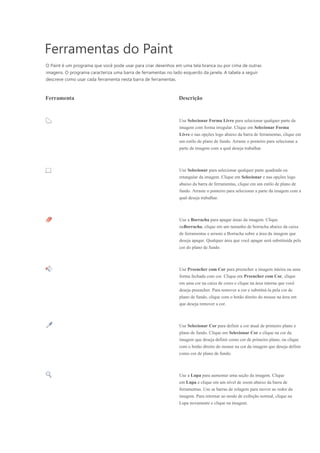
                                                                 Use Selecionar Forma Livre para selecionar qualquer parte da
                                                                 imagem com forma irregular. Clique em Selecionar Forma
                                                                 Livre e nas opções logo abaixo da barra de ferramentas, clique em
                                                                 um estilo de plano de fundo. Arraste o ponteiro para selecionar a
                                                                 parte da imagem com a qual deseja trabalhar.


                                                                 Use Selecionar para selecionar qualquer parte quadrada ou
                                                                 retangular da imagem. Clique em Selecionar e nas opções logo
                                                                 abaixo da barra de ferramentas, clique em um estilo de plano de
                                                                 fundo. Arraste o ponteiro para selecionar a parte da imagem com a
                                                                 qual deseja trabalhar.


                                                                 Use a Borracha para apagar áreas da imagem. Clique
                                                                 naBorracha, clique em um tamanho de borracha abaixo da caixa
                                                                 de ferramentas e arraste a Borracha sobre a área da imagem que
                                                                 deseja apagar. Qualquer área que você apagar será substituída pela
                                                                 cor do plano de fundo.


                                                                 Use Preencher com Cor para preencher a imagem inteira ou uma
                                                                 forma fechada com cor. Clique em Preencher com Cor, clique
                                                                 em uma cor na caixa de cores e clique na área interna que você
                                                                 deseja preencher. Para remover a cor e substituí-la pela cor de
                                                                 plano de fundo, clique com o botão direito do mouse na área em
                                                                 que deseja remover a cor.


                                                                 Use Selecionar Cor para definir a cor atual de primeiro plano e
                                                                 plano de fundo. Clique em Selecionar Cor e clique na cor da
                                                                 imagem que deseja definir como cor de primeiro plano, ou clique
                                                                 com o botão direito do mouse na cor da imagem que deseja definir
                                                                 como cor de plano de fundo.


                                                                 Use a Lupa para aumentar uma seção da imagem. Clique
                                                                 em Lupa e clique em um nível de zoom abaixo da barra de
                                                                 ferramentas. Use as barras de rolagem para mover ao redor da
                                                                 imagem. Para retornar ao modo de exibição normal, clique na
                                                                 Lupa novamente e clique na imagem.
Ferramenta   Descrição


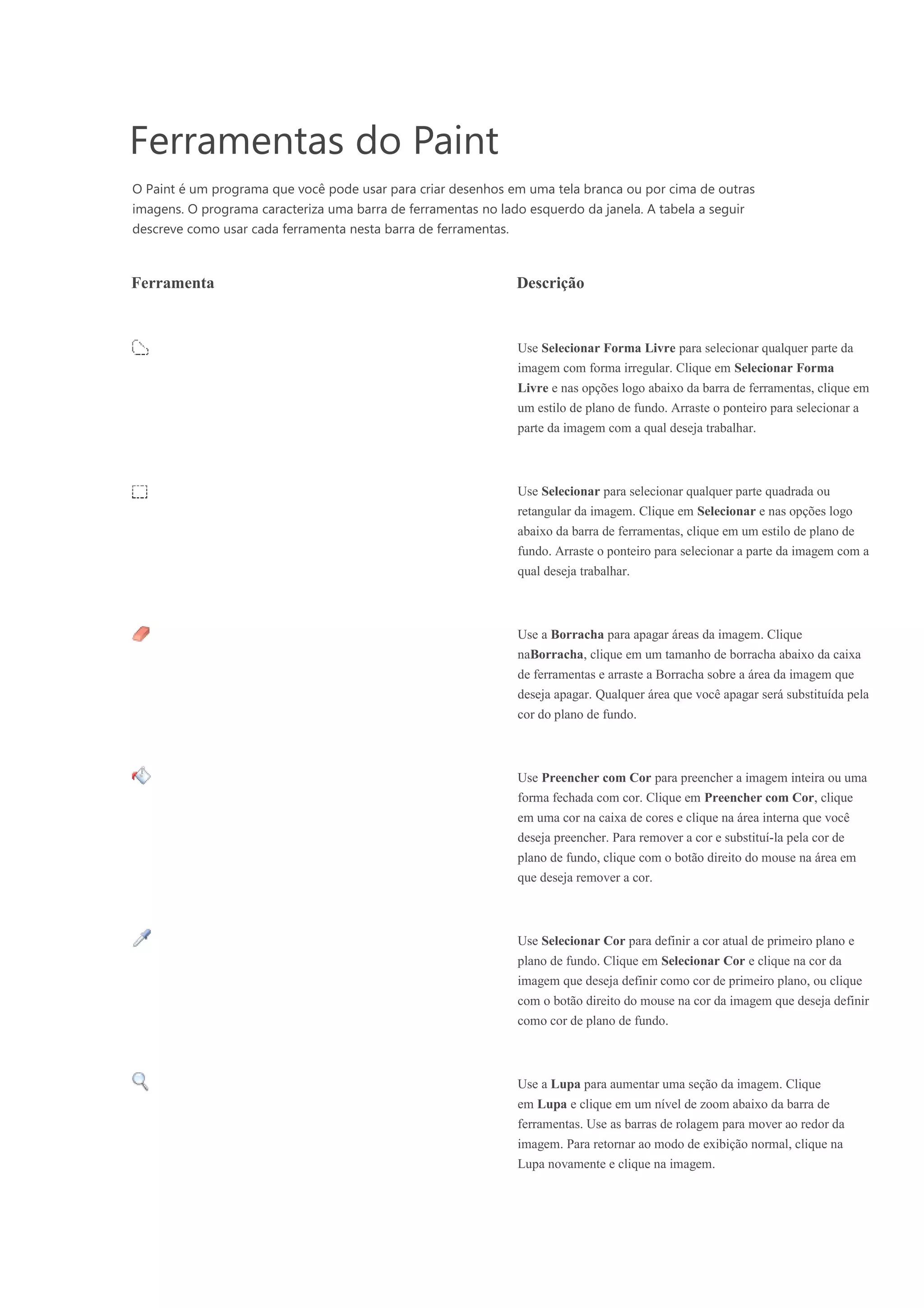
             Use o Lápis para desenhar linhas ou curvas finas ou de forma
             livre. Clique em Lápis, clique em uma cor na caixa de cores e
             arraste o ponteiro na imagem para desenhar. Para desenhar usando
             a cor de plano de fundo, clique com o botão direito do mouse
             enquanto arrasta o ponteiro.


             Use o Pincel para pintar linhas ou curvas espessas ou de forma
             livre. Clique no Pincel, clique em uma forma abaixo da barra de
             ferramentas, clique em uma cor na caixa de cores e arraste o
             ponteiro para pintar. Para pintar usando a cor de plano de fundo,
             clique com o botão direito do mouse enquanto arrasta o ponteiro.


             Use o Spray para criar um efeito de spray na imagem. Clique
             no Spray, clique em um padrão de spray abaixo da barra de
             ferramentas, clique em uma cor na caixa de cores e arraste o
             ponteiro para pintar. Para pintar usando a cor de plano de fundo,
             clique com o botão direito do mouse enquanto arrasta o ponteiro.


             Use Texto para digitar texto na imagem. Clique em Textoe, na
             caixa de opções abaixo da barra de ferramentas, clique em um
             estilo de plano de fundo. Clique em uma cor na caixa de cores,
             clique na imagem e digite o texto. Você pode redimensionar e
             mover a caixa de texto, assim como alterar a fonte, o tamanho da
             fonte e a formatação do texto até clicar em outra ferramenta ou
             clicar fora da caixa de texto na imagem.


             Use Linha para desenhar uma linha reta. Clique em Linha, clique
             em uma largura de linha na caixa de opções abaixo da barra de
             ferramentas, clique em uma cor na caixa de cores e arraste o
             ponteiro na imagem para desenhar a linha. Para desenhar uma
             linha usando a cor de plano de fundo, clique com o botão direito
             do mouse enquanto arrasta o ponteiro.


             Use Curva para desenhar uma linha curva suave. Clique
             emCurva, clique em uma largura de linha na caixa de opções
             abaixo da barra de ferramentas, clique em uma cor na caixa de
             cores e arraste o ponteiro na imagem para desenhar uma linha reta.
             Depois de criar a linha, clique na área da imagem onde deseja que
             o arco da curva esteja e arraste o ponteiro para ajustar a curva.


             Use o Retângulo para desenhar formas retangulares. Clique
Ferramenta   Descrição


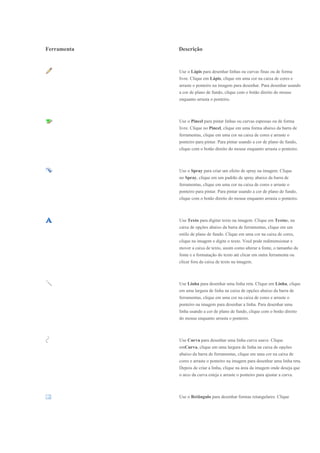
             no Retângulo, clique em uma cor na caixa de cores e clique em
             um estilo de retângulo na caixa de opções abaixo da barra de
             ferramentas.
             Para desenhar um retângulo, arraste o ponteiro diagonalmente na
             direção desejada. Para desenhar um quadrado, mantenha a tecla
             SHIFT pressionada enquanto arrasta.


             Use o Polígono para criar uma forma com vários lados. Clique
             no Polígono, clique em uma cor na caixa de cores e clique em um
             estilo de polígono na caixa de opções abaixo da barra de
             ferramentas.
             Para desenhar um polígono, arraste o ponteiro para desenhar uma
             linha reta. Em seguida, clique em cada ponto onde deseja que os
             lados adicionais apareçam. Clique duas vezes quando terminar.
             Para criar lados com ângulos de 45 ou 90 graus, mantenha a tecla
             SHIFT pressionada enquanto cria os lados.


             Use a Elipse para criar novas elipses e círculos. Clique naElipse,
             clique em uma cor na caixa de cores e clique em um estilo de
             preenchimento na caixa de opções abaixo da barra de ferramentas.
             Para desenhar uma elipse, arraste o ponteiro. Para desenhar um
             círculo, mantenha a tecla SHIFT pressionada enquanto arrasta.


             Use o Retângulo Arredondado para desenhar formas
             retangulares com bordas arredondadas. Clique noRetângulo,
             clique em uma cor na caixa de cores e clique em um estilo de
             preenchimento na caixa de opções abaixo da barra de ferramentas.
             Para desenhar um retângulo arredondado, arraste o ponteiro
             diagonalmente na direção desejada. Para desenhar um quadrado
             com bordas arredondadas, mantenha a tecla SHIFT pressionada
             enquanto arrasta.


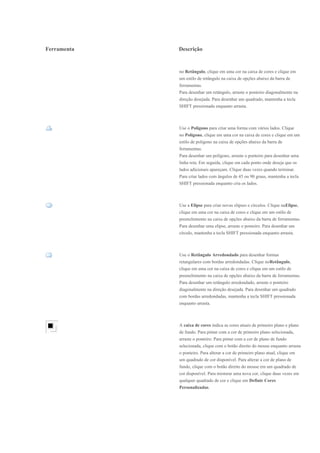
             A caixa de cores indica as cores atuais de primeiro plano e plano
             de fundo. Para pintar com a cor de primeiro plano selecionada,
             arraste o ponteiro. Para pintar com a cor de plano de fundo
             selecionada, clique com o botão direito do mouse enquanto arrasta
             o ponteiro. Para alterar a cor de primeiro plano atual, clique em
             um quadrado de cor disponível. Para alterar a cor de plano de
             fundo, clique com o botão direito do mouse em um quadrado de
             cor disponível. Para misturar uma nova cor, clique duas vezes em
             qualquer quadrado de cor e clique em Definir Cores
             Personalizadas.
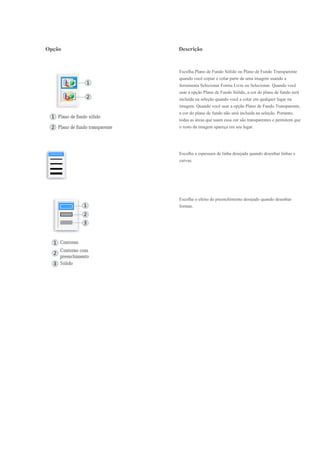
Opção   Descrição


        Escolha Plano de Fundo Sólido ou Plano de Fundo Transparente
        quando você copiar e colar parte de uma imagem usando a
        ferramenta Selecionar Forma Livre ou Selecionar. Quando você
        usar a opção Plano de Fundo Sólido, a cor do plano de fundo será
        incluída na seleção quando você a colar em qualquer lugar na
        imagem. Quando você usar a opção Plano de Fundo Transparente,
        a cor do plano de fundo não será incluída na seleção. Portanto,
        todas as áreas que usam essa cor são transparentes e permitem que
        o resto da imagem apareça em seu lugar.


        Escolha a espessura de linha desejada quando desenhar linhas e
        curvas.


        Escolha o efeito de preenchimento desejado quando desenhar
        formas.

Ferramentas do paint

  • 1.
    Ferramentas do Paint OPaint é um programa que você pode usar para criar desenhos em uma tela branca ou por cima de outras imagens. O programa caracteriza uma barra de ferramentas no lado esquerdo da janela. A tabela a seguir descreve como usar cada ferramenta nesta barra de ferramentas. Ferramenta Descrição Use Selecionar Forma Livre para selecionar qualquer parte da imagem com forma irregular. Clique em Selecionar Forma Livre e nas opções logo abaixo da barra de ferramentas, clique em um estilo de plano de fundo. Arraste o ponteiro para selecionar a parte da imagem com a qual deseja trabalhar. Use Selecionar para selecionar qualquer parte quadrada ou retangular da imagem. Clique em Selecionar e nas opções logo abaixo da barra de ferramentas, clique em um estilo de plano de fundo. Arraste o ponteiro para selecionar a parte da imagem com a qual deseja trabalhar. Use a Borracha para apagar áreas da imagem. Clique naBorracha, clique em um tamanho de borracha abaixo da caixa de ferramentas e arraste a Borracha sobre a área da imagem que deseja apagar. Qualquer área que você apagar será substituída pela cor do plano de fundo. Use Preencher com Cor para preencher a imagem inteira ou uma forma fechada com cor. Clique em Preencher com Cor, clique em uma cor na caixa de cores e clique na área interna que você deseja preencher. Para remover a cor e substituí-la pela cor de plano de fundo, clique com o botão direito do mouse na área em que deseja remover a cor. Use Selecionar Cor para definir a cor atual de primeiro plano e plano de fundo. Clique em Selecionar Cor e clique na cor da imagem que deseja definir como cor de primeiro plano, ou clique com o botão direito do mouse na cor da imagem que deseja definir como cor de plano de fundo. Use a Lupa para aumentar uma seção da imagem. Clique em Lupa e clique em um nível de zoom abaixo da barra de ferramentas. Use as barras de rolagem para mover ao redor da imagem. Para retornar ao modo de exibição normal, clique na Lupa novamente e clique na imagem.
  • 2.
    Ferramenta Descrição Use o Lápis para desenhar linhas ou curvas finas ou de forma livre. Clique em Lápis, clique em uma cor na caixa de cores e arraste o ponteiro na imagem para desenhar. Para desenhar usando a cor de plano de fundo, clique com o botão direito do mouse enquanto arrasta o ponteiro. Use o Pincel para pintar linhas ou curvas espessas ou de forma livre. Clique no Pincel, clique em uma forma abaixo da barra de ferramentas, clique em uma cor na caixa de cores e arraste o ponteiro para pintar. Para pintar usando a cor de plano de fundo, clique com o botão direito do mouse enquanto arrasta o ponteiro. Use o Spray para criar um efeito de spray na imagem. Clique no Spray, clique em um padrão de spray abaixo da barra de ferramentas, clique em uma cor na caixa de cores e arraste o ponteiro para pintar. Para pintar usando a cor de plano de fundo, clique com o botão direito do mouse enquanto arrasta o ponteiro. Use Texto para digitar texto na imagem. Clique em Textoe, na caixa de opções abaixo da barra de ferramentas, clique em um estilo de plano de fundo. Clique em uma cor na caixa de cores, clique na imagem e digite o texto. Você pode redimensionar e mover a caixa de texto, assim como alterar a fonte, o tamanho da fonte e a formatação do texto até clicar em outra ferramenta ou clicar fora da caixa de texto na imagem. Use Linha para desenhar uma linha reta. Clique em Linha, clique em uma largura de linha na caixa de opções abaixo da barra de ferramentas, clique em uma cor na caixa de cores e arraste o ponteiro na imagem para desenhar a linha. Para desenhar uma linha usando a cor de plano de fundo, clique com o botão direito do mouse enquanto arrasta o ponteiro. Use Curva para desenhar uma linha curva suave. Clique emCurva, clique em uma largura de linha na caixa de opções abaixo da barra de ferramentas, clique em uma cor na caixa de cores e arraste o ponteiro na imagem para desenhar uma linha reta. Depois de criar a linha, clique na área da imagem onde deseja que o arco da curva esteja e arraste o ponteiro para ajustar a curva. Use o Retângulo para desenhar formas retangulares. Clique
  • 3.
    Ferramenta Descrição no Retângulo, clique em uma cor na caixa de cores e clique em um estilo de retângulo na caixa de opções abaixo da barra de ferramentas. Para desenhar um retângulo, arraste o ponteiro diagonalmente na direção desejada. Para desenhar um quadrado, mantenha a tecla SHIFT pressionada enquanto arrasta. Use o Polígono para criar uma forma com vários lados. Clique no Polígono, clique em uma cor na caixa de cores e clique em um estilo de polígono na caixa de opções abaixo da barra de ferramentas. Para desenhar um polígono, arraste o ponteiro para desenhar uma linha reta. Em seguida, clique em cada ponto onde deseja que os lados adicionais apareçam. Clique duas vezes quando terminar. Para criar lados com ângulos de 45 ou 90 graus, mantenha a tecla SHIFT pressionada enquanto cria os lados. Use a Elipse para criar novas elipses e círculos. Clique naElipse, clique em uma cor na caixa de cores e clique em um estilo de preenchimento na caixa de opções abaixo da barra de ferramentas. Para desenhar uma elipse, arraste o ponteiro. Para desenhar um círculo, mantenha a tecla SHIFT pressionada enquanto arrasta. Use o Retângulo Arredondado para desenhar formas retangulares com bordas arredondadas. Clique noRetângulo, clique em uma cor na caixa de cores e clique em um estilo de preenchimento na caixa de opções abaixo da barra de ferramentas. Para desenhar um retângulo arredondado, arraste o ponteiro diagonalmente na direção desejada. Para desenhar um quadrado com bordas arredondadas, mantenha a tecla SHIFT pressionada enquanto arrasta. A caixa de cores indica as cores atuais de primeiro plano e plano de fundo. Para pintar com a cor de primeiro plano selecionada, arraste o ponteiro. Para pintar com a cor de plano de fundo selecionada, clique com o botão direito do mouse enquanto arrasta o ponteiro. Para alterar a cor de primeiro plano atual, clique em um quadrado de cor disponível. Para alterar a cor de plano de fundo, clique com o botão direito do mouse em um quadrado de cor disponível. Para misturar uma nova cor, clique duas vezes em qualquer quadrado de cor e clique em Definir Cores Personalizadas.
  • 4.
    Opção Descrição Escolha Plano de Fundo Sólido ou Plano de Fundo Transparente quando você copiar e colar parte de uma imagem usando a ferramenta Selecionar Forma Livre ou Selecionar. Quando você usar a opção Plano de Fundo Sólido, a cor do plano de fundo será incluída na seleção quando você a colar em qualquer lugar na imagem. Quando você usar a opção Plano de Fundo Transparente, a cor do plano de fundo não será incluída na seleção. Portanto, todas as áreas que usam essa cor são transparentes e permitem que o resto da imagem apareça em seu lugar. Escolha a espessura de linha desejada quando desenhar linhas e curvas. Escolha o efeito de preenchimento desejado quando desenhar formas.