Computação Gráfica
Profª Neide Oliveira
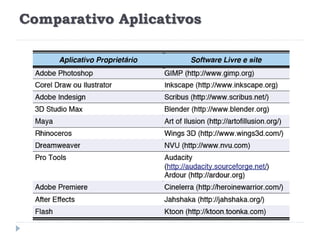
Comparativo Aplicativos
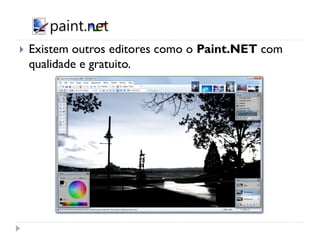
 Existem outros editores como o Paint.NET com
qualidade e gratuito.
Interface do Paint.NET
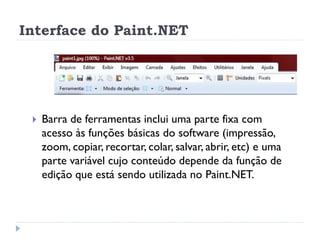
 Barra de ferramentas inclui uma parte fixa com
acesso às funções básicas do software (impressão,
zoom, copiar, recortar, colar, salvar, abrir, etc) e uma
parte variável cujo conteúdo depende da função de
edição que está sendo utilizada no Paint.NET.
Barras flutuantes
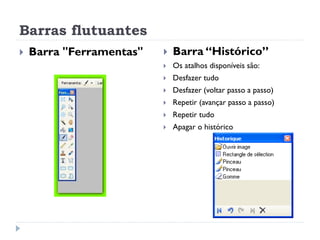
 Barra "Ferramentas"  Barra “Histórico”
 Os atalhos disponíveis são:
 Desfazer tudo
 Desfazer (voltar passo a passo)
 Repetir (avançar passo a passo)
 Repetir tudo
 Apagar o histórico
Barras flutuantes
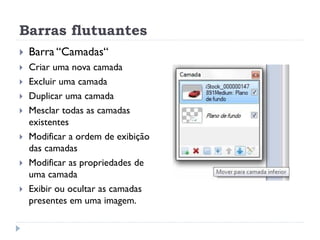
 Barra “Camadas“
 Criar uma nova camada
 Excluir uma camada
 Duplicar uma camada
 Mesclar todas as camadas
existentes
 Modificar a ordem de exibição
das camadas
 Modificar as propriedades de
uma camada
 Exibir ou ocultar as camadas
presentes em uma imagem.
Barras flutuantes
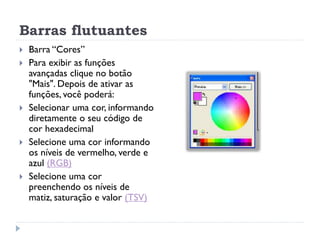
 Barra “Cores”
 Para exibir as funções
avançadas clique no botão
"Mais". Depois de ativar as
funções, você poderá:
 Selecionar uma cor, informando
diretamente o seu código de
cor hexadecimal
 Selecione uma cor informando
os níveis de vermelho, verde e
azul (RGB)
 Selecione uma cor
preenchendo os níveis de
matiz, saturação e valor (TSV)
Selecionar e recortar
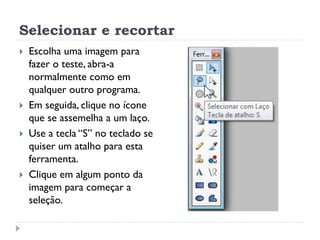
 Escolha uma imagem para
fazer o teste, abra-a
normalmente como em
qualquer outro programa.
 Em seguida, clique no ícone
que se assemelha a um laço.
 Use a tecla “S” no teclado se
quiser um atalho para esta
ferramenta.
 Clique em algum ponto da
imagem para começar a
seleção.
Fundo da imagem
 Para alterar o fundo, escolha outra imagem qualquer e
cole a seleção anterior no arquivo recém-aberto.
 Depois de colar a imagem, você pode girá-la.
 Clique na ferramenta de movimentação, depois posicione
o mouse em cima da imagem e clique com o botão
esquerdo para arrastá-la pela tela; para girar clique com o
botão direito e gire para onde quiser.
 Quando tiver terminado, tecle “Enter” para finalizar e unir
as imagens.
Selecionar e recortar
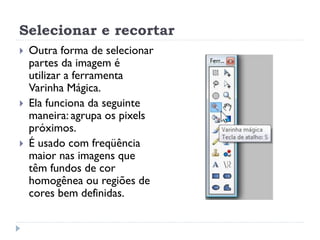
 Outra forma de selecionar
partes da imagem é
utilizar a ferramenta
Varinha Mágica.
 Ela funciona da seguinte
maneira: agrupa os pixels
próximos.
 É usado com freqüência
maior nas imagens que
têm fundos de cor
homogênea ou regiões de
cores bem definidas.
Retoques
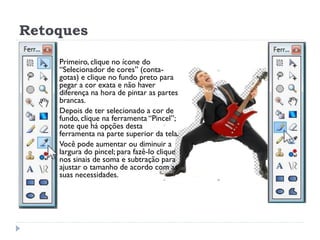
 Primeiro, clique no ícone do
“Selecionador de cores” (conta-
gotas) e clique no fundo preto para
pegar a cor exata e não haver
diferença na hora de pintar as partes
brancas.
 Depois de ter selecionado a cor de
fundo, clique na ferramenta “Pincel”;
note que há opções desta
ferramenta na parte superior da tela.
 Você pode aumentar ou diminuir a
largura do pincel; para fazê-lo clique
nos sinais de soma e subtração para
ajustar o tamanho de acordo com as
suas necessidades.
Camadas
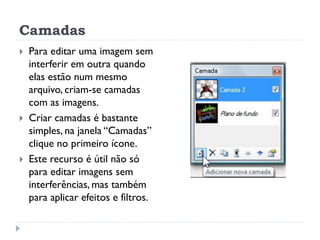
 Para editar uma imagem sem
interferir em outra quando
elas estão num mesmo
arquivo, criam-se camadas
com as imagens.
 Criar camadas é bastante
simples, na janela “Camadas”
clique no primeiro ícone.
 Este recurso é útil não só
para editar imagens sem
interferências, mas também
para aplicar efeitos e filtros.
Efeitos
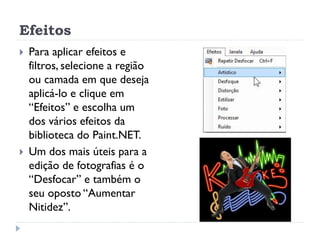
 Para aplicar efeitos e
filtros, selecione a região
ou camada em que deseja
aplicá-lo e clique em
“Efeitos” e escolha um
dos vários efeitos da
biblioteca do Paint.NET.
 Um dos mais úteis para a
edição de fotografias é o
“Desfocar” e também o
seu oposto “Aumentar
Nitidez”.
Contrastes e tonalidades
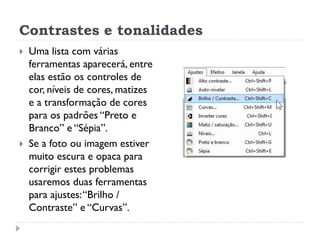
 Uma lista com várias
ferramentas aparecerá, entre
elas estão os controles de
cor, níveis de cores, matizes
e a transformação de cores
para os padrões “Preto e
Branco” e “Sépia”.
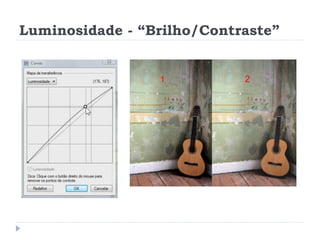
 Se a foto ou imagem estiver
muito escura e opaca para
corrigir estes problemas
usaremos duas ferramentas
para ajustes:“Brilho /
Contraste” e “Curvas”.
Luminosidade - “Brilho/Contraste”
Tom – “Matiz/ saturação”
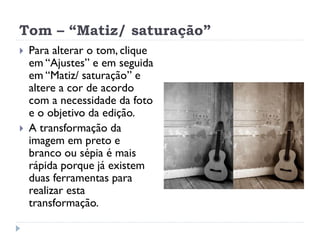
 Para alterar o tom, clique
em “Ajustes” e em seguida
em “Matiz/ saturação” e
altere a cor de acordo
com a necessidade da foto
e o objetivo da edição.
 A transformação da
imagem em preto e
branco ou sépia é mais
rápida porque já existem
duas ferramentas para
realizar esta
transformação.
Texto
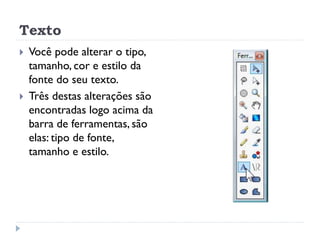
 Você pode alterar o tipo,
tamanho, cor e estilo da
fonte do seu texto.
 Três destas alterações são
encontradas logo acima da
barra de ferramentas, são
elas: tipo de fonte,
tamanho e estilo.
Inversões, redimensionamento
e rotação
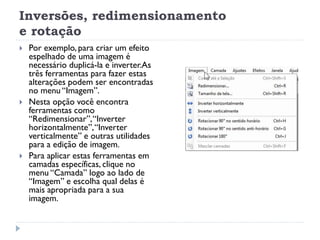
 Por exemplo, para criar um efeito
espelhado de uma imagem é
necessário duplicá-la e inverter.As
três ferramentas para fazer estas
alterações podem ser encontradas
no menu “Imagem”.
 Nesta opção você encontra
ferramentas como
“Redimensionar”,“Inverter
horizontalmente”,“Inverter
verticalmente” e outras utilidades
para a edição de imagem.
 Para aplicar estas ferramentas em
camadas específicas, clique no
menu “Camada” logo ao lado de
“Imagem” e escolha qual delas é
mais apropriada para a sua
imagem.
Espelhado
 Para criar o efeito espelhado,
pode ser feito da seguinte
maneira.
 Escolha uma imagem
qualquer com fundo branco
e faça uma cópia da camada.
 Nesta camada recém-criada,
apague o fundo branco ao
redor.
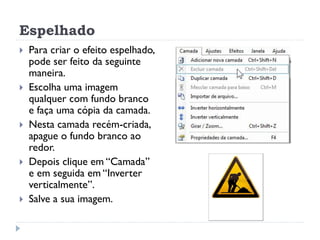
 Depois clique em “Camada”
e em seguida em “Inverter
verticalmente”.
 Salve a sua imagem.
Propriedade das camadas
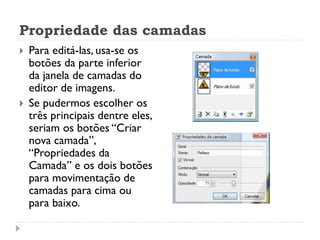
 Para editá-las, usa-se os
botões da parte inferior
da janela de camadas do
editor de imagens.
 Se pudermos escolher os
três principais dentre eles,
seriam os botões “Criar
nova camada”,
“Propriedades da
Camada” e os dois botões
para movimentação de
camadas para cima ou
para baixo.
Espelhado
 Em “Propriedades da Camada”
é possível alterar o modo da
camada, a opacidade, nome e a
visibilidade dela.
 O controle da opacidade é
importante para prosseguirmos
com o efeito espelhado da
imagem.
 Clique na camada duplicada e
invertida para selecioná-la, em
seguida clique no último dos
botões da barra de botões da
janela de camadas,
“Propriedades da Camada” e
reduza a opacidade desta
camada.
Fontes:
 http://studiolivre.org
 http://pt.kioskea.net/faq/10039-paint-net-as-funcoes-de-
edicao-de-imagem
 http://www.tecmundo.com.br/1205-como-usar-paint-
net.htm

Primeiros Passos no Paint.Net

  • 1.
  • 2.
  • 3.
     Existem outroseditores como o Paint.NET com qualidade e gratuito.
  • 4.
    Interface do Paint.NET Barra de ferramentas inclui uma parte fixa com acesso às funções básicas do software (impressão, zoom, copiar, recortar, colar, salvar, abrir, etc) e uma parte variável cujo conteúdo depende da função de edição que está sendo utilizada no Paint.NET.
  • 5.
    Barras flutuantes  Barra"Ferramentas"  Barra “Histórico”  Os atalhos disponíveis são:  Desfazer tudo  Desfazer (voltar passo a passo)  Repetir (avançar passo a passo)  Repetir tudo  Apagar o histórico
  • 6.
    Barras flutuantes  Barra“Camadas“  Criar uma nova camada  Excluir uma camada  Duplicar uma camada  Mesclar todas as camadas existentes  Modificar a ordem de exibição das camadas  Modificar as propriedades de uma camada  Exibir ou ocultar as camadas presentes em uma imagem.
  • 7.
    Barras flutuantes  Barra“Cores”  Para exibir as funções avançadas clique no botão "Mais". Depois de ativar as funções, você poderá:  Selecionar uma cor, informando diretamente o seu código de cor hexadecimal  Selecione uma cor informando os níveis de vermelho, verde e azul (RGB)  Selecione uma cor preenchendo os níveis de matiz, saturação e valor (TSV)
  • 8.
    Selecionar e recortar Escolha uma imagem para fazer o teste, abra-a normalmente como em qualquer outro programa.  Em seguida, clique no ícone que se assemelha a um laço.  Use a tecla “S” no teclado se quiser um atalho para esta ferramenta.  Clique em algum ponto da imagem para começar a seleção.
  • 9.
    Fundo da imagem Para alterar o fundo, escolha outra imagem qualquer e cole a seleção anterior no arquivo recém-aberto.  Depois de colar a imagem, você pode girá-la.  Clique na ferramenta de movimentação, depois posicione o mouse em cima da imagem e clique com o botão esquerdo para arrastá-la pela tela; para girar clique com o botão direito e gire para onde quiser.  Quando tiver terminado, tecle “Enter” para finalizar e unir as imagens.
  • 10.
    Selecionar e recortar Outra forma de selecionar partes da imagem é utilizar a ferramenta Varinha Mágica.  Ela funciona da seguinte maneira: agrupa os pixels próximos.  É usado com freqüência maior nas imagens que têm fundos de cor homogênea ou regiões de cores bem definidas.
  • 11.
    Retoques  Primeiro, cliqueno ícone do “Selecionador de cores” (conta- gotas) e clique no fundo preto para pegar a cor exata e não haver diferença na hora de pintar as partes brancas.  Depois de ter selecionado a cor de fundo, clique na ferramenta “Pincel”; note que há opções desta ferramenta na parte superior da tela.  Você pode aumentar ou diminuir a largura do pincel; para fazê-lo clique nos sinais de soma e subtração para ajustar o tamanho de acordo com as suas necessidades.
  • 12.
    Camadas  Para editaruma imagem sem interferir em outra quando elas estão num mesmo arquivo, criam-se camadas com as imagens.  Criar camadas é bastante simples, na janela “Camadas” clique no primeiro ícone.  Este recurso é útil não só para editar imagens sem interferências, mas também para aplicar efeitos e filtros.
  • 13.
    Efeitos  Para aplicarefeitos e filtros, selecione a região ou camada em que deseja aplicá-lo e clique em “Efeitos” e escolha um dos vários efeitos da biblioteca do Paint.NET.  Um dos mais úteis para a edição de fotografias é o “Desfocar” e também o seu oposto “Aumentar Nitidez”.
  • 14.
    Contrastes e tonalidades Uma lista com várias ferramentas aparecerá, entre elas estão os controles de cor, níveis de cores, matizes e a transformação de cores para os padrões “Preto e Branco” e “Sépia”.  Se a foto ou imagem estiver muito escura e opaca para corrigir estes problemas usaremos duas ferramentas para ajustes:“Brilho / Contraste” e “Curvas”.
  • 15.
  • 16.
    Tom – “Matiz/saturação”  Para alterar o tom, clique em “Ajustes” e em seguida em “Matiz/ saturação” e altere a cor de acordo com a necessidade da foto e o objetivo da edição.  A transformação da imagem em preto e branco ou sépia é mais rápida porque já existem duas ferramentas para realizar esta transformação.
  • 17.
    Texto  Você podealterar o tipo, tamanho, cor e estilo da fonte do seu texto.  Três destas alterações são encontradas logo acima da barra de ferramentas, são elas: tipo de fonte, tamanho e estilo.
  • 18.
    Inversões, redimensionamento e rotação Por exemplo, para criar um efeito espelhado de uma imagem é necessário duplicá-la e inverter.As três ferramentas para fazer estas alterações podem ser encontradas no menu “Imagem”.  Nesta opção você encontra ferramentas como “Redimensionar”,“Inverter horizontalmente”,“Inverter verticalmente” e outras utilidades para a edição de imagem.  Para aplicar estas ferramentas em camadas específicas, clique no menu “Camada” logo ao lado de “Imagem” e escolha qual delas é mais apropriada para a sua imagem.
  • 19.
    Espelhado  Para criaro efeito espelhado, pode ser feito da seguinte maneira.  Escolha uma imagem qualquer com fundo branco e faça uma cópia da camada.  Nesta camada recém-criada, apague o fundo branco ao redor.  Depois clique em “Camada” e em seguida em “Inverter verticalmente”.  Salve a sua imagem.
  • 20.
    Propriedade das camadas Para editá-las, usa-se os botões da parte inferior da janela de camadas do editor de imagens.  Se pudermos escolher os três principais dentre eles, seriam os botões “Criar nova camada”, “Propriedades da Camada” e os dois botões para movimentação de camadas para cima ou para baixo.
  • 21.
    Espelhado  Em “Propriedadesda Camada” é possível alterar o modo da camada, a opacidade, nome e a visibilidade dela.  O controle da opacidade é importante para prosseguirmos com o efeito espelhado da imagem.  Clique na camada duplicada e invertida para selecioná-la, em seguida clique no último dos botões da barra de botões da janela de camadas, “Propriedades da Camada” e reduza a opacidade desta camada.
  • 22.