TUTORIAL PAINT Por Andréa De Carli http://professoraandreadecarli.blogspot.com
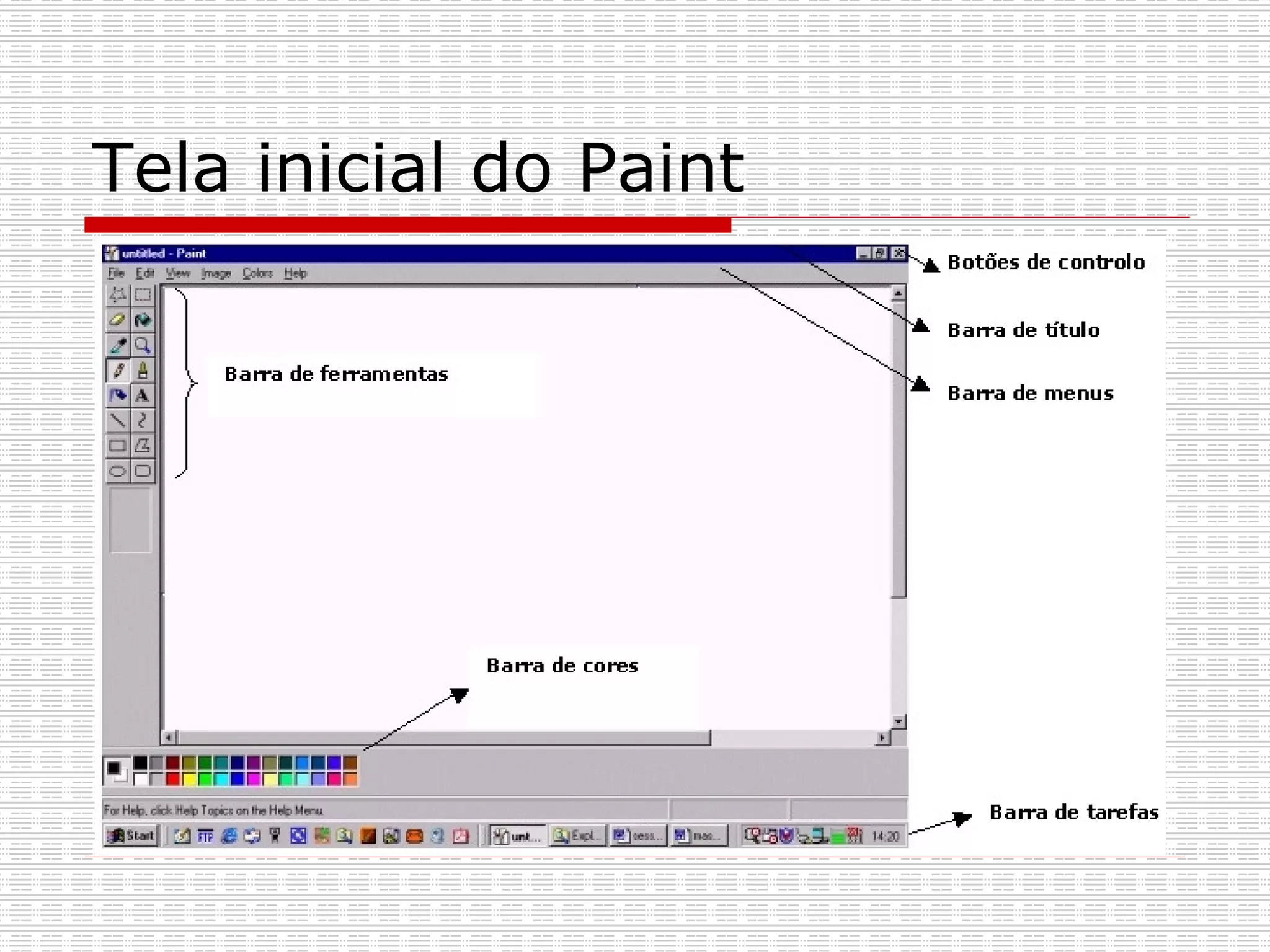
Tela inicial do Paint
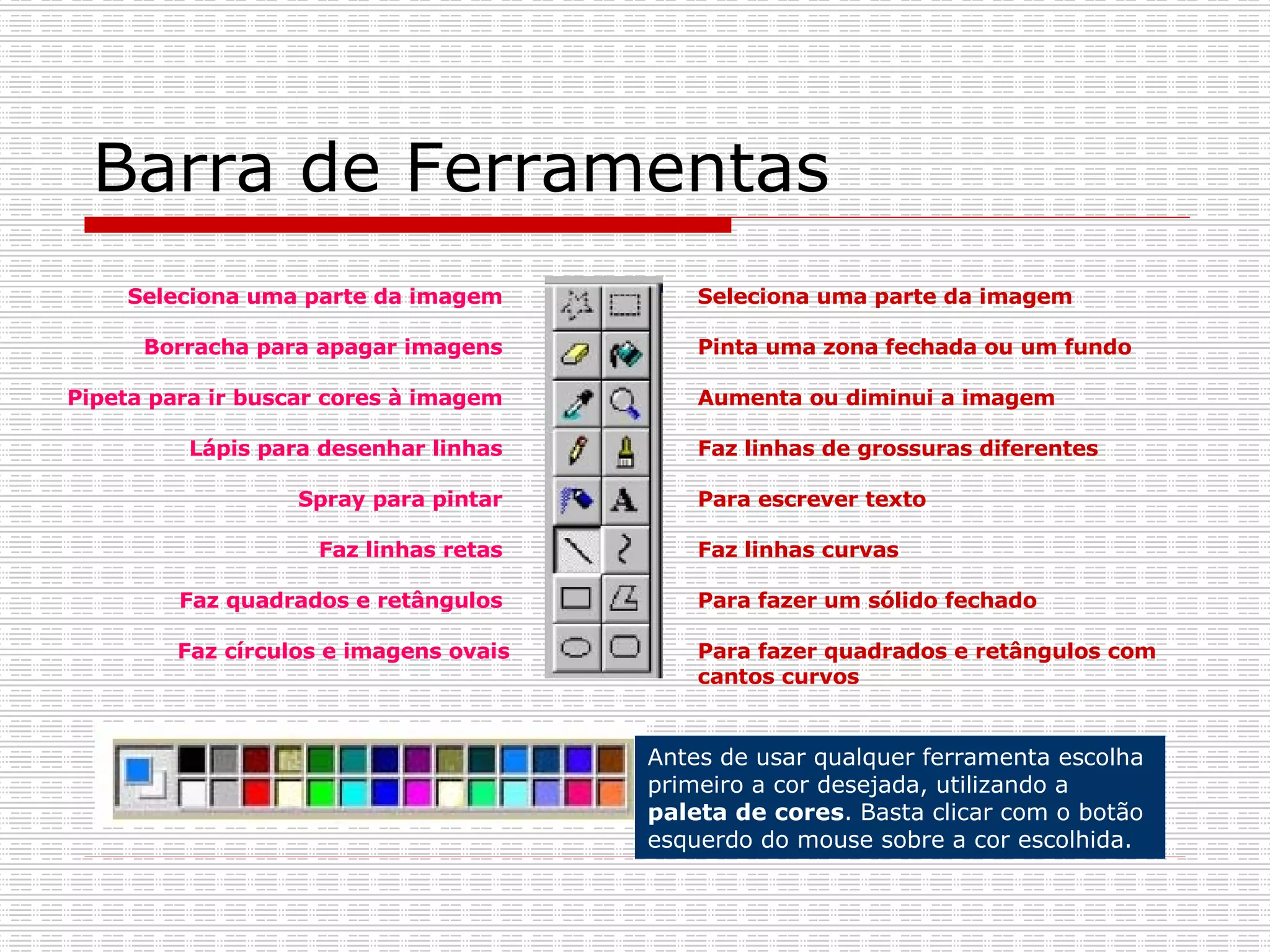
Barra de Ferramentas Seleciona uma parte da imagem  Pinta uma zona fechada ou um fundo  Aumenta ou diminui a imagem  Faz linhas de grossuras diferentes  Para escrever texto  Faz linhas curvas  Para fazer um sólido fechado  Para fazer quadrados e retângulos com cantos curvos Seleciona uma parte da imagem  Borracha para apagar imagens  Pipeta para ir buscar cores à imagem  Lápis para desenhar linhas  Spray para pintar  Faz linhas retas  Faz quadrados e retângulos  Faz círculos e imagens ovais Antes de usar qualquer ferramenta escolha  primeiro a cor desejada, utilizando a  paleta de cores . Basta clicar com o botão esquerdo do mouse sobre a cor escolhida. 
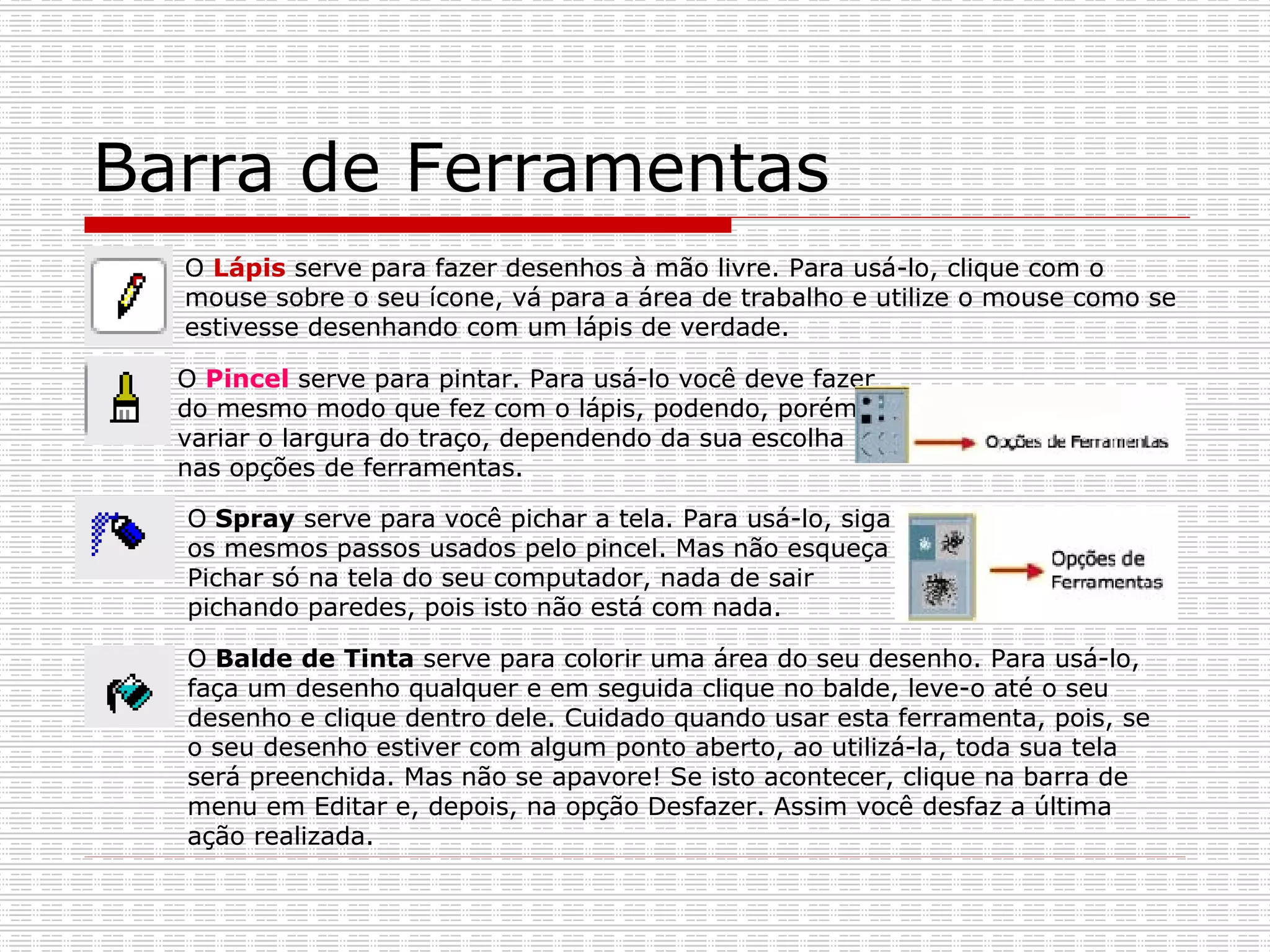
Barra de Ferramentas O  Lápis   serve para fazer desenhos à mão livre. Para usá-lo, clique com o mouse sobre o seu ícone, vá para a área de trabalho e utilize o mouse como se estivesse desenhando com um lápis de verdade.   O  Pincel  serve para pintar. Para usá-lo você deve fazer do mesmo modo que fez com o lápis, podendo, porém, variar o largura do traço, dependendo da sua escolha nas opções de ferramentas.  O  Spray  serve para você pichar a tela. Para usá-lo, siga os mesmos passos usados pelo pincel. Mas não esqueça Pichar só na tela do seu computador, nada de sair pichando paredes, pois isto não está com nada.   O  Balde de Tinta  serve para colorir uma área do seu desenho. Para usá-lo, faça um desenho qualquer e em seguida clique no balde, leve-o até o seu desenho e clique dentro dele. Cuidado quando usar esta ferramenta, pois, se o seu desenho estiver com algum ponto aberto, ao utilizá-la, toda sua tela será preenchida. Mas não se apavore! Se isto acontecer, clique na barra de menu em Editar e, depois, na opção Desfazer. Assim você desfaz a última ação realizada.
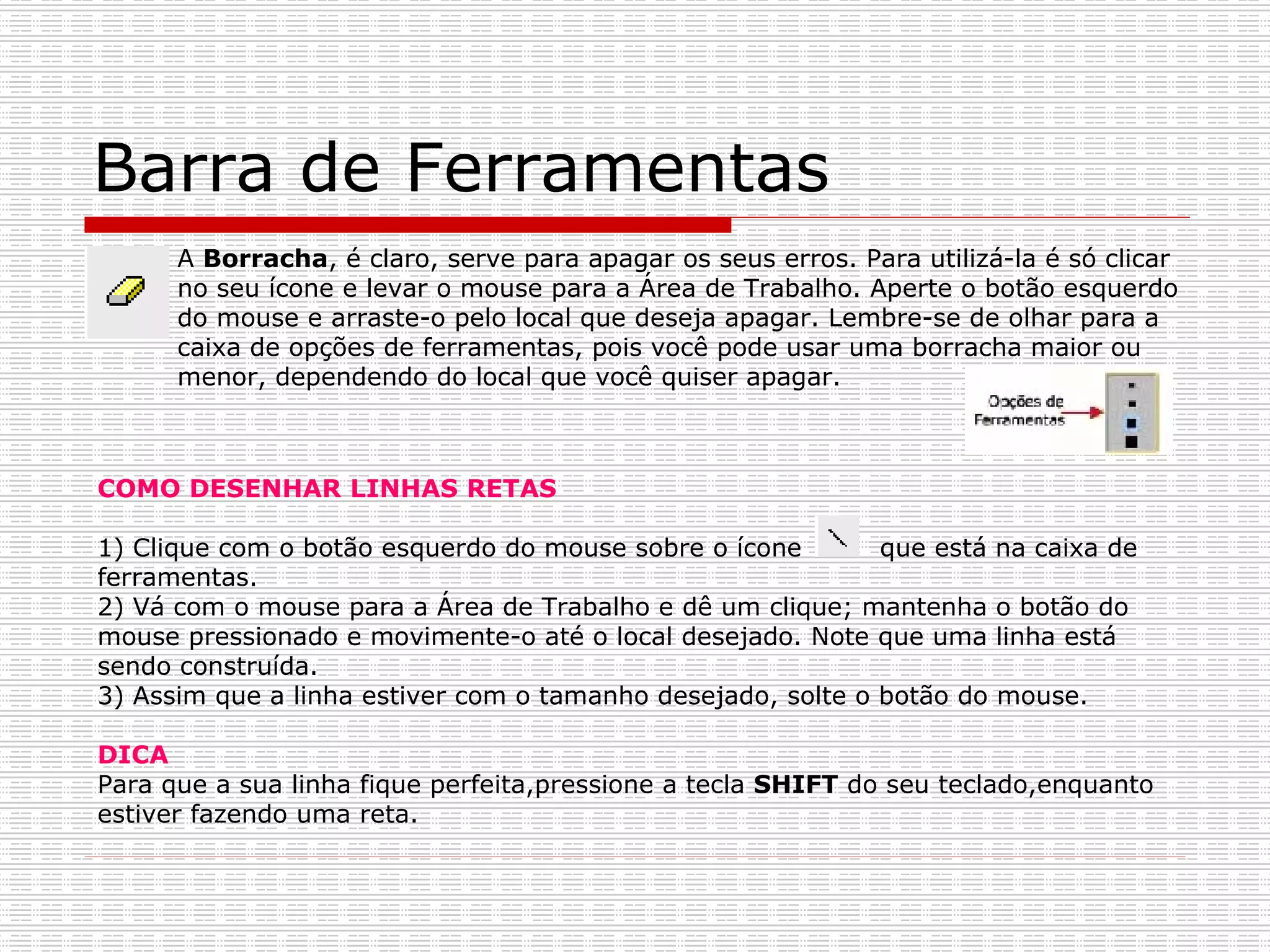
Barra de Ferramentas A  Borracha , é claro, serve para apagar os seus erros. Para utilizá-la é só clicar no seu ícone e levar o mouse para a Área de Trabalho. Aperte o botão esquerdo do mouse e arraste-o pelo local que deseja apagar. Lembre-se de olhar para a caixa de opções de ferramentas, pois você pode usar uma borracha maior ou menor, dependendo do local que você quiser apagar.  COMO DESENHAR LINHAS RETAS 1) Clique com o botão esquerdo do mouse sobre o ícone  que está na caixa de ferramentas. 2) Vá com o mouse para a Área de Trabalho e dê um clique; mantenha o botão do mouse pressionado e movimente-o até o local desejado. Note que uma linha está sendo construída. 3) Assim que a linha estiver com o tamanho desejado, solte o botão do mouse. DICA Para que a sua linha fique perfeita,pressione a tecla  SHIFT  do seu teclado,enquanto estiver fazendo uma reta.
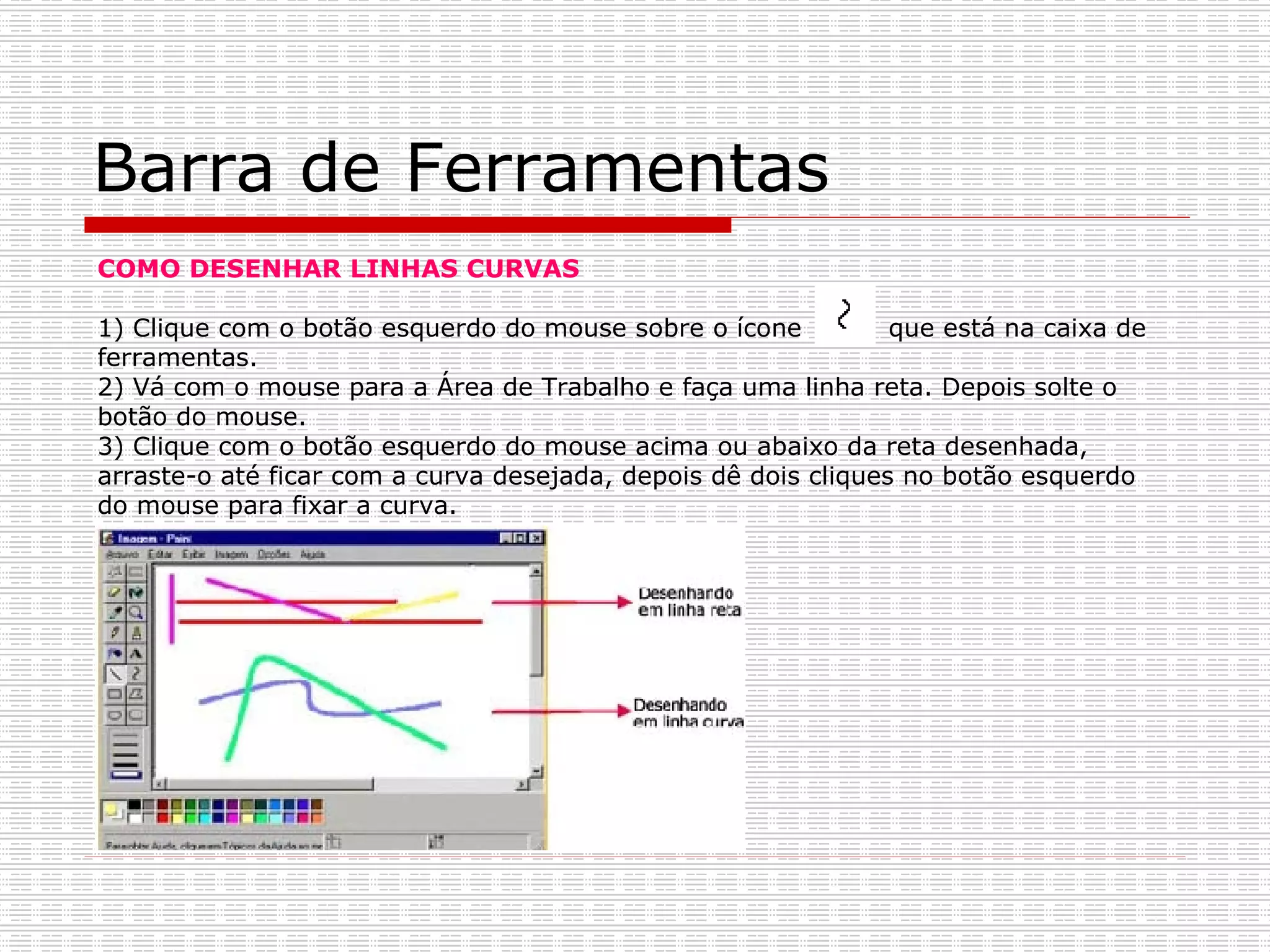
Barra de Ferramentas COMO DESENHAR LINHAS CURVAS 1) Clique com o botão esquerdo do mouse sobre o ícone  que está na caixa de ferramentas. 2) Vá com o mouse para a Área de Trabalho e faça uma linha reta. Depois solte o botão do mouse. 3) Clique com o botão esquerdo do mouse acima ou abaixo da reta desenhada, arraste-o até ficar com a curva desejada, depois dê dois cliques no botão esquerdo do mouse para fixar a curva.
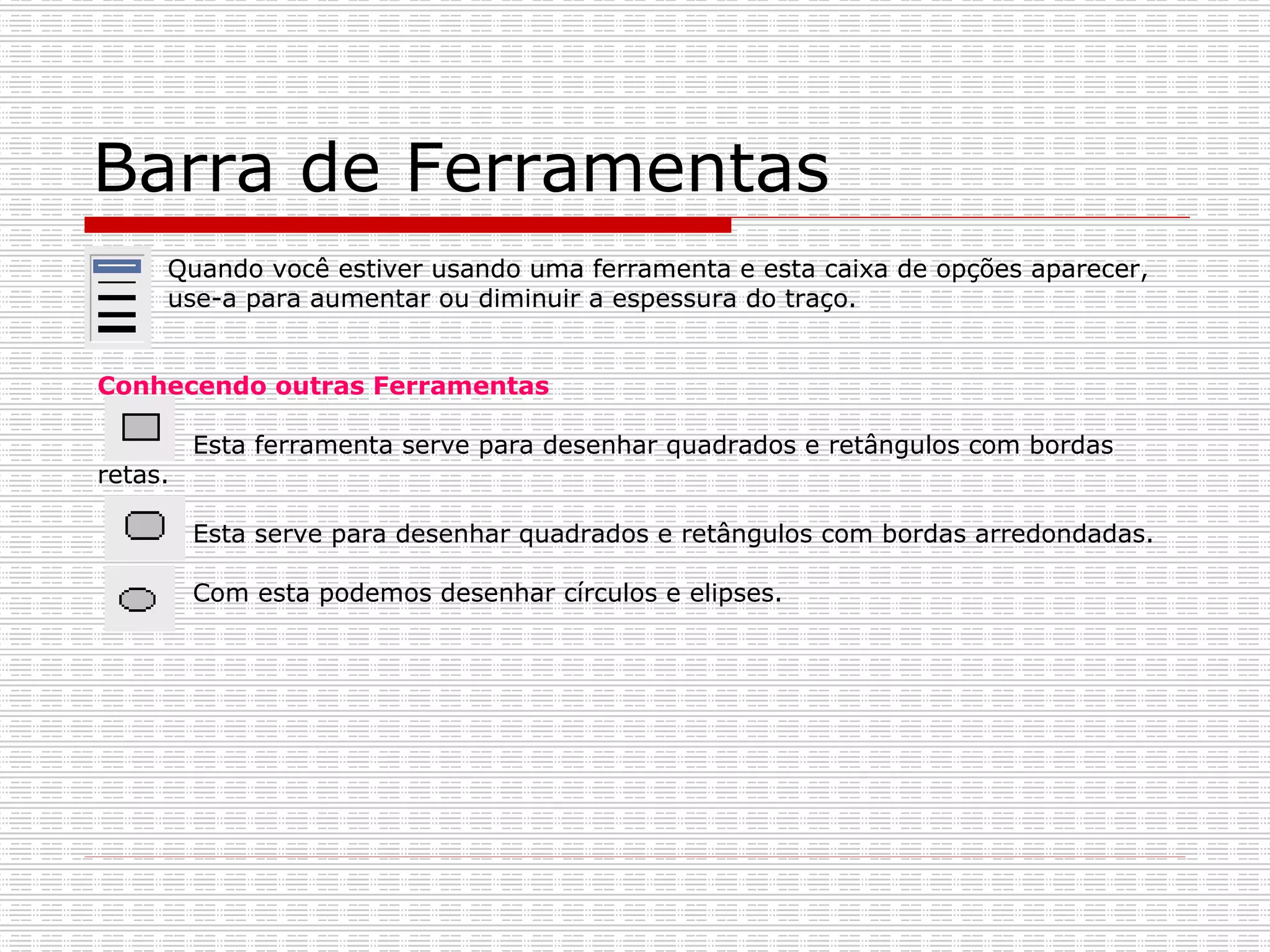
Barra de Ferramentas Quando você estiver usando uma ferramenta e esta caixa de opções aparecer, use-a para aumentar ou diminuir a espessura do traço.   Conhecendo outras Ferramentas Esta ferramenta serve para desenhar quadrados e retângulos com bordas retas.   Esta serve para desenhar quadrados e retângulos com bordas arredondadas. Com esta podemos desenhar círculos e elipses.
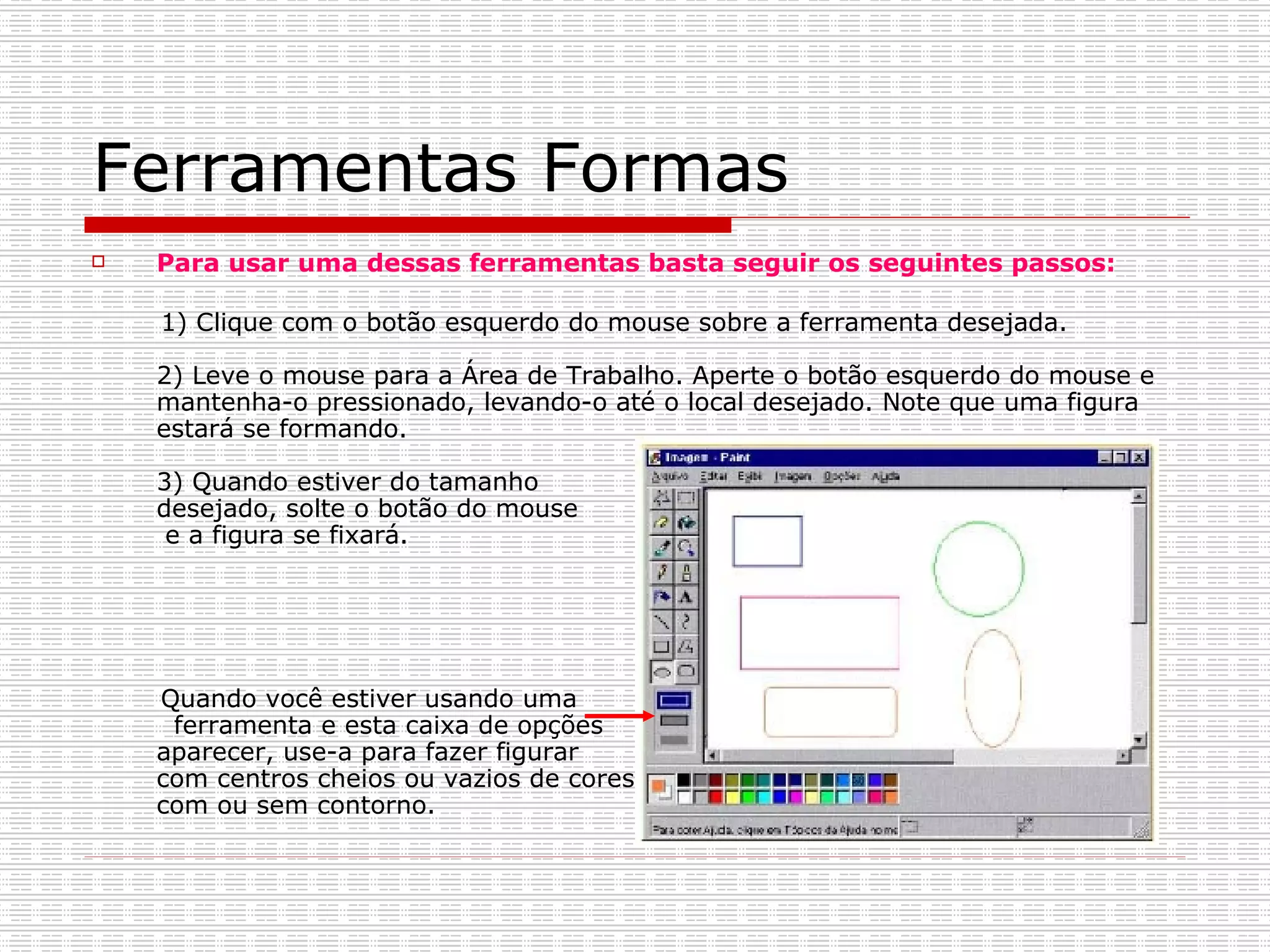
Ferramentas Formas Para usar uma dessas ferramentas basta seguir os seguintes passos: 1) Clique com o botão esquerdo do mouse sobre a ferramenta desejada. 2) Leve o mouse para a Área de Trabalho. Aperte o botão esquerdo do mouse e mantenha-o pressionado, levando-o até o local desejado. Note que uma figura estará se formando. 3) Quando estiver do tamanho  desejado, solte o botão do mouse  e a figura se fixará. Quando você estiver usando uma  ferramenta e esta caixa de opções  aparecer, use-a para fazer figurar  com centros cheios ou vazios de cores,  com ou sem contorno.
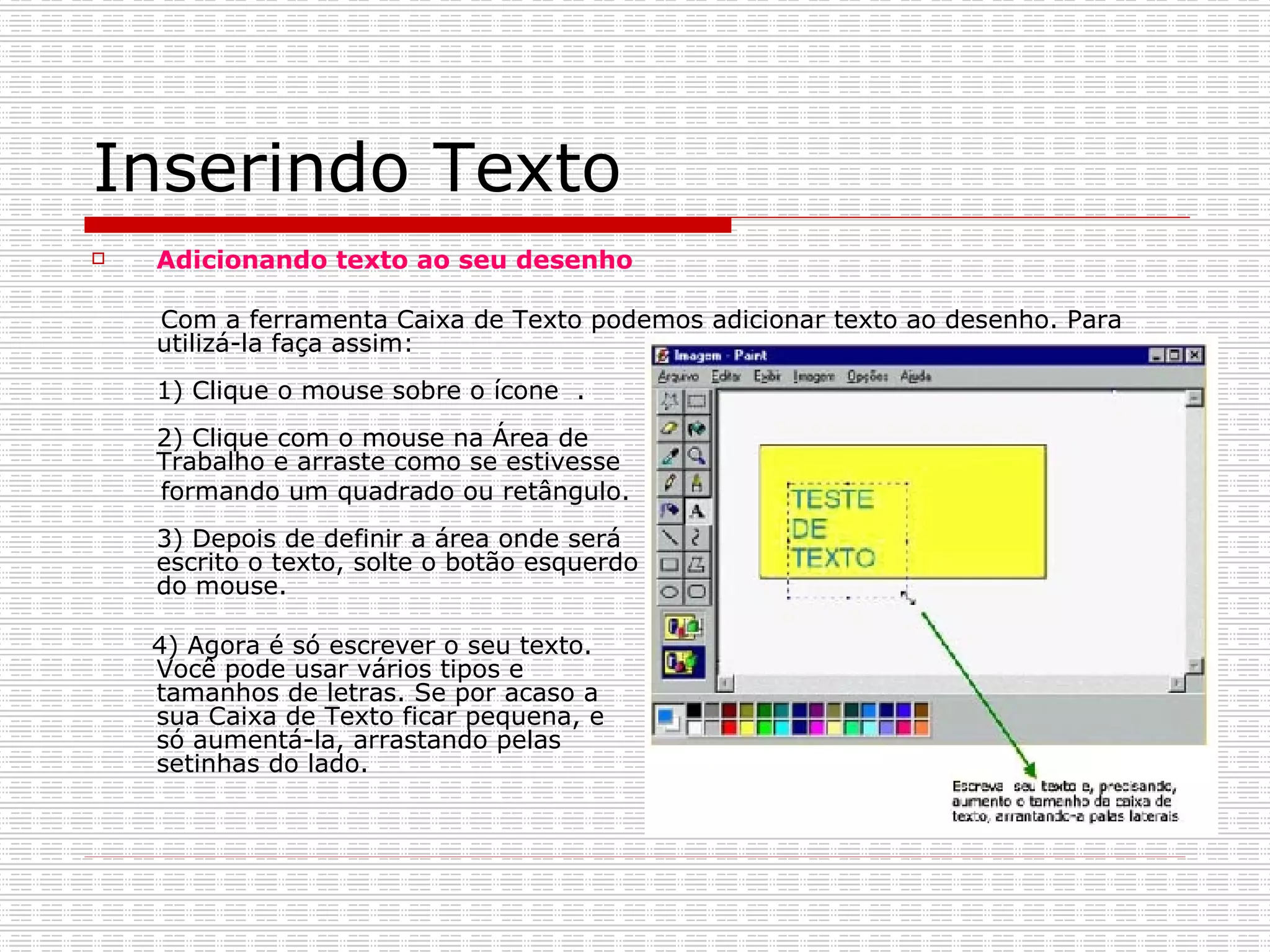
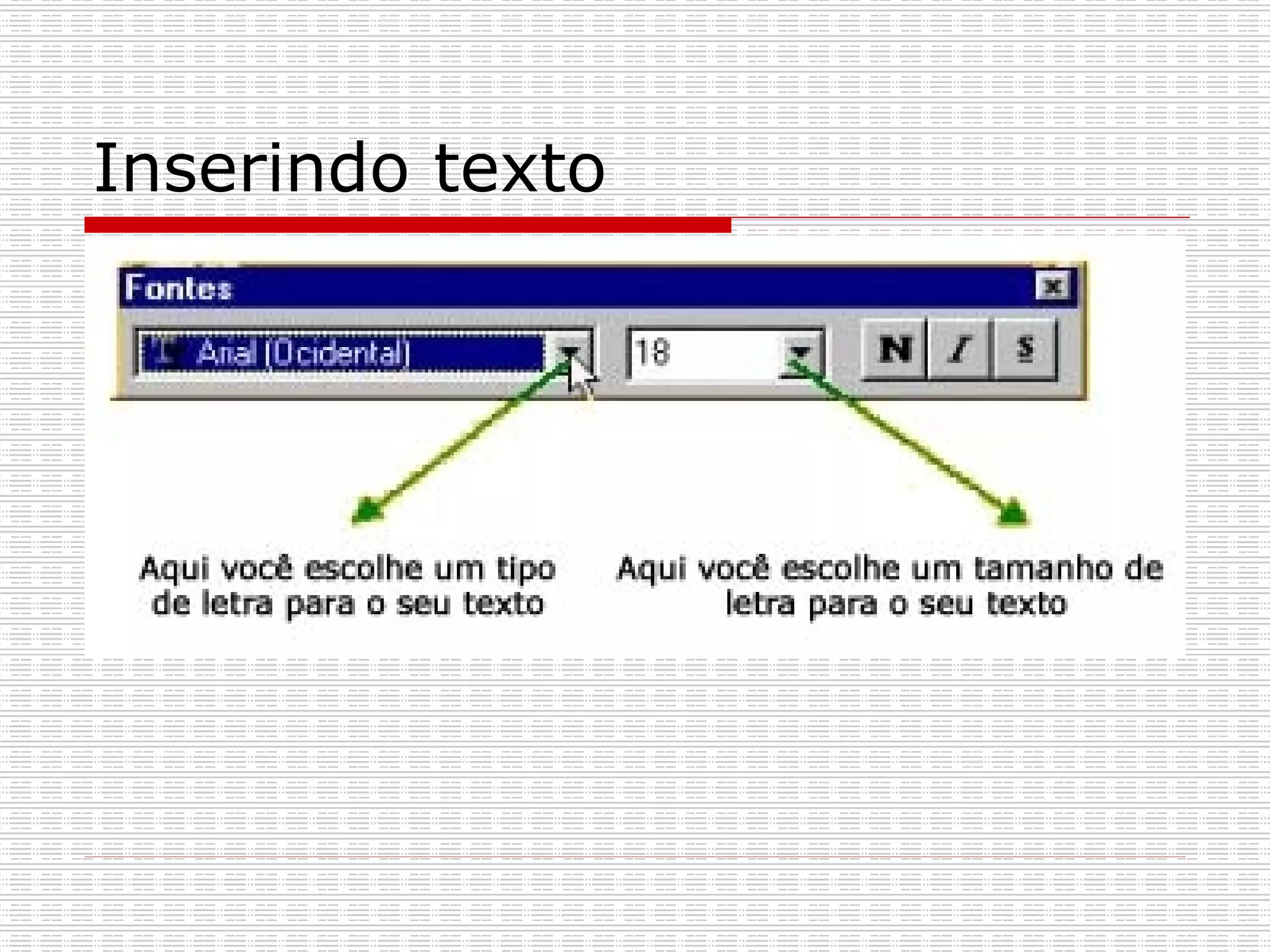
Inserindo Texto Adicionando texto ao seu desenho Com a ferramenta Caixa de Texto podemos adicionar texto ao desenho. Para utilizá-la faça assim: 1) Clique o mouse sobre o ícone  . 2) Clique com o mouse na Área de  Trabalho e arraste como se estivesse  formando um quadrado ou retângulo. 3) Depois de definir a área onde será  escrito o texto, solte o botão esquerdo  do mouse. 4) Agora é só escrever o seu texto.  Você pode usar vários tipos e  tamanhos de letras. Se por acaso a  sua Caixa de Texto ficar pequena, e  só aumentá-la, arrastando pelas  setinhas do lado.
Inserindo texto
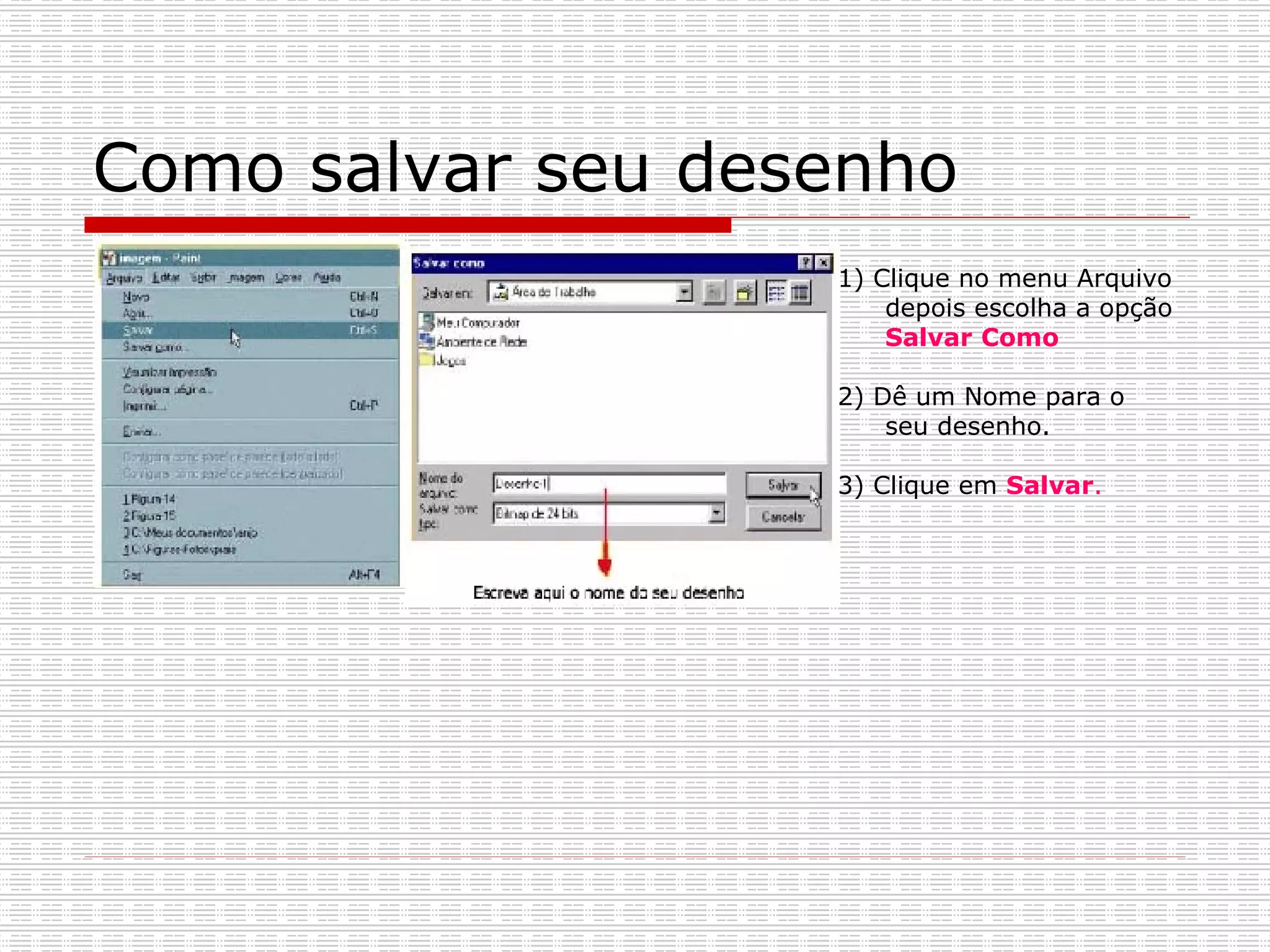
Como salvar seu desenho 1) Clique no menu Arquivo depois escolha a opção  Salvar Como 2) Dê um Nome para o seu desenho. 3) Clique em  Salvar .
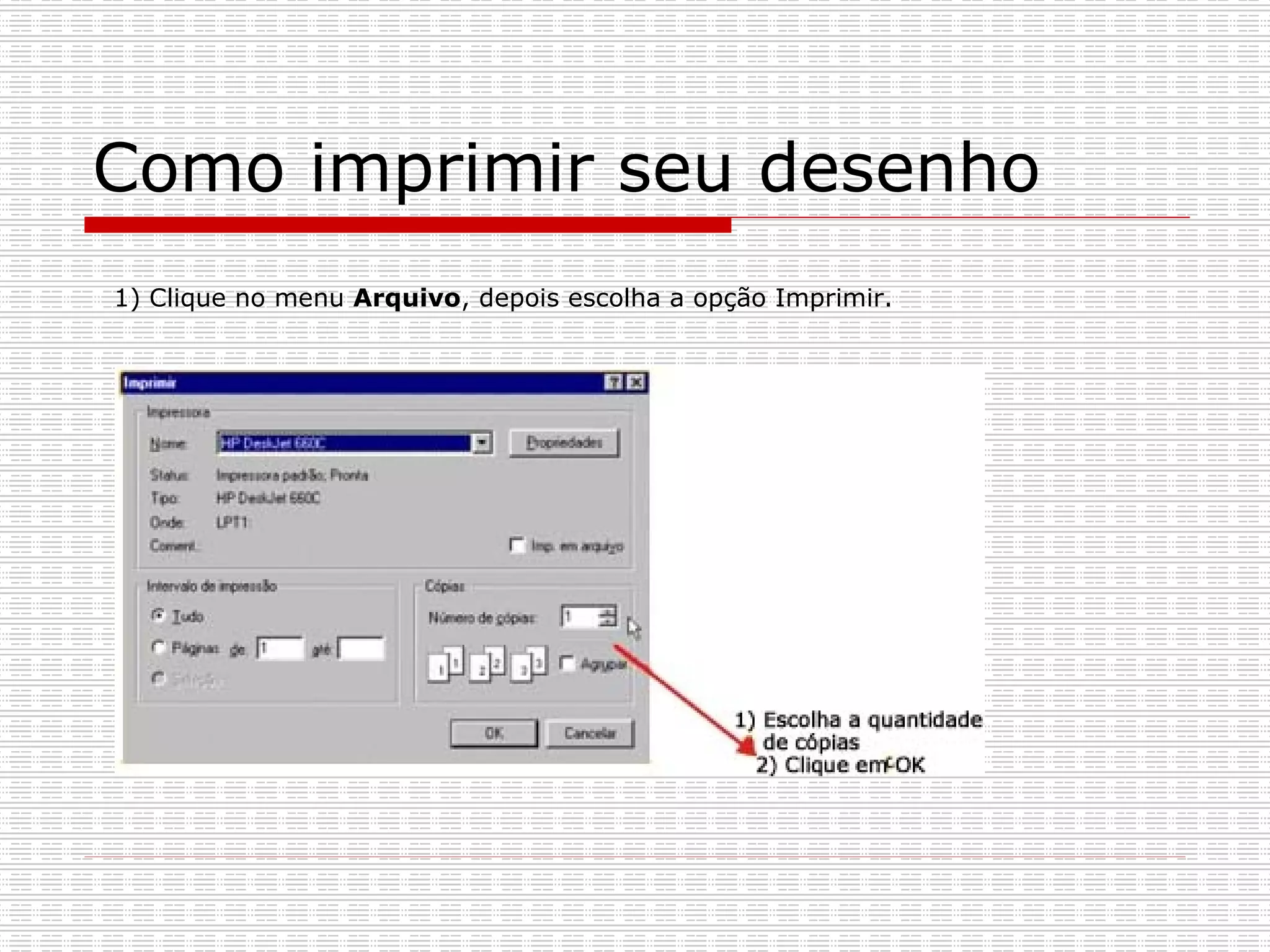
Como imprimir seu desenho 1) Clique no menu  Arquivo , depois escolha a opção Imprimir.

Tutorial Paint

  • 1.
    TUTORIAL PAINT PorAndréa De Carli http://professoraandreadecarli.blogspot.com
  • 2.
  • 3.
    Barra de FerramentasSeleciona uma parte da imagem Pinta uma zona fechada ou um fundo Aumenta ou diminui a imagem Faz linhas de grossuras diferentes Para escrever texto Faz linhas curvas Para fazer um sólido fechado Para fazer quadrados e retângulos com cantos curvos Seleciona uma parte da imagem Borracha para apagar imagens Pipeta para ir buscar cores à imagem Lápis para desenhar linhas Spray para pintar Faz linhas retas Faz quadrados e retângulos Faz círculos e imagens ovais Antes de usar qualquer ferramenta escolha primeiro a cor desejada, utilizando a paleta de cores . Basta clicar com o botão esquerdo do mouse sobre a cor escolhida. 
  • 4.
    Barra de FerramentasO Lápis serve para fazer desenhos à mão livre. Para usá-lo, clique com o mouse sobre o seu ícone, vá para a área de trabalho e utilize o mouse como se estivesse desenhando com um lápis de verdade.  O Pincel serve para pintar. Para usá-lo você deve fazer do mesmo modo que fez com o lápis, podendo, porém, variar o largura do traço, dependendo da sua escolha nas opções de ferramentas. O Spray serve para você pichar a tela. Para usá-lo, siga os mesmos passos usados pelo pincel. Mas não esqueça Pichar só na tela do seu computador, nada de sair pichando paredes, pois isto não está com nada.  O Balde de Tinta serve para colorir uma área do seu desenho. Para usá-lo, faça um desenho qualquer e em seguida clique no balde, leve-o até o seu desenho e clique dentro dele. Cuidado quando usar esta ferramenta, pois, se o seu desenho estiver com algum ponto aberto, ao utilizá-la, toda sua tela será preenchida. Mas não se apavore! Se isto acontecer, clique na barra de menu em Editar e, depois, na opção Desfazer. Assim você desfaz a última ação realizada.
  • 5.
    Barra de FerramentasA Borracha , é claro, serve para apagar os seus erros. Para utilizá-la é só clicar no seu ícone e levar o mouse para a Área de Trabalho. Aperte o botão esquerdo do mouse e arraste-o pelo local que deseja apagar. Lembre-se de olhar para a caixa de opções de ferramentas, pois você pode usar uma borracha maior ou menor, dependendo do local que você quiser apagar. COMO DESENHAR LINHAS RETAS 1) Clique com o botão esquerdo do mouse sobre o ícone que está na caixa de ferramentas. 2) Vá com o mouse para a Área de Trabalho e dê um clique; mantenha o botão do mouse pressionado e movimente-o até o local desejado. Note que uma linha está sendo construída. 3) Assim que a linha estiver com o tamanho desejado, solte o botão do mouse. DICA Para que a sua linha fique perfeita,pressione a tecla SHIFT do seu teclado,enquanto estiver fazendo uma reta.
  • 6.
    Barra de FerramentasCOMO DESENHAR LINHAS CURVAS 1) Clique com o botão esquerdo do mouse sobre o ícone que está na caixa de ferramentas. 2) Vá com o mouse para a Área de Trabalho e faça uma linha reta. Depois solte o botão do mouse. 3) Clique com o botão esquerdo do mouse acima ou abaixo da reta desenhada, arraste-o até ficar com a curva desejada, depois dê dois cliques no botão esquerdo do mouse para fixar a curva.
  • 7.
    Barra de FerramentasQuando você estiver usando uma ferramenta e esta caixa de opções aparecer, use-a para aumentar ou diminuir a espessura do traço.   Conhecendo outras Ferramentas Esta ferramenta serve para desenhar quadrados e retângulos com bordas retas. Esta serve para desenhar quadrados e retângulos com bordas arredondadas. Com esta podemos desenhar círculos e elipses.
  • 8.
    Ferramentas Formas Parausar uma dessas ferramentas basta seguir os seguintes passos: 1) Clique com o botão esquerdo do mouse sobre a ferramenta desejada. 2) Leve o mouse para a Área de Trabalho. Aperte o botão esquerdo do mouse e mantenha-o pressionado, levando-o até o local desejado. Note que uma figura estará se formando. 3) Quando estiver do tamanho desejado, solte o botão do mouse e a figura se fixará. Quando você estiver usando uma ferramenta e esta caixa de opções aparecer, use-a para fazer figurar com centros cheios ou vazios de cores, com ou sem contorno.
  • 9.
    Inserindo Texto Adicionandotexto ao seu desenho Com a ferramenta Caixa de Texto podemos adicionar texto ao desenho. Para utilizá-la faça assim: 1) Clique o mouse sobre o ícone . 2) Clique com o mouse na Área de Trabalho e arraste como se estivesse formando um quadrado ou retângulo. 3) Depois de definir a área onde será escrito o texto, solte o botão esquerdo do mouse. 4) Agora é só escrever o seu texto. Você pode usar vários tipos e tamanhos de letras. Se por acaso a sua Caixa de Texto ficar pequena, e só aumentá-la, arrastando pelas setinhas do lado.
  • 10.
  • 11.
    Como salvar seudesenho 1) Clique no menu Arquivo depois escolha a opção Salvar Como 2) Dê um Nome para o seu desenho. 3) Clique em Salvar .
  • 12.
    Como imprimir seudesenho 1) Clique no menu Arquivo , depois escolha a opção Imprimir.