apostila
_photoshop
criação de arquivo
interface
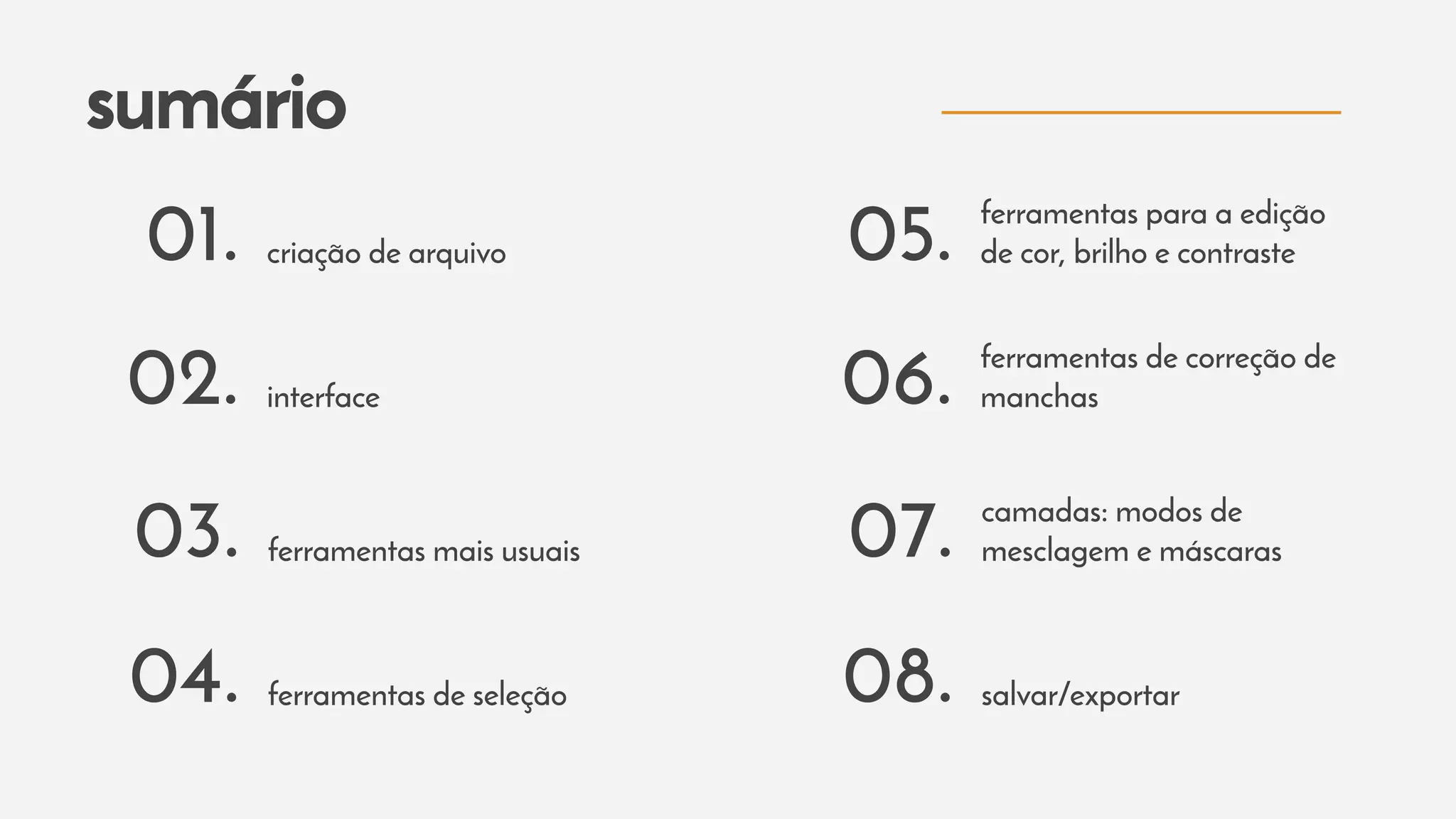
01.
03.
02.
04.
ferramentas mais usuais
ferramentas de seleção
sumário
ferramentas para a edição
de cor, brilho e contraste
ferramentas de correção de
manchas
05.
07.
06.
08.
camadas: modos de
mesclagem e máscaras
salvar/exportar
01. criação de
arquivo
01. criação de arquivo
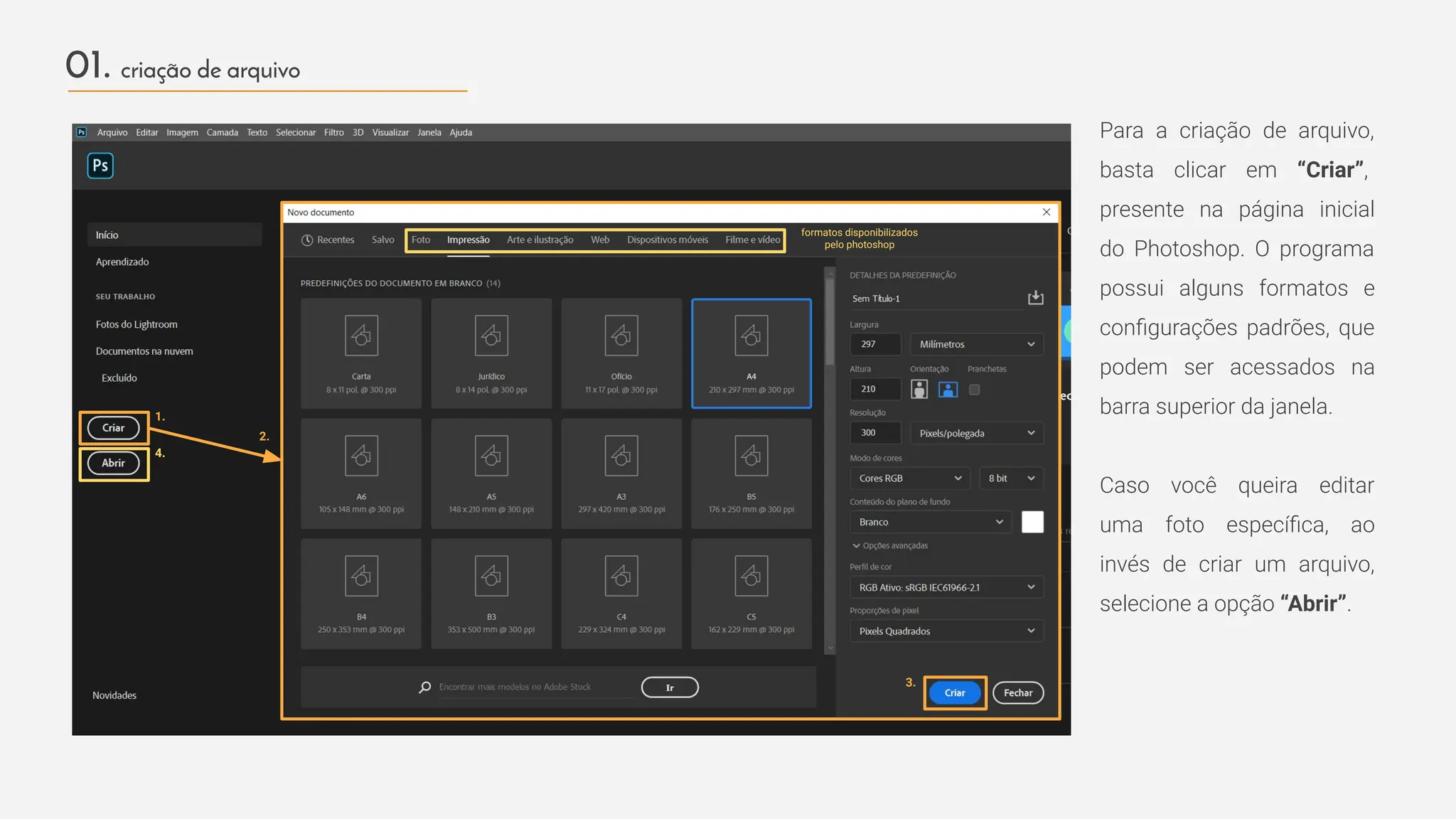
Para a criação de arquivo,
basta clicar em “Criar”,
presente na página inicial
do Photoshop. O programa
possui alguns formatos e
configurações padrões, que
podem ser acessados na
barra superior da janela.
Caso você queira editar
uma foto específica, ao
invés de criar um arquivo,
selecione a opção “Abrir”.
1.
2.
3.
4.
formatos disponibilizados
pelo photoshop
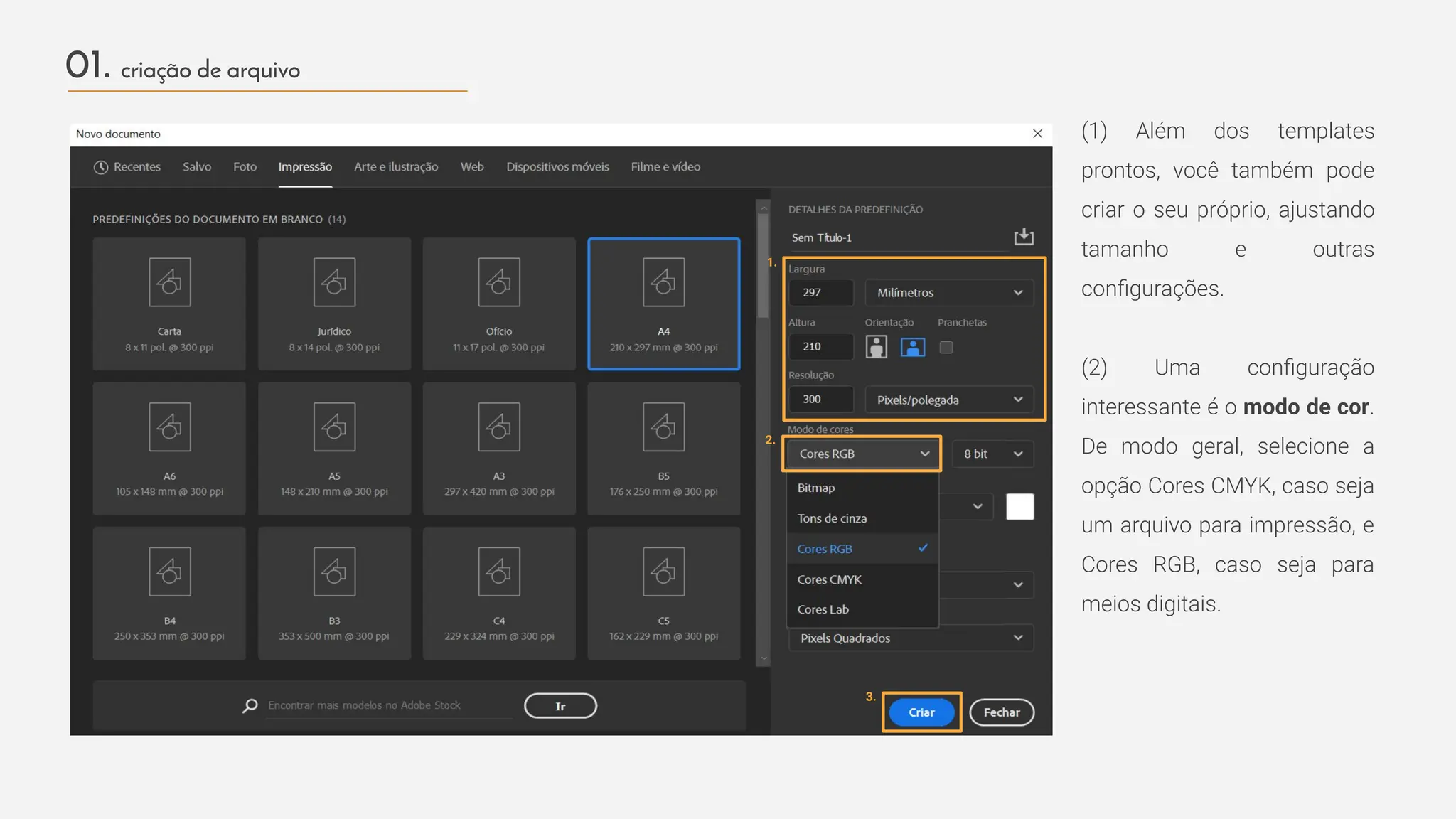
(1) Além dos templates
prontos, você também pode
criar o seu próprio, ajustando
tamanho e outras
configurações.
(2) Uma configuração
interessante é o modo de cor.
De modo geral, selecione a
opção Cores CMYK, caso seja
um arquivo para impressão, e
Cores RGB, caso seja para
meios digitais.
01. criação de arquivo
1.
2.
3.
02. interface
02. interface
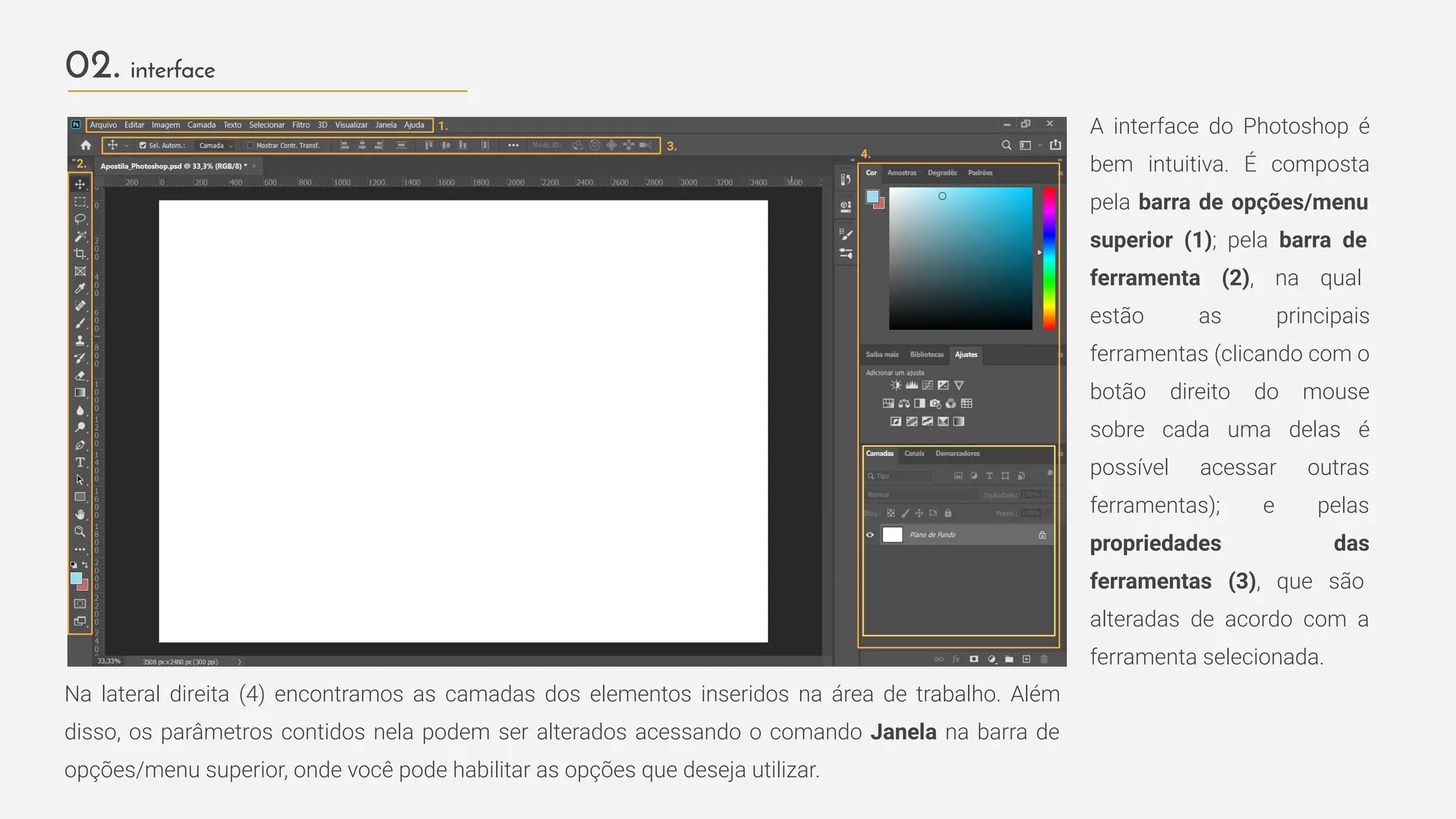
A interface do Photoshop é
bem intuitiva. É composta
pela barra de opções/menu
superior (1); pela barra de
ferramenta (2), na qual
estão as principais
ferramentas (clicando com o
botão direito do mouse
sobre cada uma delas é
possível acessar outras
ferramentas); e pelas
propriedades das
ferramentas (3), que são
alteradas de acordo com a
ferramenta selecionada.
1.
3.
2.
4.
Na lateral direita (4) encontramos as camadas dos elementos inseridos na área de trabalho. Além
disso, os parâmetros contidos nela podem ser alterados acessando o comando Janela na barra de
opções/menu superior, onde você pode habilitar as opções que deseja utilizar.
03. ferramentas
mais usuais
03. ferramentas mais usuais
O Photoshop possui diversas ferramentas, mas aqui falaremos de algumas mais usuais para o nosso caso, principalmente para a
produção de pranchas.
Mover (atalho: V): ferramenta utilizada para mover os elementos inseridos na área de trabalho (caso queira redimensionar alguma
imagem após inseri-la e movimentá-la, é necessário acionar o comando Ctrl + T)
Conta-gotas (atalho: I): utilizada para capturar uma amostra de cor de alguma imagem;
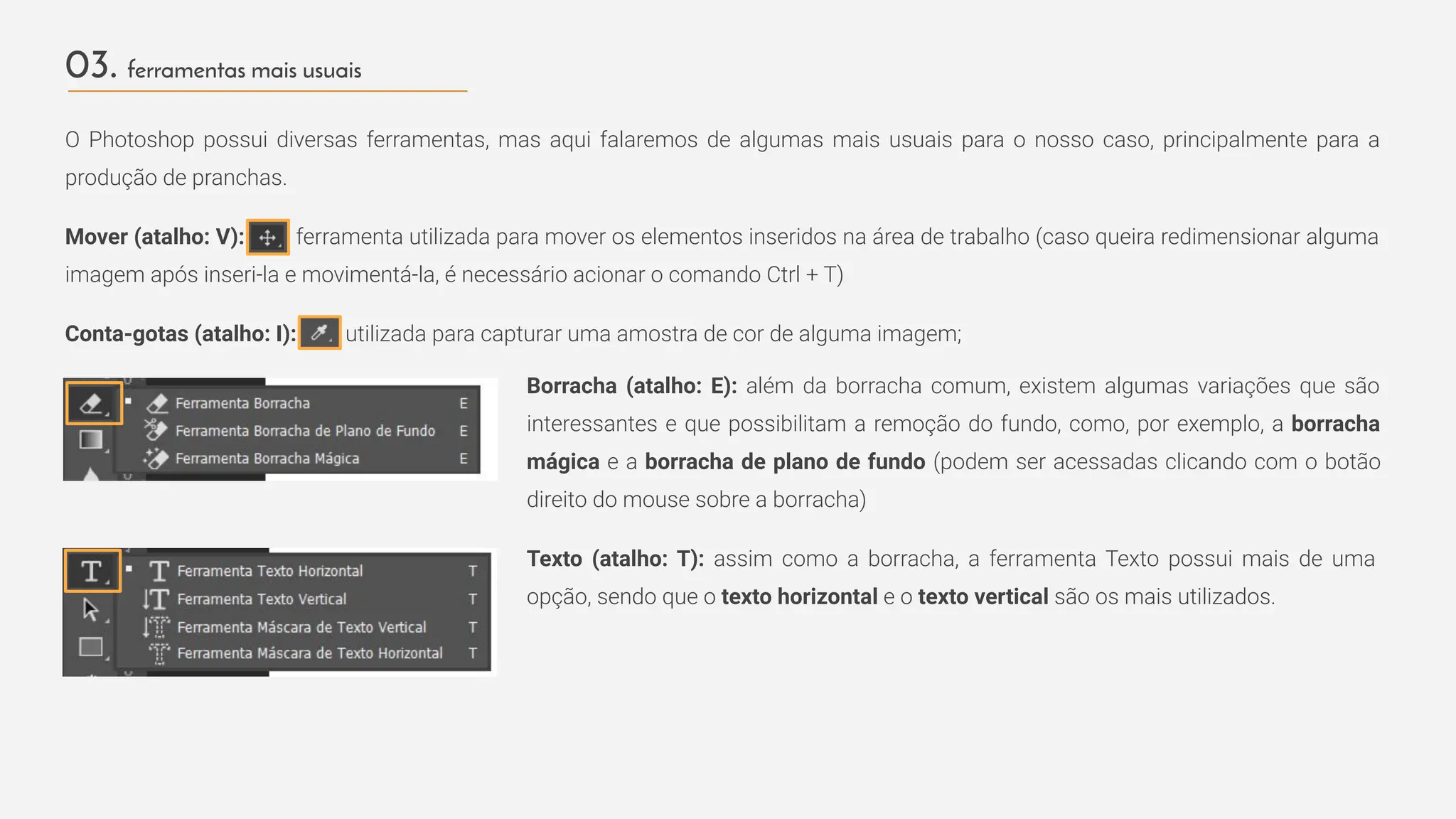
Borracha (atalho: E): além da borracha comum, existem algumas variações que são
interessantes e que possibilitam a remoção do fundo, como, por exemplo, a borracha
mágica e a borracha de plano de fundo (podem ser acessadas clicando com o botão
direito do mouse sobre a borracha)
Texto (atalho: T): assim como a borracha, a ferramenta Texto possui mais de uma
opção, sendo que o texto horizontal e o texto vertical são os mais utilizados.
03. ferramentas mais usuais
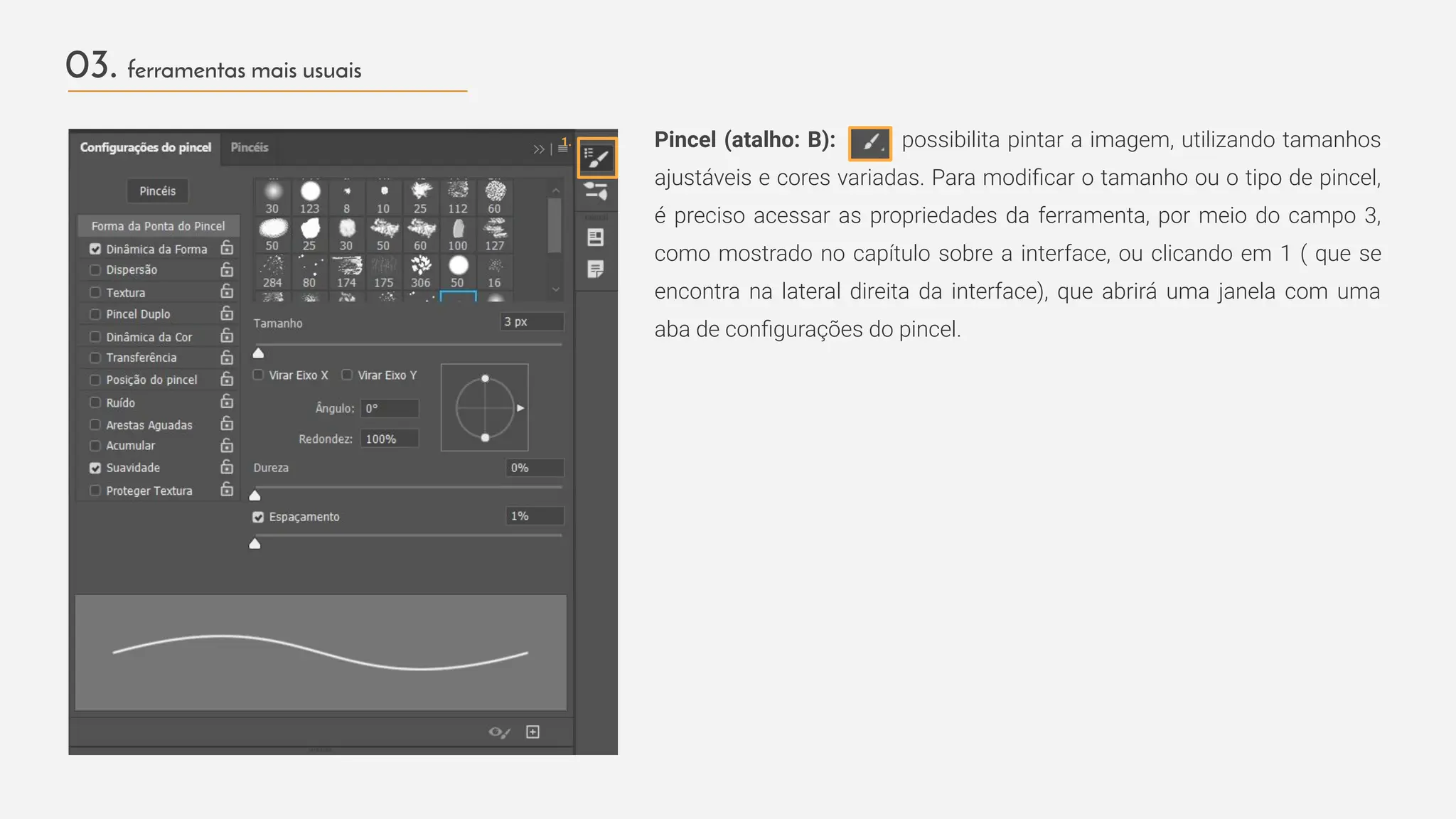
Pincel (atalho: B): possibilita pintar a imagem, utilizando tamanhos
ajustáveis e cores variadas. Para modificar o tamanho ou o tipo de pincel,
é preciso acessar as propriedades da ferramenta, por meio do campo 3,
como mostrado no capítulo sobre a interface, ou clicando em 1 ( que se
encontra na lateral direita da interface), que abrirá uma janela com uma
aba de configurações do pincel.
1.
03. ferramentas mais usuais
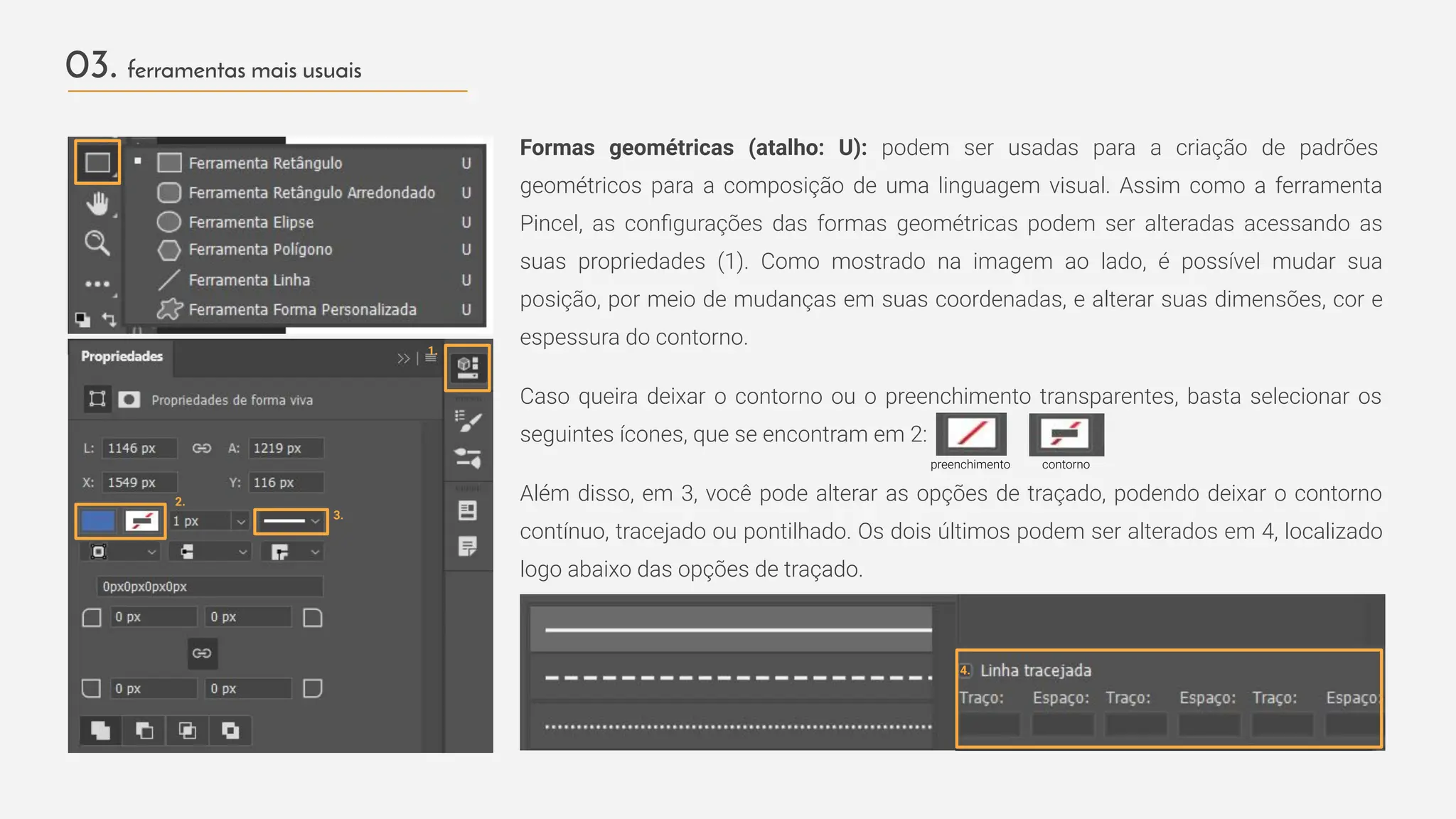
Formas geométricas (atalho: U): podem ser usadas para a criação de padrões
geométricos para a composição de uma linguagem visual. Assim como a ferramenta
Pincel, as configurações das formas geométricas podem ser alteradas acessando as
suas propriedades (1). Como mostrado na imagem ao lado, é possível mudar sua
posição, por meio de mudanças em suas coordenadas, e alterar suas dimensões, cor e
espessura do contorno.
Caso queira deixar o contorno ou o preenchimento transparentes, basta selecionar os
seguintes ícones, que se encontram em 2:
Além disso, em 3, você pode alterar as opções de traçado, podendo deixar o contorno
contínuo, tracejado ou pontilhado. Os dois últimos podem ser alterados em 4, localizado
logo abaixo das opções de traçado.
1.
2.
preenchimento contorno
3.
4.
03. ferramentas mais usuais
Na diagramação de pranchas, o
alinhamento das informações
(imagens, textos, gráficos, etc.) é
algo essencial para a organização
de ideias.
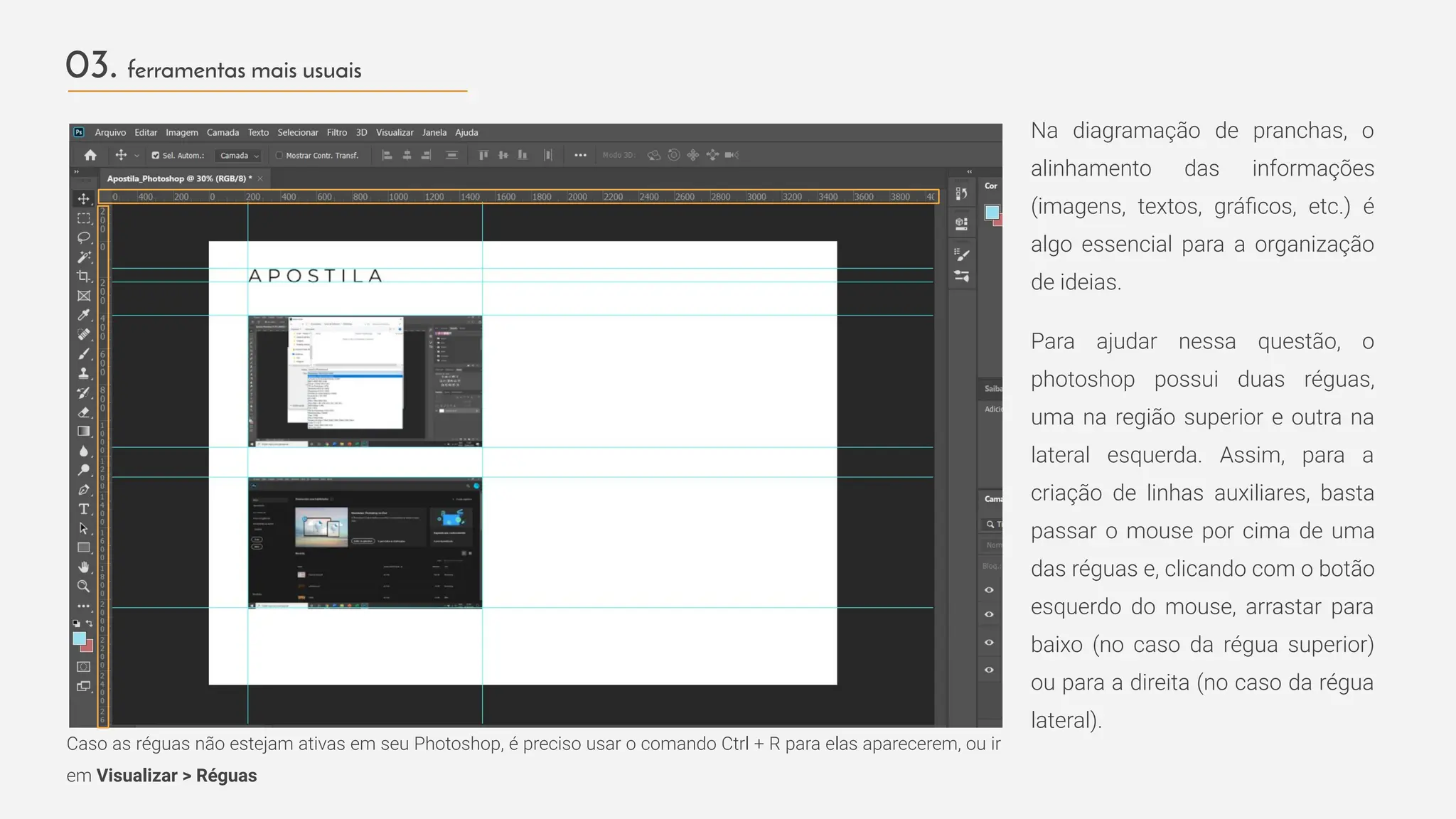
Para ajudar nessa questão, o
photoshop possui duas réguas,
uma na região superior e outra na
lateral esquerda. Assim, para a
criação de linhas auxiliares, basta
passar o mouse por cima de uma
das réguas e, clicando com o botão
esquerdo do mouse, arrastar para
baixo (no caso da régua superior)
ou para a direita (no caso da régua
lateral).
Caso as réguas não estejam ativas em seu Photoshop, é preciso usar o comando Ctrl + R para elas aparecerem, ou ir
em Visualizar > Réguas
04. ferramentas
de seleção
04. ferramentas de seleção
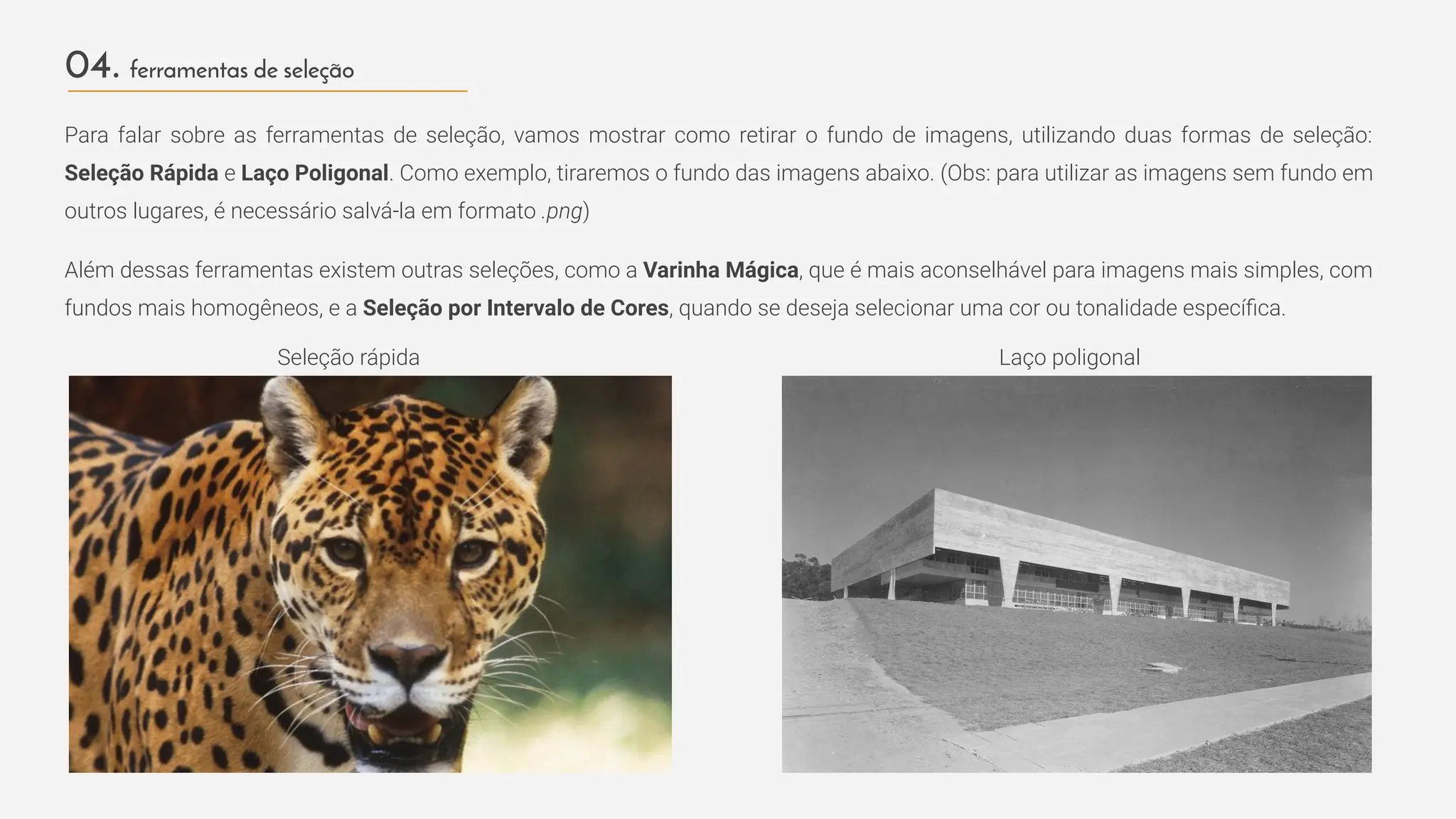
Para falar sobre as ferramentas de seleção, vamos mostrar como retirar o fundo de imagens, utilizando duas formas de seleção:
Seleção Rápida e Laço Poligonal. Como exemplo, tiraremos o fundo das imagens abaixo. (Obs: para utilizar as imagens sem fundo em
outros lugares, é necessário salvá-la em formato .png)
Além dessas ferramentas existem outras seleções, como a Varinha Mágica, que é mais aconselhável para imagens mais simples, com
fundos mais homogêneos, e a Seleção por Intervalo de Cores, quando se deseja selecionar uma cor ou tonalidade específica.
Seleção rápida Laço poligonal
04. ferramentas de seleção
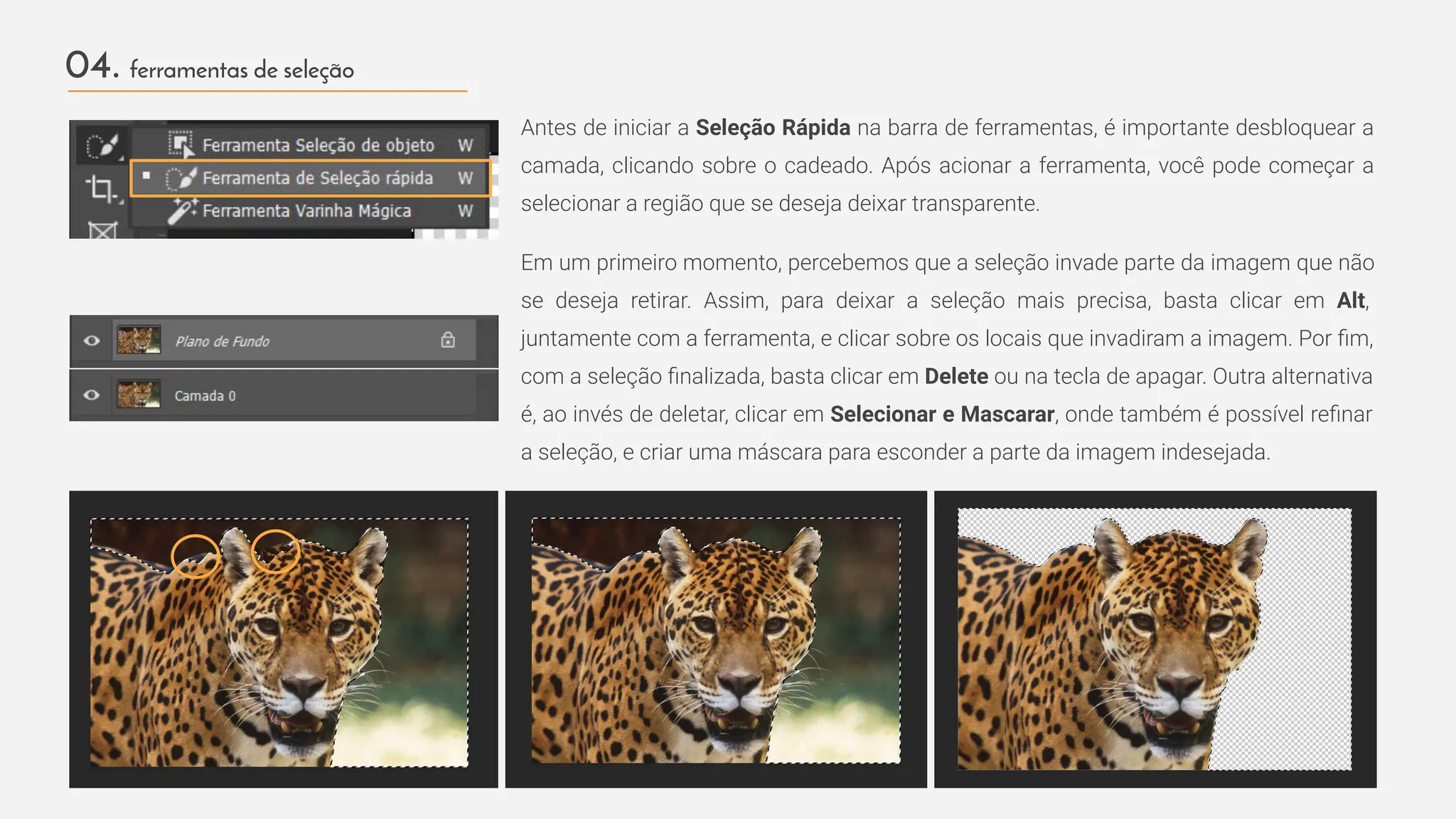
Antes de iniciar a Seleção Rápida na barra de ferramentas, é importante desbloquear a
camada, clicando sobre o cadeado. Após acionar a ferramenta, você pode começar a
selecionar a região que se deseja deixar transparente.
Em um primeiro momento, percebemos que a seleção invade parte da imagem que não
se deseja retirar. Assim, para deixar a seleção mais precisa, basta clicar em Alt,
juntamente com a ferramenta, e clicar sobre os locais que invadiram a imagem. Por fim,
com a seleção finalizada, basta clicar em Delete ou na tecla de apagar. Outra alternativa
é, ao invés de deletar, clicar em Selecionar e Mascarar, onde também é possível refinar
a seleção, e criar uma máscara para esconder a parte da imagem indesejada.
04. ferramentas de seleção
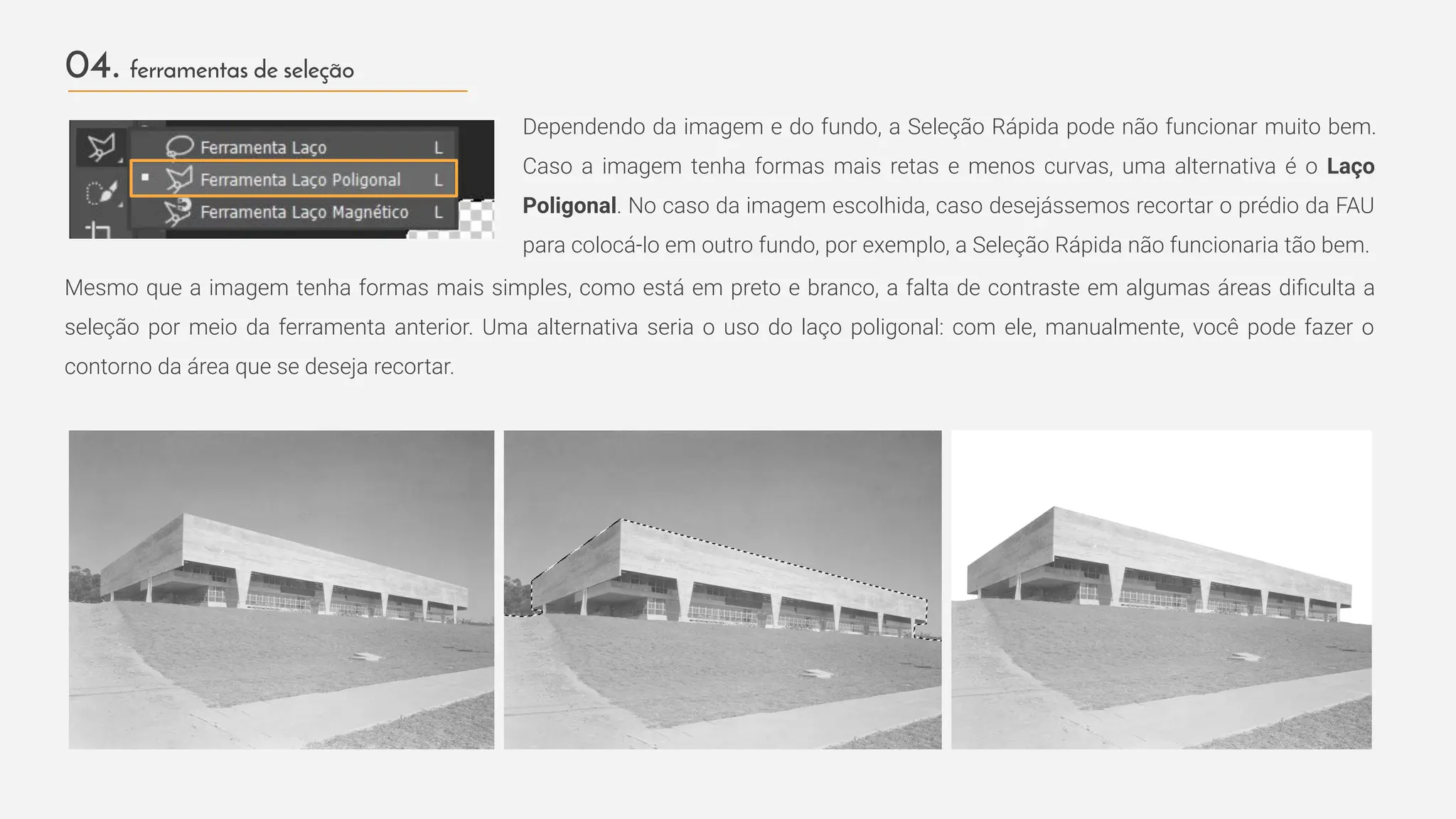
Dependendo da imagem e do fundo, a Seleção Rápida pode não funcionar muito bem.
Caso a imagem tenha formas mais retas e menos curvas, uma alternativa é o Laço
Poligonal. No caso da imagem escolhida, caso desejássemos recortar o prédio da FAU
para colocá-lo em outro fundo, por exemplo, a Seleção Rápida não funcionaria tão bem.
Mesmo que a imagem tenha formas mais simples, como está em preto e branco, a falta de contraste em algumas áreas dificulta a
seleção por meio da ferramenta anterior. Uma alternativa seria o uso do laço poligonal: com ele, manualmente, você pode fazer o
contorno da área que se deseja recortar.
05. ferramentas para a edição
de cor, brilho e contraste
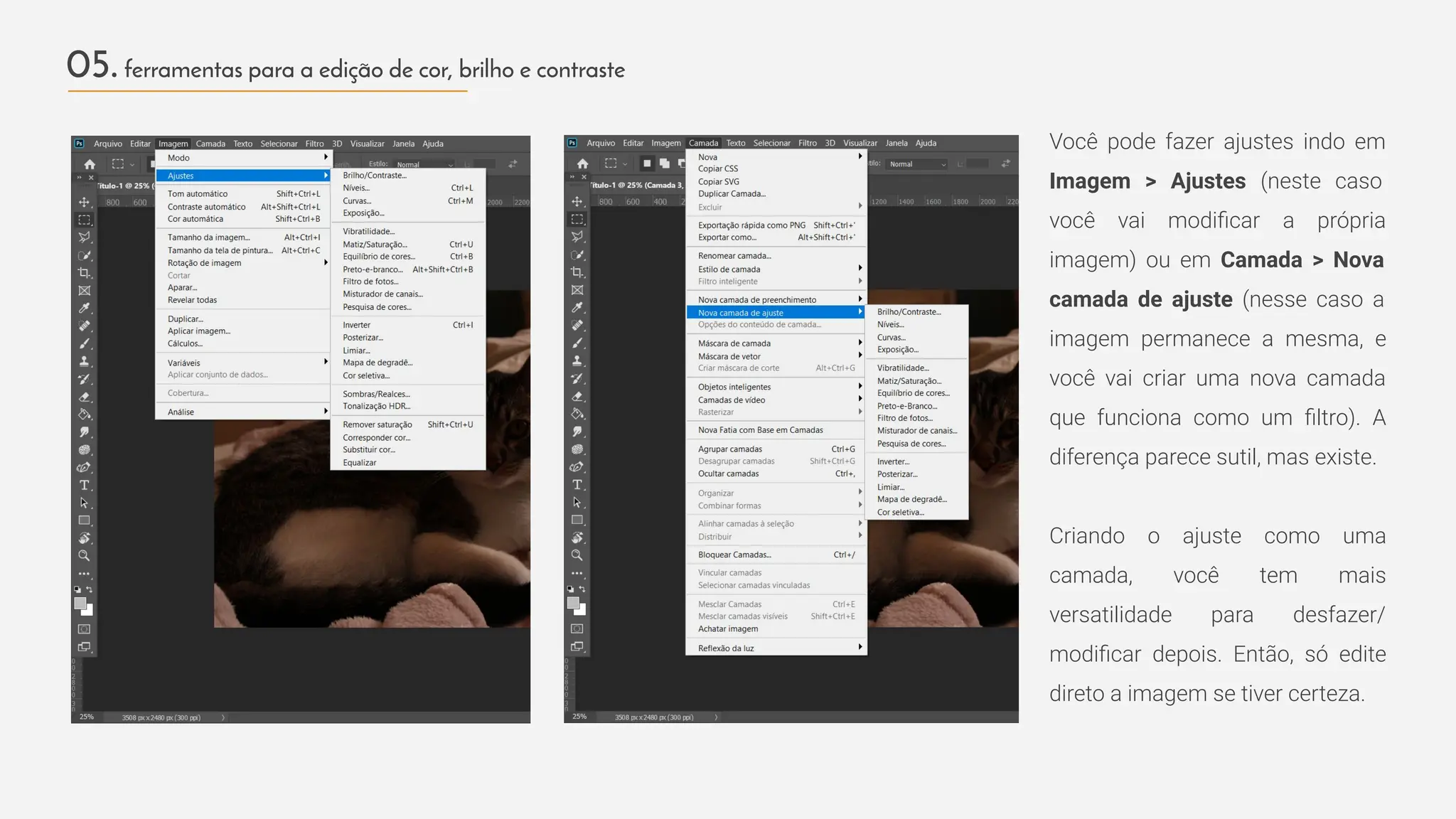
Você pode fazer ajustes indo em
Imagem > Ajustes (neste caso
você vai modificar a própria
imagem) ou em Camada > Nova
camada de ajuste (nesse caso a
imagem permanece a mesma, e
você vai criar uma nova camada
que funciona como um filtro). A
diferença parece sutil, mas existe.
Criando o ajuste como uma
camada, você tem mais
versatilidade para desfazer/
modificar depois. Então, só edite
direto a imagem se tiver certeza.
05.ferramentas para a edição de cor, brilho e contraste
Para entender melhor as diferenças entre cada uma das correções, o ideal é ir testando. Você pode usar só uma delas ou uma
combinação, dependendo de cada caso.
Brilho/Contraste: sem muito segredo. Vai ajustar o brilho e o contraste da imagem.
Níveis: também faz alterações no brilho e no contraste das imagens, mas alterando os tons claros, médios e escuros. É muito útil, por
exemplo, para clarear uma imagem escura ou escurecer uma muito clara.
Curvas: lembra o ajuste de Níveis, mas, ao invés de ter apenas os três pontos (médio, branco e preto), permite ajustar os tons em uma
curva, com diversos pontos de interrupção. Útil quando a imagem tem áreas muito claras e outras escuras.
Exposição: ajusta a quantidade de luz que a imagem recebeu ao ser feita.
05.ferramentas para a edição de cor, brilho e contraste - brilho e contraste
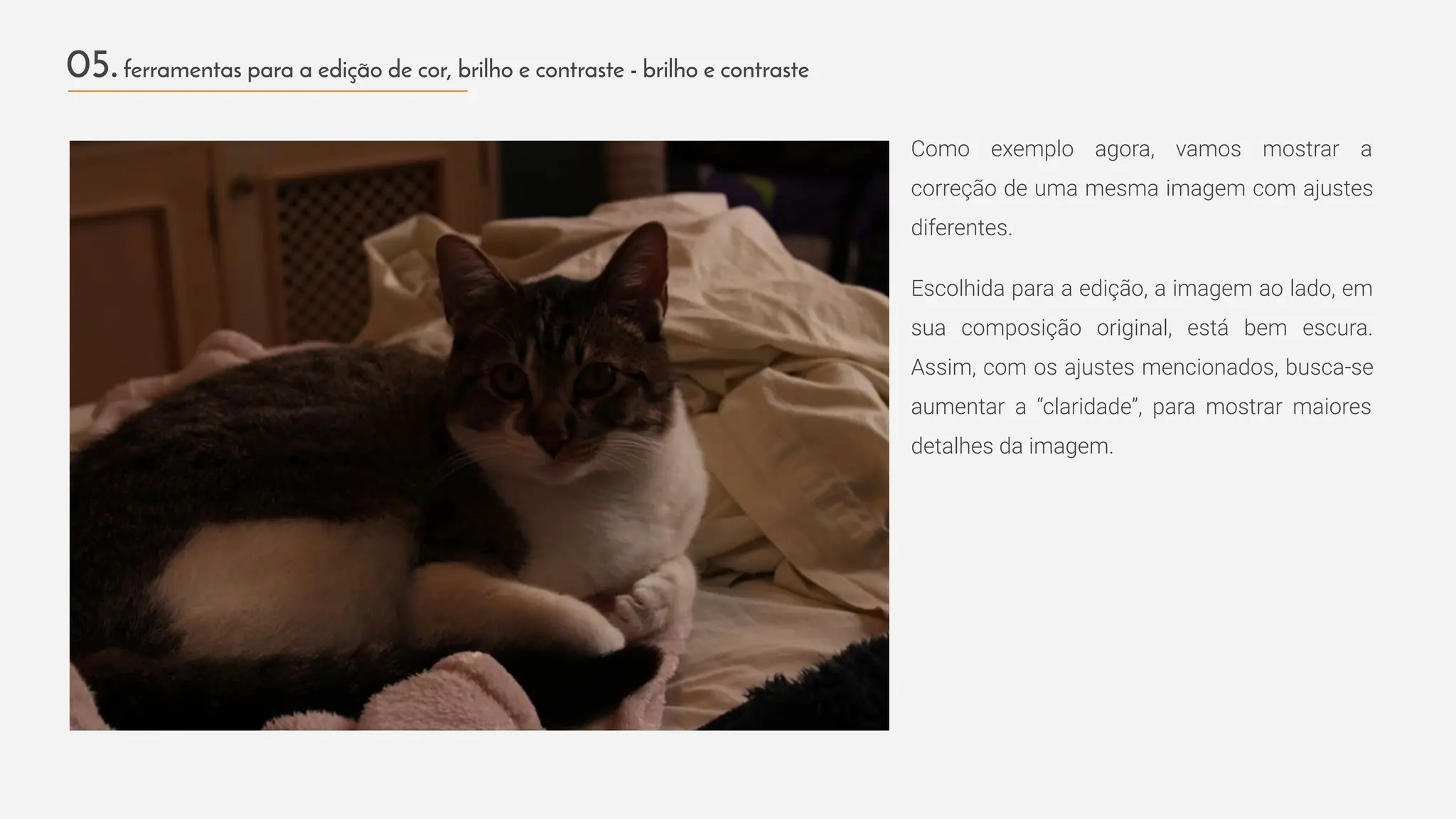
Como exemplo agora, vamos mostrar a
correção de uma mesma imagem com ajustes
diferentes.
Escolhida para a edição, a imagem ao lado, em
sua composição original, está bem escura.
Assim, com os ajustes mencionados, busca-se
aumentar a “claridade”, para mostrar maiores
detalhes da imagem.
05.ferramentas para a edição de cor, brilho e contraste - brilho e contraste
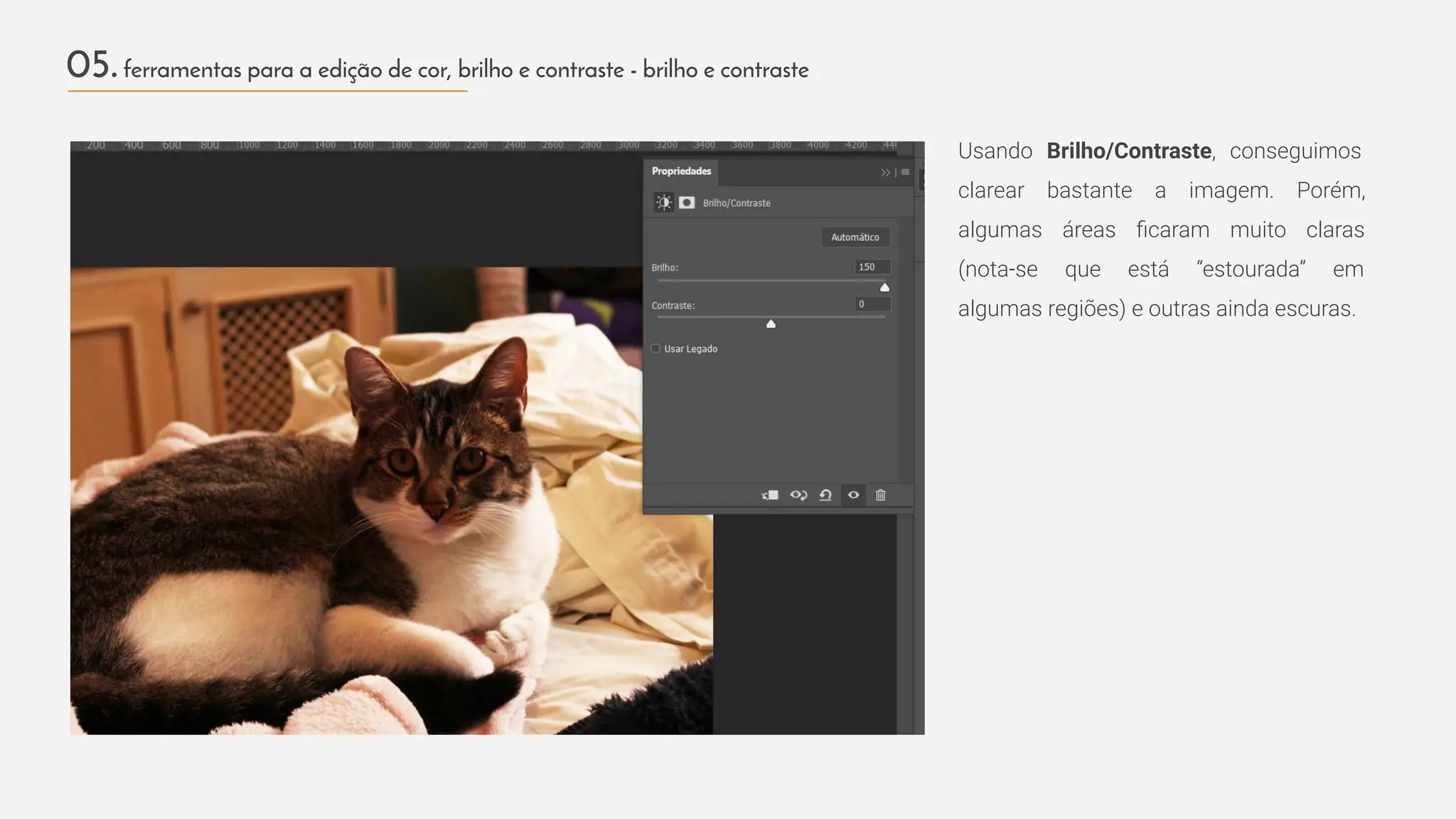
Usando Brilho/Contraste, conseguimos
clarear bastante a imagem. Porém,
algumas áreas ficaram muito claras
(nota-se que está “estourada” em
algumas regiões) e outras ainda escuras.
05.ferramentas para a edição de cor, brilho e contraste - brilho e contraste
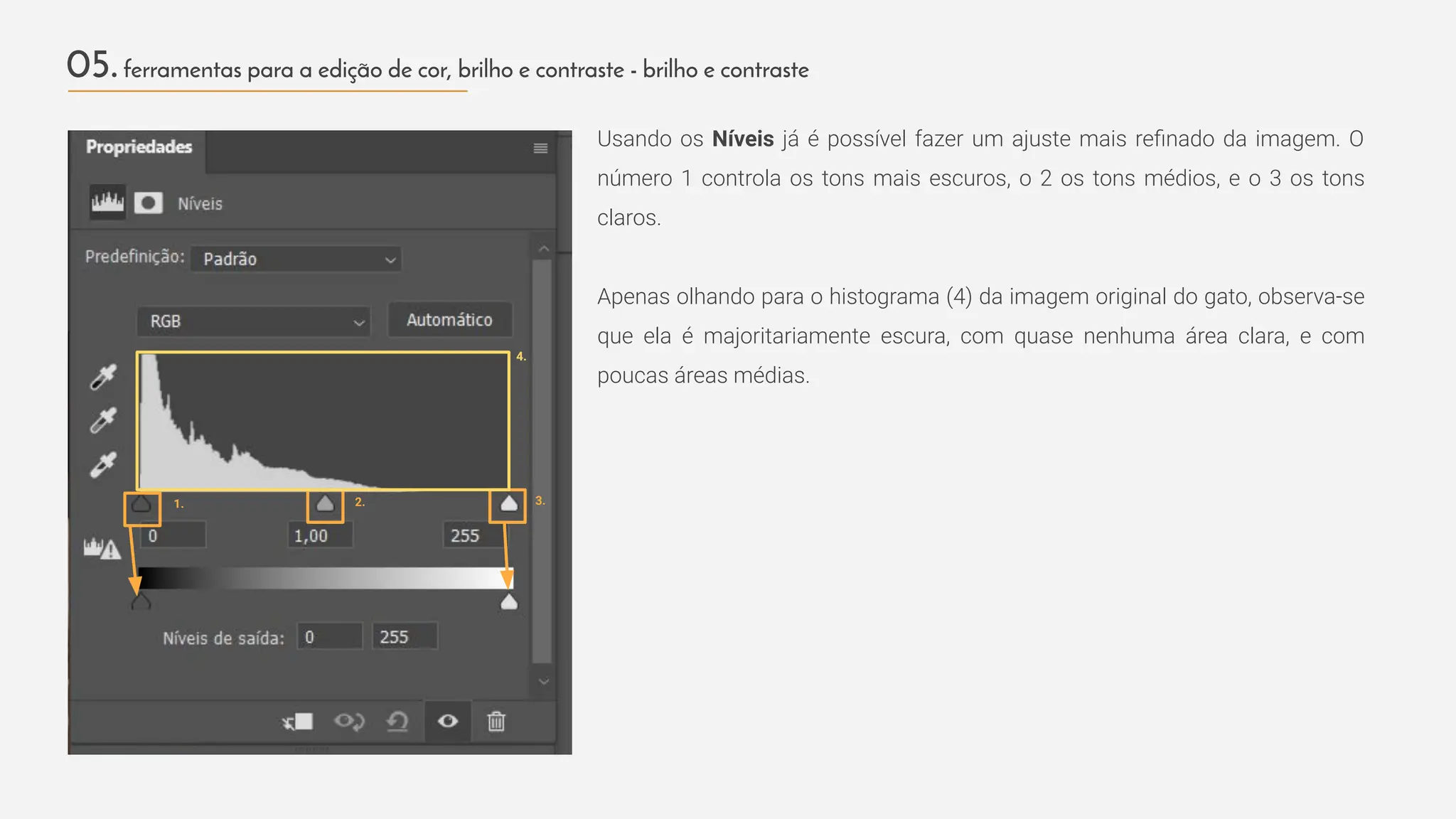
Usando os Níveis já é possível fazer um ajuste mais refinado da imagem. O
número 1 controla os tons mais escuros, o 2 os tons médios, e o 3 os tons
claros.
Apenas olhando para o histograma (4) da imagem original do gato, observa-se
que ela é majoritariamente escura, com quase nenhuma área clara, e com
poucas áreas médias.
05.ferramentas para a edição de cor, brilho e contraste - brilho e contraste
1. 2.
4.
3.
Deslocando o controle de tons
claros para a esquerda, já é
possível observar que a imagem
fica com áreas mais claras, mas
sem ficarem “estouradas”.
05.ferramentas para a edição de cor, brilho e contraste - brilho e contraste
Deslocando o controle de
tons médios também para a
esquerda, nota-se que a
imagem, como um todo, fica
sem aquela área totalmente
escura.
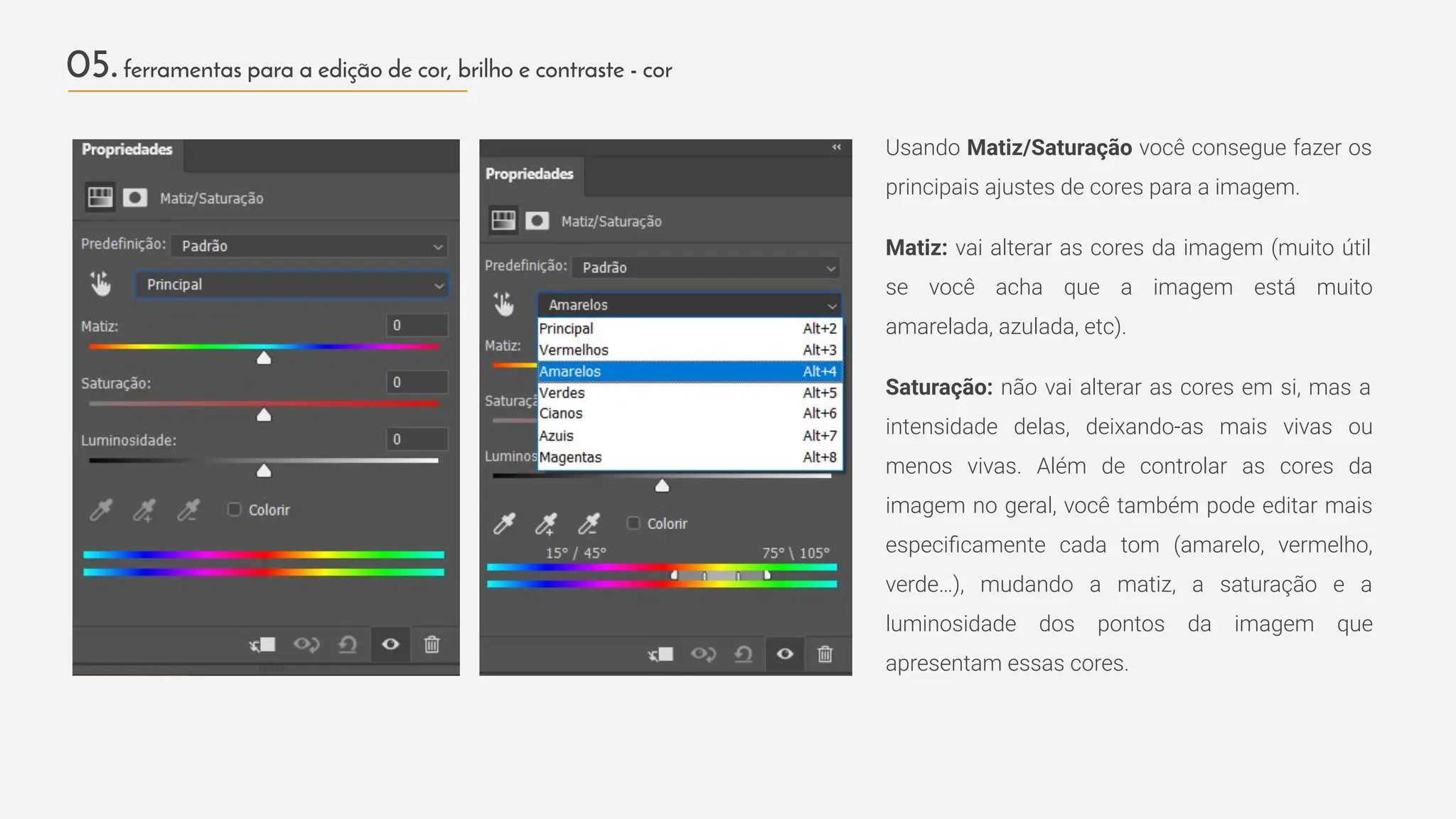
Usando Matiz/Saturação você consegue fazer os
principais ajustes de cores para a imagem.
Matiz: vai alterar as cores da imagem (muito útil
se você acha que a imagem está muito
amarelada, azulada, etc).
Saturação: não vai alterar as cores em si, mas a
intensidade delas, deixando-as mais vivas ou
menos vivas. Além de controlar as cores da
imagem no geral, você também pode editar mais
especificamente cada tom (amarelo, vermelho,
verde…), mudando a matiz, a saturação e a
luminosidade dos pontos da imagem que
apresentam essas cores.
05.ferramentas para a edição de cor, brilho e contraste - cor
06. ferramentas de correção
de manchas
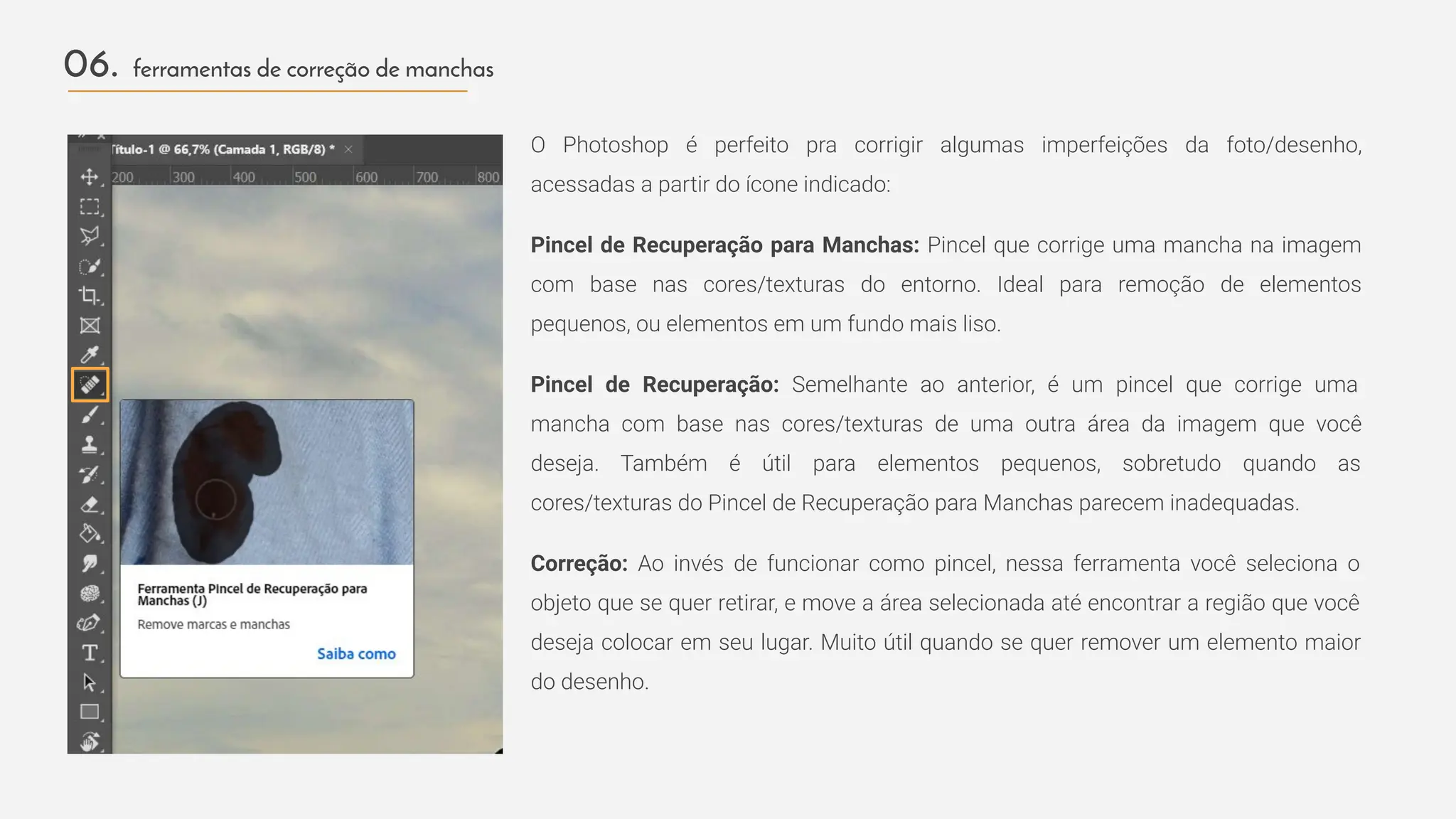
O Photoshop é perfeito pra corrigir algumas imperfeições da foto/desenho,
acessadas a partir do ícone indicado:
Pincel de Recuperação para Manchas: Pincel que corrige uma mancha na imagem
com base nas cores/texturas do entorno. Ideal para remoção de elementos
pequenos, ou elementos em um fundo mais liso.
Pincel de Recuperação: Semelhante ao anterior, é um pincel que corrige uma
mancha com base nas cores/texturas de uma outra área da imagem que você
deseja. Também é útil para elementos pequenos, sobretudo quando as
cores/texturas do Pincel de Recuperação para Manchas parecem inadequadas.
Correção: Ao invés de funcionar como pincel, nessa ferramenta você seleciona o
objeto que se quer retirar, e move a área selecionada até encontrar a região que você
deseja colocar em seu lugar. Muito útil quando se quer remover um elemento maior
do desenho.
06. ferramentas de correção de manchas
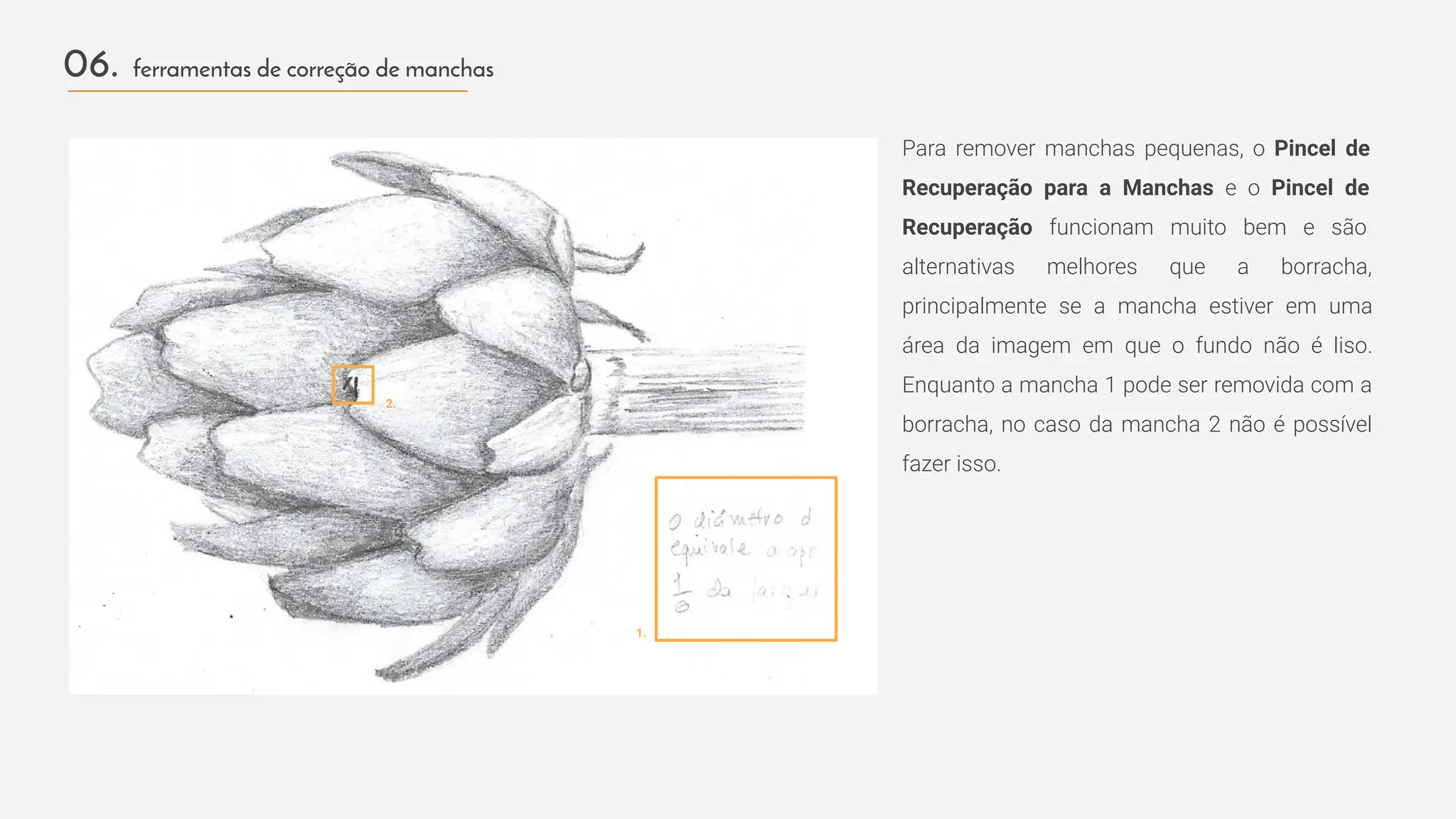
Para remover manchas pequenas, o Pincel de
Recuperação para a Manchas e o Pincel de
Recuperação funcionam muito bem e são
alternativas melhores que a borracha,
principalmente se a mancha estiver em uma
área da imagem em que o fundo não é liso.
Enquanto a mancha 1 pode ser removida com a
borracha, no caso da mancha 2 não é possível
fazer isso.
06. ferramentas de correção de manchas
1.
2.
06. ferramentas de correção de manchas
Respectivamente, uso da Borracha e do Pincel de Recuperação para Manchas.
Nessa imagem, por exemplo, se quisermos remover o
salva-vidas, um elementos grande, é provável que os pincéis de
recuperação não funcionem tão bem.
Nesse caso, a ferramenta Correção pode ser usada. Assim, é só
selecionar o objeto que você deseja remover e ir arrastando com
o mouse até uma posição em que ele não apareça mais. Após
esse processo, o Photoshop irá reconstruir essa região da
imagem com base na nova área inserida por você (é importante
fazer isso tentando manter o fundo alinhado; caso o contrário, o
resultado será ruim, como o da imagem 3). Talvez seja
necessário fazer isso algumas vezes para se chegar a um
resultado satisfatório
06. ferramentas de correção de manchas
1. 2.
3. 4.
07. camadas: modos de
mesclagem e máscaras
Trabalhar com camadas é uma das coisas mais importantes do Photoshop. Elas
estão localizadas no canto inferior direito, e servem para organizar os elementos. Uma
imagem/objeto/ajuste em uma camada inferior sempre ficará por baixo das
imagens/objetos/ajustes acima dele. Para cada camada é possível definir alguns
fatores, como opacidade e modo de mesclagem.
07. camadas: modos de mesclagem e máscaras
Os Modos de Mesclagem definem como
o conteúdo de cada camada será
mesclado com os das camadas
subjacentes. A seguir, alguns dos
principais:
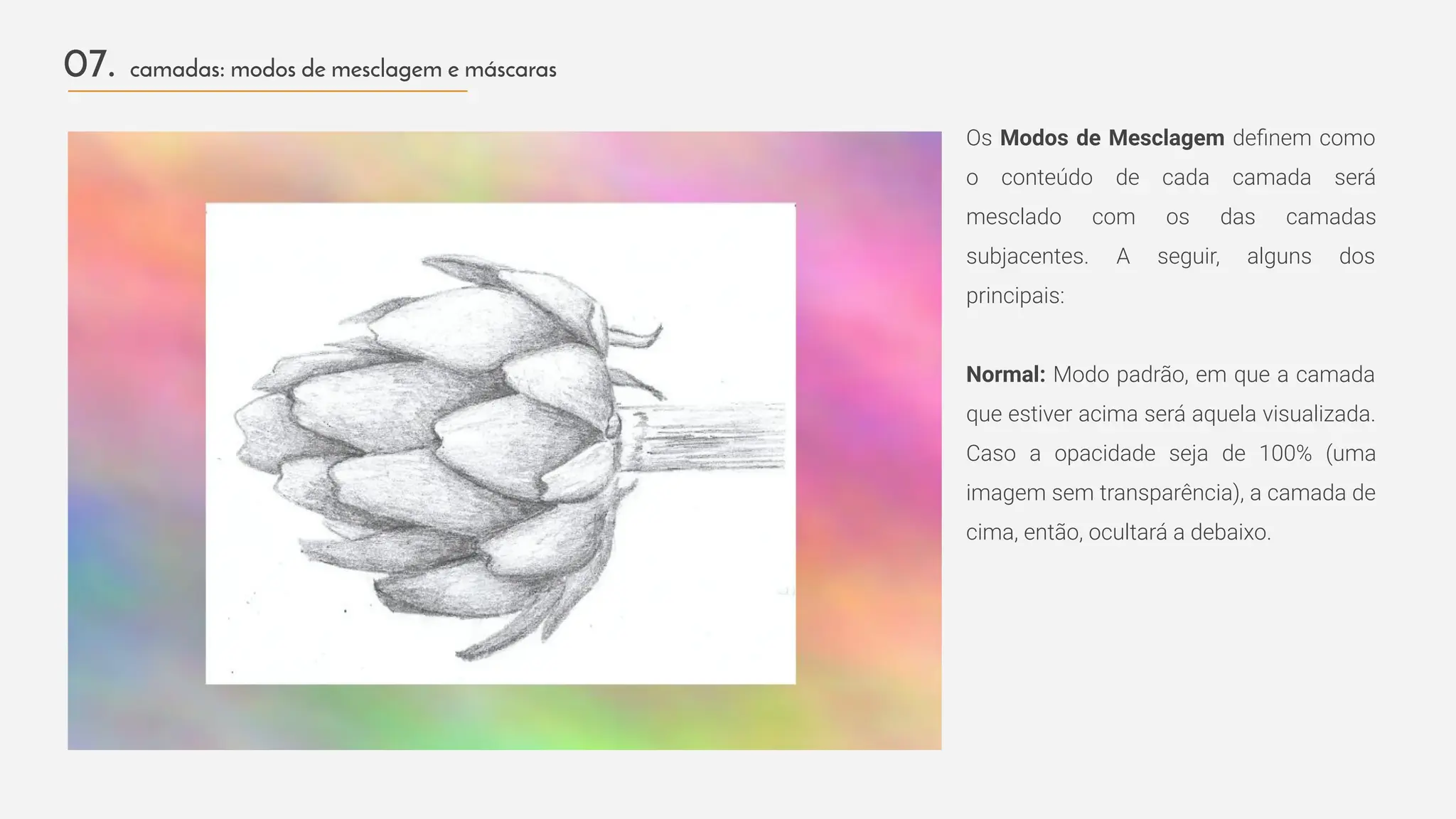
Normal: Modo padrão, em que a camada
que estiver acima será aquela visualizada.
Caso a opacidade seja de 100% (uma
imagem sem transparência), a camada de
cima, então, ocultará a debaixo.
07. camadas: modos de mesclagem e máscaras
Escurecer: Revela as partes mais escuras de uma camada sobre a outra, criando
uma mesclagem. Assim, para cada ponto da imagem, a cor resultante é a da
camada mais escura. No caso dos trabalhos, é bem útil quando você quer colocar
uma imagem de fundo branco sobre um fundo de outra cor.
07. camadas: modos de mesclagem e máscaras
Multiplicar: Examina as informações de cor em cada canal e multiplica a cor de
base pela de mesclagem. A cor resultante é sempre mais escura.
Clarear: Revela as partes mais claras de uma camada sobre a outra, criando uma
mesclagem (oposto da mesclagem Escurecer). Assim, para cada ponto da imagem,
a cor resultante é a da camada mais clara.
07. camadas: modos de mesclagem e máscaras
Divisão: Examina as informações de cor em cada canal e multiplica o inverso das
cores de mesclagem e de base (oposto da mesclagem Multiplicar). A cor resultante
é sempre mais clara.
Matriz: Aplica a matiz da camada de cima
à camada debaixo, mantendo a
luminosidade e a saturação da camada
debaixo. Aqui, como a camada de cima é
rosa, a imagem ficou com tonalidades
dessa cor.
07. camadas: modos de mesclagem e máscaras
Camada debaixo Camada de cima
Saturação: Aplica a saturação da
camada de cima à camada debaixo,
mantendo a luminosidade e a matiz da
camada debaixo. Nesse caso, é
possível pra notar que a cor do lago
ficou menos saturada, enquanto as
árvores ficaram mais.
Luminosidade: Aplica a luminosidade da
camada de cima à camada debaixo,
mantendo a saturação e a matiz da
camada debaixo.
Matiz:
07. camadas: modos de mesclagem e máscaras
Camada debaixo Camada de cima
Saturação: Luminosidade:
Inverter a ordem das camadas muda o efeito da mesclagem. Veja os mesmos
modos de mesclagem invertendo a ordem das camadas.
Uma ferramenta muito importante relacionada às camadas é a Máscara de Camada:
ela permite mostrar uma parte da camada e ocultar outra parte, sem que seja
necessário apagar/remover nada.
Quando você cria uma Camada de Ajuste, ela aparece naturalmente com um
quadrado ao lado (1), que é a máscara. No caso de outros tipos de camada, para que
a máscara apareça, basta você clicar na camada que deseja mascarar e, em seguida,
no ícone indicado pelo 2. Assim, o quadrado aparecerá para essa camada também.
07. camadas: modos de mesclagem e máscaras
1.
2.
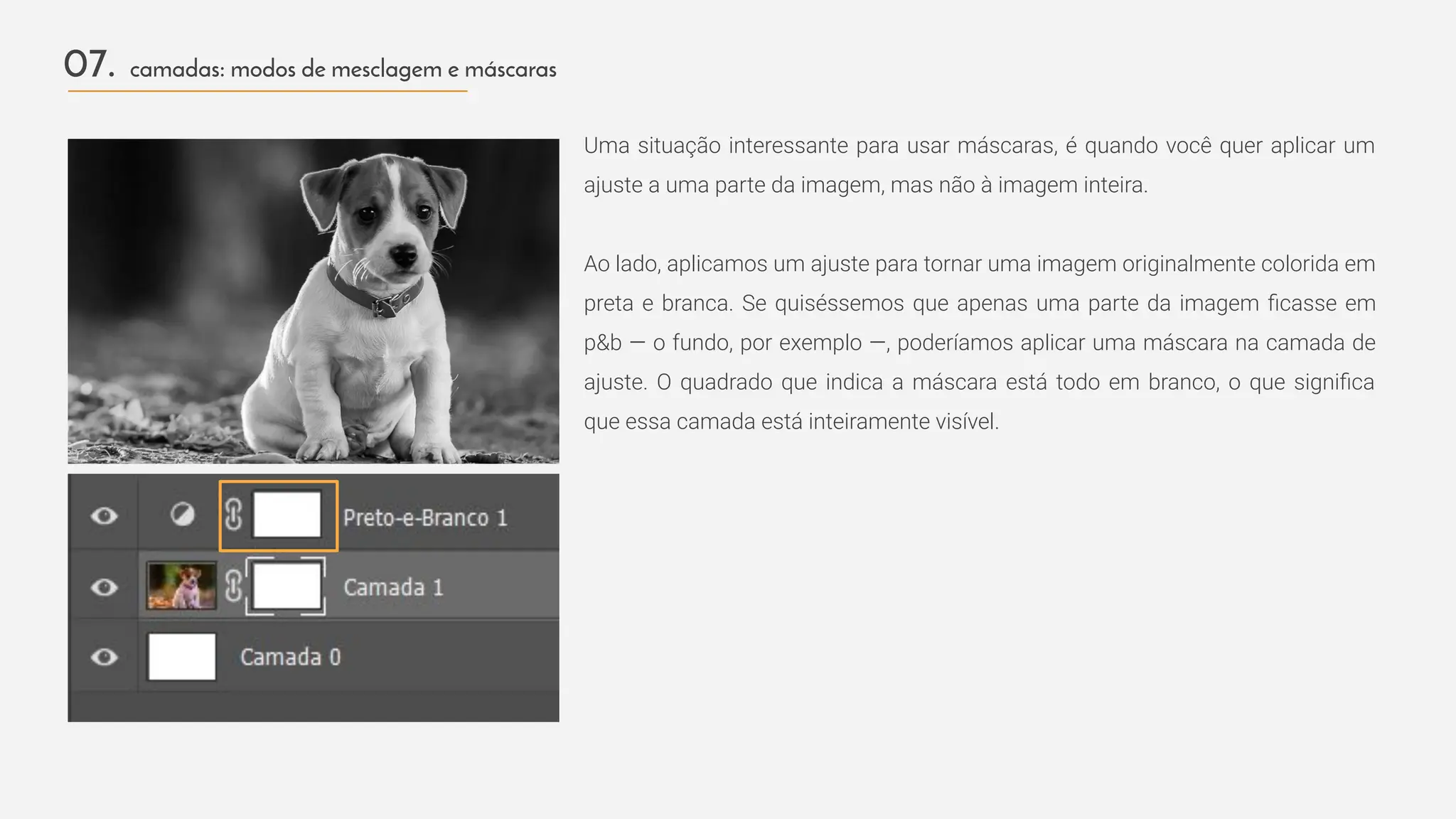
Uma situação interessante para usar máscaras, é quando você quer aplicar um
ajuste a uma parte da imagem, mas não à imagem inteira.
Ao lado, aplicamos um ajuste para tornar uma imagem originalmente colorida em
preta e branca. Se quiséssemos que apenas uma parte da imagem ficasse em
p&b — o fundo, por exemplo —, poderíamos aplicar uma máscara na camada de
ajuste. O quadrado que indica a máscara está todo em branco, o que significa
que essa camada está inteiramente visível.
07. camadas: modos de mesclagem e máscaras
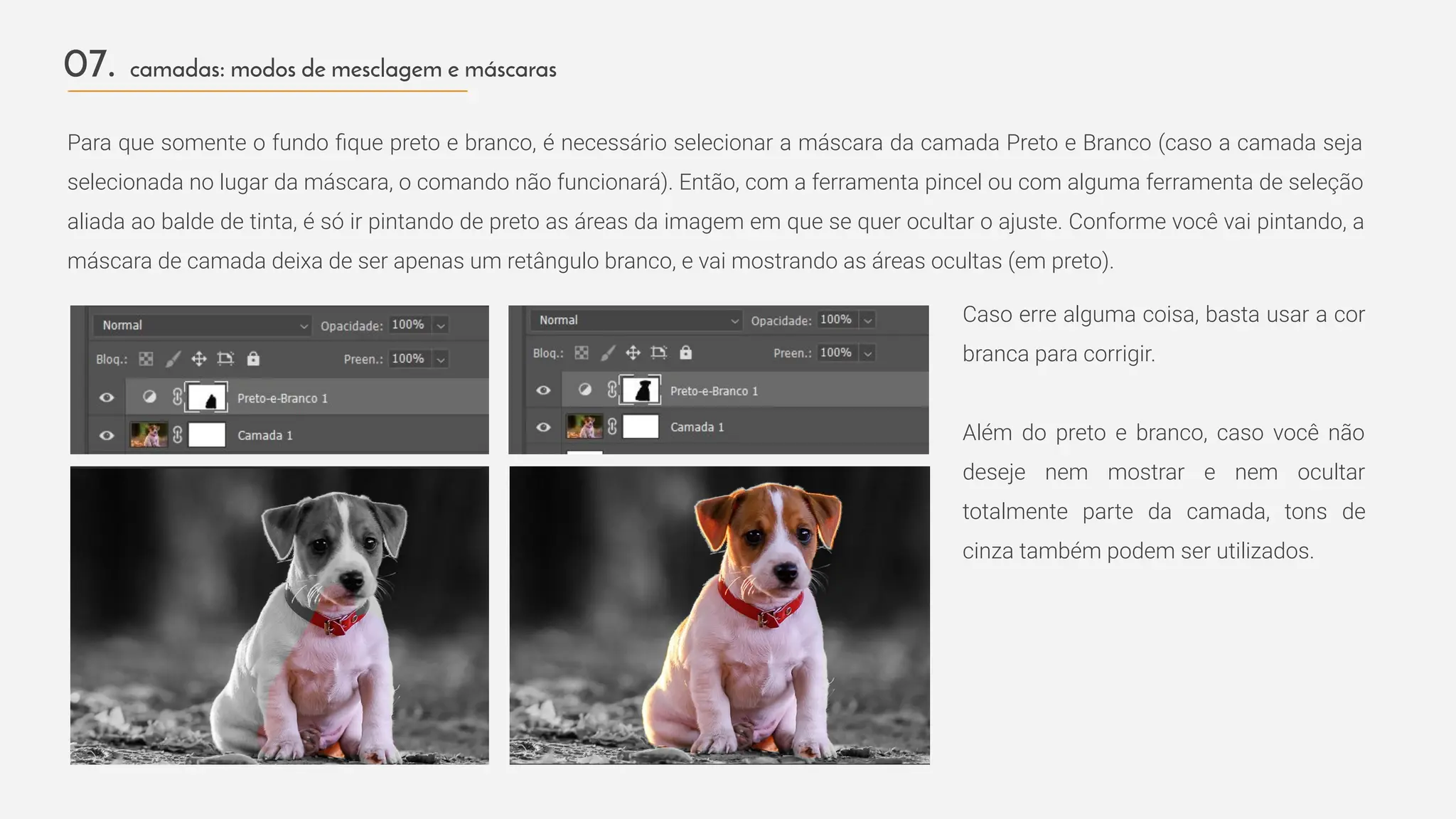
Para que somente o fundo fique preto e branco, é necessário selecionar a máscara da camada Preto e Branco (caso a camada seja
selecionada no lugar da máscara, o comando não funcionará). Então, com a ferramenta pincel ou com alguma ferramenta de seleção
aliada ao balde de tinta, é só ir pintando de preto as áreas da imagem em que se quer ocultar o ajuste. Conforme você vai pintando, a
máscara de camada deixa de ser apenas um retângulo branco, e vai mostrando as áreas ocultas (em preto).
07. camadas: modos de mesclagem e máscaras
Caso erre alguma coisa, basta usar a cor
branca para corrigir.
Além do preto e branco, caso você não
deseje nem mostrar e nem ocultar
totalmente parte da camada, tons de
cinza também podem ser utilizados.
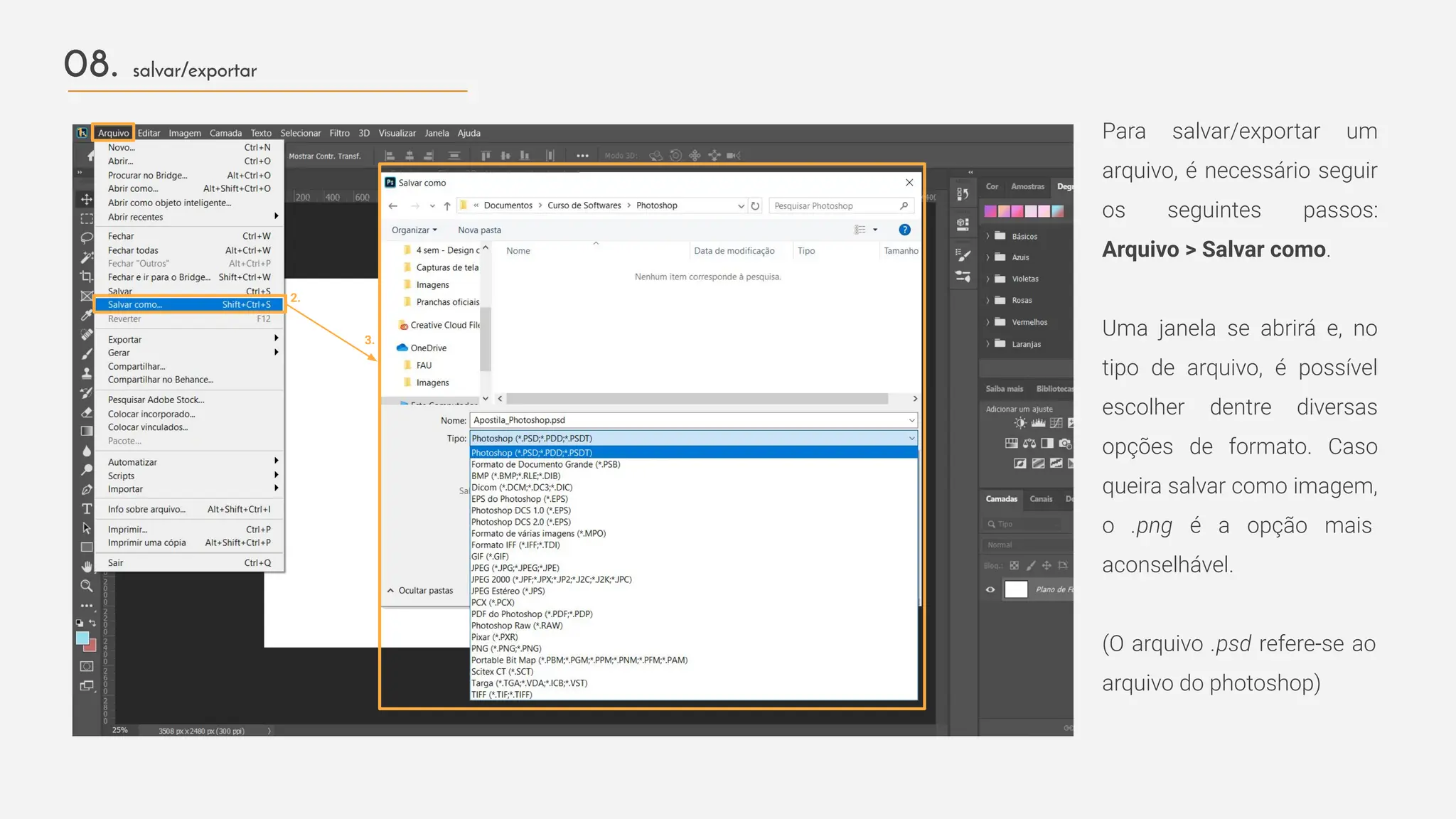
08. salvar/exportar
Para salvar/exportar um
arquivo, é necessário seguir
os seguintes passos:
Arquivo > Salvar como.
Uma janela se abrirá e, no
tipo de arquivo, é possível
escolher dentre diversas
opções de formato. Caso
queira salvar como imagem,
o .png é a opção mais
aconselhável.
(O arquivo .psd refere-se ao
arquivo do photoshop)
2.
08. salvar/exportar
1.
3.
Apostila organizada por:
Isadora Viana de Araujo Santos
Jacqueline Garcia Ventura
Laura Zingari Motta Martins
Monitoras da graduação na disciplina
AUP0650 | Arquitetura da Paisagem (2020)

Apostila_Photoshop_2024_CONTENT AWARE_DESCRIPTION.pdf

  • 1.
  • 2.
    criação de arquivo interface 01. 03. 02. 04. ferramentasmais usuais ferramentas de seleção sumário ferramentas para a edição de cor, brilho e contraste ferramentas de correção de manchas 05. 07. 06. 08. camadas: modos de mesclagem e máscaras salvar/exportar
  • 3.
  • 4.
    01. criação dearquivo Para a criação de arquivo, basta clicar em “Criar”, presente na página inicial do Photoshop. O programa possui alguns formatos e configurações padrões, que podem ser acessados na barra superior da janela. Caso você queira editar uma foto específica, ao invés de criar um arquivo, selecione a opção “Abrir”. 1. 2. 3. 4. formatos disponibilizados pelo photoshop
  • 5.
    (1) Além dostemplates prontos, você também pode criar o seu próprio, ajustando tamanho e outras configurações. (2) Uma configuração interessante é o modo de cor. De modo geral, selecione a opção Cores CMYK, caso seja um arquivo para impressão, e Cores RGB, caso seja para meios digitais. 01. criação de arquivo 1. 2. 3.
  • 6.
  • 7.
    02. interface A interfacedo Photoshop é bem intuitiva. É composta pela barra de opções/menu superior (1); pela barra de ferramenta (2), na qual estão as principais ferramentas (clicando com o botão direito do mouse sobre cada uma delas é possível acessar outras ferramentas); e pelas propriedades das ferramentas (3), que são alteradas de acordo com a ferramenta selecionada. 1. 3. 2. 4. Na lateral direita (4) encontramos as camadas dos elementos inseridos na área de trabalho. Além disso, os parâmetros contidos nela podem ser alterados acessando o comando Janela na barra de opções/menu superior, onde você pode habilitar as opções que deseja utilizar.
  • 8.
  • 9.
    03. ferramentas maisusuais O Photoshop possui diversas ferramentas, mas aqui falaremos de algumas mais usuais para o nosso caso, principalmente para a produção de pranchas. Mover (atalho: V): ferramenta utilizada para mover os elementos inseridos na área de trabalho (caso queira redimensionar alguma imagem após inseri-la e movimentá-la, é necessário acionar o comando Ctrl + T) Conta-gotas (atalho: I): utilizada para capturar uma amostra de cor de alguma imagem; Borracha (atalho: E): além da borracha comum, existem algumas variações que são interessantes e que possibilitam a remoção do fundo, como, por exemplo, a borracha mágica e a borracha de plano de fundo (podem ser acessadas clicando com o botão direito do mouse sobre a borracha) Texto (atalho: T): assim como a borracha, a ferramenta Texto possui mais de uma opção, sendo que o texto horizontal e o texto vertical são os mais utilizados.
  • 10.
    03. ferramentas maisusuais Pincel (atalho: B): possibilita pintar a imagem, utilizando tamanhos ajustáveis e cores variadas. Para modificar o tamanho ou o tipo de pincel, é preciso acessar as propriedades da ferramenta, por meio do campo 3, como mostrado no capítulo sobre a interface, ou clicando em 1 ( que se encontra na lateral direita da interface), que abrirá uma janela com uma aba de configurações do pincel. 1.
  • 11.
    03. ferramentas maisusuais Formas geométricas (atalho: U): podem ser usadas para a criação de padrões geométricos para a composição de uma linguagem visual. Assim como a ferramenta Pincel, as configurações das formas geométricas podem ser alteradas acessando as suas propriedades (1). Como mostrado na imagem ao lado, é possível mudar sua posição, por meio de mudanças em suas coordenadas, e alterar suas dimensões, cor e espessura do contorno. Caso queira deixar o contorno ou o preenchimento transparentes, basta selecionar os seguintes ícones, que se encontram em 2: Além disso, em 3, você pode alterar as opções de traçado, podendo deixar o contorno contínuo, tracejado ou pontilhado. Os dois últimos podem ser alterados em 4, localizado logo abaixo das opções de traçado. 1. 2. preenchimento contorno 3. 4.
  • 12.
    03. ferramentas maisusuais Na diagramação de pranchas, o alinhamento das informações (imagens, textos, gráficos, etc.) é algo essencial para a organização de ideias. Para ajudar nessa questão, o photoshop possui duas réguas, uma na região superior e outra na lateral esquerda. Assim, para a criação de linhas auxiliares, basta passar o mouse por cima de uma das réguas e, clicando com o botão esquerdo do mouse, arrastar para baixo (no caso da régua superior) ou para a direita (no caso da régua lateral). Caso as réguas não estejam ativas em seu Photoshop, é preciso usar o comando Ctrl + R para elas aparecerem, ou ir em Visualizar > Réguas
  • 13.
  • 14.
    04. ferramentas deseleção Para falar sobre as ferramentas de seleção, vamos mostrar como retirar o fundo de imagens, utilizando duas formas de seleção: Seleção Rápida e Laço Poligonal. Como exemplo, tiraremos o fundo das imagens abaixo. (Obs: para utilizar as imagens sem fundo em outros lugares, é necessário salvá-la em formato .png) Além dessas ferramentas existem outras seleções, como a Varinha Mágica, que é mais aconselhável para imagens mais simples, com fundos mais homogêneos, e a Seleção por Intervalo de Cores, quando se deseja selecionar uma cor ou tonalidade específica. Seleção rápida Laço poligonal
  • 15.
    04. ferramentas deseleção Antes de iniciar a Seleção Rápida na barra de ferramentas, é importante desbloquear a camada, clicando sobre o cadeado. Após acionar a ferramenta, você pode começar a selecionar a região que se deseja deixar transparente. Em um primeiro momento, percebemos que a seleção invade parte da imagem que não se deseja retirar. Assim, para deixar a seleção mais precisa, basta clicar em Alt, juntamente com a ferramenta, e clicar sobre os locais que invadiram a imagem. Por fim, com a seleção finalizada, basta clicar em Delete ou na tecla de apagar. Outra alternativa é, ao invés de deletar, clicar em Selecionar e Mascarar, onde também é possível refinar a seleção, e criar uma máscara para esconder a parte da imagem indesejada.
  • 16.
    04. ferramentas deseleção Dependendo da imagem e do fundo, a Seleção Rápida pode não funcionar muito bem. Caso a imagem tenha formas mais retas e menos curvas, uma alternativa é o Laço Poligonal. No caso da imagem escolhida, caso desejássemos recortar o prédio da FAU para colocá-lo em outro fundo, por exemplo, a Seleção Rápida não funcionaria tão bem. Mesmo que a imagem tenha formas mais simples, como está em preto e branco, a falta de contraste em algumas áreas dificulta a seleção por meio da ferramenta anterior. Uma alternativa seria o uso do laço poligonal: com ele, manualmente, você pode fazer o contorno da área que se deseja recortar.
  • 17.
    05. ferramentas paraa edição de cor, brilho e contraste
  • 18.
    Você pode fazerajustes indo em Imagem > Ajustes (neste caso você vai modificar a própria imagem) ou em Camada > Nova camada de ajuste (nesse caso a imagem permanece a mesma, e você vai criar uma nova camada que funciona como um filtro). A diferença parece sutil, mas existe. Criando o ajuste como uma camada, você tem mais versatilidade para desfazer/ modificar depois. Então, só edite direto a imagem se tiver certeza. 05.ferramentas para a edição de cor, brilho e contraste
  • 19.
    Para entender melhoras diferenças entre cada uma das correções, o ideal é ir testando. Você pode usar só uma delas ou uma combinação, dependendo de cada caso. Brilho/Contraste: sem muito segredo. Vai ajustar o brilho e o contraste da imagem. Níveis: também faz alterações no brilho e no contraste das imagens, mas alterando os tons claros, médios e escuros. É muito útil, por exemplo, para clarear uma imagem escura ou escurecer uma muito clara. Curvas: lembra o ajuste de Níveis, mas, ao invés de ter apenas os três pontos (médio, branco e preto), permite ajustar os tons em uma curva, com diversos pontos de interrupção. Útil quando a imagem tem áreas muito claras e outras escuras. Exposição: ajusta a quantidade de luz que a imagem recebeu ao ser feita. 05.ferramentas para a edição de cor, brilho e contraste - brilho e contraste
  • 20.
    Como exemplo agora,vamos mostrar a correção de uma mesma imagem com ajustes diferentes. Escolhida para a edição, a imagem ao lado, em sua composição original, está bem escura. Assim, com os ajustes mencionados, busca-se aumentar a “claridade”, para mostrar maiores detalhes da imagem. 05.ferramentas para a edição de cor, brilho e contraste - brilho e contraste
  • 21.
    Usando Brilho/Contraste, conseguimos clarearbastante a imagem. Porém, algumas áreas ficaram muito claras (nota-se que está “estourada” em algumas regiões) e outras ainda escuras. 05.ferramentas para a edição de cor, brilho e contraste - brilho e contraste
  • 22.
    Usando os Níveisjá é possível fazer um ajuste mais refinado da imagem. O número 1 controla os tons mais escuros, o 2 os tons médios, e o 3 os tons claros. Apenas olhando para o histograma (4) da imagem original do gato, observa-se que ela é majoritariamente escura, com quase nenhuma área clara, e com poucas áreas médias. 05.ferramentas para a edição de cor, brilho e contraste - brilho e contraste 1. 2. 4. 3.
  • 23.
    Deslocando o controlede tons claros para a esquerda, já é possível observar que a imagem fica com áreas mais claras, mas sem ficarem “estouradas”. 05.ferramentas para a edição de cor, brilho e contraste - brilho e contraste Deslocando o controle de tons médios também para a esquerda, nota-se que a imagem, como um todo, fica sem aquela área totalmente escura.
  • 24.
    Usando Matiz/Saturação vocêconsegue fazer os principais ajustes de cores para a imagem. Matiz: vai alterar as cores da imagem (muito útil se você acha que a imagem está muito amarelada, azulada, etc). Saturação: não vai alterar as cores em si, mas a intensidade delas, deixando-as mais vivas ou menos vivas. Além de controlar as cores da imagem no geral, você também pode editar mais especificamente cada tom (amarelo, vermelho, verde…), mudando a matiz, a saturação e a luminosidade dos pontos da imagem que apresentam essas cores. 05.ferramentas para a edição de cor, brilho e contraste - cor
  • 25.
    06. ferramentas decorreção de manchas
  • 26.
    O Photoshop éperfeito pra corrigir algumas imperfeições da foto/desenho, acessadas a partir do ícone indicado: Pincel de Recuperação para Manchas: Pincel que corrige uma mancha na imagem com base nas cores/texturas do entorno. Ideal para remoção de elementos pequenos, ou elementos em um fundo mais liso. Pincel de Recuperação: Semelhante ao anterior, é um pincel que corrige uma mancha com base nas cores/texturas de uma outra área da imagem que você deseja. Também é útil para elementos pequenos, sobretudo quando as cores/texturas do Pincel de Recuperação para Manchas parecem inadequadas. Correção: Ao invés de funcionar como pincel, nessa ferramenta você seleciona o objeto que se quer retirar, e move a área selecionada até encontrar a região que você deseja colocar em seu lugar. Muito útil quando se quer remover um elemento maior do desenho. 06. ferramentas de correção de manchas
  • 27.
    Para remover manchaspequenas, o Pincel de Recuperação para a Manchas e o Pincel de Recuperação funcionam muito bem e são alternativas melhores que a borracha, principalmente se a mancha estiver em uma área da imagem em que o fundo não é liso. Enquanto a mancha 1 pode ser removida com a borracha, no caso da mancha 2 não é possível fazer isso. 06. ferramentas de correção de manchas 1. 2.
  • 28.
    06. ferramentas decorreção de manchas Respectivamente, uso da Borracha e do Pincel de Recuperação para Manchas.
  • 29.
    Nessa imagem, porexemplo, se quisermos remover o salva-vidas, um elementos grande, é provável que os pincéis de recuperação não funcionem tão bem. Nesse caso, a ferramenta Correção pode ser usada. Assim, é só selecionar o objeto que você deseja remover e ir arrastando com o mouse até uma posição em que ele não apareça mais. Após esse processo, o Photoshop irá reconstruir essa região da imagem com base na nova área inserida por você (é importante fazer isso tentando manter o fundo alinhado; caso o contrário, o resultado será ruim, como o da imagem 3). Talvez seja necessário fazer isso algumas vezes para se chegar a um resultado satisfatório 06. ferramentas de correção de manchas 1. 2. 3. 4.
  • 30.
    07. camadas: modosde mesclagem e máscaras
  • 31.
    Trabalhar com camadasé uma das coisas mais importantes do Photoshop. Elas estão localizadas no canto inferior direito, e servem para organizar os elementos. Uma imagem/objeto/ajuste em uma camada inferior sempre ficará por baixo das imagens/objetos/ajustes acima dele. Para cada camada é possível definir alguns fatores, como opacidade e modo de mesclagem. 07. camadas: modos de mesclagem e máscaras
  • 32.
    Os Modos deMesclagem definem como o conteúdo de cada camada será mesclado com os das camadas subjacentes. A seguir, alguns dos principais: Normal: Modo padrão, em que a camada que estiver acima será aquela visualizada. Caso a opacidade seja de 100% (uma imagem sem transparência), a camada de cima, então, ocultará a debaixo. 07. camadas: modos de mesclagem e máscaras
  • 33.
    Escurecer: Revela aspartes mais escuras de uma camada sobre a outra, criando uma mesclagem. Assim, para cada ponto da imagem, a cor resultante é a da camada mais escura. No caso dos trabalhos, é bem útil quando você quer colocar uma imagem de fundo branco sobre um fundo de outra cor. 07. camadas: modos de mesclagem e máscaras Multiplicar: Examina as informações de cor em cada canal e multiplica a cor de base pela de mesclagem. A cor resultante é sempre mais escura.
  • 34.
    Clarear: Revela aspartes mais claras de uma camada sobre a outra, criando uma mesclagem (oposto da mesclagem Escurecer). Assim, para cada ponto da imagem, a cor resultante é a da camada mais clara. 07. camadas: modos de mesclagem e máscaras Divisão: Examina as informações de cor em cada canal e multiplica o inverso das cores de mesclagem e de base (oposto da mesclagem Multiplicar). A cor resultante é sempre mais clara.
  • 35.
    Matriz: Aplica amatiz da camada de cima à camada debaixo, mantendo a luminosidade e a saturação da camada debaixo. Aqui, como a camada de cima é rosa, a imagem ficou com tonalidades dessa cor. 07. camadas: modos de mesclagem e máscaras Camada debaixo Camada de cima Saturação: Aplica a saturação da camada de cima à camada debaixo, mantendo a luminosidade e a matiz da camada debaixo. Nesse caso, é possível pra notar que a cor do lago ficou menos saturada, enquanto as árvores ficaram mais. Luminosidade: Aplica a luminosidade da camada de cima à camada debaixo, mantendo a saturação e a matiz da camada debaixo.
  • 36.
    Matiz: 07. camadas: modosde mesclagem e máscaras Camada debaixo Camada de cima Saturação: Luminosidade: Inverter a ordem das camadas muda o efeito da mesclagem. Veja os mesmos modos de mesclagem invertendo a ordem das camadas.
  • 37.
    Uma ferramenta muitoimportante relacionada às camadas é a Máscara de Camada: ela permite mostrar uma parte da camada e ocultar outra parte, sem que seja necessário apagar/remover nada. Quando você cria uma Camada de Ajuste, ela aparece naturalmente com um quadrado ao lado (1), que é a máscara. No caso de outros tipos de camada, para que a máscara apareça, basta você clicar na camada que deseja mascarar e, em seguida, no ícone indicado pelo 2. Assim, o quadrado aparecerá para essa camada também. 07. camadas: modos de mesclagem e máscaras 1. 2.
  • 38.
    Uma situação interessantepara usar máscaras, é quando você quer aplicar um ajuste a uma parte da imagem, mas não à imagem inteira. Ao lado, aplicamos um ajuste para tornar uma imagem originalmente colorida em preta e branca. Se quiséssemos que apenas uma parte da imagem ficasse em p&b — o fundo, por exemplo —, poderíamos aplicar uma máscara na camada de ajuste. O quadrado que indica a máscara está todo em branco, o que significa que essa camada está inteiramente visível. 07. camadas: modos de mesclagem e máscaras
  • 39.
    Para que somenteo fundo fique preto e branco, é necessário selecionar a máscara da camada Preto e Branco (caso a camada seja selecionada no lugar da máscara, o comando não funcionará). Então, com a ferramenta pincel ou com alguma ferramenta de seleção aliada ao balde de tinta, é só ir pintando de preto as áreas da imagem em que se quer ocultar o ajuste. Conforme você vai pintando, a máscara de camada deixa de ser apenas um retângulo branco, e vai mostrando as áreas ocultas (em preto). 07. camadas: modos de mesclagem e máscaras Caso erre alguma coisa, basta usar a cor branca para corrigir. Além do preto e branco, caso você não deseje nem mostrar e nem ocultar totalmente parte da camada, tons de cinza também podem ser utilizados.
  • 40.
  • 41.
    Para salvar/exportar um arquivo,é necessário seguir os seguintes passos: Arquivo > Salvar como. Uma janela se abrirá e, no tipo de arquivo, é possível escolher dentre diversas opções de formato. Caso queira salvar como imagem, o .png é a opção mais aconselhável. (O arquivo .psd refere-se ao arquivo do photoshop) 2. 08. salvar/exportar 1. 3.
  • 42.
    Apostila organizada por: IsadoraViana de Araujo Santos Jacqueline Garcia Ventura Laura Zingari Motta Martins Monitoras da graduação na disciplina AUP0650 | Arquitetura da Paisagem (2020)