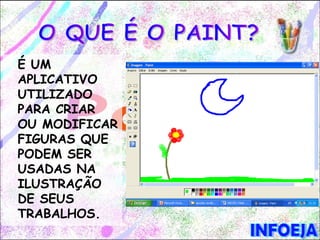
É UM
APLICATIVO
UTILIZADO
PARA CRIAR
OU MODIFICAR
FIGURAS QUE
PODEM SER
USADAS NA
ILUSTRAÇÃO
DE SEUS
TRABALHOS.
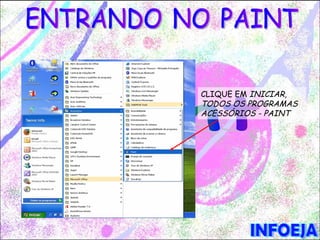
CLIQUE EM INICIAR,
TODOS OS PROGRAMAS
ACESSÓRIOS - PAINT
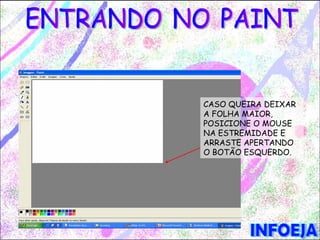
CASO QUEIRA DEIXAR
A FOLHA MAIOR,
POSICIONE O MOUSE
NA ESTREMIDADE E
ARRASTE APERTANDO
O BOTÃO ESQUERDO.
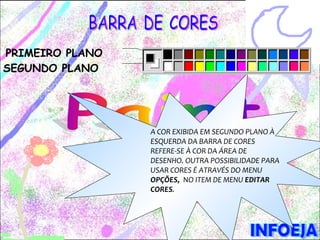
PRIMEIRO PLANO
SEGUNDO PLANO


                 A COR EXIBIDA EM SEGUNDO PLANO À
                 ESQUERDA DA BARRA DE CORES
                 REFERE-SE À COR DA ÁREA DE
                 DESENHO. OUTRA POSSIBILIDADE PARA
                 USAR CORES É ATRAVÉS DO MENU
                 OPÇÕES, NO ITEM DE MENU EDITAR
                 CORES.
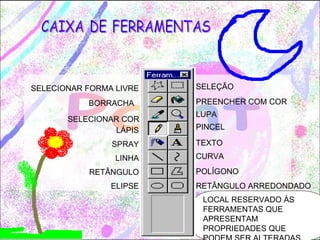
SELECIONAR FORMA LIVRE   SELEÇÃO

           BORRACHA      PREENCHER COM COR
                         LUPA
       SELECIONAR COR
                LÁPIS    PINCEL

                SPRAY    TEXTO
                 LINHA   CURVA
           RETÂNGULO     POLÍGONO
                ELIPSE   RETÂNGULO ARREDONDADO
                          LOCAL RESERVADO ÀS
                          FERRAMENTAS QUE
                          APRESENTAM
                          PROPRIEDADES QUE
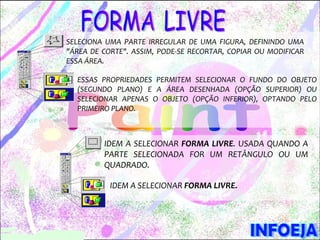
SELECIONA UMA PARTE IRREGULAR DE UMA FIGURA, DEFININDO UMA
"ÁREA DE CORTE". ASSIM, PODE-SE RECORTAR, COPIAR OU MODIFICAR
ESSA ÁREA.

  ESSAS PROPRIEDADES PERMITEM SELECIONAR O FUNDO DO OBJETO
  (SEGUNDO PLANO) E A ÁREA DESENHADA (OPÇÃO SUPERIOR) OU
  SELECIONAR APENAS O OBJETO (OPÇÃO INFERIOR), OPTANDO PELO
  PRIMEIRO PLANO.


         IDEM A SELECIONAR FORMA LIVRE. USADA QUANDO A
         PARTE SELECIONADA FOR UM RETÂNGULO OU UM
         QUADRADO.

           IDEM A SELECIONAR FORMA LIVRE.
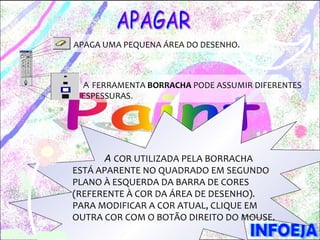
APAGA UMA PEQUENA ÁREA DO DESENHO.


 A FERRAMENTA BORRACHA PODE ASSUMIR DIFERENTES
 ESPESSURAS.


       A COR UTILIZADA PELA BORRACHA
ESTÁ APARENTE NO QUADRADO EM SEGUNDO
PLANO À ESQUERDA DA BARRA DE CORES
(REFERENTE À COR DA ÁREA DE DESENHO).
PARA MODIFICAR A COR ATUAL, CLIQUE EM
OUTRA COR COM O BOTÃO DIREITO DO MOUSE.
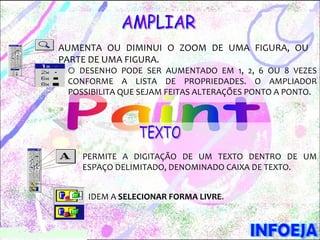
AUMENTA OU DIMINUI O ZOOM DE UMA FIGURA, OU
PARTE DE UMA FIGURA.
 O DESENHO PODE SER AUMENTADO EM 1, 2, 6 OU 8 VEZES
 CONFORME A LISTA DE PROPRIEDADES. O AMPLIADOR
 POSSIBILITA QUE SEJAM FEITAS ALTERAÇÕES PONTO A PONTO.


    PERMITE A DIGITAÇÃO DE UM TEXTO DENTRO DE UM
    ESPAÇO DELIMITADO, DENOMINADO CAIXA DE TEXTO.


     IDEM A SELECIONAR FORMA LIVRE.
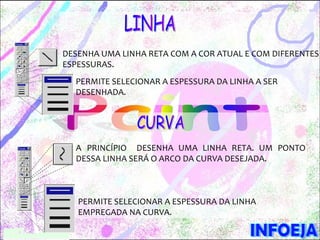
DESENHA UMA LINHA RETA COM A COR ATUAL E COM DIFERENTES
ESPESSURAS.
  PERMITE SELECIONAR A ESPESSURA DA LINHA A SER
  DESENHADA.


  A PRINCÍPIO DESENHA UMA LINHA RETA. UM PONTO
  DESSA LINHA SERÁ O ARCO DA CURVA DESEJADA.


   PERMITE SELECIONAR A ESPESSURA DA LINHA
   EMPREGADA NA CURVA.
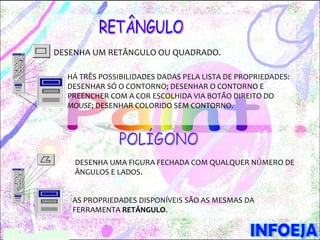
DESENHA UM RETÂNGULO OU QUADRADO.

  HÁ TRÊS POSSIBILIDADES DADAS PELA LISTA DE PROPRIEDADES:
  DESENHAR SÓ O CONTORNO; DESENHAR O CONTORNO E
  PREENCHER COM A COR ESCOLHIDA VIA BOTÃO DIREITO DO
  MOUSE; DESENHAR COLORIDO SEM CONTORNO.


    DESENHA UMA FIGURA FECHADA COM QUALQUER NÚMERO DE
    ÂNGULOS E LADOS.


   AS PROPRIEDADES DISPONÍVEIS SÃO AS MESMAS DA
   FERRAMENTA RETÂNGULO.
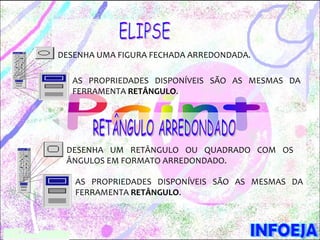
DESENHA UMA FIGURA FECHADA ARREDONDADA.

  AS PROPRIEDADES DISPONÍVEIS SÃO AS MESMAS DA
  FERRAMENTA RETÂNGULO.


 DESENHA UM RETÂNGULO OU QUADRADO COM OS
 ÂNGULOS EM FORMATO ARREDONDADO.

   AS PROPRIEDADES DISPONÍVEIS SÃO AS MESMAS DA
   FERRAMENTA RETÂNGULO.
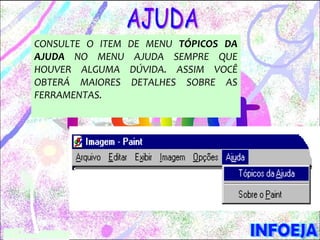
CONSULTE O ITEM   DE MENU TÓPICOS DA
AJUDA NO MENU      AJUDA SEMPRE QUE
HOUVER ALGUMA     DÚVIDA. ASSIM VOCÊ
OBTERÁ MAIORES     DETALHES SOBRE AS
FERRAMENTAS.
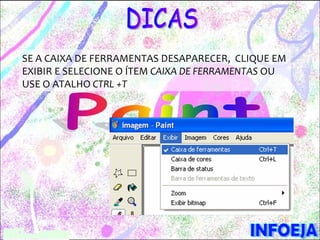
SE A CAIXA DE FERRAMENTAS DESAPARECER, CLIQUE EM
EXIBIR E SELECIONE O ÍTEM CAIXA DE FERRAMENTAS OU
USE O ATALHO CTRL +T
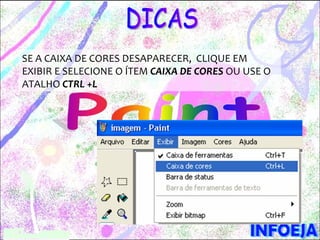
SE A CAIXA DE CORES DESAPARECER, CLIQUE EM
EXIBIR E SELECIONE O ÍTEM CAIXA DE CORES OU USE O
ATALHO CTRL +L
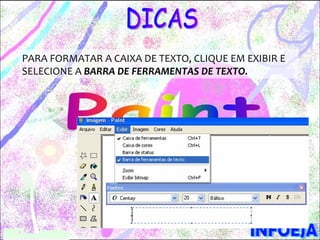
PARA FORMATAR A CAIXA DE TEXTO, CLIQUE EM EXIBIR E
SELECIONE A BARRA DE FERRAMENTAS DE TEXTO.
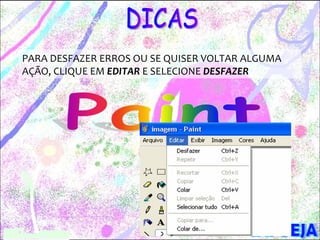
PARA DESFAZER ERROS OU SE QUISER VOLTAR ALGUMA
AÇÃO, CLIQUE EM EDITAR E SELECIONE DESFAZER
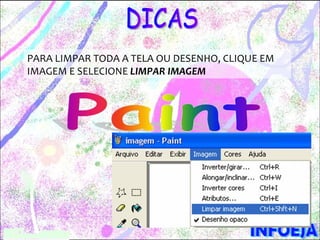
PARA LIMPAR TODA A TELA OU DESENHO, CLIQUE EM
IMAGEM E SELECIONE LIMPAR IMAGEM
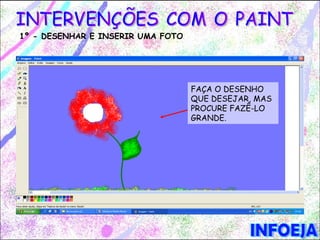
1º - DESENHAR E INSERIR UMA FOTO


                                   FAÇA O DESENHO
                                   QUE DESEJAR, MAS
                                   PROCURE FAZÊ-LO
                                   GRANDE.
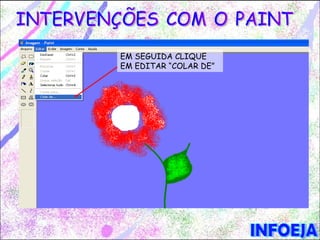
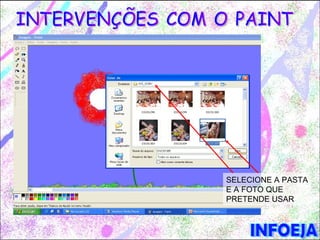
EM SEGUIDA CLIQUE
EM EDITAR “COLAR DE”
SELECIONE A PASTA
E A FOTO QUE
PRETENDE USAR
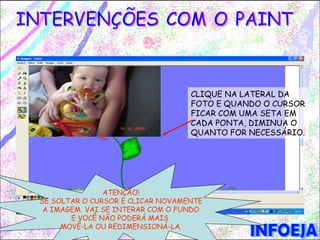
CLIQUE NA LATERAL DA
                                  FOTO E QUANDO O CURSOR
                                  FICAR COM UMA SETA EM
                                  CADA PONTA, DIMINUA O
                                  QUANTO FOR NECESSÁRIO.


               ATENÇÃO!
SE SOLTAR O CURSOR E CLICAR NOVAMENTE
 A IMAGEM VAI SE INTERAR COM O FUNDO
       E VOCÊ NÃO PODERÁ MAIS
     MOVÊ-LA OU REDIMENSIONÁ-LA.
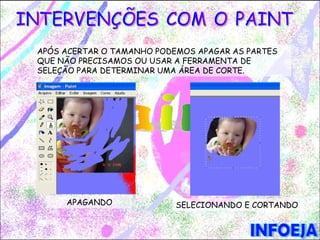
APÓS ACERTAR O TAMANHO PODEMOS APAGAR AS PARTES
QUE NÃO PRECISAMOS OU USAR A FERRAMENTA DE
SELEÇÃO PARA DETERMINAR UMA ÁREA DE CORTE.


     APAGANDO              SELECIONANDO E CORTANDO
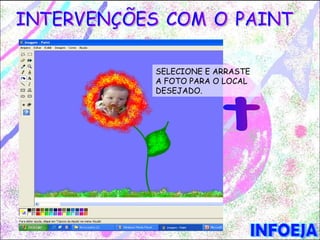
SELECIONE E ARRASTE
A FOTO PARA O LOCAL
DESEJADO.
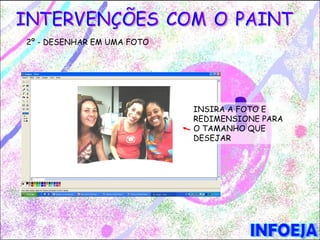
2º - DESENHAR EM UMA FOTO


                            INSIRA A FOTO E
                            REDIMENSIONE PARA
                            O TAMANHO QUE
                            DESEJAR
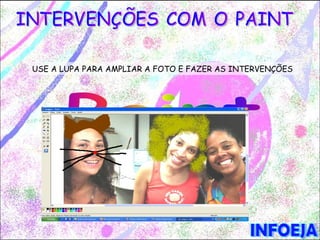
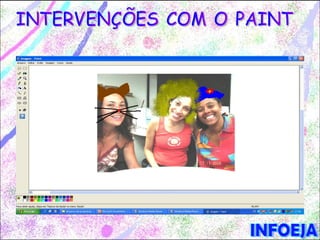
USE A LUPA PARA AMPLIAR A FOTO E FAZER AS INTERVENÇÕES
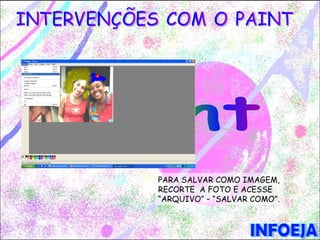
PARA SALVAR COMO IMAGEM,
RECORTE A FOTO E ACESSE
“ARQUIVO” – “SALVAR COMO”.
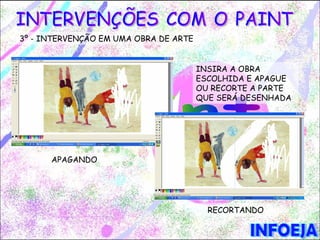
3º - INTERVENÇÃO EM UMA OBRA DE ARTE


                                       INSIRA A OBRA
                                       ESCOLHIDA E APAGUE
                                       OU RECORTE A PARTE
                                       QUE SERÁ DESENHADA


      APAGANDO


                                         RECORTANDO
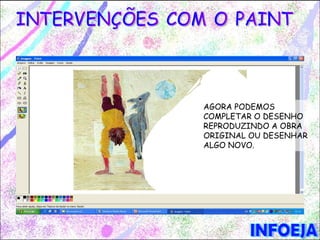
AGORA PODEMOS
COMPLETAR O DESENHO
REPRODUZINDO A OBRA
ORIGINAL OU DESENHAR
ALGO NOVO.
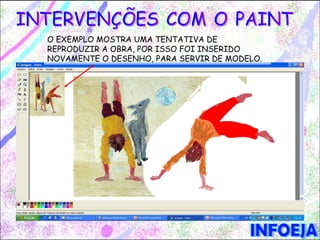
O EXEMPLO MOSTRA UMA TENTATIVA DE
REPRODUZIR A OBRA, POR ISSO FOI INSERIDO
NOVAMENTE O DESENHO, PARA SERVIR DE MODELO.
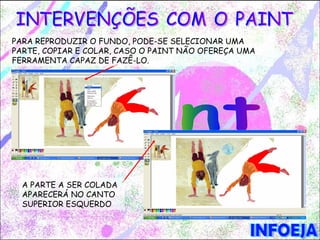
PARA REPRODUZIR O FUNDO, PODE-SE SELECIONAR UMA
PARTE, COPIAR E COLAR, CASO O PAINT NÃO OFEREÇA UMA
FERRAMENTA CAPAZ DE FAZÊ-LO.


  A PARTE A SER COLADA
  APARECERÁ NO CANTO
  SUPERIOR ESQUERDO
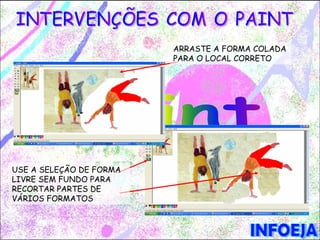
ARRASTE A FORMA COLADA
                         PARA O LOCAL CORRETO


USE A SELEÇÃO DE FORMA
LIVRE SEM FUNDO PARA
RECORTAR PARTES DE
VÁRIOS FORMATOS
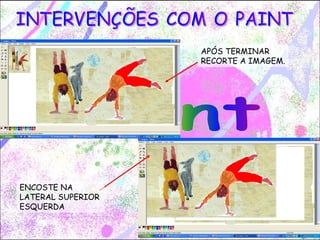
APÓS TERMINAR
                   RECORTE A IMAGEM.


ENCOSTE NA
LATERAL SUPERIOR
ESQUERDA
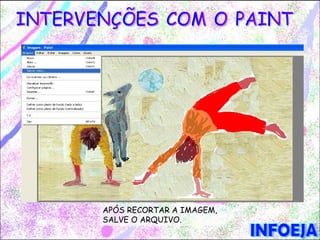
APÓS RECORTAR A IMAGEM,
SALVE O ARQUIVO.
PREFEITURA DE SÃO BERNARDO DO CAMPO
                       SECRETARIA DE EDUCAÇÃO E CULTURA
                     DEPARTAMENTO DE AÇÕES EDUCACIONAIS
                        DIVISÃO DE INCREMENTO AO ENSINO
                 SEÇÃO DE LABORATÓRIO E EDUCAÇÃO TECNOLÓGICA


EQUIPE REFERÊNCIA INFOEJA
VILMA SANTOS DE SOUZA
LEILA CILENE DA SILVA
KATIA DUARTE CRUZ
COLABORAÇÃO:
ADRIANA GARCIA - PROFESSORA DA REDE DE SÃO BERNARDO DO
CAMPO
ELAINE SILVA ROCHA – PAPE REFERENCIA T.I.

Paint

  • 2.
    É UM APLICATIVO UTILIZADO PARA CRIAR OUMODIFICAR FIGURAS QUE PODEM SER USADAS NA ILUSTRAÇÃO DE SEUS TRABALHOS.
  • 3.
    CLIQUE EM INICIAR, TODOSOS PROGRAMAS ACESSÓRIOS - PAINT
  • 4.
    CASO QUEIRA DEIXAR AFOLHA MAIOR, POSICIONE O MOUSE NA ESTREMIDADE E ARRASTE APERTANDO O BOTÃO ESQUERDO.
  • 6.
    PRIMEIRO PLANO SEGUNDO PLANO A COR EXIBIDA EM SEGUNDO PLANO À ESQUERDA DA BARRA DE CORES REFERE-SE À COR DA ÁREA DE DESENHO. OUTRA POSSIBILIDADE PARA USAR CORES É ATRAVÉS DO MENU OPÇÕES, NO ITEM DE MENU EDITAR CORES.
  • 7.
    SELECIONAR FORMA LIVRE SELEÇÃO BORRACHA PREENCHER COM COR LUPA SELECIONAR COR LÁPIS PINCEL SPRAY TEXTO LINHA CURVA RETÂNGULO POLÍGONO ELIPSE RETÂNGULO ARREDONDADO LOCAL RESERVADO ÀS FERRAMENTAS QUE APRESENTAM PROPRIEDADES QUE
  • 8.
    SELECIONA UMA PARTEIRREGULAR DE UMA FIGURA, DEFININDO UMA "ÁREA DE CORTE". ASSIM, PODE-SE RECORTAR, COPIAR OU MODIFICAR ESSA ÁREA. ESSAS PROPRIEDADES PERMITEM SELECIONAR O FUNDO DO OBJETO (SEGUNDO PLANO) E A ÁREA DESENHADA (OPÇÃO SUPERIOR) OU SELECIONAR APENAS O OBJETO (OPÇÃO INFERIOR), OPTANDO PELO PRIMEIRO PLANO. IDEM A SELECIONAR FORMA LIVRE. USADA QUANDO A PARTE SELECIONADA FOR UM RETÂNGULO OU UM QUADRADO. IDEM A SELECIONAR FORMA LIVRE.
  • 9.
    APAGA UMA PEQUENAÁREA DO DESENHO. A FERRAMENTA BORRACHA PODE ASSUMIR DIFERENTES ESPESSURAS. A COR UTILIZADA PELA BORRACHA ESTÁ APARENTE NO QUADRADO EM SEGUNDO PLANO À ESQUERDA DA BARRA DE CORES (REFERENTE À COR DA ÁREA DE DESENHO). PARA MODIFICAR A COR ATUAL, CLIQUE EM OUTRA COR COM O BOTÃO DIREITO DO MOUSE.
  • 10.
    AUMENTA OU DIMINUIO ZOOM DE UMA FIGURA, OU PARTE DE UMA FIGURA. O DESENHO PODE SER AUMENTADO EM 1, 2, 6 OU 8 VEZES CONFORME A LISTA DE PROPRIEDADES. O AMPLIADOR POSSIBILITA QUE SEJAM FEITAS ALTERAÇÕES PONTO A PONTO. PERMITE A DIGITAÇÃO DE UM TEXTO DENTRO DE UM ESPAÇO DELIMITADO, DENOMINADO CAIXA DE TEXTO. IDEM A SELECIONAR FORMA LIVRE.
  • 11.
    DESENHA UMA LINHARETA COM A COR ATUAL E COM DIFERENTES ESPESSURAS. PERMITE SELECIONAR A ESPESSURA DA LINHA A SER DESENHADA. A PRINCÍPIO DESENHA UMA LINHA RETA. UM PONTO DESSA LINHA SERÁ O ARCO DA CURVA DESEJADA. PERMITE SELECIONAR A ESPESSURA DA LINHA EMPREGADA NA CURVA.
  • 12.
    DESENHA UM RETÂNGULOOU QUADRADO. HÁ TRÊS POSSIBILIDADES DADAS PELA LISTA DE PROPRIEDADES: DESENHAR SÓ O CONTORNO; DESENHAR O CONTORNO E PREENCHER COM A COR ESCOLHIDA VIA BOTÃO DIREITO DO MOUSE; DESENHAR COLORIDO SEM CONTORNO. DESENHA UMA FIGURA FECHADA COM QUALQUER NÚMERO DE ÂNGULOS E LADOS. AS PROPRIEDADES DISPONÍVEIS SÃO AS MESMAS DA FERRAMENTA RETÂNGULO.
  • 13.
    DESENHA UMA FIGURAFECHADA ARREDONDADA. AS PROPRIEDADES DISPONÍVEIS SÃO AS MESMAS DA FERRAMENTA RETÂNGULO. DESENHA UM RETÂNGULO OU QUADRADO COM OS ÂNGULOS EM FORMATO ARREDONDADO. AS PROPRIEDADES DISPONÍVEIS SÃO AS MESMAS DA FERRAMENTA RETÂNGULO.
  • 14.
    CONSULTE O ITEM DE MENU TÓPICOS DA AJUDA NO MENU AJUDA SEMPRE QUE HOUVER ALGUMA DÚVIDA. ASSIM VOCÊ OBTERÁ MAIORES DETALHES SOBRE AS FERRAMENTAS.
  • 15.
    SE A CAIXADE FERRAMENTAS DESAPARECER, CLIQUE EM EXIBIR E SELECIONE O ÍTEM CAIXA DE FERRAMENTAS OU USE O ATALHO CTRL +T
  • 16.
    SE A CAIXADE CORES DESAPARECER, CLIQUE EM EXIBIR E SELECIONE O ÍTEM CAIXA DE CORES OU USE O ATALHO CTRL +L
  • 17.
    PARA FORMATAR ACAIXA DE TEXTO, CLIQUE EM EXIBIR E SELECIONE A BARRA DE FERRAMENTAS DE TEXTO.
  • 18.
    PARA DESFAZER ERROSOU SE QUISER VOLTAR ALGUMA AÇÃO, CLIQUE EM EDITAR E SELECIONE DESFAZER
  • 19.
    PARA LIMPAR TODAA TELA OU DESENHO, CLIQUE EM IMAGEM E SELECIONE LIMPAR IMAGEM
  • 20.
    1º - DESENHARE INSERIR UMA FOTO FAÇA O DESENHO QUE DESEJAR, MAS PROCURE FAZÊ-LO GRANDE.
  • 21.
    EM SEGUIDA CLIQUE EMEDITAR “COLAR DE”
  • 22.
    SELECIONE A PASTA EA FOTO QUE PRETENDE USAR
  • 23.
    CLIQUE NA LATERALDA FOTO E QUANDO O CURSOR FICAR COM UMA SETA EM CADA PONTA, DIMINUA O QUANTO FOR NECESSÁRIO. ATENÇÃO! SE SOLTAR O CURSOR E CLICAR NOVAMENTE A IMAGEM VAI SE INTERAR COM O FUNDO E VOCÊ NÃO PODERÁ MAIS MOVÊ-LA OU REDIMENSIONÁ-LA.
  • 24.
    APÓS ACERTAR OTAMANHO PODEMOS APAGAR AS PARTES QUE NÃO PRECISAMOS OU USAR A FERRAMENTA DE SELEÇÃO PARA DETERMINAR UMA ÁREA DE CORTE. APAGANDO SELECIONANDO E CORTANDO
  • 25.
    SELECIONE E ARRASTE AFOTO PARA O LOCAL DESEJADO.
  • 26.
    2º - DESENHAREM UMA FOTO INSIRA A FOTO E REDIMENSIONE PARA O TAMANHO QUE DESEJAR
  • 27.
    USE A LUPAPARA AMPLIAR A FOTO E FAZER AS INTERVENÇÕES
  • 29.
    PARA SALVAR COMOIMAGEM, RECORTE A FOTO E ACESSE “ARQUIVO” – “SALVAR COMO”.
  • 30.
    3º - INTERVENÇÃOEM UMA OBRA DE ARTE INSIRA A OBRA ESCOLHIDA E APAGUE OU RECORTE A PARTE QUE SERÁ DESENHADA APAGANDO RECORTANDO
  • 31.
    AGORA PODEMOS COMPLETAR ODESENHO REPRODUZINDO A OBRA ORIGINAL OU DESENHAR ALGO NOVO.
  • 32.
    O EXEMPLO MOSTRAUMA TENTATIVA DE REPRODUZIR A OBRA, POR ISSO FOI INSERIDO NOVAMENTE O DESENHO, PARA SERVIR DE MODELO.
  • 33.
    PARA REPRODUZIR OFUNDO, PODE-SE SELECIONAR UMA PARTE, COPIAR E COLAR, CASO O PAINT NÃO OFEREÇA UMA FERRAMENTA CAPAZ DE FAZÊ-LO. A PARTE A SER COLADA APARECERÁ NO CANTO SUPERIOR ESQUERDO
  • 34.
    ARRASTE A FORMACOLADA PARA O LOCAL CORRETO USE A SELEÇÃO DE FORMA LIVRE SEM FUNDO PARA RECORTAR PARTES DE VÁRIOS FORMATOS
  • 35.
    APÓS TERMINAR RECORTE A IMAGEM. ENCOSTE NA LATERAL SUPERIOR ESQUERDA
  • 36.
    APÓS RECORTAR AIMAGEM, SALVE O ARQUIVO.
  • 37.
    PREFEITURA DE SÃOBERNARDO DO CAMPO SECRETARIA DE EDUCAÇÃO E CULTURA DEPARTAMENTO DE AÇÕES EDUCACIONAIS DIVISÃO DE INCREMENTO AO ENSINO SEÇÃO DE LABORATÓRIO E EDUCAÇÃO TECNOLÓGICA EQUIPE REFERÊNCIA INFOEJA VILMA SANTOS DE SOUZA LEILA CILENE DA SILVA KATIA DUARTE CRUZ COLABORAÇÃO: ADRIANA GARCIA - PROFESSORA DA REDE DE SÃO BERNARDO DO CAMPO ELAINE SILVA ROCHA – PAPE REFERENCIA T.I.

Notas do Editor