Este documento fornece uma introdução às técnicas básicas de edição de imagens no Photoshop, incluindo como abrir e navegar em documentos, usar ferramentas como zoom e mão, e visualizar várias janelas.
EDITORAÇÃO ELETRÔNICA
– AULA10 -
- UNIDADE III -
TÉCNICAS DE EDITORAÇÃO
ELETRÔNICA - PHOTOSHOP
Edição e Tratamento de imagem
1
2.
INTRODUÇÃO AO PHOTOSHOP
2
O Photoshop é um poderoso software para edição de
imagens digitalizadas, desde 1990 (1º versão).
Trabalha com RASTER ou BITMAP, que significam “mapas
de bits”.
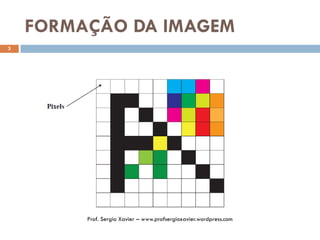
As imagens digitalizadas (ou “rasterizadas”), são
representadas por quadradinhos coloridos ou em
variações de cinza, chamados PIXELS.
Prof. Sergio Xavier – www.profsergioxavier.wordpress.com
EXTENSÕES UTILIZADAS NO
PHOTOSHOP4
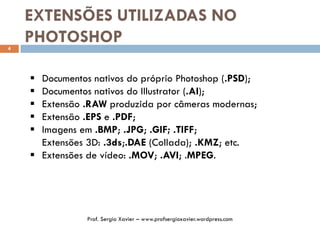
Documentos nativos do próprio Photoshop (.PSD);
Documentos nativos do Illustrator (.AI);
Extensão .RAW produzida por câmeras modernas;
Extensão .EPS e .PDF;
Imagens em .BMP; .JPG; .GIF; .TIFF;
Extensões 3D: .3ds;.DAE (Collada); .KMZ; etc.
Extensões de vídeo: .MOV; .AVI; .MPEG.
Prof. Sergio Xavier – www.profsergioxavier.wordpress.com
5.
FORMAS DE ABRIRDOCUMENTOS
5
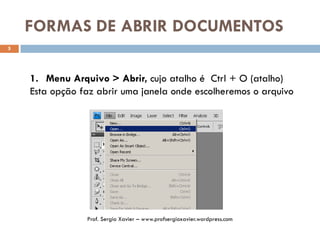
1. Menu Arquivo > Abrir, cujo atalho é Ctrl + O (atalho)
Esta opção faz abrir uma janela onde escolheremos o arquivo
Prof. Sergio Xavier – www.profsergioxavier.wordpress.com
6.
FORMAS DE ABRIRDOCUMENTOS
6
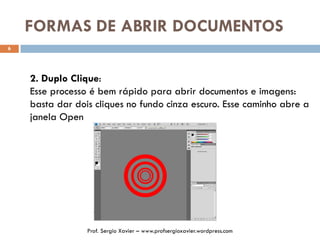
2. Duplo Clique:
Esse processo é bem rápido para abrir documentos e imagens:
basta dar dois cliques no fundo cinza escuro. Esse caminho abre a
janela Open
Prof. Sergio Xavier – www.profsergioxavier.wordpress.com
7.
FORMAS DE ABRIRDOCUMENTOS
7
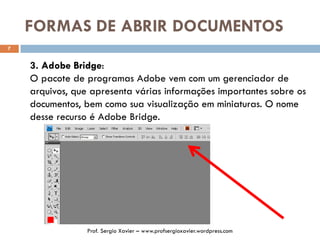
3. Adobe Bridge:
O pacote de programas Adobe vem com um gerenciador de
arquivos, que apresenta várias informações importantes sobre os
documentos, bem como sua visualização em miniaturas. O nome
desse recurso é Adobe Bridge.
Prof. Sergio Xavier – www.profsergioxavier.wordpress.com
8.
TIPOS DE VISUALIZAÇÃODE TELA
8
Visualizar > Modo de Tela
Standard (Padrão) - Aparecem a barra de menu na parte
superior e as barras de rolagem na lateral
Full Screen Mode with Menu Bar (tela cheia com a barra de
Menu) - Para exibir uma janela em tela cheia com uma barra
de menu e um plano de fundo 50% cinza, sem barras de título
ou barras de rolagem
Full Screen Mode (tela cheia) - Para exibir uma janela em
tela cheia com apenas um plano de fundo preto (sem barra de
título, barra de menus ou barra de rolagem).
Prof. Sergio Xavier – www.profsergioxavier.wordpress.com
9.
TIPOS DE VISUALIZAÇÃODE TELA
9
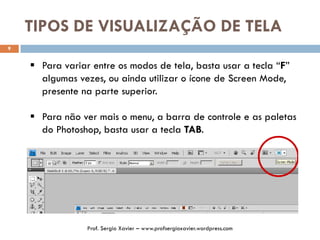
Para variar entre os modos de tela, basta usar a tecla “F”
algumas vezes, ou ainda utilizar o ícone de Screen Mode,
presente na parte superior.
Para não ver mais o menu, a barra de controle e as paletas
do Photoshop, basta usar a tecla TAB.
Prof. Sergio Xavier – www.profsergioxavier.wordpress.com
10.
NAVEGAÇÃO DE TELA
10
O Photoshop oferece várias opções para navegar nos
documentos abertos, através de níveis diferentes de zoom e a
possibilidade de arrastar a área de visualização para editar
melhor as imagens.
Exageremos no uso de zoom para termos uma visão mais
ampliada e exata, sem exigir tanto dos olhos.
Prof. Sergio Xavier – www.profsergioxavier.wordpress.com
11.
JANELA NAVEGADOR
11
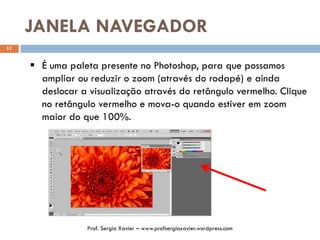
Éuma paleta presente no Photoshop, para que possamos
ampliar ou reduzir o zoom (através do rodapé) e ainda
deslocar a visualização através do retângulo vermelho. Clique
no retângulo vermelho e mova-o quando estiver em zoom
maior do que 100%.
Prof. Sergio Xavier – www.profsergioxavier.wordpress.com
12.
FERRAMENTA ZOOM
12
Aferramenta Zoom serve para ampliar o zoom a cada clique
que damos na imagem. Também é possível dar zoom por
abrangência: use essa ferramenta para dar um clique e
arrastar até criar um retângulo (chamado “letreiro”), que dará
um zoom específico ao soltarmos.
Para reduzir o zoom através da ferramenta Zoom, vá até a
Barra de Controle e pressione o ícone da redução de zoom.
Podemos pressionar a tecla ALT e notar que a ferramenta
Zoom virará uma lupa, com sinal de subtração por dentro.
Prof. Sergio Xavier – www.profsergioxavier.wordpress.com
13.
FERRAMENTA ZOOM
13
Semantivermos a tecla ALT pressionada, poderemos rodar o
Scroll do mouse, criando zooms na imagem.
Para deixarmos essa função fixada no Photoshop, teremos que
ir ao Menu Editar < Preferências < Geral (ou atalho Ctrl+K);
para lá, marcarmos o campo Aplicar zoom com botão de
rolagem do mouse.
Prof. Sergio Xavier – www.profsergioxavier.wordpress.com
14.
FERRAMENTA ZOOM
14
Depoisde darmos zoom maior do que 150%, por exemplo, é
preciso deslocar a área de visualização disponível, pois o
pedaço da imagem desejado, pode não estar enquadrado na
visualização. Para isso usaremos a ferramenta Mão.
Ferramenta Mão Navegação
Prof. Sergio Xavier – www.profsergioxavier.wordpress.com
15.
ATALHOS DE NAVEGAÇÃO
15
Umadas formas mais práticas de navegar no Photoshop é
usando os atalhos temporários
Os atalhos são:
CTRL+ “+” – amplia o zoom
CTRL+ “-” – reduz o zoom
CTRL+ “0” (zero) - para dar um zoom suficiente para caber
na área de trabalho disponível. Fit on Screen.
CTRL+ALT + “0” (zero) - para dar um zoom de 100% que é
o tamanho real, ou “Actual size”.
A Tecla espaço - enquanto estiver pressionada o cursor virará
a Hand, possibilitando clicar e deslocar a visualização em
zooms maiores do que 100%.
Prof. Sergio Xavier – www.profsergioxavier.wordpress.com
16.
MENU EXIBIR EA NAVEGAÇÃO
16
Indo ao Menu EXIBIR encontraremos as mesmas opções de
navegação descritas até então.
Uma interessante possibilidade de navegar é pressionar e
manter a tecla H (sem soltar), para verificar que o cursor
virará a ferramenta Hand temporariamente.
Prof. Sergio Xavier – www.profsergioxavier.wordpress.com
17.
VISUALIZAÇÃO DE VÁRIOS
DOCUMENTOS17
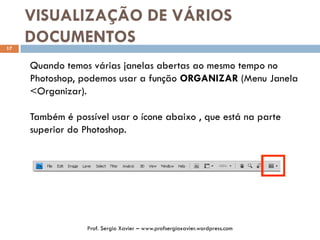
Quandotemos várias janelas abertas ao mesmo tempo no
Photoshop, podemos usar a função ORGANIZAR (Menu Janela
<Organizar).
Também é possível usar o ícone abaixo , que está na parte
superior do Photoshop.
Prof. Sergio Xavier – www.profsergioxavier.wordpress.com
18.
OBRIGADO!
PROF. SERGIOXAVIER
E-mail:
sergiosx@gmail.com
Blog:
www.profsergioxavier.wordpress.com
18