Este documento apresenta as etapas iniciais para a criação de um anúncio de revista no Photoshop, incluindo a criação de um novo documento, inserção e redimensionamento de imagens, conceito de camadas e salvar o arquivo em formato PSD e PDF.
EDITORAÇÃO ELETRÔNICA
– AULA13 -
- UNIDADE III -
TÉCNICAS DE EDITORAÇÃO
ELETRÔNICA - PHOTOSHOP
Criação de Anúncio de Revista – PARTE 1
1
2.
SUMÁRIO
2
Criar novodocumento
Inserir imagem
Redimensionar imagem
Conceito de camadas
Salvar documento em PSD e PDF
Criação de Anúncio de Revista – Prof. Sergio Xavier
3.
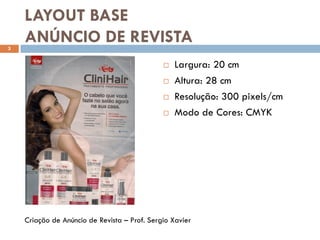
LAYOUT BASE
ANÚNCIO DEREVISTA3
Criação de Anúncio de Revista – Prof. Sergio Xavier
Largura: 20 cm
Altura: 28 cm
Resolução: 300 pixels/cm
Modo de Cores: CMYK
CRIAR NOVO DOCUMENTO
5
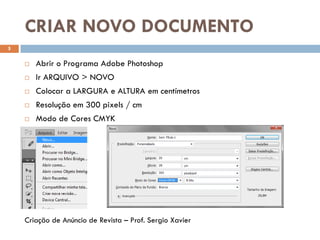
Abrir o Programa Adobe Photoshop
Ir ARQUIVO > NOVO
Colocar a LARGURA e ALTURA em centímetros
Resolução em 300 pixels / cm
Modo de Cores CMYK
Criação de Anúncio de Revista – Prof. Sergio Xavier
6.
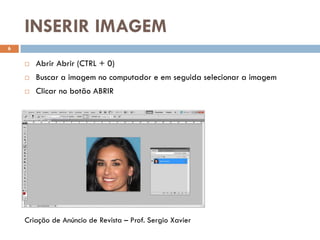
INSERIR IMAGEM
6
AbrirAbrir (CTRL + 0)
Buscar a imagem no computador e em seguida selecionar a imagem
Clicar no botão ABRIR
Criação de Anúncio de Revista – Prof. Sergio Xavier
7.
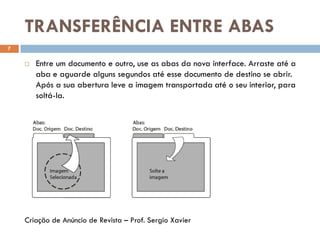
TRANSFERÊNCIA ENTRE ABAS
7
Entre um documento e outro, use as abas da nova interface. Arraste até a
aba e aguarde alguns segundos até esse documento de destino se abrir.
Após a sua abertura leve a imagem transportada até o seu interior, para
soltá-la.
Criação de Anúncio de Revista – Prof. Sergio Xavier
8.
REDIMENSIONAR IMAGEM
8
EDITAR> TRANSFORMAÇÃO > REDIMENSIONAR
Dimensionar - amplia ou reduz o tamanho da imagem através de
qualquer das alças. Usando as alças diagonais com o Shift pressionado,
mantemos a proporção. Usando Alt em qualquer alça, mantemos
concentricidade (o centro da imagem não muda).
Quando sobre as alças o cursor fica assim:
Criação de Anúncio de Revista – Prof. Sergio Xavier
CONCEITO CAMADAS
10
Criação deAnúncio de Revista – Prof. Sergio Xavier
JANELA > CAMADAS
Através da paleta CAMADAS é possível controlar as imagens que fazem
parte de uma montagem; mudá-las de posição no “empilhamento”; ativar
ou desativar sua visualização; editar cada parte em separado; criar
máscaras; trabalhar com misturas das cores entre essas imagens; criar
pastas para se organizar ; e muito mais ainda.
CAMADAS
11.
ORDENAÇÃO DE CAMADAS
11
Criaçãode Anúncio de Revista – Prof. Sergio Xavier
JANELA > CAMADAS
Para ordenar as CAMADAS no PAINEL CAMADAS, clique em uma delas e
arraste-a para cima ou baixo, até notar uma linha sinalizadora (preta),
indicando que já se pode soltar. As CAMADAS DO PLANO DE FUNDO não
podem ser ordenadas.
12.
RESULTADO DA ANÚNCIO(etapa1)
12
Criaçãode Anúncio de Revista – Prof. Sergio Xavier
Com base nessas ferramentas foi possível realizar o anúncio até esta
etapa.
13.
SALVAR ARQUIVO
13
Criação deAnúncio de Revista – Prof. Sergio Xavier
ARQUIVO > SALVAR COMO
INSERIR O NOME
ESCOLHER O FORMATO PSD
OBS: Ao salvar o documento colocar
tanto no formato original PSD
quanto no formato final PDF para
não ter problema na abertura
do documento.
14.
PRÓXIMA AULA
14
FerramentaLaço
Ferramenta Laço Poligonal
Ferramenta Laço Magnético
Ferramenta Varinha Mágica
Criação de Anúncio de Revista – Prof. Sergio Xavier
15.
OBRIGADO!
PROF. SERGIOXAVIER
E-mail:
sergiosx@gmail.com
Blog:
www.profsergioxavier.wordpress.com
15