1
Informação e Comunicação
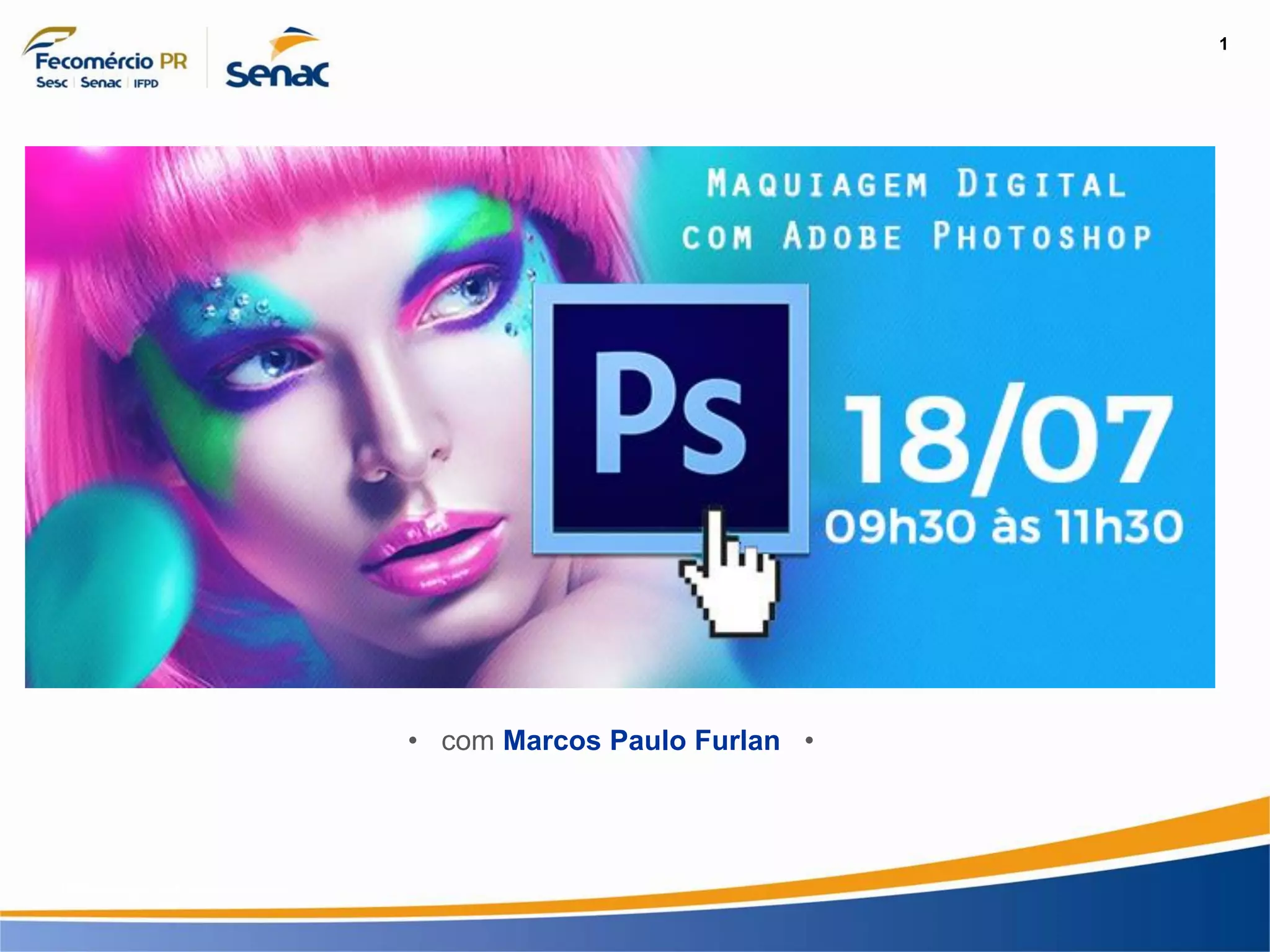
• com Marcos Paulo Furlan •
2
Informação e Comunicação
O QUE É A CREATIVE CLOUD?
Desenvolvido pela Adobe, este serviço em nuvem oferece acesso a todas as
ferramentas de criação da empresa, desde as mais conhecidas (como o
Photoshop, Premiere, Illustrator, InDesign, etc.).
Um dos principais objetivos do serviço é facilitar o armazenamento e a troca
de arquivos entre usuários e dispositivos. Com a Creative Cloud, é possível
iniciar um trabalho no computador, por exemplo, e continuar com o mesmo
projeto em seu tablet ou celular para aproveitar os comandos da tela sensível
ao toque ou simplesmente para ganhar tempo quando não estiver perto do
seu computador.
3
Informação e Comunicação
O QUE É O ADOBE PHOTOSHOP
É um software caracterizado como editor de imagens bidimensionais do tipo raster
(possuindo ainda algumas capacidades de edição típicas dos editores vectoriais)
desenvolvido pela Adobe Systems. É considerado o líder no mercado dos editores
de imagem profissionais, assim como o programa de facto para edição profissional
de imagens digitais e trabalhos de pré-impressão.
Fonte: Wikipedia
Site Oficial: https://www.adobe.com/br/products/photoshop.html
25 anos de Photoshop (2015) - https://www.youtube.com/watch?v=eHPC0gJ2oEc
A primeira versão : https://www.youtube.com/watch?v=Tda7jCwvSzg
4
Informação e Comunicação
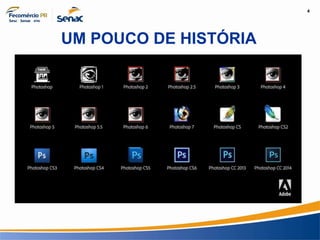
UM POUCO DE HISTÓRIA
5
Informação e Comunicação
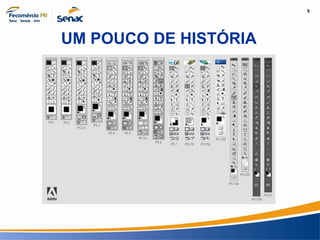
UM POUCO DE HISTÓRIA
6
Informação e Comunicação
01 – O BRANCO PERFEITO
• Lab significa: 'L' de lightness (luminosidade), cor 'a' (verde-vermelho) e cor 'b'
(azul-amarelo). Nesse modo de cor, a luminosidade tem um canal separado das
cores, o que potencializa as funções de alguns recursos como as curvas, por
exemplo.
7
Informação e Comunicação
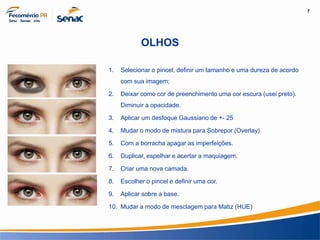
OLHOS
1. Selecionar o pincel, definir um tamanho e uma dureza de acordo
com sua imagem;
2. Deixar como cor de preenchimento uma cor escura (usei preto).
Diminuir a opacidade.
3. Aplicar um desfoque Gaussiano de +- 25
4. Mudar o modo de mistura para Sobrepor (Overlay)
5. Com a borracha apagar as imperfeições.
6. Duplicar, espelhar e acertar a maquiagem.
7. Criar uma nova camada.
8. Escolher o pincel e definir uma cor.
9. Aplicar sobre a base.
10. Mudar a modo de mesclagem para Matiz (HUE)
8
Informação e Comunicação
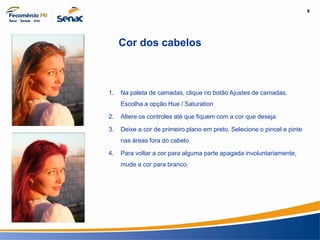
Cor dos cabelos
1. Na paleta de camadas, clique no botão Ajustes de camadas.
Escolha a opção Hue / Saturation
2. Altere os controles até que fiquem com a cor que deseja
3. Deixe a cor de primeiro plano em preto. Selecione o pincel e pinte
nas áreas fora do cabelo
4. Para voltar a cor para alguma parte apagada involuntariamente,
mude a cor para branco.
9
Informação e Comunicação
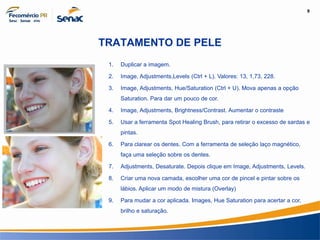
TRATAMENTO DE PELE
1. Duplicar a imagem.
2. Image, Adjustments,Levels (Ctrl + L). Valores: 13, 1,73, 228.
3. Image, Adjustments, Hue/Saturation (Ctrl + U). Mova apenas a opção
Saturation. Para dar um pouco de cor.
4. Image, Adjustments, Brightness/Contrast. Aumentar o contraste
5. Usar a ferramenta Spot Healing Brush, para retirar o excesso de sardas e
pintas.
6. Para clarear os dentes. Com a ferramenta de seleção laço magnético,
faça uma seleção sobre os dentes.
7. Adjustments, Desaturate. Depois clique em Image, Adjustments, Levels.
8. Criar uma nova camada, escolher uma cor de pincel e pintar sobre os
lábios. Aplicar um modo de mistura (Overlay)
9. Para mudar a cor aplicada. Images, Hue Saturation para acertar a cor,
brilho e saturação.
10
Informação e Comunicação
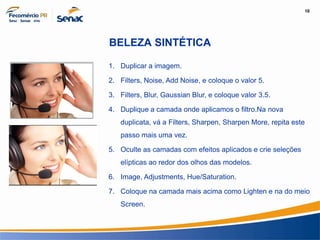
BELEZA SINTÉTICA
1. Duplicar a imagem.
2. Filters, Noise, Add Noise, e coloque o valor 5.
3. Filters, Blur, Gaussian Blur, e coloque valor 3.5.
4. Duplique a camada onde aplicamos o filtro.Na nova
duplicata, vá a Filters, Sharpen, Sharpen More, repita este
passo mais uma vez.
5. Oculte as camadas com efeitos aplicados e crie seleções
elípticas ao redor dos olhos das modelos.
6. Image, Adjustments, Hue/Saturation.
7. Coloque na camada mais acima como Lighten e na do meio
Screen.
11
Informação e Comunicação
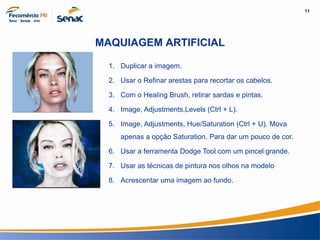
MAQUIAGEM ARTIFICIAL
1. Duplicar a imagem.
2. Usar o Refinar arestas para recortar os cabelos.
3. Com o Healing Brush, retirar sardas e pintas.
4. Image, Adjustments,Levels (Ctrl + L).
5. Image, Adjustments, Hue/Saturation (Ctrl + U). Mova
apenas a opção Saturation. Para dar um pouco de cor.
6. Usar a ferramenta Dodge Tool com um pincel grande.
7. Usar as técnicas de pintura nos olhos na modelo
8. Acrescentar uma imagem ao fundo.
12
Informação e Comunicação
CURSOS ADOBE NO SENAC
• 14/08/2017 a 01/09/2017 – 9h15-12h15
• 13/09/2017 a 03/10/2017 – 19h – 22h
• 16/10/2017 a 07/11/2017 - 9h15-12h15
• 13/11/2017 a 04/12/2017 – 19h – 22h
• 21/08/2017 a 06/09/2017- 9h15-12h15
• 28/08/2017 a 15/09/2017– 19h – 22h
• 27/11/2017 a 13/12/2017– 14h – 17h
• 25/10/2017 a 31/10/2017 – 19h – 22h
• 11/12/2017 a 15/12/2017- 9h15-12h15
13
Informação e Comunicação
CURSOS ADOBE NO SENAC
• 16/10/2017 a 01/11/2017 – 19h – 22h
• 09/08/2017 a 25/08/2017 – 14h – 21h
• 14/08/2017 a 25/08/2017 – 19h – 22h
• 18/09/2017 a 29/04/2017 – 14h – 17h
• 26/07/2017 a 11/08/2017 - 9h15-12h15
14
Informação e Comunicação
https://goo.gl/forms/CinbdyORKs
wGtC7t2
15
Informação e Comunicação
OBRIGADO ;)
• marcos.7842@ensino.pr.senac.br
• (41) 3219-4832 – com Gislene
• (41) 3219-4871 – com Manoela

Maquiagem Digital com Photoshop

  • 1.
    1 Informação e Comunicação •com Marcos Paulo Furlan •
  • 2.
    2 Informação e Comunicação OQUE É A CREATIVE CLOUD? Desenvolvido pela Adobe, este serviço em nuvem oferece acesso a todas as ferramentas de criação da empresa, desde as mais conhecidas (como o Photoshop, Premiere, Illustrator, InDesign, etc.). Um dos principais objetivos do serviço é facilitar o armazenamento e a troca de arquivos entre usuários e dispositivos. Com a Creative Cloud, é possível iniciar um trabalho no computador, por exemplo, e continuar com o mesmo projeto em seu tablet ou celular para aproveitar os comandos da tela sensível ao toque ou simplesmente para ganhar tempo quando não estiver perto do seu computador.
  • 3.
    3 Informação e Comunicação OQUE É O ADOBE PHOTOSHOP É um software caracterizado como editor de imagens bidimensionais do tipo raster (possuindo ainda algumas capacidades de edição típicas dos editores vectoriais) desenvolvido pela Adobe Systems. É considerado o líder no mercado dos editores de imagem profissionais, assim como o programa de facto para edição profissional de imagens digitais e trabalhos de pré-impressão. Fonte: Wikipedia Site Oficial: https://www.adobe.com/br/products/photoshop.html 25 anos de Photoshop (2015) - https://www.youtube.com/watch?v=eHPC0gJ2oEc A primeira versão : https://www.youtube.com/watch?v=Tda7jCwvSzg
  • 4.
  • 5.
  • 6.
    6 Informação e Comunicação 01– O BRANCO PERFEITO • Lab significa: 'L' de lightness (luminosidade), cor 'a' (verde-vermelho) e cor 'b' (azul-amarelo). Nesse modo de cor, a luminosidade tem um canal separado das cores, o que potencializa as funções de alguns recursos como as curvas, por exemplo.
  • 7.
    7 Informação e Comunicação OLHOS 1.Selecionar o pincel, definir um tamanho e uma dureza de acordo com sua imagem; 2. Deixar como cor de preenchimento uma cor escura (usei preto). Diminuir a opacidade. 3. Aplicar um desfoque Gaussiano de +- 25 4. Mudar o modo de mistura para Sobrepor (Overlay) 5. Com a borracha apagar as imperfeições. 6. Duplicar, espelhar e acertar a maquiagem. 7. Criar uma nova camada. 8. Escolher o pincel e definir uma cor. 9. Aplicar sobre a base. 10. Mudar a modo de mesclagem para Matiz (HUE)
  • 8.
    8 Informação e Comunicação Cordos cabelos 1. Na paleta de camadas, clique no botão Ajustes de camadas. Escolha a opção Hue / Saturation 2. Altere os controles até que fiquem com a cor que deseja 3. Deixe a cor de primeiro plano em preto. Selecione o pincel e pinte nas áreas fora do cabelo 4. Para voltar a cor para alguma parte apagada involuntariamente, mude a cor para branco.
  • 9.
    9 Informação e Comunicação TRATAMENTODE PELE 1. Duplicar a imagem. 2. Image, Adjustments,Levels (Ctrl + L). Valores: 13, 1,73, 228. 3. Image, Adjustments, Hue/Saturation (Ctrl + U). Mova apenas a opção Saturation. Para dar um pouco de cor. 4. Image, Adjustments, Brightness/Contrast. Aumentar o contraste 5. Usar a ferramenta Spot Healing Brush, para retirar o excesso de sardas e pintas. 6. Para clarear os dentes. Com a ferramenta de seleção laço magnético, faça uma seleção sobre os dentes. 7. Adjustments, Desaturate. Depois clique em Image, Adjustments, Levels. 8. Criar uma nova camada, escolher uma cor de pincel e pintar sobre os lábios. Aplicar um modo de mistura (Overlay) 9. Para mudar a cor aplicada. Images, Hue Saturation para acertar a cor, brilho e saturação.
  • 10.
    10 Informação e Comunicação BELEZASINTÉTICA 1. Duplicar a imagem. 2. Filters, Noise, Add Noise, e coloque o valor 5. 3. Filters, Blur, Gaussian Blur, e coloque valor 3.5. 4. Duplique a camada onde aplicamos o filtro.Na nova duplicata, vá a Filters, Sharpen, Sharpen More, repita este passo mais uma vez. 5. Oculte as camadas com efeitos aplicados e crie seleções elípticas ao redor dos olhos das modelos. 6. Image, Adjustments, Hue/Saturation. 7. Coloque na camada mais acima como Lighten e na do meio Screen.
  • 11.
    11 Informação e Comunicação MAQUIAGEMARTIFICIAL 1. Duplicar a imagem. 2. Usar o Refinar arestas para recortar os cabelos. 3. Com o Healing Brush, retirar sardas e pintas. 4. Image, Adjustments,Levels (Ctrl + L). 5. Image, Adjustments, Hue/Saturation (Ctrl + U). Mova apenas a opção Saturation. Para dar um pouco de cor. 6. Usar a ferramenta Dodge Tool com um pincel grande. 7. Usar as técnicas de pintura nos olhos na modelo 8. Acrescentar uma imagem ao fundo.
  • 12.
    12 Informação e Comunicação CURSOSADOBE NO SENAC • 14/08/2017 a 01/09/2017 – 9h15-12h15 • 13/09/2017 a 03/10/2017 – 19h – 22h • 16/10/2017 a 07/11/2017 - 9h15-12h15 • 13/11/2017 a 04/12/2017 – 19h – 22h • 21/08/2017 a 06/09/2017- 9h15-12h15 • 28/08/2017 a 15/09/2017– 19h – 22h • 27/11/2017 a 13/12/2017– 14h – 17h • 25/10/2017 a 31/10/2017 – 19h – 22h • 11/12/2017 a 15/12/2017- 9h15-12h15
  • 13.
    13 Informação e Comunicação CURSOSADOBE NO SENAC • 16/10/2017 a 01/11/2017 – 19h – 22h • 09/08/2017 a 25/08/2017 – 14h – 21h • 14/08/2017 a 25/08/2017 – 19h – 22h • 18/09/2017 a 29/04/2017 – 14h – 17h • 26/07/2017 a 11/08/2017 - 9h15-12h15
  • 14.
  • 15.
    15 Informação e Comunicação OBRIGADO;) • marcos.7842@ensino.pr.senac.br • (41) 3219-4832 – com Gislene • (41) 3219-4871 – com Manoela