

ABRIR O MOVIE MAKER
Se o ícone não aparecer na área
de trabalho você deve clicar:
INICIAR/TODOS OS
PROGRAMAS/Windows Movie Maker
WINDOWS LIVE
MOVIE MAKER
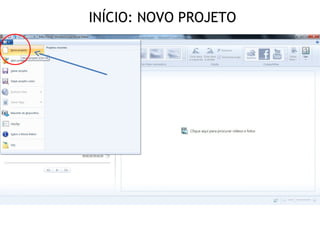
INÍCIO: NOVO PROJETO
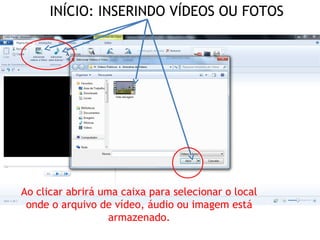
INÍCIO: INSERINDO VÍDEOS OU FOTOS
Ao clicar abrirá uma caixa para selecionar o local
onde o arquivo de vídeo, áudio ou imagem está
armazenado.
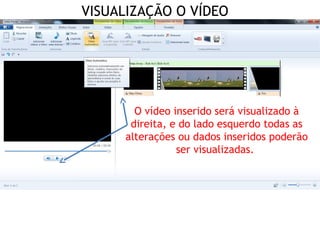
VISUALIZAÇÃO O VÍDEO
O vídeo inserido será visualizado à
direita, e do lado esquerdo todas as
alterações ou dados inseridos poderão
ser visualizadas.
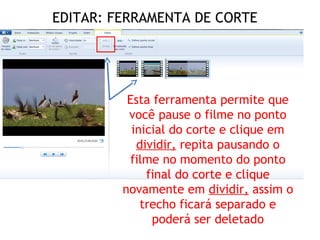
EDITAR: FERRAMENTA DE CORTE
Esta ferramenta permite que
você pause o filme no ponto
inicial do corte e clique em
dividir, repita pausando o
filme no momento do ponto
final do corte e clique
novamente em dividir, assim o
trecho ficará separado e
poderá ser deletado
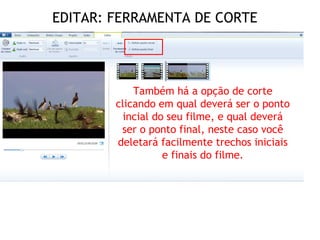
EDITAR: FERRAMENTA DE CORTE
Também há a opção de corte
clicando em qual deverá ser o ponto
incial do seu filme, e qual deverá
ser o ponto final, neste caso você
deletará facilmente trechos iniciais
e finais do filme.
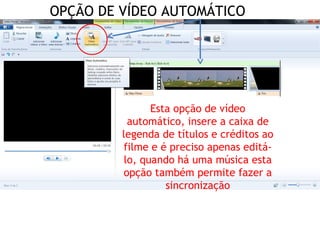
OPÇÃO DE VÍDEO AUTOMÁTICO
Esta opção de vídeo
automático, insere a caixa de
legenda de títulos e créditos ao
filme e é preciso apenas editá-
lo, quando há uma música esta
opção também permite fazer a
sincronização
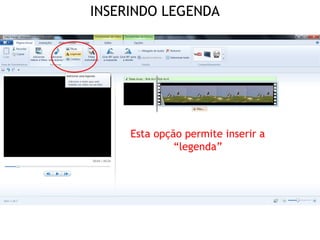
Esta opção permite inserir a
“legenda”
INSERINDO LEGENDA
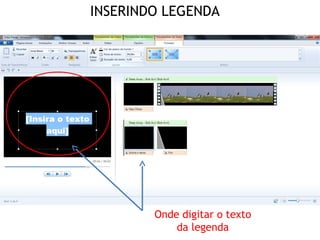
Onde digitar o texto
da legenda
INSERINDO LEGENDA
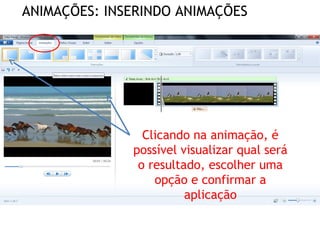
Clicando na animação, é
possível visualizar qual será
o resultado, escolher uma
opção e confirmar a
aplicação
ANIMAÇÕES: INSERINDO ANIMAÇÕES
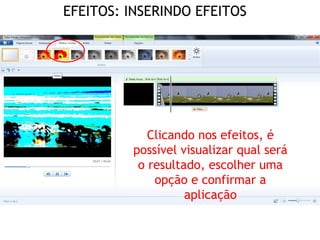
EFEITOS: INSERINDO EFEITOS
Clicando nos efeitos, é
possível visualizar qual será
o resultado, escolher uma
opção e confirmar a
aplicação
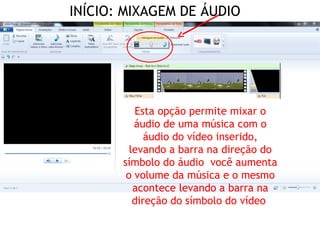
Esta opção permite mixar o
áudio de uma música com o
áudio do vídeo inserido,
levando a barra na direção do
símbolo do áudio você aumenta
o volume da música e o mesmo
acontece levando a barra na
direção do símbolo do vídeo
INÍCIO: MIXAGEM DE ÁUDIO
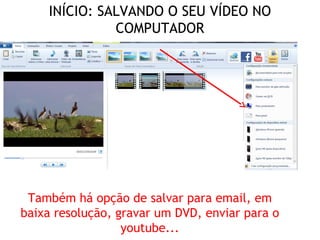
INÍCIO: SALVANDO O SEU VÍDEO NO
COMPUTADOR
Também há opção de salvar para email, em
baixa resolução, gravar um DVD, enviar para o
youtube...
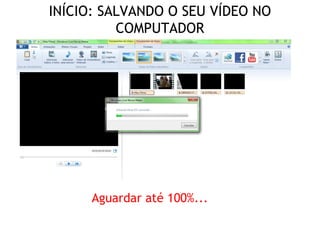
INÍCIO: SALVANDO O SEU VÍDEO NO
COMPUTADOR
Aguardar até 100%...
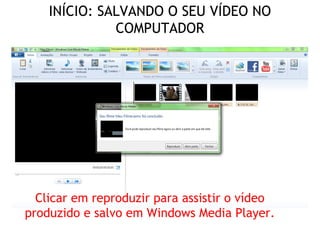
INÍCIO: SALVANDO O SEU VÍDEO NO
COMPUTADOR
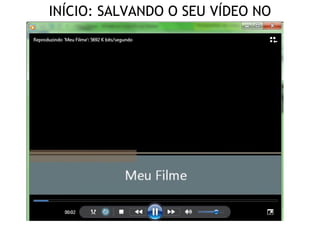
Clicar em reproduzir para assistir o vídeo
produzido e salvo em Windows Media Player.
INÍCIO: SALVANDO O SEU VÍDEO NO
COMPUTADOR
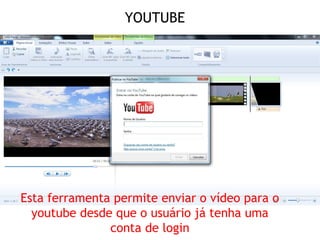
Esta ferramenta permite enviar o vídeo para o
youtube desde que o usuário já tenha uma
conta de login
YOUTUBE

Tutorial MovieMaker

  • 2.
    ABRIR O MOVIEMAKER Se o ícone não aparecer na área de trabalho você deve clicar: INICIAR/TODOS OS PROGRAMAS/Windows Movie Maker
  • 3.
  • 4.
  • 5.
    INÍCIO: INSERINDO VÍDEOSOU FOTOS Ao clicar abrirá uma caixa para selecionar o local onde o arquivo de vídeo, áudio ou imagem está armazenado.
  • 6.
    VISUALIZAÇÃO O VÍDEO Ovídeo inserido será visualizado à direita, e do lado esquerdo todas as alterações ou dados inseridos poderão ser visualizadas.
  • 7.
    EDITAR: FERRAMENTA DECORTE Esta ferramenta permite que você pause o filme no ponto inicial do corte e clique em dividir, repita pausando o filme no momento do ponto final do corte e clique novamente em dividir, assim o trecho ficará separado e poderá ser deletado
  • 8.
    EDITAR: FERRAMENTA DECORTE Também há a opção de corte clicando em qual deverá ser o ponto incial do seu filme, e qual deverá ser o ponto final, neste caso você deletará facilmente trechos iniciais e finais do filme.
  • 9.
    OPÇÃO DE VÍDEOAUTOMÁTICO Esta opção de vídeo automático, insere a caixa de legenda de títulos e créditos ao filme e é preciso apenas editá- lo, quando há uma música esta opção também permite fazer a sincronização
  • 10.
    Esta opção permiteinserir a “legenda” INSERINDO LEGENDA
  • 11.
    Onde digitar otexto da legenda INSERINDO LEGENDA
  • 12.
    Clicando na animação,é possível visualizar qual será o resultado, escolher uma opção e confirmar a aplicação ANIMAÇÕES: INSERINDO ANIMAÇÕES
  • 13.
    EFEITOS: INSERINDO EFEITOS Clicandonos efeitos, é possível visualizar qual será o resultado, escolher uma opção e confirmar a aplicação
  • 14.
    Esta opção permitemixar o áudio de uma música com o áudio do vídeo inserido, levando a barra na direção do símbolo do áudio você aumenta o volume da música e o mesmo acontece levando a barra na direção do símbolo do vídeo INÍCIO: MIXAGEM DE ÁUDIO
  • 15.
    INÍCIO: SALVANDO OSEU VÍDEO NO COMPUTADOR Também há opção de salvar para email, em baixa resolução, gravar um DVD, enviar para o youtube...
  • 16.
    INÍCIO: SALVANDO OSEU VÍDEO NO COMPUTADOR Aguardar até 100%...
  • 17.
    INÍCIO: SALVANDO OSEU VÍDEO NO COMPUTADOR Clicar em reproduzir para assistir o vídeo produzido e salvo em Windows Media Player.
  • 18.
    INÍCIO: SALVANDO OSEU VÍDEO NO COMPUTADOR
  • 19.
    Esta ferramenta permiteenviar o vídeo para o youtube desde que o usuário já tenha uma conta de login YOUTUBE