
INÍCIO
 Como abrir o Movie Maker
 O que é o Movie Maker?
 Como inserir um vídeo no Movie Maker?
 Como inserir imagens no Movie Maker?
 Como inserir áudio no Movie Maker?
 Como inserir créditos no Movie Maker?
 Créditos no início .
 Créditos antes da imagem.
 Como modificar fonte e cor de fundo nos créditos?
 Créditos na imagem.
 Créditos no final.
 Como inserir efeitos nas imagens do Movie Maker?
 Como inserir efeitos de transição?
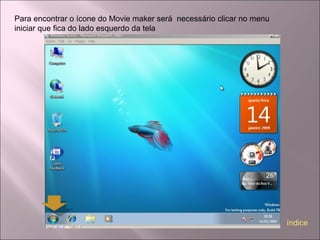
Para encontrar o ícone do Movie maker será necessário clicar no menu
iniciar que fica do lado esquerdo da tela
índice
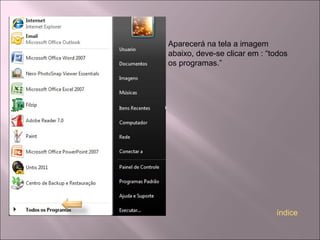
Aparecerá na tela a imagem
abaixo, deve-se clicar em : “todos
os programas.”
índice
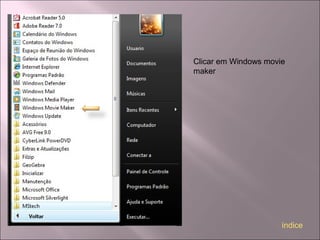
Clicar em Windows movie
maker
índice
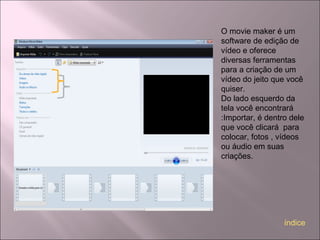
O movie maker é um
software de edição de
vídeo e oferece
diversas ferramentas
para a criação de um
vídeo do jeito que você
quiser.
Do lado esquerdo da
tela você encontrará
:Importar, é dentro dele
que você clicará para
colocar, fotos , vídeos
ou áudio em suas
criações.
índice
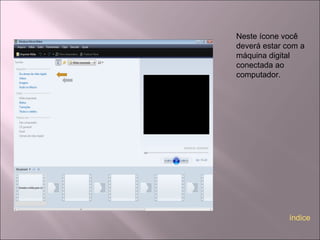
Neste ícone você
deverá estar com a
máquina digital
conectada ao
computador.
índice
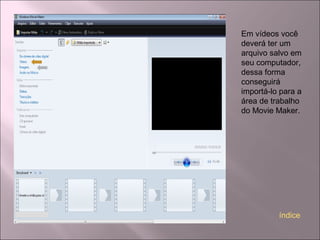
Em vídeos você
deverá ter um
arquivo salvo em
seu computador,
dessa forma
conseguirá
importá-lo para a
área de trabalho
do Movie Maker.
índice
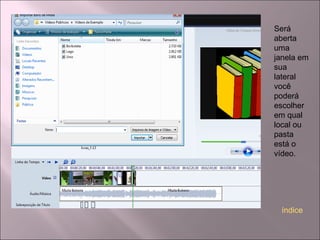
Será
aberta
uma
janela em
sua
lateral
você
poderá
escolher
em qual
local ou
pasta
está o
vídeo.
índice
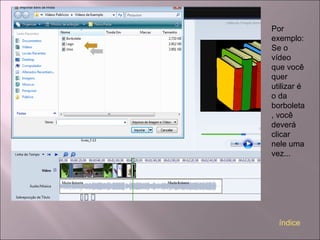
Por
exemplo:
Se o
vídeo
que você
quer
utilizar é
o da
borboleta
, você
deverá
clicar
nele uma
vez...
índice
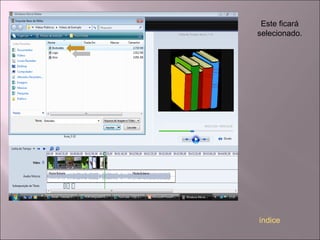
Este ficará
selecionado.
índice
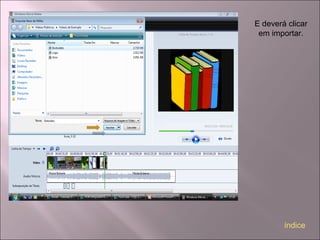
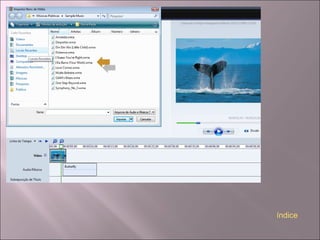
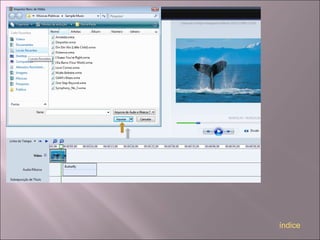
E deverá clicar
em importar.
índice
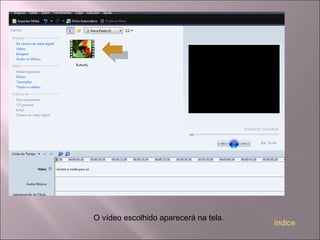
O vídeo escolhido aparecerá na tela.
índice
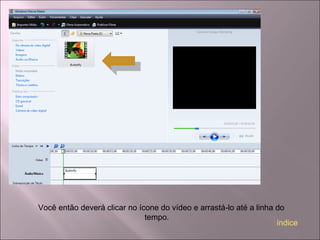
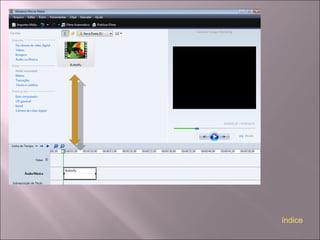
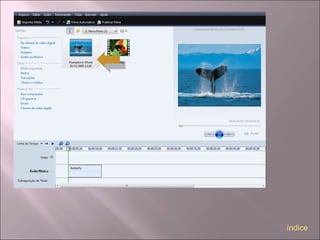
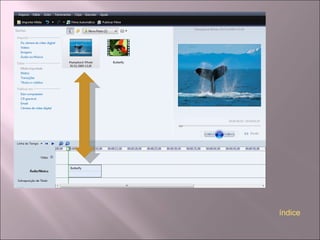
Você então deverá clicar no ícone do vídeo e arrastá-lo até a linha do
tempo.
índice
índice
Seguirá os mesmos passos com imagens
índice
índice
índice
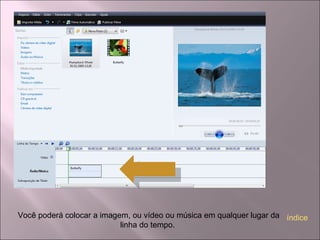
Você poderá colocar a imagem, ou vídeo ou música em qualquer lugar da
linha do tempo.
índice
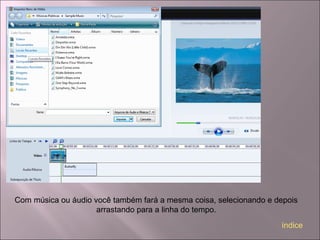
Com música ou áudio você também fará a mesma coisa, selecionando e depois
arrastando para a linha do tempo.
índice
índice
índice
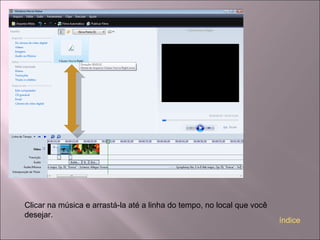
Clicar na música e arrastá-la até a linha do tempo, no local que você
desejar.
índice
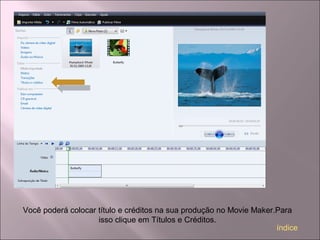
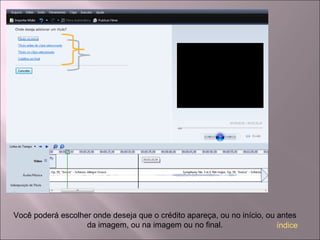
Você poderá colocar título e créditos na sua produção no Movie Maker.Para
isso clique em Títulos e Créditos.
índice
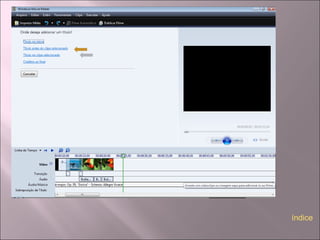
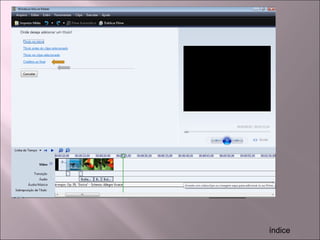
Você poderá escolher onde deseja que o crédito apareça, ou no início, ou antes
da imagem, ou na imagem ou no final. índice
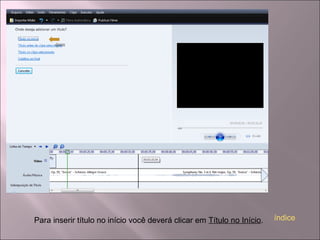
Para inserir título no início você deverá clicar em Título no Início. índice
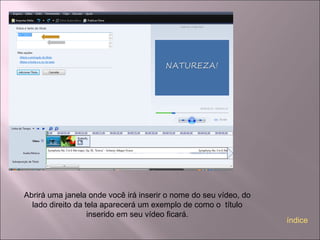
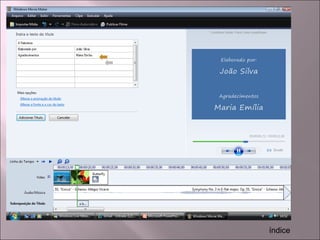
Abrirá uma janela onde você irá inserir o nome do seu vídeo, do
lado direito da tela aparecerá um exemplo de como o título
inserido em seu vídeo ficará.
índice
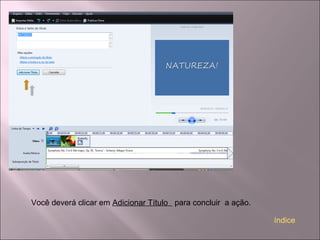
Você deverá clicar em Adicionar Título para concluir a ação.
índice
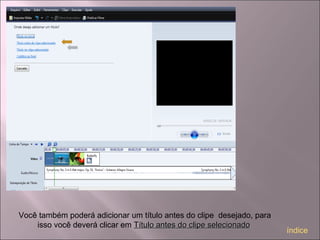
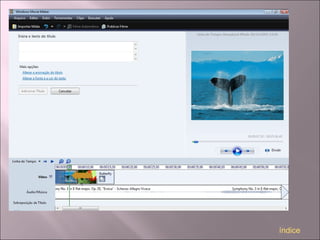
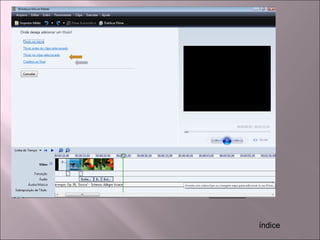
Você também poderá adicionar um título antes do clipe desejado, para
isso você deverá clicar em Título antes do clipe selecionadoTítulo antes do clipe selecionado
índice
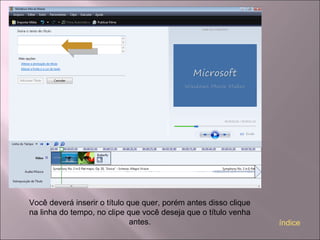
Você deverá inserir o título que quer, porém antes disso clique
na linha do tempo, no clipe que você deseja que o título venha
antes. índice
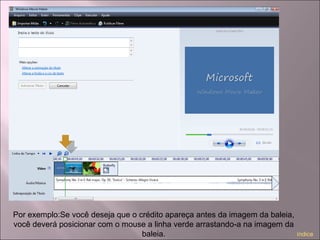
Por exemplo:Se você deseja que o crédito apareça antes da imagem da baleia,
você deverá posicionar com o mouse a linha verde arrastando-a na imagem da
baleia. índice
índice
índice
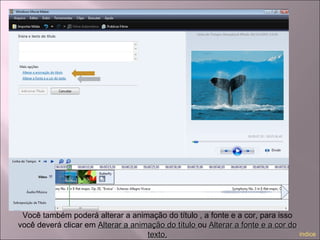
Você também poderá alterar a animação do título , a fonte e a cor, para isso
você deverá clicar em Alterar a animação do títuloAlterar a animação do título ou Alterar a fonte e a cor doAlterar a fonte e a cor do
texto.texto. índice
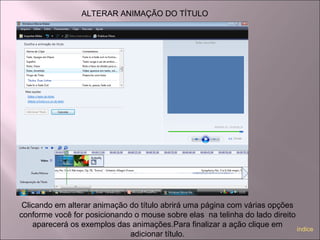
ALTERAR ANIMAÇÃO DO TÍTULO
Clicando em alterar animação do título abrirá uma página com várias opções
conforme você for posicionando o mouse sobre elas na telinha do lado direito
aparecerá os exemplos das animações.Para finalizar a ação clique em
adicionar título.
índice
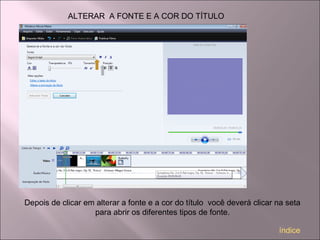
ALTERAR A FONTE E A COR DO TÍTULO
Depois de clicar em alterar a fonte e a cor do título você deverá clicar na seta
para abrir os diferentes tipos de fonte.
índice
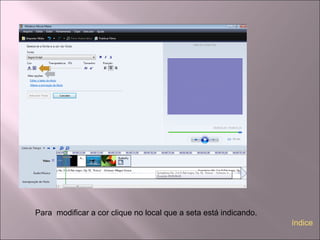
Para modificar a cor clique no local que a seta está indicando.
índice
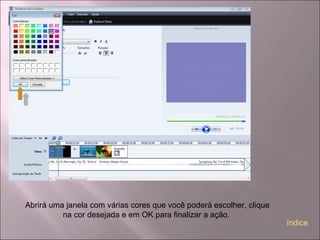
Abrirá uma janela com várias cores que você poderá escolher, clique
na cor desejada e em OK para finalizar a ação.
índice
índice
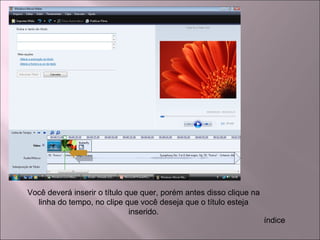
Você deverá inserir o título que quer, porém antes disso clique na
linha do tempo, no clipe que você deseja que o título esteja
inserido.
índice
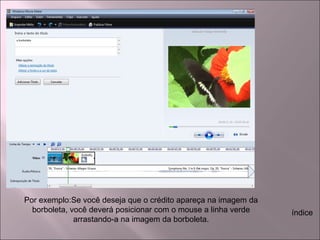
Por exemplo:Se você deseja que o crédito apareça na imagem da
borboleta, você deverá posicionar com o mouse a linha verde
arrastando-a na imagem da borboleta.
índice
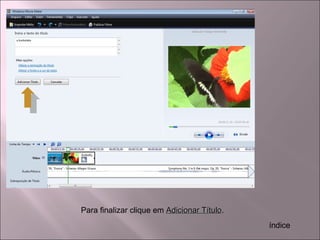
Para finalizar clique em Adicionar TítuloAdicionar Título.
índice
índice
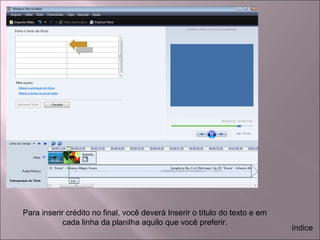
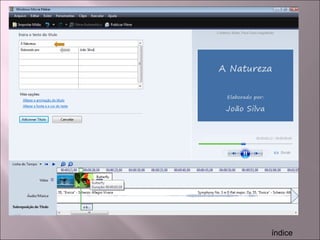
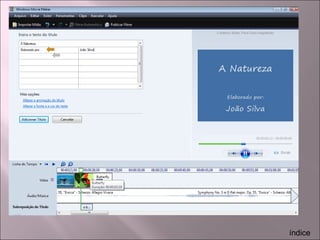
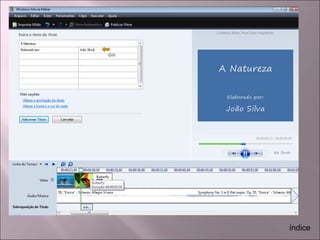
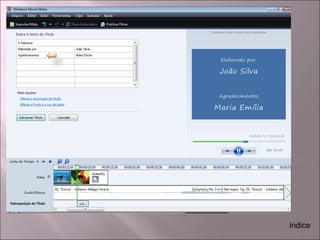
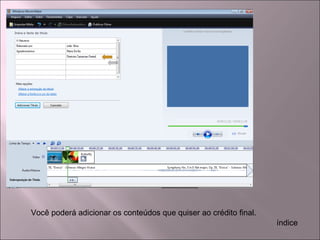
Para inserir crédito no final, você deverá Inserir o título do texto e em
cada linha da planilha aquilo que você preferir.
índice
índice
índice
índice
índice
índice
Você poderá adicionar os conteúdos que quiser ao crédito final.
índice
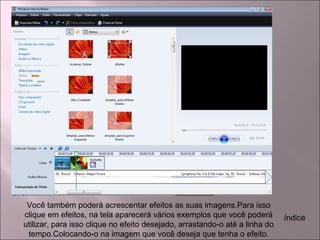
Você também poderá acrescentar efeitos as suas imagens.Para isso
clique em efeitos, na tela aparecerá vários exemplos que você poderá
utilizar, para isso clique no efeito desejado, arrastando-o até a linha do
tempo.Colocando-o na imagem que você deseja que tenha o efeito.
índice
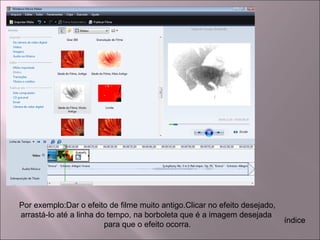
Por exemplo:Dar o efeito de filme muito antigo.Clicar no efeito desejado,
arrastá-lo até a linha do tempo, na borboleta que é a imagem desejada
para que o efeito ocorra.
índice
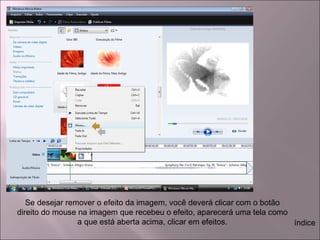
Se desejar remover o efeito da imagem, você deverá clicar com o botão
direito do mouse na imagem que recebeu o efeito, aparecerá uma tela como
a que está aberta acima, clicar em efeitos. índice
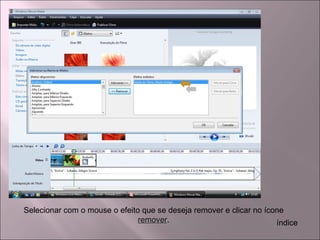
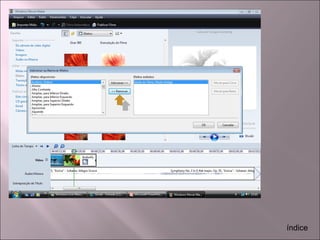
Selecionar com o mouse o efeito que se deseja remover e clicar no ícone
removerremover. índice
índice
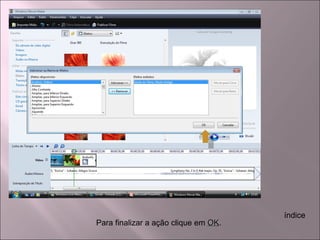
Para finalizar a ação clique em OKOK.
índice
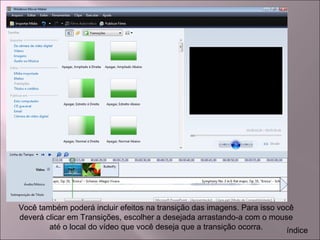
Você também poderá incluir efeitos na transição das imagens. Para isso você
deverá clicar em Transições, escolher a desejada arrastando-a com o mouse
até o local do vídeo que você deseja que a transição ocorra. índice

Movie Maker

  • 1.
  • 2.
     Como abriro Movie Maker  O que é o Movie Maker?  Como inserir um vídeo no Movie Maker?  Como inserir imagens no Movie Maker?  Como inserir áudio no Movie Maker?  Como inserir créditos no Movie Maker?  Créditos no início .  Créditos antes da imagem.  Como modificar fonte e cor de fundo nos créditos?  Créditos na imagem.  Créditos no final.  Como inserir efeitos nas imagens do Movie Maker?  Como inserir efeitos de transição?
  • 3.
    Para encontrar oícone do Movie maker será necessário clicar no menu iniciar que fica do lado esquerdo da tela índice
  • 4.
    Aparecerá na telaa imagem abaixo, deve-se clicar em : “todos os programas.” índice
  • 5.
    Clicar em Windowsmovie maker índice
  • 6.
    O movie makeré um software de edição de vídeo e oferece diversas ferramentas para a criação de um vídeo do jeito que você quiser. Do lado esquerdo da tela você encontrará :Importar, é dentro dele que você clicará para colocar, fotos , vídeos ou áudio em suas criações. índice
  • 7.
    Neste ícone você deveráestar com a máquina digital conectada ao computador. índice
  • 8.
    Em vídeos você deveráter um arquivo salvo em seu computador, dessa forma conseguirá importá-lo para a área de trabalho do Movie Maker. índice
  • 9.
  • 10.
    Por exemplo: Se o vídeo que você quer utilizaré o da borboleta , você deverá clicar nele uma vez... índice
  • 11.
  • 12.
    E deverá clicar emimportar. índice
  • 13.
    O vídeo escolhidoaparecerá na tela. índice
  • 14.
    Você então deveráclicar no ícone do vídeo e arrastá-lo até a linha do tempo. índice
  • 15.
  • 16.
    Seguirá os mesmospassos com imagens índice
  • 17.
  • 18.
  • 19.
    Você poderá colocara imagem, ou vídeo ou música em qualquer lugar da linha do tempo. índice
  • 20.
    Com música ouáudio você também fará a mesma coisa, selecionando e depois arrastando para a linha do tempo. índice
  • 21.
  • 22.
  • 23.
    Clicar na músicae arrastá-la até a linha do tempo, no local que você desejar. índice
  • 24.
    Você poderá colocartítulo e créditos na sua produção no Movie Maker.Para isso clique em Títulos e Créditos. índice
  • 25.
    Você poderá escolheronde deseja que o crédito apareça, ou no início, ou antes da imagem, ou na imagem ou no final. índice
  • 26.
    Para inserir títulono início você deverá clicar em Título no Início. índice
  • 27.
    Abrirá uma janelaonde você irá inserir o nome do seu vídeo, do lado direito da tela aparecerá um exemplo de como o título inserido em seu vídeo ficará. índice
  • 28.
    Você deverá clicarem Adicionar Título para concluir a ação. índice
  • 29.
    Você também poderáadicionar um título antes do clipe desejado, para isso você deverá clicar em Título antes do clipe selecionadoTítulo antes do clipe selecionado índice
  • 30.
    Você deverá inseriro título que quer, porém antes disso clique na linha do tempo, no clipe que você deseja que o título venha antes. índice
  • 31.
    Por exemplo:Se vocêdeseja que o crédito apareça antes da imagem da baleia, você deverá posicionar com o mouse a linha verde arrastando-a na imagem da baleia. índice
  • 32.
  • 33.
  • 34.
    Você também poderáalterar a animação do título , a fonte e a cor, para isso você deverá clicar em Alterar a animação do títuloAlterar a animação do título ou Alterar a fonte e a cor doAlterar a fonte e a cor do texto.texto. índice
  • 35.
    ALTERAR ANIMAÇÃO DOTÍTULO Clicando em alterar animação do título abrirá uma página com várias opções conforme você for posicionando o mouse sobre elas na telinha do lado direito aparecerá os exemplos das animações.Para finalizar a ação clique em adicionar título. índice
  • 36.
    ALTERAR A FONTEE A COR DO TÍTULO Depois de clicar em alterar a fonte e a cor do título você deverá clicar na seta para abrir os diferentes tipos de fonte. índice
  • 37.
    Para modificar acor clique no local que a seta está indicando. índice
  • 38.
    Abrirá uma janelacom várias cores que você poderá escolher, clique na cor desejada e em OK para finalizar a ação. índice
  • 39.
  • 40.
    Você deverá inseriro título que quer, porém antes disso clique na linha do tempo, no clipe que você deseja que o título esteja inserido. índice
  • 41.
    Por exemplo:Se vocêdeseja que o crédito apareça na imagem da borboleta, você deverá posicionar com o mouse a linha verde arrastando-a na imagem da borboleta. índice
  • 42.
    Para finalizar cliqueem Adicionar TítuloAdicionar Título. índice
  • 43.
  • 44.
    Para inserir créditono final, você deverá Inserir o título do texto e em cada linha da planilha aquilo que você preferir. índice
  • 45.
  • 46.
  • 47.
  • 48.
  • 49.
  • 50.
    Você poderá adicionaros conteúdos que quiser ao crédito final. índice
  • 51.
    Você também poderáacrescentar efeitos as suas imagens.Para isso clique em efeitos, na tela aparecerá vários exemplos que você poderá utilizar, para isso clique no efeito desejado, arrastando-o até a linha do tempo.Colocando-o na imagem que você deseja que tenha o efeito. índice
  • 52.
    Por exemplo:Dar oefeito de filme muito antigo.Clicar no efeito desejado, arrastá-lo até a linha do tempo, na borboleta que é a imagem desejada para que o efeito ocorra. índice
  • 53.
    Se desejar removero efeito da imagem, você deverá clicar com o botão direito do mouse na imagem que recebeu o efeito, aparecerá uma tela como a que está aberta acima, clicar em efeitos. índice
  • 54.
    Selecionar com omouse o efeito que se deseja remover e clicar no ícone removerremover. índice
  • 55.
  • 56.
    Para finalizar aação clique em OKOK. índice
  • 57.
    Você também poderáincluir efeitos na transição das imagens. Para isso você deverá clicar em Transições, escolher a desejada arrastando-a com o mouse até o local do vídeo que você deseja que a transição ocorra. índice