VÍDEOS EDUCACIONAIS
Muitos achavam que a edição de imagens
era algo somente para profissionais, mas logo
foi percebido que, quando se trata de apenas
alguns ajustes, não há problema algum em
usar os softwares.
      Você pode fazer sem dificuldades
produções        interessantes com editores
extremamente simples, como o Windows Live
Movie Maker, que usaremos neste tutorial.
Windows Live Movie Maker: como editar
   vídeos e publicá-los no YouTube
Pré-requisitos
Windows Live Movie Maker;

Arquivos de vídeo, fotos e músicas (o que
você preferir).
Preparando o conteúdo
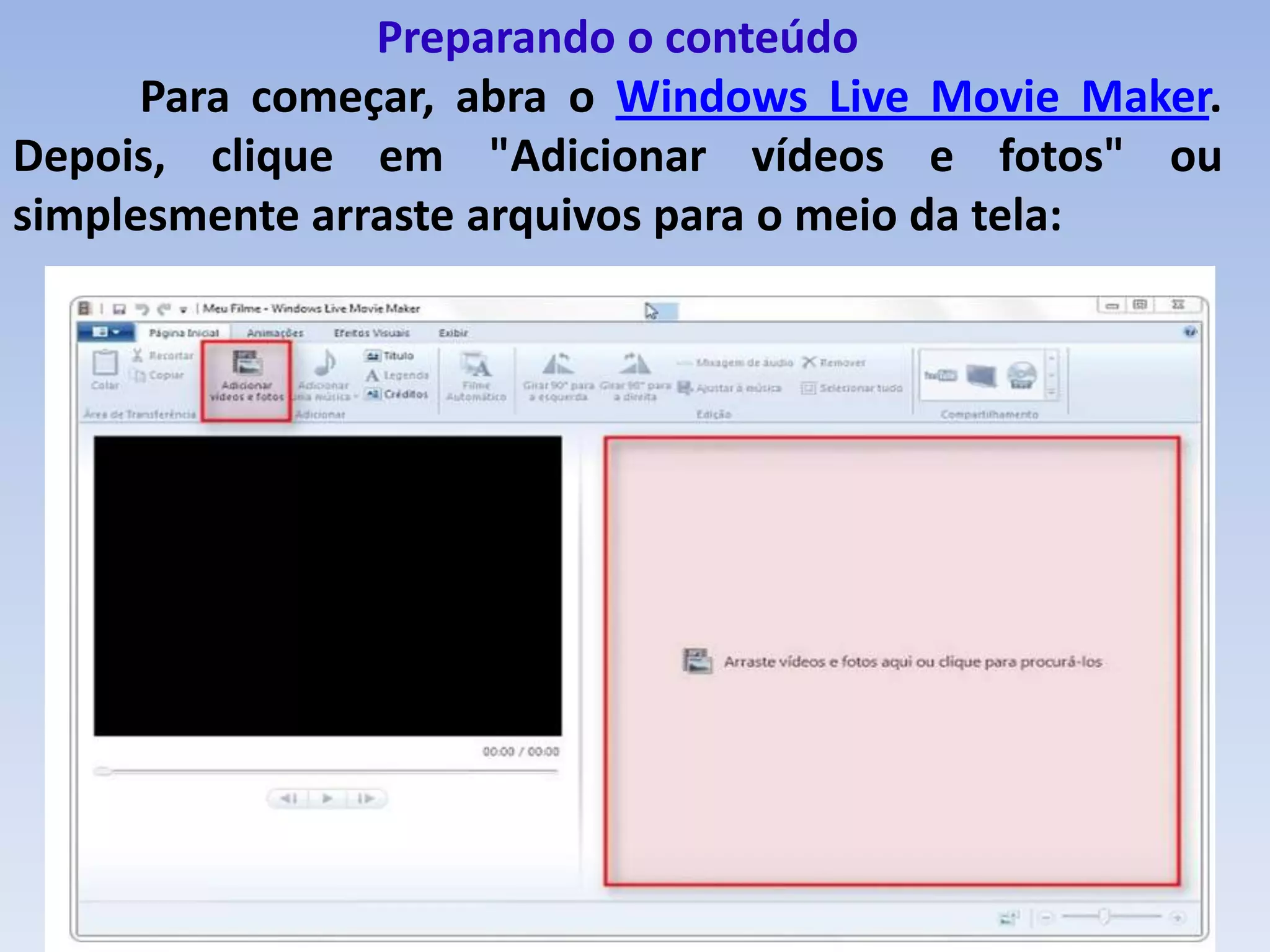
      Para começar, abra o Windows Live Movie Maker.
Depois, clique em "Adicionar vídeos e fotos" ou
simplesmente arraste arquivos para o meio da tela:
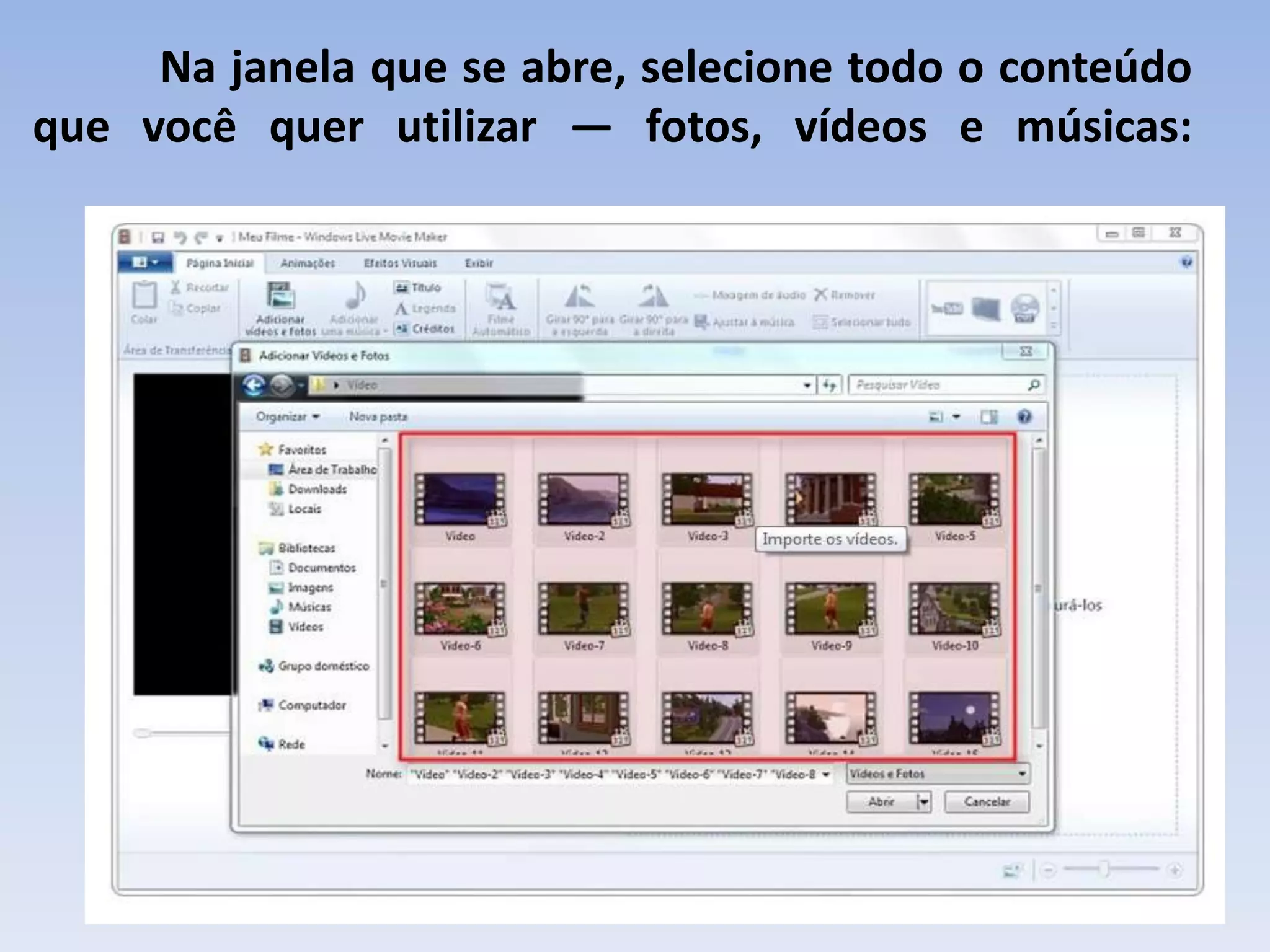
Na janela que se abre, selecione todo o conteúdo
que você quer utilizar — fotos, vídeos e músicas:
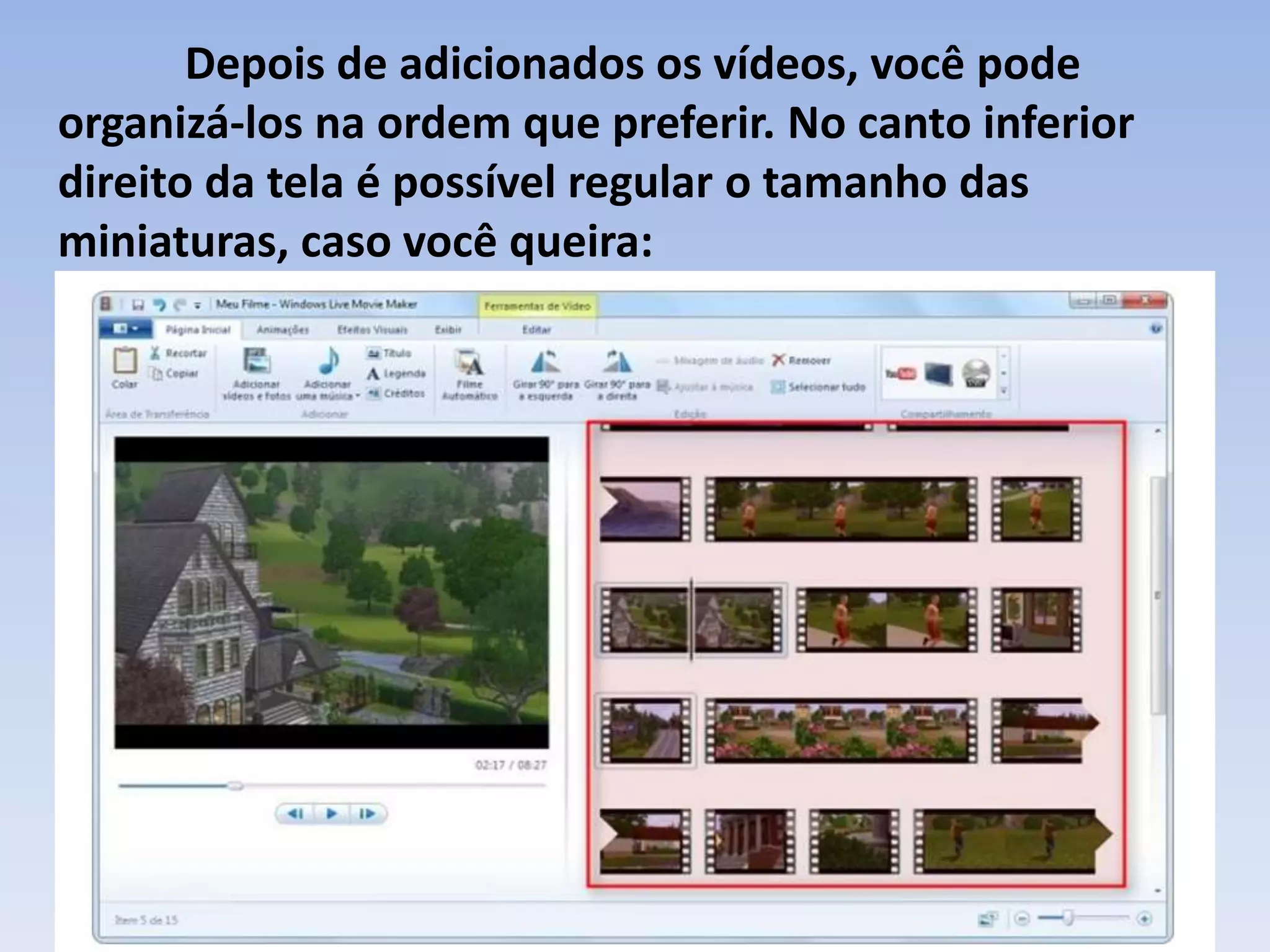
Depois de adicionados os vídeos, você pode
organizá-los na ordem que preferir. No canto inferior
direito da tela é possível regular o tamanho das
miniaturas, caso você queira:
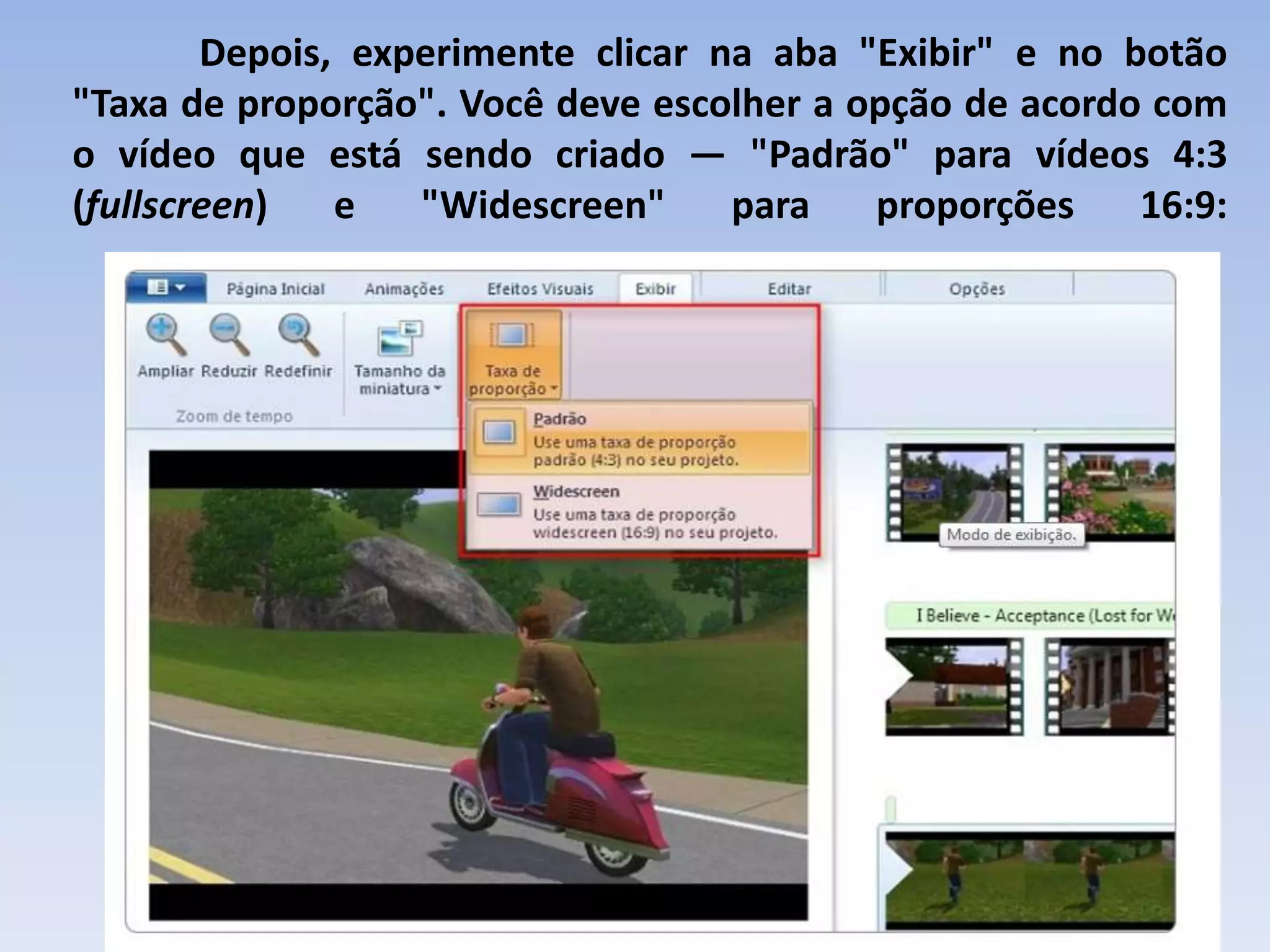
Depois, experimente clicar na aba "Exibir" e no botão
"Taxa de proporção". Você deve escolher a opção de acordo com
o vídeo que está sendo criado — "Padrão" para vídeos 4:3
(fullscreen)   e   "Widescreen"     para   proporções    16:9:
Adicionando música e sons
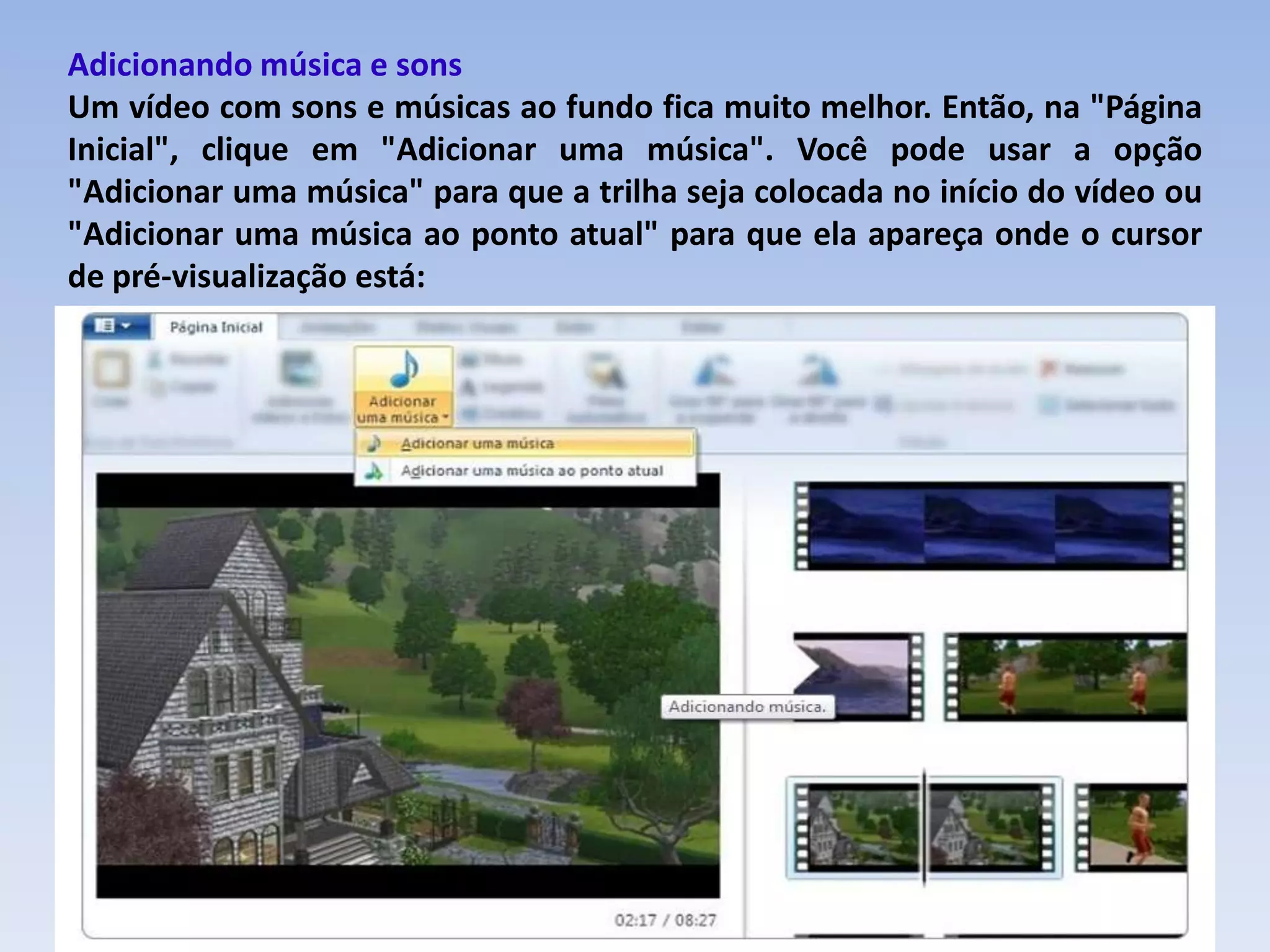
Um vídeo com sons e músicas ao fundo fica muito melhor. Então, na "Página
Inicial", clique em "Adicionar uma música". Você pode usar a opção
"Adicionar uma música" para que a trilha seja colocada no início do vídeo ou
"Adicionar uma música ao ponto atual" para que ela apareça onde o cursor
de pré-visualização está:
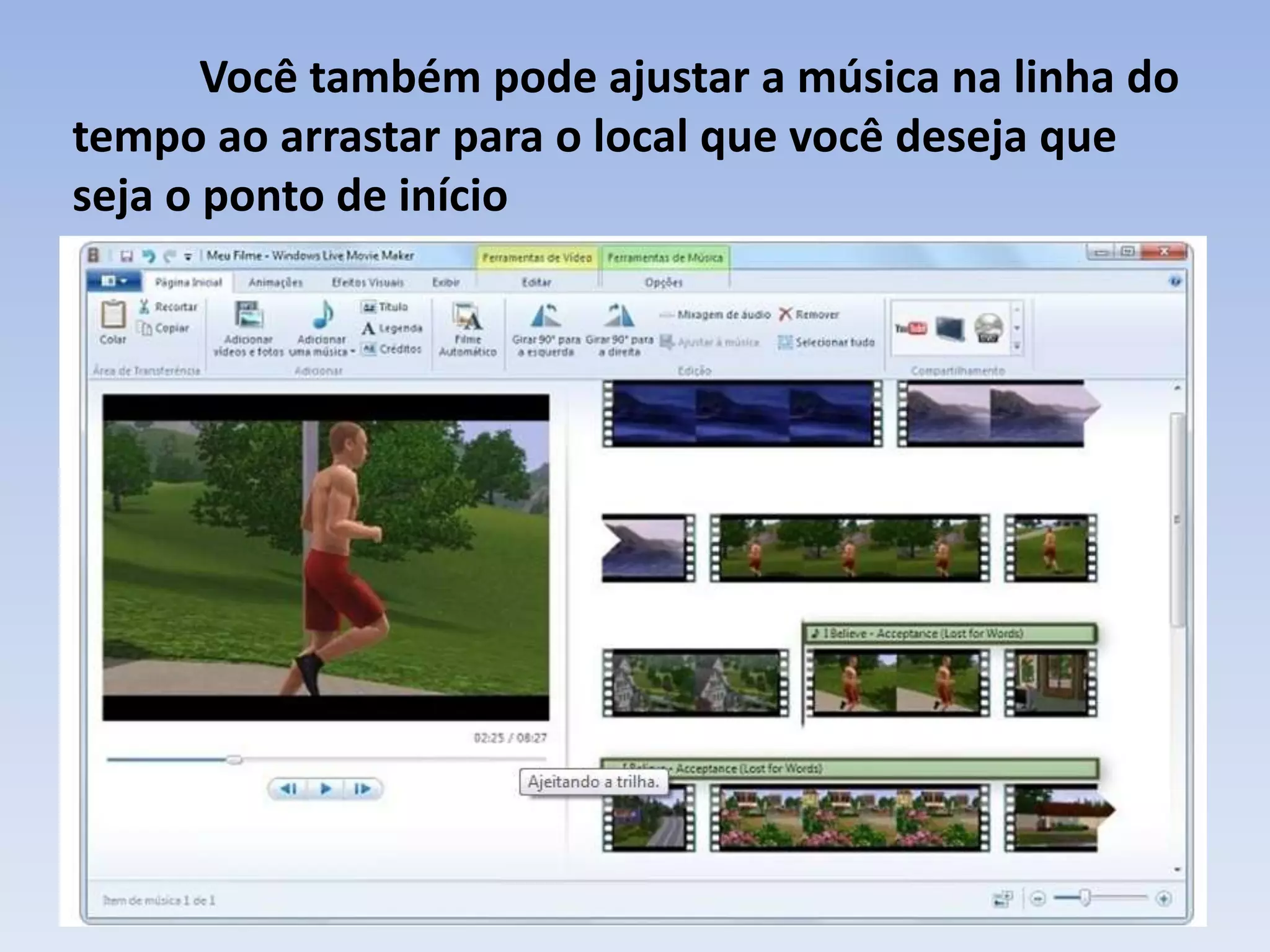
Você também pode ajustar a música na linha do
tempo ao arrastar para o local que você deseja que
seja o ponto de início
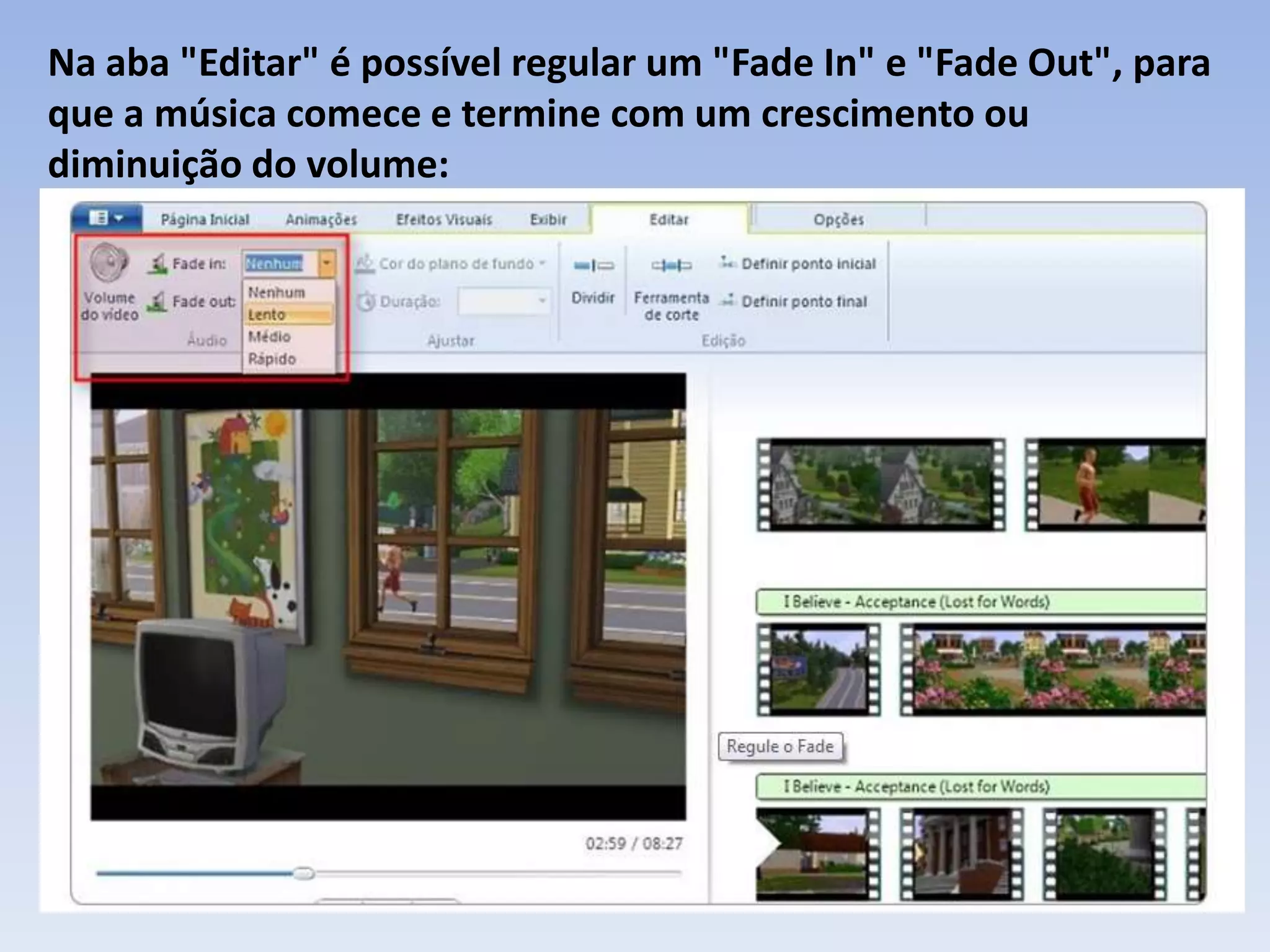
Na aba "Editar" é possível regular um "Fade In" e "Fade Out", para
que a música comece e termine com um crescimento ou
diminuição do volume:
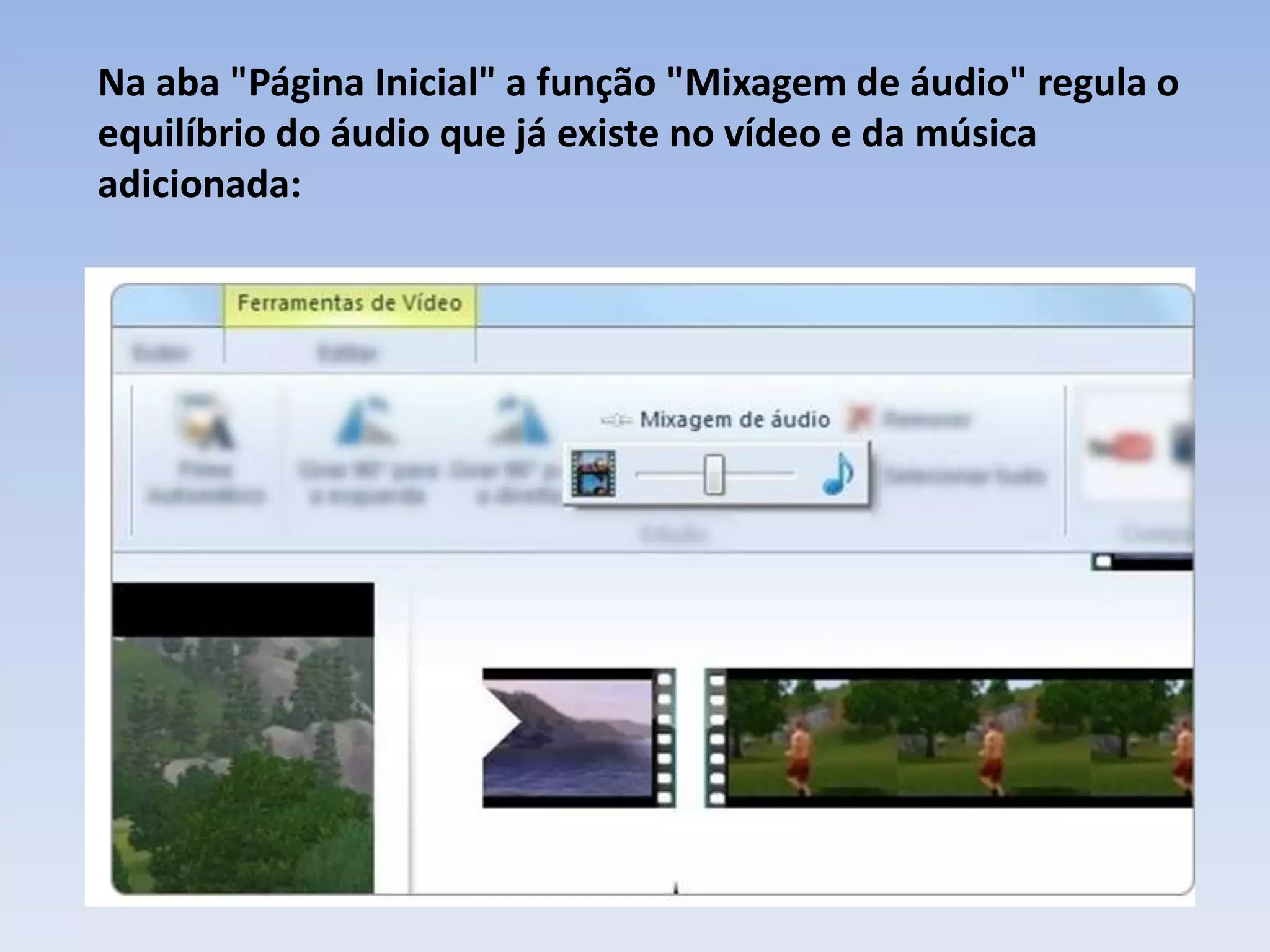
Na aba "Página Inicial" a função "Mixagem de áudio" regula o
equilíbrio do áudio que já existe no vídeo e da música
adicionada:
Editando as cenas
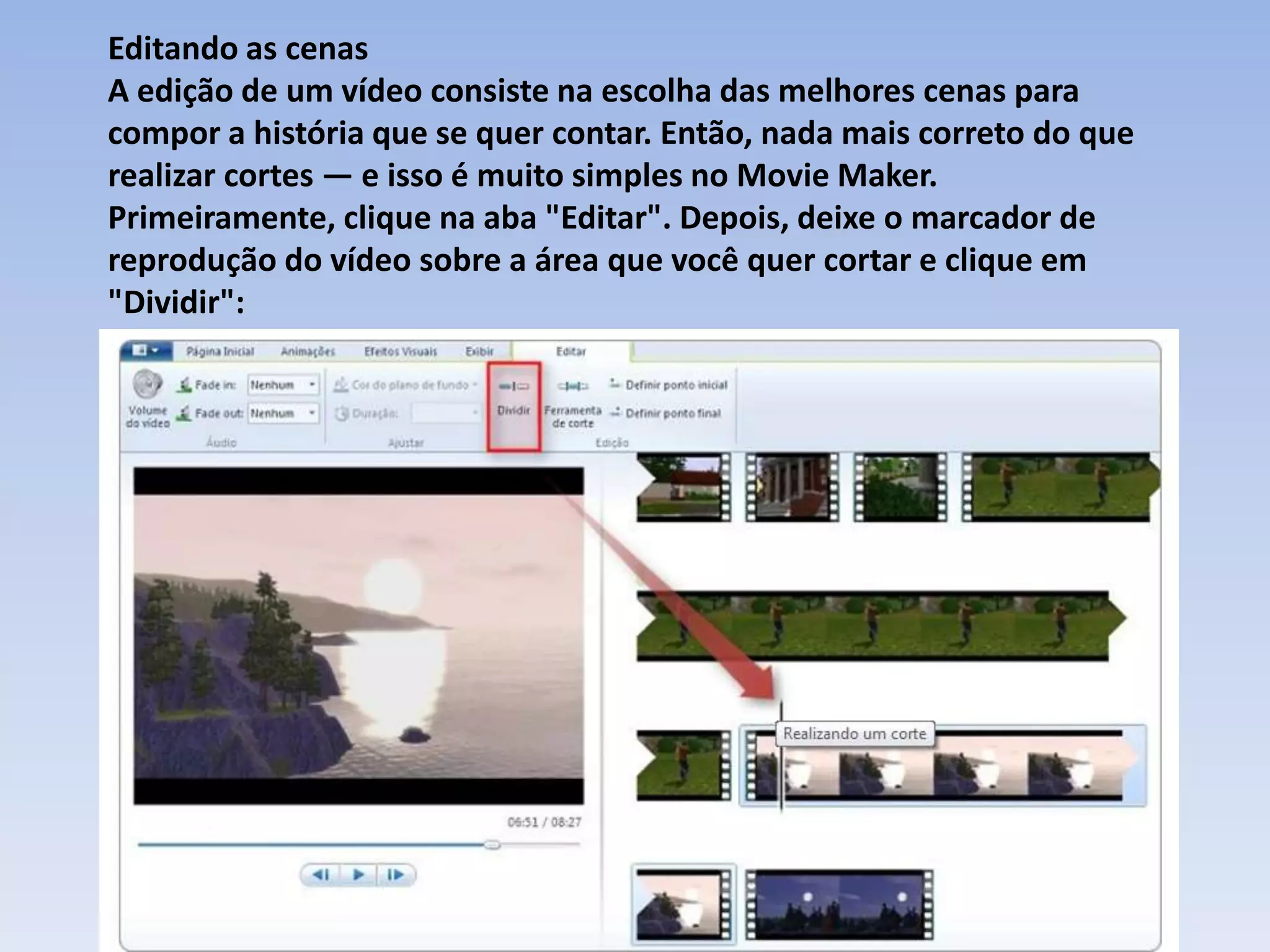
A edição de um vídeo consiste na escolha das melhores cenas para
compor a história que se quer contar. Então, nada mais correto do que
realizar cortes — e isso é muito simples no Movie Maker.
Primeiramente, clique na aba "Editar". Depois, deixe o marcador de
reprodução do vídeo sobre a área que você quer cortar e clique em
"Dividir":
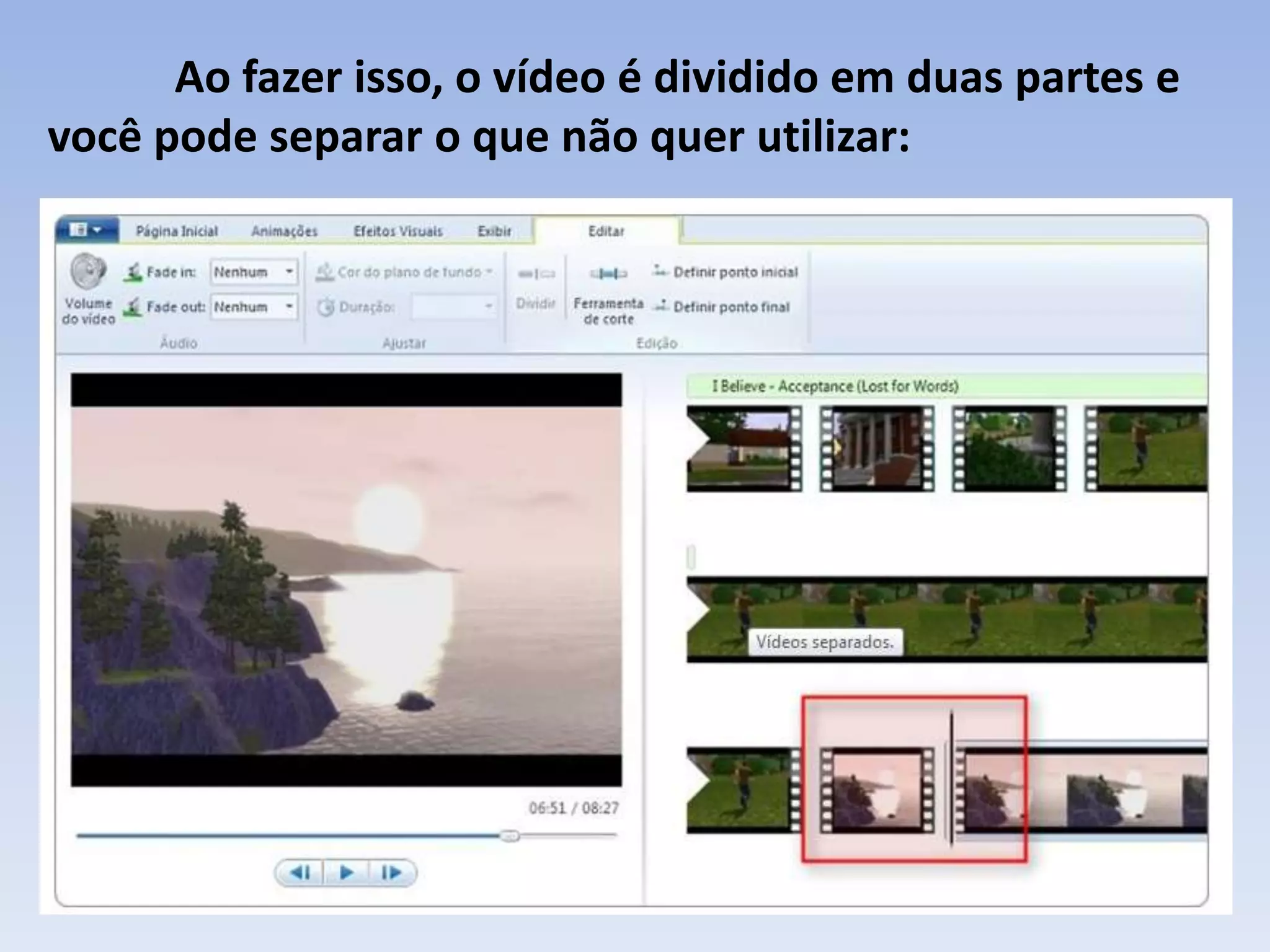
Ao fazer isso, o vídeo é dividido em duas partes e
você pode separar o que não quer utilizar:
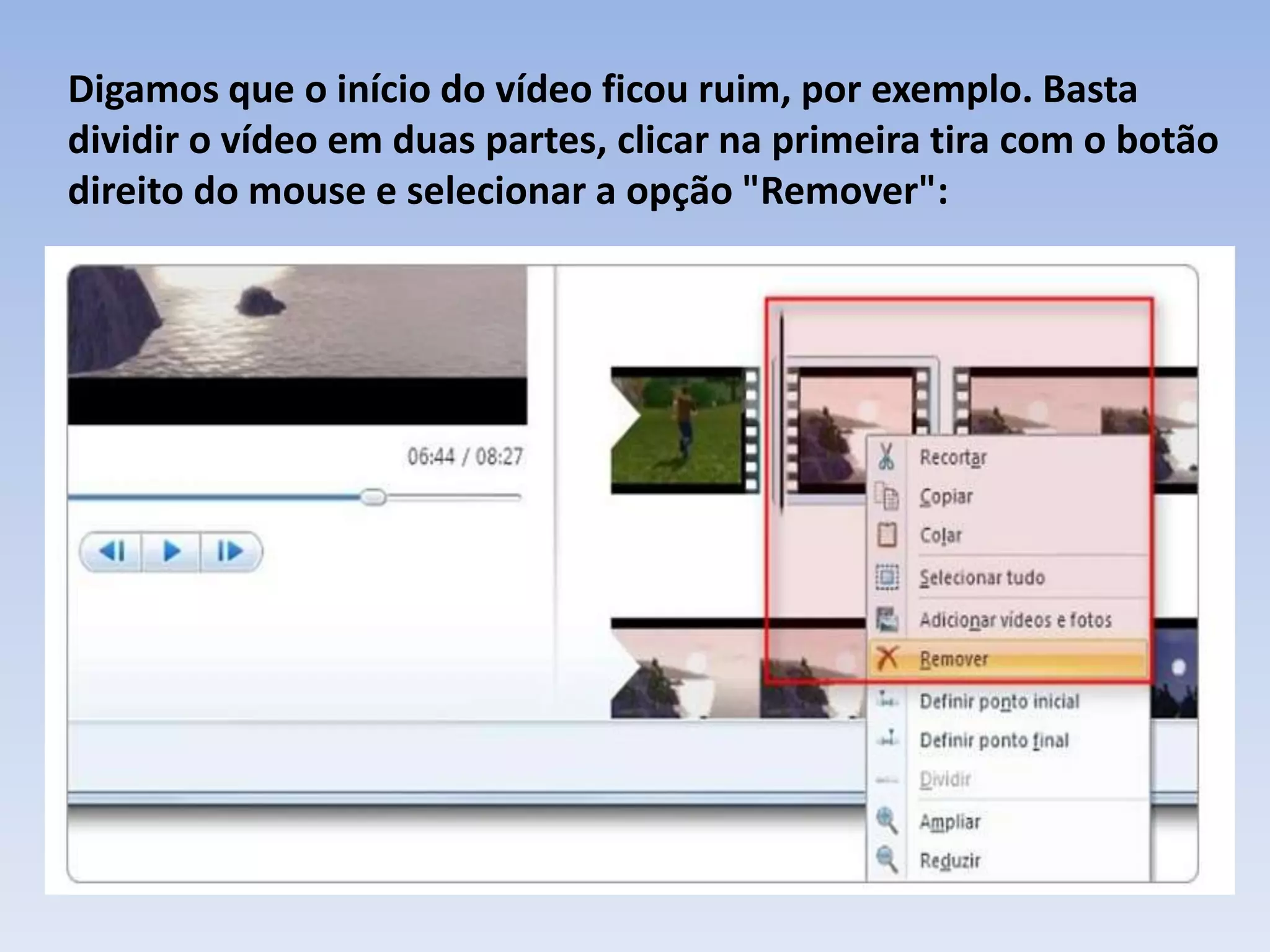
Digamos que o início do vídeo ficou ruim, por exemplo. Basta
dividir o vídeo em duas partes, clicar na primeira tira com o botão
direito do mouse e selecionar a opção "Remover":
Aplicando títulos
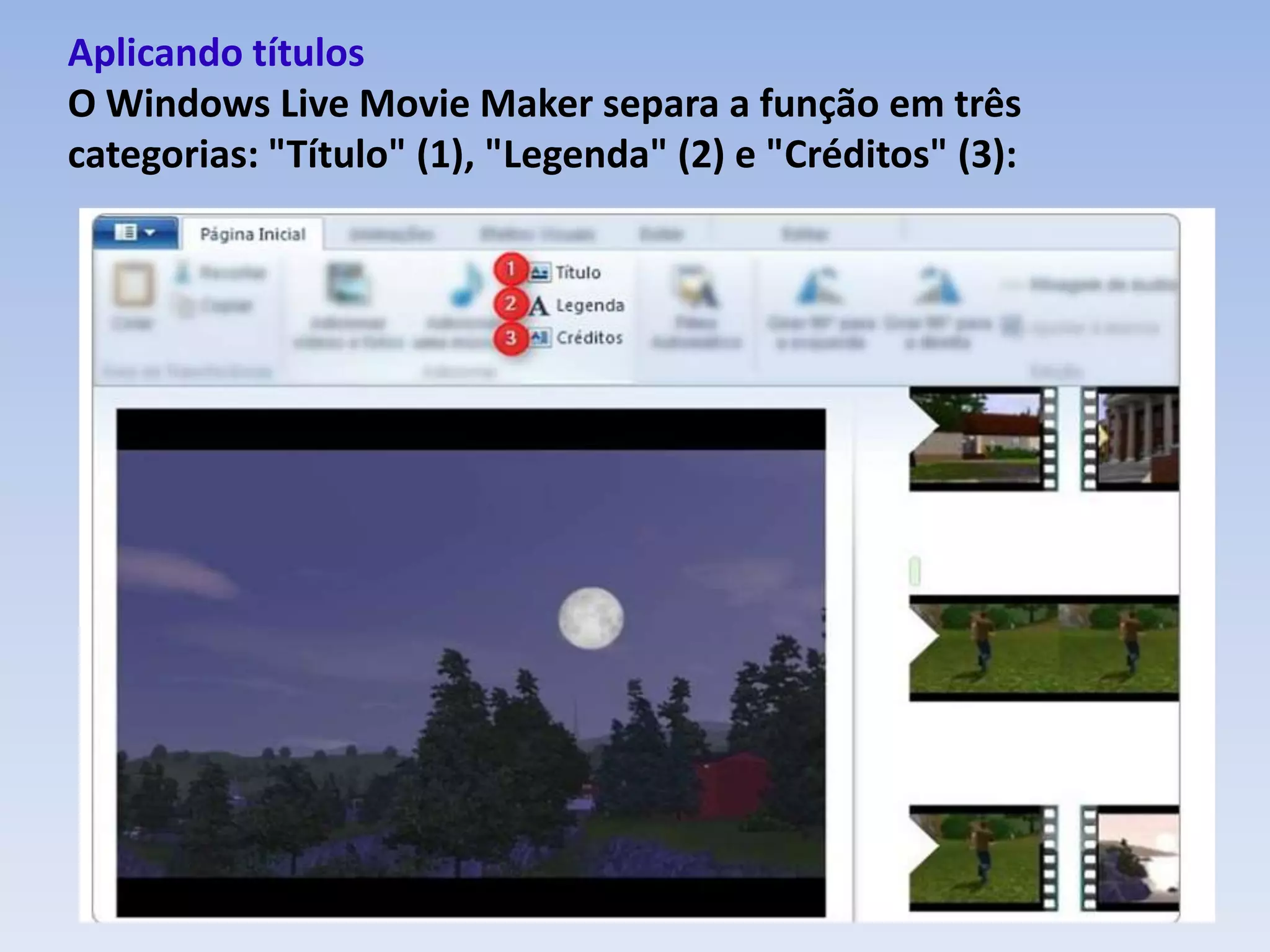
O Windows Live Movie Maker separa a função em três
categorias: "Título" (1), "Legenda" (2) e "Créditos" (3):
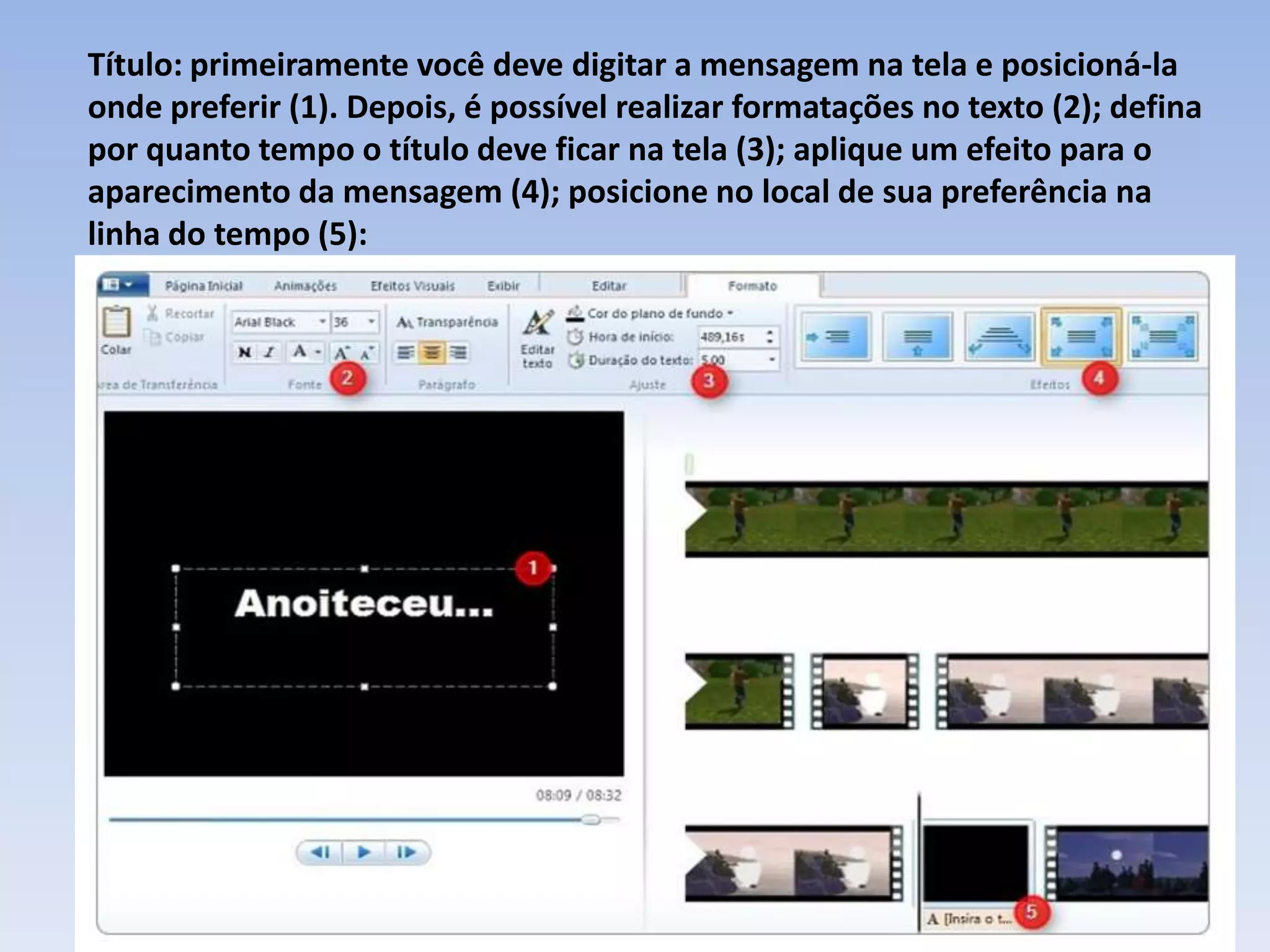
Título: primeiramente você deve digitar a mensagem na tela e posicioná-la
onde preferir (1). Depois, é possível realizar formatações no texto (2); defina
por quanto tempo o título deve ficar na tela (3); aplique um efeito para o
aparecimento da mensagem (4); posicione no local de sua preferência na
linha do tempo (5):
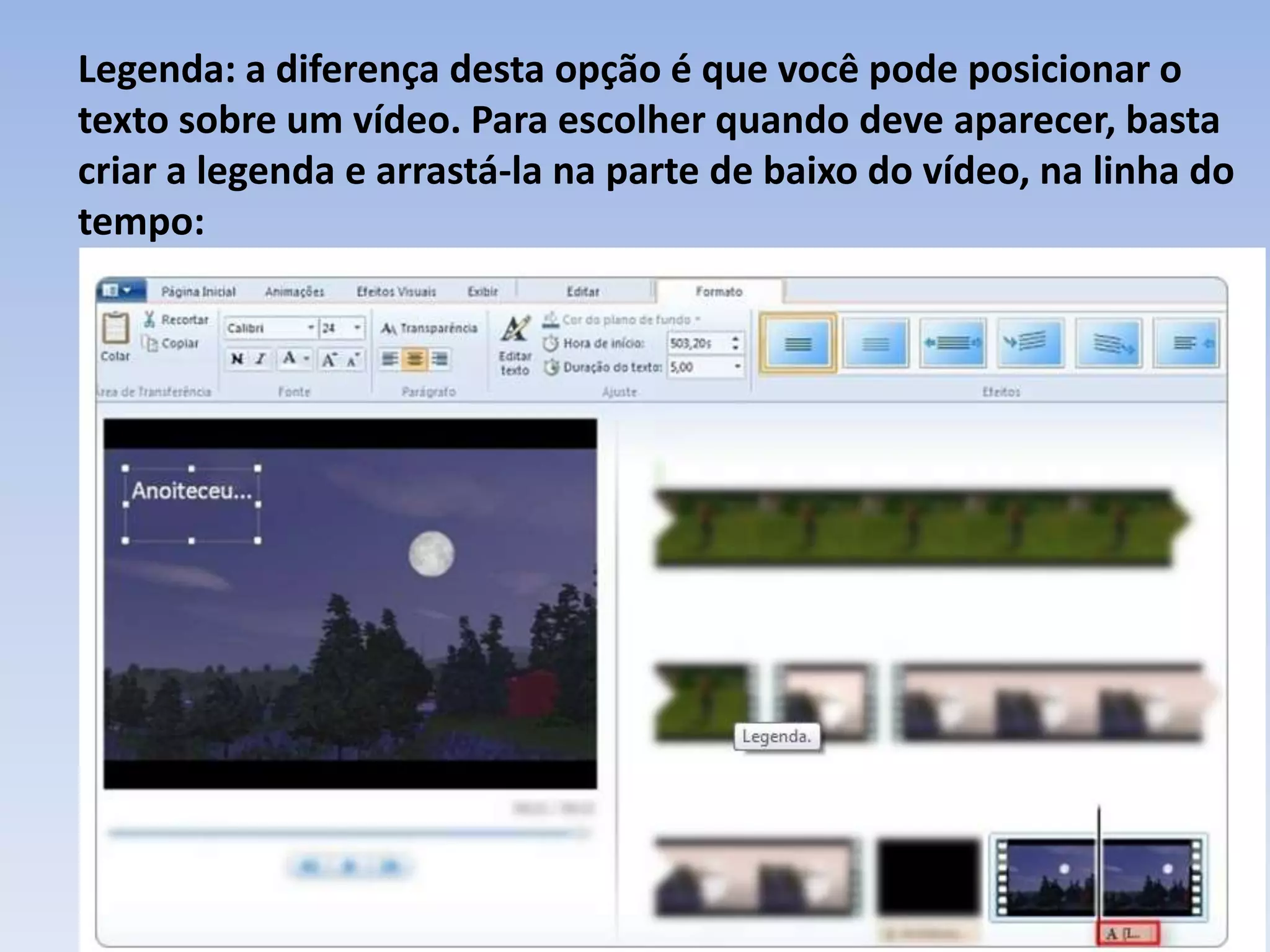
Legenda: a diferença desta opção é que você pode posicionar o
texto sobre um vídeo. Para escolher quando deve aparecer, basta
criar a legenda e arrastá-la na parte de baixo do vídeo, na linha do
tempo:
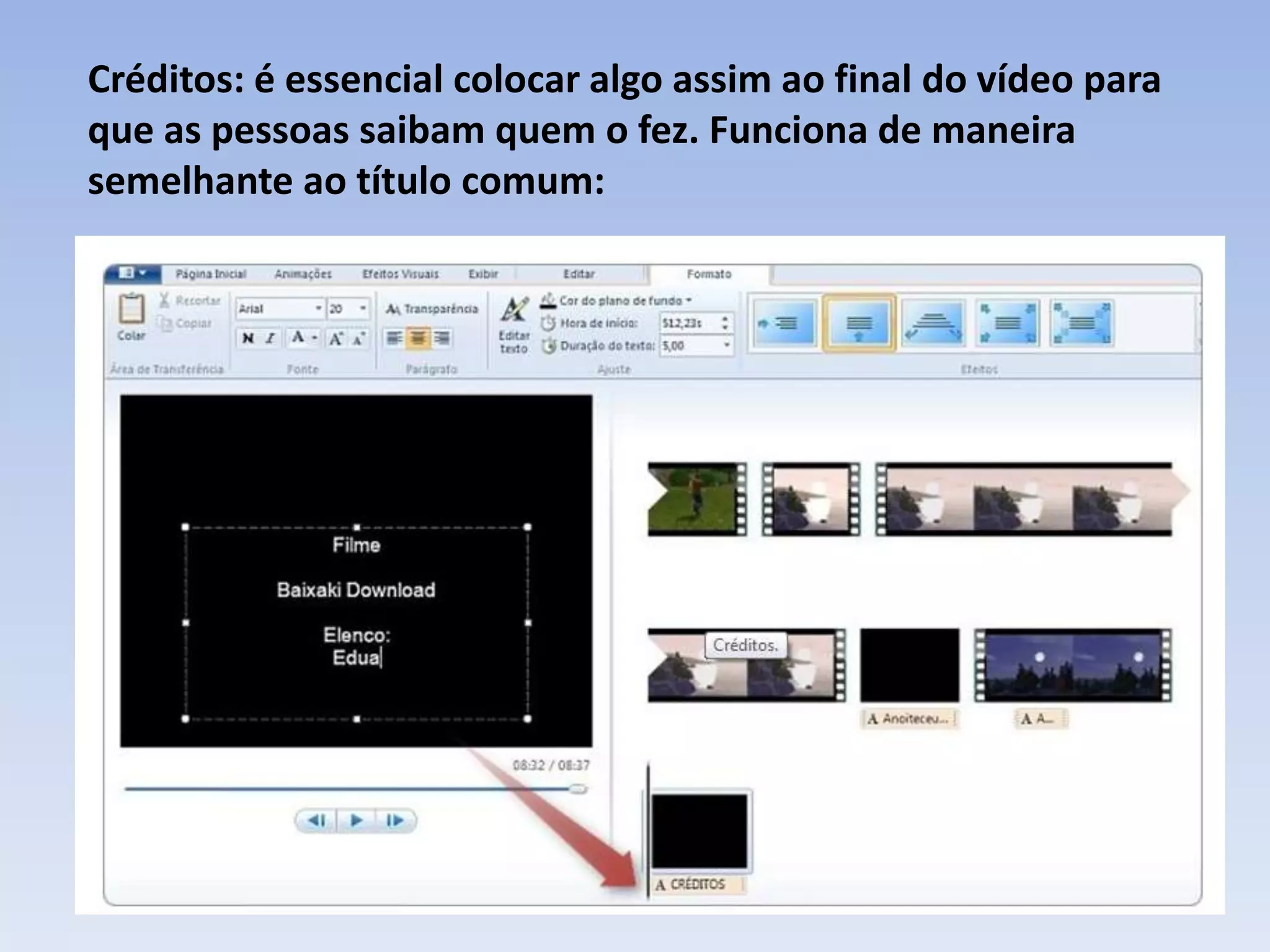
Créditos: é essencial colocar algo assim ao final do vídeo para
que as pessoas saibam quem o fez. Funciona de maneira
semelhante ao título comum:
Aplicando efeitos e transições
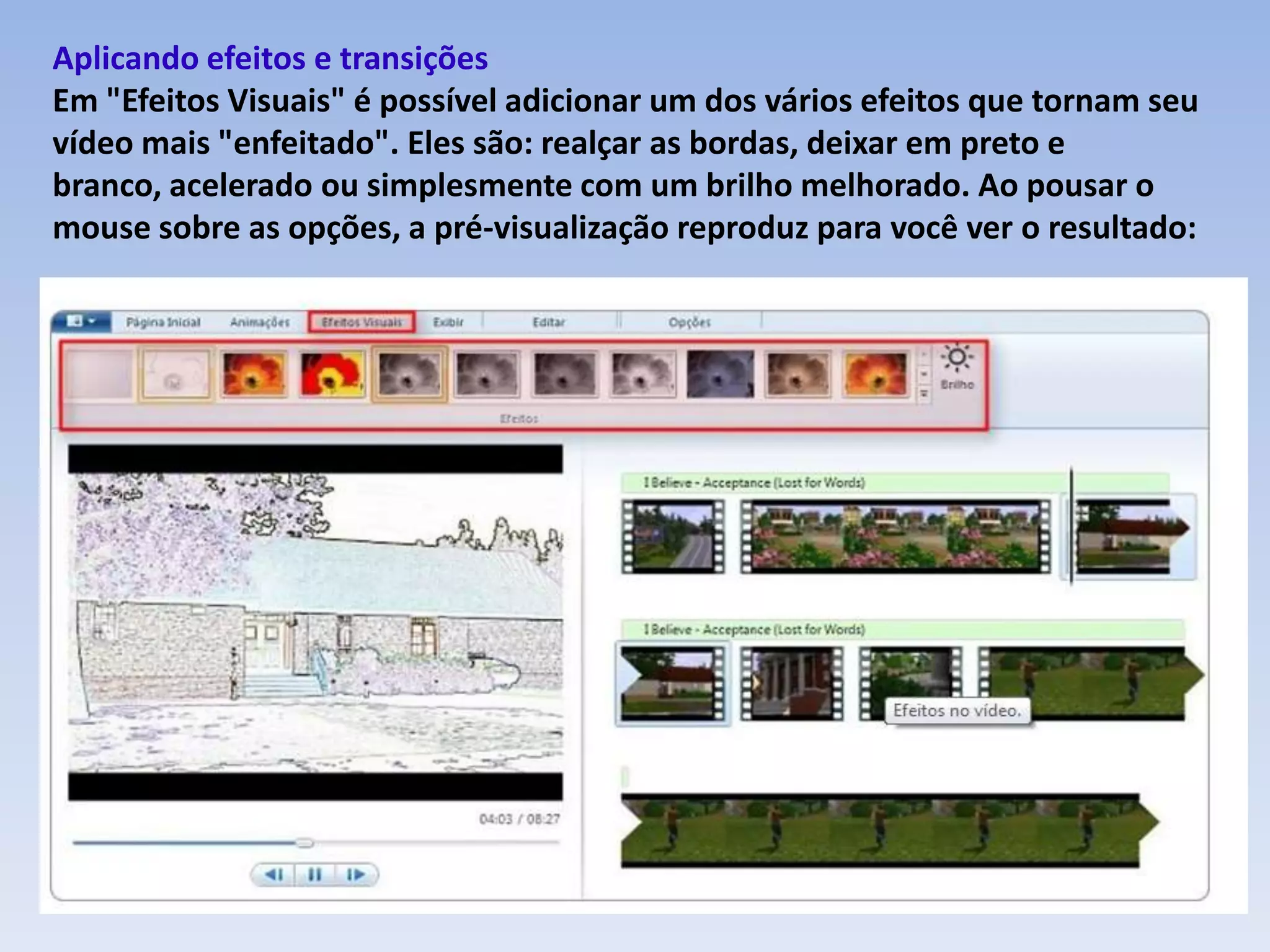
Em "Efeitos Visuais" é possível adicionar um dos vários efeitos que tornam seu
vídeo mais "enfeitado". Eles são: realçar as bordas, deixar em preto e
branco, acelerado ou simplesmente com um brilho melhorado. Ao pousar o
mouse sobre as opções, a pré-visualização reproduz para você ver o resultado:
Na aba "Animações" você adiciona transições entre uma cena e
outra, para dar a ideia de passagem de tempo. Ou seja, não
exagere e procure por aquelas que forem mais sóbrias, pois o
excesso nem sempre é um ponto forte:
Salvando o vídeo

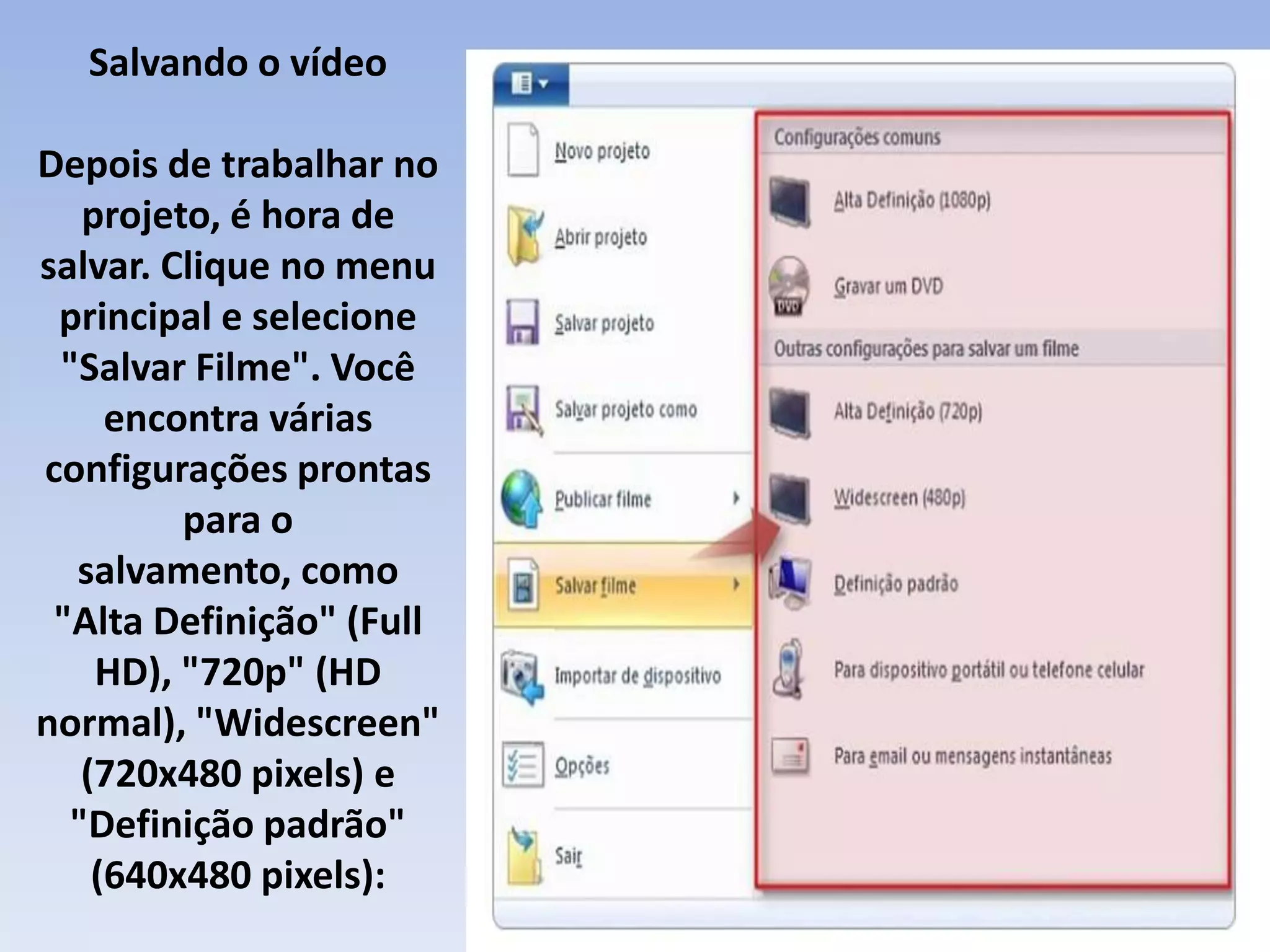
Depois de trabalhar no
   projeto, é hora de
salvar. Clique no menu
 principal e selecione
 "Salvar Filme". Você
     encontra várias
configurações prontas
         para o
  salvamento, como
 "Alta Definição" (Full
    HD), "720p" (HD
normal), "Widescreen"
   (720x480 pixels) e
  "Definição padrão"
    (640x480 pixels):
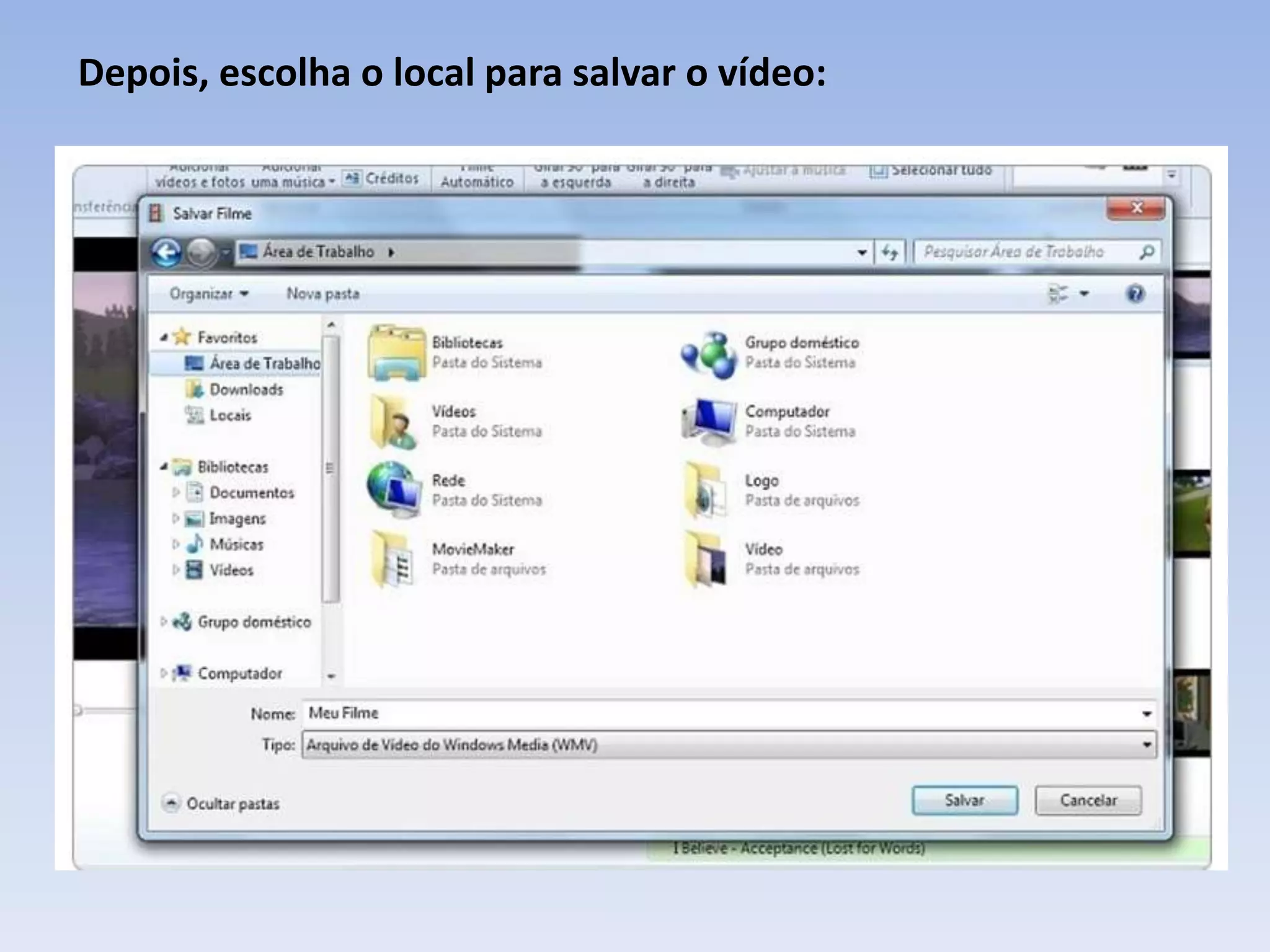
Depois, escolha o local para salvar o vídeo:
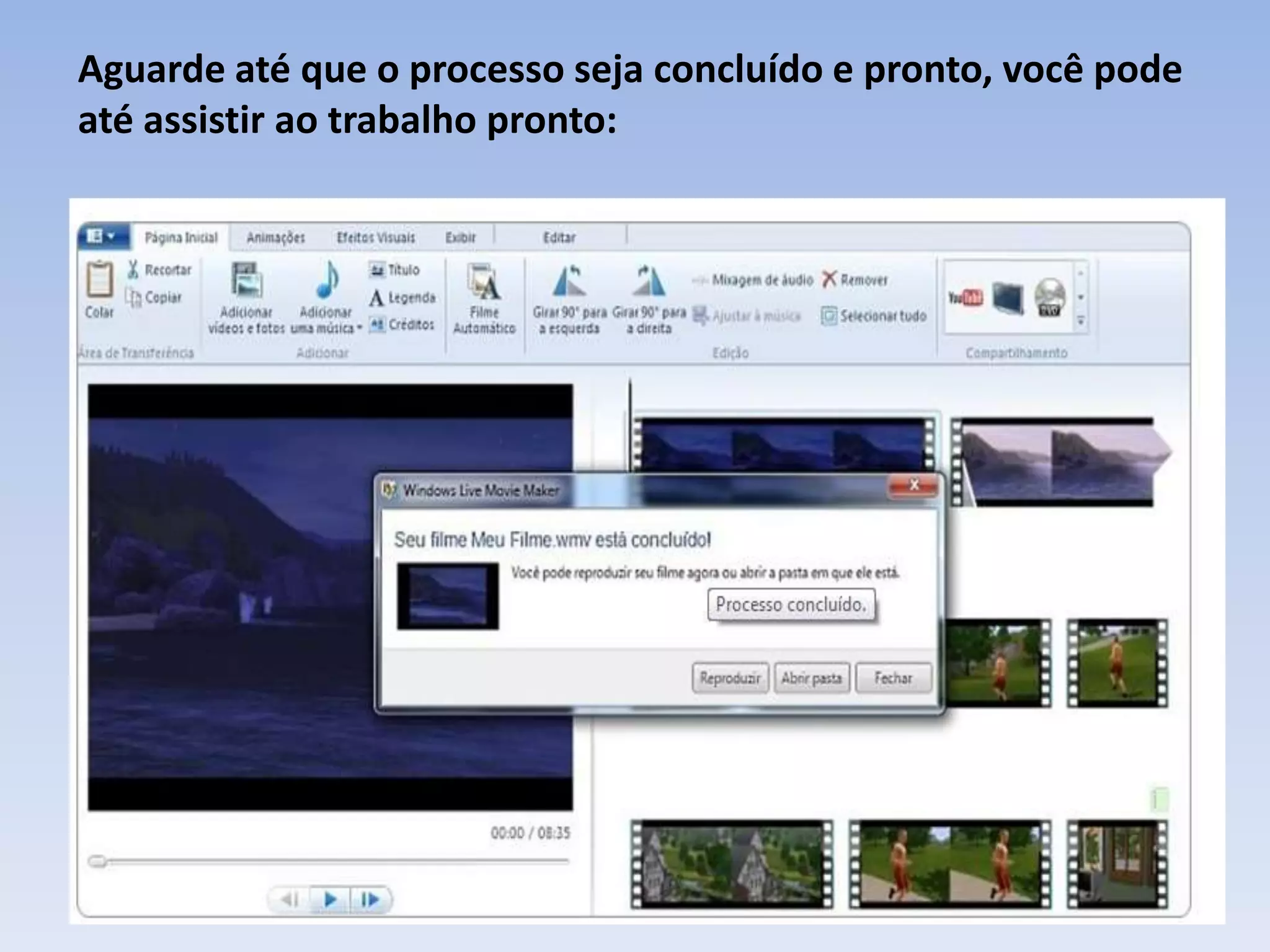
Aguarde até que o processo seja concluído e pronto, você pode
até assistir ao trabalho pronto:
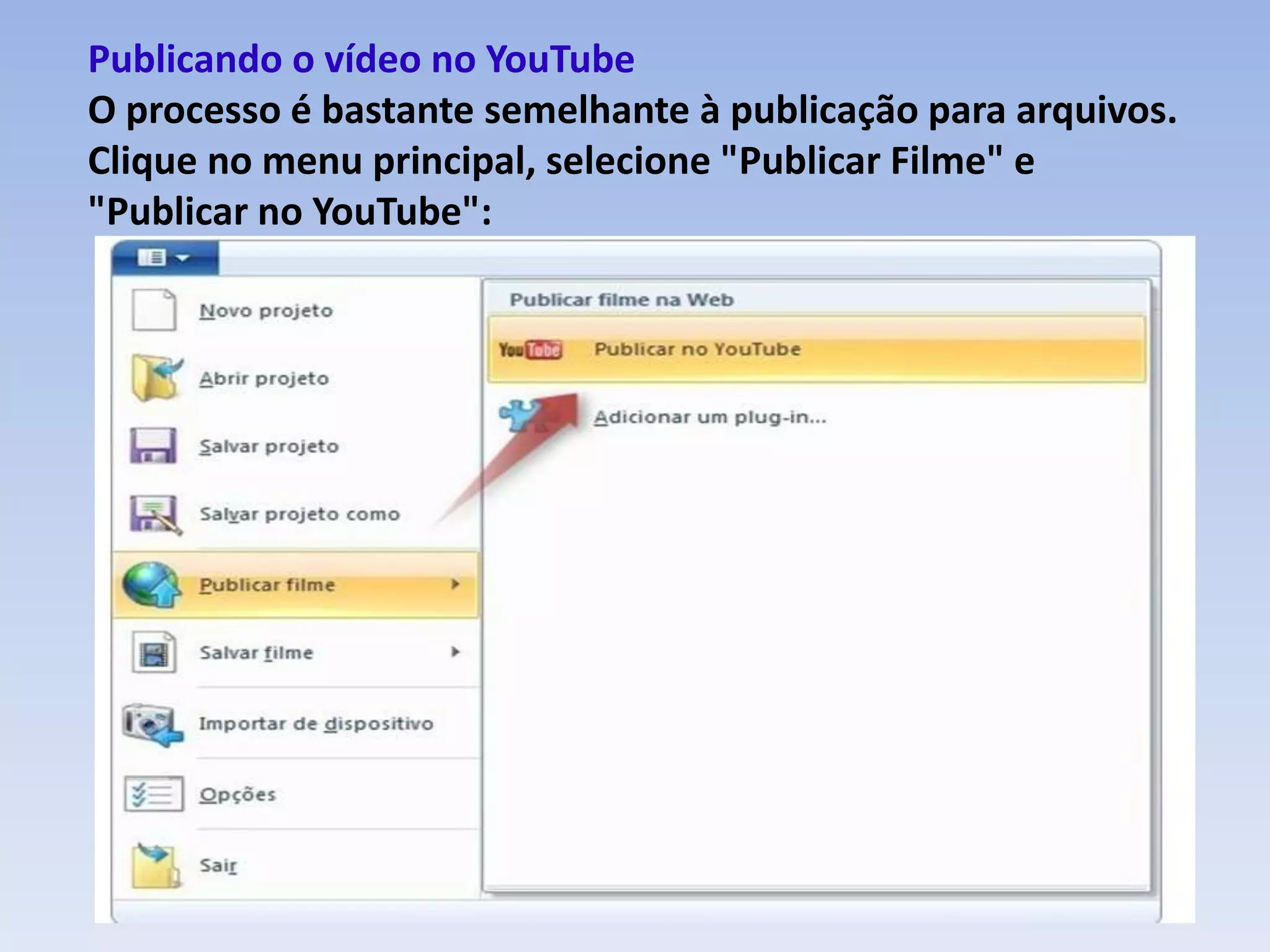
Publicando o vídeo no YouTube
O processo é bastante semelhante à publicação para arquivos.
Clique no menu principal, selecione "Publicar Filme" e
"Publicar no YouTube":
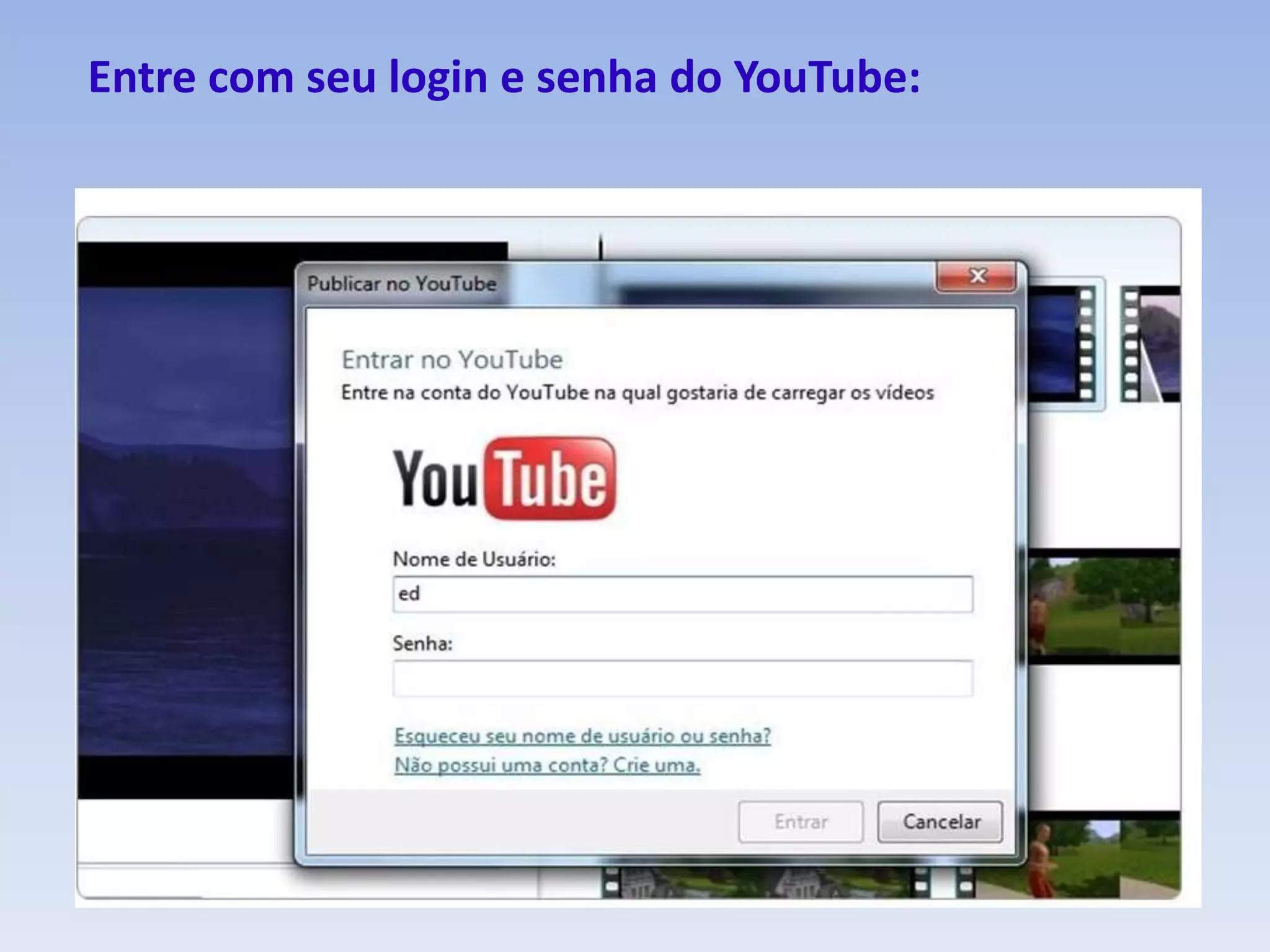
Entre com seu login e senha do YouTube:
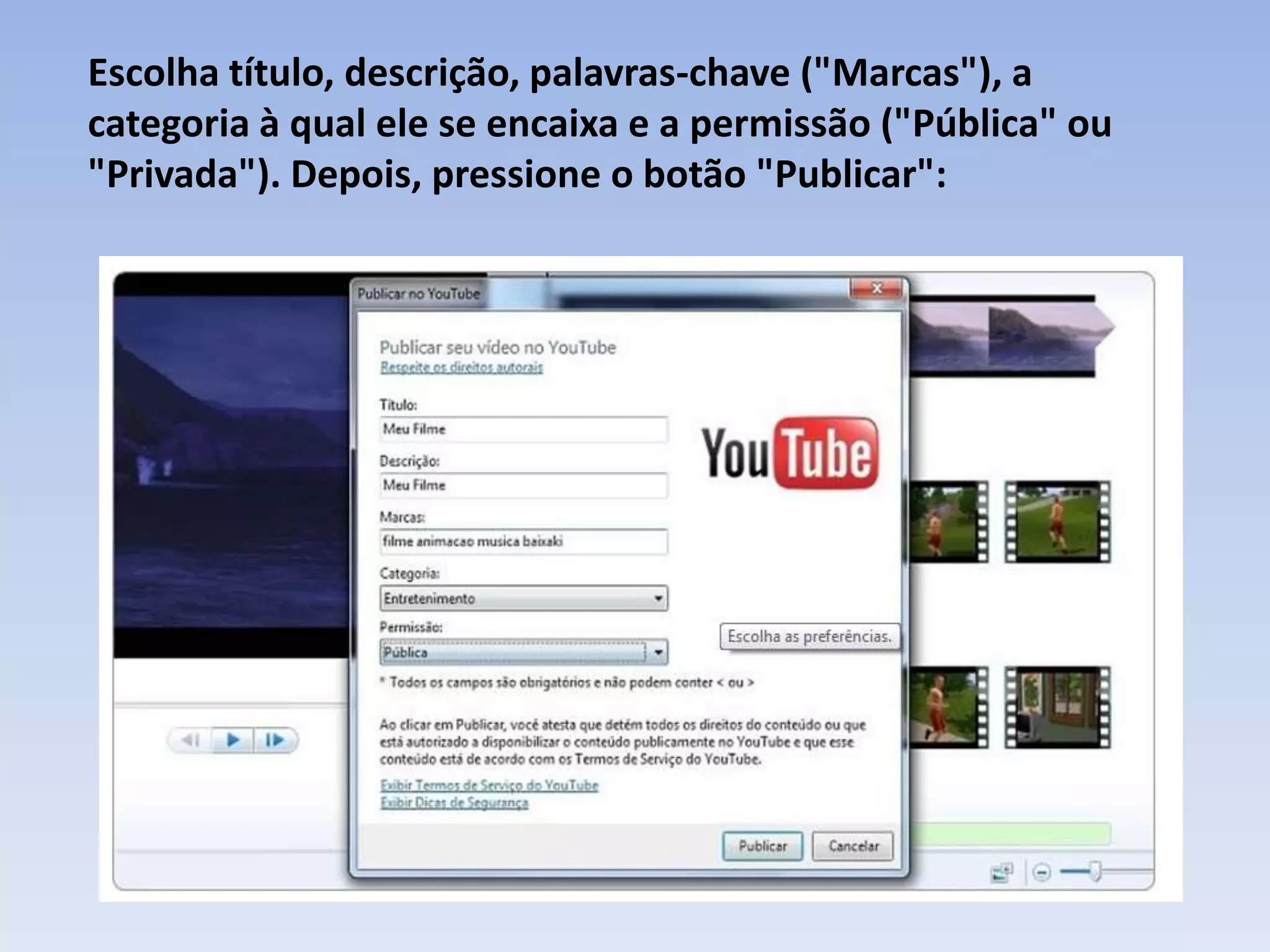
Escolha título, descrição, palavras-chave ("Marcas"), a
categoria à qual ele se encaixa e a permissão ("Pública" ou
"Privada"). Depois, pressione o botão "Publicar":
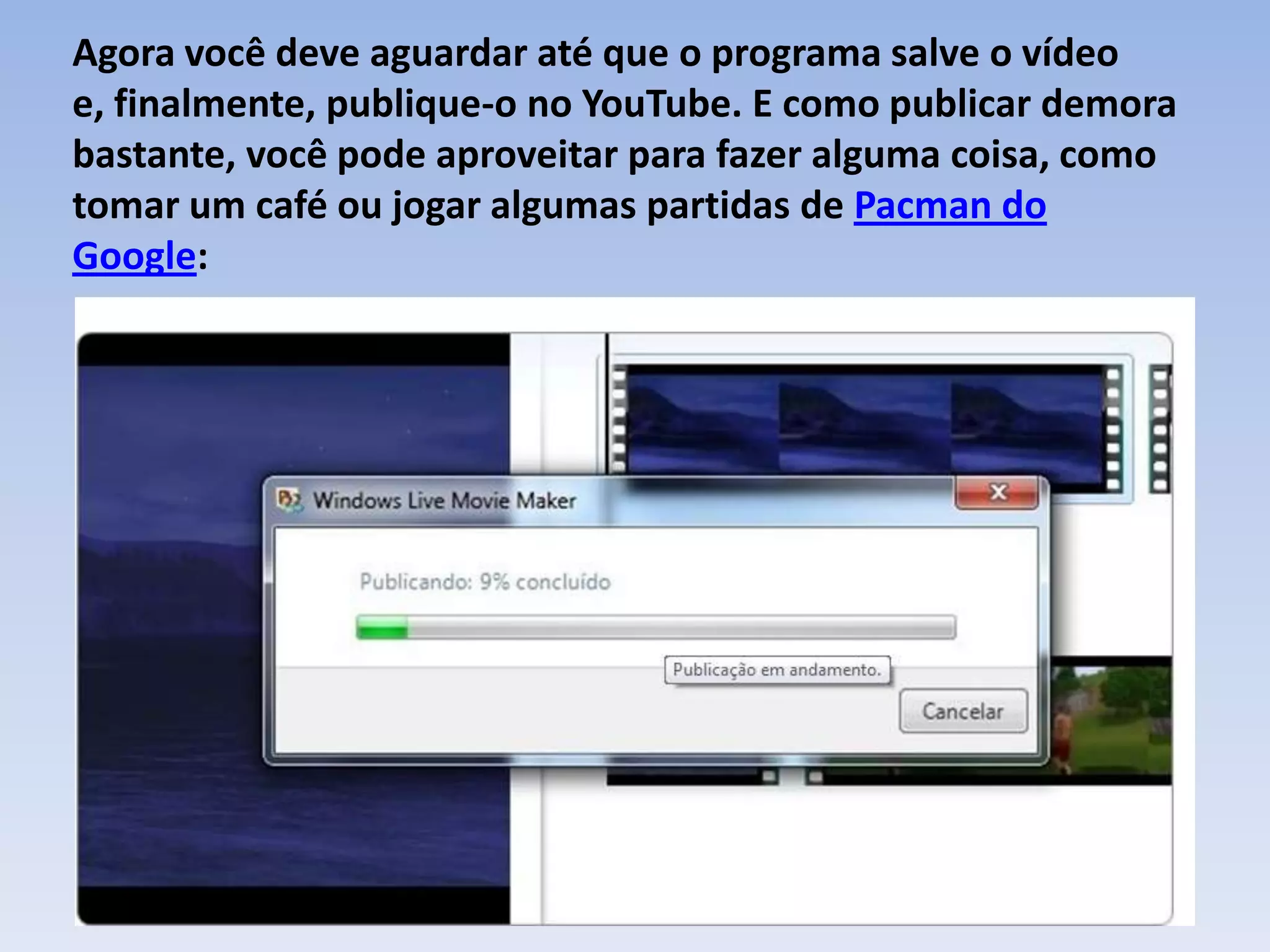
Agora você deve aguardar até que o programa salve o vídeo
e, finalmente, publique-o no YouTube. E como publicar demora
bastante, você pode aproveitar para fazer alguma coisa, como
tomar um café ou jogar algumas partidas de Pacman do
Google:
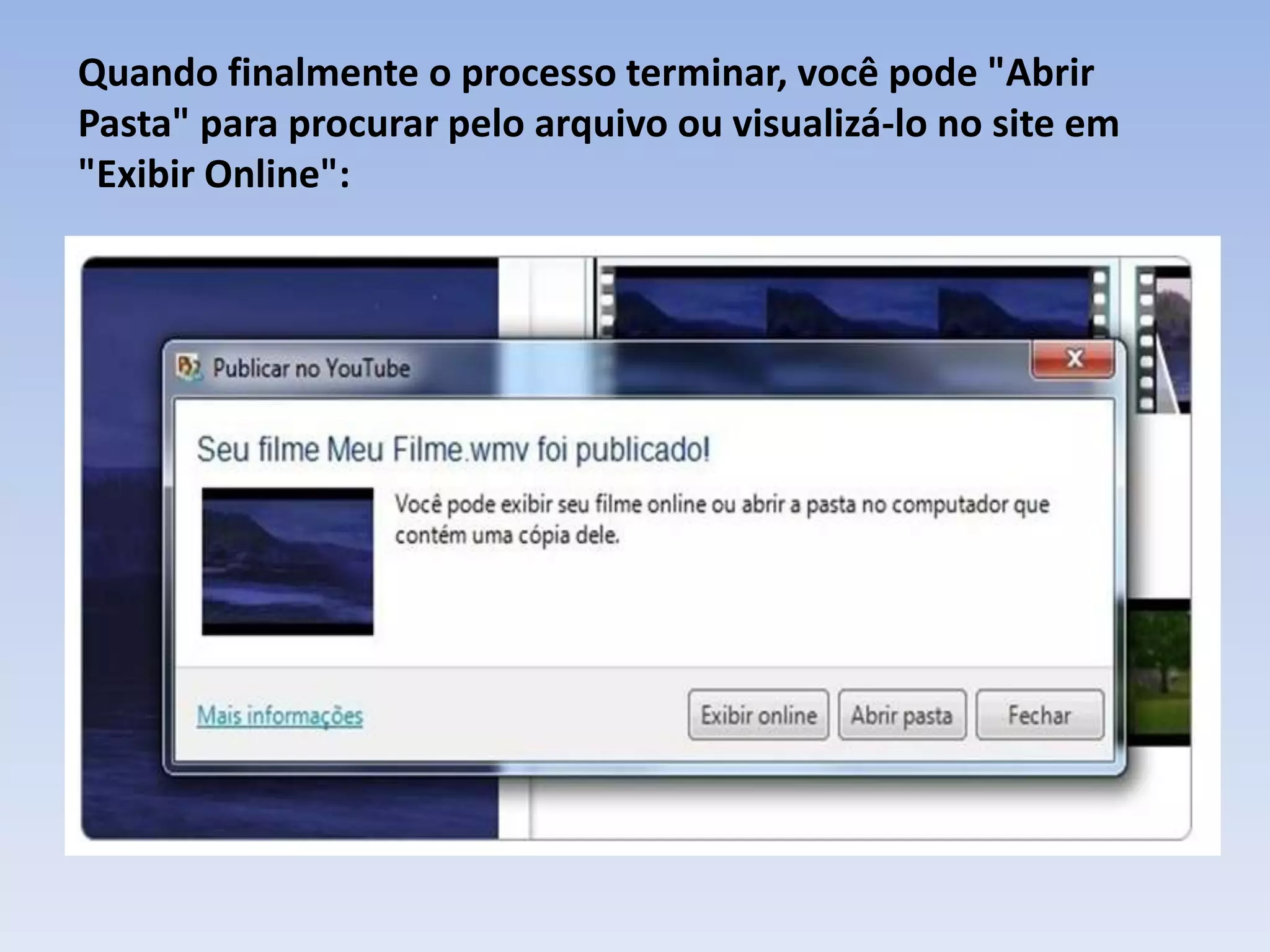
Quando finalmente o processo terminar, você pode "Abrir
Pasta" para procurar pelo arquivo ou visualizá-lo no site em
"Exibir Online":
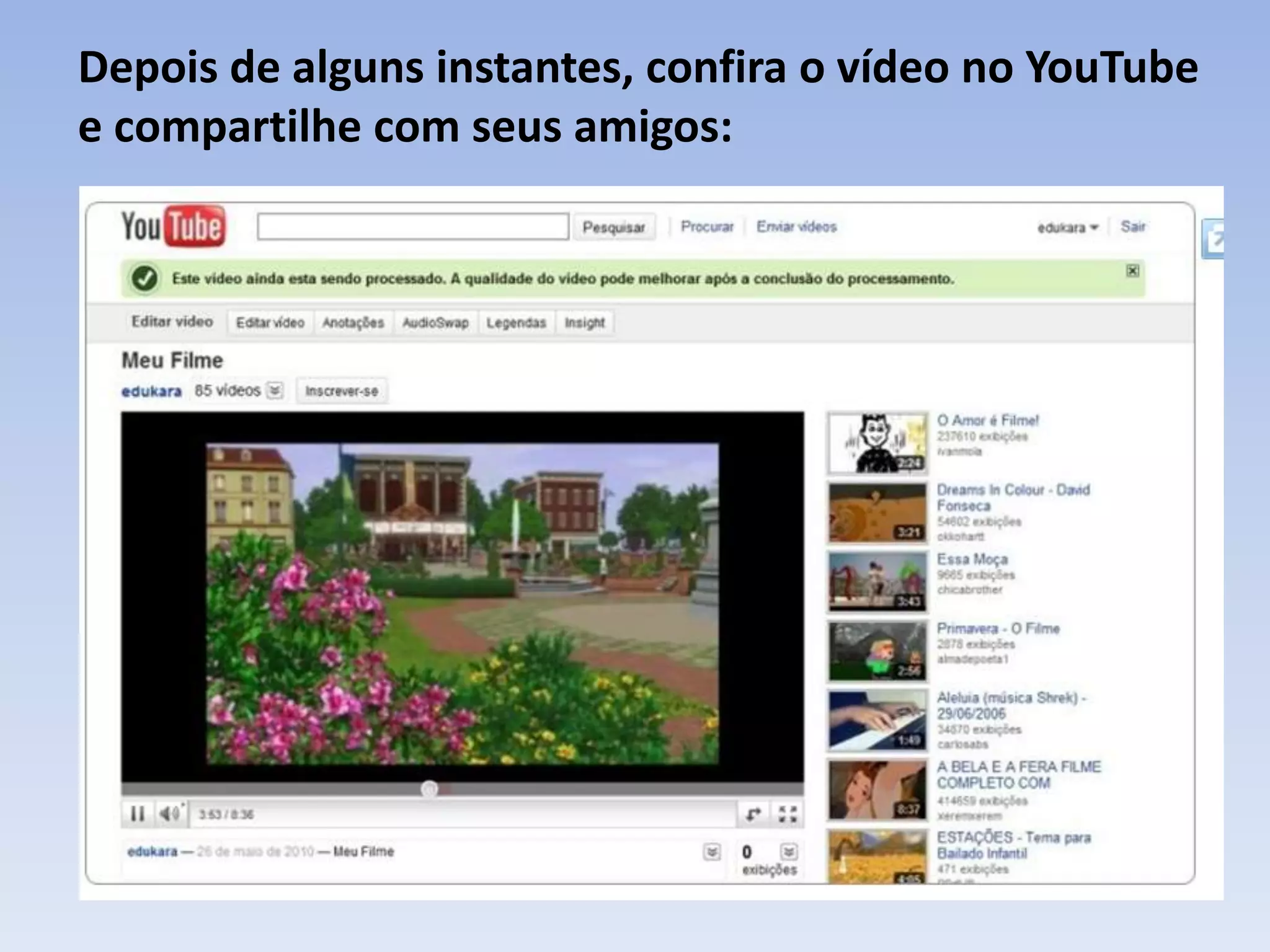
Depois de alguns instantes, confira o vídeo no YouTube
e compartilhe com seus amigos:
É bem simples! Se você tiver algum problema com o
envio do vídeo para o YouTube direto do Windows
Live Movie Maker, é possível salvar normalmente no
PC e enviar para o serviço depois. Caso tenha alguma
dúvida em relação ao upload, confira o final do artigo
"Publique seus vídeos na web".
Formadoras – Margareth Cristina e Lana Cristina
       Gerência de Tecnologia Educacional - GTE


Referências :
http://www.tecmundo.com.br/4311-windows-live-movie-maker-como-editar-videos
acessado em 01/02/2012

http://www.conteudoseducacionais.com.br/movie-maker.asp acessado em
01/03/2012
Tutorial m m

  • 1.
  • 2.
    Muitos achavam quea edição de imagens era algo somente para profissionais, mas logo foi percebido que, quando se trata de apenas alguns ajustes, não há problema algum em usar os softwares. Você pode fazer sem dificuldades produções interessantes com editores extremamente simples, como o Windows Live Movie Maker, que usaremos neste tutorial.
  • 3.
    Windows Live MovieMaker: como editar vídeos e publicá-los no YouTube
  • 4.
    Pré-requisitos Windows Live MovieMaker; Arquivos de vídeo, fotos e músicas (o que você preferir).
  • 5.
    Preparando o conteúdo Para começar, abra o Windows Live Movie Maker. Depois, clique em "Adicionar vídeos e fotos" ou simplesmente arraste arquivos para o meio da tela:
  • 6.
    Na janela quese abre, selecione todo o conteúdo que você quer utilizar — fotos, vídeos e músicas:
  • 7.
    Depois de adicionadosos vídeos, você pode organizá-los na ordem que preferir. No canto inferior direito da tela é possível regular o tamanho das miniaturas, caso você queira:
  • 8.
    Depois, experimente clicarna aba "Exibir" e no botão "Taxa de proporção". Você deve escolher a opção de acordo com o vídeo que está sendo criado — "Padrão" para vídeos 4:3 (fullscreen) e "Widescreen" para proporções 16:9:
  • 9.
    Adicionando música esons Um vídeo com sons e músicas ao fundo fica muito melhor. Então, na "Página Inicial", clique em "Adicionar uma música". Você pode usar a opção "Adicionar uma música" para que a trilha seja colocada no início do vídeo ou "Adicionar uma música ao ponto atual" para que ela apareça onde o cursor de pré-visualização está:
  • 10.
    Você também podeajustar a música na linha do tempo ao arrastar para o local que você deseja que seja o ponto de início
  • 11.
    Na aba "Editar"é possível regular um "Fade In" e "Fade Out", para que a música comece e termine com um crescimento ou diminuição do volume:
  • 12.
    Na aba "PáginaInicial" a função "Mixagem de áudio" regula o equilíbrio do áudio que já existe no vídeo e da música adicionada:
  • 13.
    Editando as cenas Aedição de um vídeo consiste na escolha das melhores cenas para compor a história que se quer contar. Então, nada mais correto do que realizar cortes — e isso é muito simples no Movie Maker. Primeiramente, clique na aba "Editar". Depois, deixe o marcador de reprodução do vídeo sobre a área que você quer cortar e clique em "Dividir":
  • 14.
    Ao fazer isso,o vídeo é dividido em duas partes e você pode separar o que não quer utilizar:
  • 15.
    Digamos que oinício do vídeo ficou ruim, por exemplo. Basta dividir o vídeo em duas partes, clicar na primeira tira com o botão direito do mouse e selecionar a opção "Remover":
  • 16.
    Aplicando títulos O WindowsLive Movie Maker separa a função em três categorias: "Título" (1), "Legenda" (2) e "Créditos" (3):
  • 17.
    Título: primeiramente vocêdeve digitar a mensagem na tela e posicioná-la onde preferir (1). Depois, é possível realizar formatações no texto (2); defina por quanto tempo o título deve ficar na tela (3); aplique um efeito para o aparecimento da mensagem (4); posicione no local de sua preferência na linha do tempo (5):
  • 18.
    Legenda: a diferençadesta opção é que você pode posicionar o texto sobre um vídeo. Para escolher quando deve aparecer, basta criar a legenda e arrastá-la na parte de baixo do vídeo, na linha do tempo:
  • 19.
    Créditos: é essencialcolocar algo assim ao final do vídeo para que as pessoas saibam quem o fez. Funciona de maneira semelhante ao título comum:
  • 20.
    Aplicando efeitos etransições Em "Efeitos Visuais" é possível adicionar um dos vários efeitos que tornam seu vídeo mais "enfeitado". Eles são: realçar as bordas, deixar em preto e branco, acelerado ou simplesmente com um brilho melhorado. Ao pousar o mouse sobre as opções, a pré-visualização reproduz para você ver o resultado:
  • 21.
    Na aba "Animações"você adiciona transições entre uma cena e outra, para dar a ideia de passagem de tempo. Ou seja, não exagere e procure por aquelas que forem mais sóbrias, pois o excesso nem sempre é um ponto forte:
  • 22.
    Salvando o vídeo Depoisde trabalhar no projeto, é hora de salvar. Clique no menu principal e selecione "Salvar Filme". Você encontra várias configurações prontas para o salvamento, como "Alta Definição" (Full HD), "720p" (HD normal), "Widescreen" (720x480 pixels) e "Definição padrão" (640x480 pixels):
  • 23.
    Depois, escolha olocal para salvar o vídeo:
  • 24.
    Aguarde até queo processo seja concluído e pronto, você pode até assistir ao trabalho pronto:
  • 25.
    Publicando o vídeono YouTube O processo é bastante semelhante à publicação para arquivos. Clique no menu principal, selecione "Publicar Filme" e "Publicar no YouTube":
  • 26.
    Entre com seulogin e senha do YouTube:
  • 27.
    Escolha título, descrição,palavras-chave ("Marcas"), a categoria à qual ele se encaixa e a permissão ("Pública" ou "Privada"). Depois, pressione o botão "Publicar":
  • 28.
    Agora você deveaguardar até que o programa salve o vídeo e, finalmente, publique-o no YouTube. E como publicar demora bastante, você pode aproveitar para fazer alguma coisa, como tomar um café ou jogar algumas partidas de Pacman do Google:
  • 29.
    Quando finalmente oprocesso terminar, você pode "Abrir Pasta" para procurar pelo arquivo ou visualizá-lo no site em "Exibir Online":
  • 30.
    Depois de algunsinstantes, confira o vídeo no YouTube e compartilhe com seus amigos:
  • 31.
    É bem simples!Se você tiver algum problema com o envio do vídeo para o YouTube direto do Windows Live Movie Maker, é possível salvar normalmente no PC e enviar para o serviço depois. Caso tenha alguma dúvida em relação ao upload, confira o final do artigo "Publique seus vídeos na web".
  • 32.
    Formadoras – MargarethCristina e Lana Cristina Gerência de Tecnologia Educacional - GTE Referências : http://www.tecmundo.com.br/4311-windows-live-movie-maker-como-editar-videos acessado em 01/02/2012 http://www.conteudoseducacionais.com.br/movie-maker.asp acessado em 01/03/2012