TUTORIAL SIMPLIFICADO DO
           CamStudio


Como capturar a tela do seu computador?

Como podemos fazer tutoriais a partir da tela do computador? Ou
seja, como transformar em vídeo minhas ações. Acredito que quase
todos Já viram estes tutoriais, principalmente no youtube.
Foi pensando no potencial desta ferramenta para a Educação, que
resolvi aprende um pouco mais sobre o CamStudio, e disponibilizar
este material. Com criatividade e inovação estes tipos de programa
se tornam uma poderosa ferramenta de comunicação e
compartilhamento do conhecimento, para elaboração de vídeos-
aula, dentre outras interfaces, principalmente na Ead.


1º Passo: Fazer o download e instalação do programa

O CamStudio é um programa gratuito utilizado para capturar a
imagens da tela de seu próprio computador, para edição de vídeos
para os diversos fins. O mesmo pode ser baixado no link:

http://sourceforge.net/projects/camstudio/files/

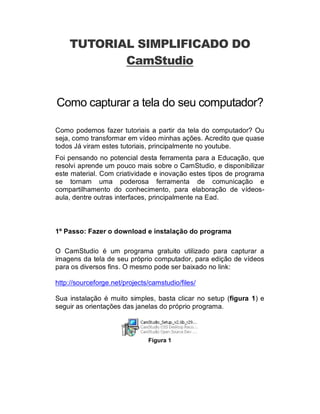
Sua instalação é muito simples, basta clicar no setup (figura 1) e
seguir as orientações das janelas do próprio programa.


                               Figura 1
2º Passo: Configurar o programa para iniciar as gravações

Após executar o programa, você encontrará uma interface muito
simples (figura 2), porém, com várias ferramentas disponíveis
(menus) para potencializar a utilização do CamStudio.

Menu File: apresenta as opções para iniciar a gravação (record),
pausá-la (pause), encerrar a gravação (stop) e sair do programa
(exit).

Estás funções (player) também estão disponíveis na aba (menu de
acesso rápido) abaixo da barra de ferramentas (figura 2).


                            Figura 2
Menu Region: usado para definir qual a área da tela que será
gravada (figura 3).


                            Figura 3

Menu Options: Aqui e nos outros menus você encontra diversas
funções e configuração que não vem ao caso neste tutorial
simplificado e nem é primordial para começarmos a iniciar nossos
vídeos.

No menu Options, você pode marcar a ferramenta “Record audio
from microphone”, caso você queira que o aplicativo também
capture sons de seu microfone (figura 4).
Figura 4


3º Passo: Gravando

Após definir as principais funções para realizar a gravação da tela
do seu computador, você ainda tem a oportunidade de escolher se
deseja que o programa grave em formato AVI (formato de vídeo),
ou em SWF (vídeos em Flash, formato bastante utilizado para
internet). Para definir, basta clicar no último botão do painel
principal do CamStudio.
Figura 5

Para iniciar e controlar a sua gravação utilize os controles do player,
que trazem botões tradicionais e de fácil compreensão.

Sempre que clicar em “Stop”, uma nova janela se abre, para que
você defina o nome do arquivo e onde ele deve ser salvo.


   Agora é só usar a imaginação e a criatividade para
 começar a produzir seus próprios tutoriais em vídeo e
                      com áudio.


GERALDO RIBEIRO DE ANDRADE NETO
Aluno de Pós Graduação do Curso de PIGEAD da UFF
17 de junho de 2012

Tutorial simplificado do camstudio

  • 1.
    TUTORIAL SIMPLIFICADO DO CamStudio Como capturar a tela do seu computador? Como podemos fazer tutoriais a partir da tela do computador? Ou seja, como transformar em vídeo minhas ações. Acredito que quase todos Já viram estes tutoriais, principalmente no youtube. Foi pensando no potencial desta ferramenta para a Educação, que resolvi aprende um pouco mais sobre o CamStudio, e disponibilizar este material. Com criatividade e inovação estes tipos de programa se tornam uma poderosa ferramenta de comunicação e compartilhamento do conhecimento, para elaboração de vídeos- aula, dentre outras interfaces, principalmente na Ead. 1º Passo: Fazer o download e instalação do programa O CamStudio é um programa gratuito utilizado para capturar a imagens da tela de seu próprio computador, para edição de vídeos para os diversos fins. O mesmo pode ser baixado no link: http://sourceforge.net/projects/camstudio/files/ Sua instalação é muito simples, basta clicar no setup (figura 1) e seguir as orientações das janelas do próprio programa. Figura 1
  • 2.
    2º Passo: Configuraro programa para iniciar as gravações Após executar o programa, você encontrará uma interface muito simples (figura 2), porém, com várias ferramentas disponíveis (menus) para potencializar a utilização do CamStudio. Menu File: apresenta as opções para iniciar a gravação (record), pausá-la (pause), encerrar a gravação (stop) e sair do programa (exit). Estás funções (player) também estão disponíveis na aba (menu de acesso rápido) abaixo da barra de ferramentas (figura 2). Figura 2
  • 3.
    Menu Region: usadopara definir qual a área da tela que será gravada (figura 3). Figura 3 Menu Options: Aqui e nos outros menus você encontra diversas funções e configuração que não vem ao caso neste tutorial simplificado e nem é primordial para começarmos a iniciar nossos vídeos. No menu Options, você pode marcar a ferramenta “Record audio from microphone”, caso você queira que o aplicativo também capture sons de seu microfone (figura 4).
  • 4.
    Figura 4 3º Passo:Gravando Após definir as principais funções para realizar a gravação da tela do seu computador, você ainda tem a oportunidade de escolher se deseja que o programa grave em formato AVI (formato de vídeo), ou em SWF (vídeos em Flash, formato bastante utilizado para internet). Para definir, basta clicar no último botão do painel principal do CamStudio.
  • 5.
    Figura 5 Para iniciare controlar a sua gravação utilize os controles do player, que trazem botões tradicionais e de fácil compreensão. Sempre que clicar em “Stop”, uma nova janela se abre, para que você defina o nome do arquivo e onde ele deve ser salvo. Agora é só usar a imaginação e a criatividade para começar a produzir seus próprios tutoriais em vídeo e com áudio. GERALDO RIBEIRO DE ANDRADE NETO Aluno de Pós Graduação do Curso de PIGEAD da UFF 17 de junho de 2012