Tutorial Windows Movie Maker
Você pode usar o Windows Movie Maker para capturar áudio e vídeo para o
computador a partir de uma câmera de vídeo, uma câmera da Web ou outra
fonte de vídeo, e depois usar esse conteúdo capturado em seus filmes.
Também é possível importar áudio, vídeo ou imagens fixas existentes para o
Windows Movie Maker e usá-los nos filmes que você criar. Depois de editar o
conteúdo de áudio e vídeo no Windows Movie Maker, o que pode incluir a adição
de títulos, transições de vídeo ou efeitos, você pode salvar o filme final e
compartilhá-lo com os amigos e a família.
NRTE SOROCABA 1
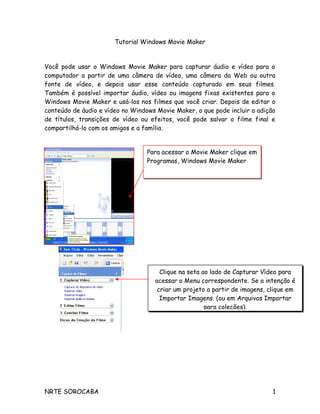
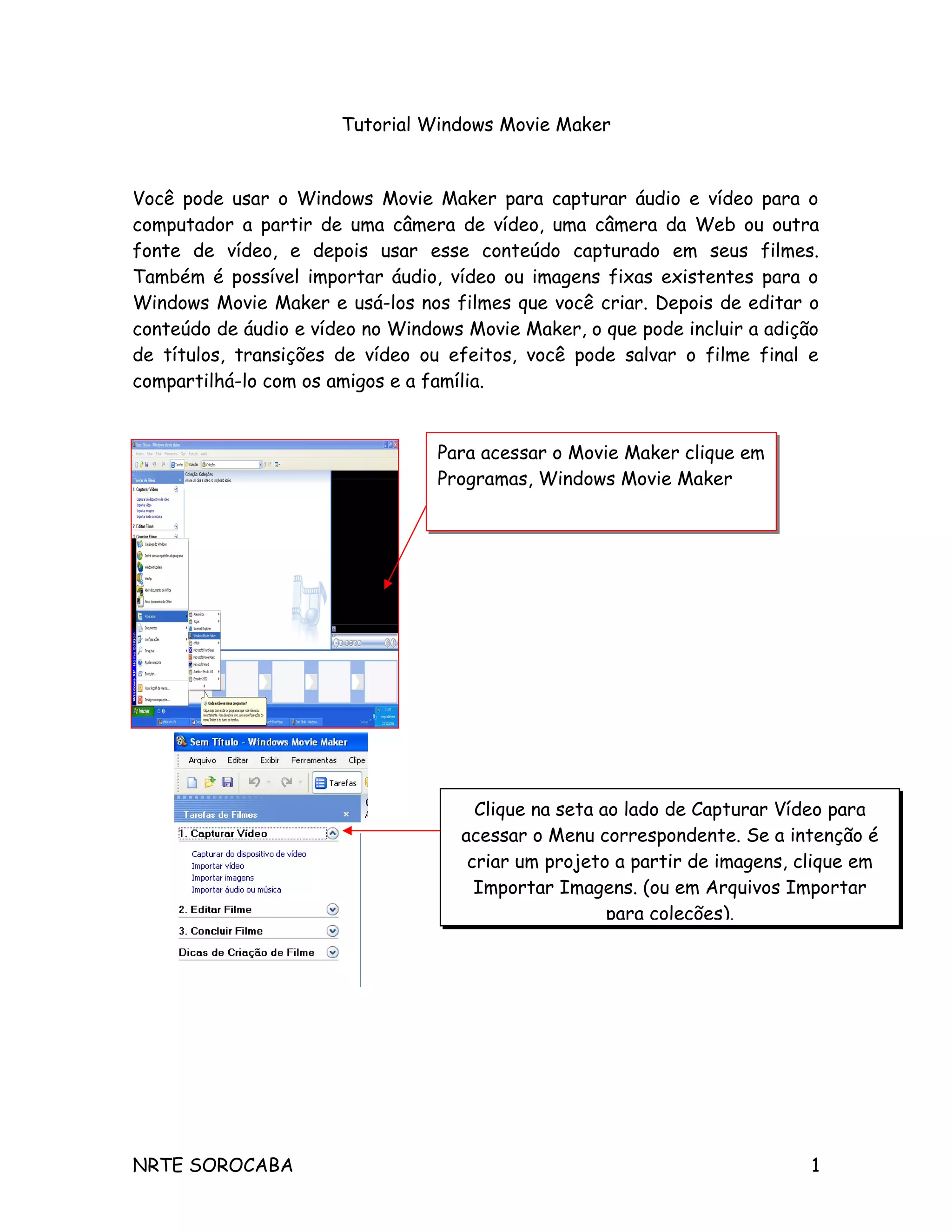
Para acessar o Movie Maker clique em
Programas, Windows Movie Maker
Para acessar o Movie Maker clique em
Programas, Windows Movie Maker
Clique na seta ao lado de Capturar Vídeo para
acessar o Menu correspondente. Se a intenção é
criar um projeto a partir de imagens, clique em
Importar Imagens. (ou em Arquivos Importar
para coleções).
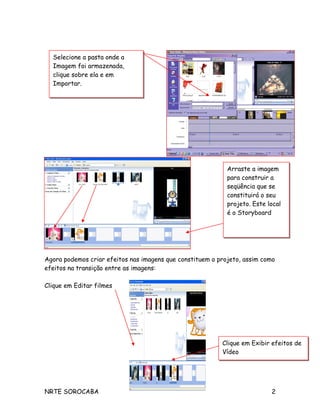
Agora podemos criar efeitos nas imagens que constituem o projeto, assim como
efeitos na transição entre as imagens:
Clique em Editar filmes
NRTE SOROCABA 2
Selecione a pasta onde a
Imagem foi armazenada,
clique sobre ela e em
Importar.
Selecione a pasta onde a
Imagem foi armazenada,
clique sobre ela e em
Importar.
Arraste a imagem
para construir a
seqüência que se
constituirá o seu
projeto. Este local
é o Storyboard
Arraste a imagem
para construir a
seqüência que se
constituirá o seu
projeto. Este local
é o Storyboard
Clique em Exibir efeitos de
Vídeo
Clique em Exibir efeitos de
Vídeo
NRTE SOROCABA 3
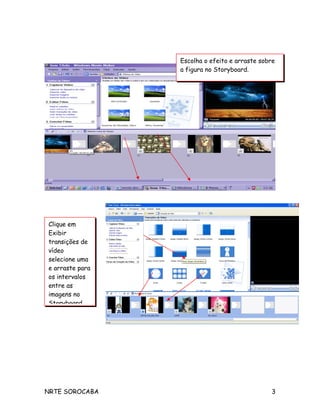
Clique em
Exibir
transições de
vídeo
selecione uma
e arraste para
os intervalos
entre as
imagens no
Storyboard
Escolha o efeito e arraste sobre
a figura no Storyboard.
Criando títulos
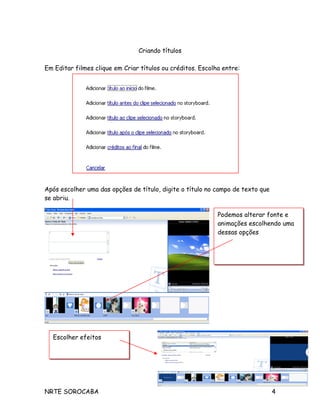
Em Editar filmes clique em Criar títulos ou créditos. Escolha entre:
Após escolher uma das opções de título, digite o título no campo de texto que
se abriu.
NRTE SOROCABA 4
Escolher efeitosEscolher efeitos
Podemos alterar fonte e
animações escolhendo uma
dessas opções
Podemos alterar fonte e
animações escolhendo uma
dessas opções
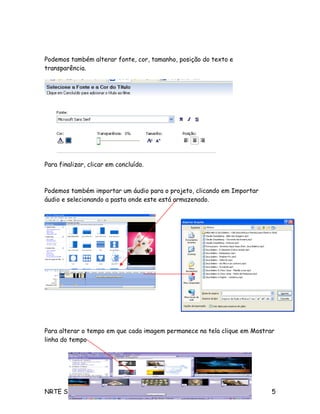
Podemos também alterar fonte, cor, tamanho, posição do texto e
transparência.
Para finalizar, clicar em concluído.
Podemos também importar um áudio para o projeto, clicando em Importar
áudio e selecionando a pasta onde este está armazenado.
Para alterar o tempo em que cada imagem permanece na tela clique em Mostrar
linha do tempo
NRTE SOROCABA 5
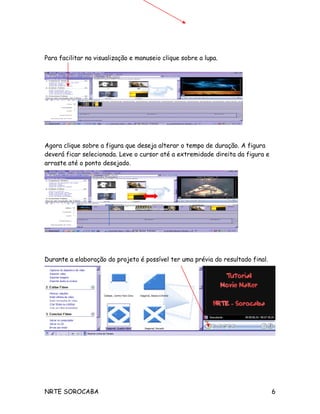
Para facilitar na visualização e manuseio clique sobre a lupa.
Agora clique sobre a figura que deseja alterar o tempo de duração. A figura
deverá ficar selecionada. Leve o cursor até a extremidade direita da figura e
arraste até o ponto desejado.
Durante a elaboração do projeto é possível ter uma prévia do resultado final.
Para salvar sua apresentação clique em Arquivo Salvar Projeto como, defina um
local para armazenar sua apresentação e um nome para o arquivo.
NRTE SOROCABA 6
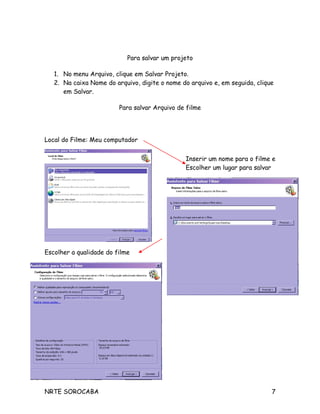
Para salvar um projeto
1. No menu Arquivo, clique em Salvar Projeto.
2. Na caixa Nome do arquivo, digite o nome do arquivo e, em seguida, clique
em Salvar.
Para salvar Arquivo de filme
Local do Filme: Meu computador
Escolher a qualidade do filme
NRTE SOROCABA 7
Inserir um nome para o filme e
Escolher um lugar para salvar

Tutorial movie-maker

  • 1.
    Tutorial Windows MovieMaker Você pode usar o Windows Movie Maker para capturar áudio e vídeo para o computador a partir de uma câmera de vídeo, uma câmera da Web ou outra fonte de vídeo, e depois usar esse conteúdo capturado em seus filmes. Também é possível importar áudio, vídeo ou imagens fixas existentes para o Windows Movie Maker e usá-los nos filmes que você criar. Depois de editar o conteúdo de áudio e vídeo no Windows Movie Maker, o que pode incluir a adição de títulos, transições de vídeo ou efeitos, você pode salvar o filme final e compartilhá-lo com os amigos e a família. NRTE SOROCABA 1 Para acessar o Movie Maker clique em Programas, Windows Movie Maker Para acessar o Movie Maker clique em Programas, Windows Movie Maker Clique na seta ao lado de Capturar Vídeo para acessar o Menu correspondente. Se a intenção é criar um projeto a partir de imagens, clique em Importar Imagens. (ou em Arquivos Importar para coleções).
  • 2.
    Agora podemos criarefeitos nas imagens que constituem o projeto, assim como efeitos na transição entre as imagens: Clique em Editar filmes NRTE SOROCABA 2 Selecione a pasta onde a Imagem foi armazenada, clique sobre ela e em Importar. Selecione a pasta onde a Imagem foi armazenada, clique sobre ela e em Importar. Arraste a imagem para construir a seqüência que se constituirá o seu projeto. Este local é o Storyboard Arraste a imagem para construir a seqüência que se constituirá o seu projeto. Este local é o Storyboard Clique em Exibir efeitos de Vídeo Clique em Exibir efeitos de Vídeo
  • 3.
    NRTE SOROCABA 3 Cliqueem Exibir transições de vídeo selecione uma e arraste para os intervalos entre as imagens no Storyboard Escolha o efeito e arraste sobre a figura no Storyboard.
  • 4.
    Criando títulos Em Editarfilmes clique em Criar títulos ou créditos. Escolha entre: Após escolher uma das opções de título, digite o título no campo de texto que se abriu. NRTE SOROCABA 4 Escolher efeitosEscolher efeitos Podemos alterar fonte e animações escolhendo uma dessas opções Podemos alterar fonte e animações escolhendo uma dessas opções
  • 5.
    Podemos também alterarfonte, cor, tamanho, posição do texto e transparência. Para finalizar, clicar em concluído. Podemos também importar um áudio para o projeto, clicando em Importar áudio e selecionando a pasta onde este está armazenado. Para alterar o tempo em que cada imagem permanece na tela clique em Mostrar linha do tempo NRTE SOROCABA 5
  • 6.
    Para facilitar navisualização e manuseio clique sobre a lupa. Agora clique sobre a figura que deseja alterar o tempo de duração. A figura deverá ficar selecionada. Leve o cursor até a extremidade direita da figura e arraste até o ponto desejado. Durante a elaboração do projeto é possível ter uma prévia do resultado final. Para salvar sua apresentação clique em Arquivo Salvar Projeto como, defina um local para armazenar sua apresentação e um nome para o arquivo. NRTE SOROCABA 6
  • 7.
    Para salvar umprojeto 1. No menu Arquivo, clique em Salvar Projeto. 2. Na caixa Nome do arquivo, digite o nome do arquivo e, em seguida, clique em Salvar. Para salvar Arquivo de filme Local do Filme: Meu computador Escolher a qualidade do filme NRTE SOROCABA 7 Inserir um nome para o filme e Escolher um lugar para salvar