
INSERINDO SOM
  NO POWER
    POINT
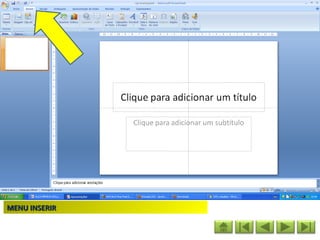
MENU INSERIR
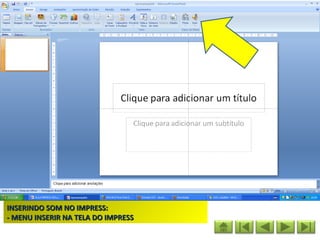
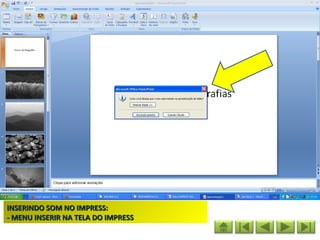
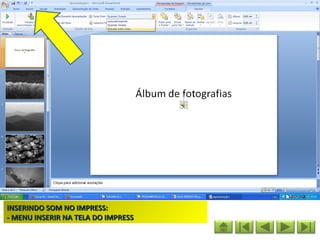
INSERINDO SOM NO IMPRESS:
- MENU INSERIR NA TELA DO IMPRESS
INSERINDO SOM NO IMPRESS:
- MENU INSERIR NA TELA DO IMPRESS
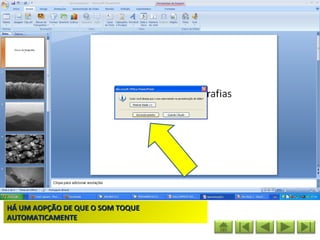
HÁ UM AOPÇÃO DE QUE O SOM TOQUE
AUTOMATICAMENTE
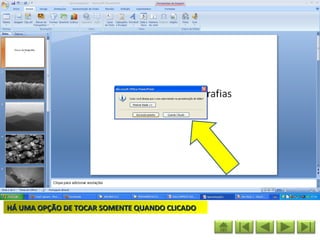
HÁ UMA OPÇÃO DE TOCAR SOMENTE QUANDO CLICADO
OBSERVAÇÃO
•   a animação, o filme ou o som são executados na ordem em que aparecem em um
    slide. Por exemplo, se um slide for animado de modo que o slide anterior se
    dissolva no slide que contém o filme ou som, ou se um efeito de animação
    personalizado for adicionado a um filme ou som no slide e estiver configurado
    para aparecer antes da execução do filme ou som.
•   Se uma animação não aparecer no slide antes de você inserir um filme ou som,
    este será executado primeiro, mesmo que você aplique uma nova animação ao
    slide mais tarde.
•   Clique em Automaticamente para reproduzir seu som ou filme quando o slide for
    mostrado. Se houver algum outro efeito de mídia no slide, como uma animação,
    o som ou o filme será reproduzido após a execução desse efeito.
•   Clique em Quando Clicado para reproduzir seu som ou filme ao selecioná-lo. Essa
    configuração é conhecida como disparador porque você deve clicar em algo
    específico (em vez de clicar somente no slide) para reproduzir o som ou filme.
•   Você também pode fazer com que os sons e os filmes sejam reproduzidos em
    vários slides diferentes ou de forma repetida. Os filmes podem até passar em tela
    inteira.
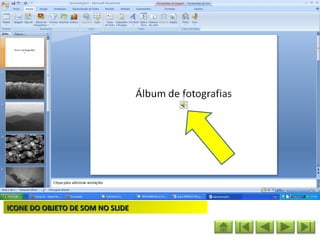
ICONE DO OBJETO DE SOM NO SLIDE
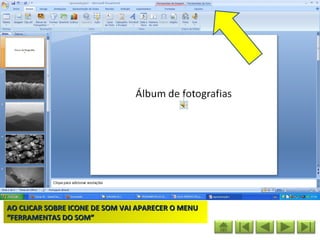
AO CLICAR SOBRE ICONE DE SOM VAI APARECER O MENU
“FERRAMENTAS DO SOM”
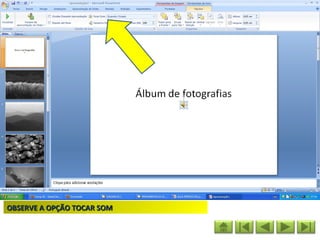
OBSERVE A OPÇÃO TOCAR SOM
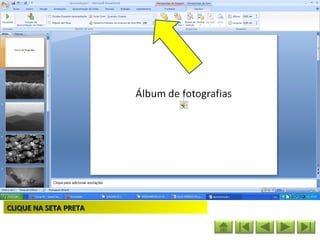
CLIQUE NA SETA PRETA
INSERINDO SOM NO IMPRESS:
- MENU INSERIR NA TELA DO IMPRESS
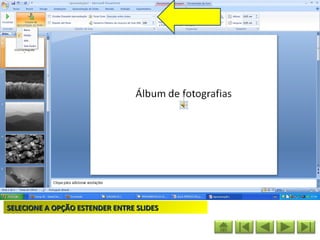
SELECIONE A OPÇÃO ESTENDER ENTRE SLIDES
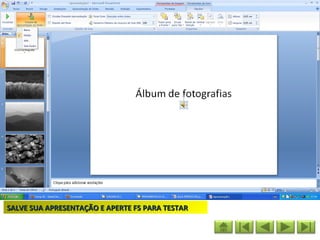
SALVE SUA APRESENTAÇÃO E APERTE F5 PARA TESTAR
Inserir Som na Apresentação do Power Point

Inserir Som na Apresentação do Power Point

  • 1.
    INSERINDO SOM NO POWER POINT
  • 2.
  • 3.
    INSERINDO SOM NOIMPRESS: - MENU INSERIR NA TELA DO IMPRESS
  • 4.
    INSERINDO SOM NOIMPRESS: - MENU INSERIR NA TELA DO IMPRESS
  • 5.
    HÁ UM AOPÇÃODE QUE O SOM TOQUE AUTOMATICAMENTE
  • 6.
    HÁ UMA OPÇÃODE TOCAR SOMENTE QUANDO CLICADO
  • 7.
    OBSERVAÇÃO • a animação, o filme ou o som são executados na ordem em que aparecem em um slide. Por exemplo, se um slide for animado de modo que o slide anterior se dissolva no slide que contém o filme ou som, ou se um efeito de animação personalizado for adicionado a um filme ou som no slide e estiver configurado para aparecer antes da execução do filme ou som. • Se uma animação não aparecer no slide antes de você inserir um filme ou som, este será executado primeiro, mesmo que você aplique uma nova animação ao slide mais tarde. • Clique em Automaticamente para reproduzir seu som ou filme quando o slide for mostrado. Se houver algum outro efeito de mídia no slide, como uma animação, o som ou o filme será reproduzido após a execução desse efeito. • Clique em Quando Clicado para reproduzir seu som ou filme ao selecioná-lo. Essa configuração é conhecida como disparador porque você deve clicar em algo específico (em vez de clicar somente no slide) para reproduzir o som ou filme. • Você também pode fazer com que os sons e os filmes sejam reproduzidos em vários slides diferentes ou de forma repetida. Os filmes podem até passar em tela inteira.
  • 8.
    ICONE DO OBJETODE SOM NO SLIDE
  • 9.
    AO CLICAR SOBREICONE DE SOM VAI APARECER O MENU “FERRAMENTAS DO SOM”
  • 10.
  • 11.
  • 12.
    INSERINDO SOM NOIMPRESS: - MENU INSERIR NA TELA DO IMPRESS
  • 13.
    SELECIONE A OPÇÃOESTENDER ENTRE SLIDES
  • 14.
    SALVE SUA APRESENTAÇÃOE APERTE F5 PARA TESTAR