Passo-a-passo para instalação do KDENLIVE no LE 3.0

       Nesse pequeno tutorial vamos aprender como instalar o Kdenlive no LE 3 e configurar um
atalho para ele no menu Multimídia (não sei o porquê mais o LE 3.0 não faz isso ao instalar o
programa).

1 – Clique em Iniciar > Adicionar ou remover programas (Adept). Entre com a senha de
Administrador se solicitado.
2 – Clique em Trazer Atualizações (botão na barra de ferramentas do Adept).Aguarde o processo
ser concluído.
3 – Na caixa de texto Procurar digite Kdenlive. Aguarde o Adept atualizar a busca.
4 – Clique no sinal de > próximo a nome do pacote ao ser instalado (Kdenlive) e depois clique em
Solicitar Instalação. Clique em Aplicar mudanças na barra de ferramentas do Adept. Aguarde a
instalação terminar. Feche o Adept.

Veja se foi criado um atalho para o Kdenlive em Iniciar > Multimídia > Kdenlive.
Parece que não, né?
Vamos criar esse atalho:

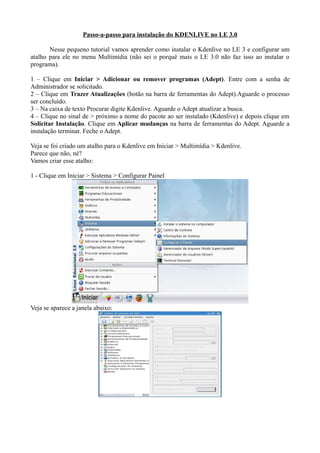
1 - Clique em Iniciar > Sistema > Configurar Painel


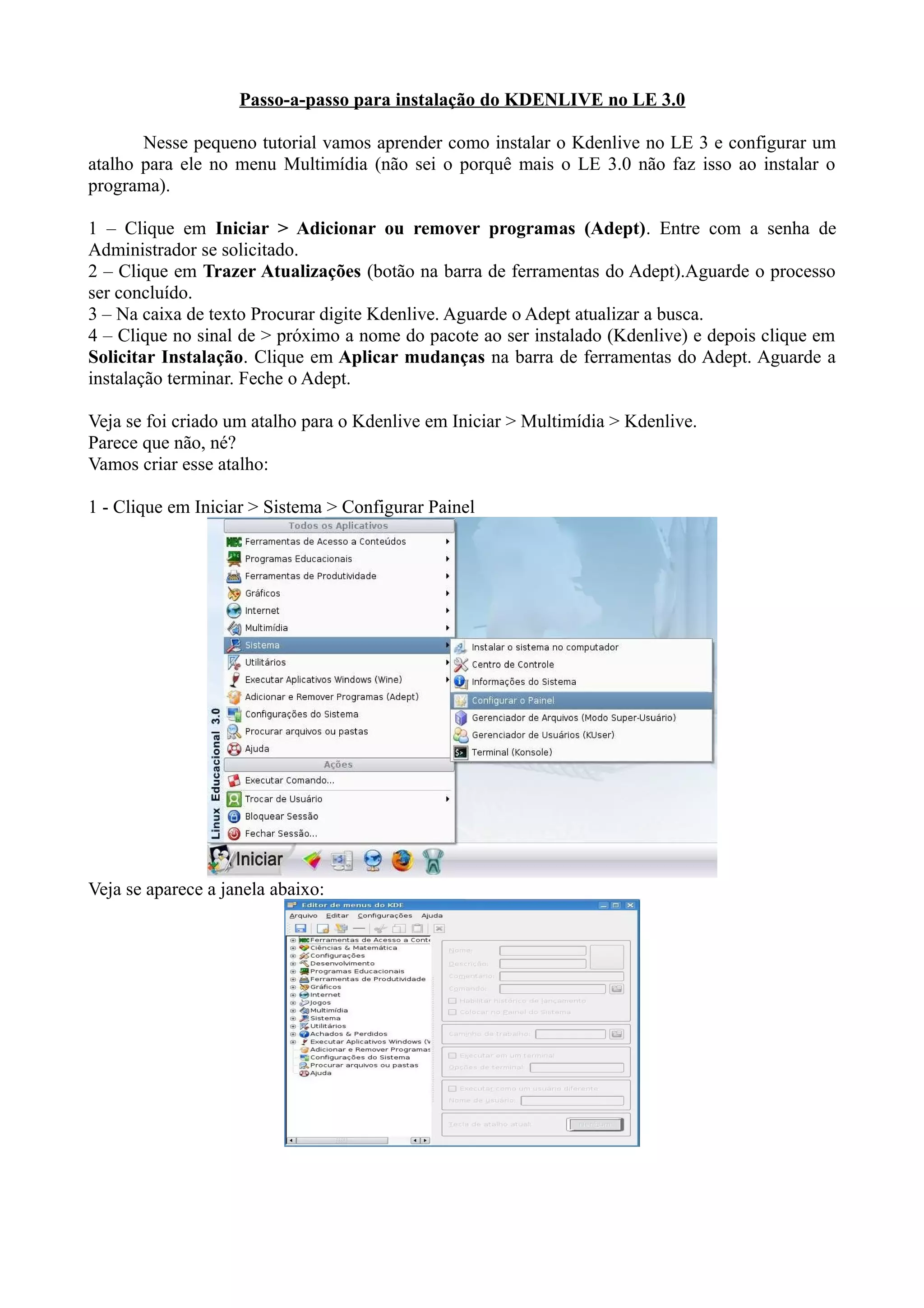
Veja se aparece a janela abaixo:
2 – Clique em Multimídia, é lá que vamos colocar nosso atalho.


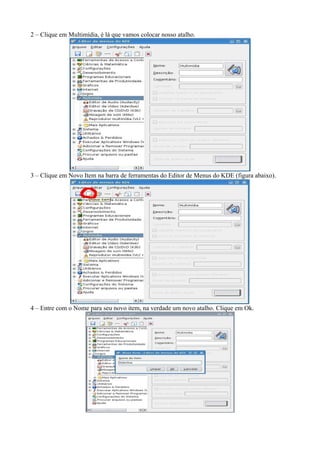
3 – Clique em Novo Item na barra de ferramentas do Editor de Menus do KDE (figura abaixo).


4 – Entre com o Nome para seu novo item, na verdade um novo atalho. Clique em Ok.
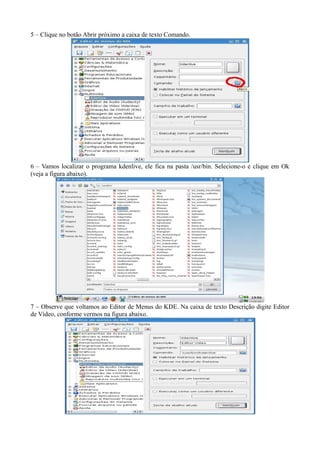
5 – Clique no botão Abrir próximo a caixa de texto Comando.


6 – Vamos localizar o programa kdenlive, ele fica na pasta /usr/bin. Selecione-o e clique em Ok
(veja a figura abaixo).


7 – Observe que voltamos ao Editor de Menus do KDE. Na caixa de texto Descrição digite Editor
de Vídeo, conforme vermos na figura abaixo.
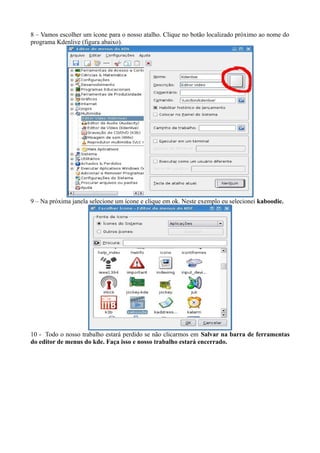
8 – Vamos escolher um ícone para o nosso atalho. Clique no botão localizado próximo ao nome do
programa Kdenlive (figura abaixo).


9 – Na próxima janela selecione um ícone e clique em ok. Neste exemplo eu selecionei kaboodie.


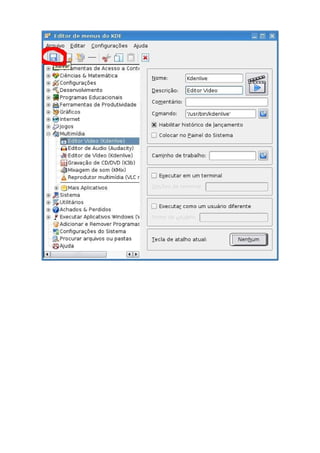
10 - Todo o nosso trabalho estará perdido se não clicarmos em Salvar na barra de ferramentas
do editor de menus do kde. Faça isso e nosso trabalho estará encerrado.
Passoapasso kdenlive

Passoapasso kdenlive

  • 1.
    Passo-a-passo para instalaçãodo KDENLIVE no LE 3.0 Nesse pequeno tutorial vamos aprender como instalar o Kdenlive no LE 3 e configurar um atalho para ele no menu Multimídia (não sei o porquê mais o LE 3.0 não faz isso ao instalar o programa). 1 – Clique em Iniciar > Adicionar ou remover programas (Adept). Entre com a senha de Administrador se solicitado. 2 – Clique em Trazer Atualizações (botão na barra de ferramentas do Adept).Aguarde o processo ser concluído. 3 – Na caixa de texto Procurar digite Kdenlive. Aguarde o Adept atualizar a busca. 4 – Clique no sinal de > próximo a nome do pacote ao ser instalado (Kdenlive) e depois clique em Solicitar Instalação. Clique em Aplicar mudanças na barra de ferramentas do Adept. Aguarde a instalação terminar. Feche o Adept. Veja se foi criado um atalho para o Kdenlive em Iniciar > Multimídia > Kdenlive. Parece que não, né? Vamos criar esse atalho: 1 - Clique em Iniciar > Sistema > Configurar Painel Veja se aparece a janela abaixo:
  • 2.
    2 – Cliqueem Multimídia, é lá que vamos colocar nosso atalho. 3 – Clique em Novo Item na barra de ferramentas do Editor de Menus do KDE (figura abaixo). 4 – Entre com o Nome para seu novo item, na verdade um novo atalho. Clique em Ok.
  • 3.
    5 – Cliqueno botão Abrir próximo a caixa de texto Comando. 6 – Vamos localizar o programa kdenlive, ele fica na pasta /usr/bin. Selecione-o e clique em Ok (veja a figura abaixo). 7 – Observe que voltamos ao Editor de Menus do KDE. Na caixa de texto Descrição digite Editor de Vídeo, conforme vermos na figura abaixo.
  • 4.
    8 – Vamosescolher um ícone para o nosso atalho. Clique no botão localizado próximo ao nome do programa Kdenlive (figura abaixo). 9 – Na próxima janela selecione um ícone e clique em ok. Neste exemplo eu selecionei kaboodie. 10 - Todo o nosso trabalho estará perdido se não clicarmos em Salvar na barra de ferramentas do editor de menus do kde. Faça isso e nosso trabalho estará encerrado.